
教師ガイド
AIで課題を作成し、印刷または生徒に配信し、提出物(OCRによる手書き答案を含む)を回収して、クラス/生徒レポートを確認できます。
セクション 1
学校の教師としてログインする
学校専用ドメインでログインする
学校専用ドメイン(https://<school>.app.thinka.ai)にアクセスし、学校のメールアドレスでログインします——Continue with email → メールアドレスを入力 → パスワードを入力 → Log in。詳しい手順は管理者/オーナーガイドで説明していますが、すべての役割で同じです。
授業ホーム
サイドバーには Home(ホーム)、Assignments(課題)、Bookmarks(ブックマーク)、Students(生徒)、Classes(クラス)があります。ホームには最近の課題と提出数が表示され、さらに2つのリアルタイムカウンター Pending submission(未提出)と Unchecked assignments(未確認の課題)が表示されます。
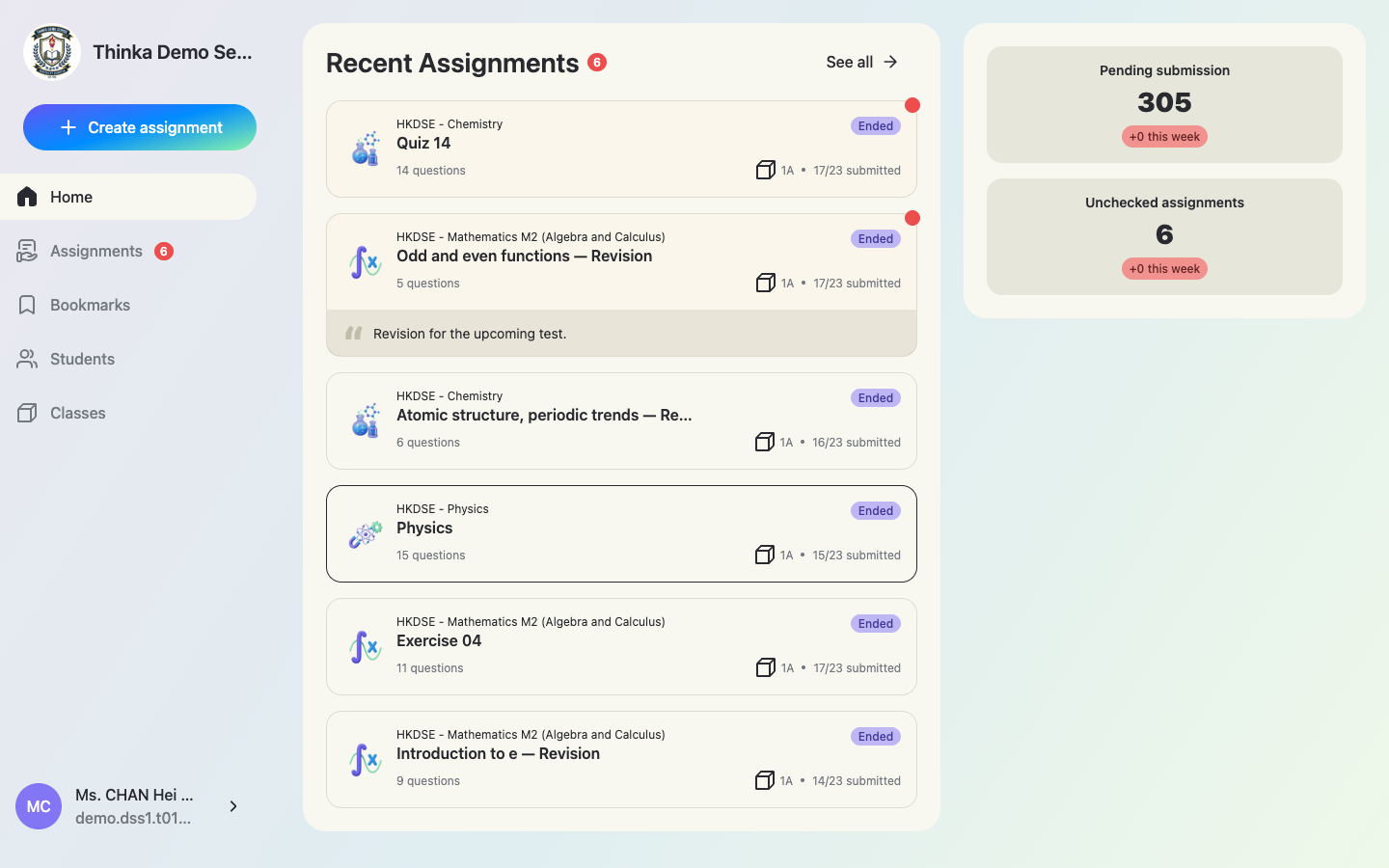
学校ワークスペースでは、自分が作成した課題に加えて、担当科目の課題も表示されます。同僚の課題が見当たらない場合は、学校管理者に担当科目の割り当てを確認してください。
セクション 2
課題を作成する
サイドバーの + Create assignment(課題を作成)をクリックします。作成方法は3通りあります。
作成方法を選ぶ
Generate with AI(AIで生成、推奨)は数秒で問題を作成します。Upload Assignment(課題をアップロード)はOCRで自分の問題用紙をインタラクティブな課題に変換します。Create from scratch(一から作成)では一問ずつ自分で設計できます。
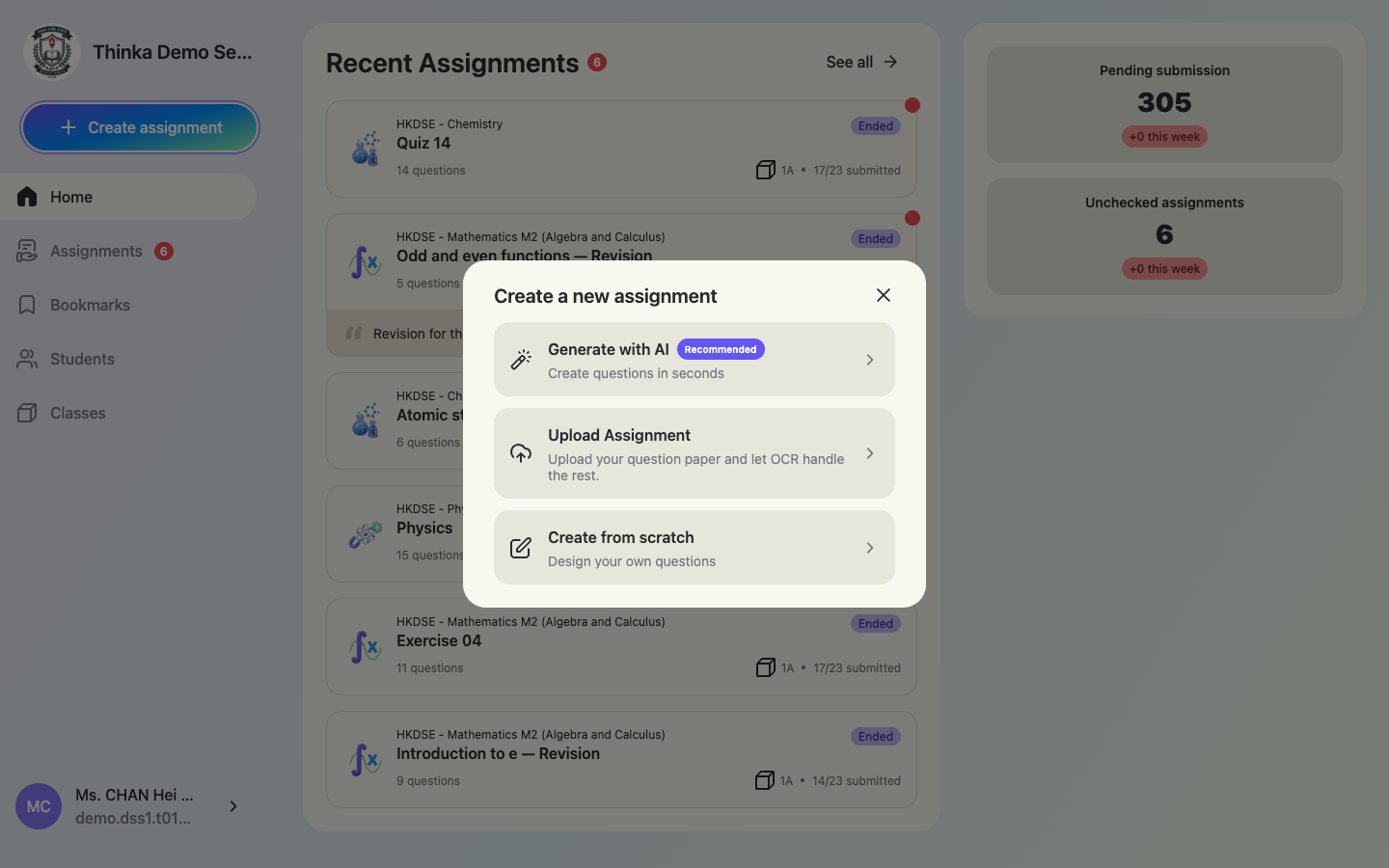
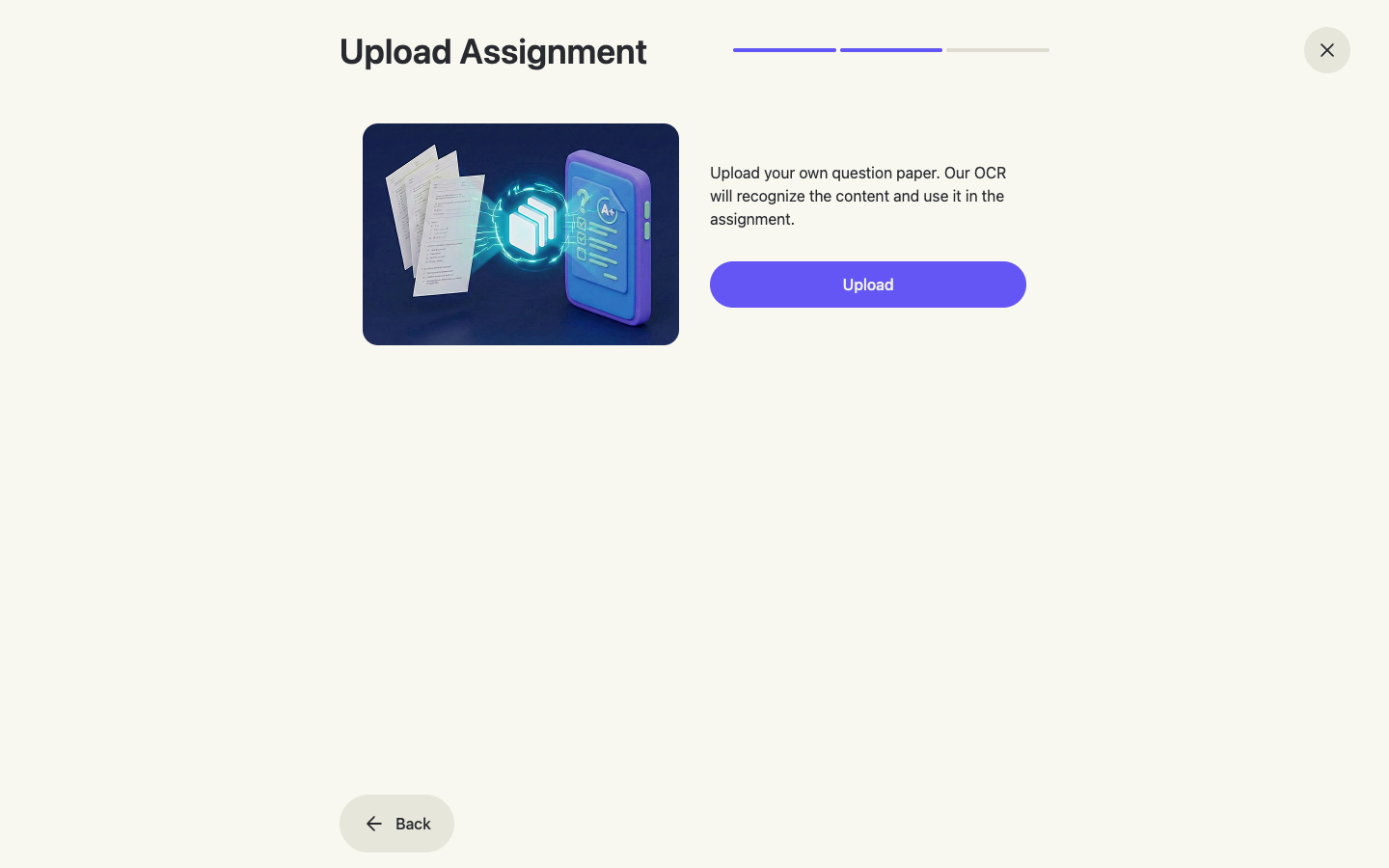
方法A——自分の問題用紙をアップロード(OCR)
Upload Assignment(課題をアップロード)を選び、科目を選択してから、既存の問題用紙(PDF、Word、写真)をアップロードします。システムのOCRが内容——問題、選択肢、数式——を認識し、問題を自動で作成します。いつも使っているプリントが、自動採点されるインタラクティブな課題になります。
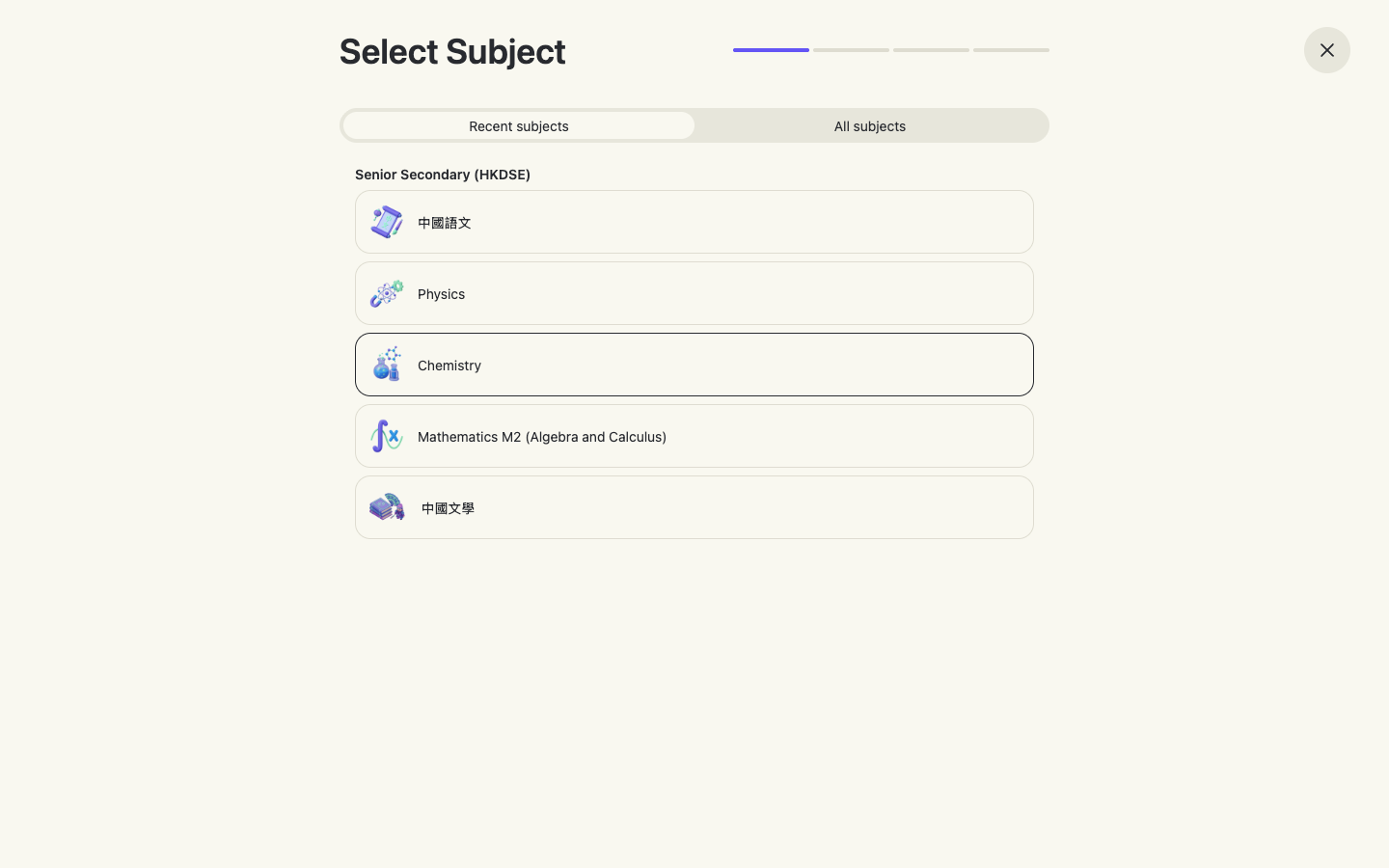
方法B——AIで生成:科目を選択
このセクションの残りの手順は Generate with AI(AIで生成)を例に説明します。最近使った科目が先頭に表示され、All subjects(すべての科目)には学校の全カリキュラムが一覧表示されます。
章を選ぶ——または自分の教材をアップロード
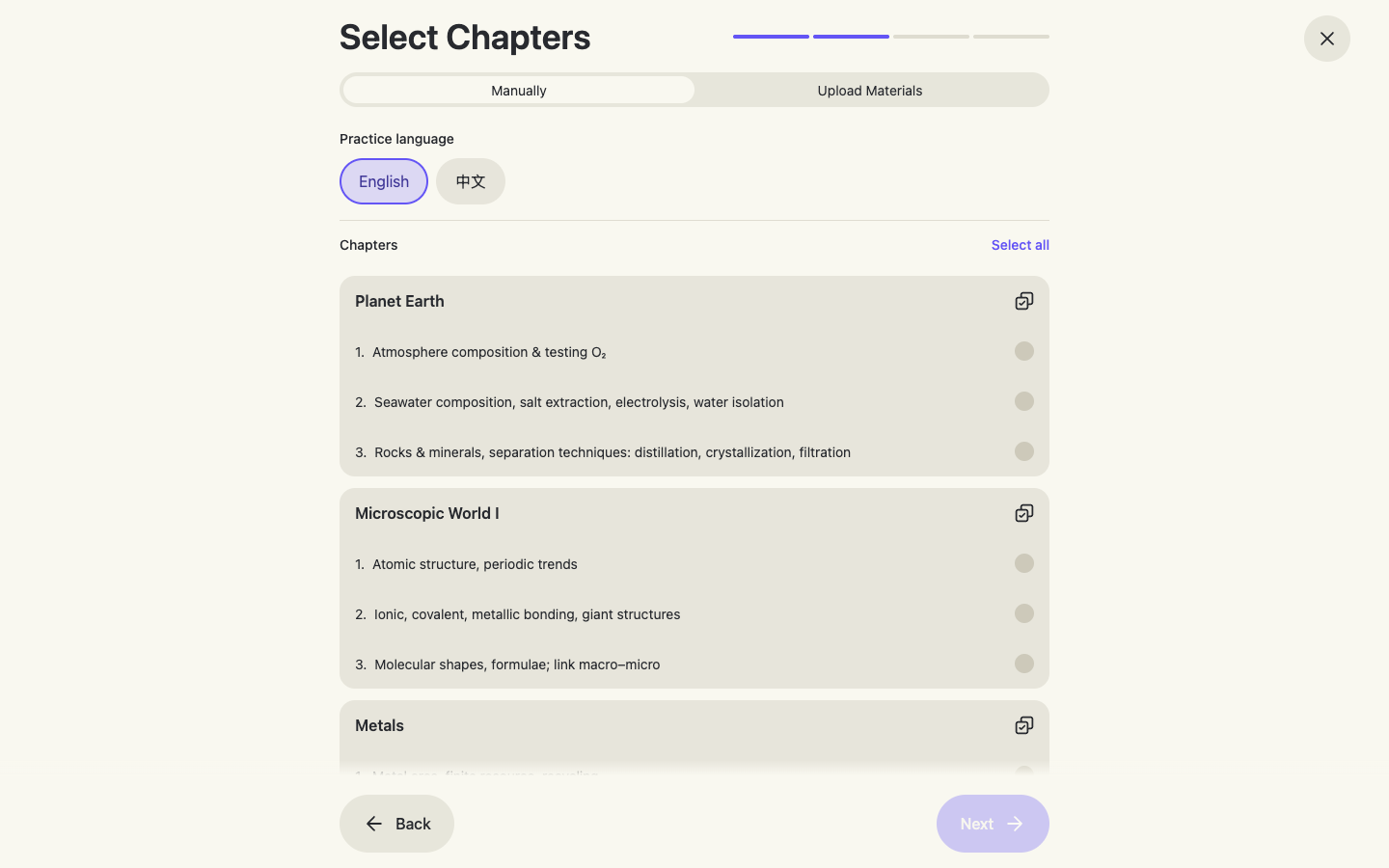
Manually(手動)タブで、1つ以上の章にチェックを入れ(トピックごとにグループ化され、各グループに Select all すべて選択があります)、問題の言語(English/中文)を選びます。AIは選択した範囲内で問題を生成します。
Upload Materials:自分のノートから問題を生成
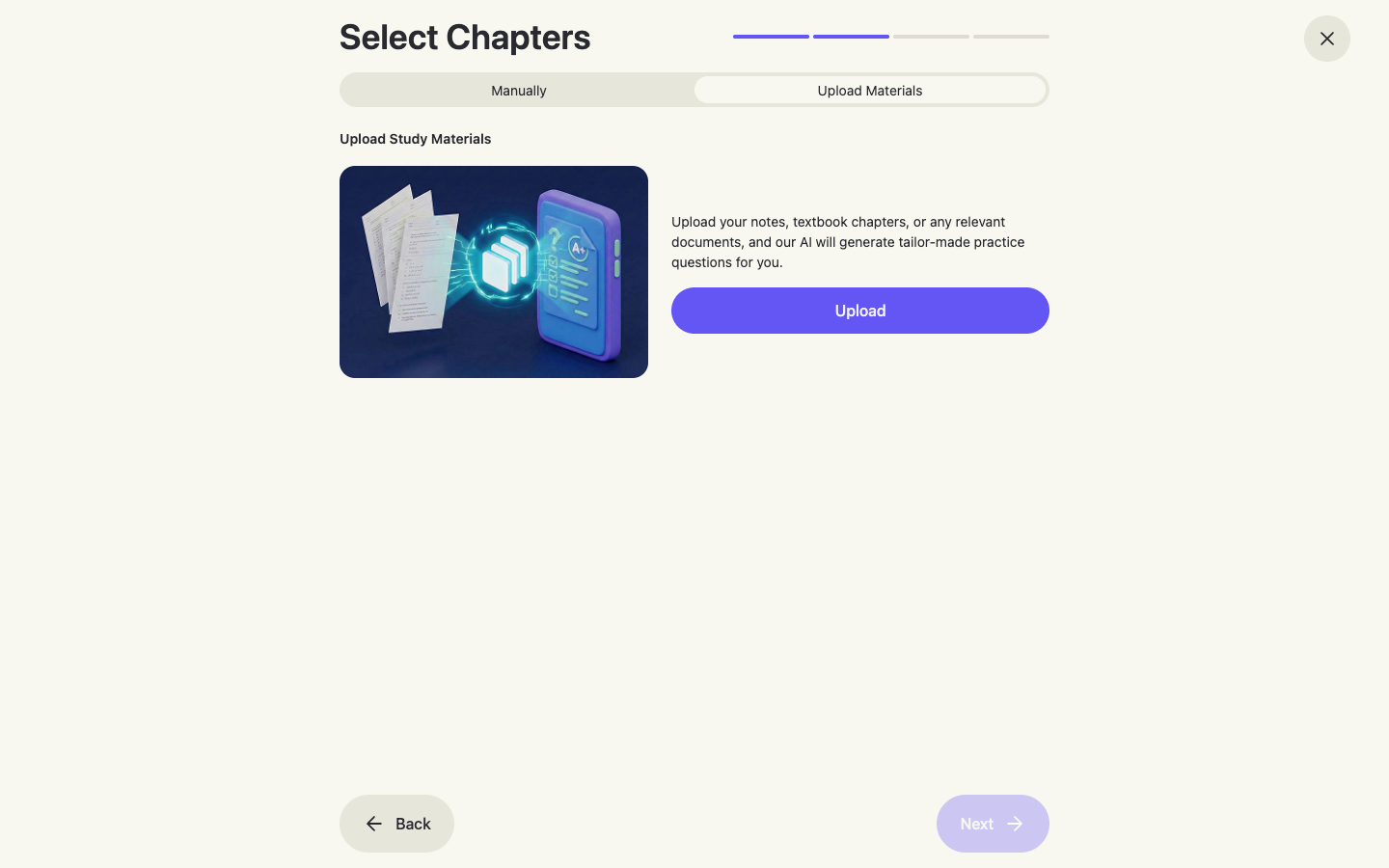
Upload Materials(教材をアップロード)タブに切り替えて、代わりに自分の教材——ノート、教科書の章、関連資料など——をアップロードします。AIはアップロードした教材の範囲・スタイル・難易度に基づいてオーダーメイドの問題を生成するため、課題は授業で教えた内容と正確に一致します。
難易度を選ぶ
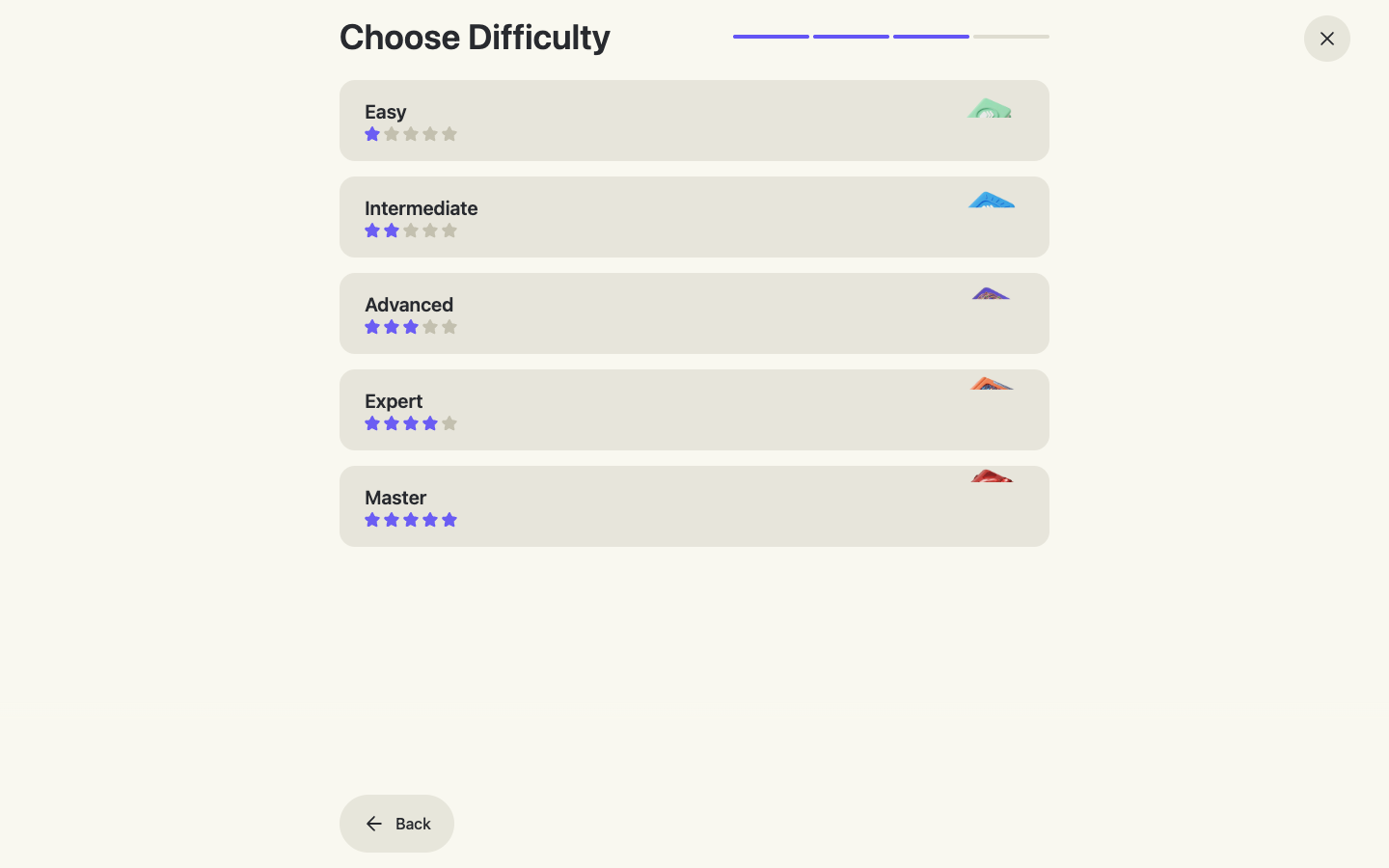
Easy(基礎)から Master(最難関)まで5段階の難易度があります。
名前を付けて問題数を設定する
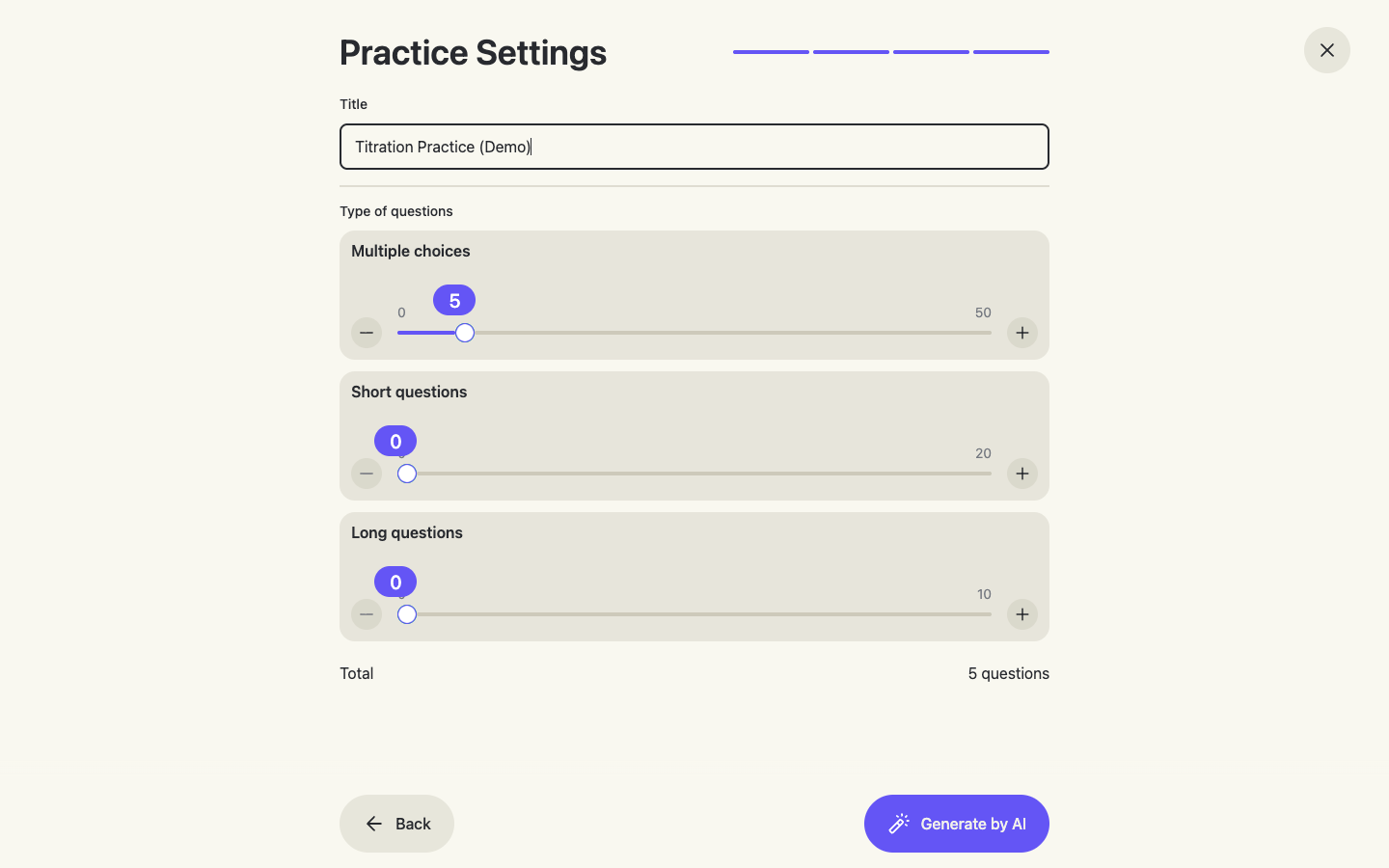
課題にわかりやすいタイトルを付け、スライダーで各種類の問題を何問生成するかを設定してから、Generate by AI(AIで生成)をクリックします。
問題をプレビューして編集する
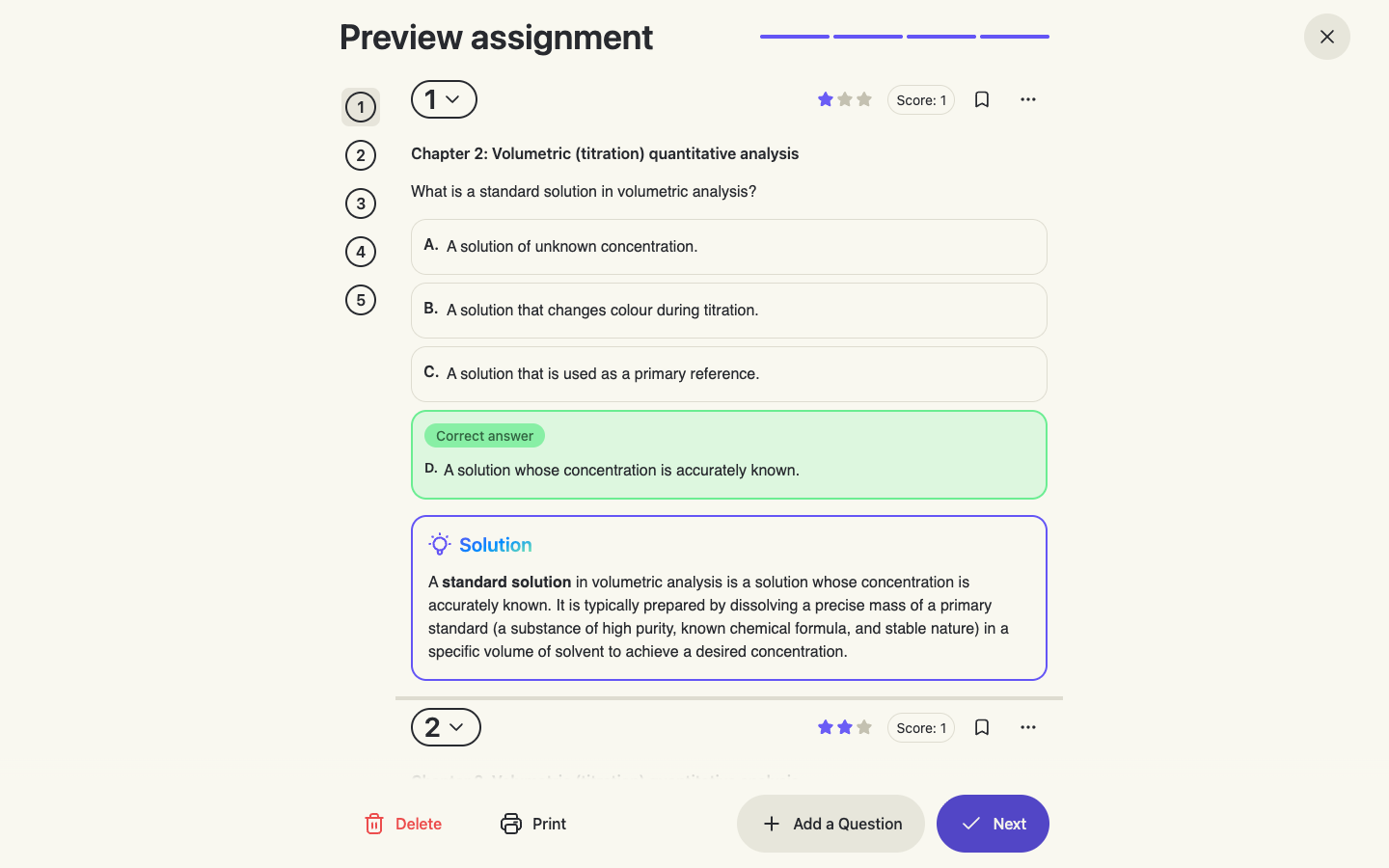
生成された各問題には、章、選択肢、緑色で強調表示された正解、そして詳しい解説(Solution)が表示されます。問題ごとの配点の調整、難易度の星の変更、問題のブックマーク、削除、Add a Question(問題を追加)ができます。よろしければ Next(次へ)をクリックします。
セクション 3
印刷する、または生徒に配信する
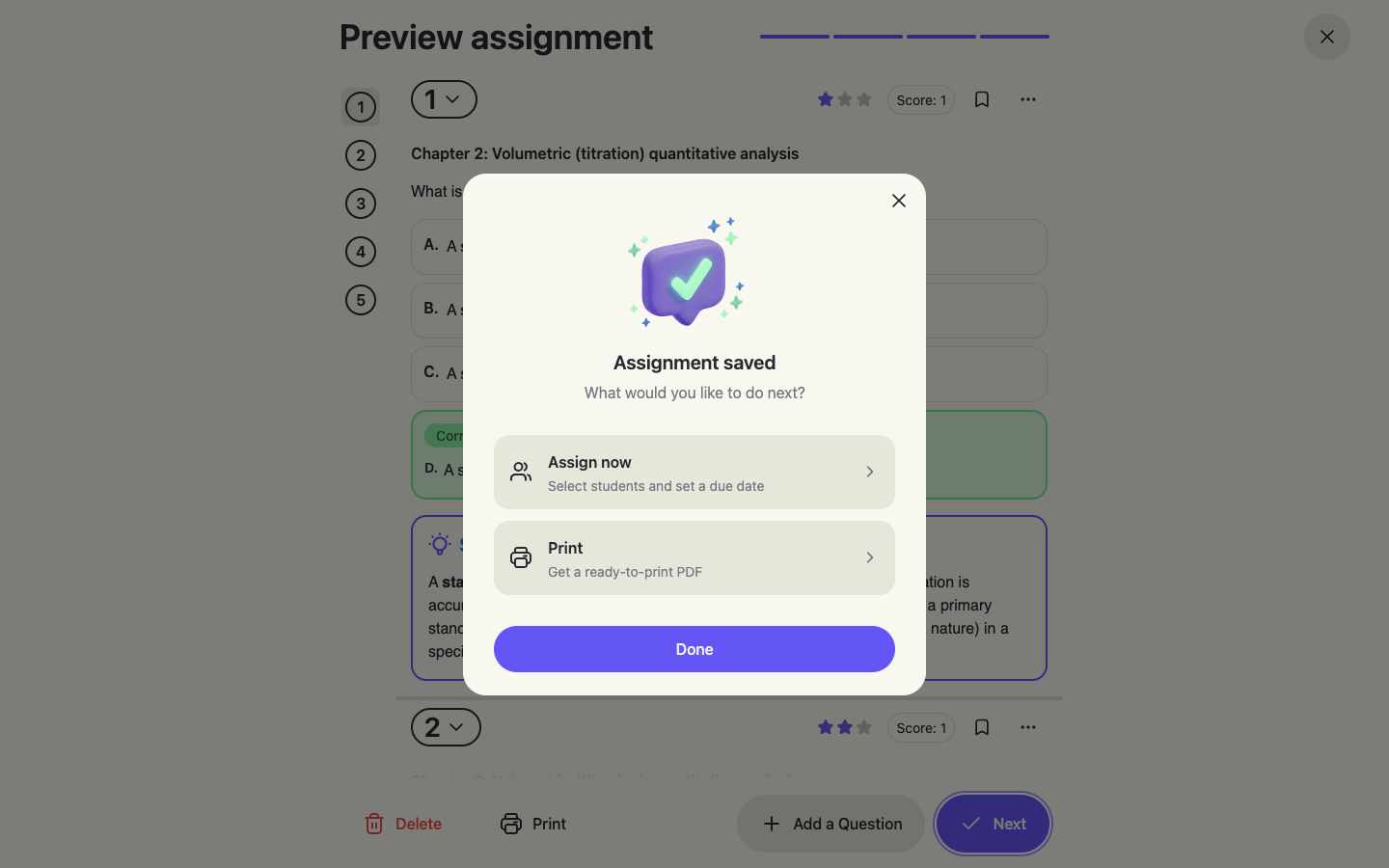
プレビュー後、Assign now(今すぐ配信:生徒を選択して提出期限を設定)または Print(印刷:印刷用PDFを取得)を選びます。両方を行うこともできます——デジタルで配信しつつ、紙で解く生徒のために印刷できます。
今すぐ配信、または印刷
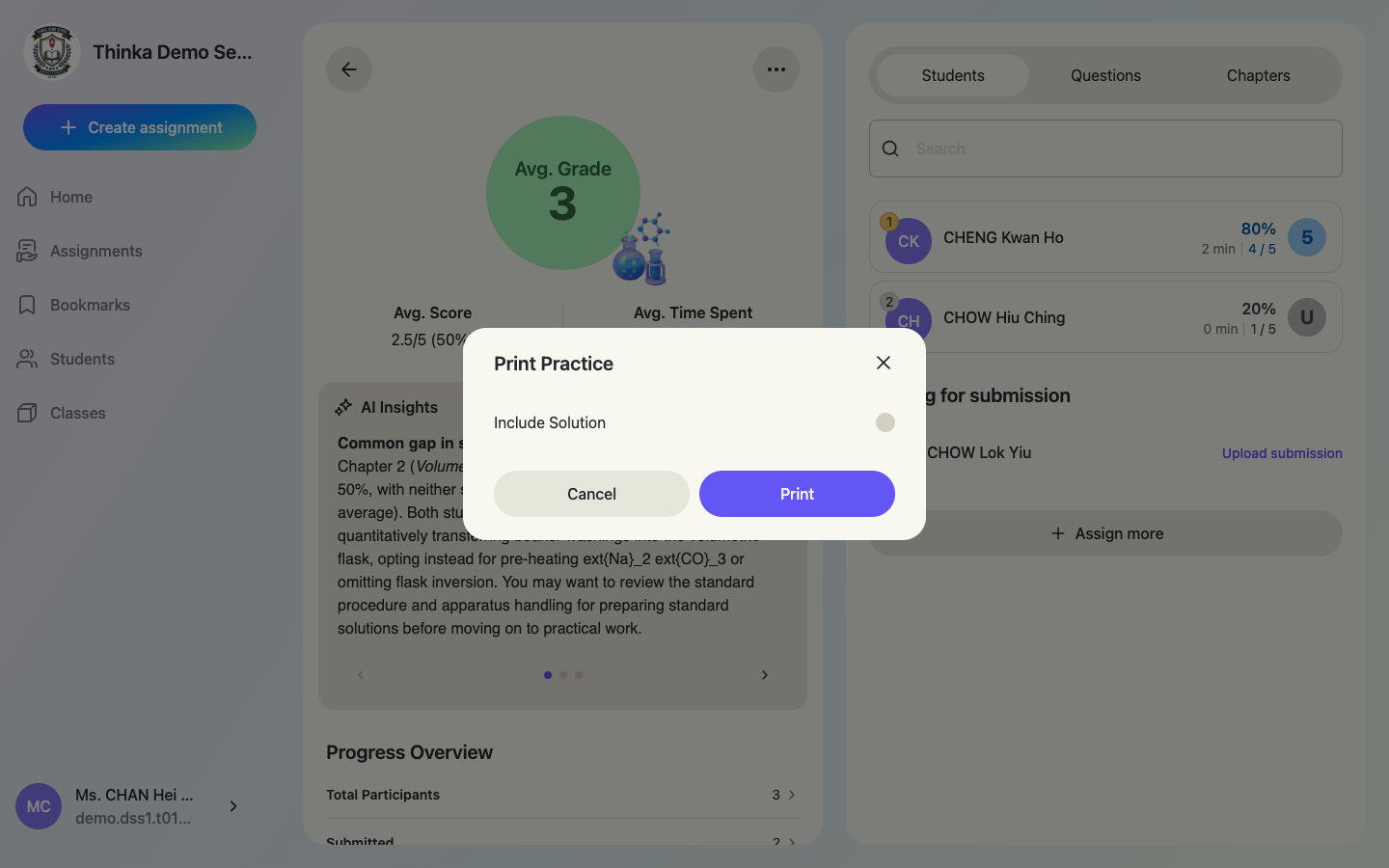
印刷——解答ありまたはなし
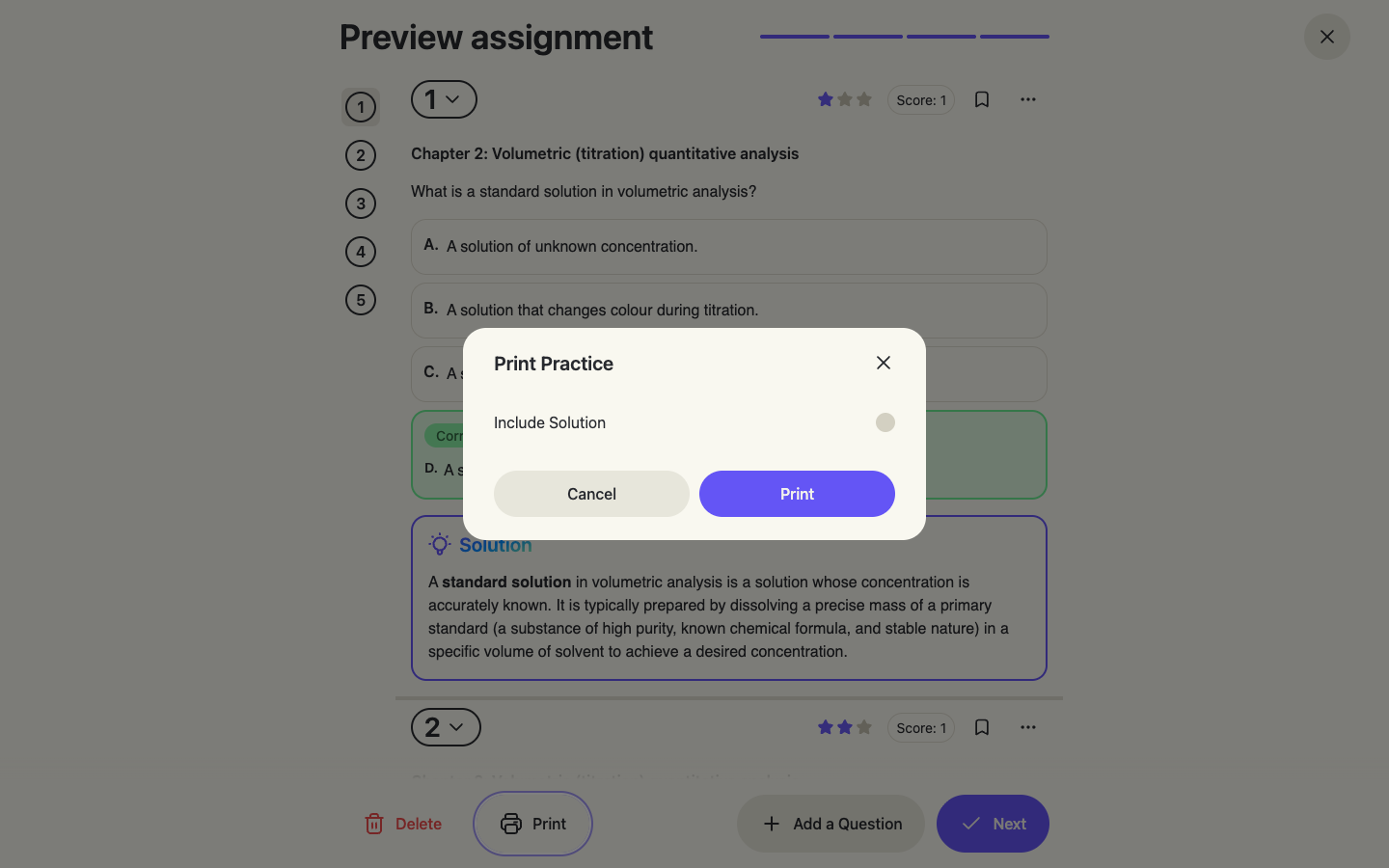
印刷ダイアログには Include Solution(解答を含める)というトグルがあります。オフにすると生徒用の問題用紙、オンにすると採点用の解答付きが印刷されます。印刷してスキャンし直すまでの流れは、下の紙での運用で説明します。
生徒を選択する
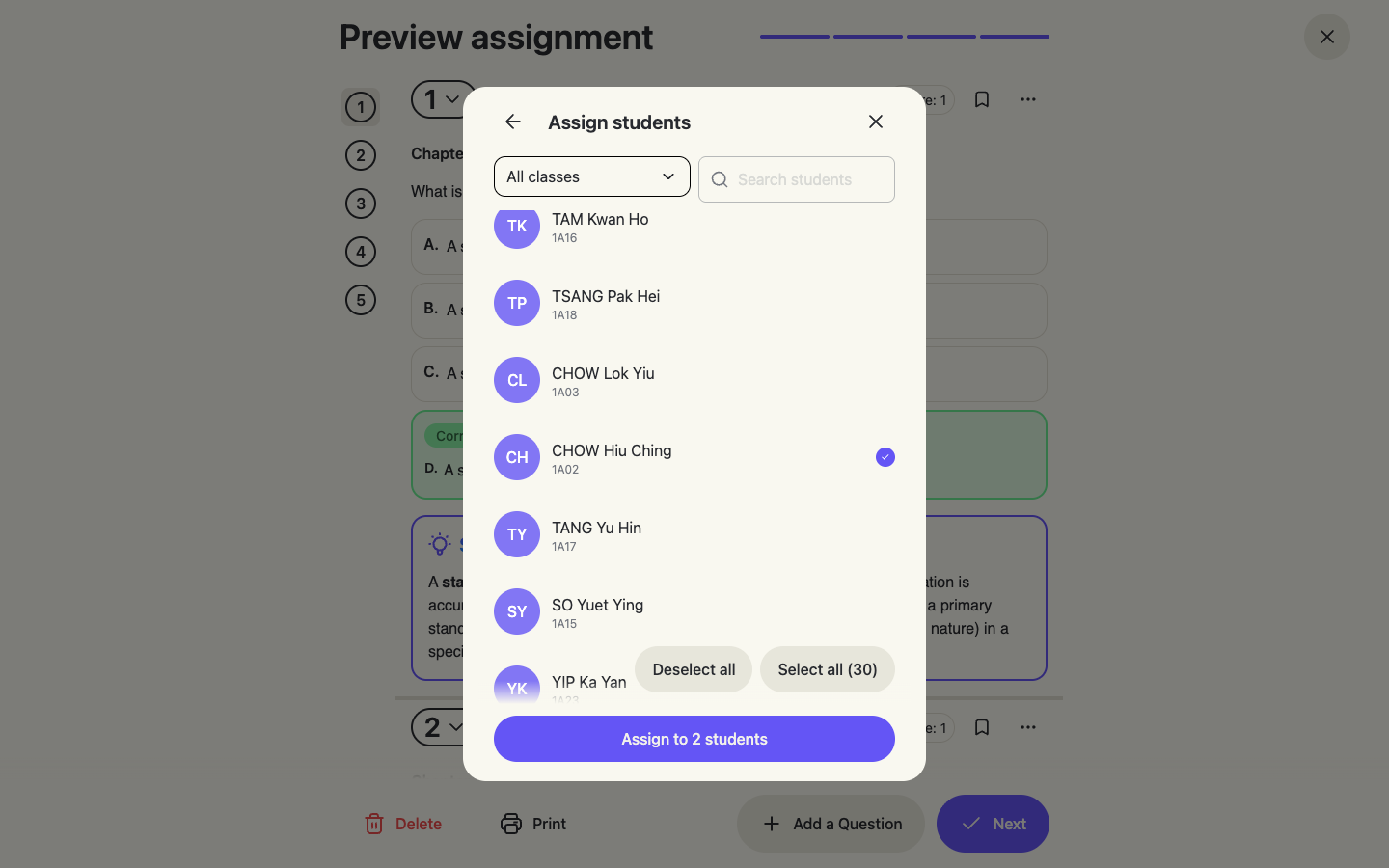
生徒を個別に選ぶか、Select all(すべて選択)でクラス全体を選びます。生徒はクラスごとに出席番号付きで一覧表示されます。
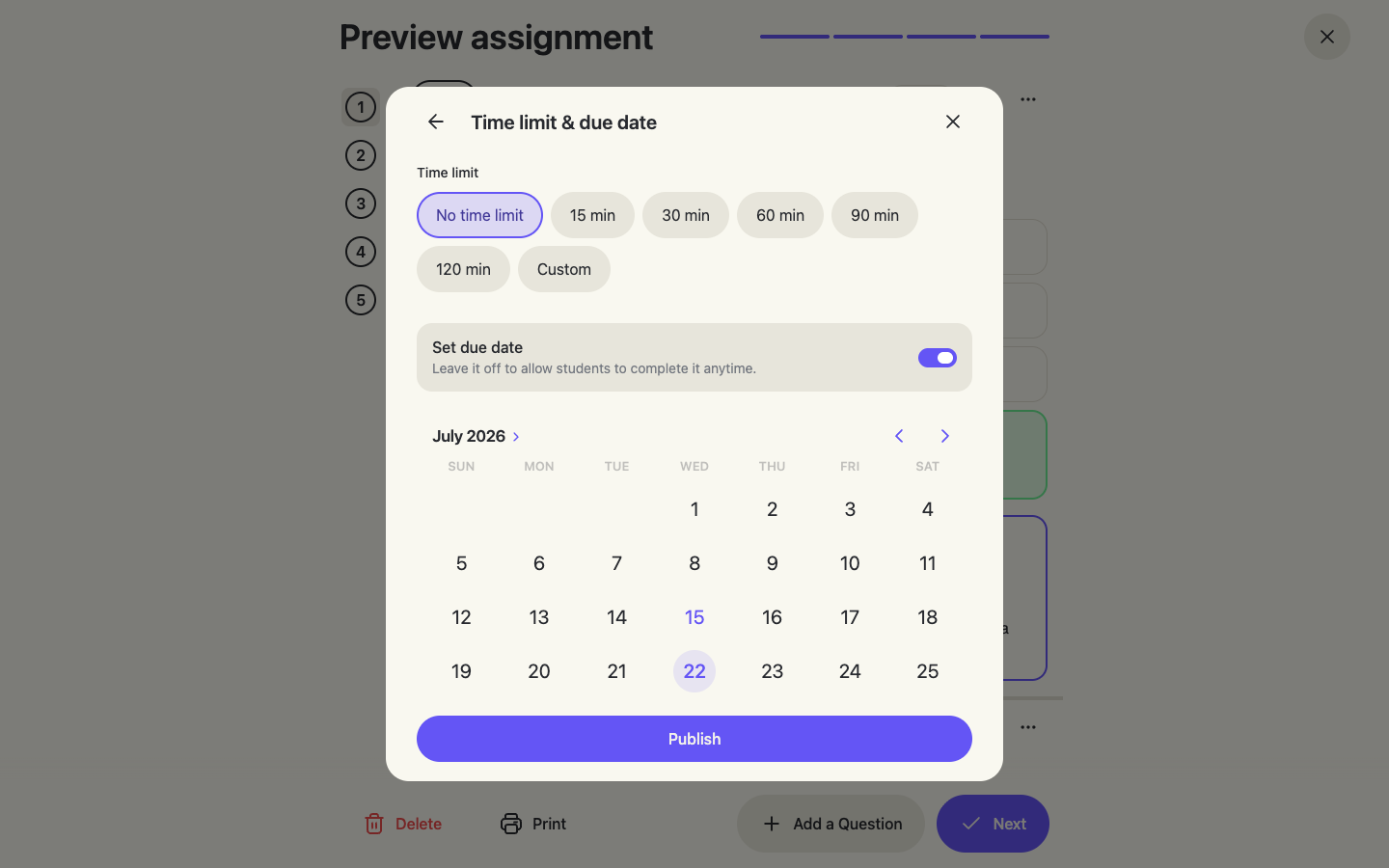
制限時間と提出期限、そして配信
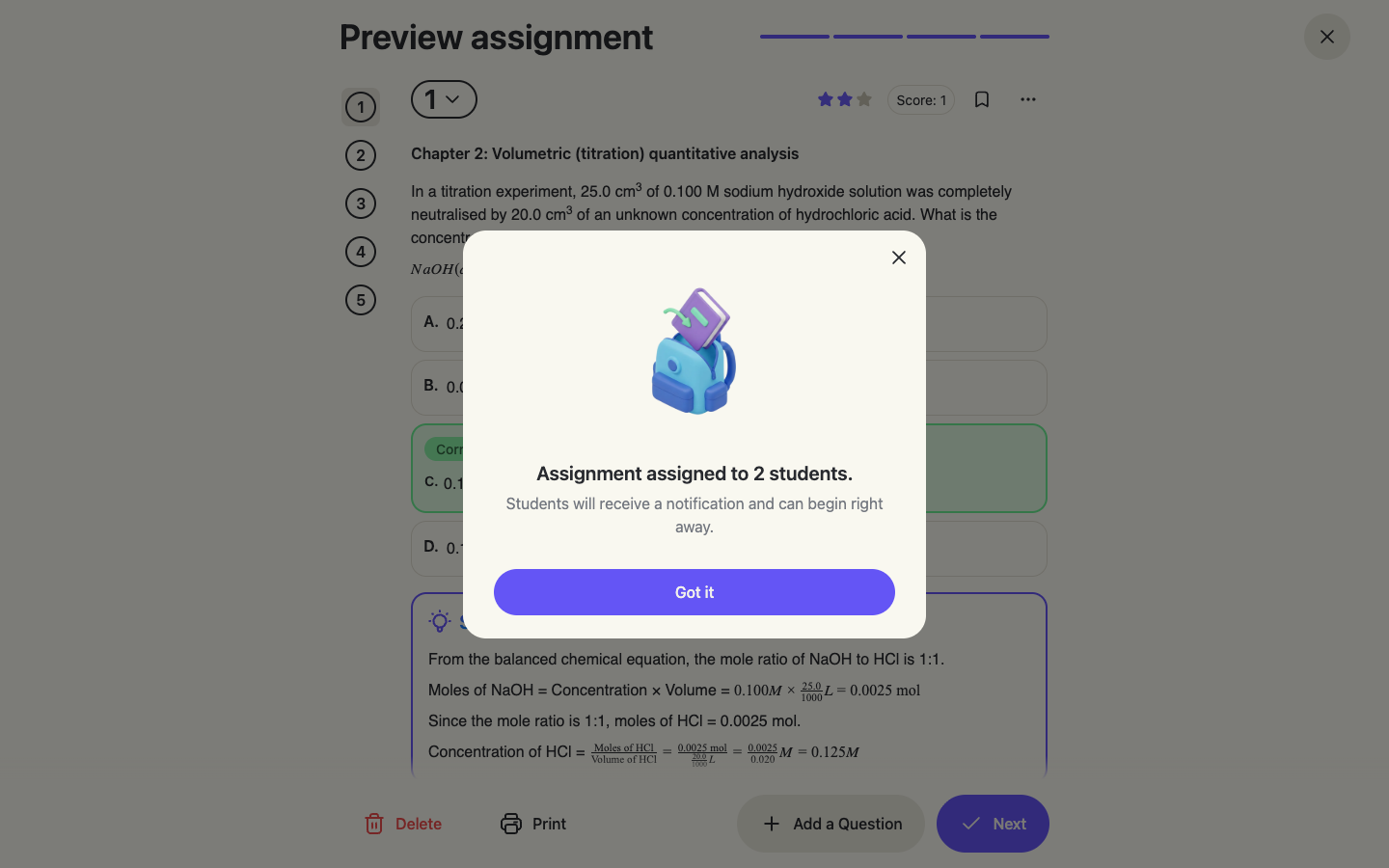
必要に応じて制限時間(15〜120分またはカスタム)と提出期限(期限を過ぎた提出は Late と表示されます)を設定します。Publish(配信)をクリックすると——生徒に通知が届き、すぐに始められます。
配信の確認
セクション 4
提出状況を追跡する
ホームまたは課題一覧から任意の課題を開くと、リアルタイムの状況を確認できます。
課題の詳細画面
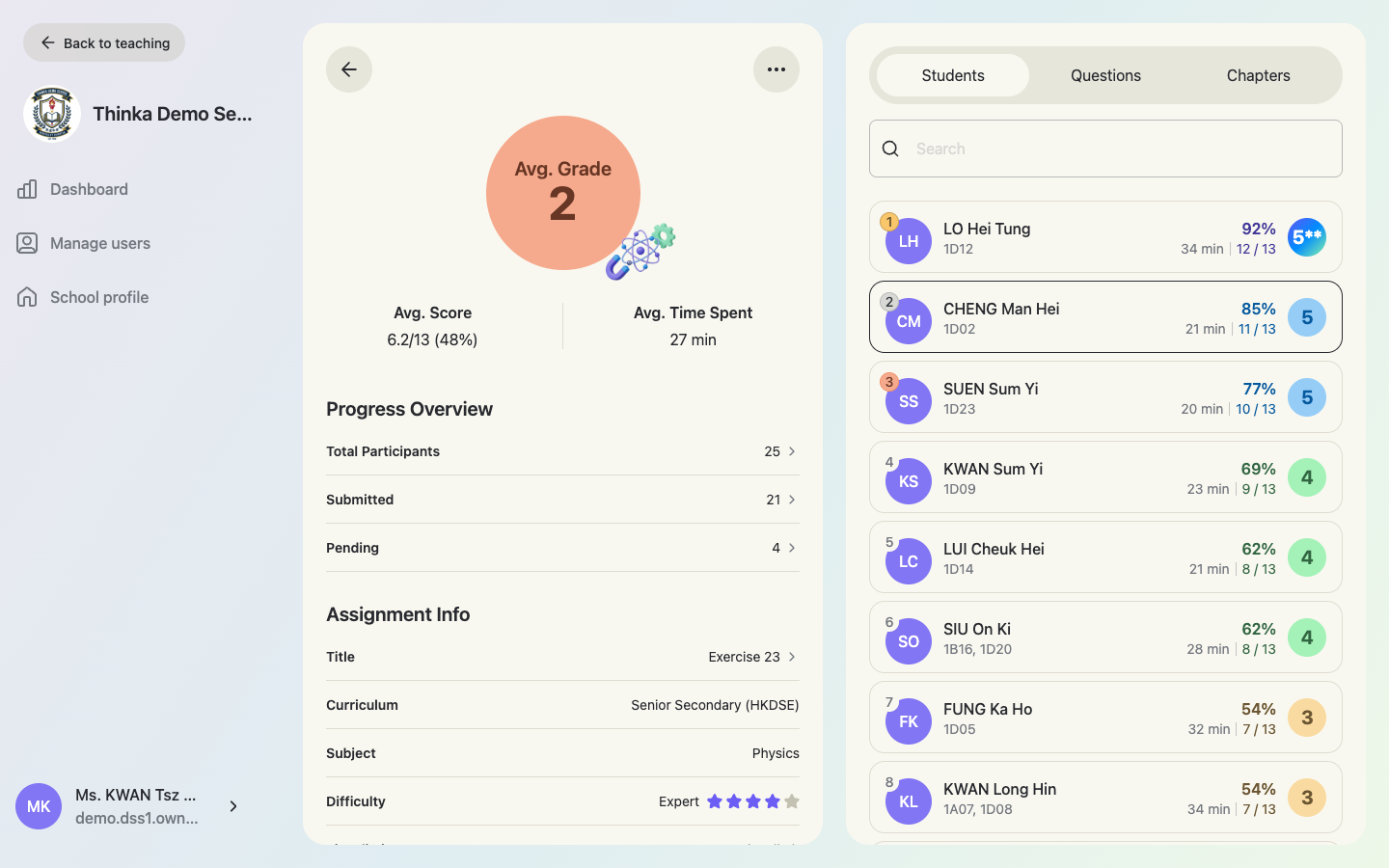
左側には平均評価/点数、Progress Overview(進捗状況:参加・提出済み・未提出の人数)、課題情報が表示され、ここでタイトルや提出期限の編集、メモの追加ができます。右側には生徒が一覧表示されます。提出済みの生徒は点数付きで、未提出の生徒は Waiting for submission(提出待ち)に表示されます。+ Assign more(追加配信)で配信後に生徒を追加できます。
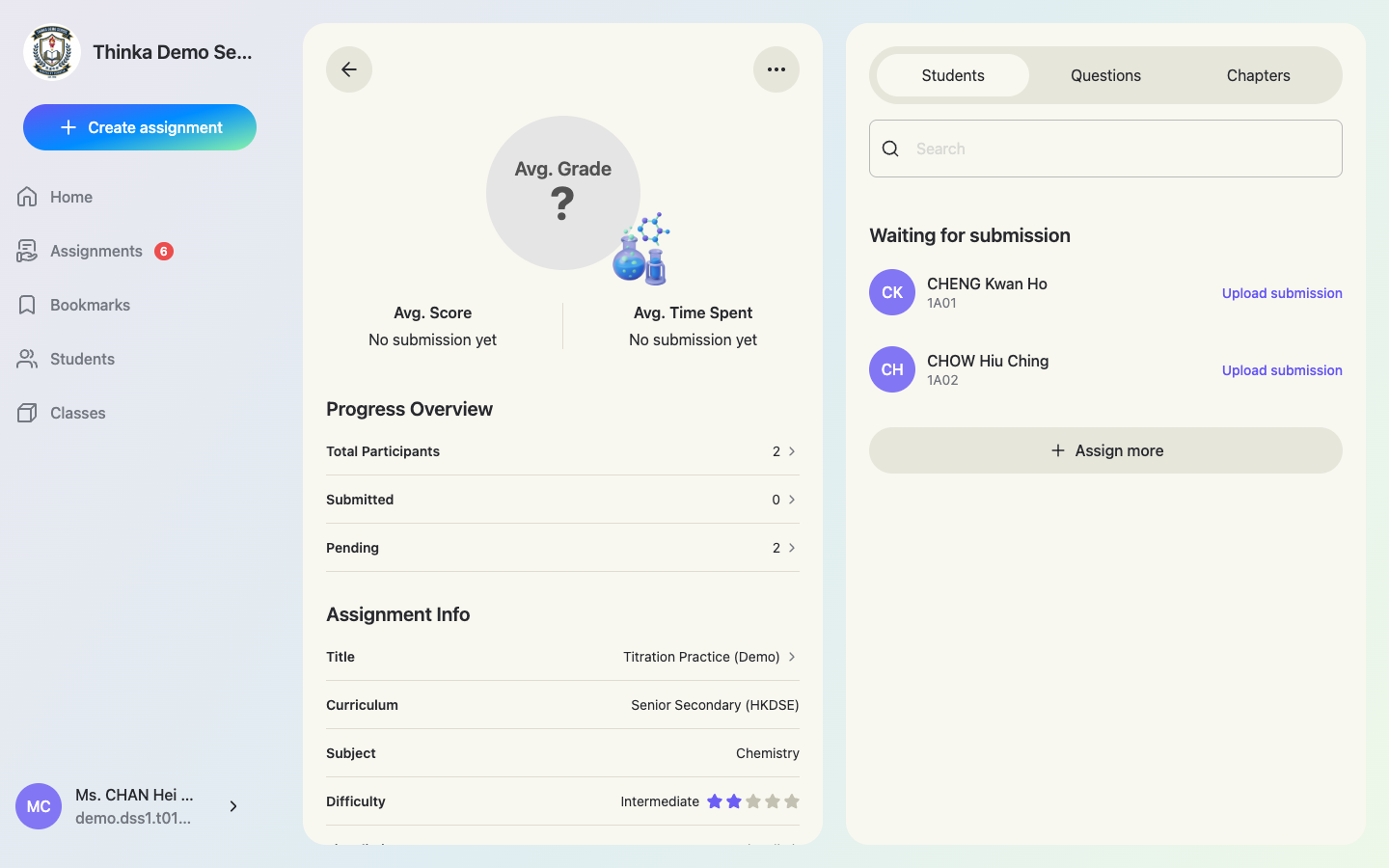
デジタル提出は生徒が提出した瞬間に自動採点されます——オンライン授業では、あなたは「提出を待つ」だけで済みます。紙で解答した生徒については、下の紙での運用をご覧ください。
セクション 5
紙での運用:印刷して配り、答案をスキャンして取り込む
端末を使わない授業のために、thinka はどの課題もきれいに整った試験用紙として印刷できます。生徒はいつもどおり紙に解答し、あなたはその答案を撮影またはスキャンして、生徒の名前に紐づけてアップロードするだけです。thinka が答案を読み取り、画面で解答した場合とまったく同じように採点します。
1つの課題に両方のタイプの生徒が混在していても構いません。全員が同じレポートに表示されます。
1 · 課題を印刷する
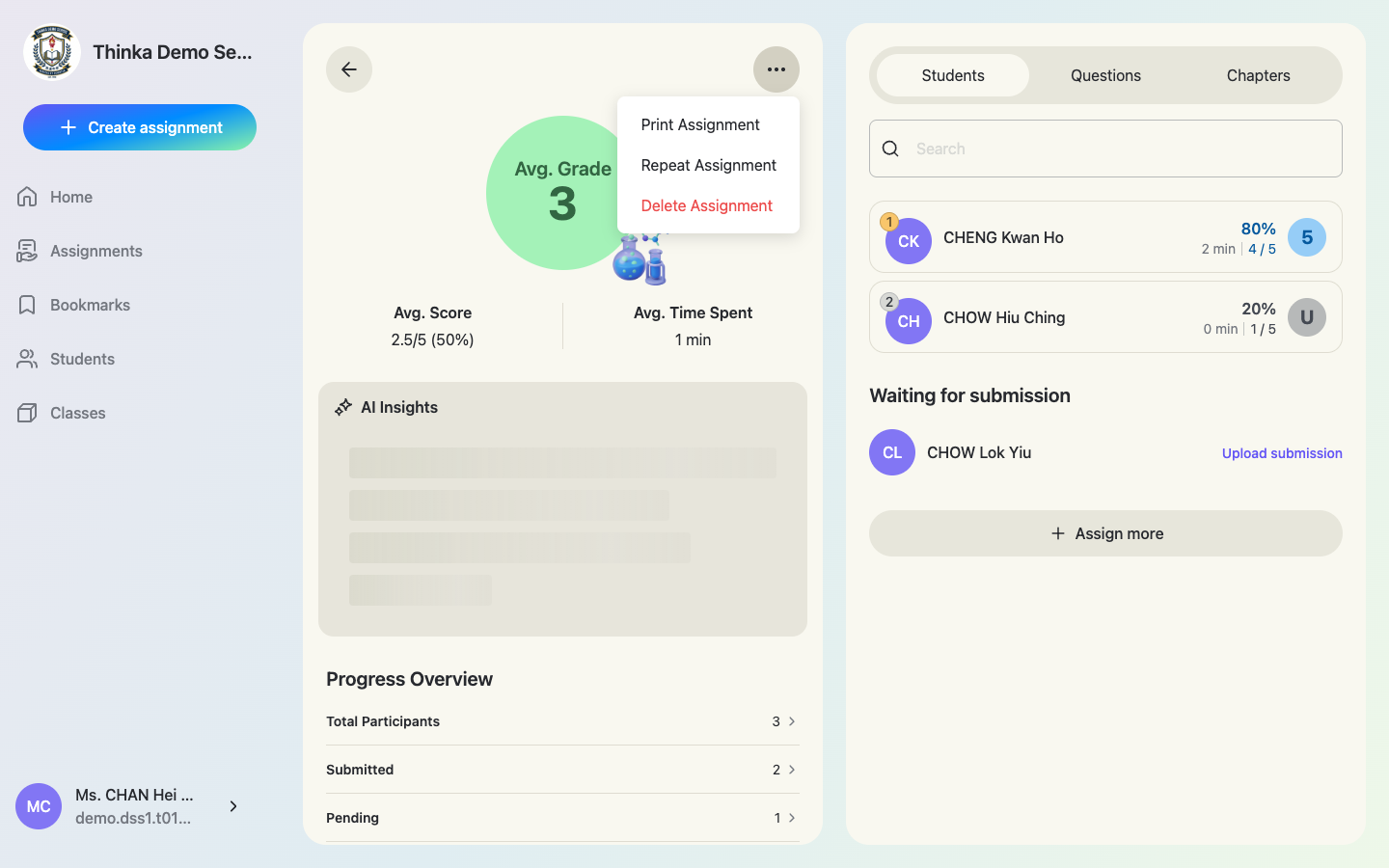
課題を開き、左パネル右上の ⋯ メニューから Print Assignment(課題を印刷) を選びます。配信済みの課題はいつでも印刷でき、作成中のプレビュー画面から直接印刷することもできます。
2 · 生徒用か、採点用か
Print Practice(演習を印刷) ダイアログにはスイッチが1つだけあります。Include Solution(解説を含める) です。生徒が解答する用紙ではオフのままにし、模範解答と詳しい解説が付いた自分用の1部を印刷するときはオンにします。Print(印刷) を押すとブラウザの印刷ウィンドウが開くので、印刷するか PDF として保存します。
3 · 印刷される用紙
きちんとした試験用紙になっています。科目名、Total Questions(題目総数)、Total Marks(総得点)、Date(日付) の欄、注意事項、そして生徒が記入する Name(氏名) と Class(クラス) の欄です。各問題には番号・形式・括弧内の配点が残り、その下に解答を書くスペースがあります。
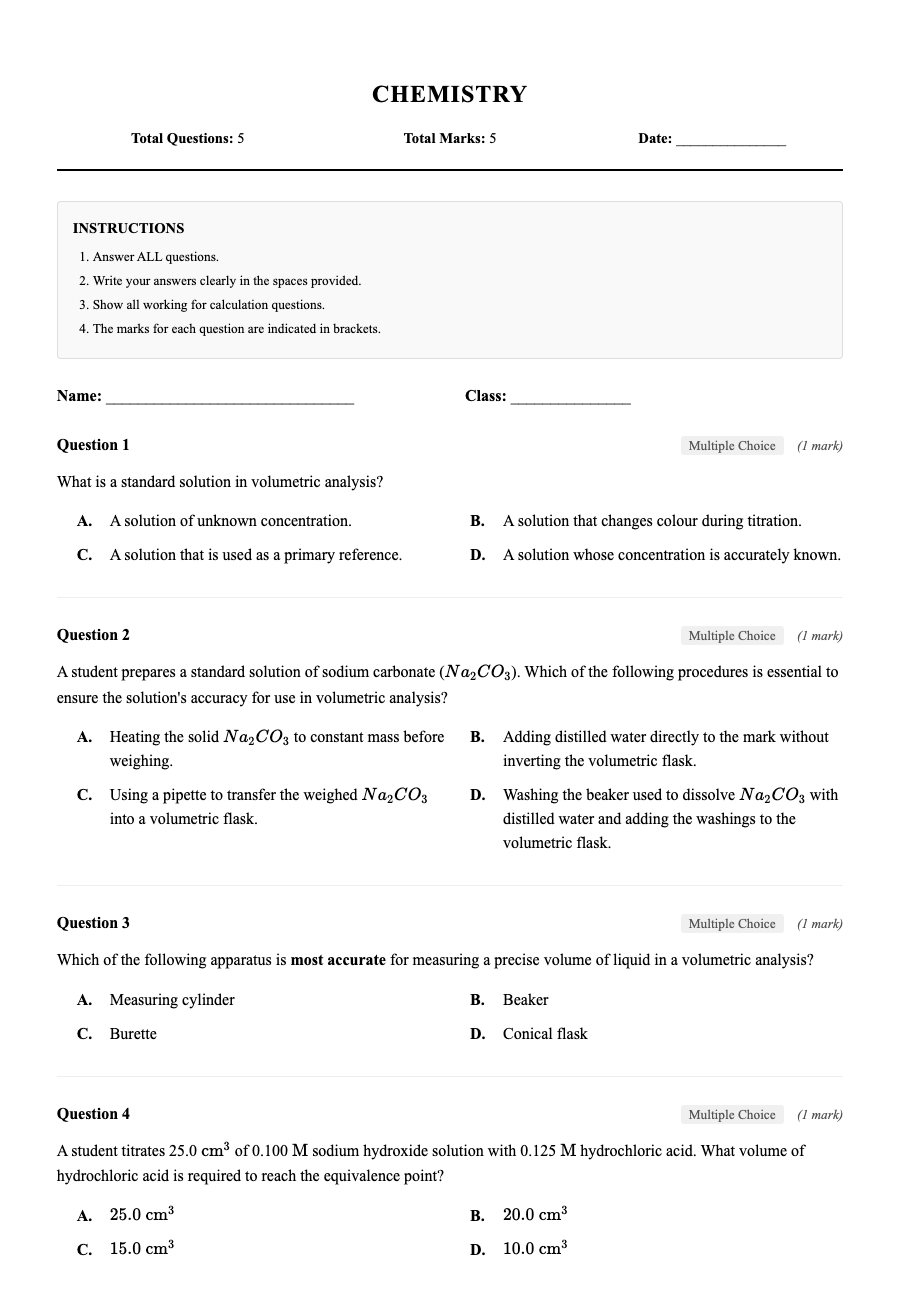
生徒には、指定された空欄に解答し、問題番号が隠れないようにするよう伝えてください。スキャンして取り込むとき、thinka はその番号を手がかりに各解答を正しい問題と対応させます。
4 · 書き終えた答案をスキャンまたは撮影する
スキャナーは不要で、スマートフォンのカメラで十分です。読み取り精度を上げるコツは次のとおりです。
- 答案は1ページにつき写真1枚(PDFなら1ページ)にします。
- 用紙を平らに置き、均一な明るさの下で真上から、四隅まで入るように撮ります。
- ページ順に並べます(1ページ目が先頭)。
- 写真(JPG・PNG・HEIC)とPDFのどちらでも使え、1ファイルあたり10MBまでです。
5 · 答案を生徒の名前に紐づけてアップロードする
課題の生徒一覧で、Waiting for submission(提出待ち) から対象の生徒を探し、名前の横の Upload submission(提出物をアップロード) を押して、その生徒の答案の全ページを一度に選択します。パソコンではファイル選択画面が開き、スマートフォンならその場で答案を撮影できます。
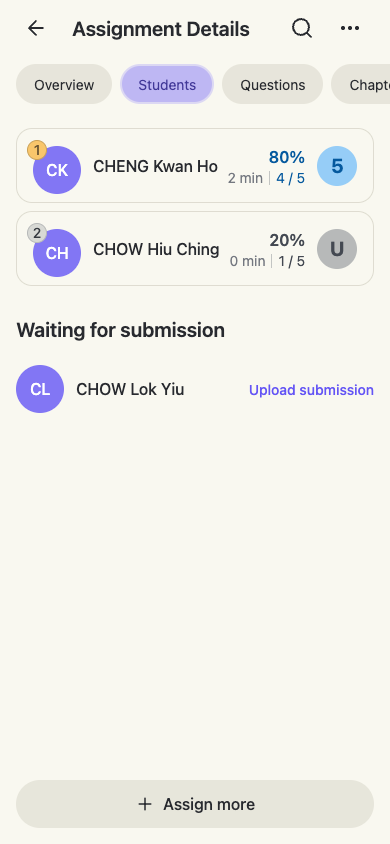
アップロードは生徒1人ずつ行い、その生徒の全ページを同じアップロードに含めてください。1回のアップロードがその生徒の提出物すべてになります。すでに提出済みの生徒(画面で解答した場合もアップロード済みの場合も)は、重ねてアップロードできません。名簿にその生徒がいない場合は、まず + Assign more(追加配信) で追加してください。
6 · thinka が答案を読み取って採点する
少し待ちましょう。thinka は手書きも印刷された文字も認識します。選択問題の記号、短答・長答、数式を含む計算過程、正誤問題、組み合わせ問題、並べ替え、穴埋めまで読み取り、各解答を対応する問題に紐づけたうえで、画面での提出物と同じAIが採点します。
この例では、CHOW Hiu Ching さんの紙の答案をアップロードすると自動で 1 / 5(20%)と採点されました。デジタル提出とまったく同じように Waiting for submission(提出待ち) から順位リストへ移り、課題の平均、学生/問題/章 の分析、本人のレポートにも反映されます。解答は紙の上で行われたため、所要時間は0分と表示されます。
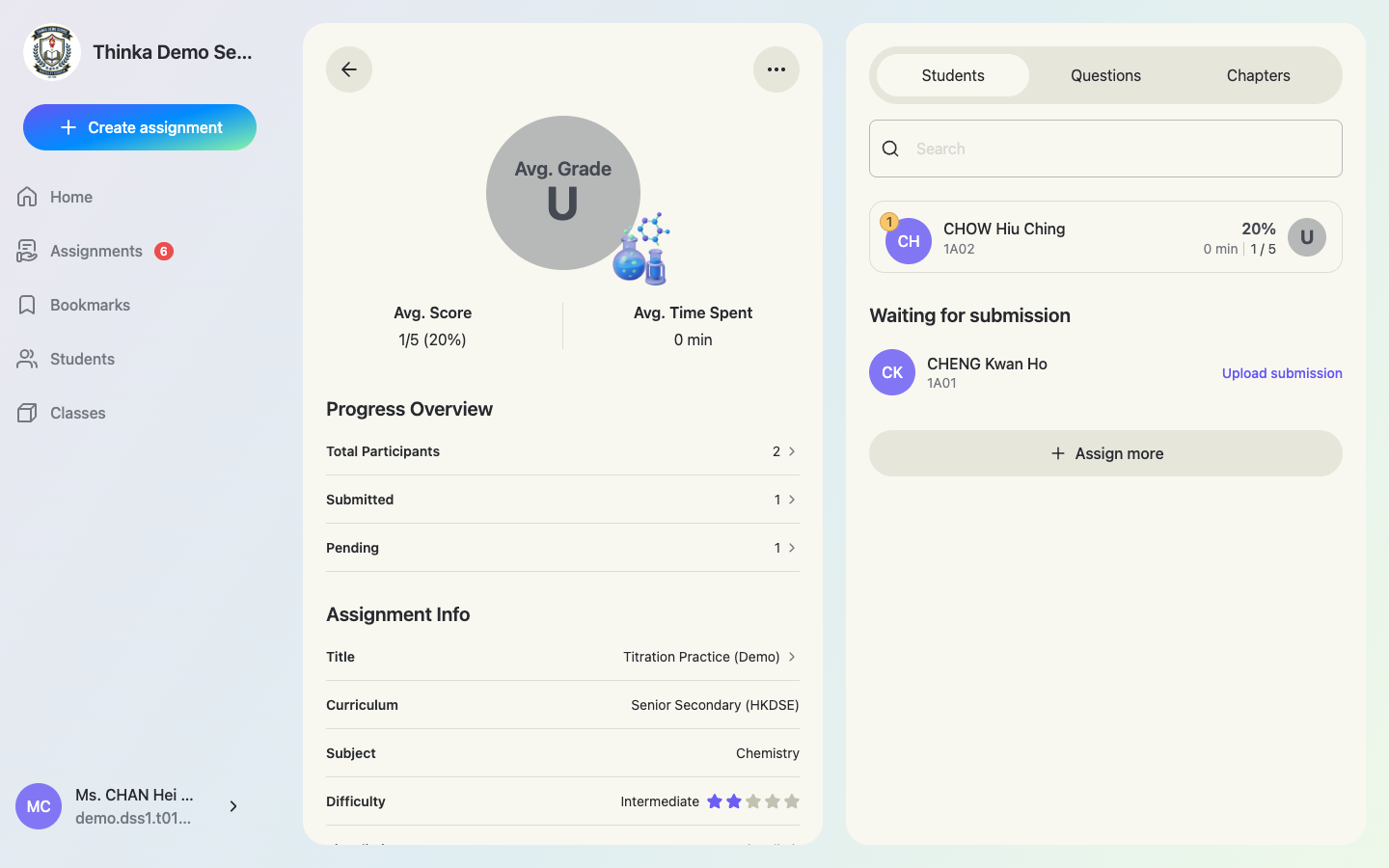
字が読みづらかった生徒については、その答案を開いて読み取られた内容を確認してください。どの問題でも、点数とコメントは手作業で編集できます。
セクション 6
クラスレポートと生徒レポート
あなたのクラス
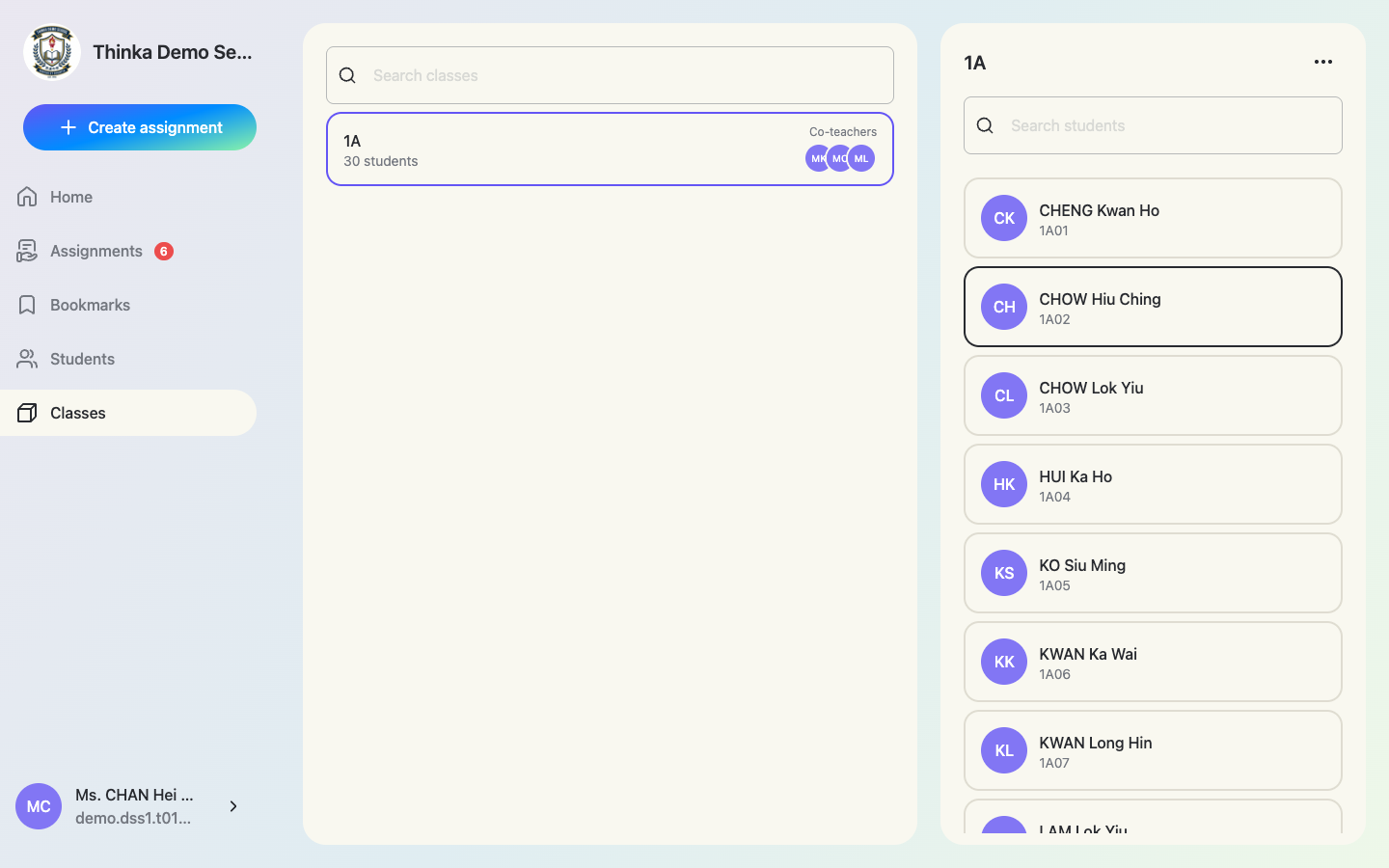
サイドバーの Classes(クラス)には、共同担当の先生のアバターと名簿とともに、あなたのクラスが一覧表示されます。クラスを開き、⋯ メニュー → Class Report(クラスレポート)を使います。
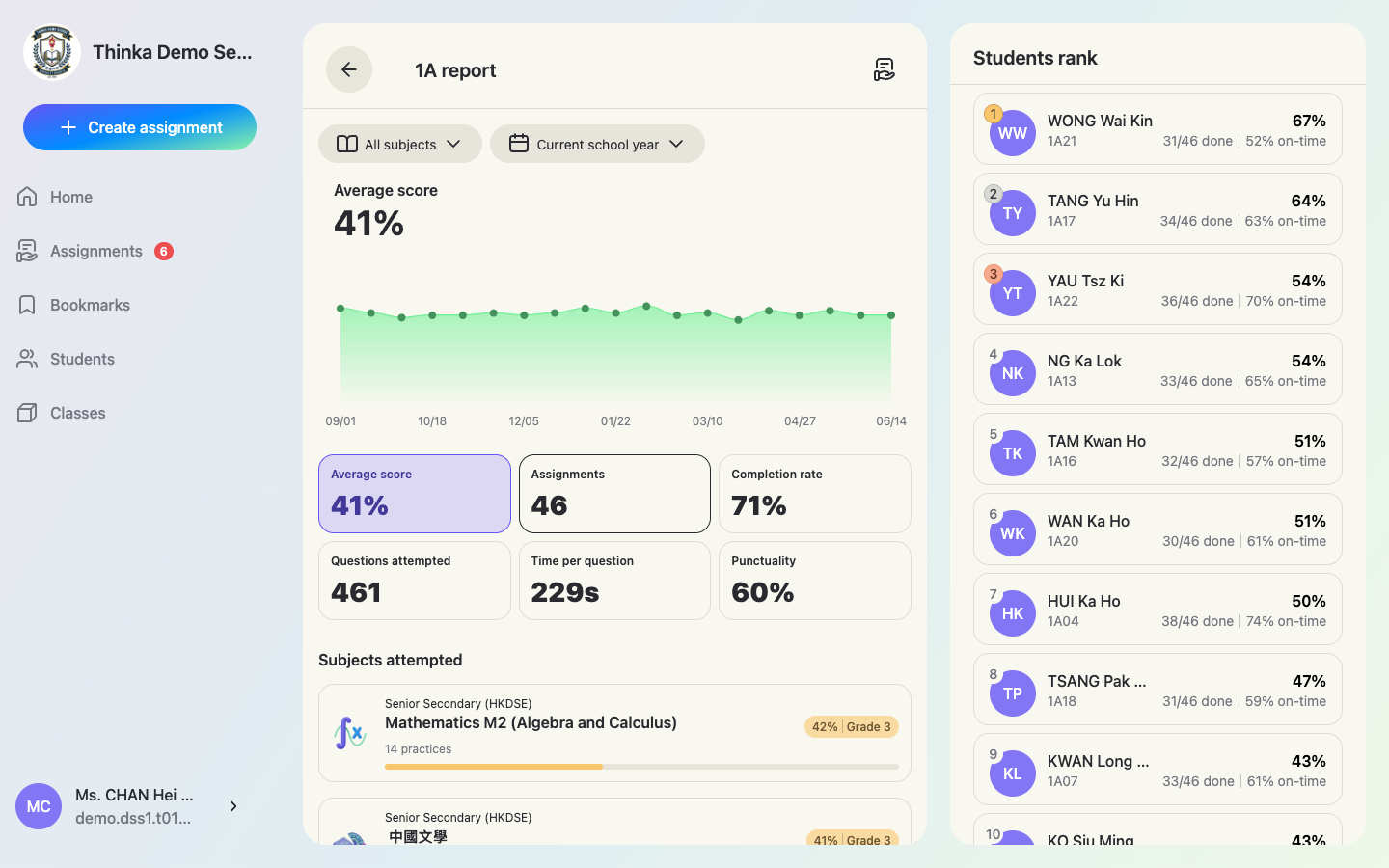
クラスレポート
平均点と推移グラフに加え、Assignments(課題数)、Completion rate(提出率)、Questions attempted(回答数)、Time per question(問あたりの時間)、Punctuality(提出期限の遵守率)のカード、各科目の評価が付いた Subjects attempted(取り組んだ科目)、そして Students rank(生徒ランキング)が表示されます。科目と期間で絞り込めます——初期設定は今年度です。
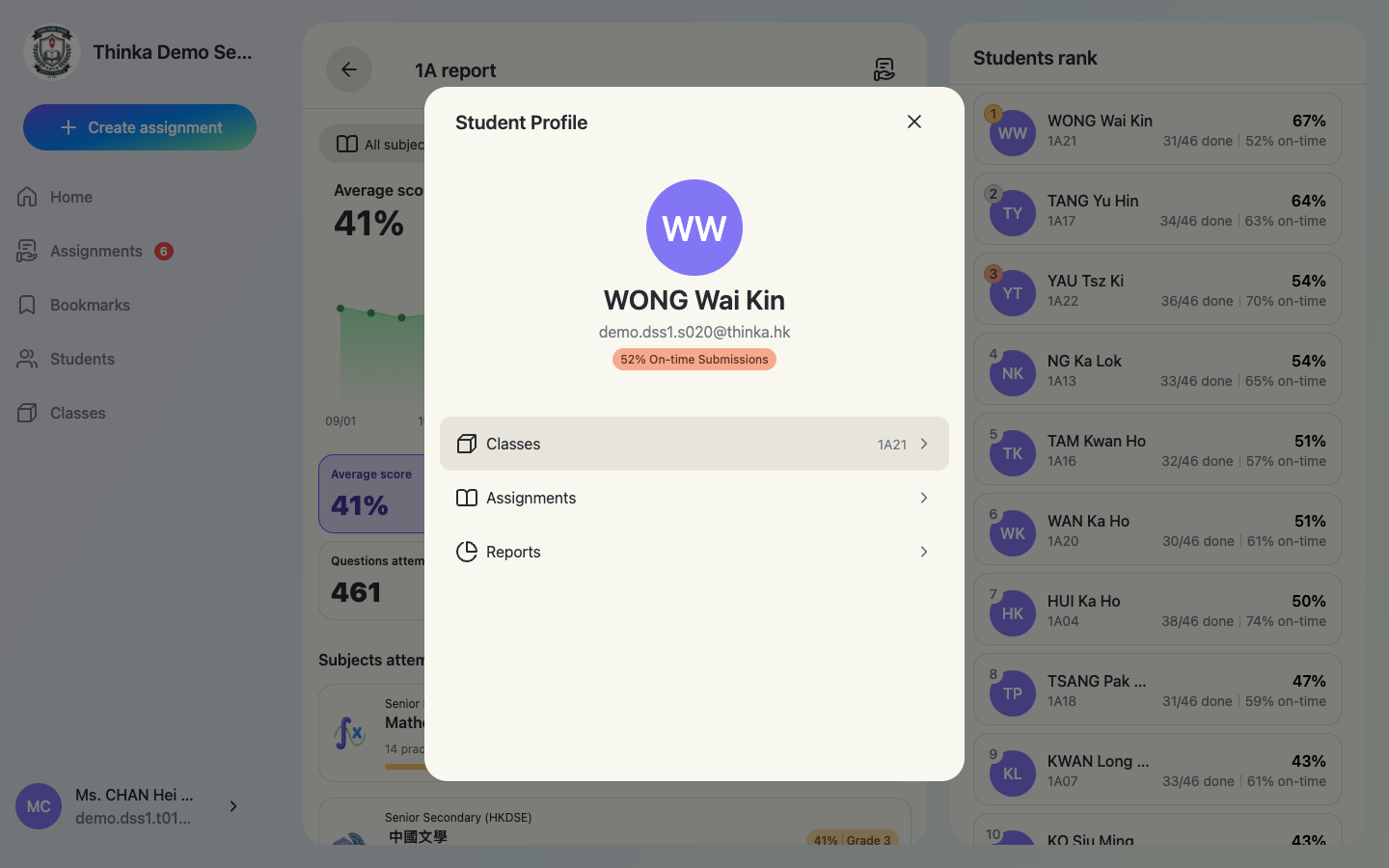
ランキングから生徒のプロフィールを開く
ランキング内の生徒をタップすると、そのプロフィールカード(クラス、課題、レポート)が開きます。
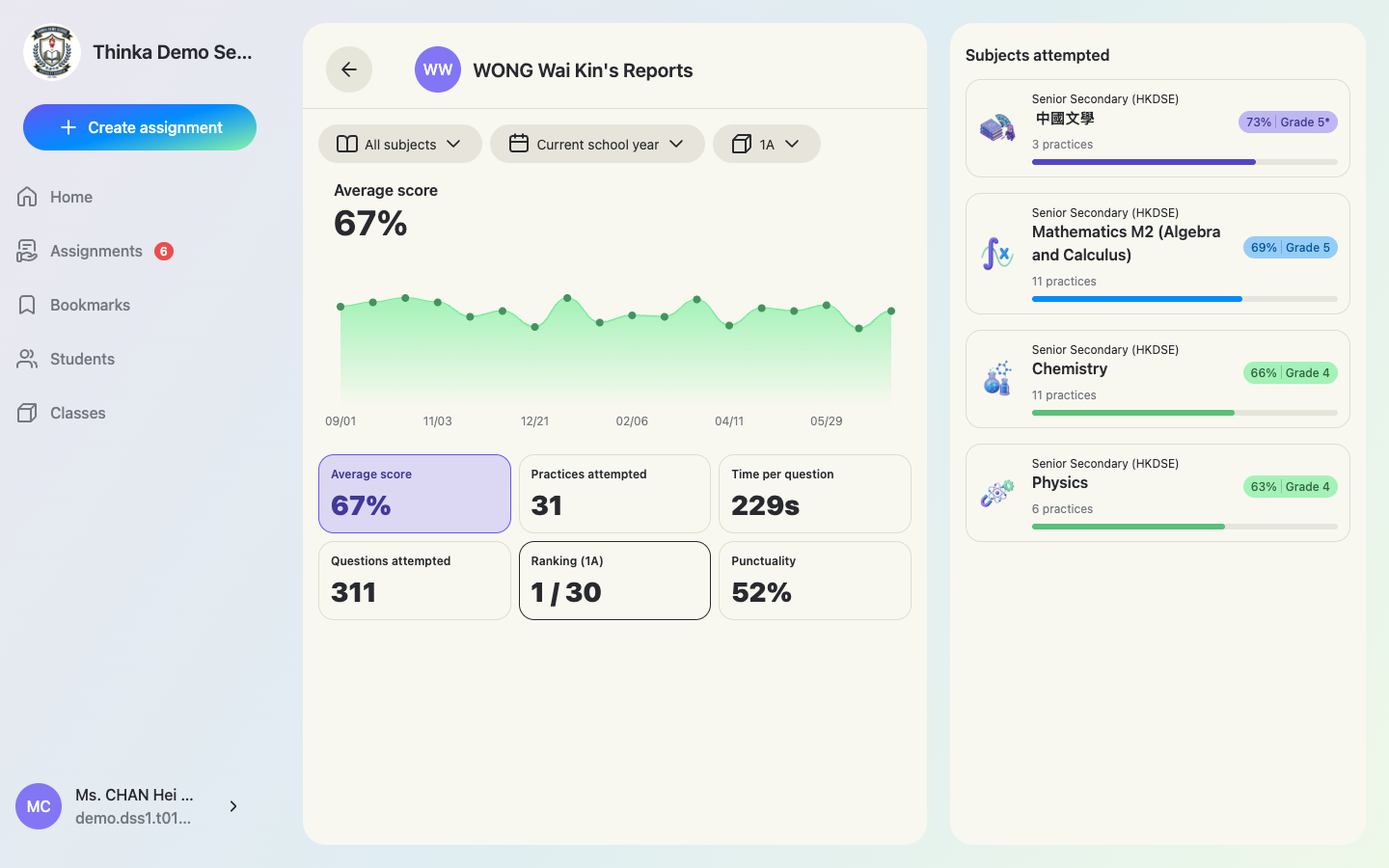
生徒レポート
プロフィールで Reports(レポート)をクリックすると、その生徒の平均点、推移、演習/回答数、問あたりの時間、クラス内順位、提出期限の遵守率、各科目の評価を確認できます。クラスレポートの絞り込み(期間、科目、クラス)は自動的に引き継がれます。
課題ごとの分析
課題ごとの結果画面には Students / Questions / Chapters(生徒/問題/章)タブがあり——誰が苦戦したか、どの問題が最も間違えられたか、どの章を復習すべきかが一目でわかります。
課題ごとのAI分析
課題が一段落すると——すべての生徒が提出したか、提出期限が過ぎたとき——thinka は課題詳細画面の平均評価のすぐ下に Insights(分析)カードを自動的に作成します。クラス全体に共通する弱点、問題の傾向、おすすめのフォローアップが表示されます。クリックする必要はありません——分析は自動的に表示され、共同担当の先生も同じカードを見ることができます。
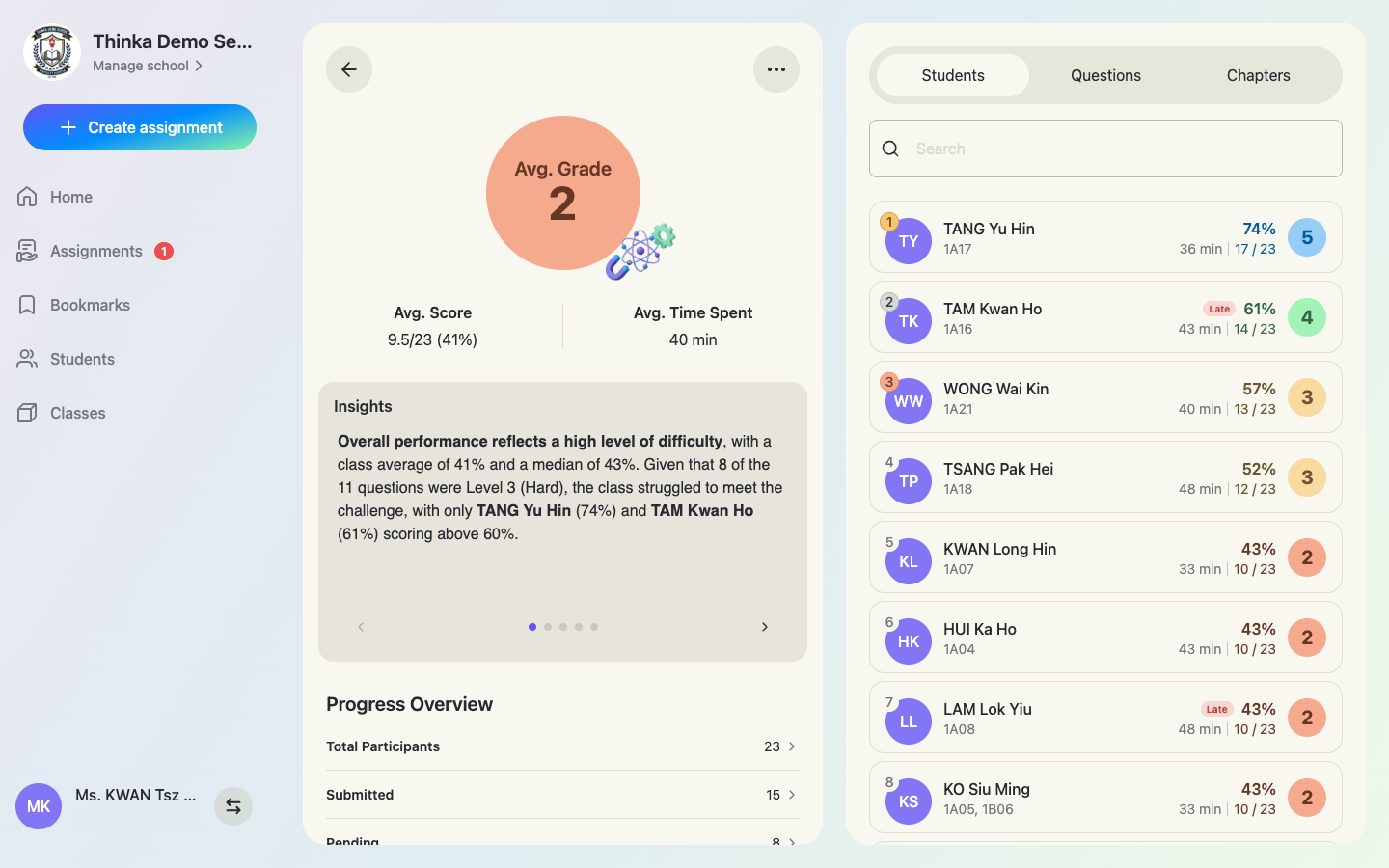
分析は課題の問題で使われている言語で書かれます。