生徒ガイド
AIであらゆる科目を練習し、先生から出された課題に取り組み、手書きで解答し、ノートやフラッシュカードで復習して、成績を伸ばしていきましょう。
セクション 1
練習ホーム
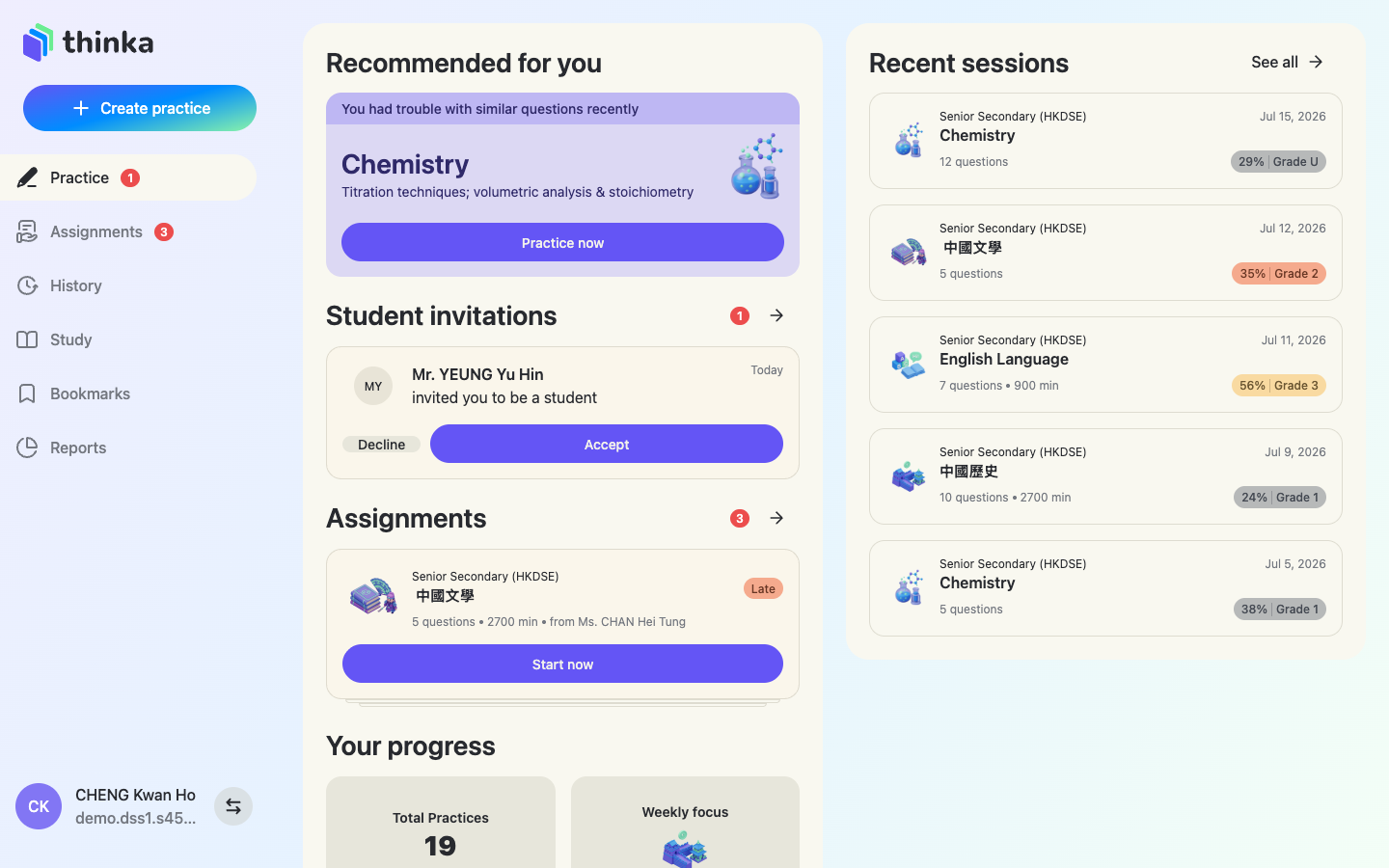
(無料の)生徒アカウントで app.thinka.ai にログインします。ホーム画面には、あなたが確認すべきことがすべてまとまっています。
すべてを一画面で
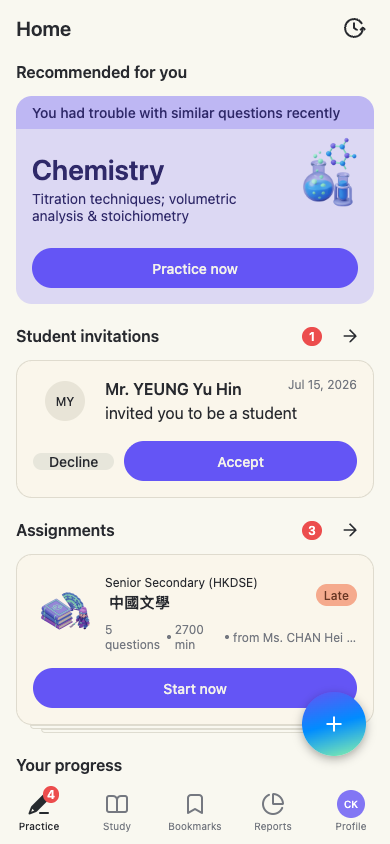
- Recommended for you(おすすめ)——最近間違えた問題をもとに、AIが練習する科目と章を提案します。
- Student invitations(生徒からの招待)——あなたを生徒として追加したい先生からのリクエストを、承諾(Accept)または辞退(Decline)します。
- Assignments(課題)——先生から出された課題で、Start now(今すぐ始める)ボタンが付いています。
- Your progress(あなたの進捗)——これまでの練習回数と今週の重点。
- Recent sessions(最近のセッション)——直近の練習と、その得点・評価。
サイドバー
Practice(演習)ホーム、Assignments(課題)、History(履歴)過去のすべての練習、Study(学習)ノート・要約・フラッシュカード、Bookmarks(ブックマーク)保存した問題、そして Reports(レポート)成績分析。+ Create practice(演習を作成)を押せば、いつでも新しい練習を始められます。
セクション 2
先生から出された課題
先生の招待を承諾する
先生があなたを追加すると、ホーム画面に招待カードが表示されます。Accept(承諾)を押すと、それ以降その先生はあなたに課題を出し、その課題の成績を確認できるようになります。
課題を始める
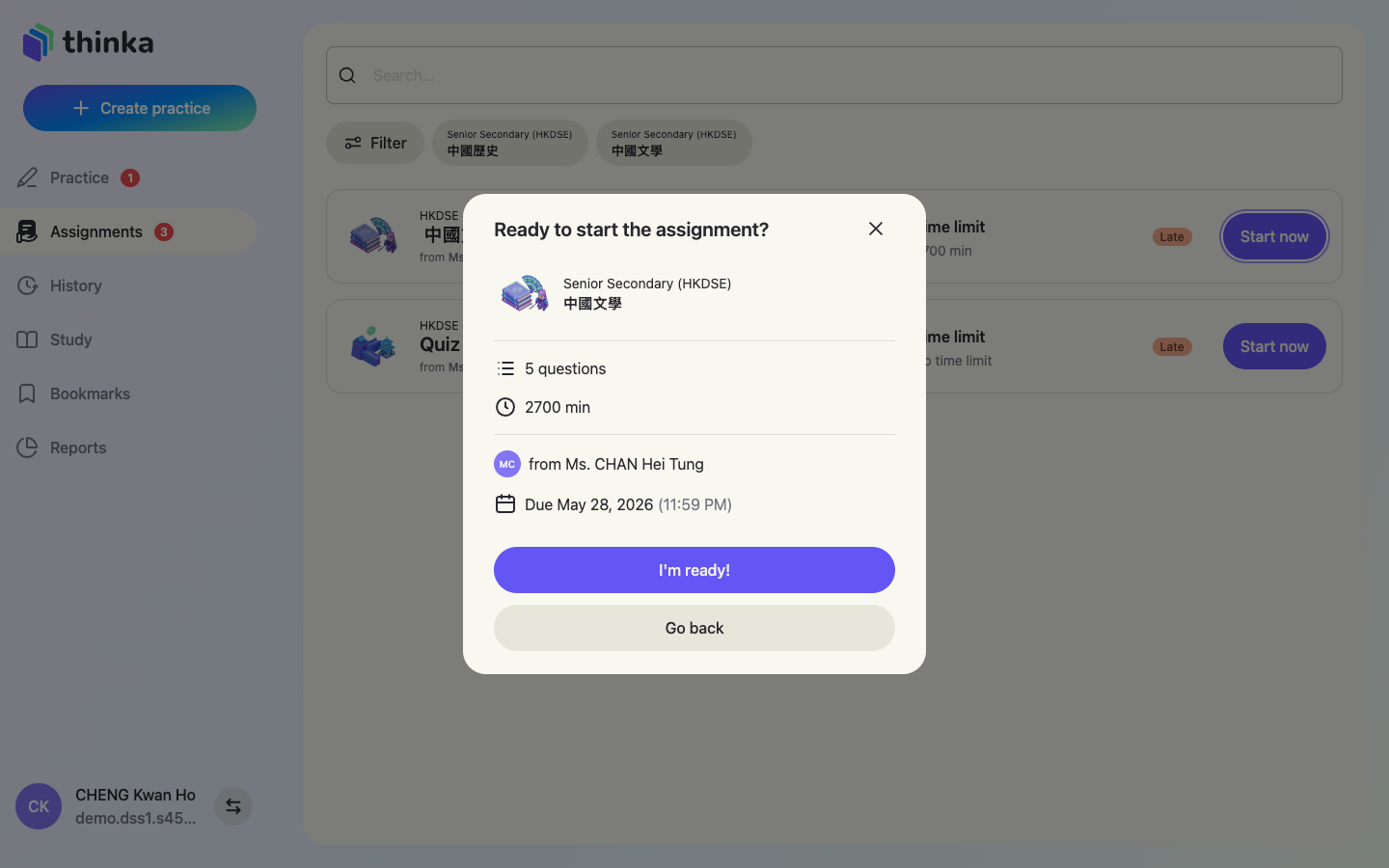
Assignments(課題)ページには、あなたに出されたすべての課題が問題数や制限時間とともに表示されます(Late(遅延)タグは期限切れを示します)。Start now(今すぐ始める)を押すと、科目・問題数・制限時間・出題者・提出期限がまとめて表示されます。I'm ready!(準備できました!)を押すと開始します。
課題の解答方法は、自分で作った練習とまったく同じです。次のセクションをご覧ください。
セクション 3
自分だけの練習を作成
宿題を待つ必要はありません。+ Create practice(演習を作成)を押せば、AIが数秒であなた専用の問題セットを作成します。
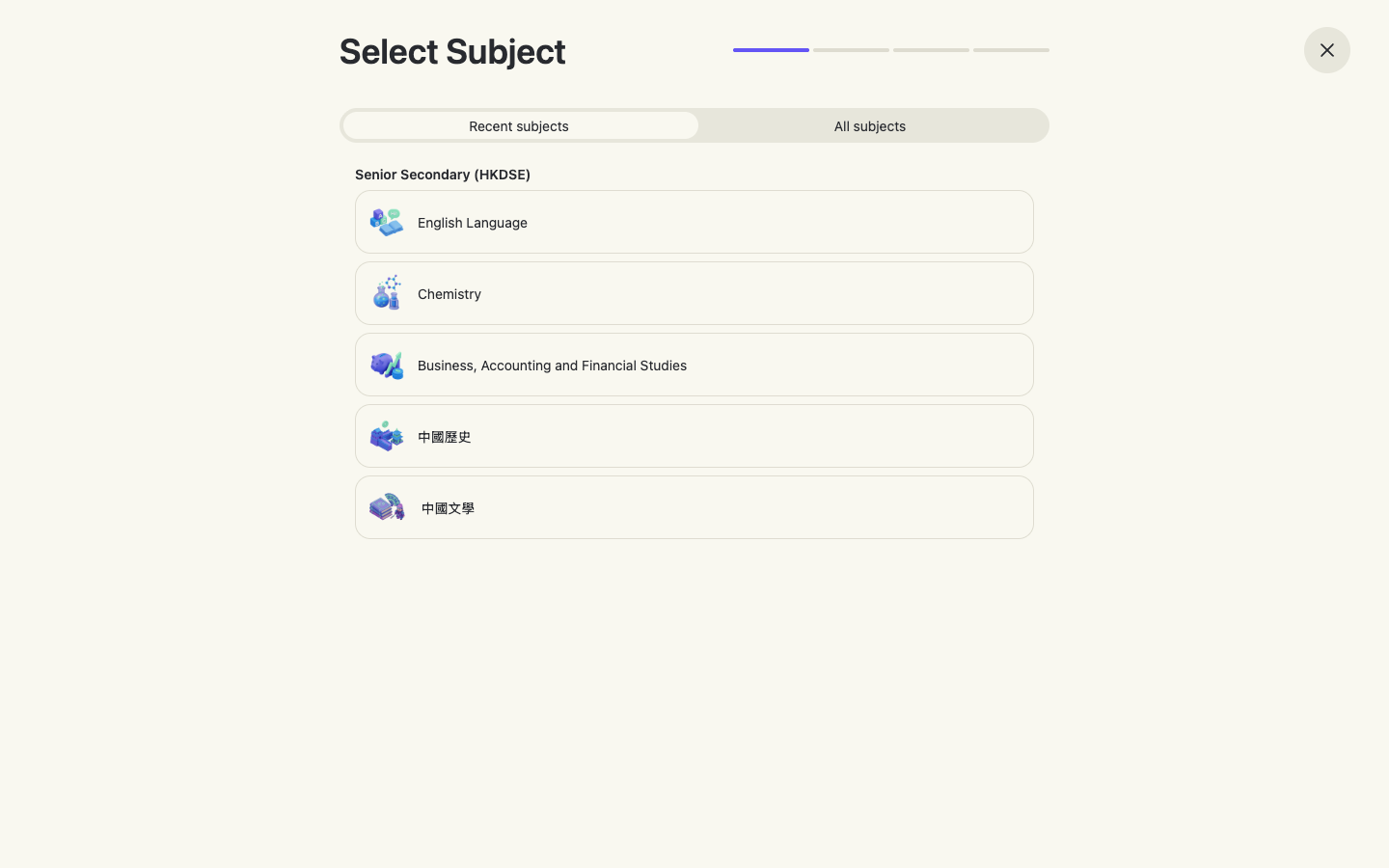
1 · 科目を選択
Recent subjects(最近の科目)にはよく使う科目が先頭に表示されます。All subjects(すべての科目)を開くと、あなたのカリキュラム(HKDSE、IGCSE、IB、A-Levels など)の全科目一覧が表示されます。
2 · 章を選択——またはノートをアップロード
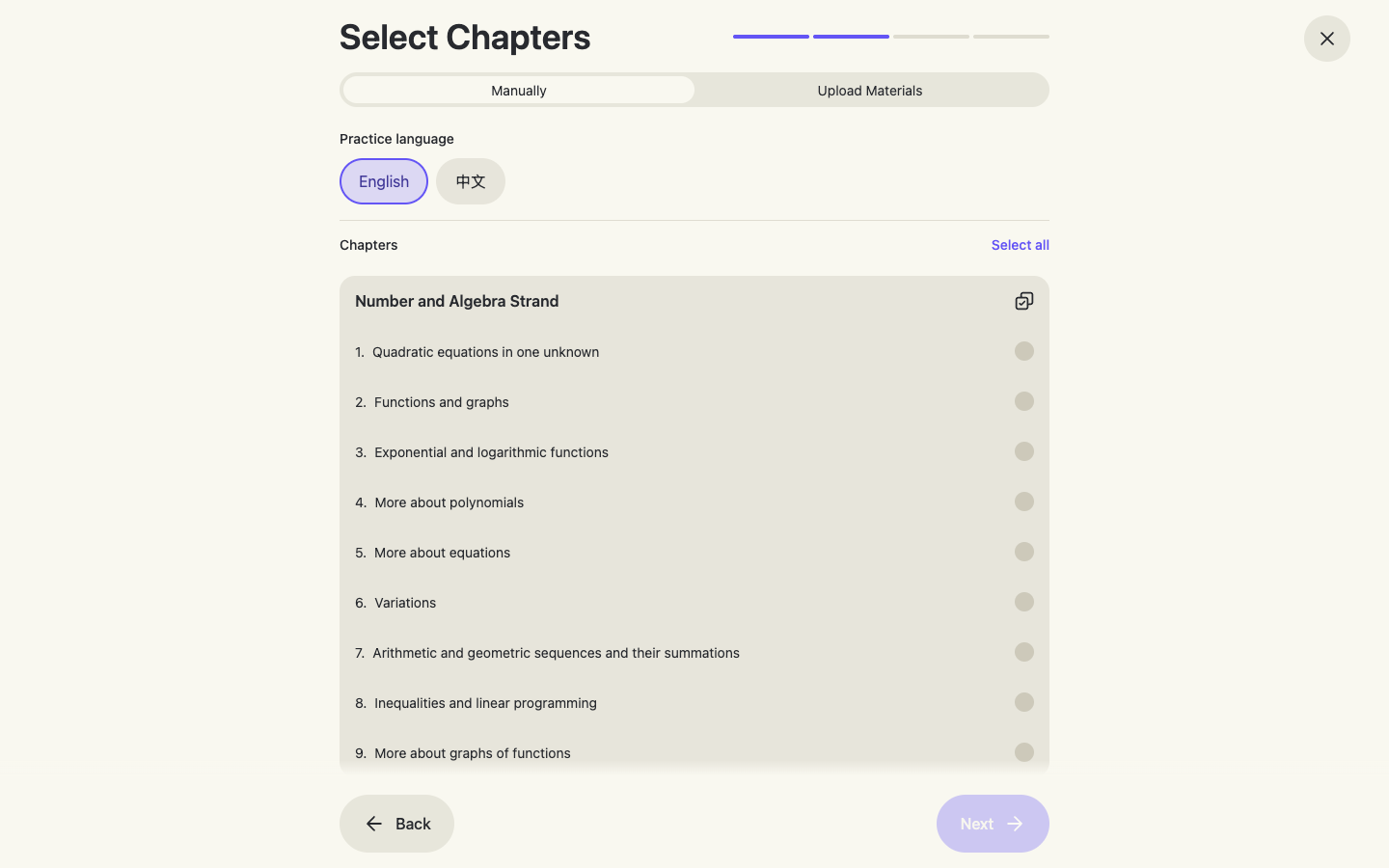
練習の言語を選び、取り組みたい章にチェックを入れます。自分の教材で練習したい場合は、Upload Materials(教材をアップロード)タブからノート、電子書籍、過去問をアップロードすれば、AIがその範囲・形式・難易度に合わせて問題を作成します。
3 · 難易度
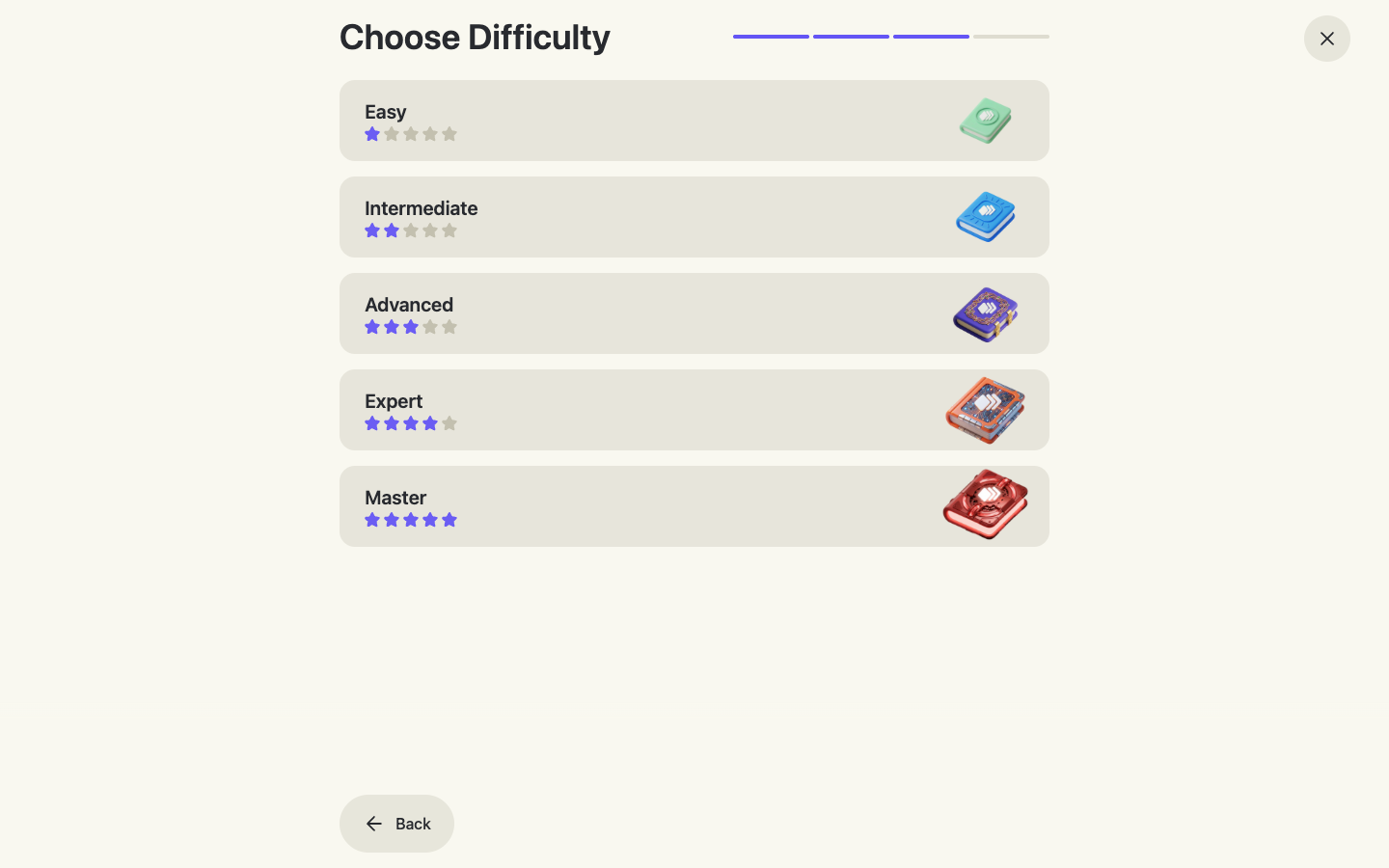
Easy(基礎)から Master(最難関)まで5段階あります。今日の実力に合わせて選びましょう。次回はいつでも上の難易度に挑戦できます。
4 · 制限時間と問題の組み合わせ
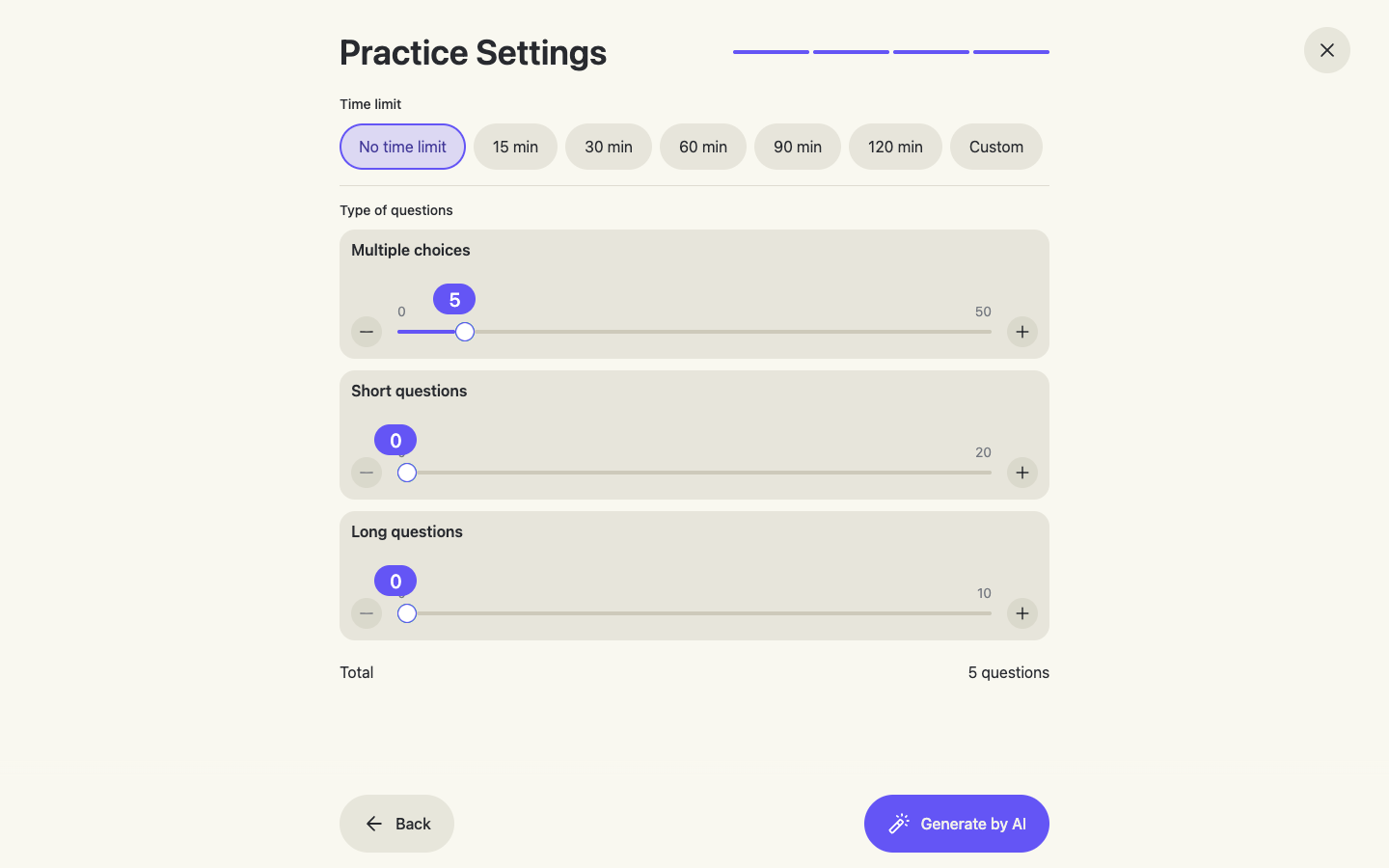
必要に応じて制限時間(15〜120分)を設定し、選択問題・短答問題・記述問題をそれぞれ何問にするかを選んで、Generate by AI(AIで生成)を押します。
セクション 4
問題に解答する
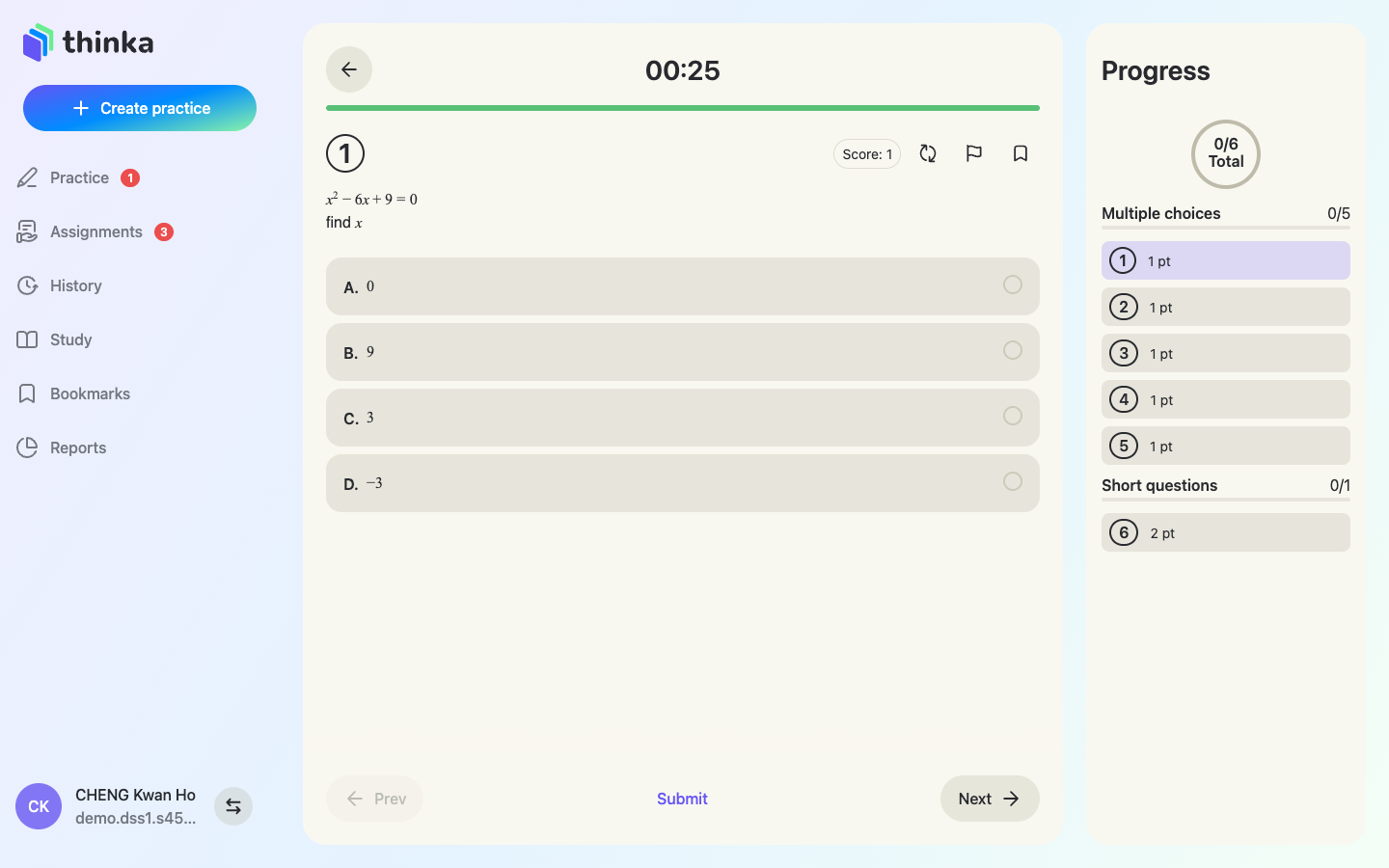
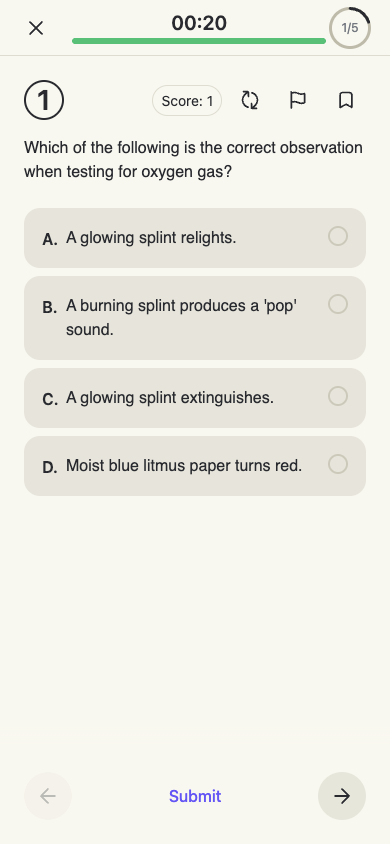
解答画面は集中しやすい設計です。1問ずつ表示され、上部にタイマー、右側の進捗バーには各問題の状態が表示されます。
選択問題
選択肢をタップすると解答完了です——進捗バーに Answered(回答済み)と表示されます。Prev / Next(前へ/次へ)を使うか、進捗バーの問題番号をタップすれば自由に移動できます。方程式を含む数式も美しく表示されます。
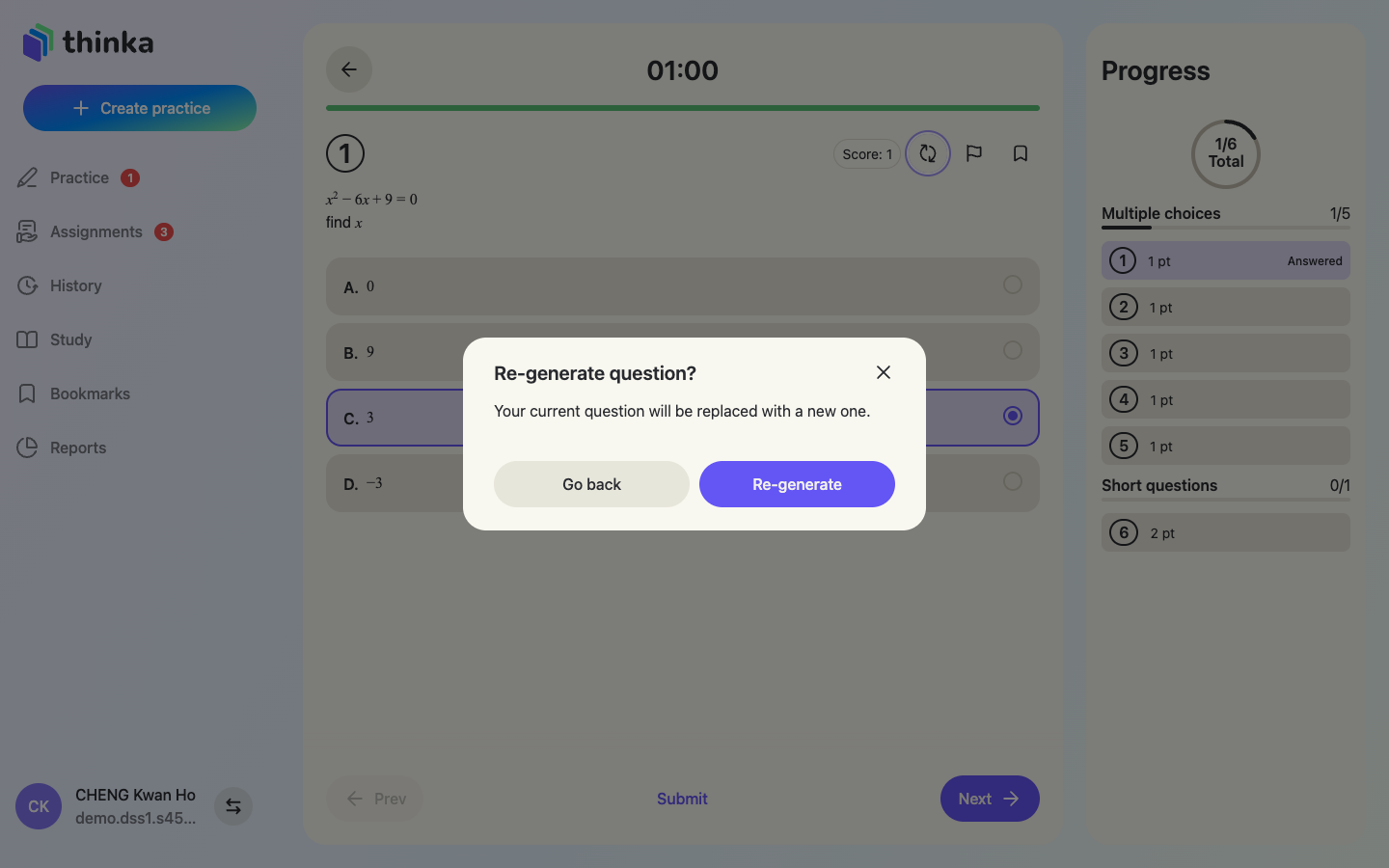
気に入らない問題を差し替える
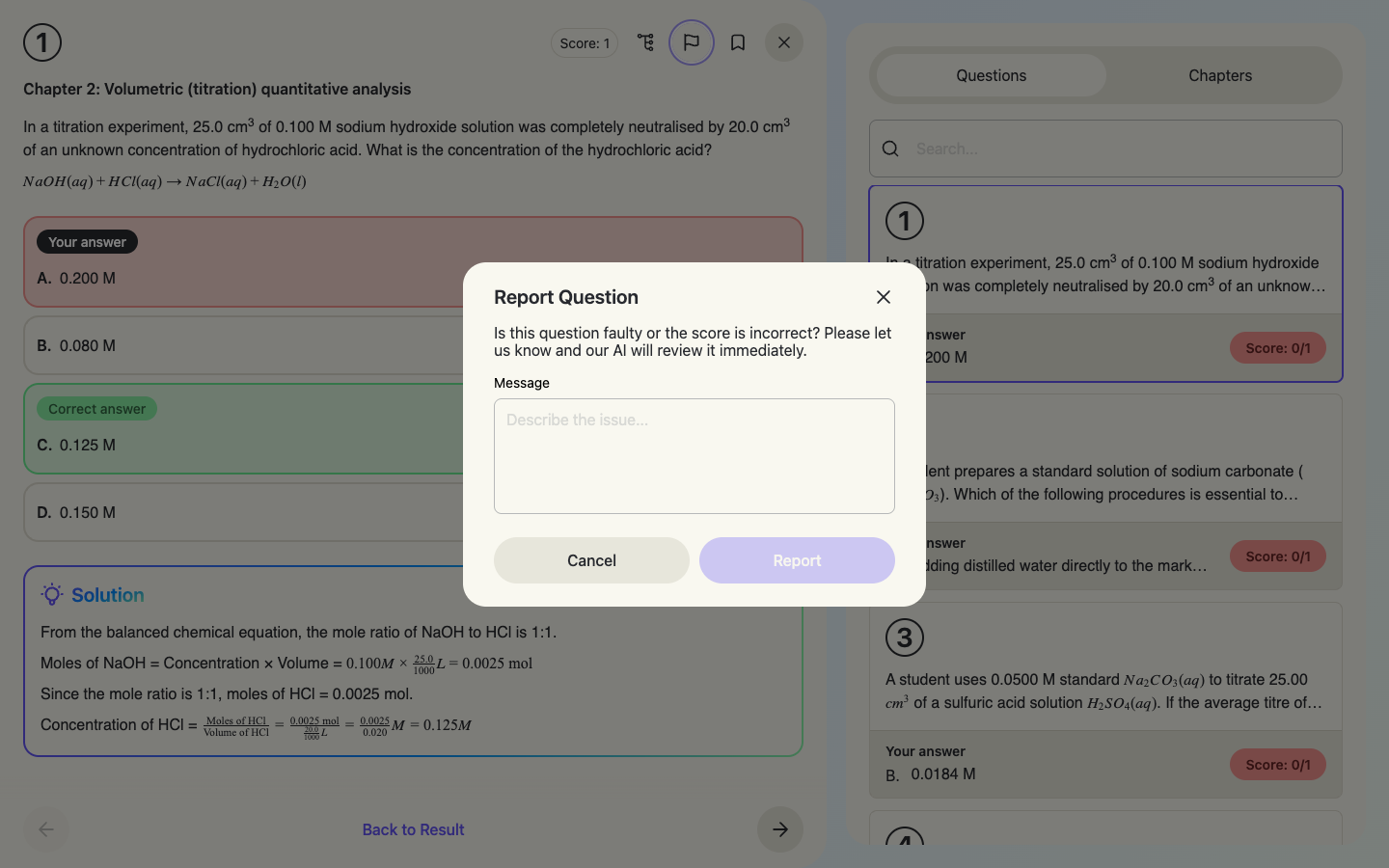
🔄 Change Question(問題を変更)アイコンを押すと、現在の問題が再生成され、AIが同じ章の新しい問題に差し替えます。🚩 アイコンでは不具合のある問題を報告でき、AIがすぐに修正します。
記述問題:入力・撮影・手書き
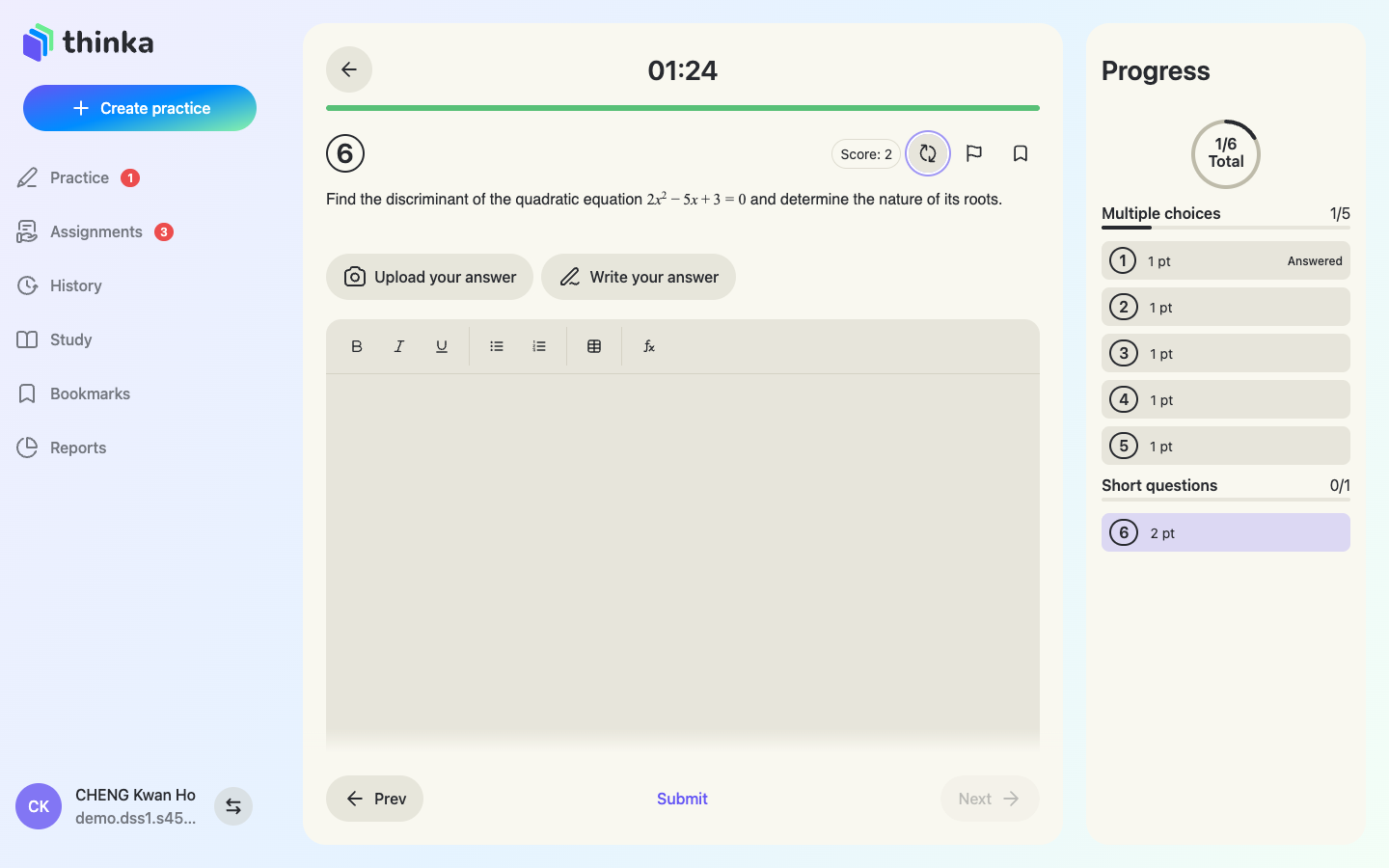
短答問題と記述問題では、3通りの入力方法が使えます:
- リッチテキストエディタで入力します(数式ツール付き)。
- Upload your answer(解答をアップロード)——紙に書いた解答を撮影すると、システムが自動で読み取ります。
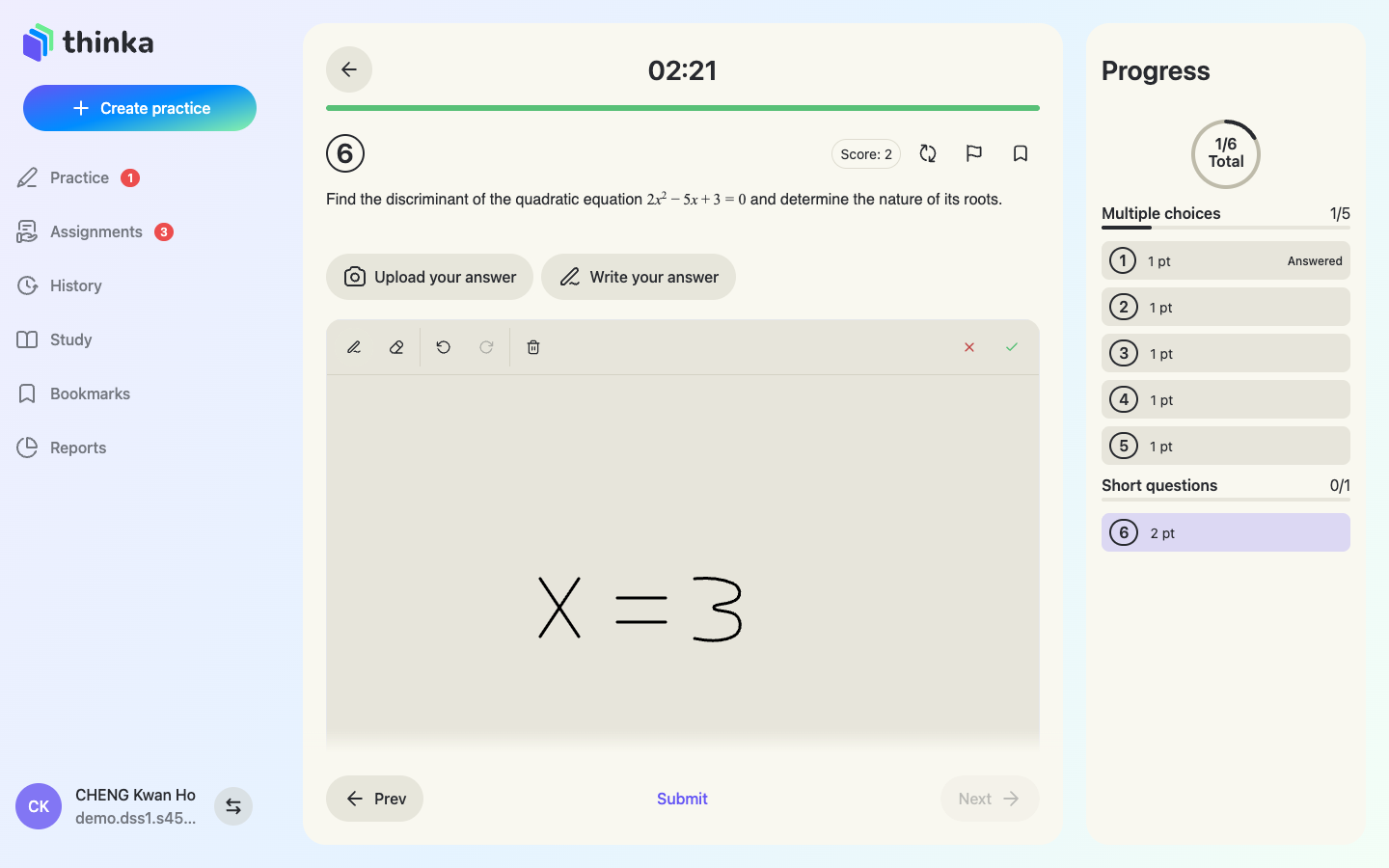
- Write your answer(解答を入力)——手書きキャンバスを開き、指・スタイラス・マウスで書きます。
手書きキャンバス
普段どおりに書くだけです——ツールバーにはペン、消しゴム、元に戻す、やり直しがそろっています。方程式も問題ありません。
手書きが編集可能なテキストに変わる
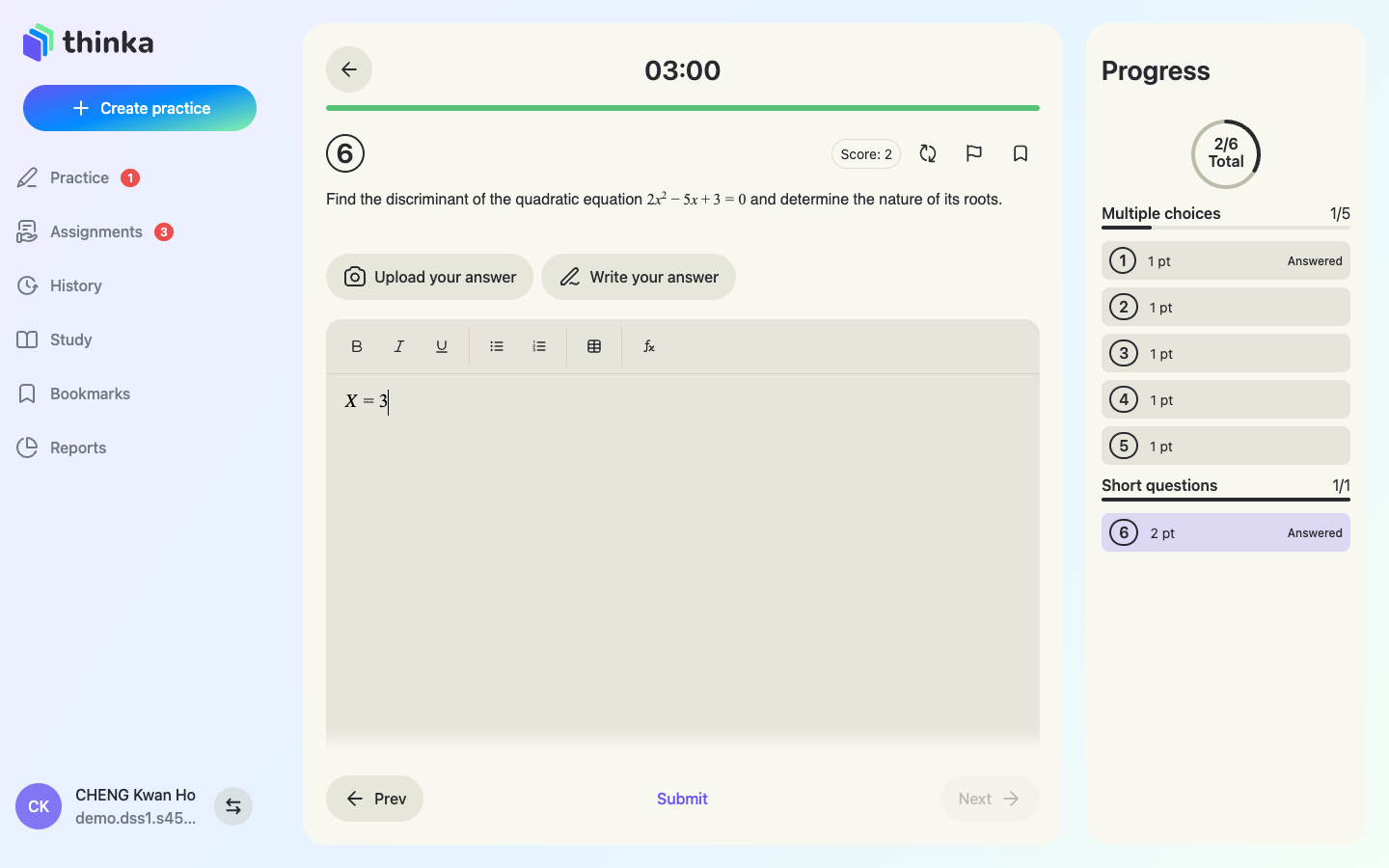
✓ ボタンを押すと、OCRが手書き内容(方程式を含む)を解答欄の編集可能なテキストに変換します。提出前に数式をタップすれば、微調整もできます。
提出
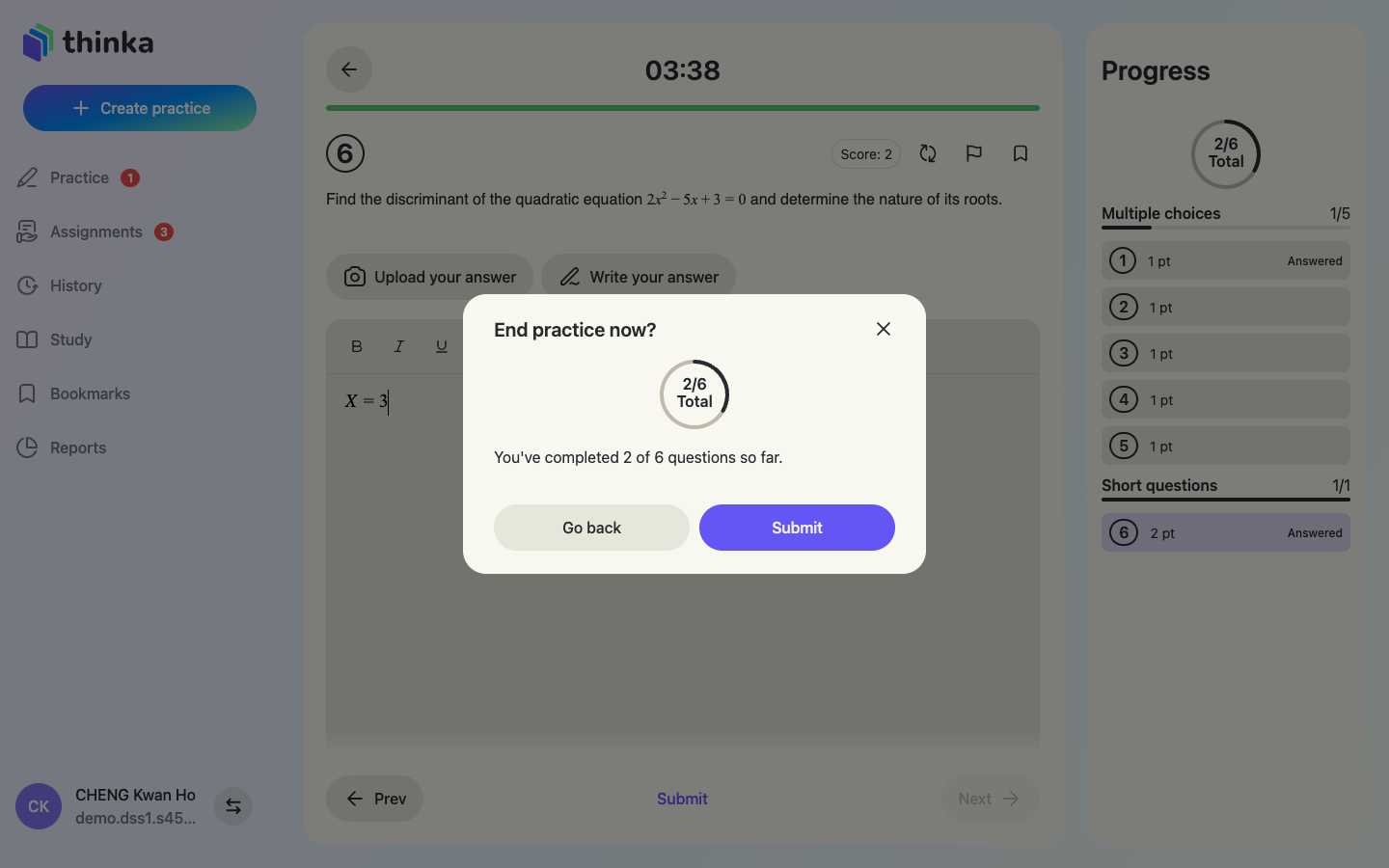
Submit(提出)を押すと、解答した問題数が確認画面に表示されます。確認すると、AIがすべてを一度に採点します。選択問題はその場で、記述解答は模範解答と照らし合わせて採点し、文章によるフィードバックも付きます。
セクション 5
結果・解説・AI分析
終えた練習や課題には、点数だけでなく詳しいレポートが用意されます。
あなたの評価とAI分析
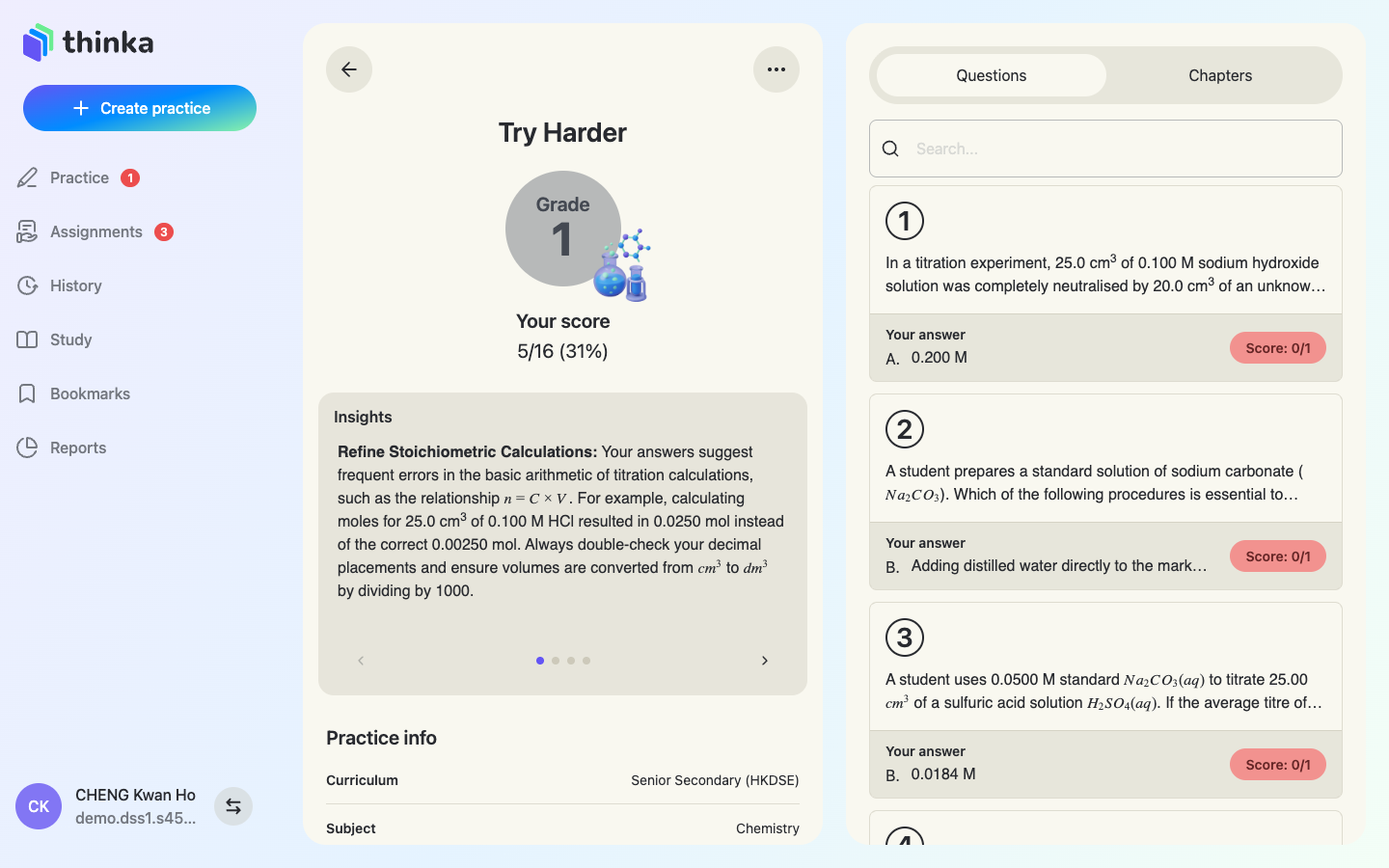
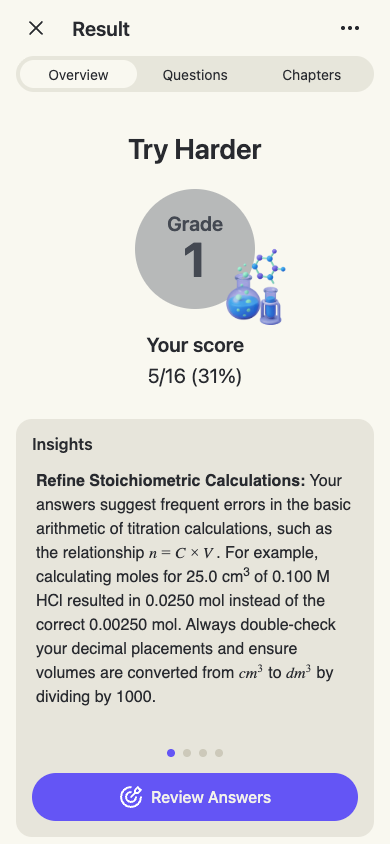
結果ページには、あなたの評価(カリキュラムの尺度に換算されます。例:HKDSE 1〜5)と点数が表示され、その下の Insights(分析)では、あなたの得意・不得意と次に直すべき点をAIが分析して示します。カードは左右にスワイプできます。
すべての問題を詳しく解説
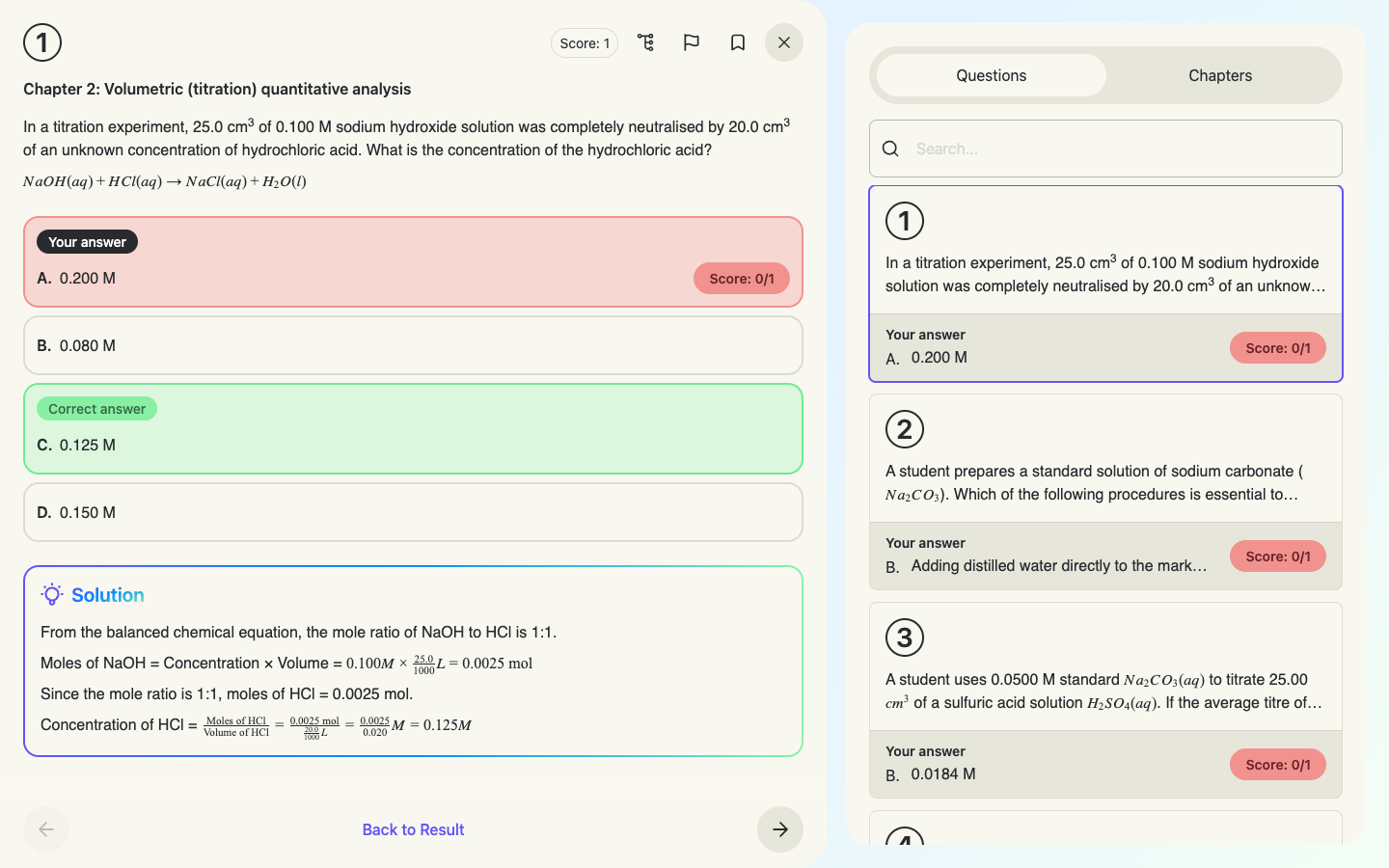
どの問題を開いても、あなたの解答・正解・段階的な Solution(解説)を確認できます。記述問題では、AIがあなたの解答に Comment(コメント)も残し、良かった点と改善点を示します。
章ごとの成績
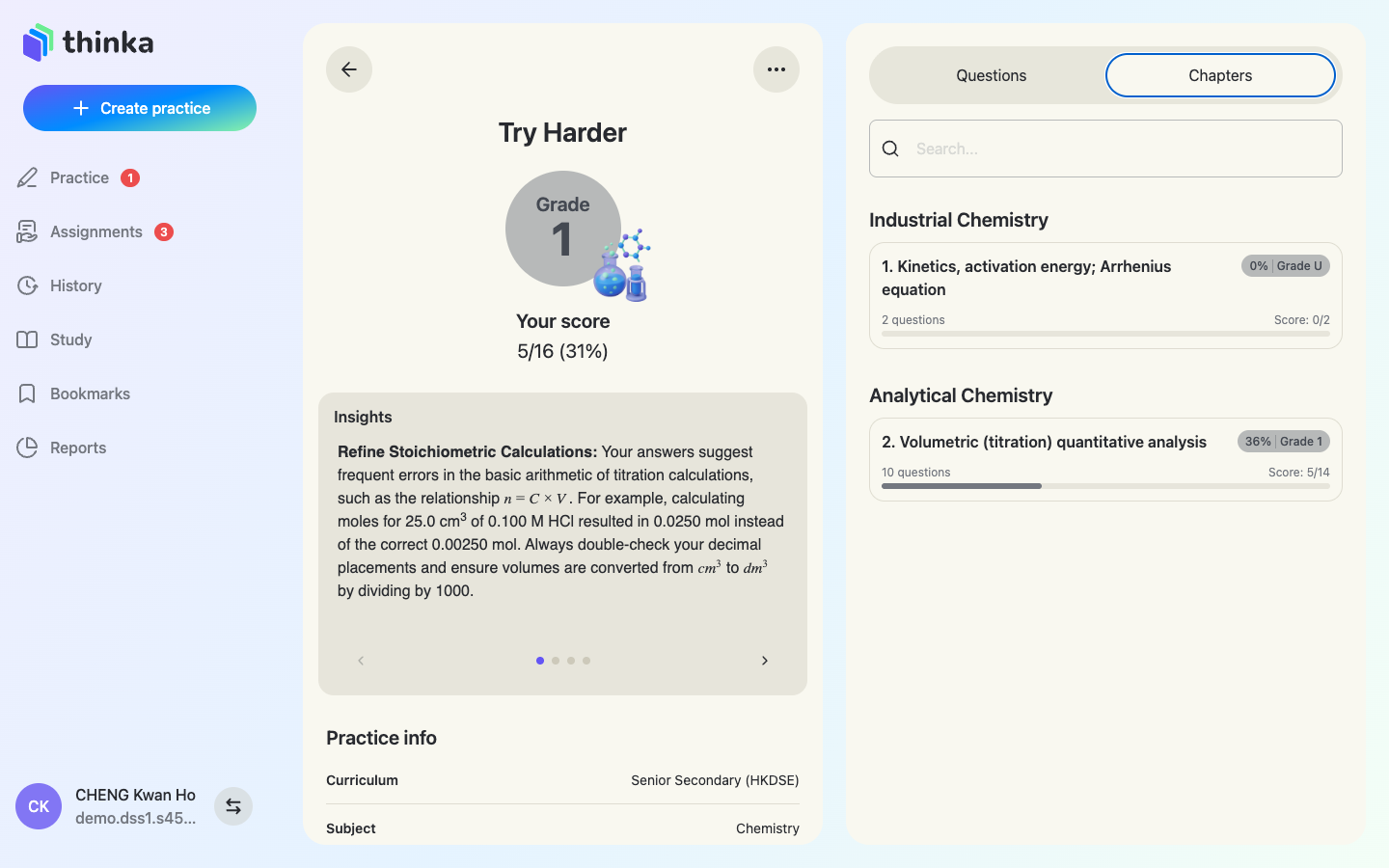
Chapters(章)タブでは、得点が章ごとにまとめられ、どの章が足を引っ張ったのかがひと目でわかります。
似た問題を練習する
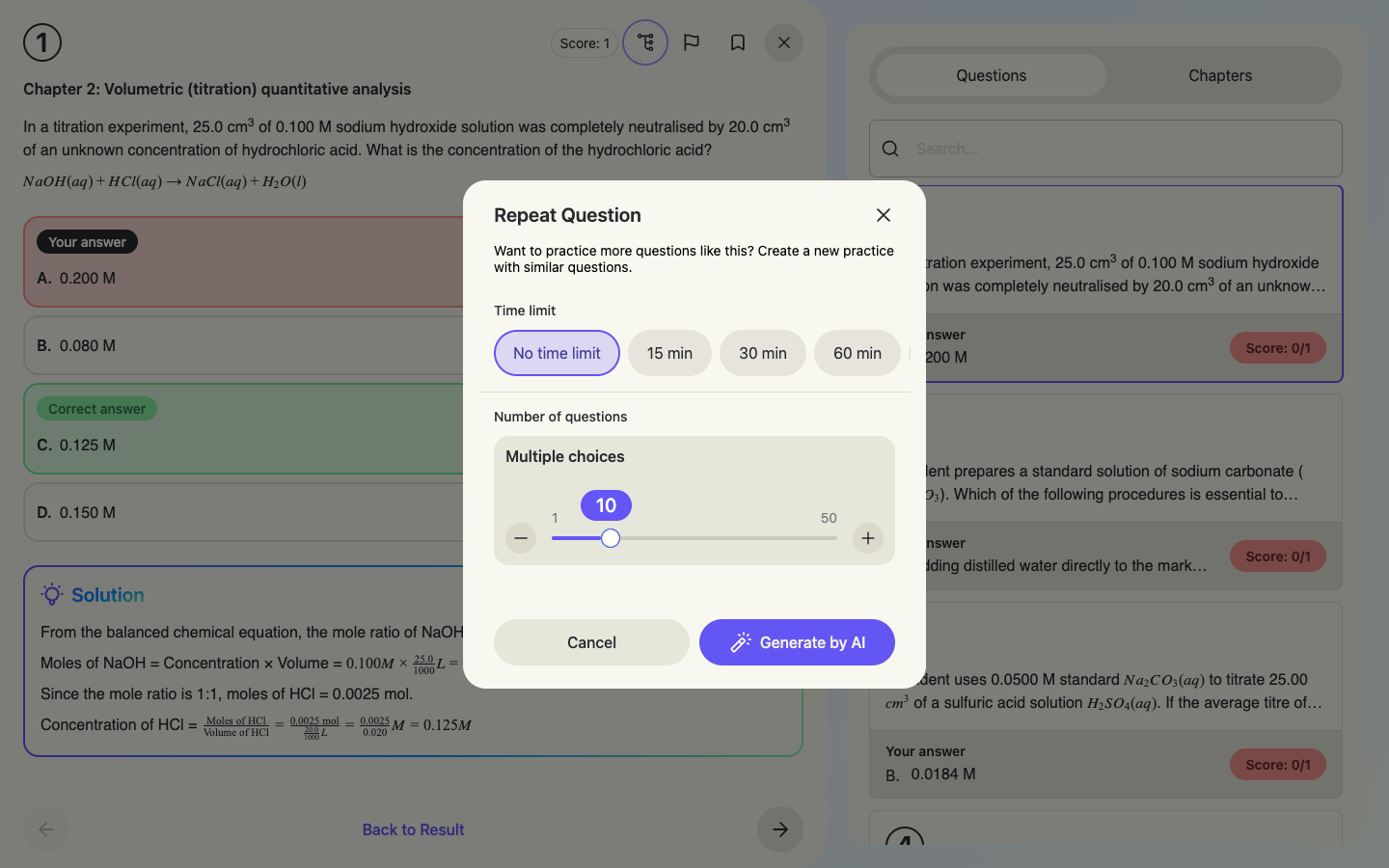
ある問題でつまずきましたか?🔁 Repeat Question(似た問題を練習)ボタンを押すと、似た問題ばかりの新しい練習が生成されます——問題数と制限時間を選び、Generate by AI(AIで生成)を押します。
問題を報告する
問題に誤りがある、または採点が不公平だと感じたら、🚩 Report Question(問題を報告)を押して内容を記入してください。AIがすぐに見直し、解答の修正・再採点・解説の改善を行います。
印刷・やり直し・削除
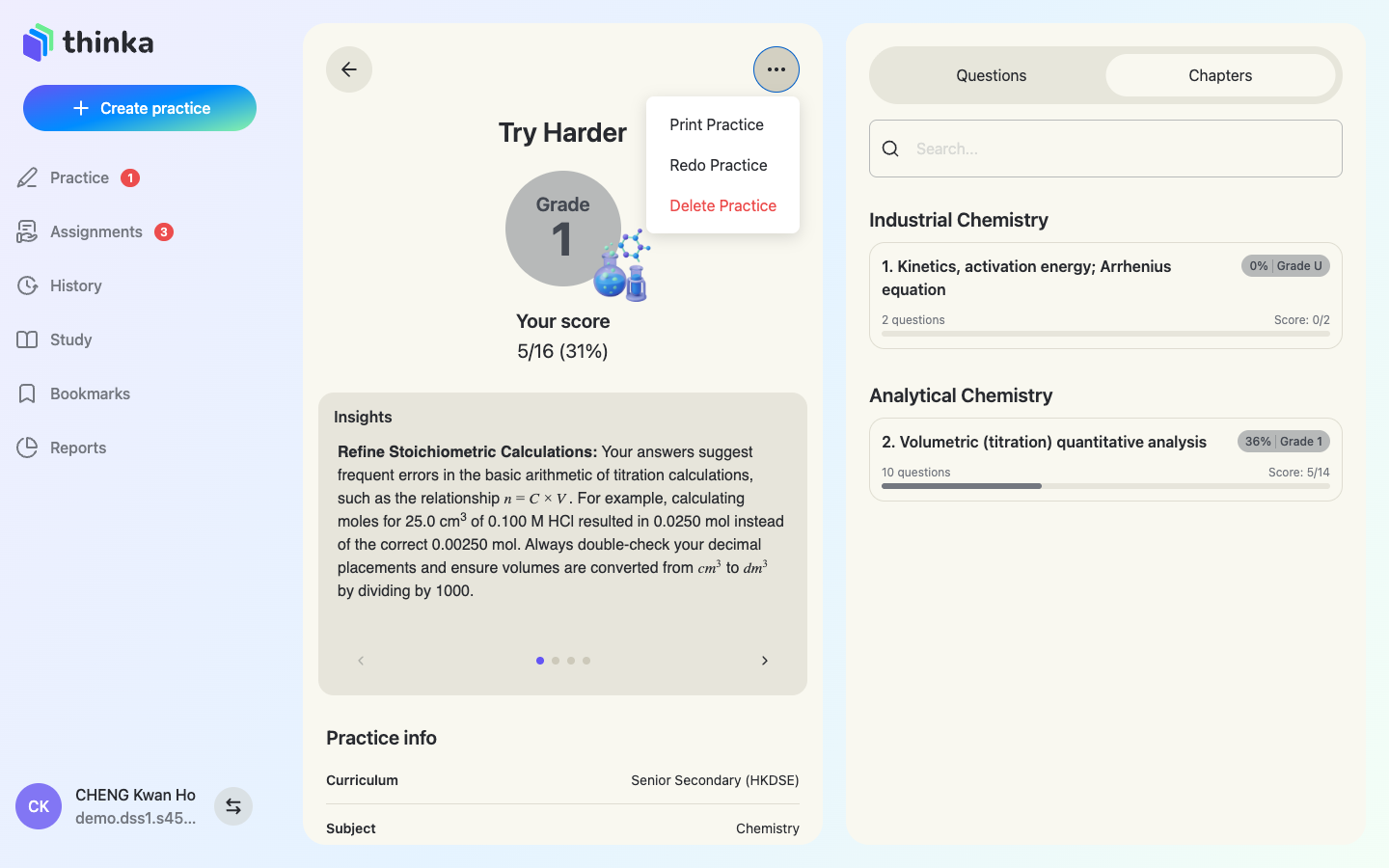
⋯ メニューには Print Practice(演習を印刷)(解答の有無を選べます——オフライン復習に最適)、Redo Practice(もう一度解く)(同じ問題をもう一度)、Delete Practice(演習を削除)があります。
すべての履歴
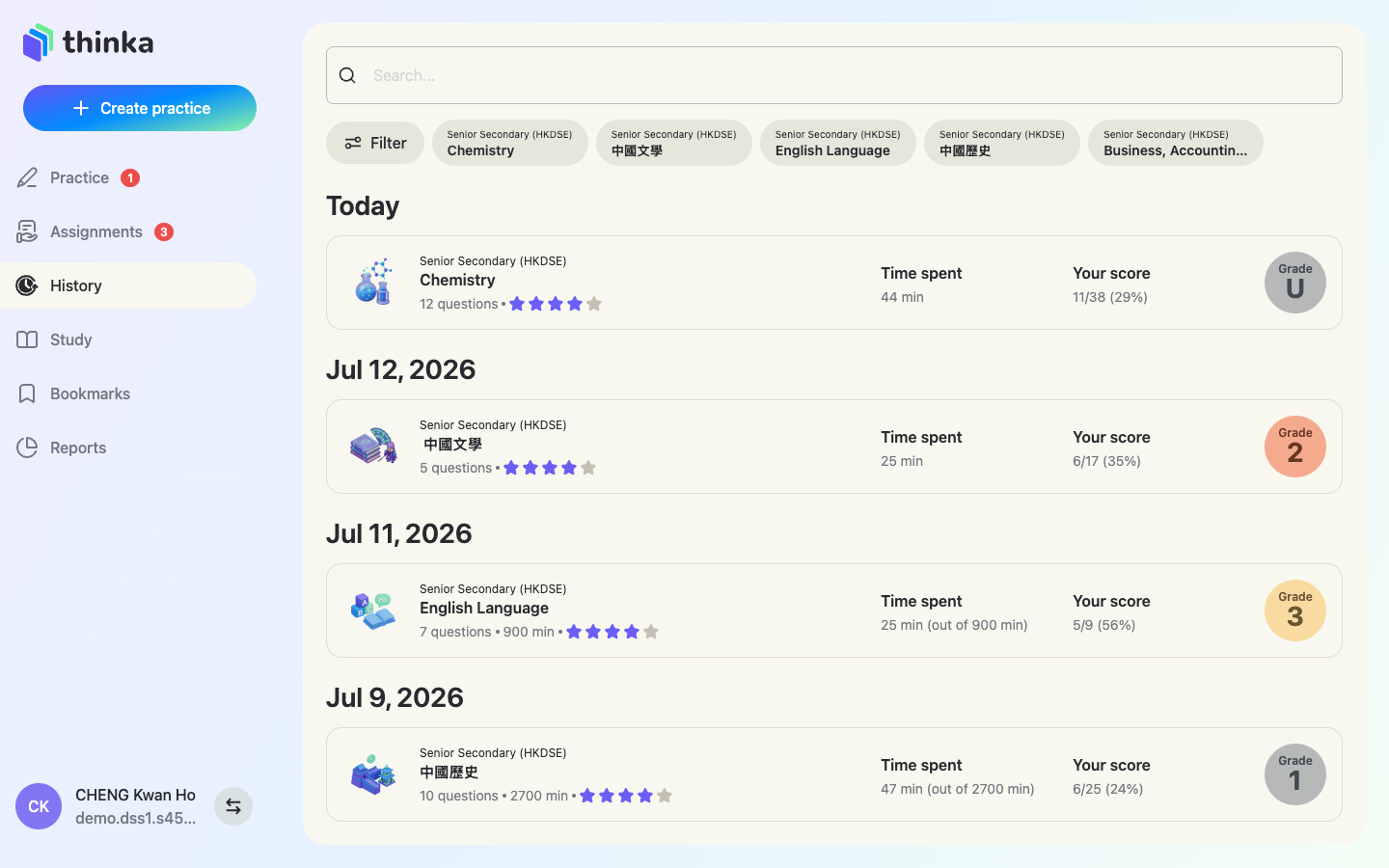
History(履歴)には、これまでに取り組んだすべての課題と練習が日付ごとにまとめられ、点数と評価も表示されます。いずれかの項目をタップすると、その結果・解答・解説を見返せます。
セクション 6
学習:ノート・要約・フラッシュカード
Study(学習)タブは、あなたのカリキュラムのすべての科目に対応した復習ライブラリです——練習をしなくても使えます。
科目と章を見る
カリキュラムを一度選べば、すべての科目が章の一覧とともに表示されます。Recent chapters(最近の章)と Recent subjects(最近の科目)が先頭に表示され、すぐにアクセスできます。
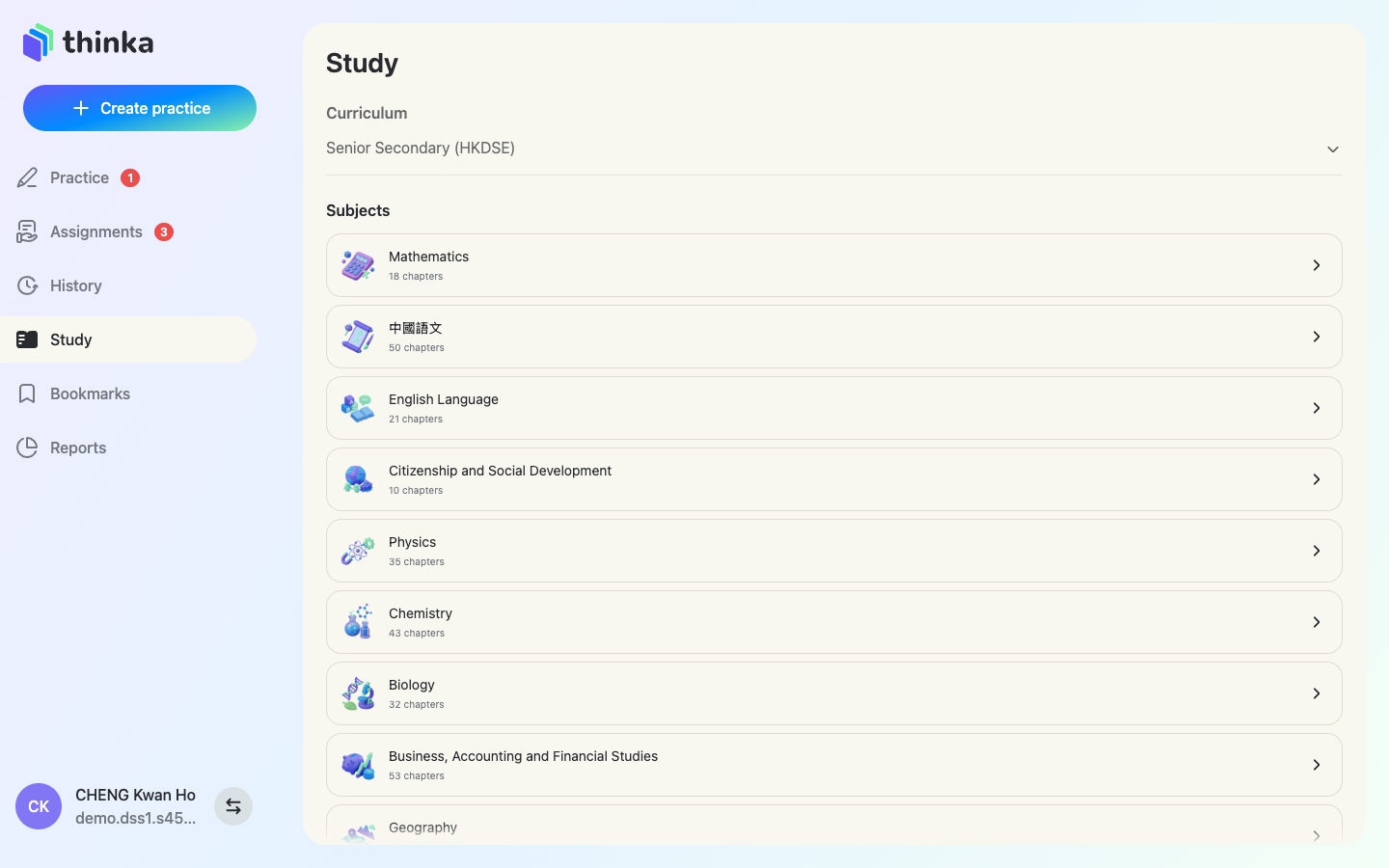
章のノート
どの章にも、自習向けにわかりやすく丁寧に書かれた Notes(ノート)があります——概念、例題、覚え方のコツを収録し、数式も完全に表示されます。🌐 ボタンでノートの言語を切り替えられます。
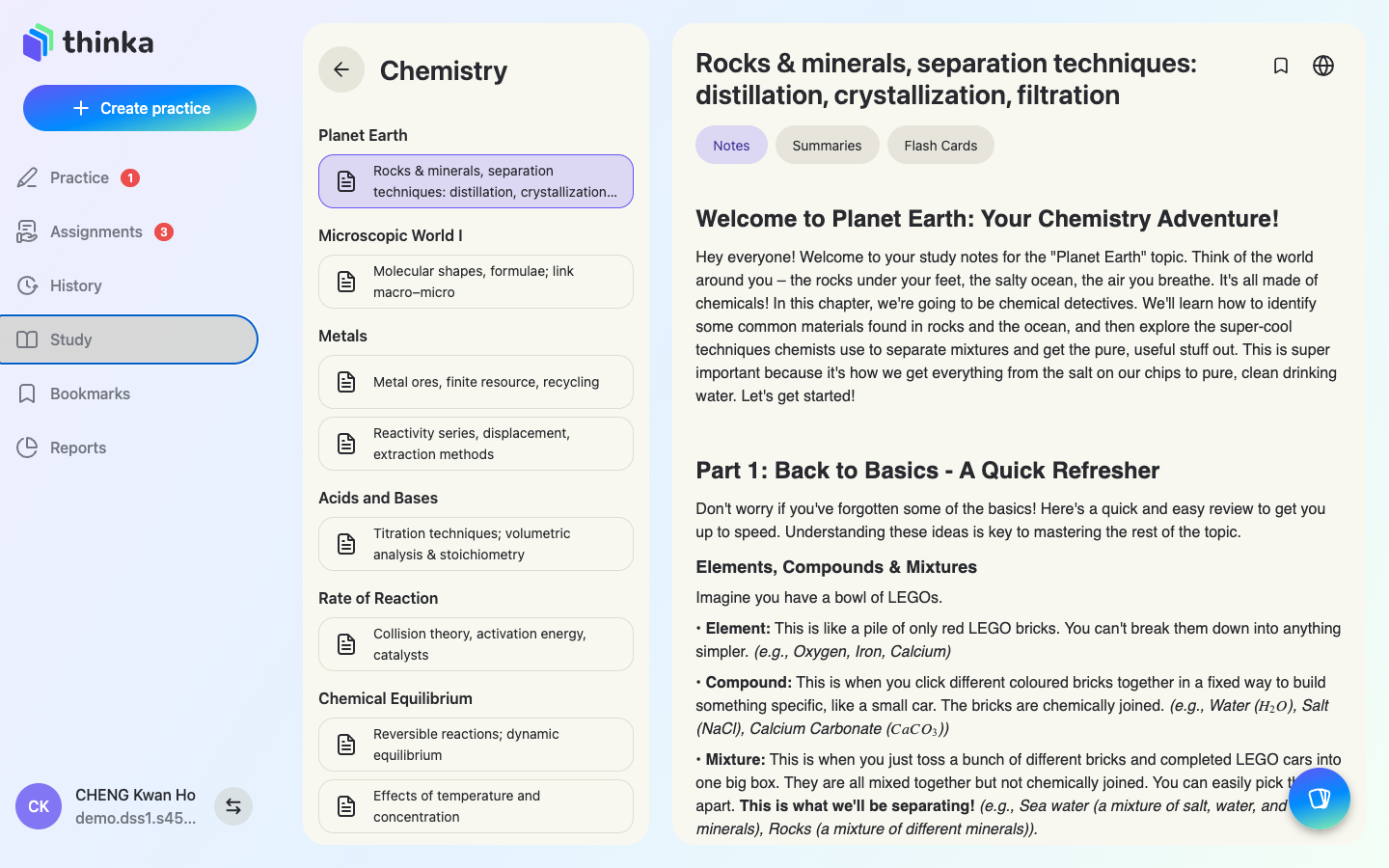
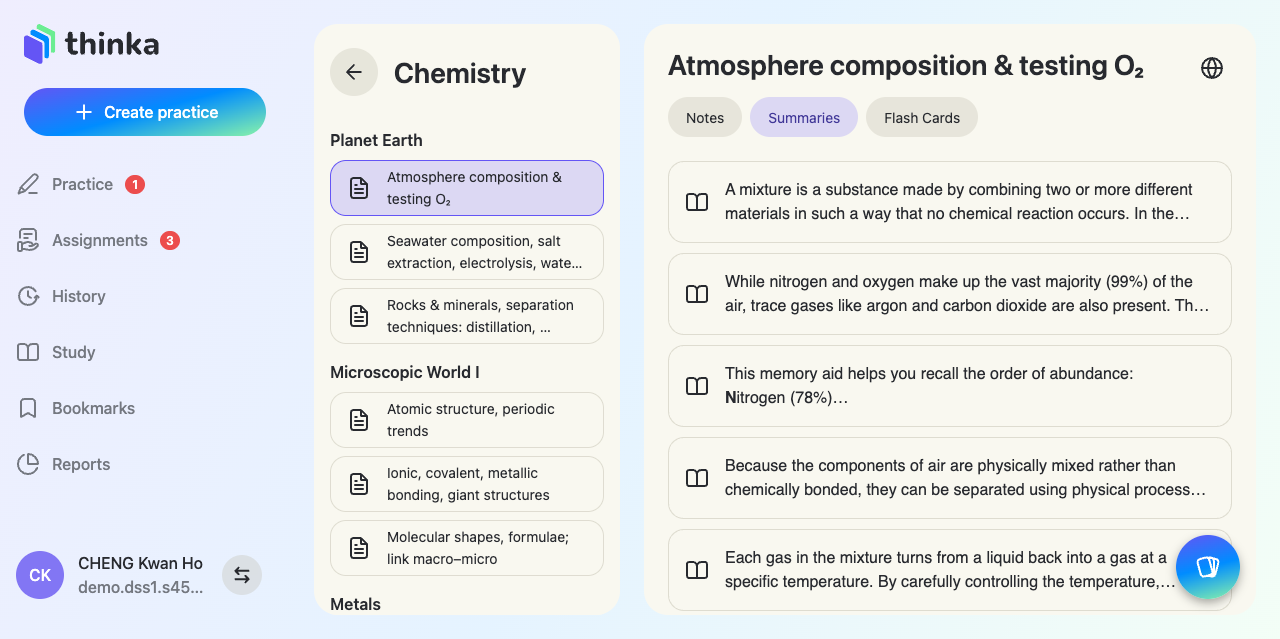
要約でさっと復習
Summaries(要約)タブは、章全体を要点に凝縮します——テスト直前の復習に最適です。
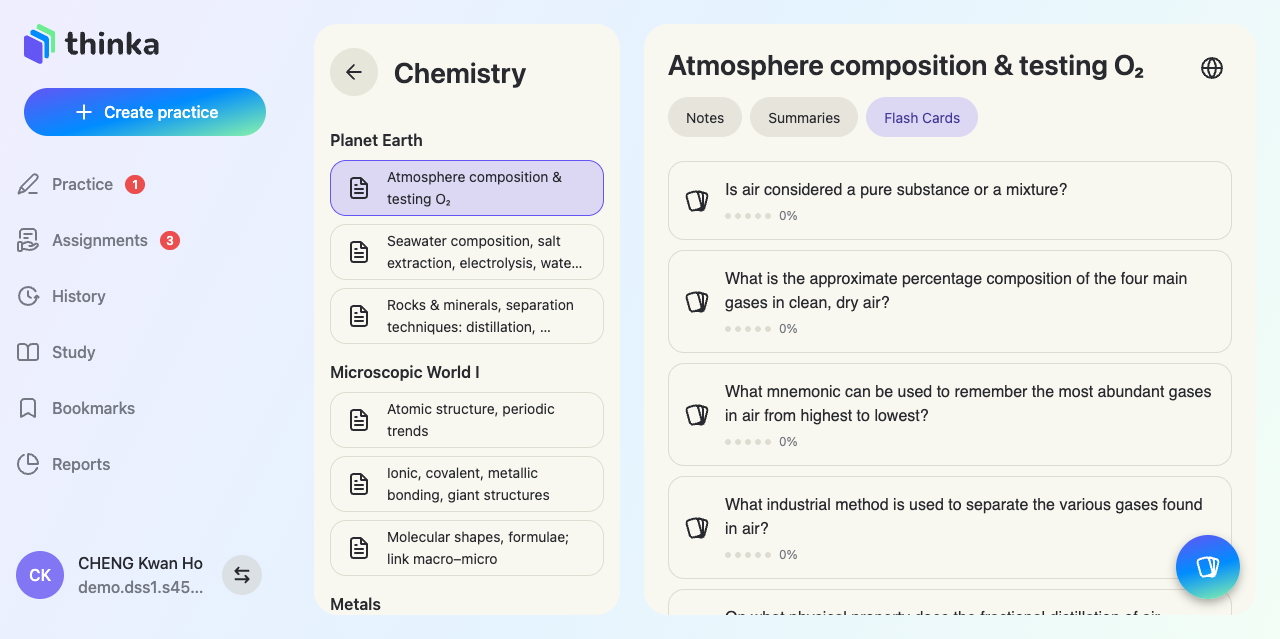
フラッシュカード
Flash Cards(フラッシュカード)タブには、その章の問答形式のカードが並び、それぞれの習得度が記録されます。フローティングのカードボタンを押すと復習セッションを始められます。
復習セッションを始める
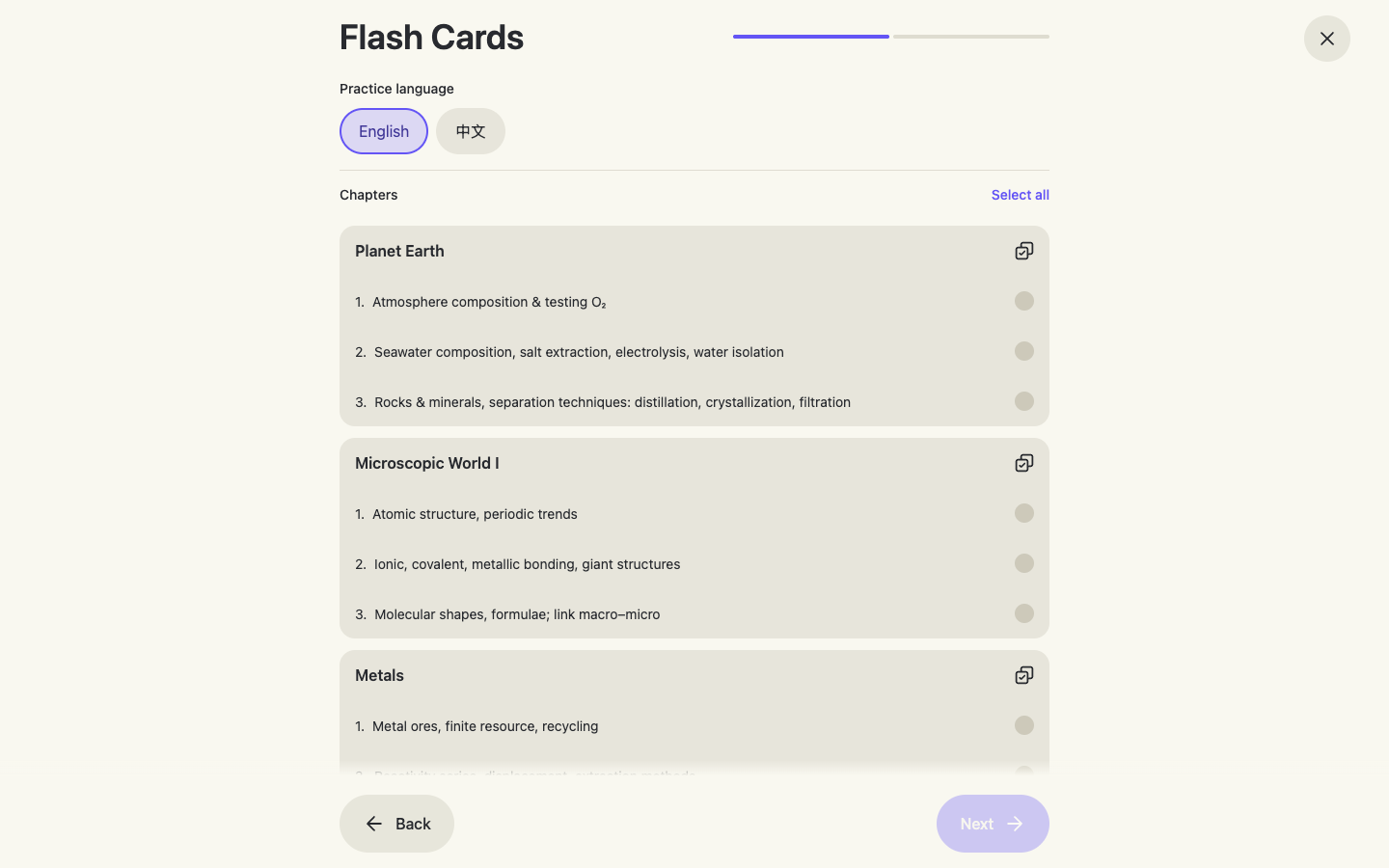
フローティングのカードボタンを押すとセッション設定が開きます——練習の言語と、任意の章の組み合わせ(または Select all(すべて選択))を選び、Next(次へ)でデッキを作成します。
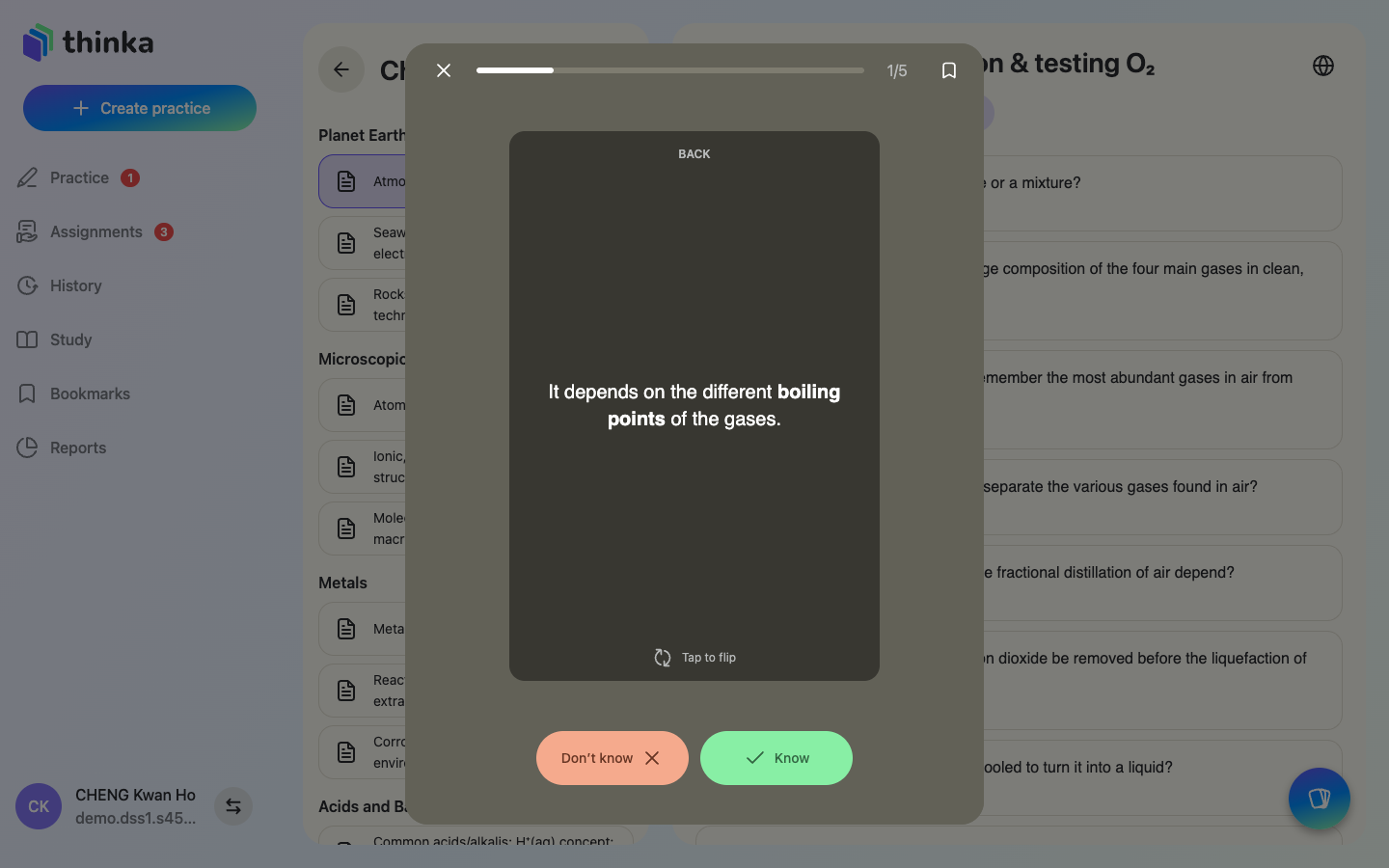
フラッシュカードで自己テスト
表を読んで答えを思い浮かべ、Tap to flip(タップして反転)します。Know(わかった)か Don't know(わからない)で正直に評価しましょう——セッションのまとめが、記憶を保つために次に復習すべきタイミング(間隔反復)を教えてくれます。
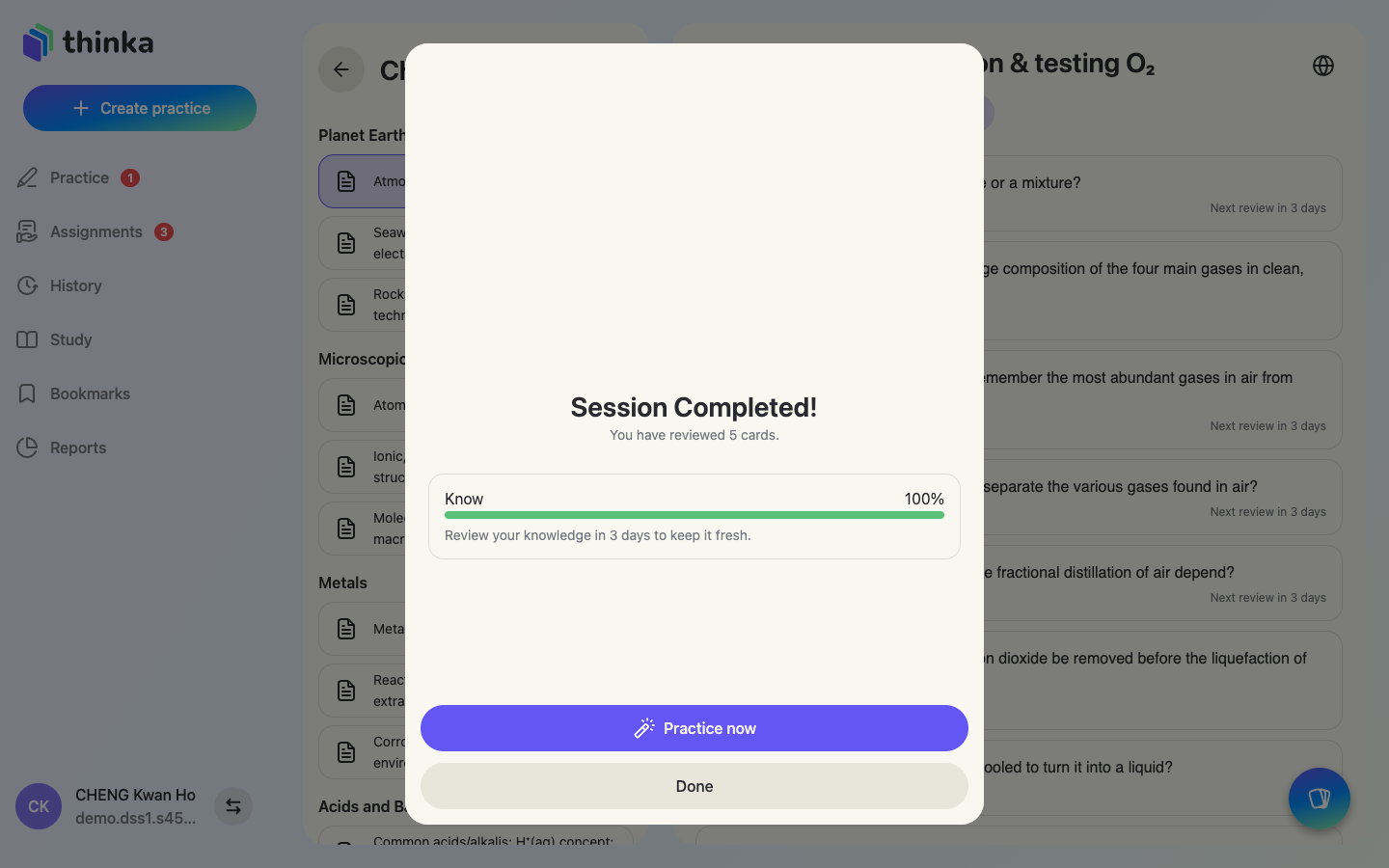
セッション完了
デッキを終えるとセッションの統計が表示されます。Practice now(今すぐ演習)を押せば、同じ章をその場で本格的なAI練習に変えられます。
セクション 7
レポート:進捗を記録する
概要
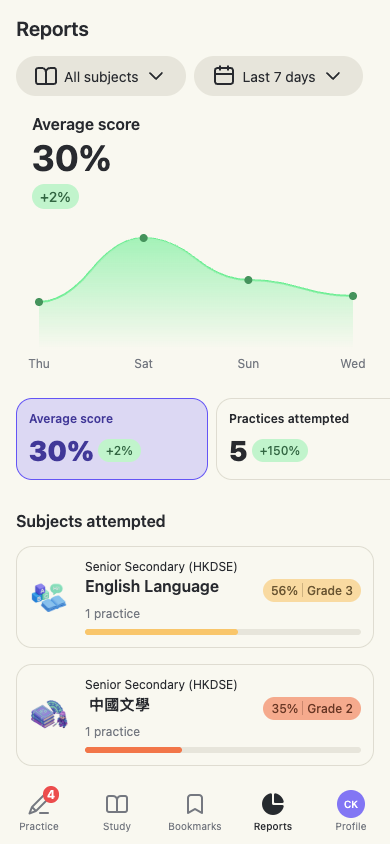
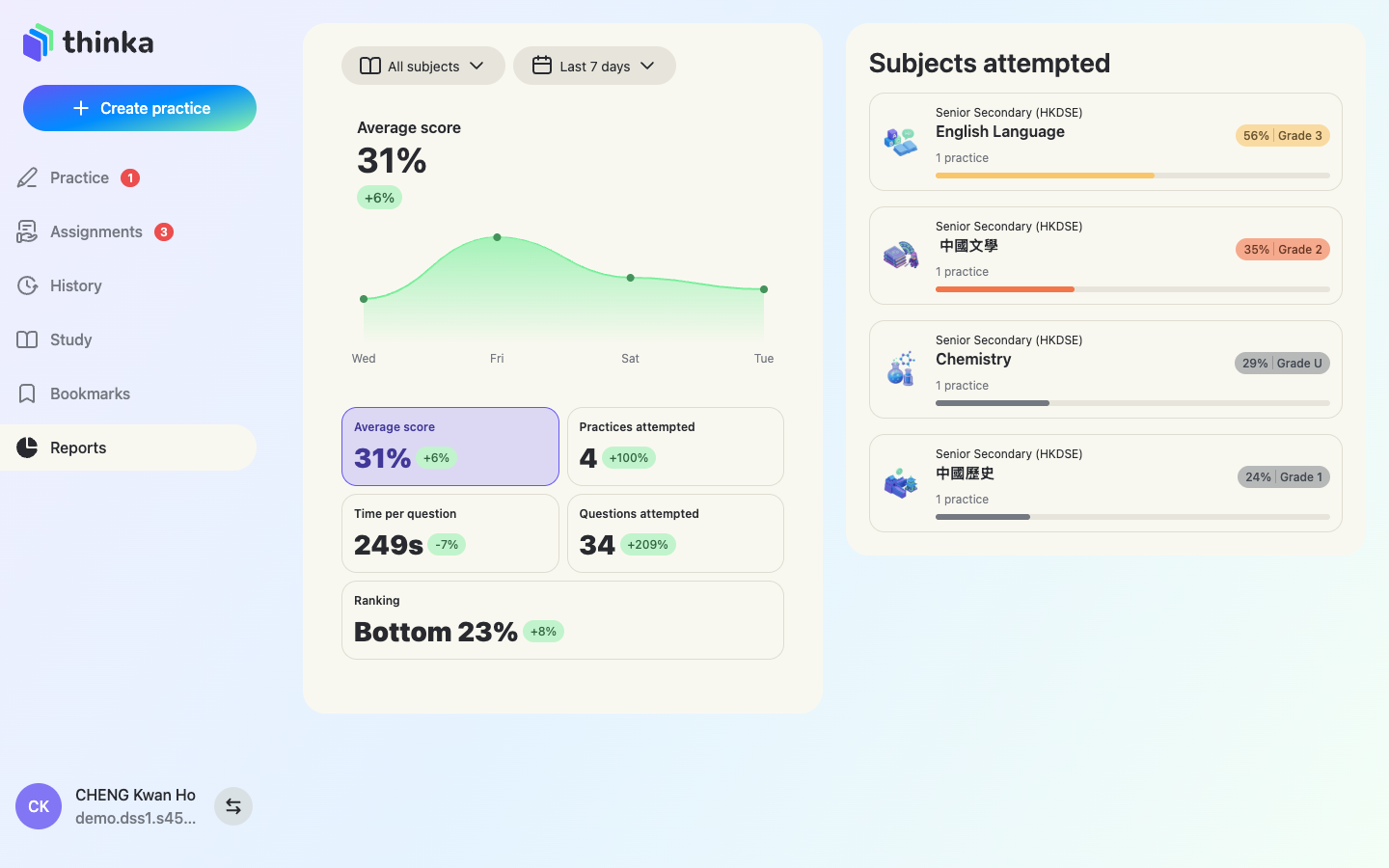
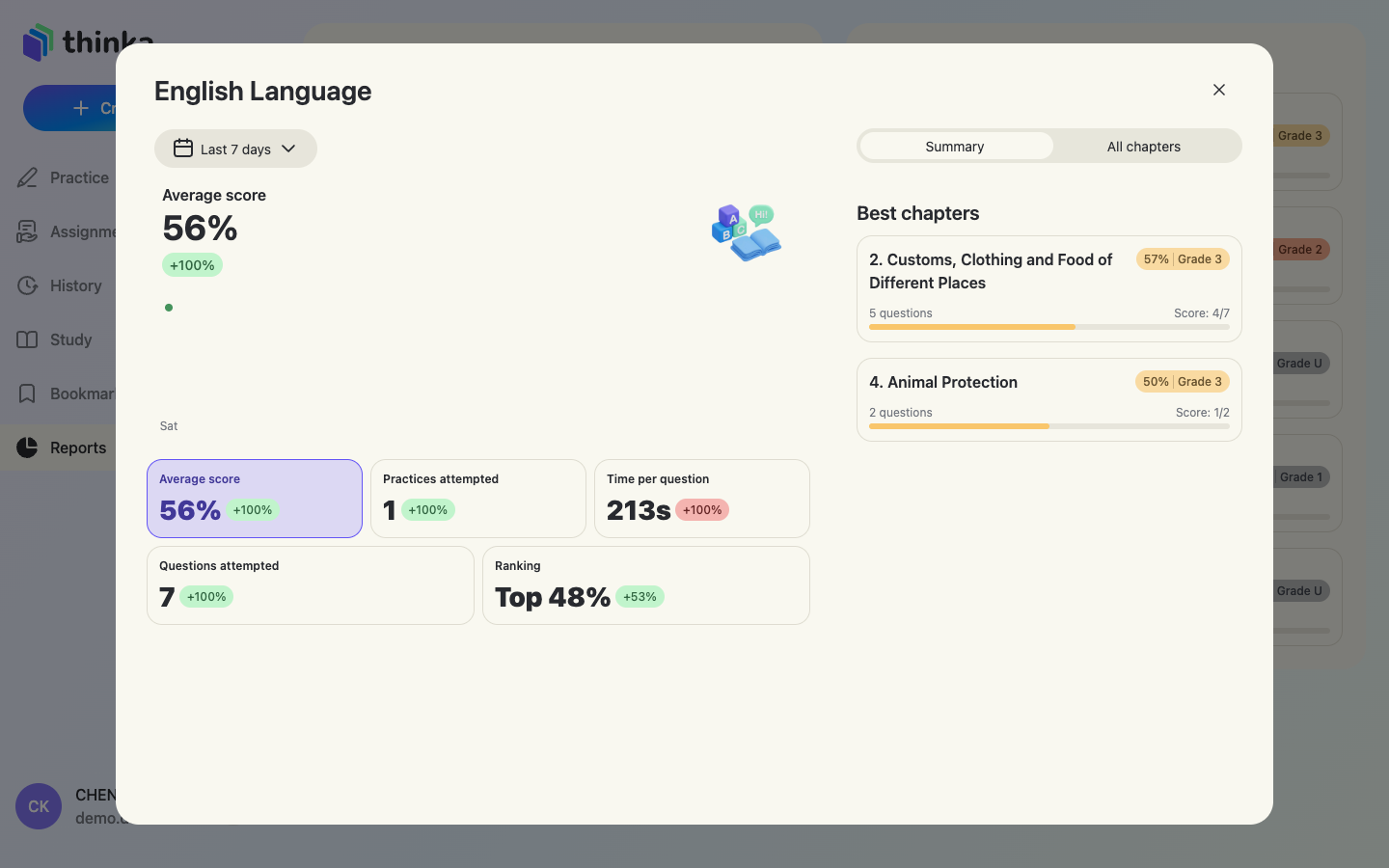
Reports(レポート)は平均点の推移をグラフで表示し、演習回数、問あたりの時間、回答数、そして thinka の生徒の中でのあなたのランキングをカードで示します。科目や期間(過去7/30日間、カスタム)で絞り込めます。
科目を掘り下げる
Subjects attempted(取り組んだ科目)でいずれかの科目をタップすると、その科目のレポートが開きます:点数の推移、各種指標に加え、得意な章と苦手な章も表示されるので、次の練習でどこに力を入れるべきかがはっきりわかります。
セクション 8
スマートフォンで使う
thinka アプリを入手しましょう:App Store または Google Play で thinka を検索するか、スマートフォンで https://thinka.ai/download を開きます。すべての機能を外出先でも利用でき、バスの中で練習したり、寝る前にフラッシュカードで復習したりできます。
アプリのすべてをポケットに
モバイルのホームはデスクトップと同じです:おすすめ、先生からの招待、課題、進捗——画面下部には Practice(演習)、Study(学習)、Bookmarks(ブックマーク)、Reports(レポート)と Profile(プロフィール)タブがあります。
モバイルでの解答
解答画面はスマートフォンにぴったり——上部にタイマー、1問ずつ表示、進捗はワンタップで確認でき、終わったら Submit(提出)を押します。記述解答は指で手書きできます。
モバイルでの成績と分析
評価、AI 分析、詳しい解答も、スマートフォンの画面で快適に読めます。
モバイルでの学習とレポート
学習ライブラリと進捗レポートは、どこにいてもワンタップで開けます。