先生向けガイド
個人の先生や塾講師のためのガイドです。自分の生徒を招待し、クラスを編成し、AIで課題を作成し、手書きの解答を採点して、生徒一人ひとりの進捗を把握できます。
セクション 1
ログインと先生用ホーム
個人の先生アカウントはセルフサービス方式で、学校は必要ありません。app.thinka.ai で先生として登録すれば、このガイドのすべての機能をそのままお使いいただけます。(学校で thinka を導入している場合は、代わりに学校版ガイドをご覧ください。教える機能は同じです。)
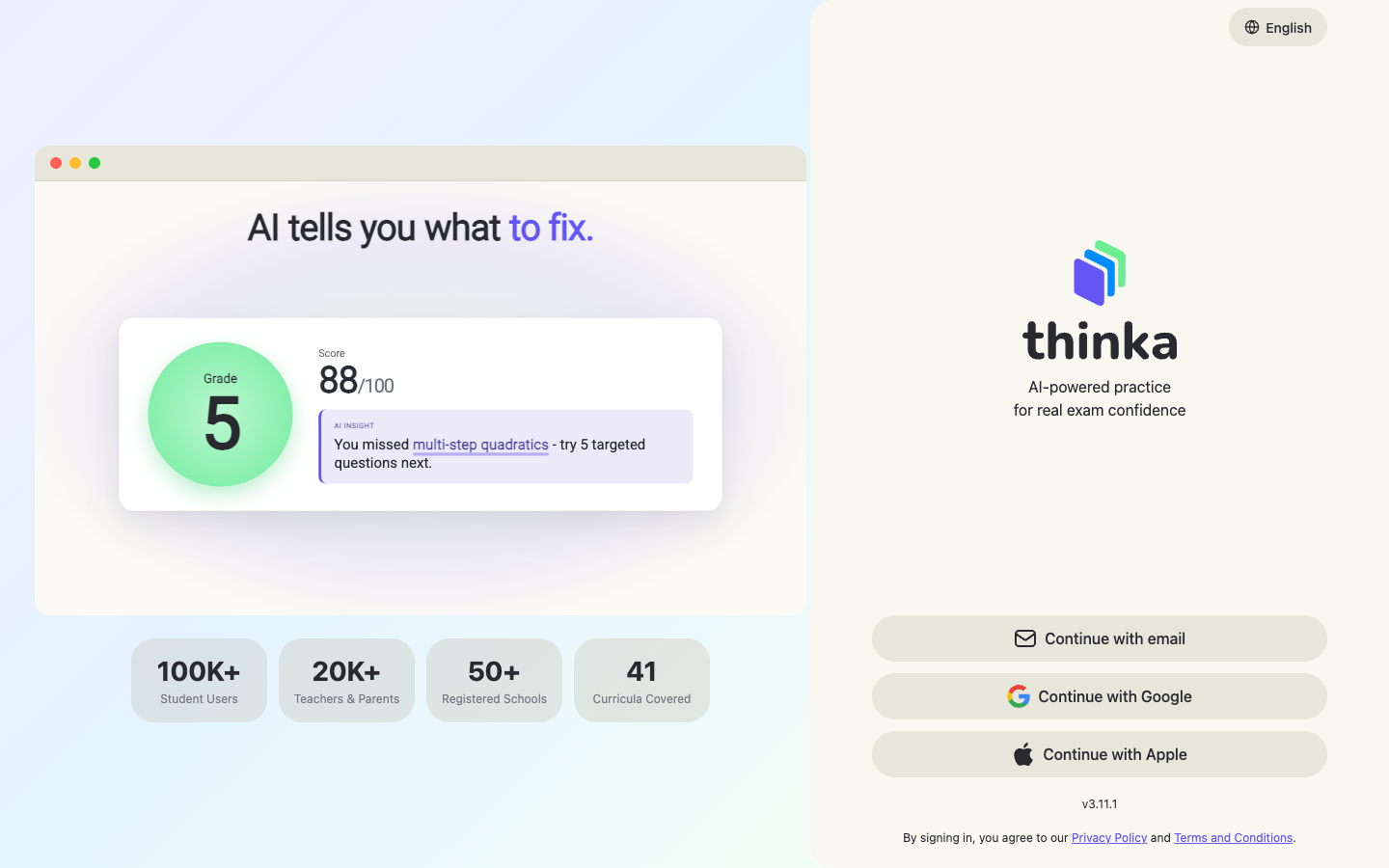
app.thinka.ai でログイン
https://app.thinka.ai を開き、Continue with email(または Google/Apple)を選んでログインします。初めての方は、同じ画面でアカウントを作成し、先生の役割を選べます。
先生ホーム
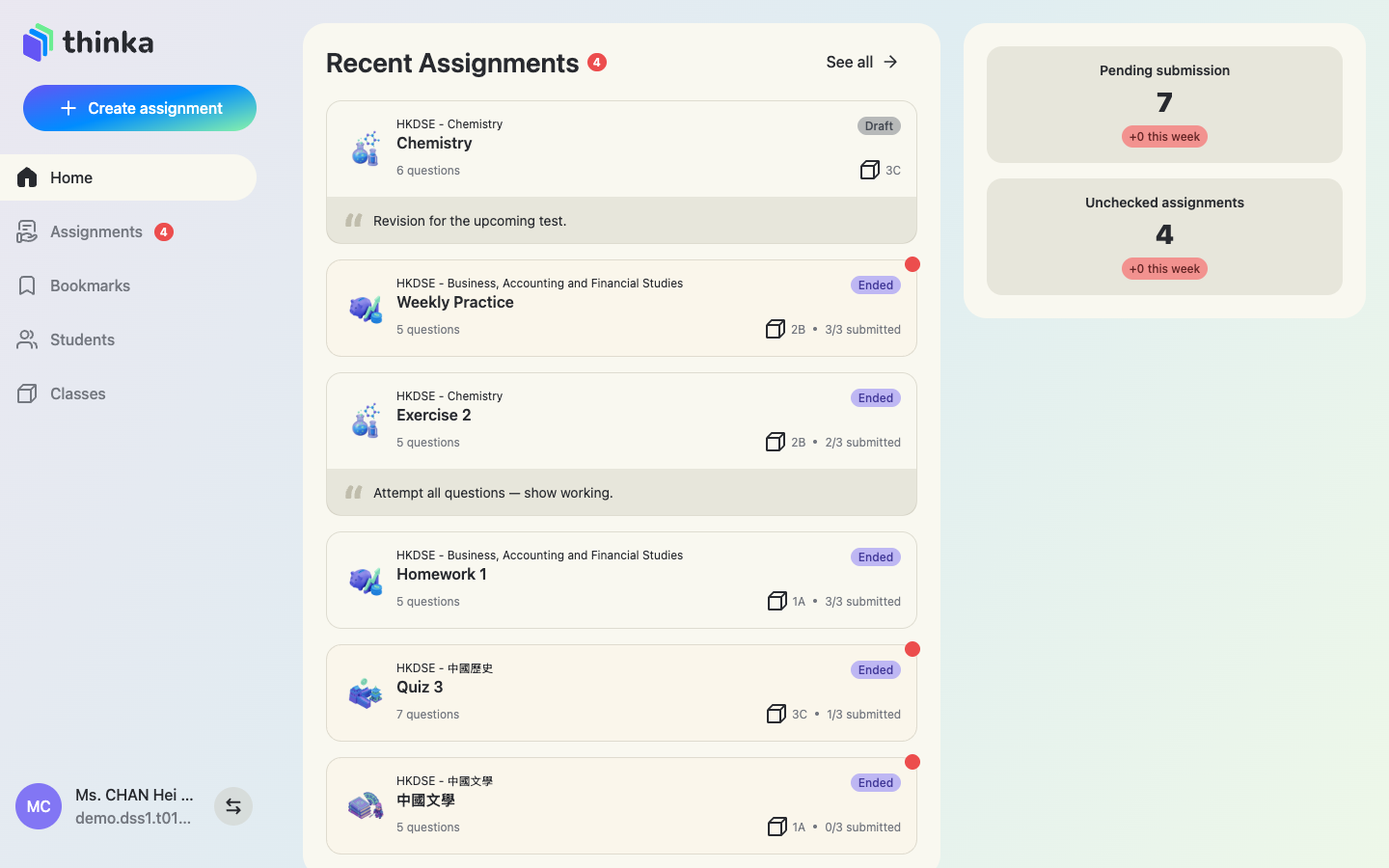
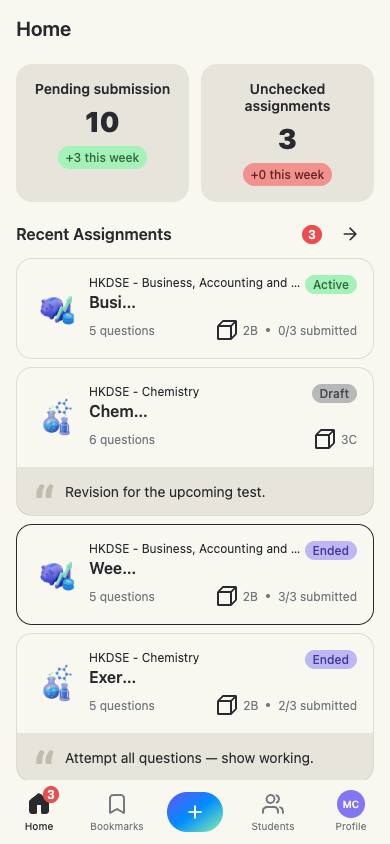
ホーム画面では、日々の状況をひと目で把握できます。
- Recent Assignments(最近の課題):下書きと配信済みの課題が表示され、それぞれ何人が提出したかがわかります。
- Pending submission(未提出):まだ提出を待っている生徒の数です。
- Unchecked assignments(未確認の課題):解答の確認がまだ必要な提出物です。
サイドバーには5つの主要エリアがあります:Home(ホーム)、Assignments(課題)、Bookmarks(ブックマーク)、Students(生徒)、Classes(クラス)。
すべての課題を一覧で
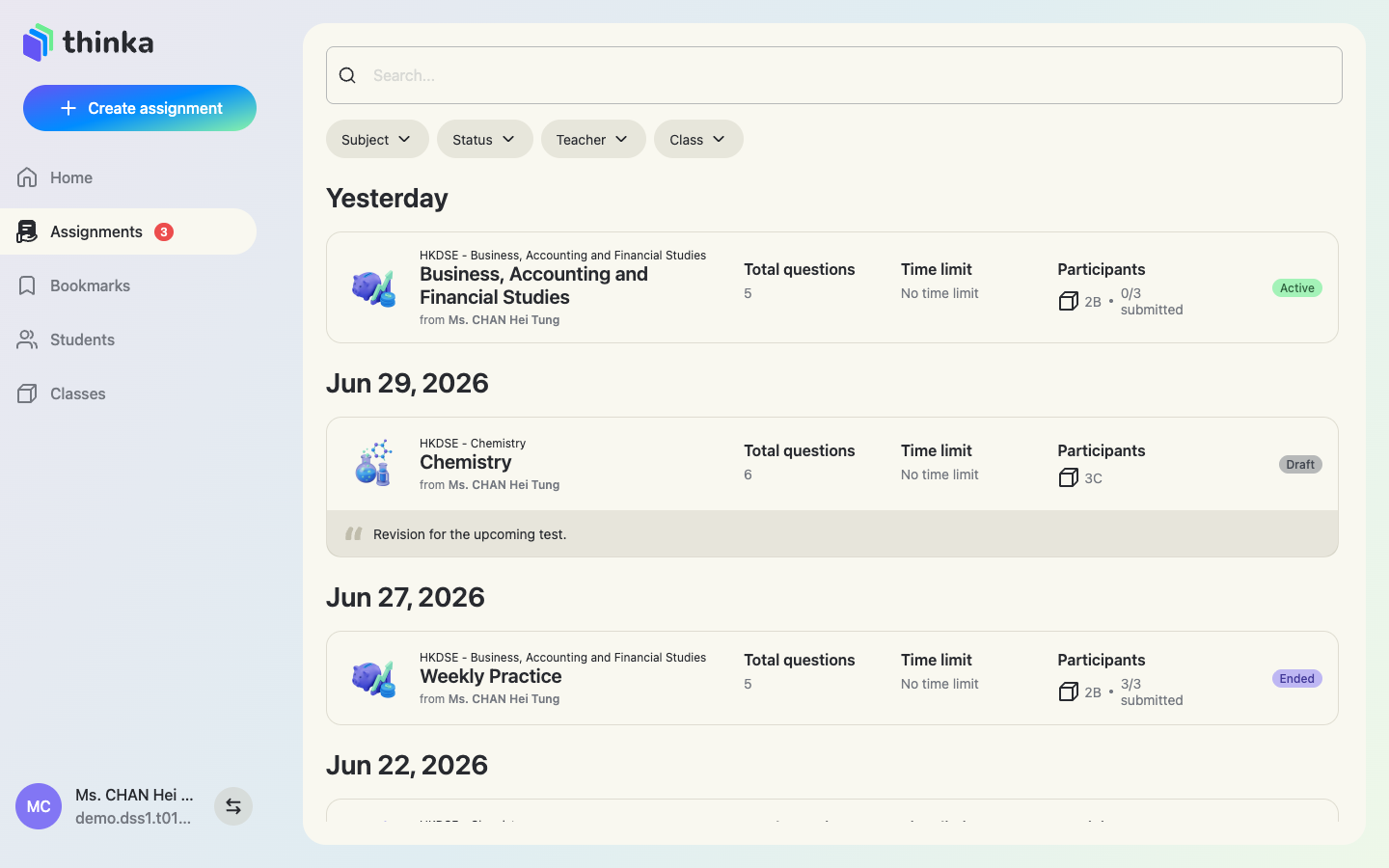
Assignments(課題)では、作成したすべての課題が日付ごとにまとめて表示され、問題数・制限時間・参加人数もわかります。フィルターのチップを使えば科目で絞り込めます。いずれかの課題をタップすると、詳しいレポートが開きます。
セクション 2
あなたの生徒
課題を配信する前に、まず生徒とつながりましょう。生徒はそれぞれ(無料の)thinka 生徒アカウントが必要です。招待することであなたと紐づけられます。1人ずつ招待することも、どんなファイルからでも一括でインポートすることもできます。
メールで生徒を招待する
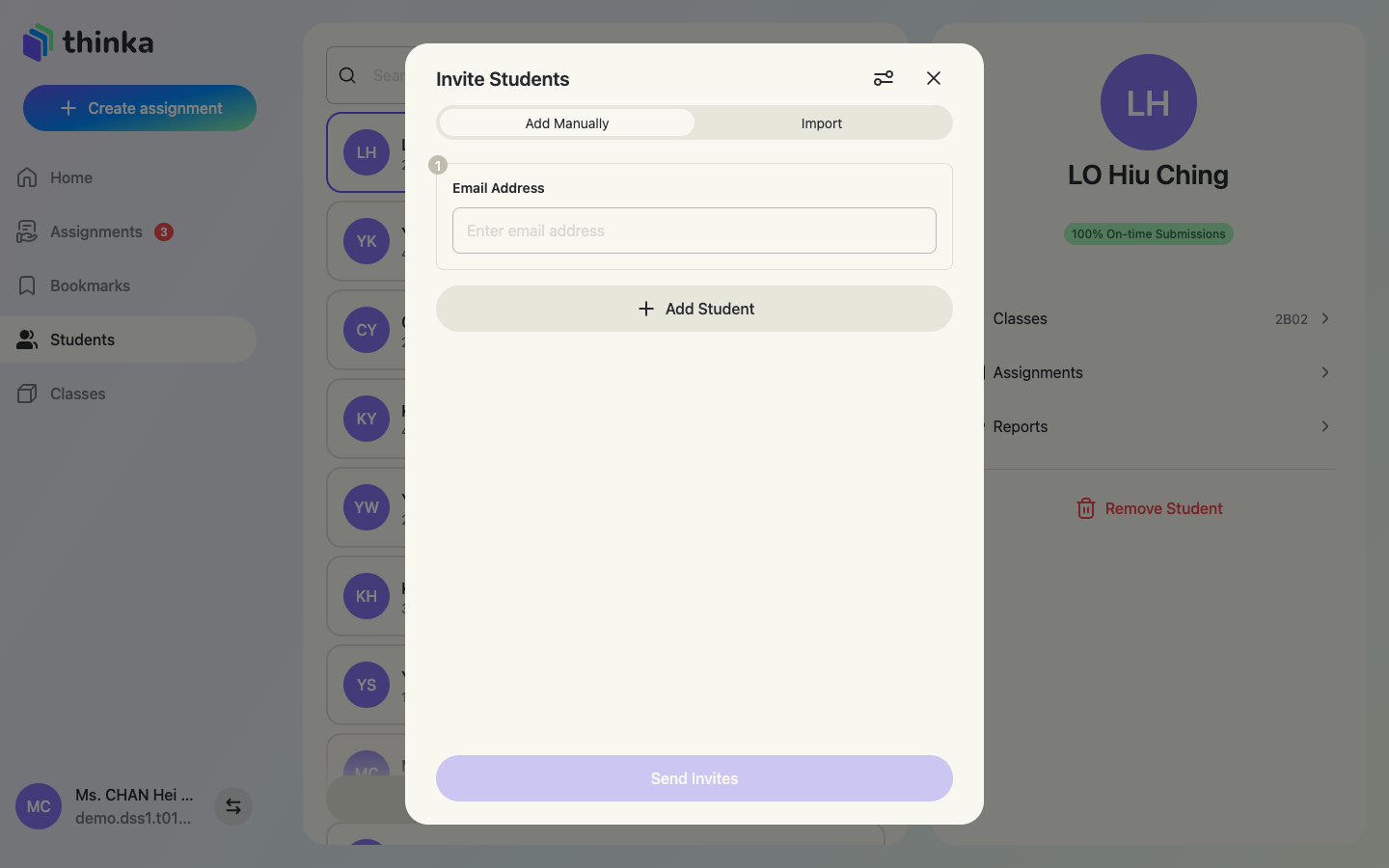
Students(生徒)→ Invite Students(生徒を招待) に進みます。Add Manually(手動で追加) タブで各生徒のメールアドレスを入力し、Send Invites(招待を送信) を押します。生徒は自分の thinka ホーム画面で招待を確認し、ワンタップで承諾できます。
生徒のアカウントを作成する(任意)
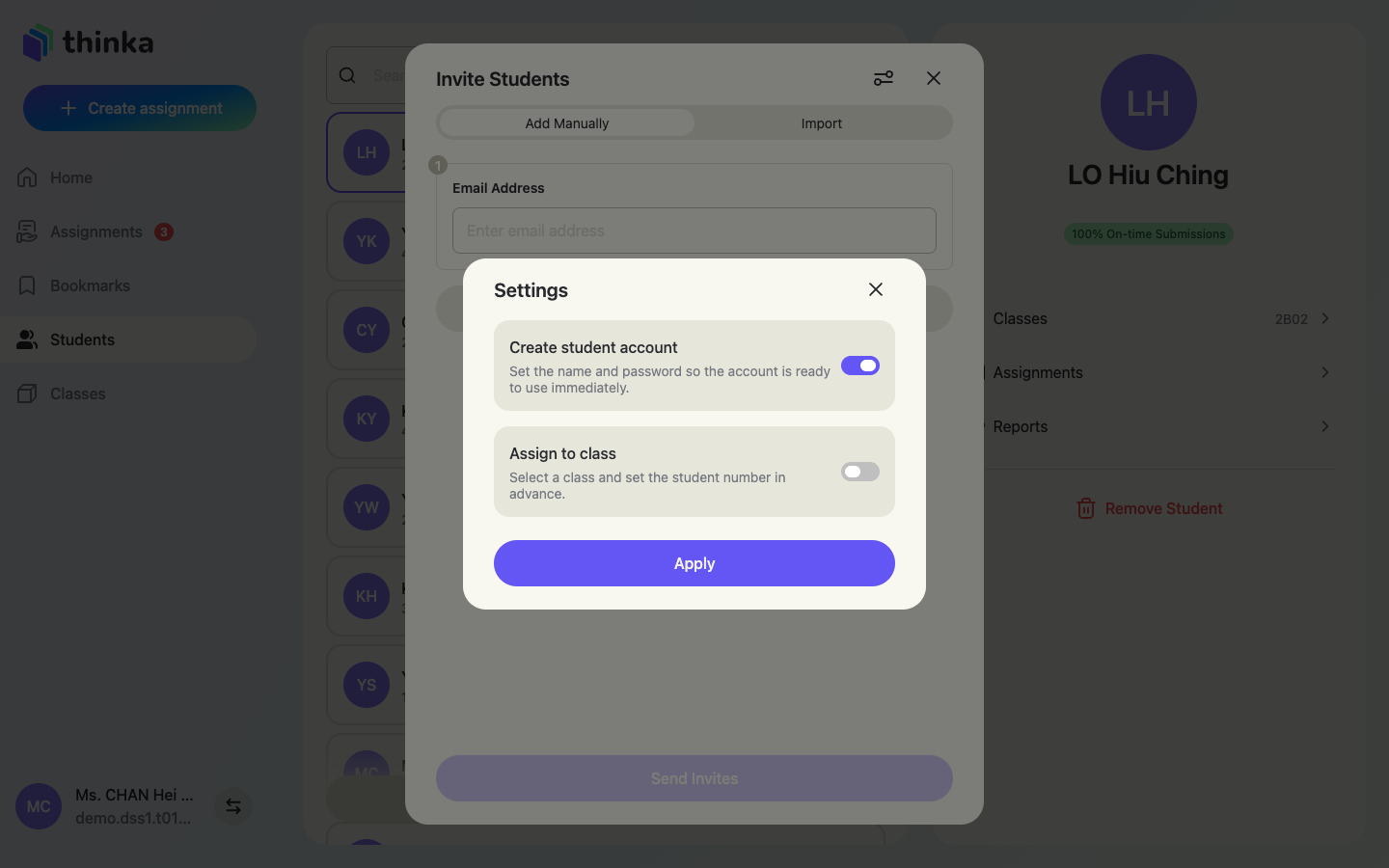
招待シート上部の ⚙︎ 設定アイコンをタップすると、2つのスイッチが表示されます。
- Create student account(生徒アカウントを作成):生徒の氏名とパスワードをあなたが設定するので、アカウントをすぐに使い始められます(メールを自分で管理しない低学年の生徒に最適です)。
- Assign to class(クラスに所属):出席番号を付けて、生徒をそのままいずれかのクラスに登録します。
どんなファイルからでも一括インポート
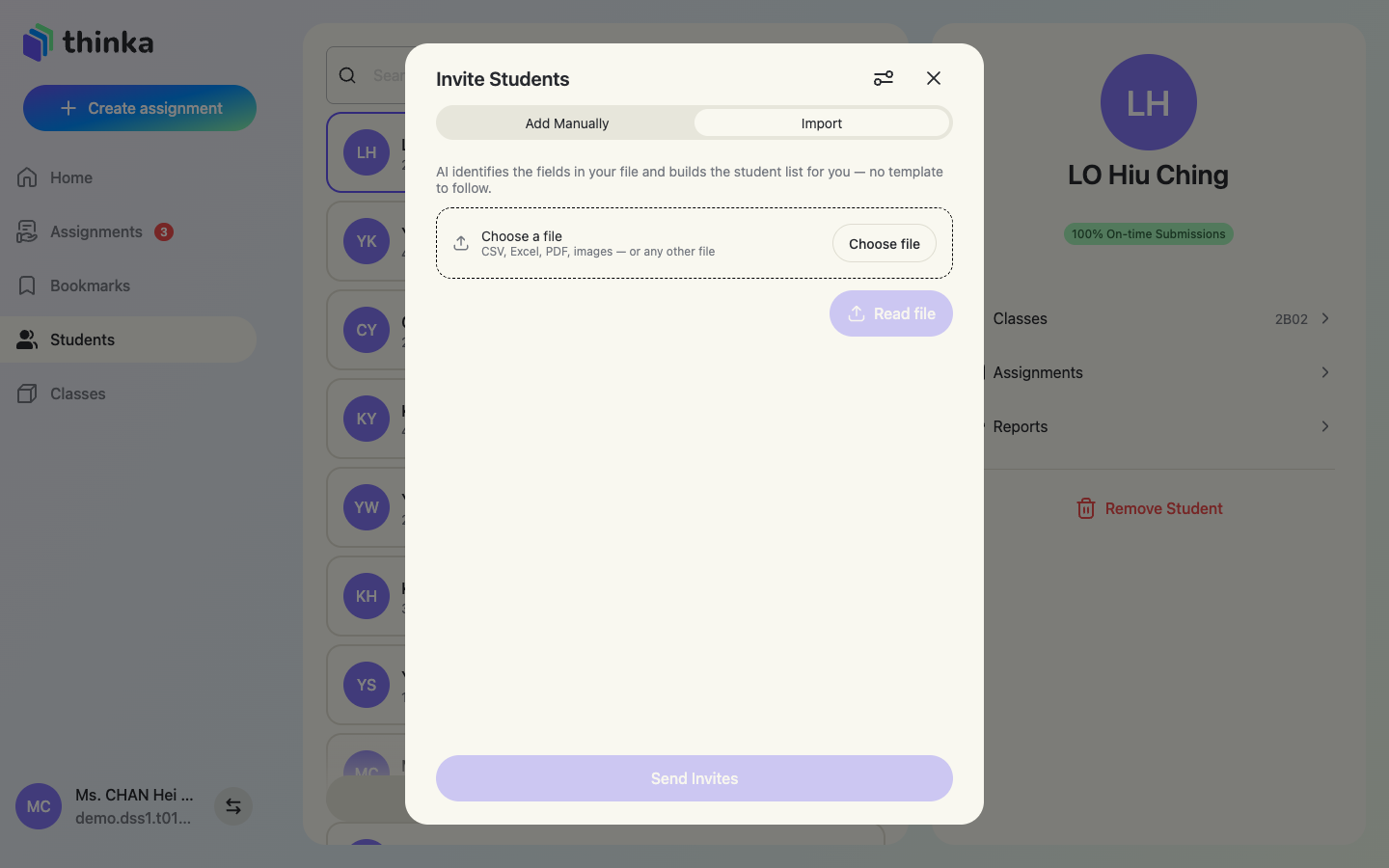
Import(インポート) タブに切り替えると、学生名簿を CSV・Excel・PDF、写真でも アップロードできます。AI がファイル内の項目(氏名、クラス、メールなど)を自動で認識して名簿を作成するので、決まったテンプレートは必要ありません。
すでに thinka アカウントを持っている生徒には招待が届くだけですが、まったく新しいメールアドレスにはアカウントが作成されます。
生徒プロフィール
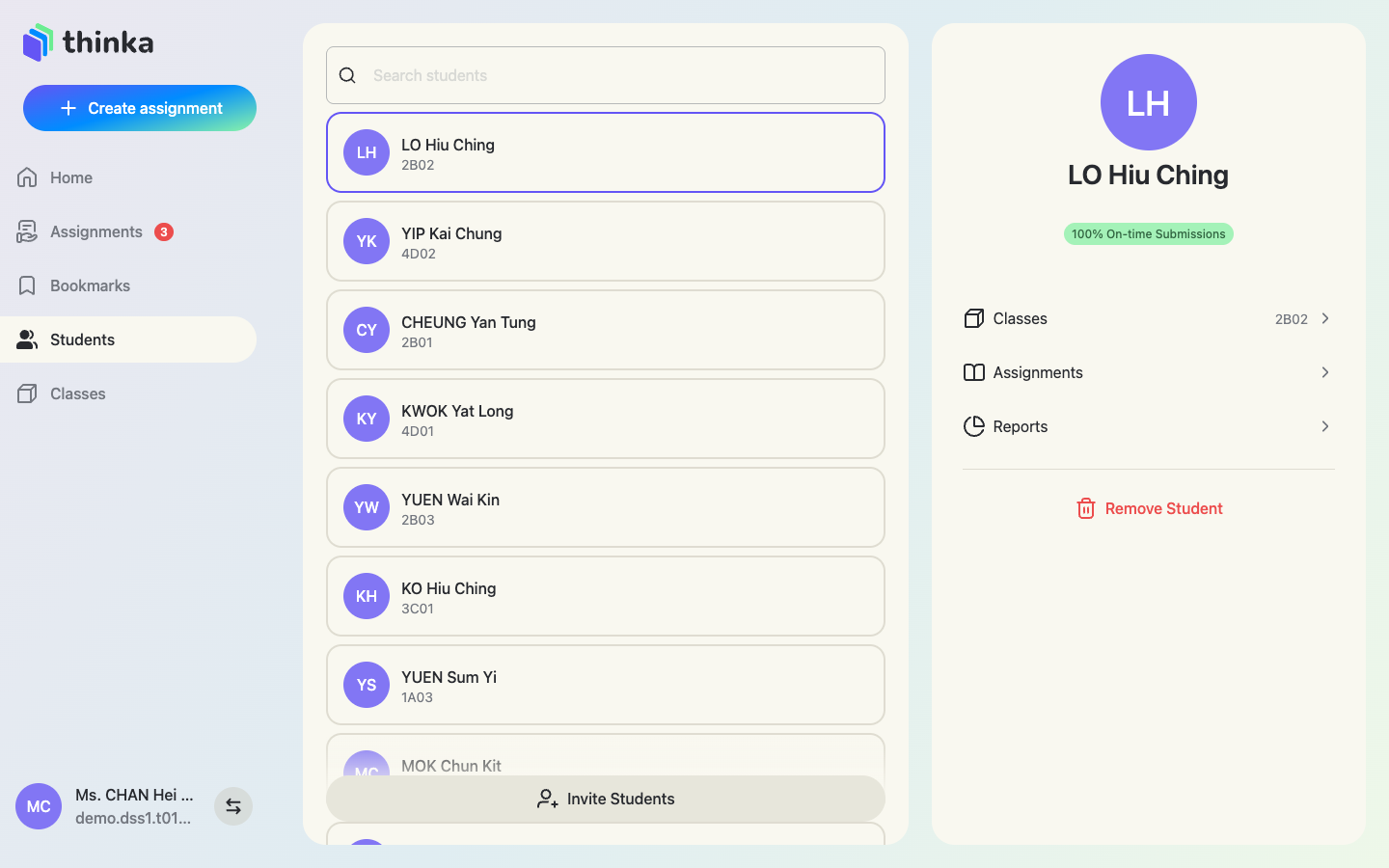
いずれかの生徒をタップすると、そのプロフィールを確認できます。所属クラス、これまでに配信したすべての課題、そして Reports(レポート)(成績分析)が表示されます。Remove Student(生徒を削除) を押すと生徒とのつながりは解除されますが、生徒自身のアカウントと履歴はそのまま残ります。
セクション 3
クラス
生徒をクラスにまとめる
Classes(クラス) を使うと、大きなグループも管理しやすくなります。Create class(クラスを追加) でクラスを作成し(例:1A、2B)、Add Student to Class(クラスに生徒を追加) で名簿を作ります。メンバーにはそれぞれ 1A01 のような出席番号が付きます。あとで課題を配信するときは、ワンタップでクラス全体を選べます。
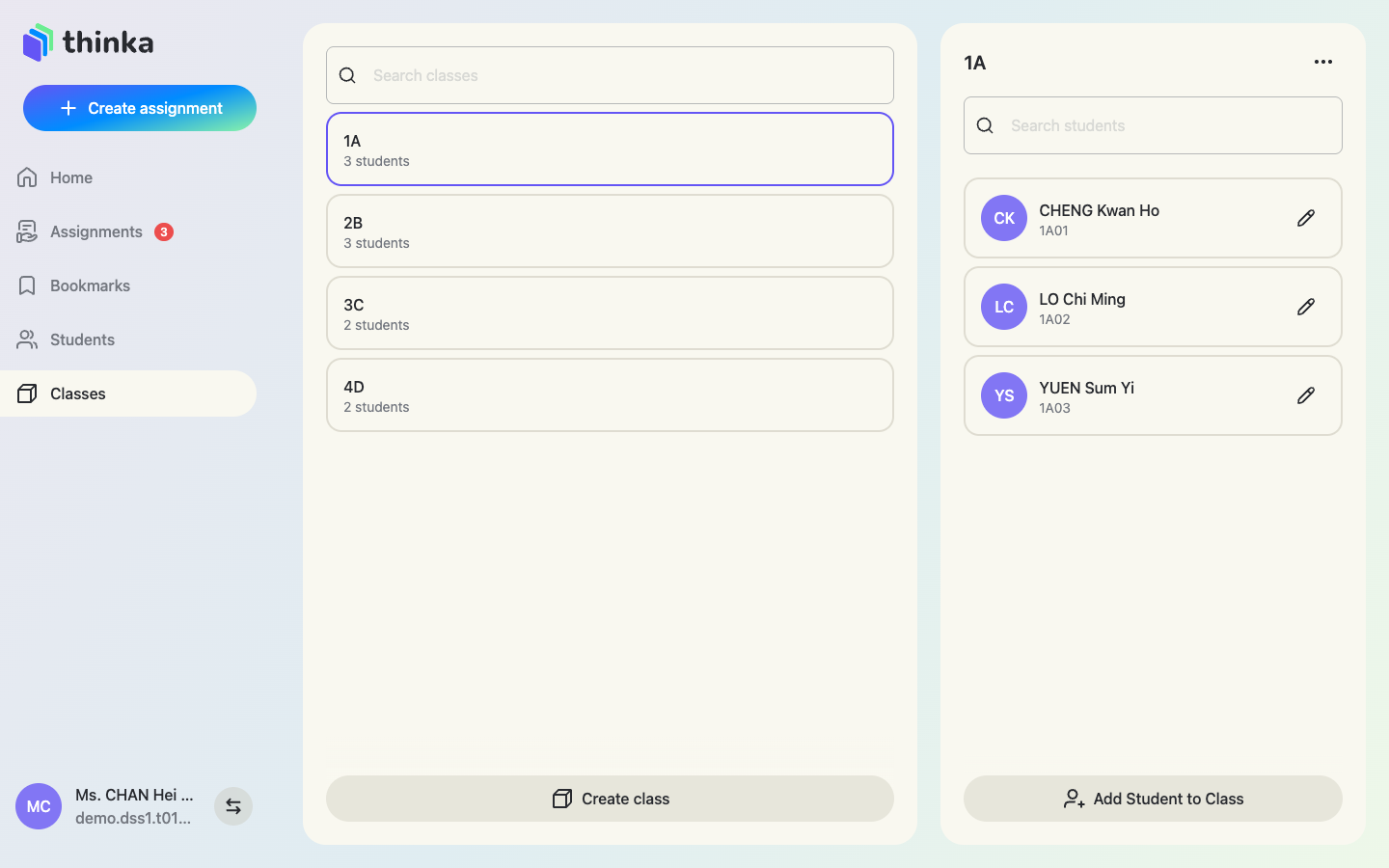
生徒の横にある ✏️ アイコンから、クラスと出席番号を編集できます。
セクション 4
課題を作成する
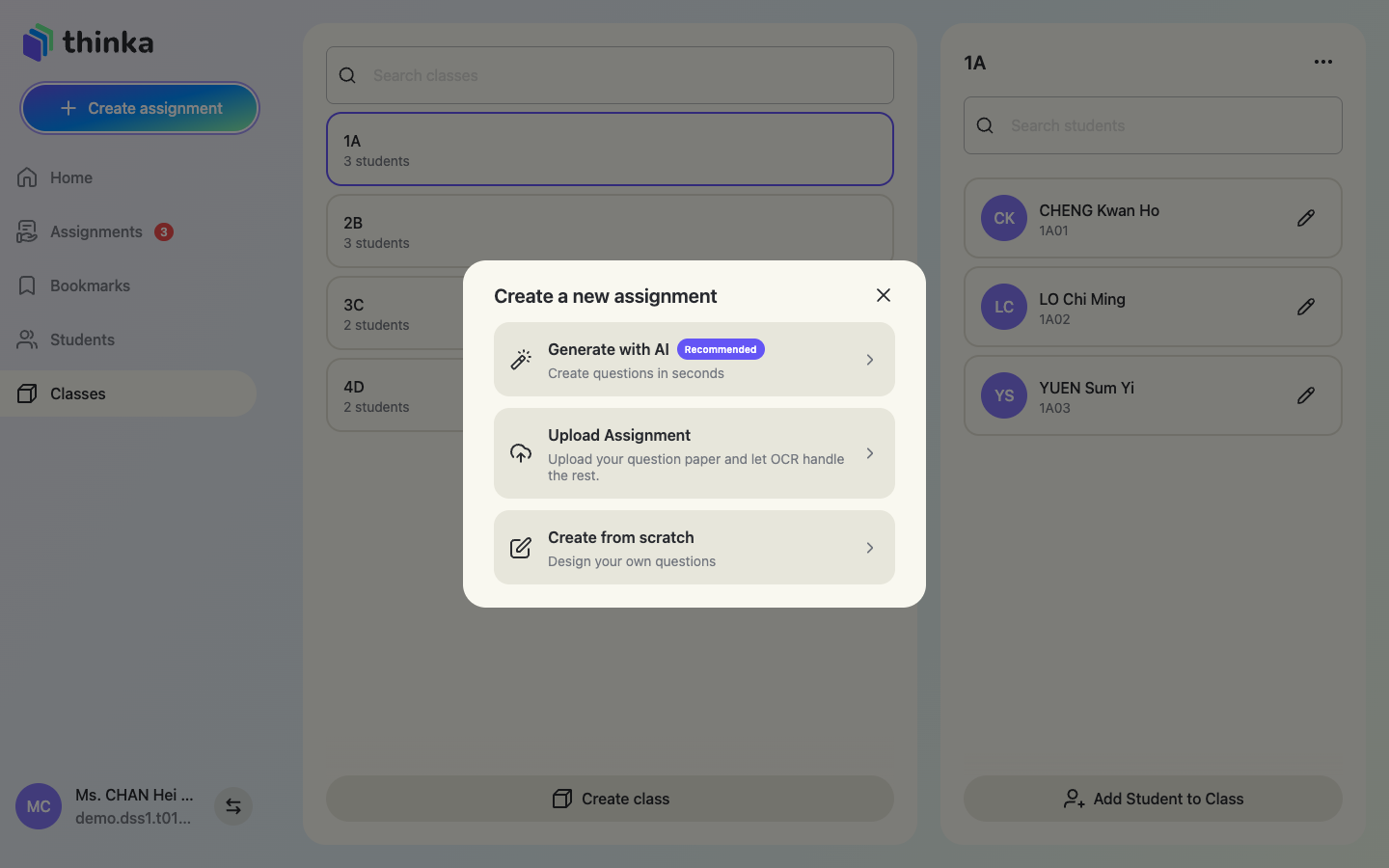
サイドバー上部の + Create assignment(課題を作成) を押すと、課題ビルダーが開きます。問題を用意する方法は3つあります。AIに生成させる、自分の問題用紙をアップロードする、一から書く、のいずれかです。
作成方法を選ぶ
- Generate with AI(AIで生成):カリキュラム、章、難易度を選ぶと、AIが数秒で問題を作成します。(このガイドでは、以下この方法で説明します。)
- Upload Assignment(課題をアップロード):自分の問題用紙(PDF/写真/ドキュメント)をアップロードすると、OCRがインタラクティブな問題に変換し、AIによる解説も付きます。
- Create from scratch(一から作成):エディターで一問ずつ自分で問題を書きます。
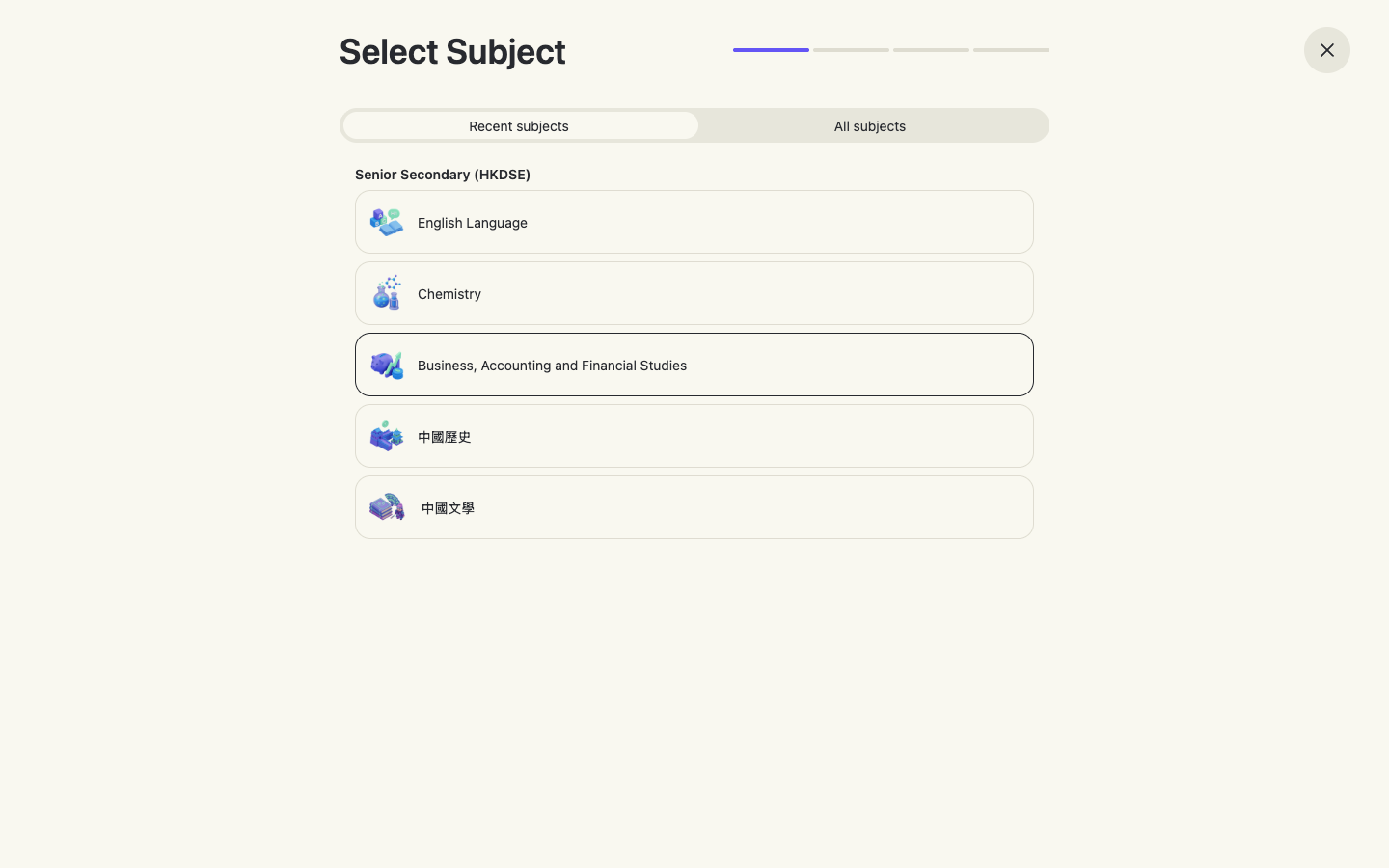
1 · 科目を選択
カリキュラム(例:Senior Secondary HKDSE、IGCSE、IB など)と科目を選びます。All subjects(すべての科目) には、thinka が対応するすべてのカリキュラムの一覧が表示されます。
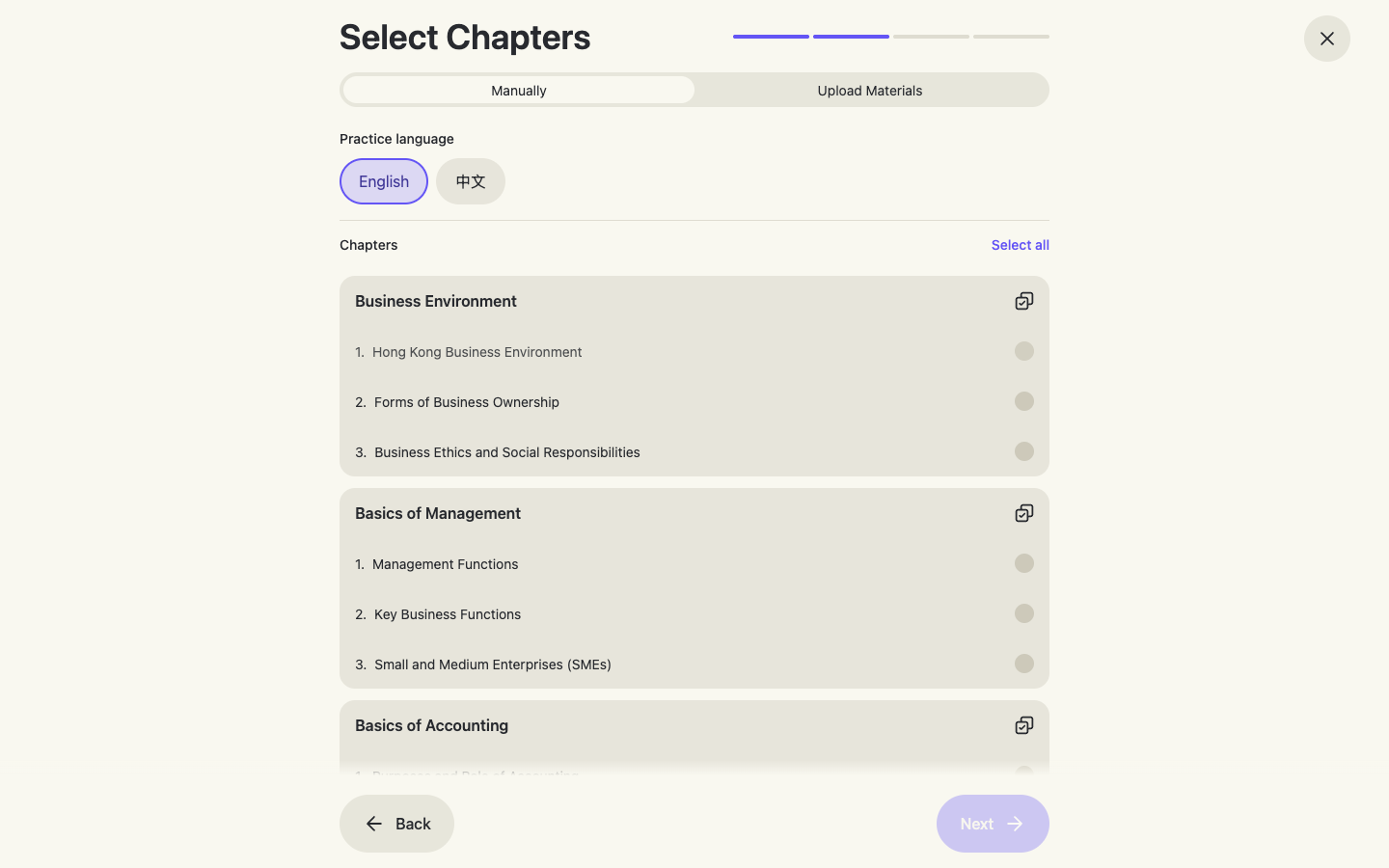
2 · 章を選択、または教材をアップロード
Practice language(演習の言語)(English/中文)を選んでから、出題したい章やトピックにチェックを入れます。章のグループはワンタップでまとめて選べます。
…または、AIに自分の教材に合わせて出題させる
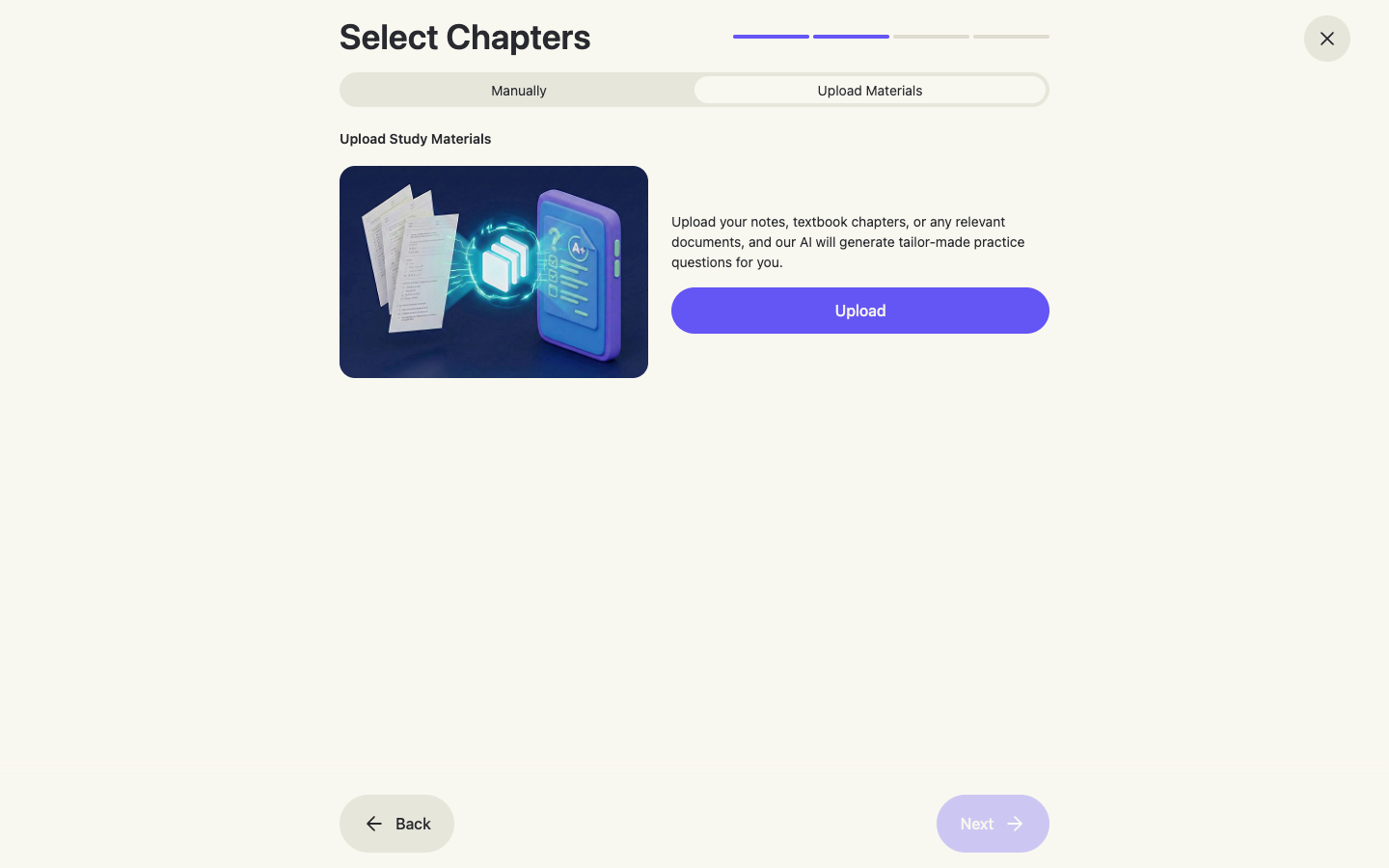
Upload Materials(教材をアップロード) タブに切り替えると、章を選ぶ代わりに、自分のノート、教科書の章、電子書籍、過去問などをアップロードできます。AIはアップロードした教材の範囲・出題スタイル・難易度に合わせて問題を生成します。教える順序が標準的なシラバスと異なる場合に最適です。
3 · 難易度を選択
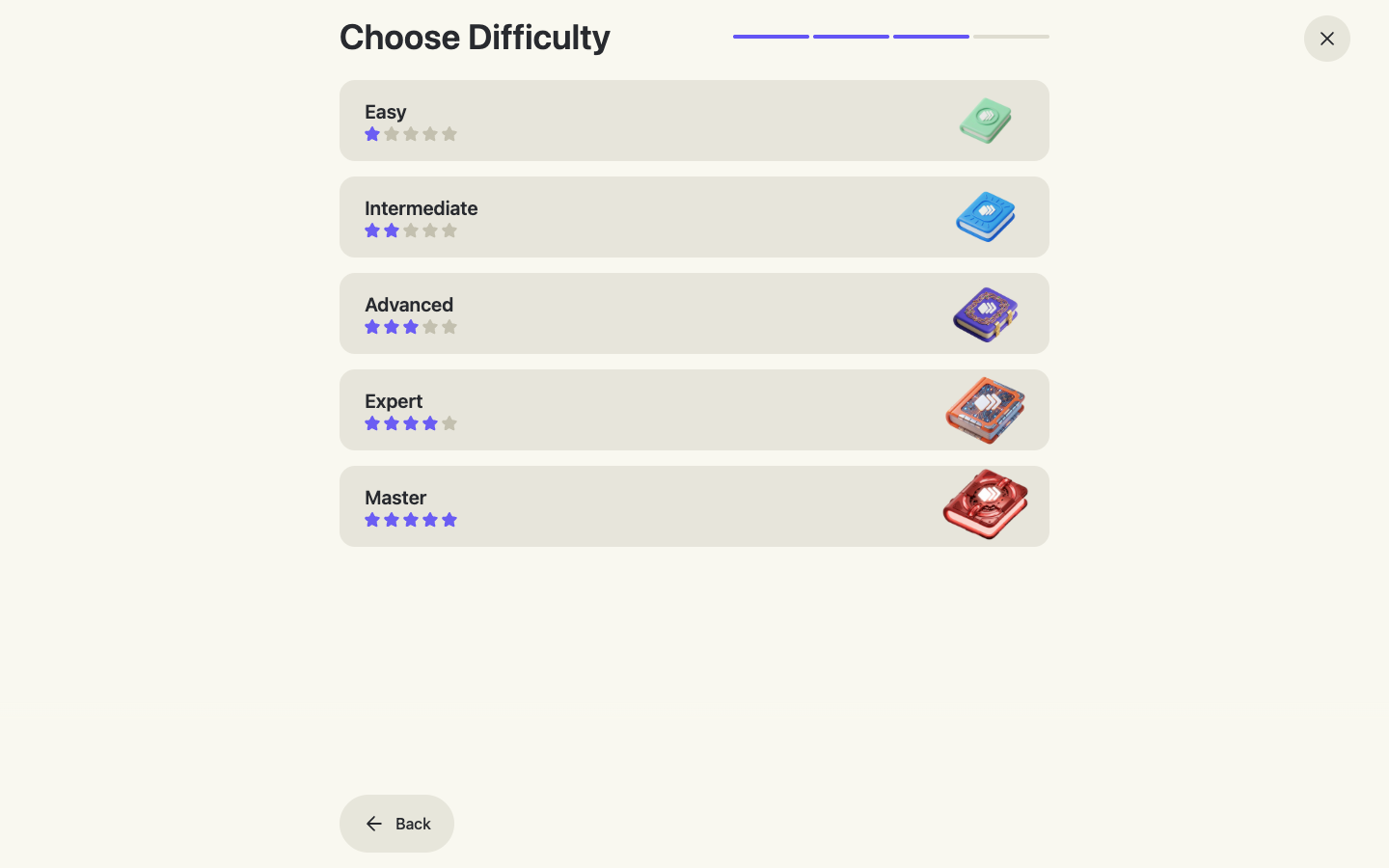
Easy(基礎) から Master(最難関) までの5段階で、生成される問題の平均的な難易度を設定します。
4 · タイトル、問題構成、そして生成
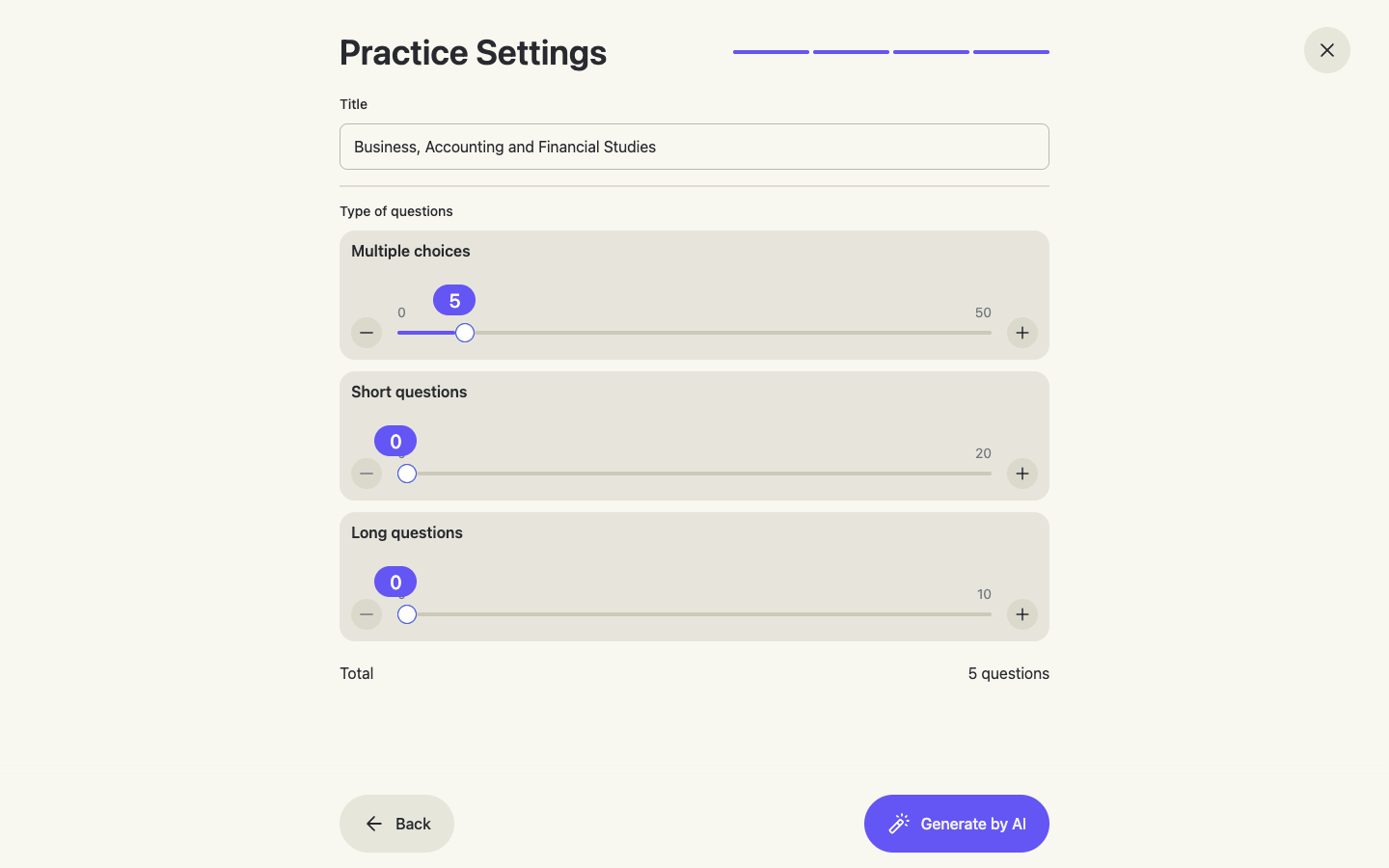
課題名を入力し、スライダーで 選択問題、短答問題、記述問題 をそれぞれ何問にするかを設定します。Generate by AI(AIで生成) を押すと、ひとそろいの問題がすぐにできあがります。
5 · すべての問題をプレビューして微調整
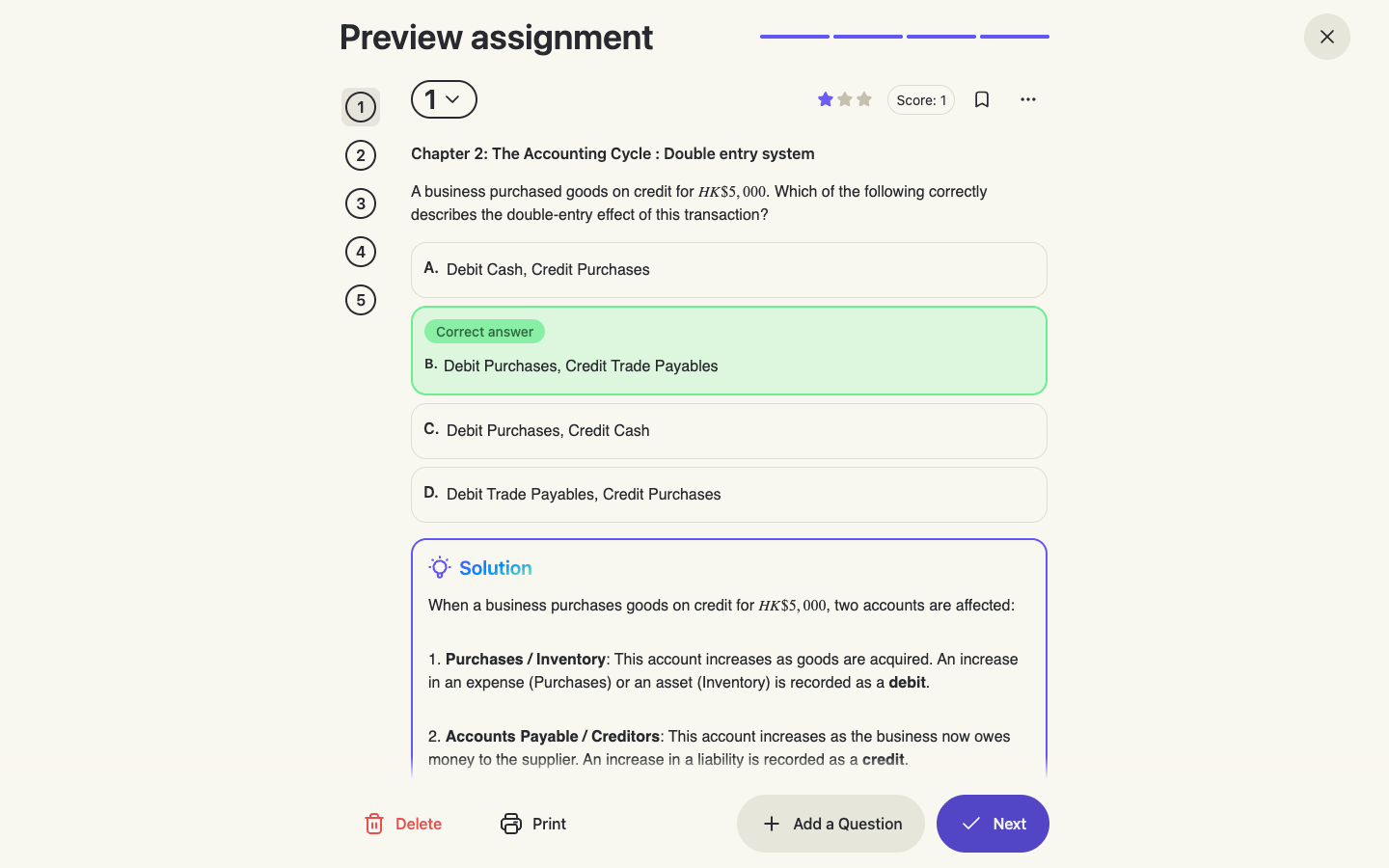
プレビューには、各問題の正解と詳しい解説が表示されます。問題の ⋯ メニューから、その問題を 変更、編集、報告、削除 できます。また + Add a Question(問題を追加) で問題を追加できます(AI生成、手書き、アップロードのいずれも可能です)。
印刷する(任意)
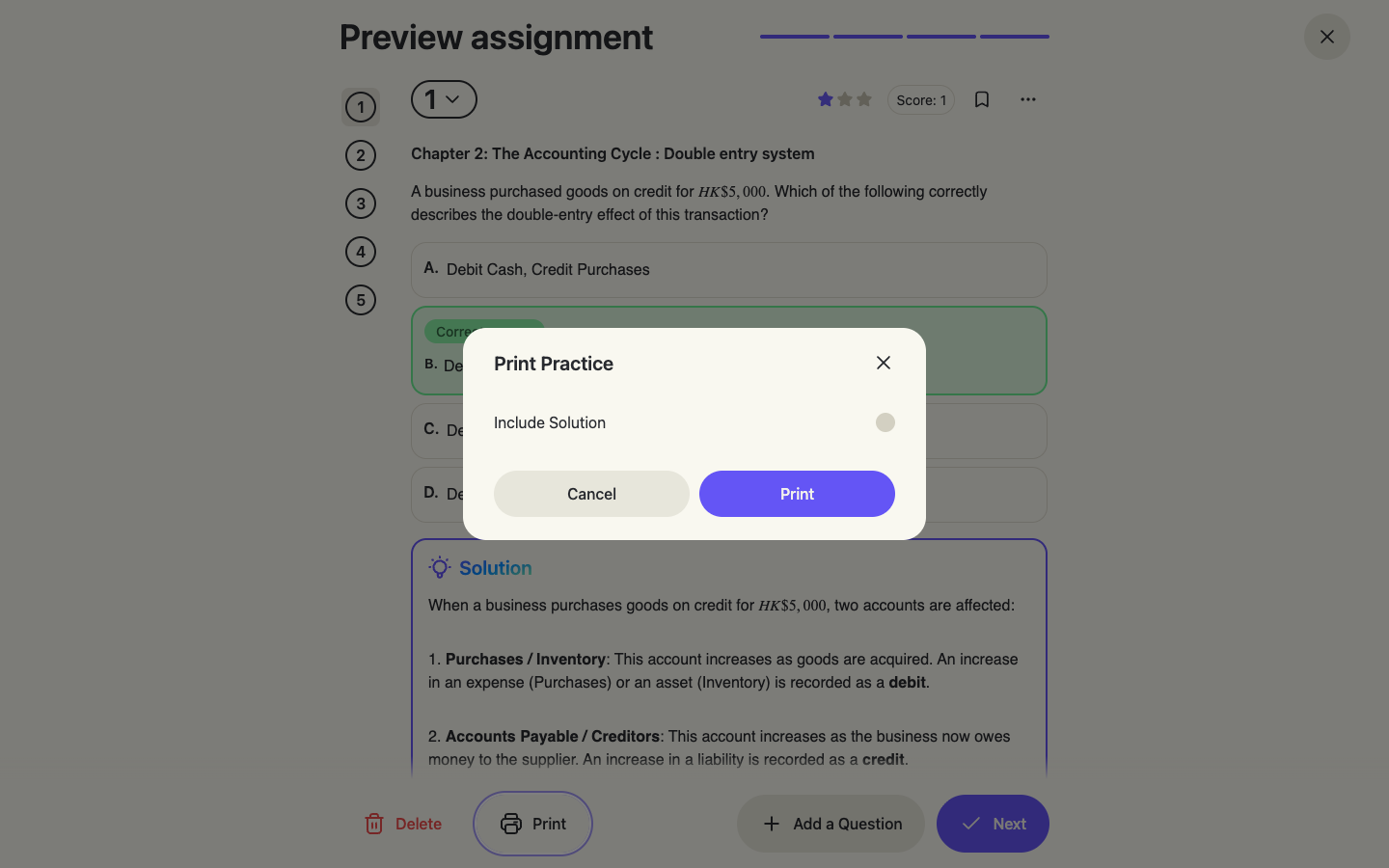
Print(印刷) を押すと、きれいに整った紙面が作成されます。Include Solution(解説を含める) をオンにすれば先生用の解答付きになります。印刷ダイアログから PDF として保存することもできます。印刷してスキャンし直すまでの流れは、下の紙での運用で説明します。
6 · 生徒に配信する
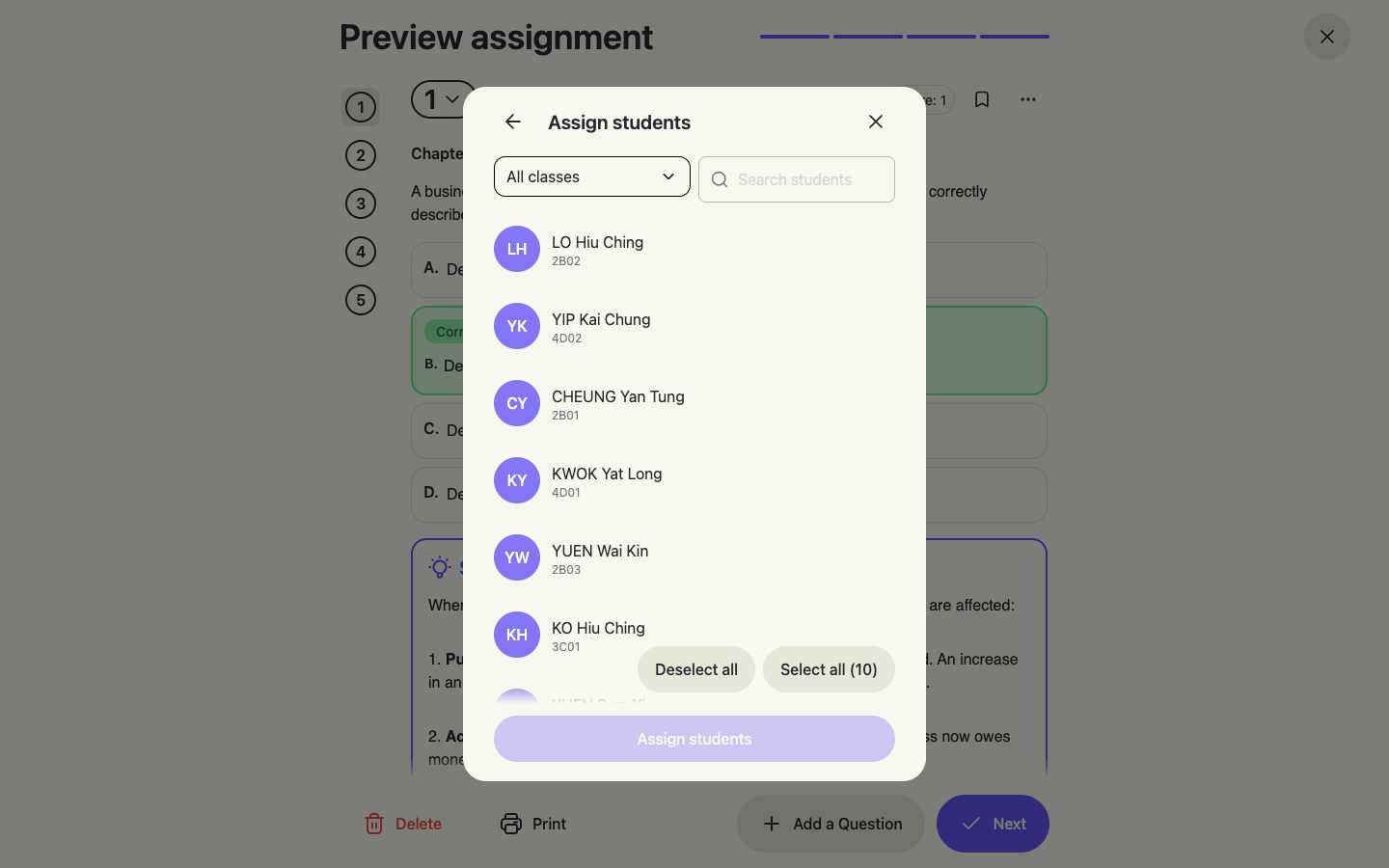
Next(次へ) を押すと、課題は自動的に保存され、Assign now(今すぐ配信) するかどうかを確認されます。生徒を1人ずつ選ぶことも、クラス で絞り込んでグループ全体を一度に選ぶこともできます。
7 · 制限時間、提出期限、そして配信
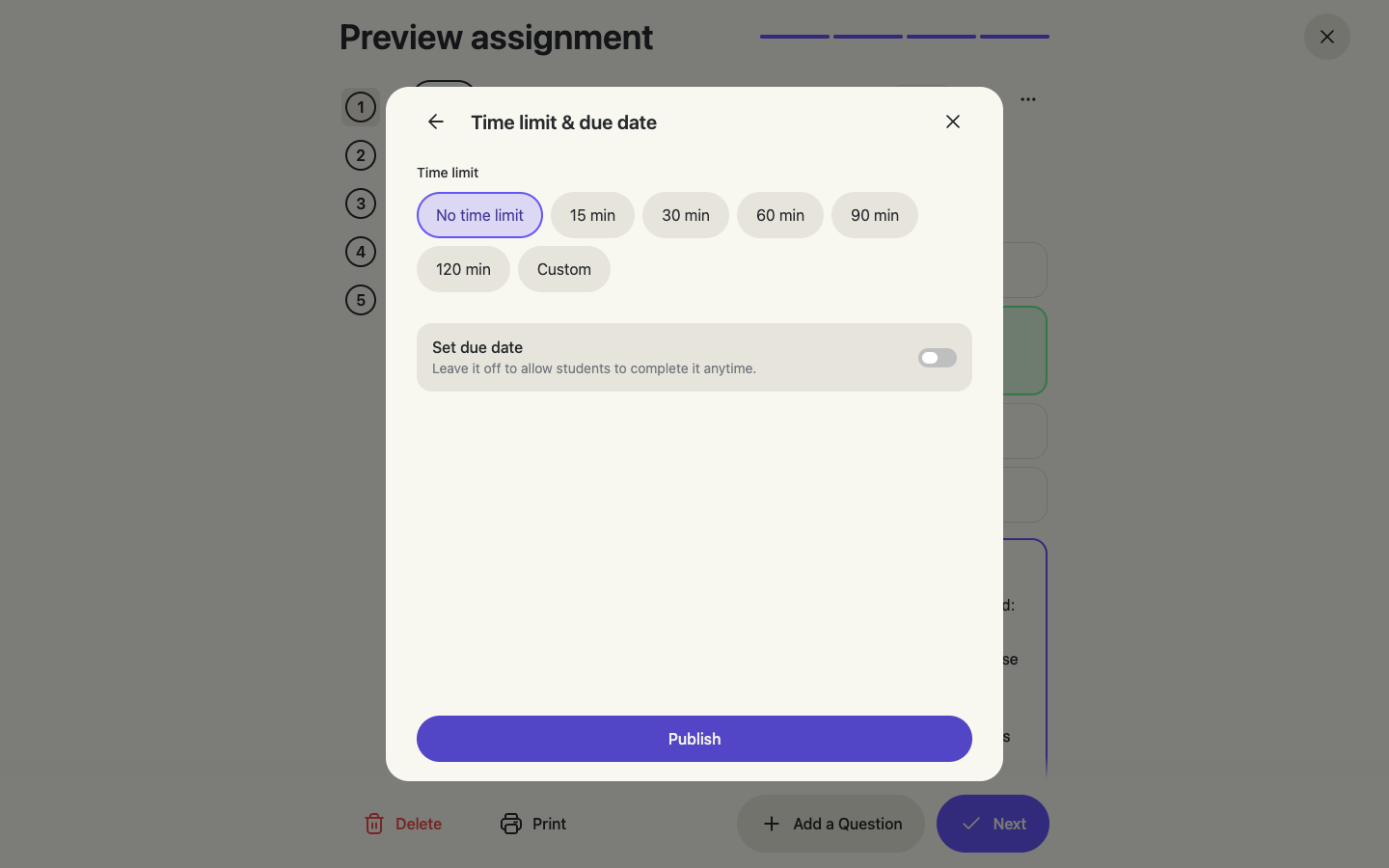
必要に応じて Time limit(制限時間)(15〜120分またはカスタム)と Set due date(提出期限を設定) を設定し、Publish(配信) を押します。
完了 — 生徒に通知が届きます
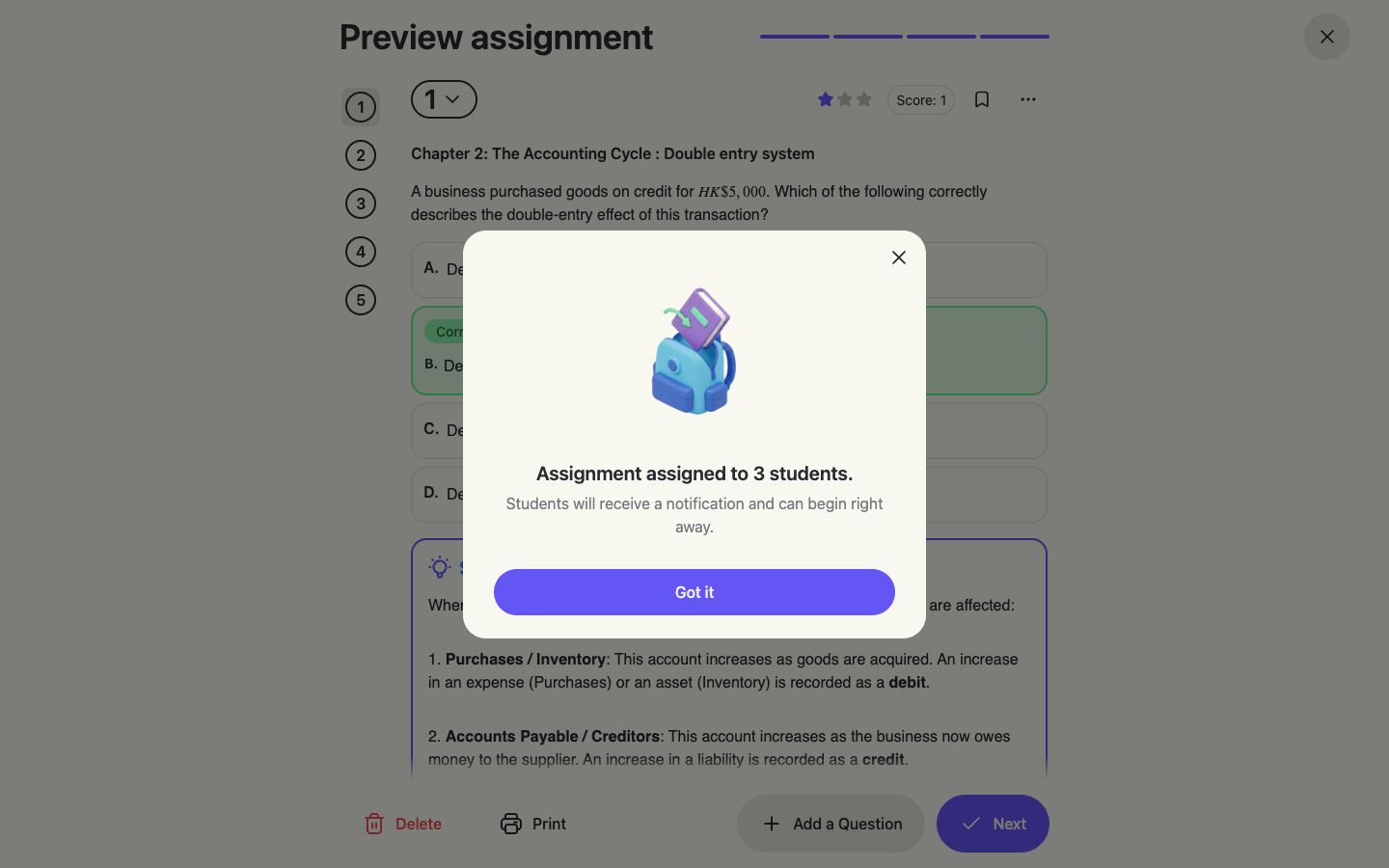
生徒はすぐに課題を受け取り、その場で始められます。生徒が終えるたびに、提出内容が課題レポートに反映されます。
セクション 5
紙での運用:印刷して配り、答案をスキャンして取り込む
すべての授業が画面の中で完結するわけではありません。thinka はどの課題もきれいに整った試験用紙として印刷できます。生徒が答案を提出したら、それを撮影またはスキャンし、生徒の名前に紐づけてアップロードするだけで、thinka が答案を読み取り、アプリで解答した場合とまったく同じように採点します。
1つの課題に、画面で解答する生徒と紙で解答する生徒が混在していても構いません。全員が同じレポートに表示されます。
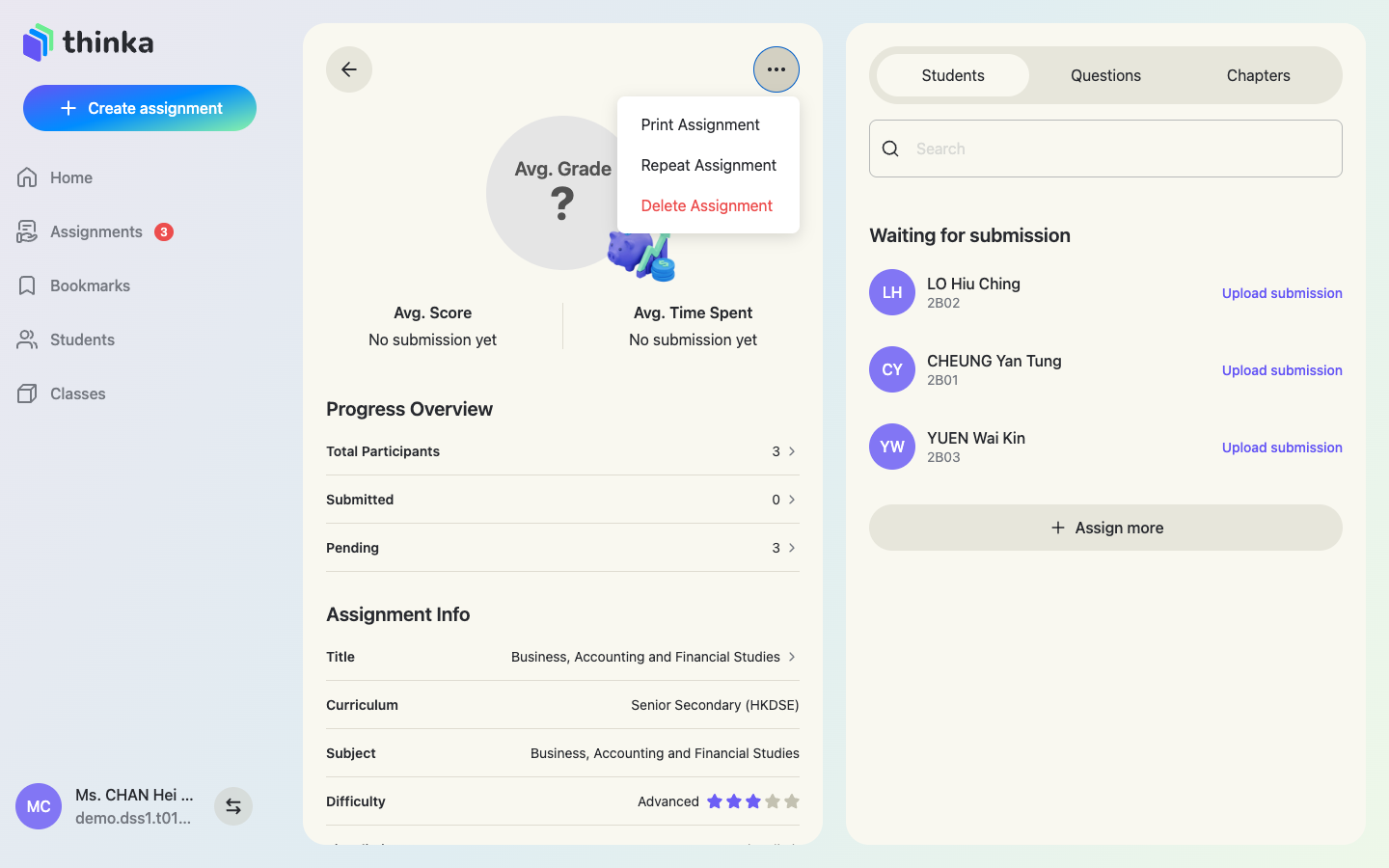
1 · 課題を開き、Print Assignment(課題を印刷)を選ぶ
Home(ホーム) または Assignments(課題) から課題を開き、左パネル右上の ⋯ メニューから Print Assignment(課題を印刷) を選びます。配信済みの課題はいつでも印刷できますし、作成中のプレビュー画面から直接印刷することもできます。
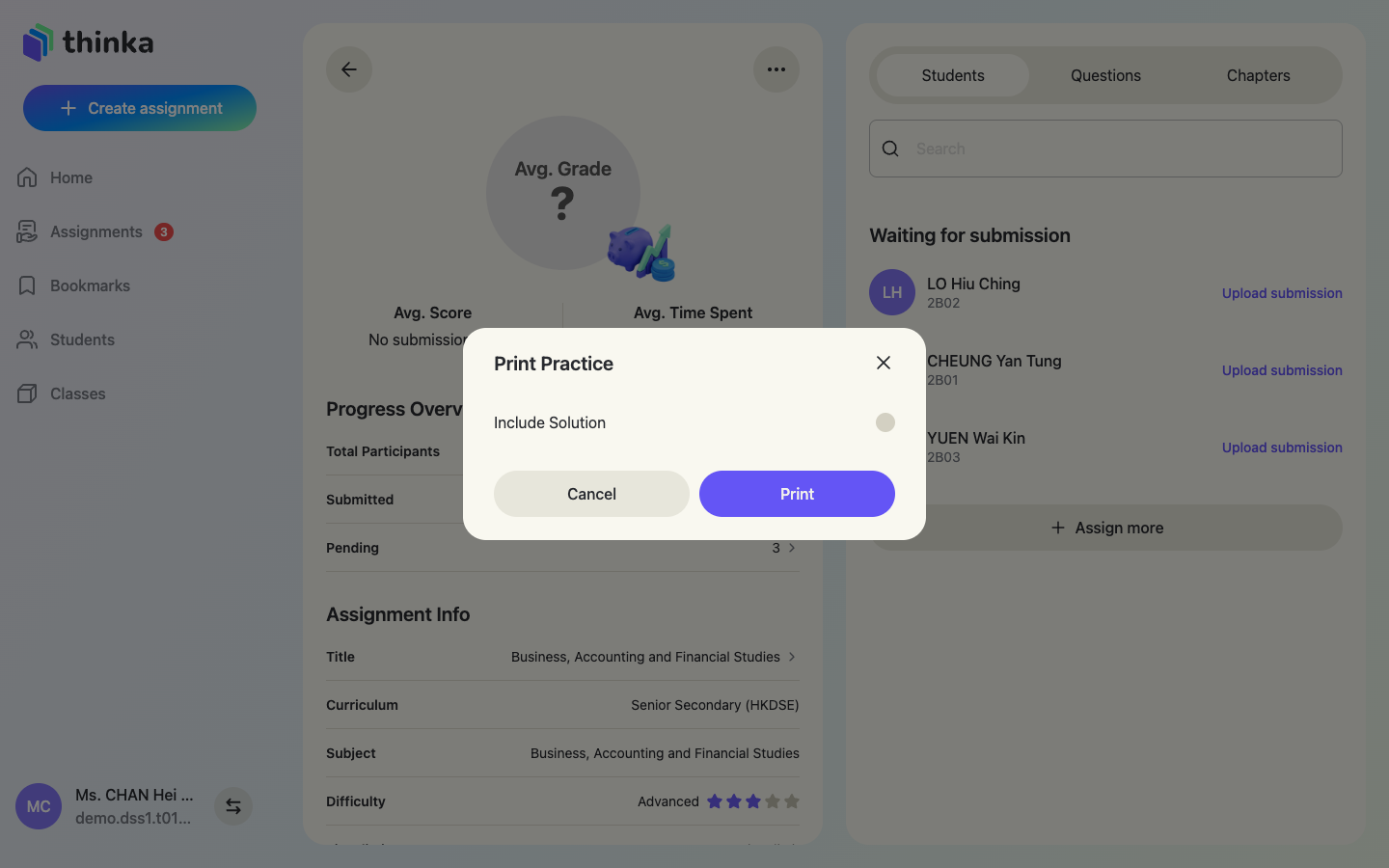
2 · 生徒用は Include Solution(解説を含める)をオフのままに
Print Practice(演習を印刷) ダイアログにはスイッチが1つだけあります。Include Solution(解説を含める) です。生徒が解答する用紙ではオフのままにし、模範解答と詳しい解説が付いた先生用を印刷したいときだけオンにします。Print(印刷) を押すとブラウザの印刷ウィンドウが開くので、そのまま印刷するか、PDFとして保存できます。
3 · 印刷される用紙
きちんとした試験用紙になっています。科目名、Total Questions(題目総数)、Total Marks(総得点)、Date(日付) の欄、注意事項、そして生徒が記入する Name(氏名) と Class(クラス) の欄です。各問題には番号・形式・括弧内の配点が残り、その下に解答を書くスペースがあります。
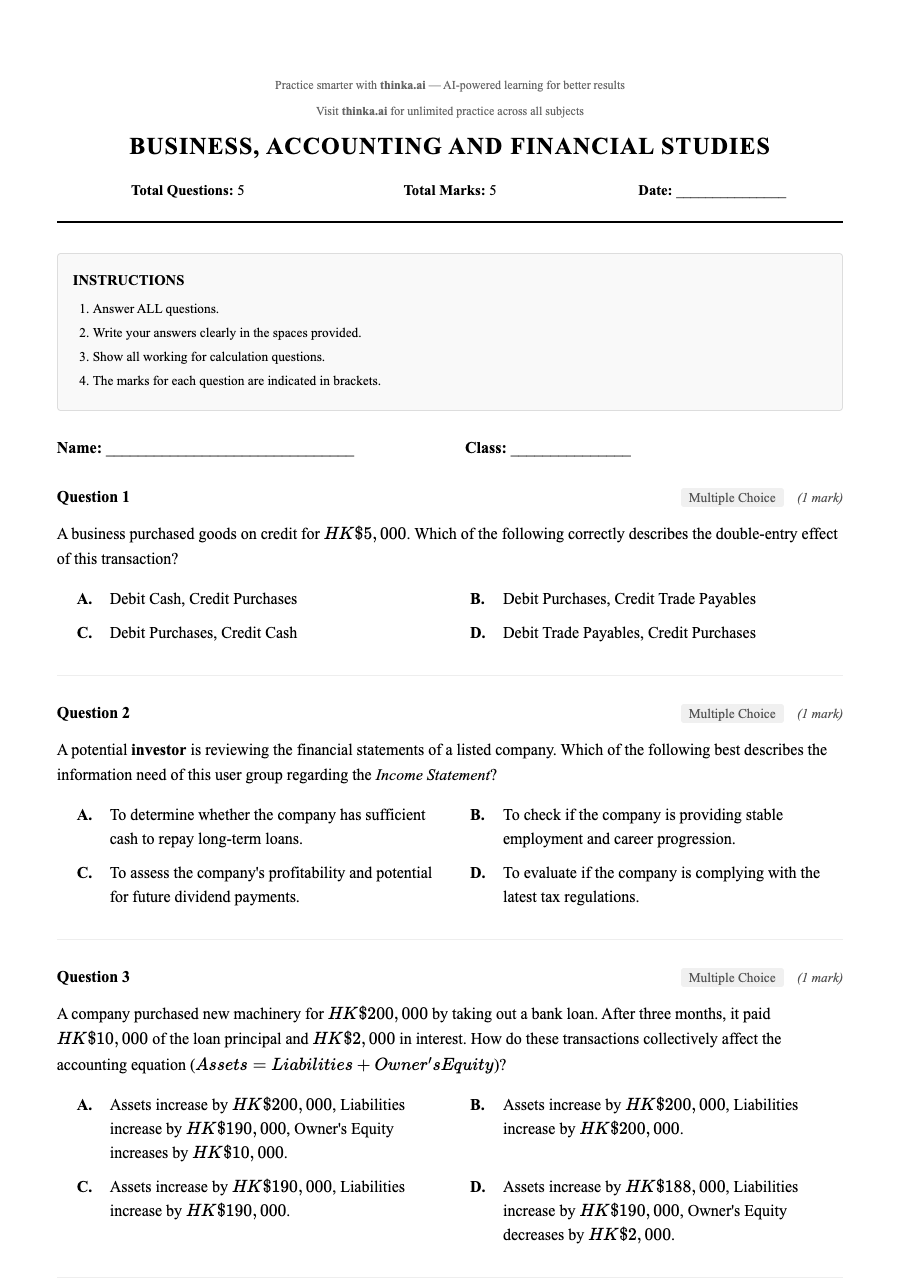
生徒には、指定された空欄に解答し、問題番号が隠れないようにするよう伝えてください。スキャンして取り込むとき、thinka はその番号を手がかりに各解答を正しい問題と対応させます。
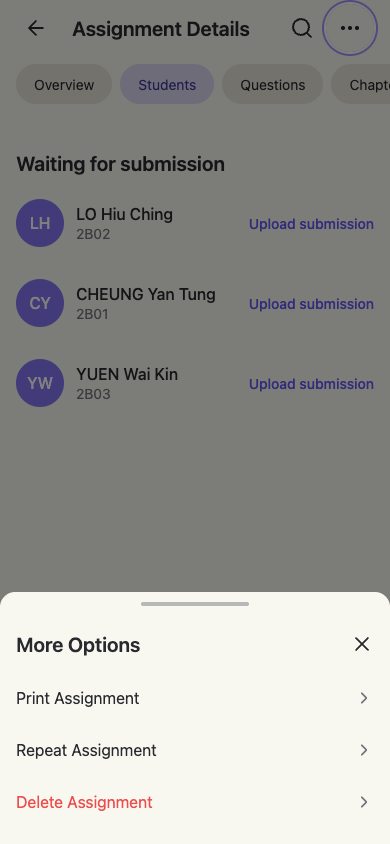
スマートフォンから印刷する
スマートフォンのアプリにも同じ ⋯ メニューがあり、More Options(その他の操作) の中に入っています。授業に向かう途中で印刷を思い立ったときにも便利です。
4 · 書き終えた答案をスキャンまたは撮影する
スキャナーは不要で、スマートフォンのカメラで十分です。読み取り精度を上げるコツは次のとおりです。
- 答案は1ページにつき写真1枚(PDFなら1ページ)にします。
- 用紙を平らに置き、均一な明るさの下で真上から、四隅まで入るように撮ります。
- ページ順に並べます(1ページ目が先頭)。
- 写真(JPG・PNG・HEIC)とPDFのどちらでも使え、1ファイルあたり10MBまでです。
5 · 答案を生徒の名前に紐づけてアップロードする
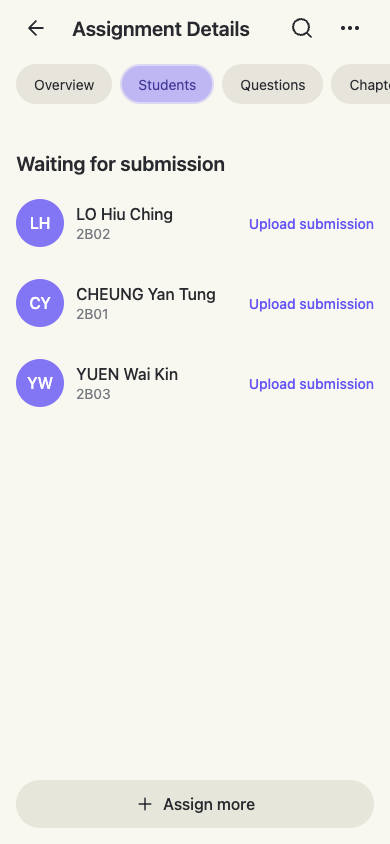
課題を開き、Students(生徒) タブの Waiting for submission(提出待ち) から対象の生徒を探します。名前の横の Upload submission(提出物をアップロード) を押し、その生徒の答案の全ページを一度に選択します。パソコンではファイル選択画面が開き、スマートフォンの thinka アプリならその場でカメラで撮影できます。
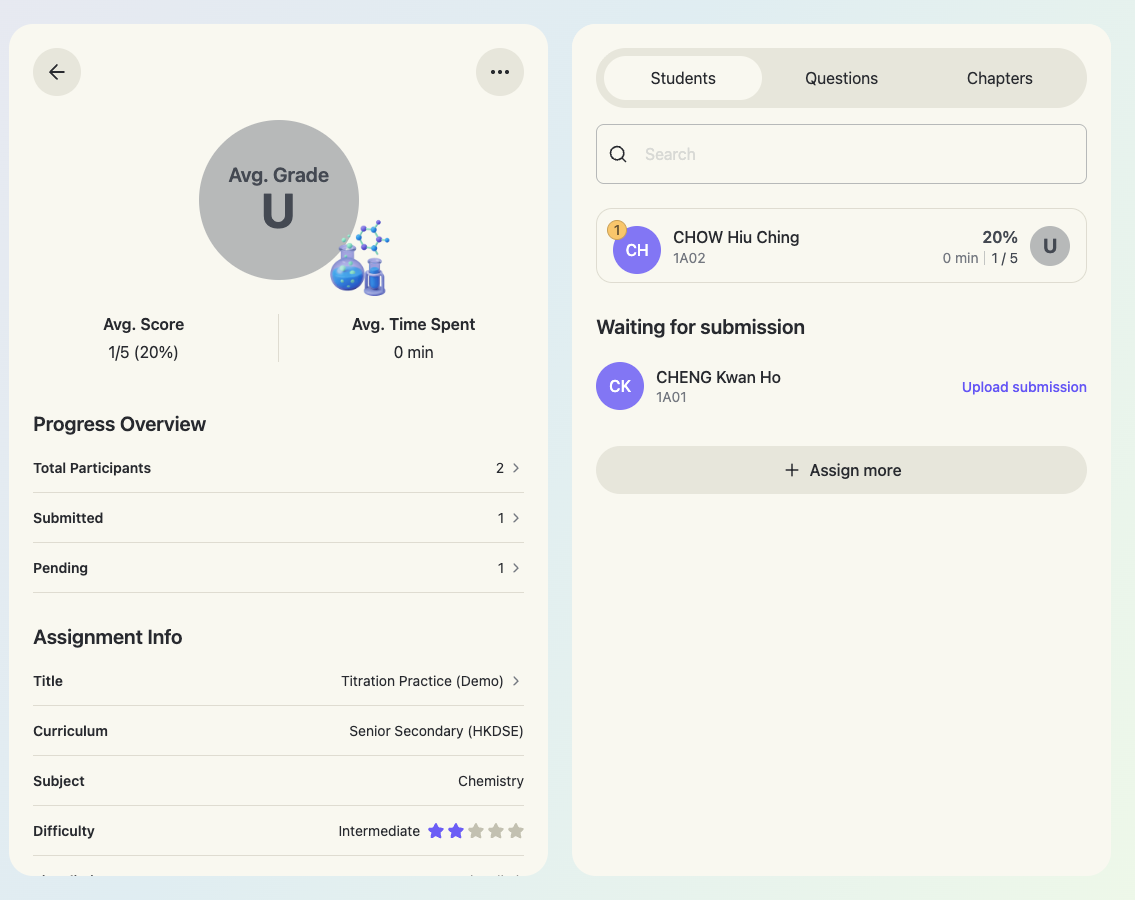
アップロードは生徒1人ずつ行い、その生徒の全ページを同じアップロードに含めてください。1回のアップロードがその生徒の提出物すべてになります。すでに提出済みの生徒(画面で解答した場合もアップロード済みの場合も)は、重ねてアップロードできません。名簿にその生徒がいない場合は、まず + Assign more(追加配信) で追加してください。
スマートフォンからアップロードする
スマートフォンでも、課題の Students(生徒) タブに同じ Upload submission(提出物をアップロード) が表示されます。答案の束を集めたら、生徒ごとに撮影してアップロードしていきましょう。
6 · thinka が答案を読み取って採点する
少し待ちましょう。thinka は手書きも印刷された文字も認識します。選択問題の記号、短答・長答、数式を含む計算過程、正誤問題、組み合わせ問題、並べ替え、穴埋めまで読み取り、各解答を対応する問題に紐づけたうえで、画面での提出物と同じAIが採点します。
その生徒は Waiting for submission(提出待ち) から順位リストへ移り、評価と得点が表示されます。課題の平均、Questions(問題) と Chapters(章) の分析、本人のレポートにも反映されます。解答は紙の上で行われたため、所要時間は0分と表示されます。
字が読みづらかった生徒については、その答案を開いて読み取られた内容を確認してください。どの問題でも点数とコメントを編集できます。詳しくは下の結果の確認と採点をご覧ください。
セクション 6
結果の確認と採点
生徒が提出した瞬間に、AIがすべてを採点します。選択問題も記述解答も同じように自動で採点されます。あなたは内容を確認し、必要なところを調整して、分析データを読むだけです。
課題レポート
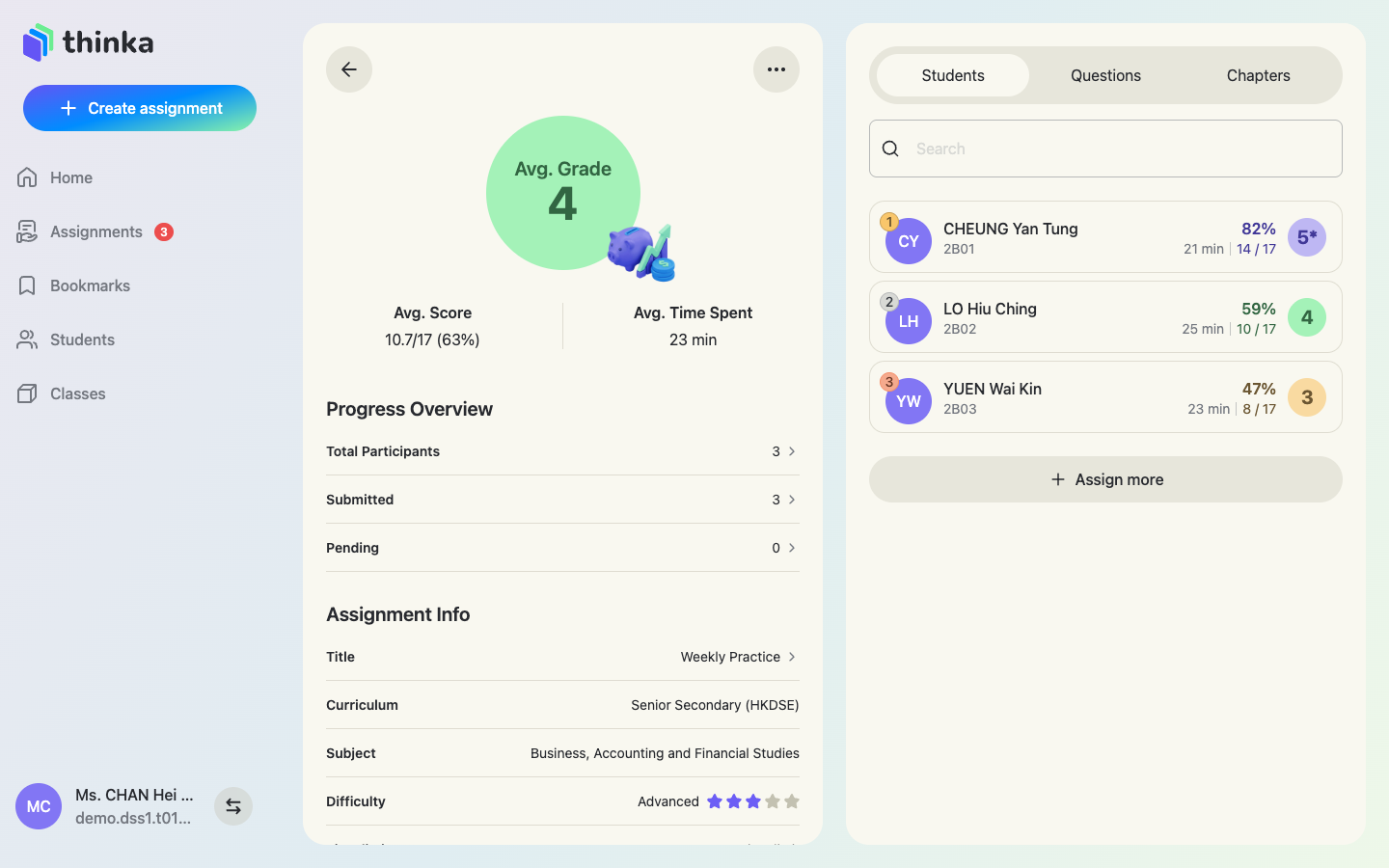
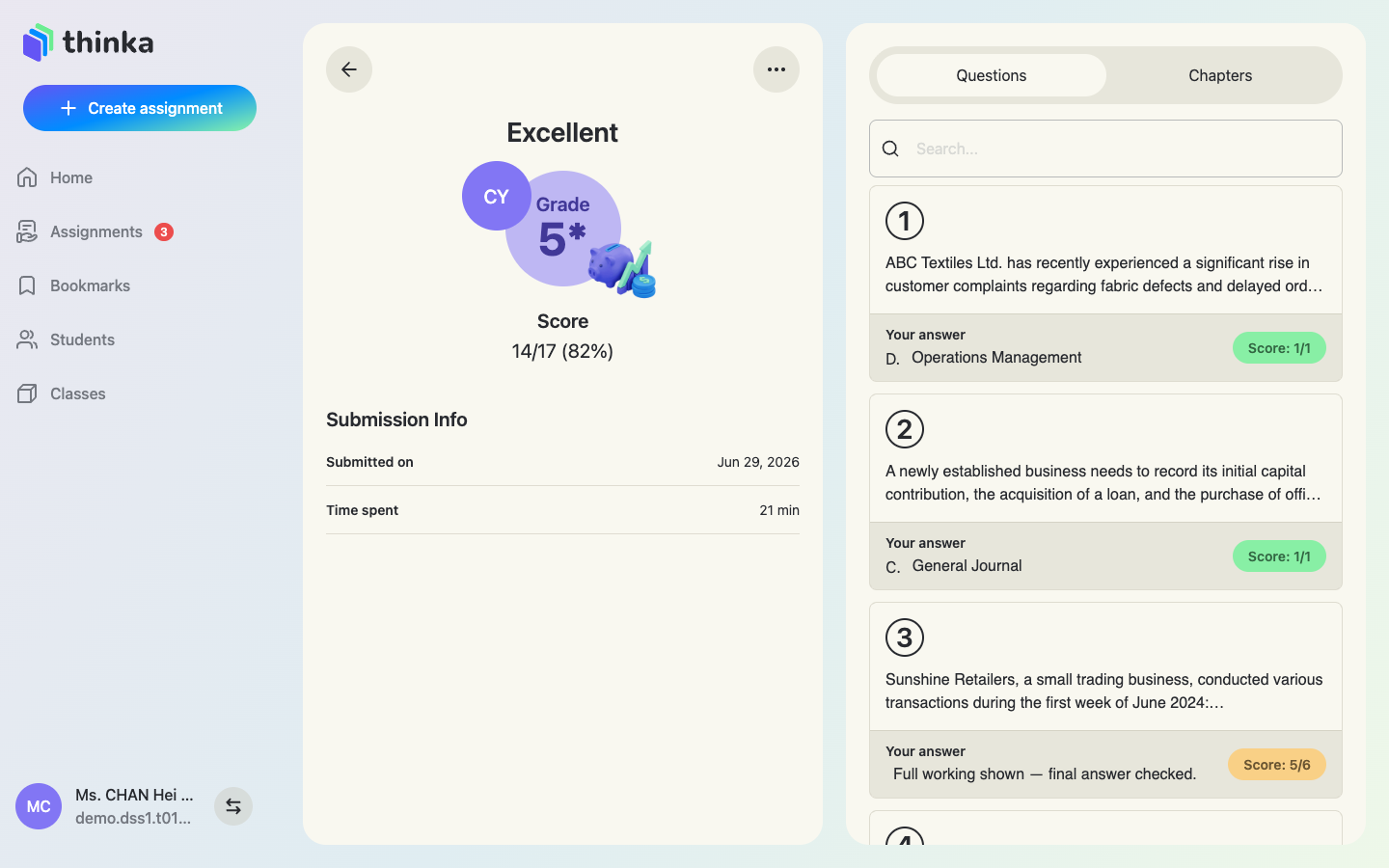
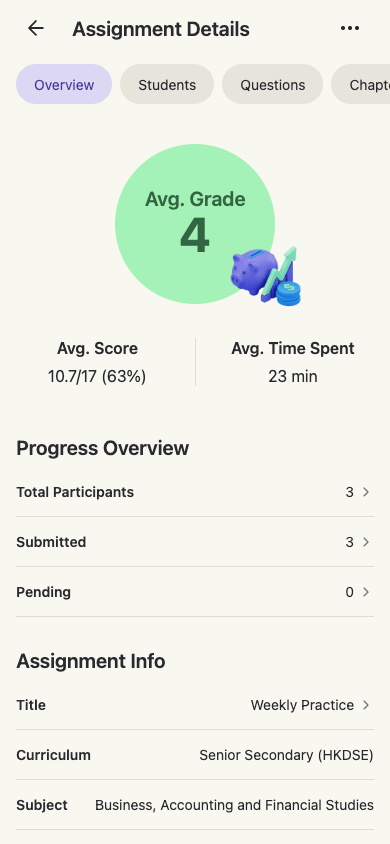
課題を開くと、クラス全体の状況がわかります。平均評価・平均点・平均所要時間に加え、提出済みの生徒とまだ未提出の生徒も確認できます。3つのタブで Students(生徒)、Questions(問題)、Chapters(章) ごとに詳しく見られます。
問題ごと・章ごとの平均点
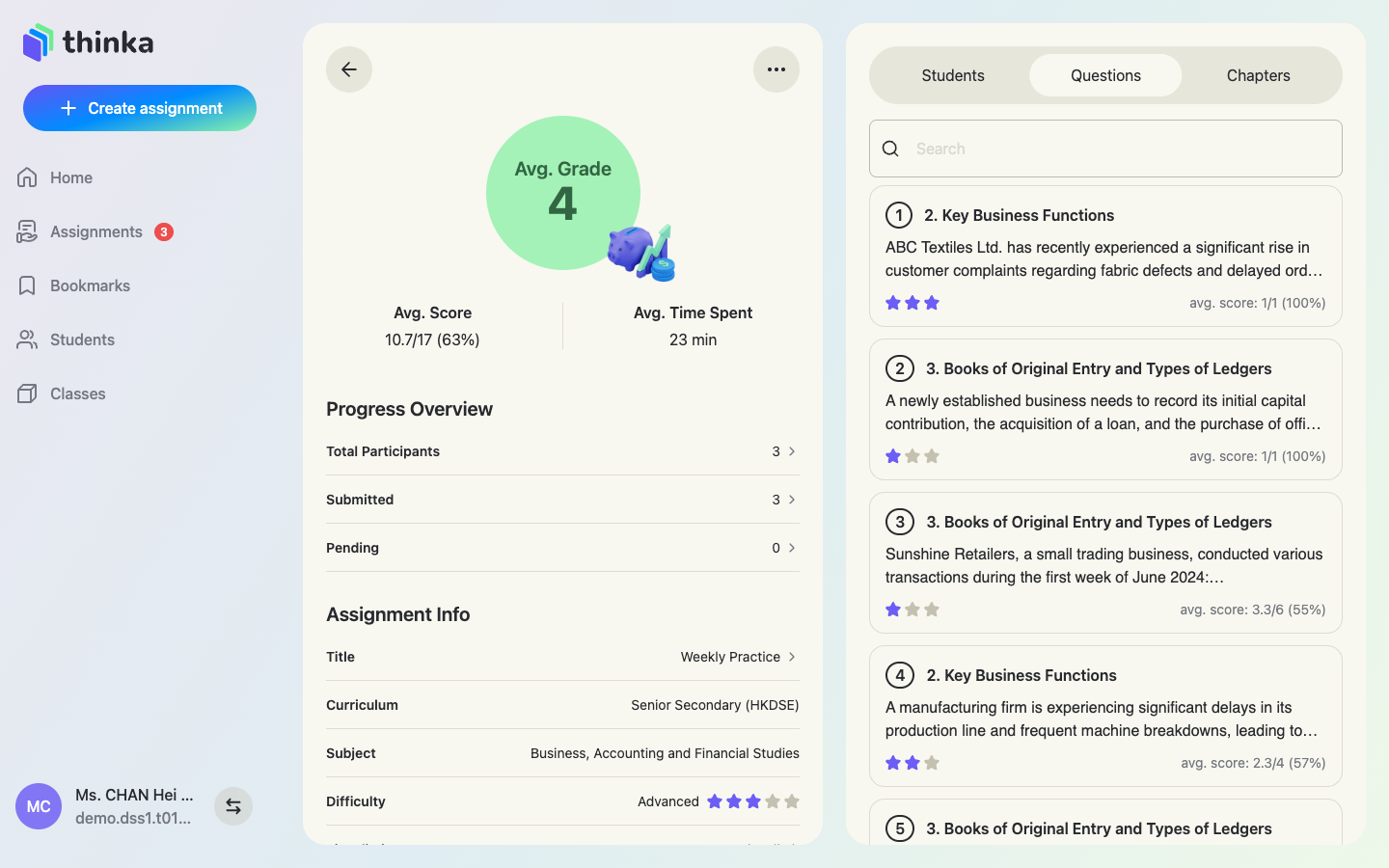
Questions(問題) タブでは、各問題のクラス平均点が表示され、クラスがどこでつまずいたかが正確にわかります。Chapters(章) タブは同じデータを単元ごとにまとめるので、どの章を教え直すべきかがわかります。
生徒個人の答案
生徒をタップすると、採点済みの答案が開きます。評価、得点、所要時間、そして各解答に対するAIの採点が確認できます。
点数とコメントを調整
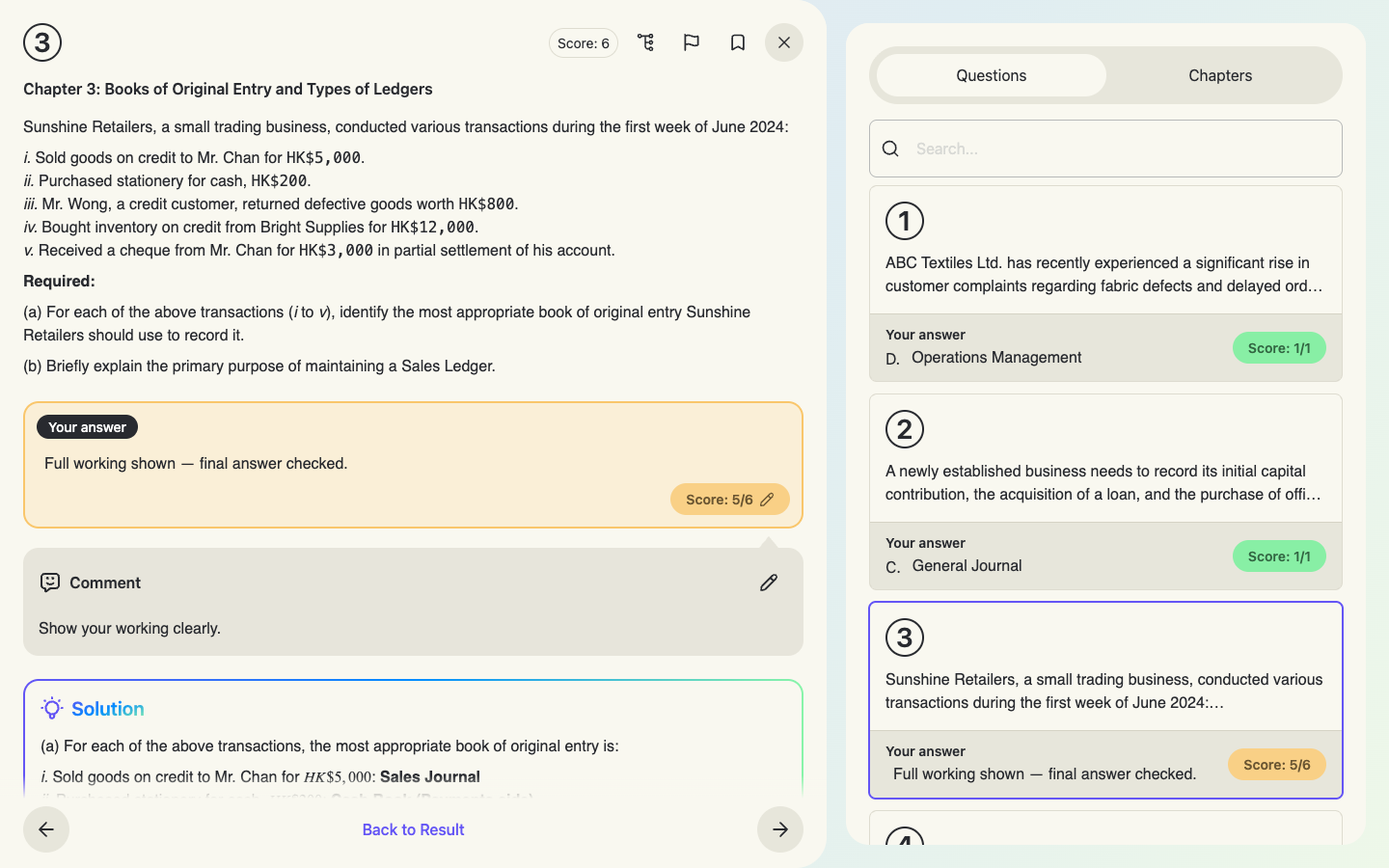
いずれかの問題を開くと、生徒の解答を模範解答と並べて確認できます。Edit score(点数を編集) で点数を変更でき、AIが書いた Comment(コメント) も編集できます。あなたの調整がAIの結果より優先されます。
フォローアップ演習を生成
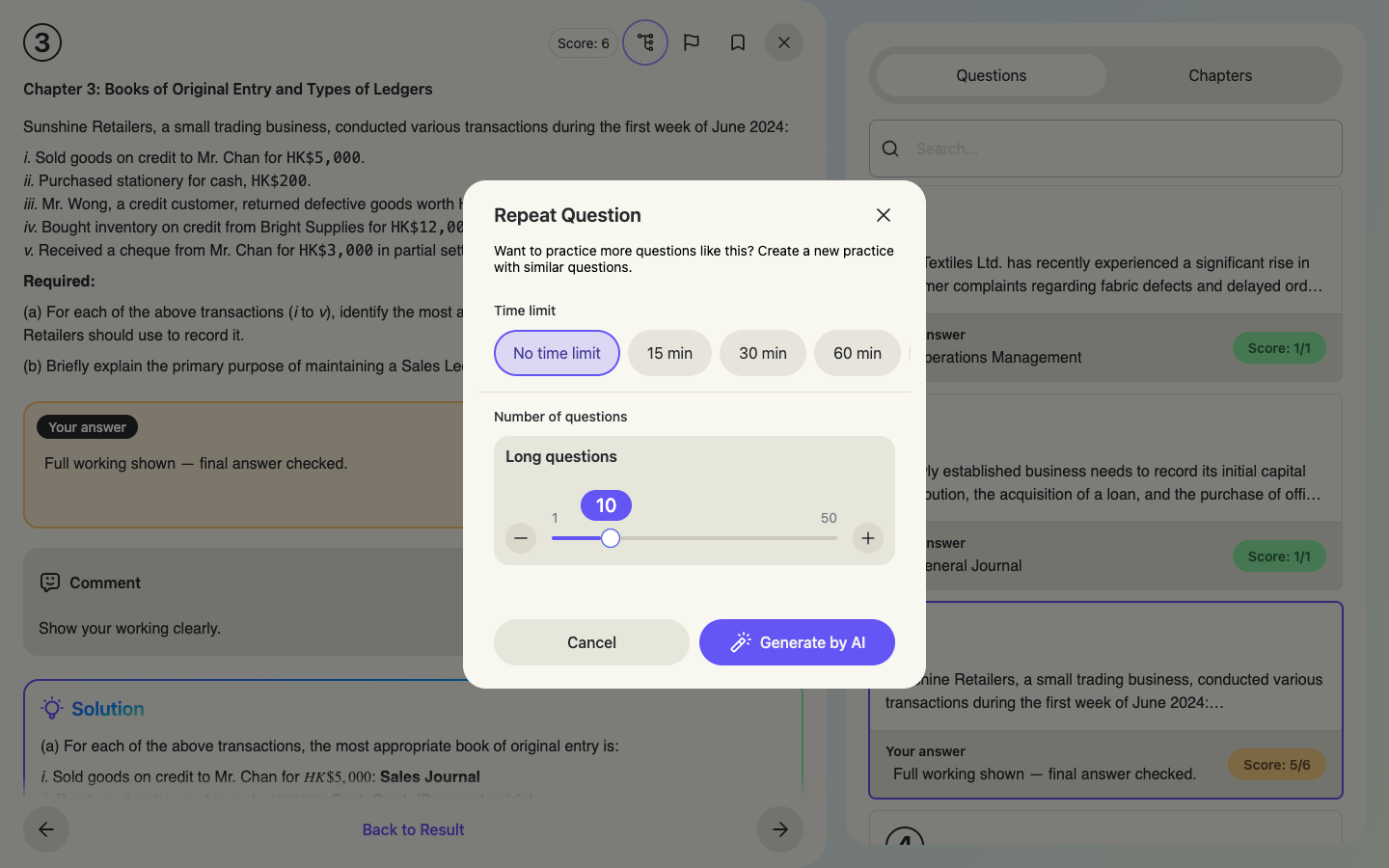
Repeat Question(問題を繰り返す) ボタンを押すと、似た問題の新しい演習がすぐに作成されます。苦手な単元へのピンポイントなフォローアップに最適です。
不備のある問題を報告
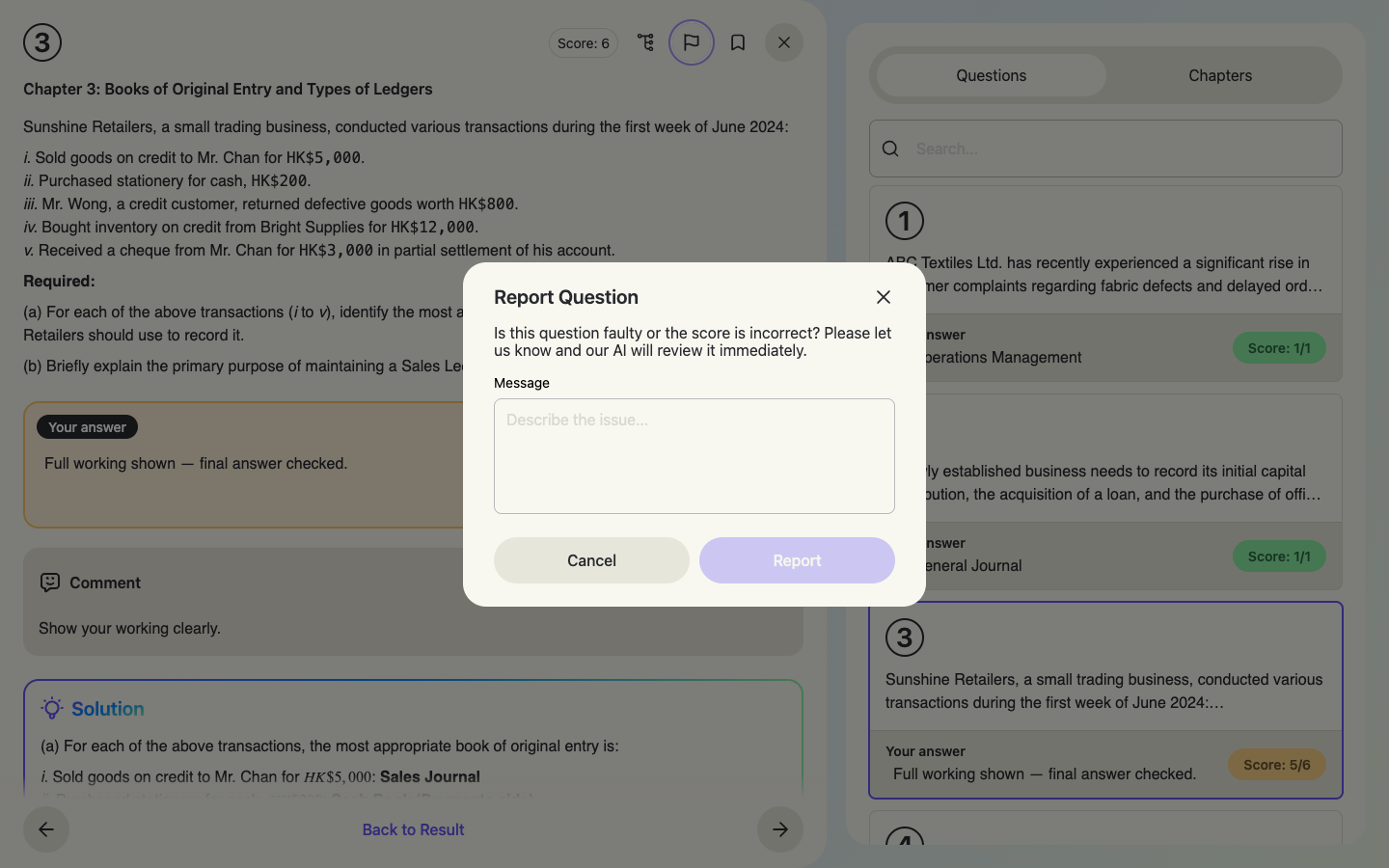
問題や採点が間違っていると思ったら、🚩 Report Question(問題を報告) を押して内容を説明してください。AIがすぐに確認して修正します。答えの誤り、採点の誤り、あるいは「解説の手順を短くしてほしい」といった要望にも対応します。
セクション 7
スマートフォンで教える
スマートフォンに thinka アプリを入れましょう。App Store または Google Play で thinka を検索するか、https://thinka.ai/download を開くだけです。同じアカウントがどこでも使え、スマートフォン向けの下部タブ構成になっています。
スマートフォンでのホーム・課題・生徒
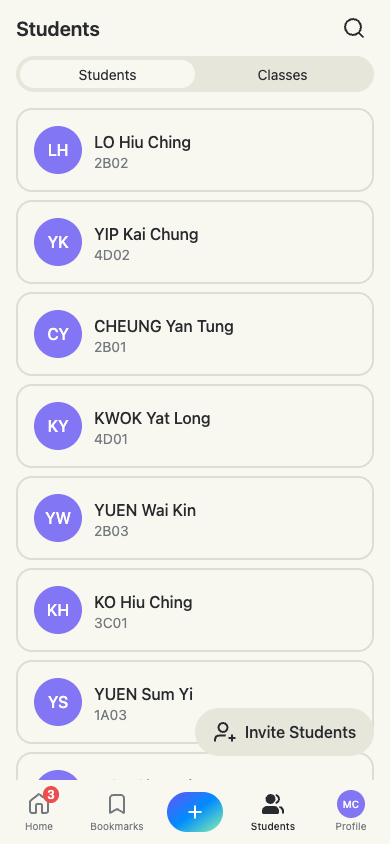
スマートフォン版でもすべてそろっています。未提出/未確認のカウンター、最近の課題、生徒名簿の全体、そして外出先でも課題を作成できる + ボタンがあります。
スマートフォンでの課題レポート
課題の分析(平均点、進捗、生徒ごと・問題ごとの内訳)も、スマートフォンで同じように見やすく表示されます。
どこでも生徒を管理
生徒名簿とクラス一覧はいつも一緒。スマートフォンから数秒で新しい生徒を招待できます。