
管理者・オーナーガイド
学校を設定します。メンバー、クラス、科目、ブランディング、そして全校ダッシュボードまで。
セクション 1
学校のオーナー・管理者としてログインする
学校のオーナーとは、学校ワークスペースを所有するアカウントのことです。管理者は管理者権限を付与された教師です。どちらも他のユーザーと同じ方法でログインします。
ログインできる場所は2つ:学校ドメインと共通ドメイン
学校には専用アドレス https://<school>.app.thinka.ai があります。開くと、学校のロゴと名称が表示されたログインページが現れます。ここでログインできるのは学校のメンバーだけで、ログイン後は常に学校ワークスペースが直接開きます。
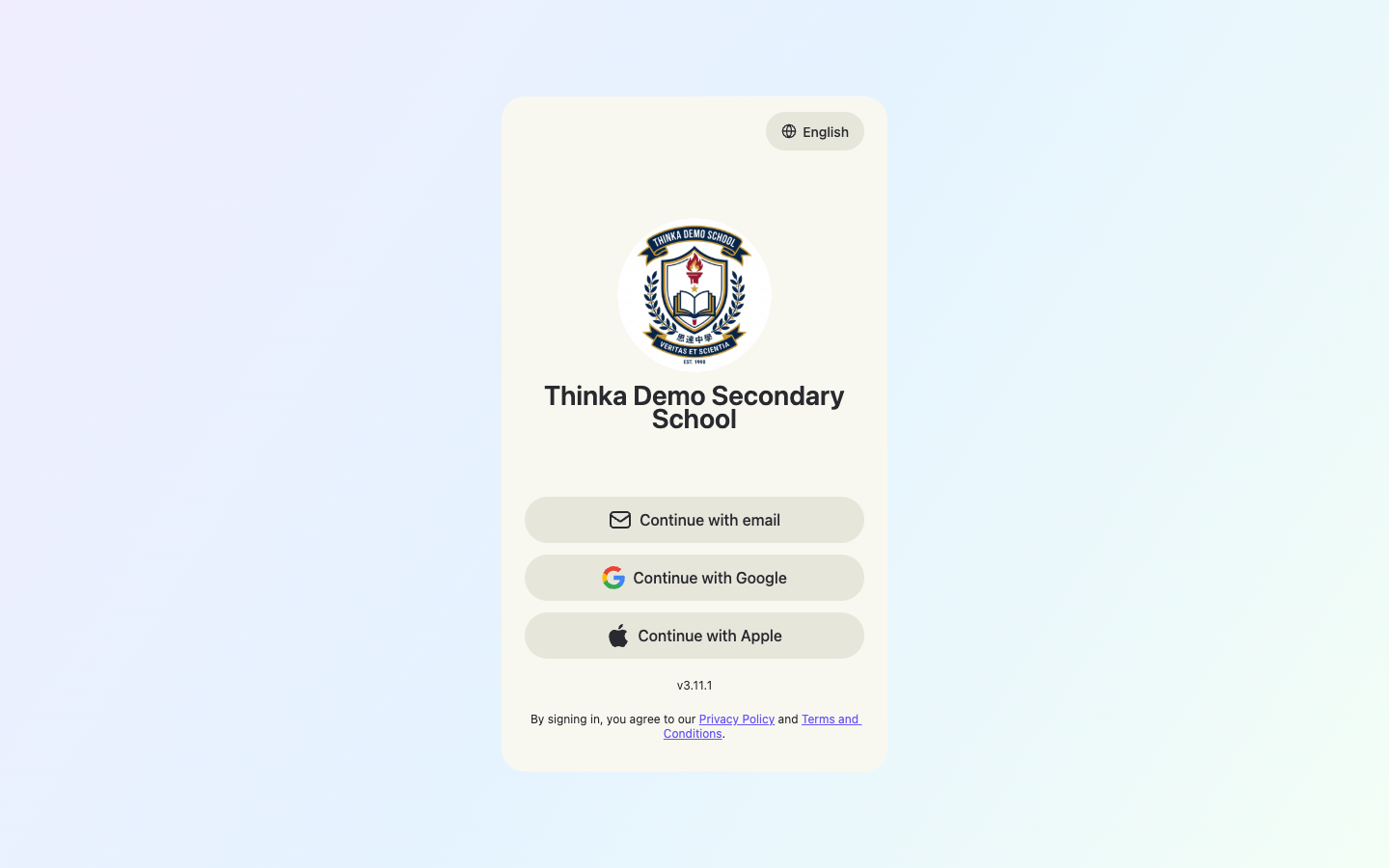
学校ドメイン上の、学校ブランドのログインページ。
共通ドメイン(比較用)
共通ドメイン https://app.thinka.ai では、標準の thinka ログインページが表示されます。個人(学校に属さない)アカウントを含め、どの thinka アカウントでもここでログインでき、学校に所属するユーザーはログイン後に個人ワークスペースと学校ワークスペースを切り替えられます。
このページより後の操作はどちらのドメインでもまったく同じなので、本マニュアルの以降は学校ドメインのみで説明します。要するに、日々の校務には学校ドメインを、個人ワークスペースも必要なときは共通ドメインを使ってください。
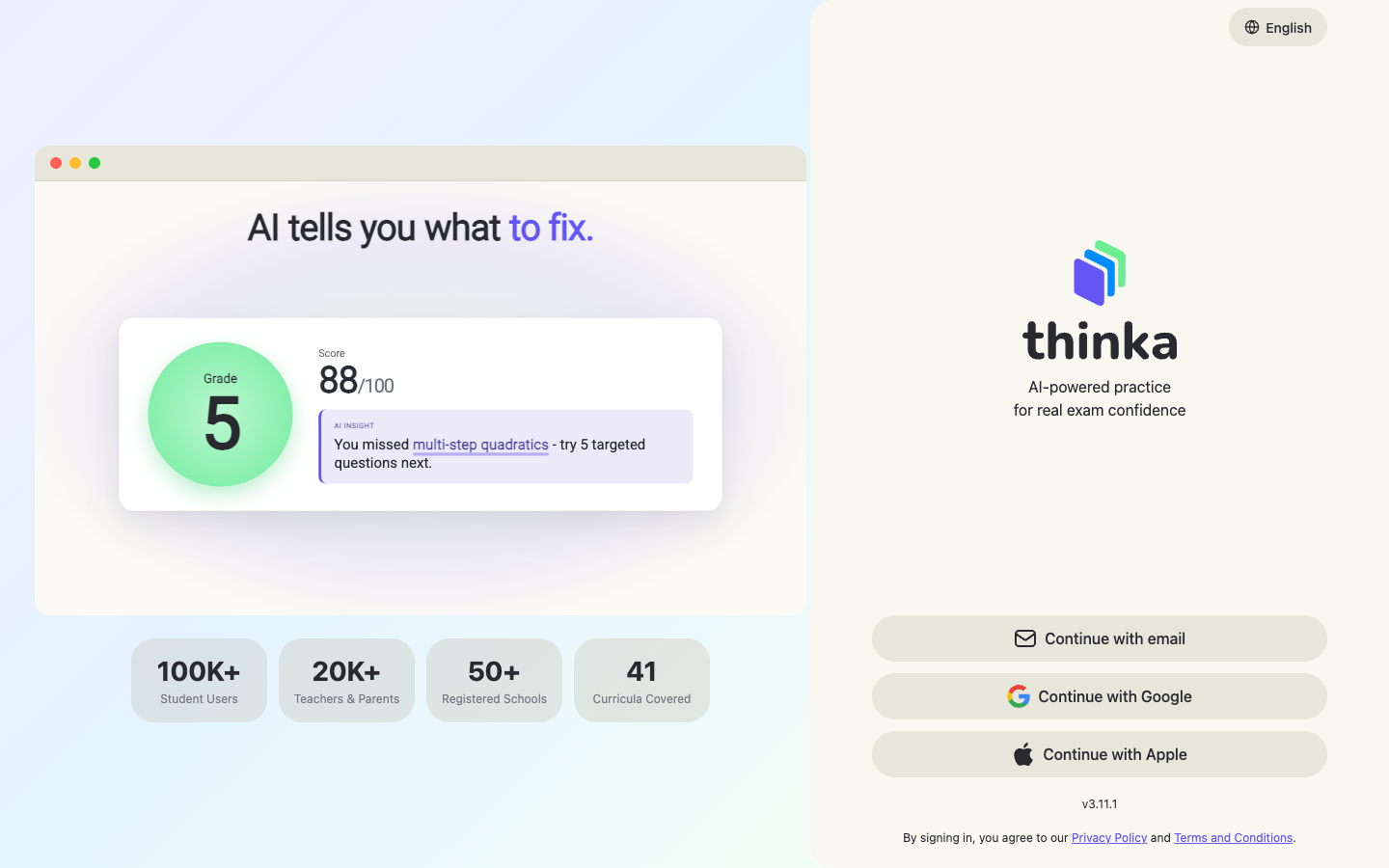
app.thinka.ai 上の標準的な thinka ログインページ。
メールで続ける
Continue with email(メールで続ける)をタップし、学校のメールアドレスを入力して Continue(続ける)をタップします。
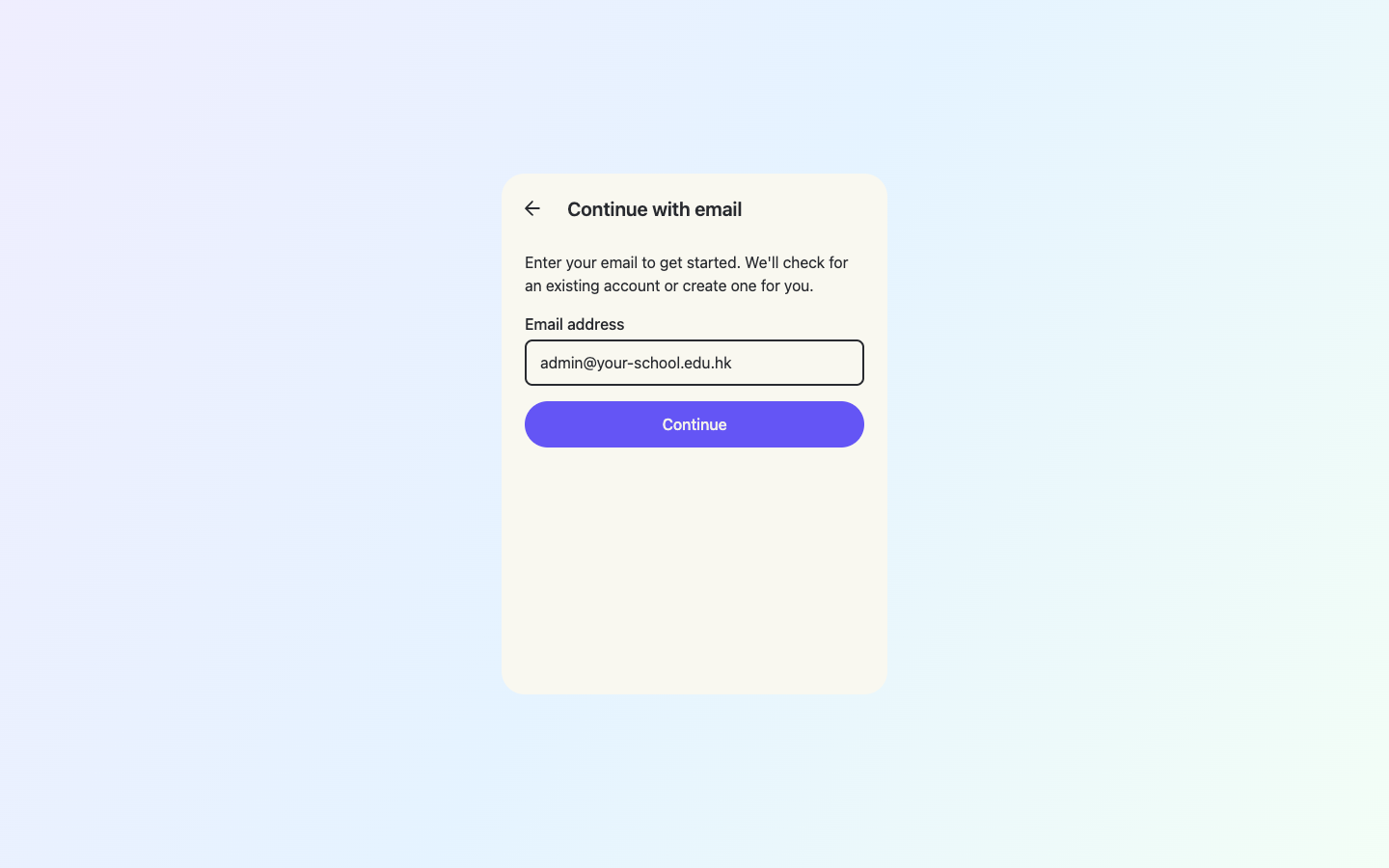
学校ドメインでは、学校に属するメールアドレス(オーナー、管理者、教師、生徒)のみが続行できます。それ以外のメールアドレスには「Incorrect email」(メールアドレスが正しくありません)と表示されます。
パスワードを入力してログインする
アカウントのパスワードを入力し、Log in(ログイン)をタップします。
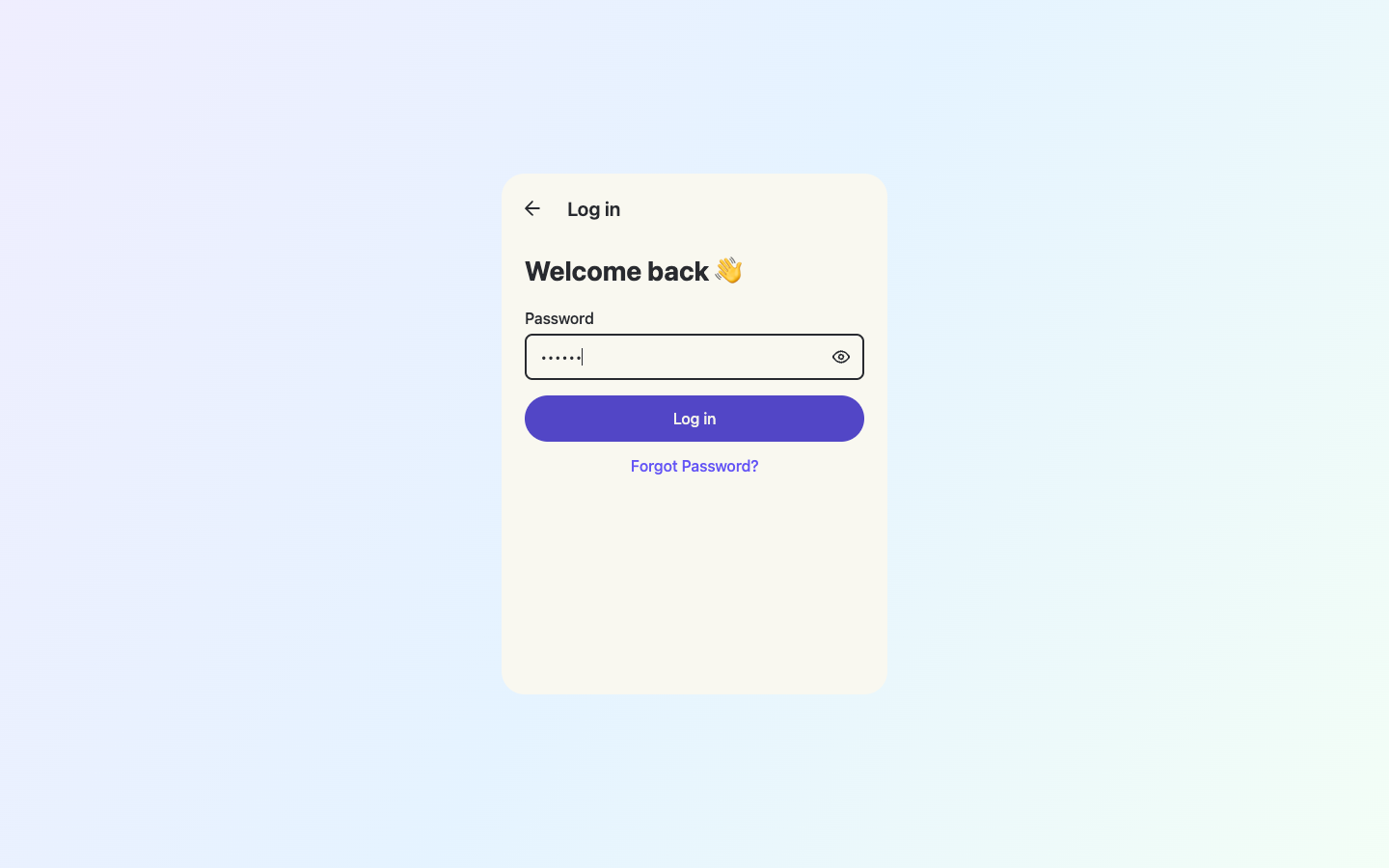
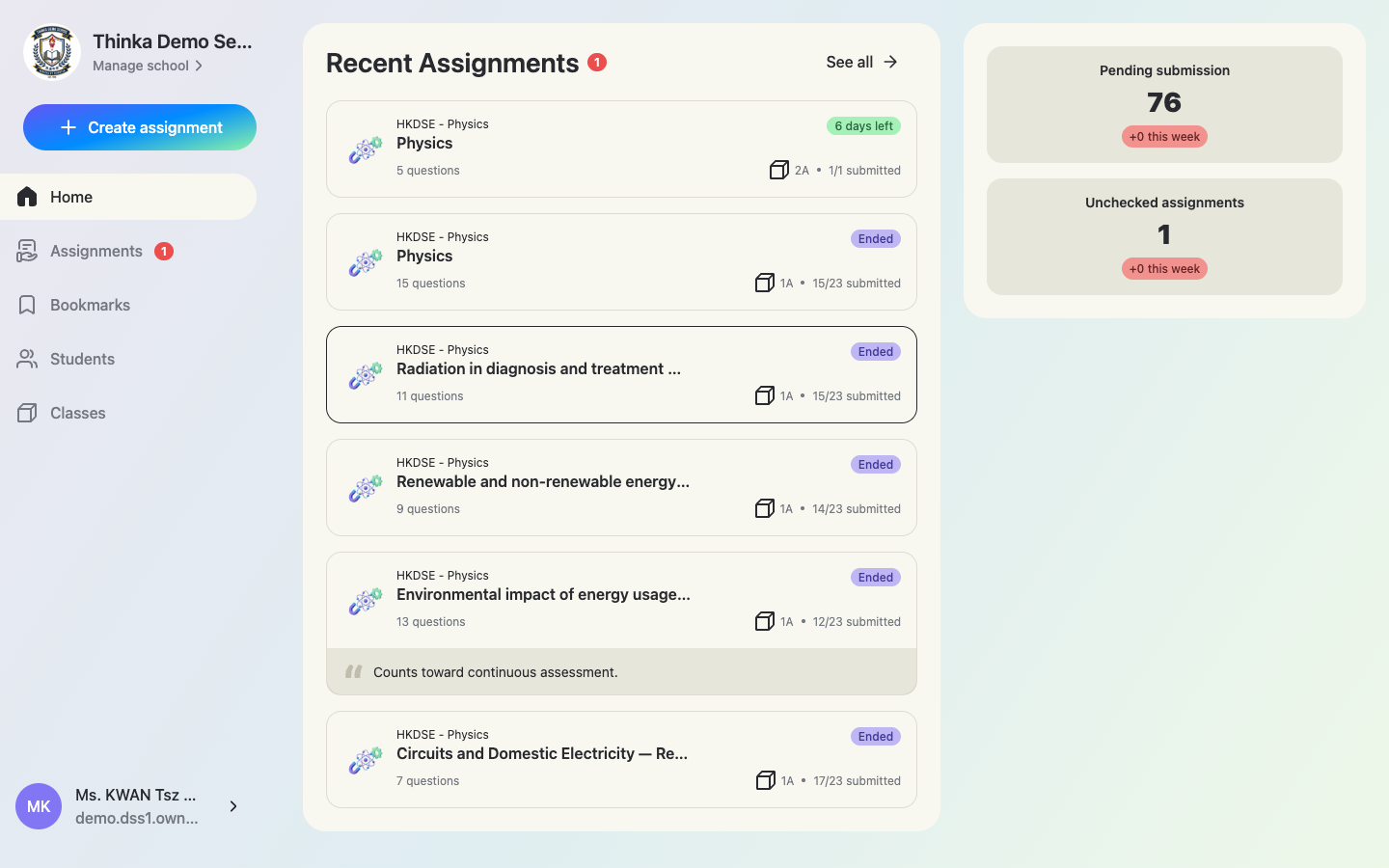
教える側のワークスペースが開きます
オーナーも管理者も教師でもあるため、ログイン後はまず教える側のホームが開きます。学校管理の機能は別の管理コンソールにあります(次のセクションを参照)。
セクション 2
学校管理コンソールを開く
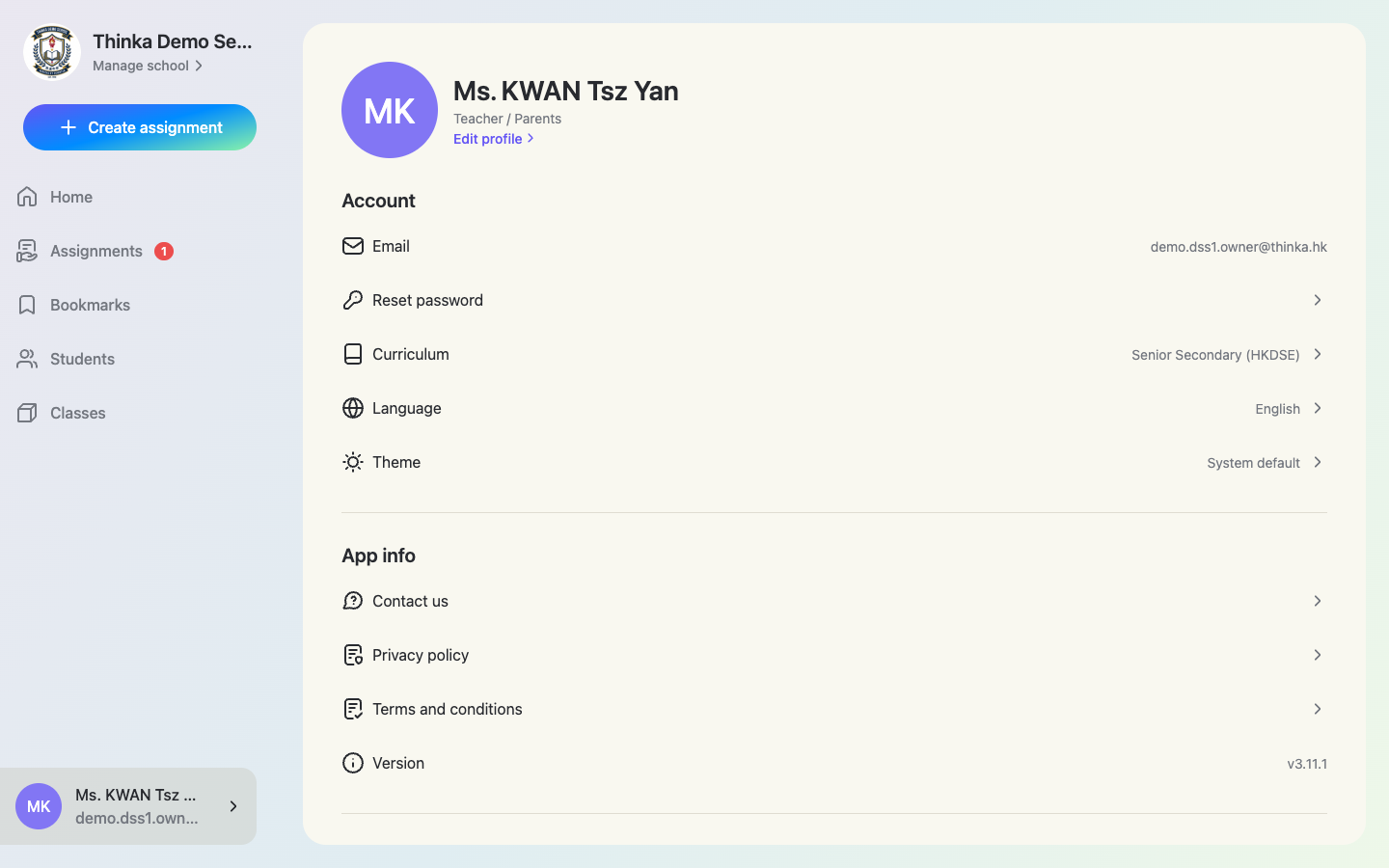
プロフィールを開き「Manage school」をタップする
サイドバー下部の名前をタップしてプロフィールを開きます。オーナーと管理者には、サイドバー上部に Manage school(学校を管理)の項目が表示されます。
コンソールは3つのエリアで構成されています
Dashboard(ダッシュボード:全校の成績)、Manage users(ユーザー管理:教師/生徒/クラス)、School profile(学校プロフィール:名称、ロゴ、学年度・学期)の3つです。左上の Back to teaching(授業に戻る)をタップすれば、いつでも通常の教える側のワークスペースに戻れます。
セクション 3
教師の作成・インポート・管理
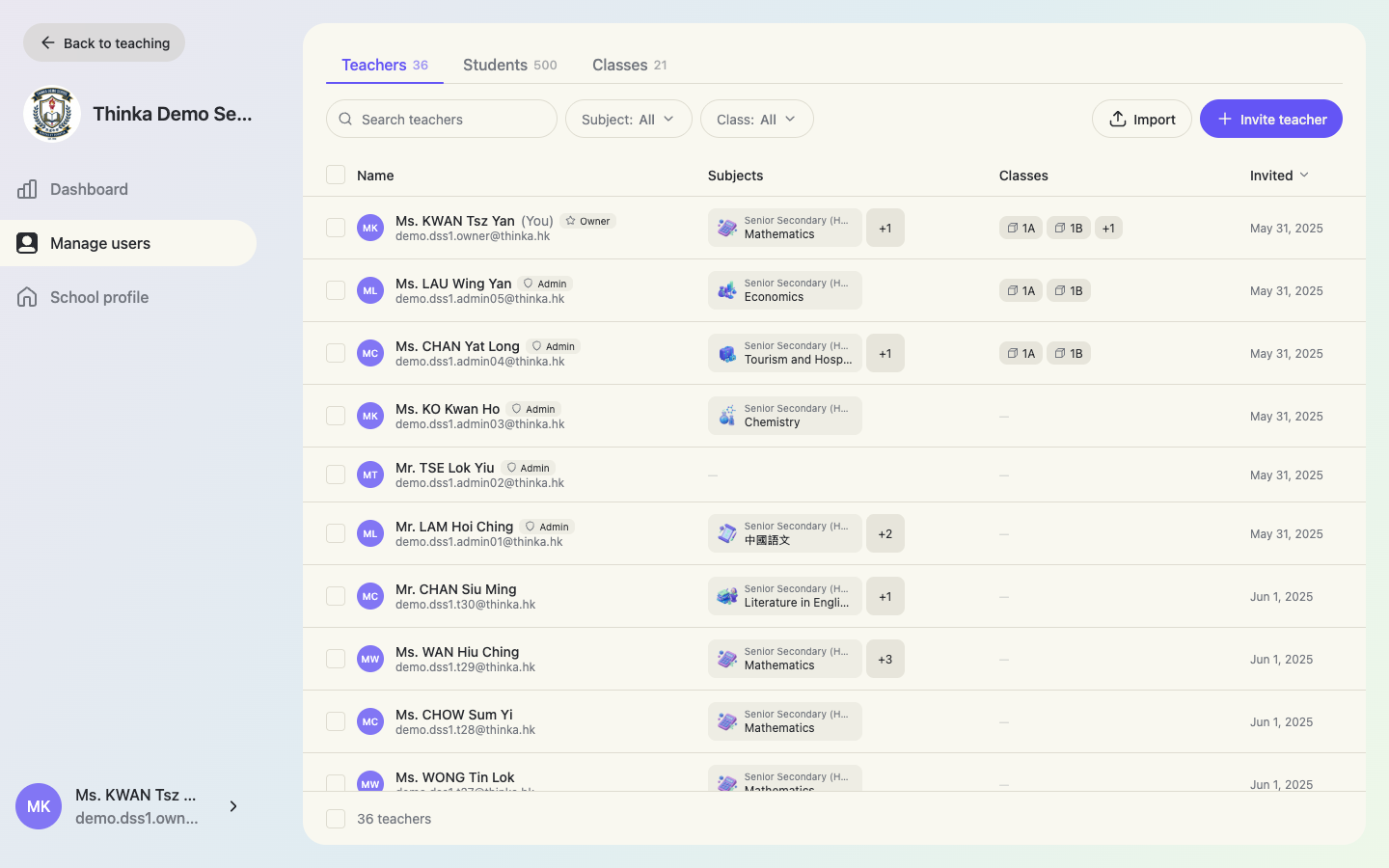
Manage users → Teachers(ユーザー管理 → 教師)を開きます。表にはすべての教師と、その担当科目、クラス、参加日が表示され、Owner(オーナー)と Admin(管理者)にはバッジが付きます。検索ボックスと Subject / Class(科目/クラス)フィルターで一覧を絞り込めます。列見出しをタップすると並べ替えられます。
「Teachers」タブ
教師を1人ずつ招待する
+ Invite teacher(教師を招待)をタップします。Add Manually(手動で追加)タブで1行につき1件のメールアドレスを入力し、行を増やすには + Add Teacher(教師を追加)をタップします。最後に Send Invites(招待を送信)をタップします。
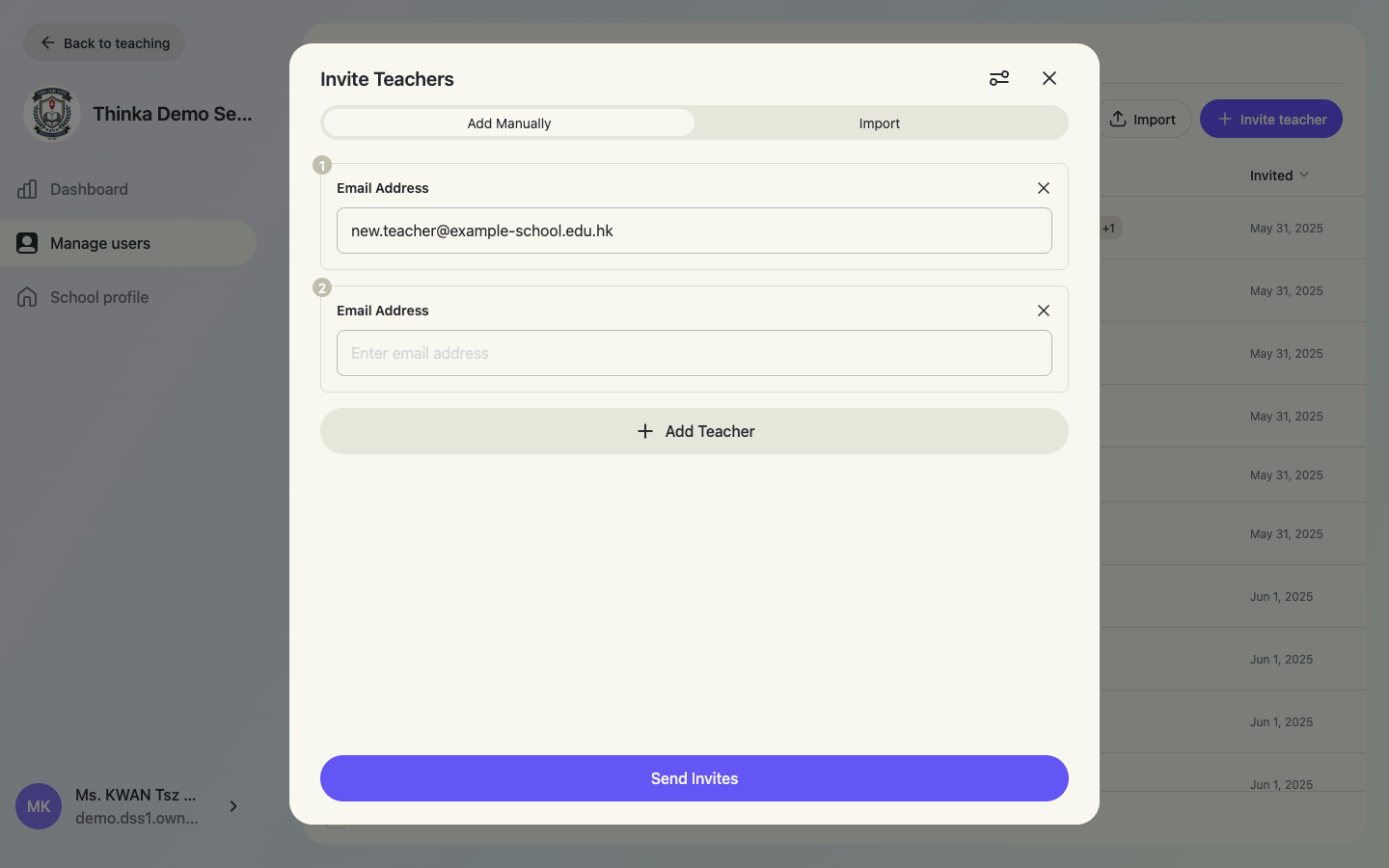
そのメールアドレスに既に thinka の教師アカウントがある場合、そのアカウントは個人ワークスペースを保持したまま学校に参加します。教師は両者を切り替えられます(「その他 → ワークスペースの切り替え」を参照)。
招待の設定:アカウント作成と事前割り当て
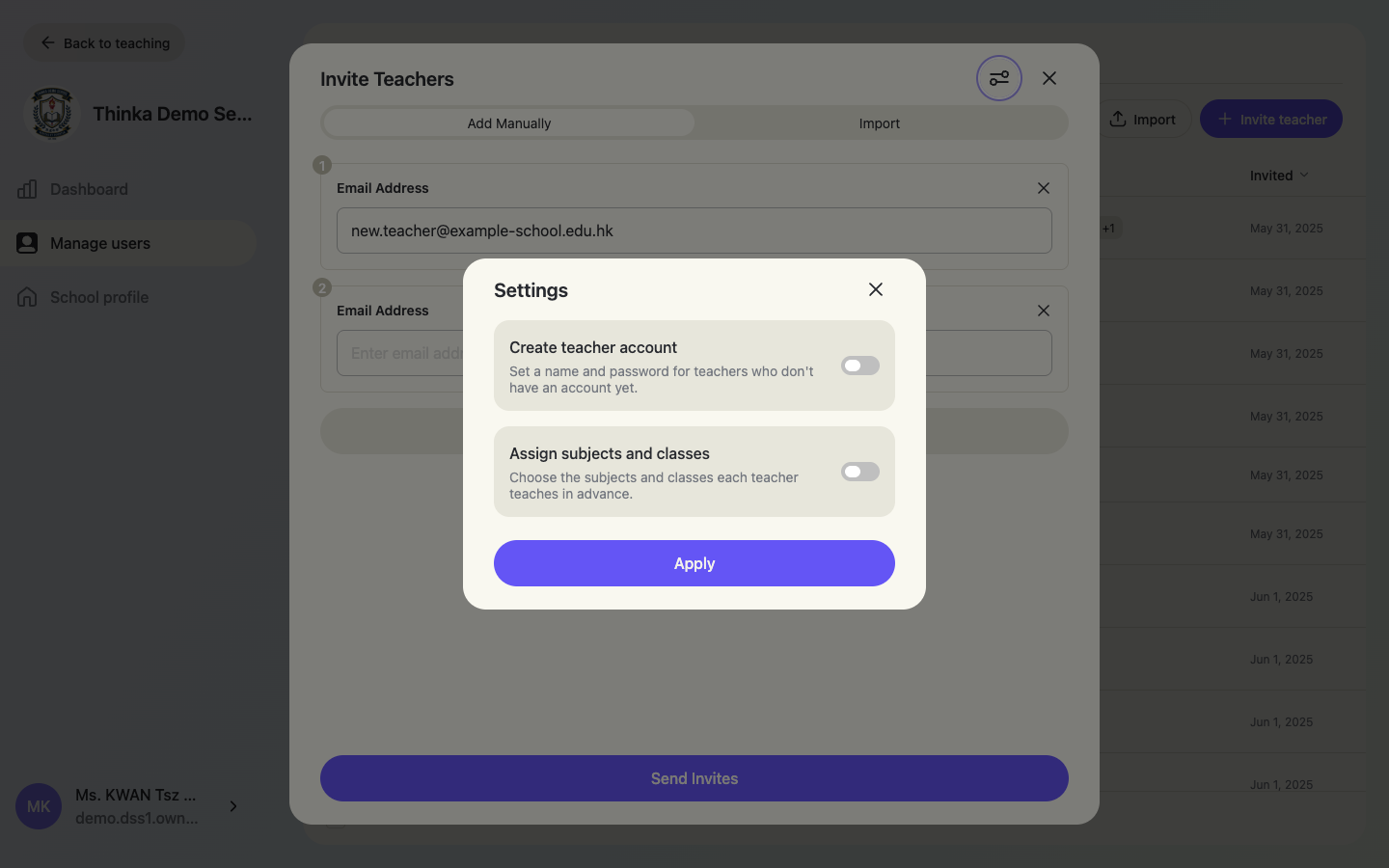
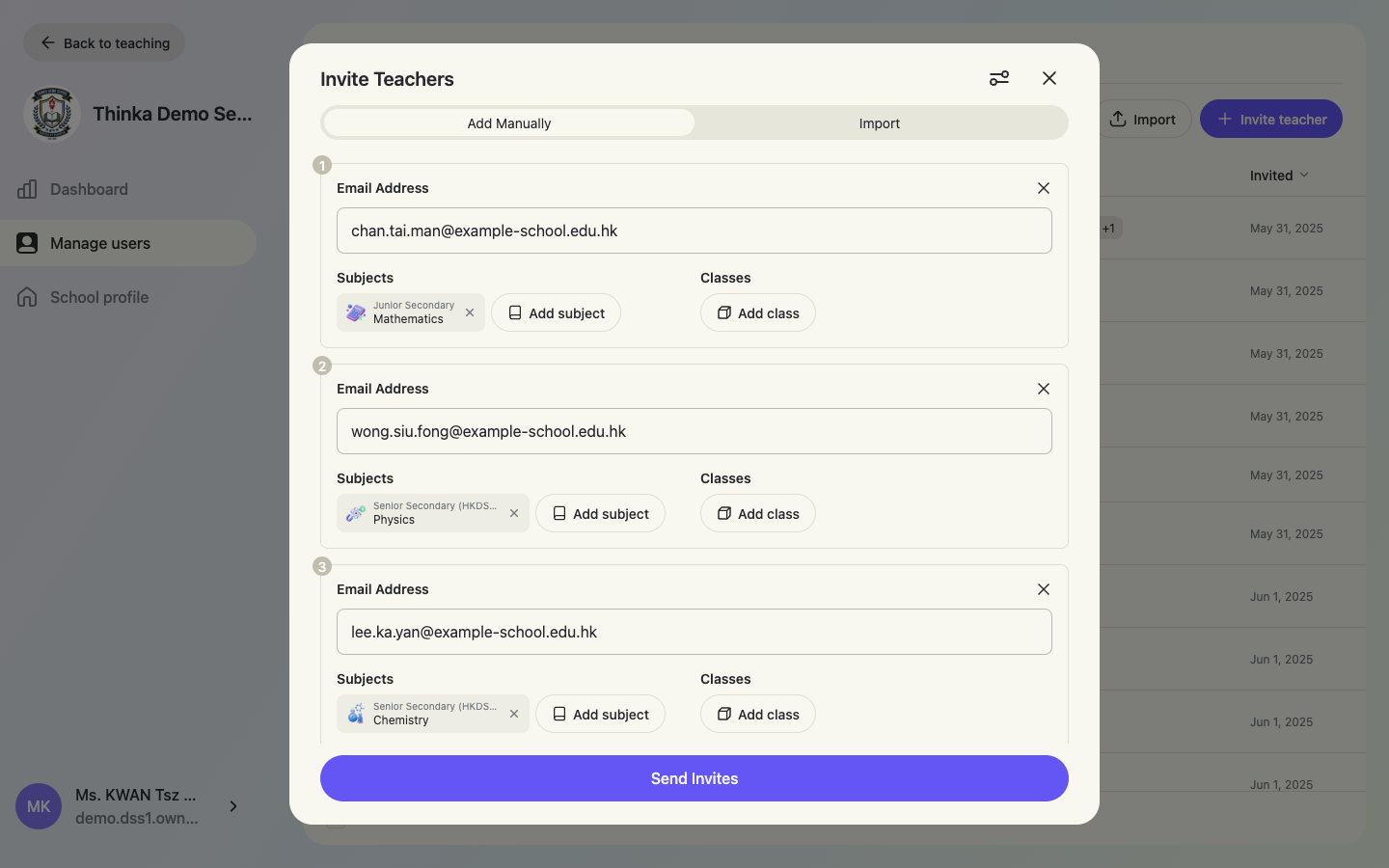
招待シート右上の設定アイコンをタップします。Create teacher account(教師アカウントを作成)では、まだアカウントを持たない教師に名前とパスワードを設定できます。メール確認は不要で、すぐにログインできます。Assign subjects and classes(科目とクラスを割り当て)を有効にすると、各行に科目/クラスの選択欄が追加され、初日から教師の設定を完了できます。
完全な招待フォーム
両方の設定をオンにすると、各行に氏名/メール/パスワードの欄と、Add subject(科目を追加)・Add class(クラスを追加)のボタンが表示されます。
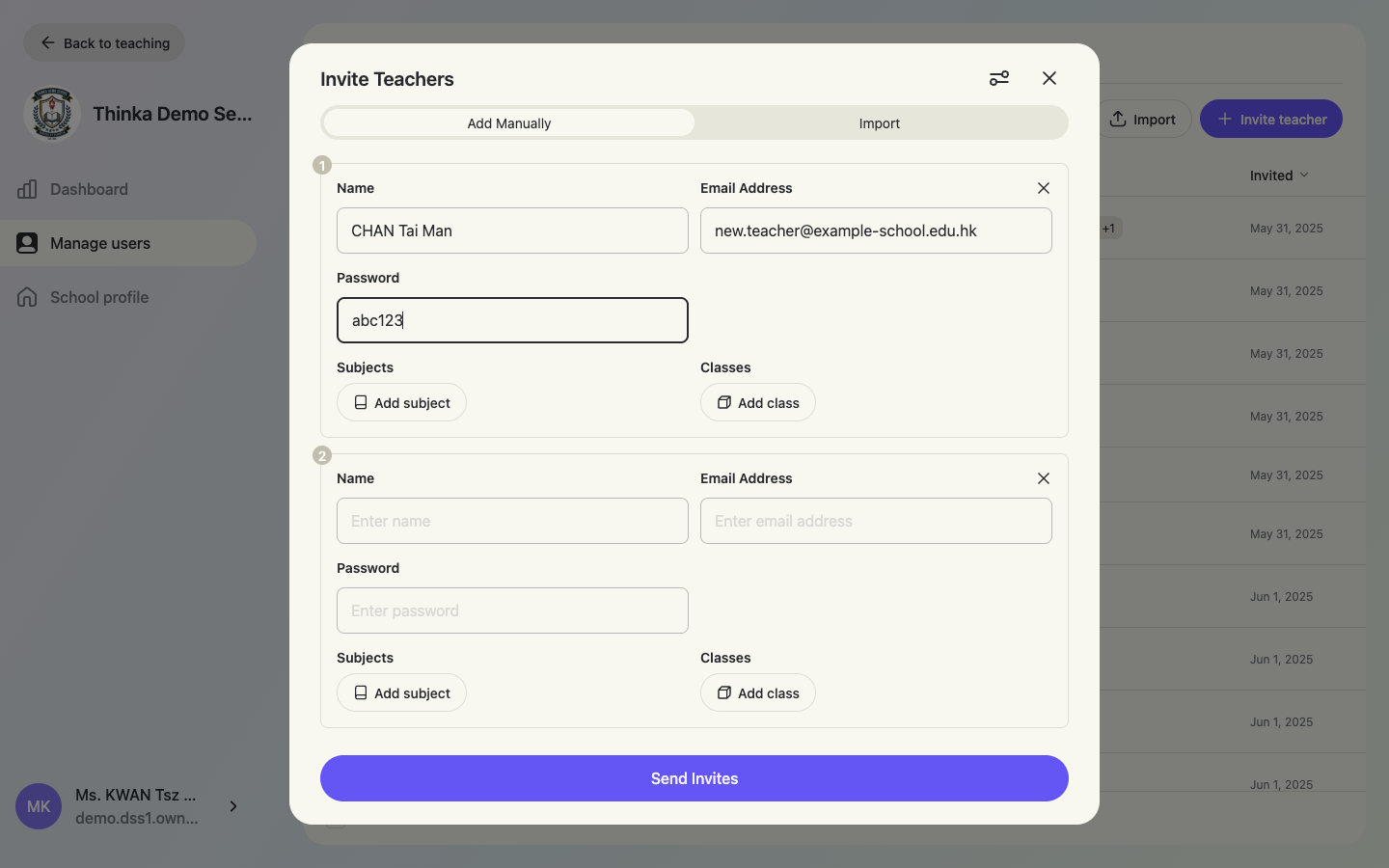
まだ存在しないクラスは、招待の送信時に自動的に作成され、招待した教師がそのクラスに割り当てられます。
任意のファイルから教師をインポート(AI)
Import(インポート)、または招待シート内の Import タブをタップします。AIがファイル内の項目を認識して教師リストを自動作成します。決まったテンプレートは不要です。CSV、Excel、PDF、さらには印刷した名簿の写真でも読み取れます。ファイルを選び、Read file(ファイルを読み込む)をタップします。
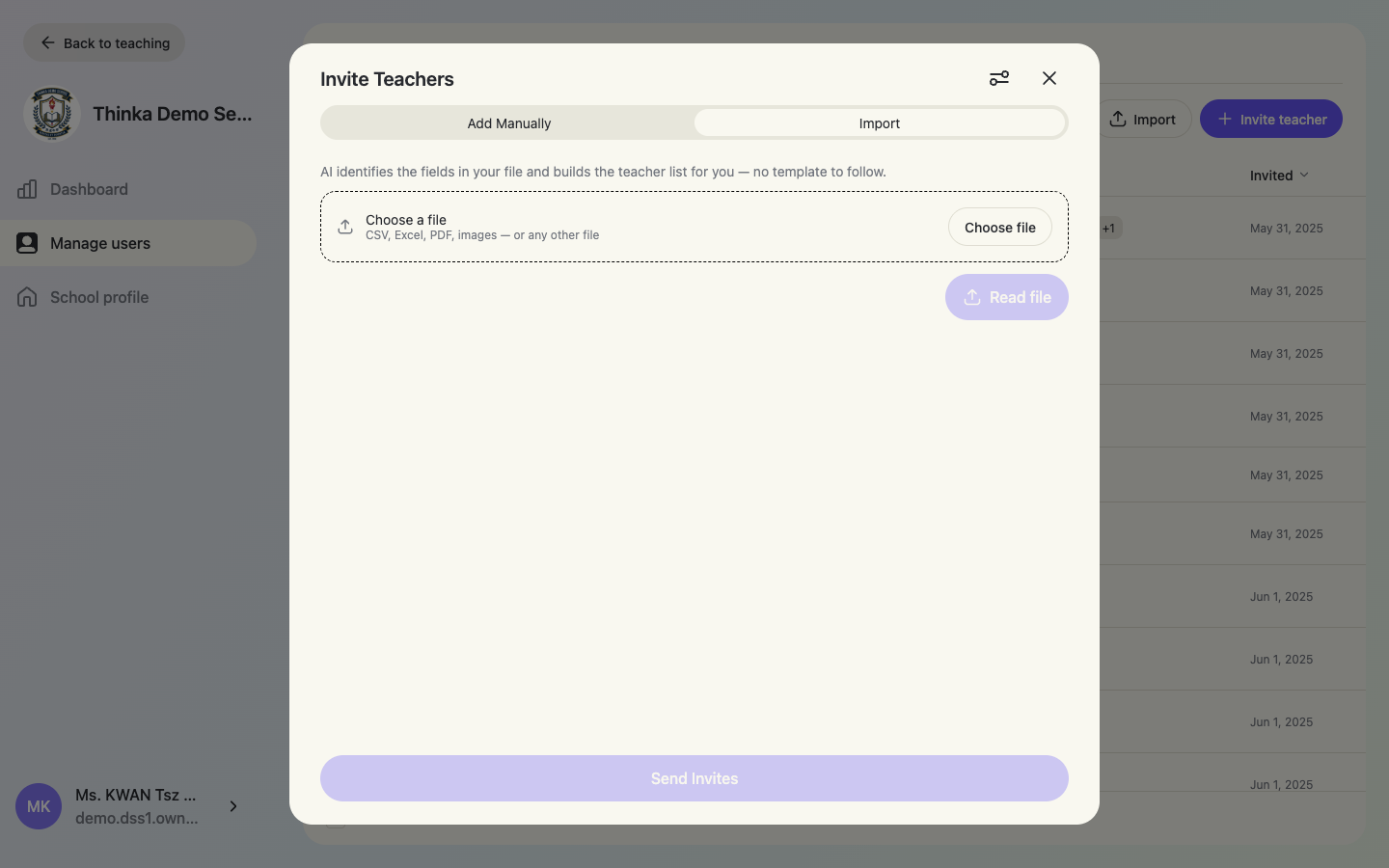
送信前に解析結果を確認する
数秒後、解析された教師が編集可能な行として表示されます。ファイル内で言及された科目は、学校のカリキュラムに自動的に対応付けられます。内容を確認し、必要に応じて修正してから Send Invites(招待を送信)をタップします。送信するまで何も保存されません。
教師を編集する
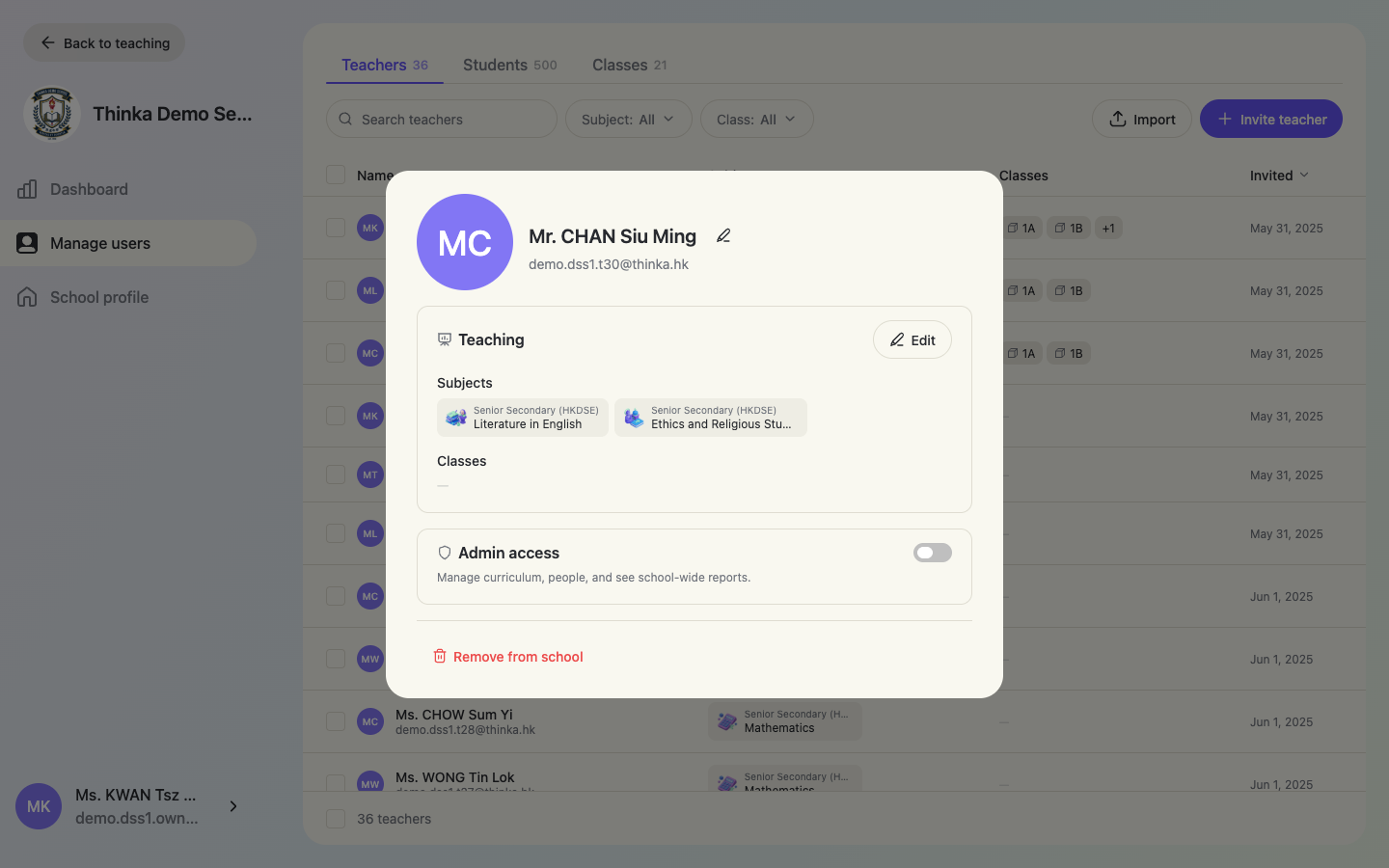
任意の教師の行をタップすると、そのカードが開きます。名前の変更(鉛筆アイコン)、Teaching(担当:科目とクラス)の編集、Admin access(管理者権限)の切り替え、または下部の Archive from school(学校からアーカイブ、下記「アーカイブと復元」を参照)ができます。
一括操作
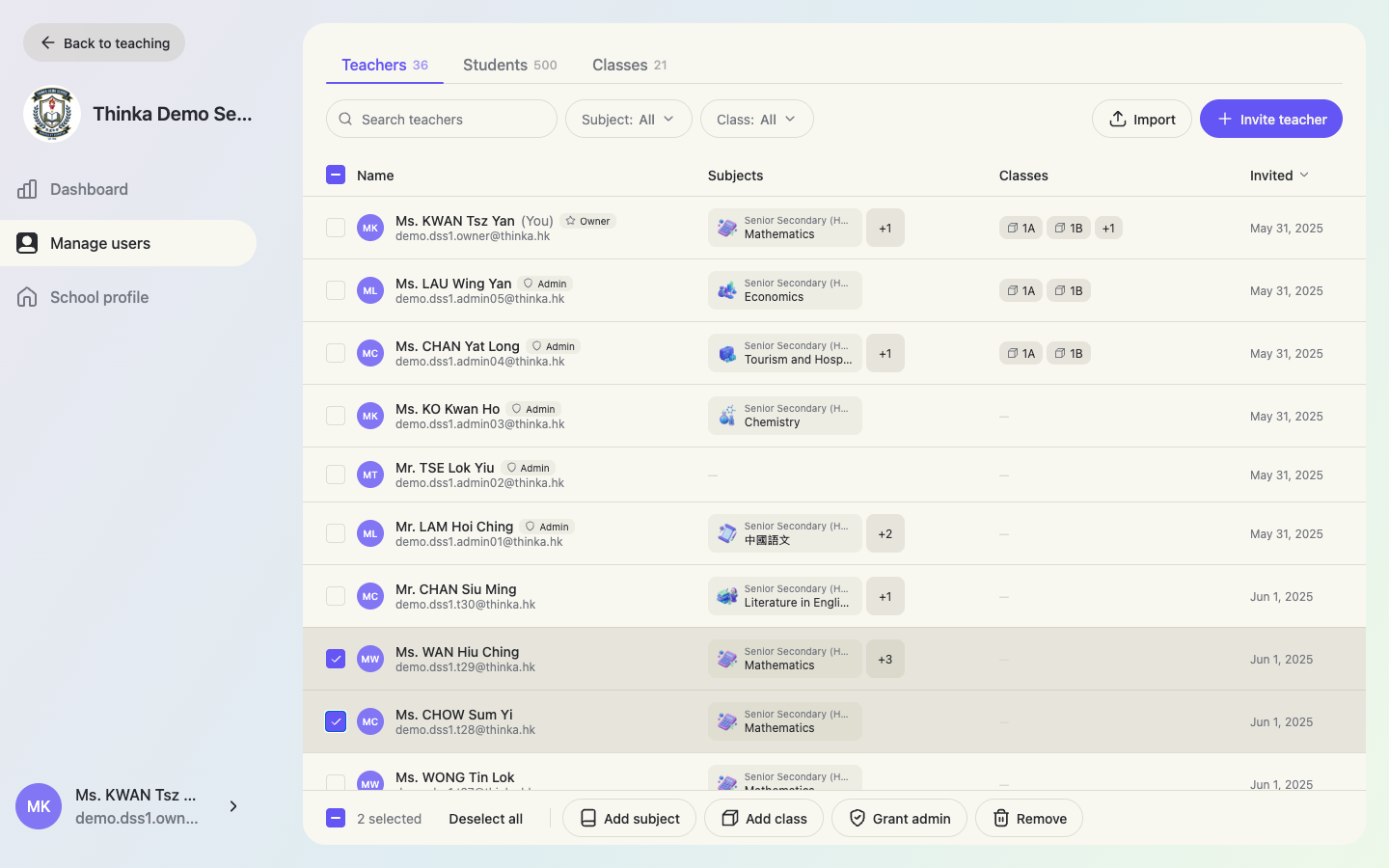
表の左側のチェックボックスをオンにすると、複数の教師を選択できます。フッターバーに Add subject / Add class / Grant admin / Archive(科目を追加/クラスを追加/管理者権限を付与/アーカイブ)が表示されます。科目/クラスの選択欄での各選択は、選択したすべての教師に適用され、選択欄は開いたままなので続けて割り当てられます。
セクション 4
生徒の作成・インポート・管理
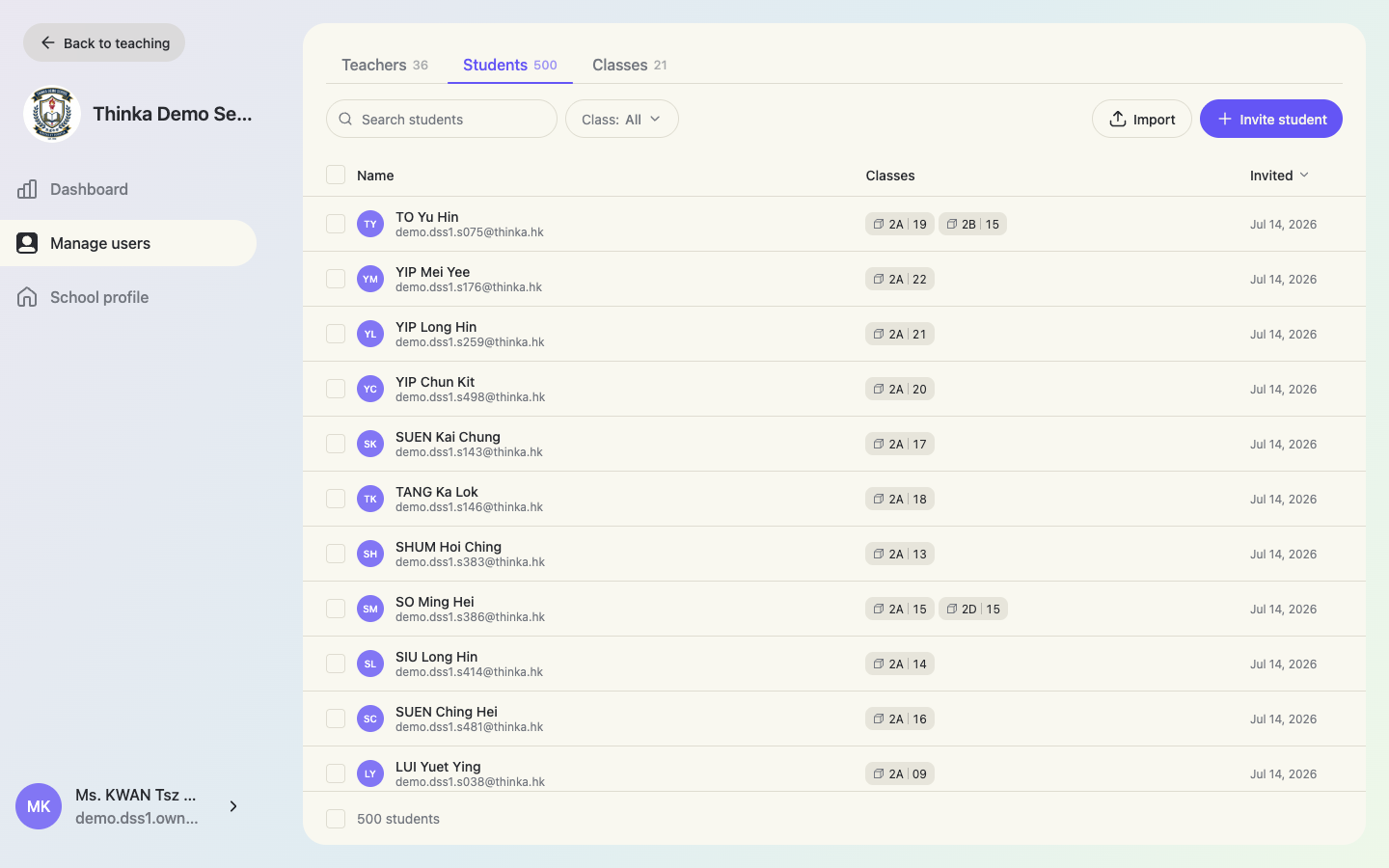
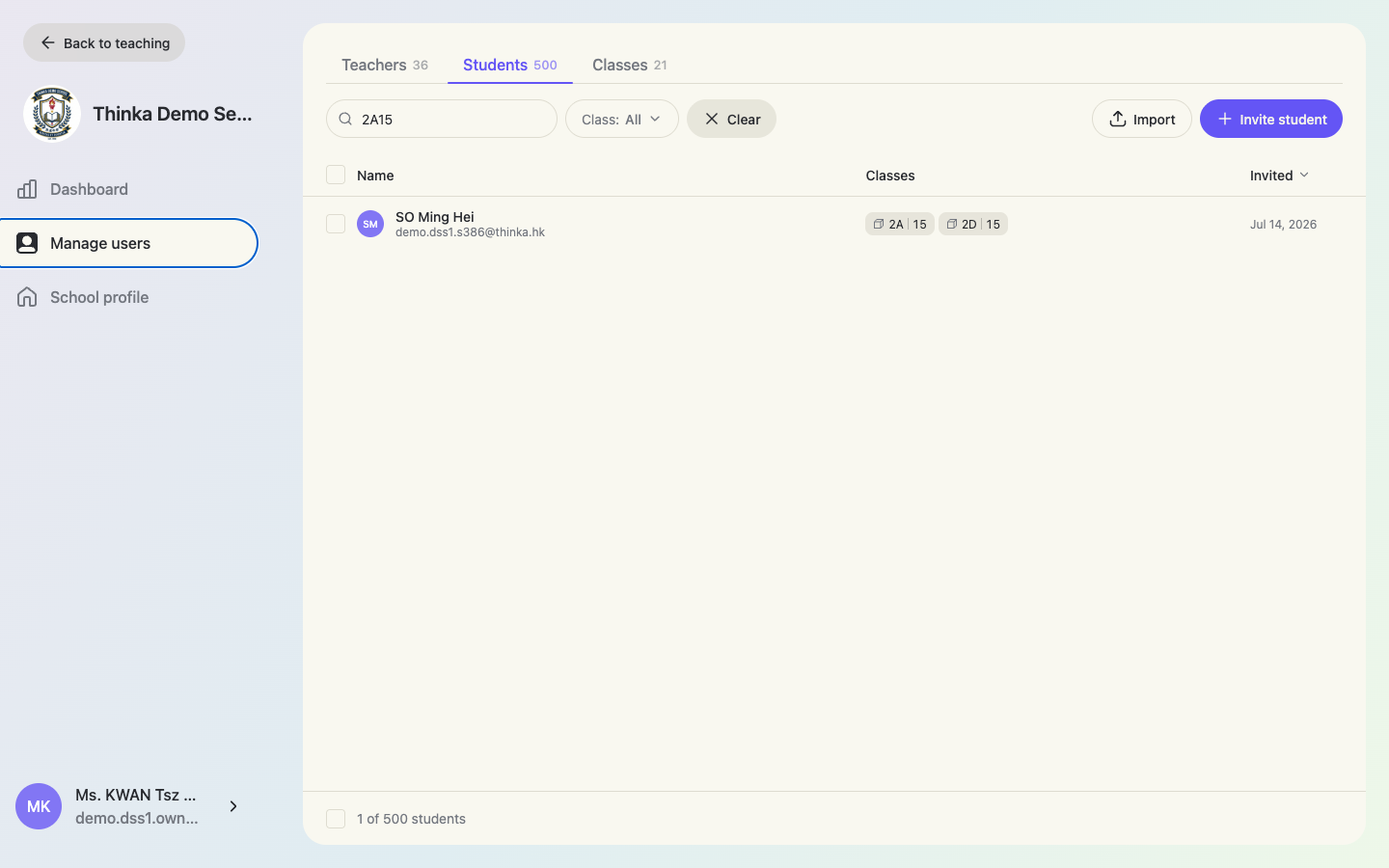
Manage users → Students(ユーザー管理 → 生徒)を開きます。各行には生徒の所属クラスがチップで表示され、区切り線の後に出席番号が続きます(例:2A│19)。
「Students」タブ
生徒を招待する
+ Invite student(生徒を招待)をタップします。教師と同様に、設定アイコンで Create student account(生徒アカウントを作成:氏名+パスワード)と Assign to class(クラスに所属)を有効にでき、各行に Class(クラス)と Student No. in Class(クラス内の出席番号)の欄が追加されます。
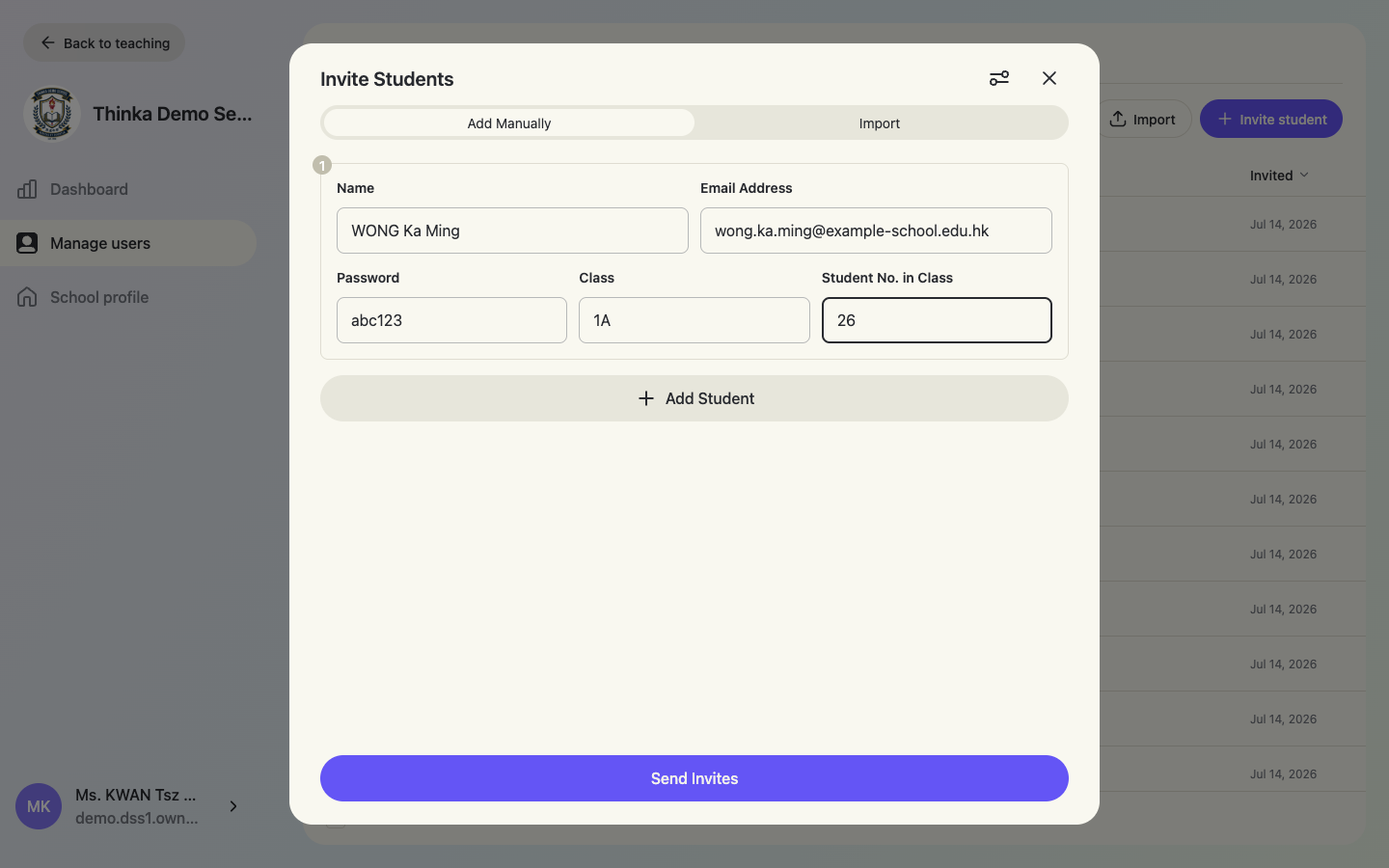
名簿ファイルから生徒をインポート
Import(インポート)タブは教師のインポートとまったく同じです。クラス名簿を任意の形式(CSV/Excel/PDF/写真)でアップロードすると、AIが氏名、メールアドレス、クラス、出席番号を抽出します。内容を確認して Send Invites(招待を送信)をタップします。インポートで作成されたアカウントは、ファイル内のパスワードですぐにログインできます。生徒それぞれが自分のパスワードを持てるよう、パスワードの列を含めておくとよいでしょう。
生徒を編集する
生徒の行をタップすると、名前の変更、Enrolment(在籍情報:所属クラスと出席番号)の編集、または Archive from school(学校からアーカイブ)ができます。
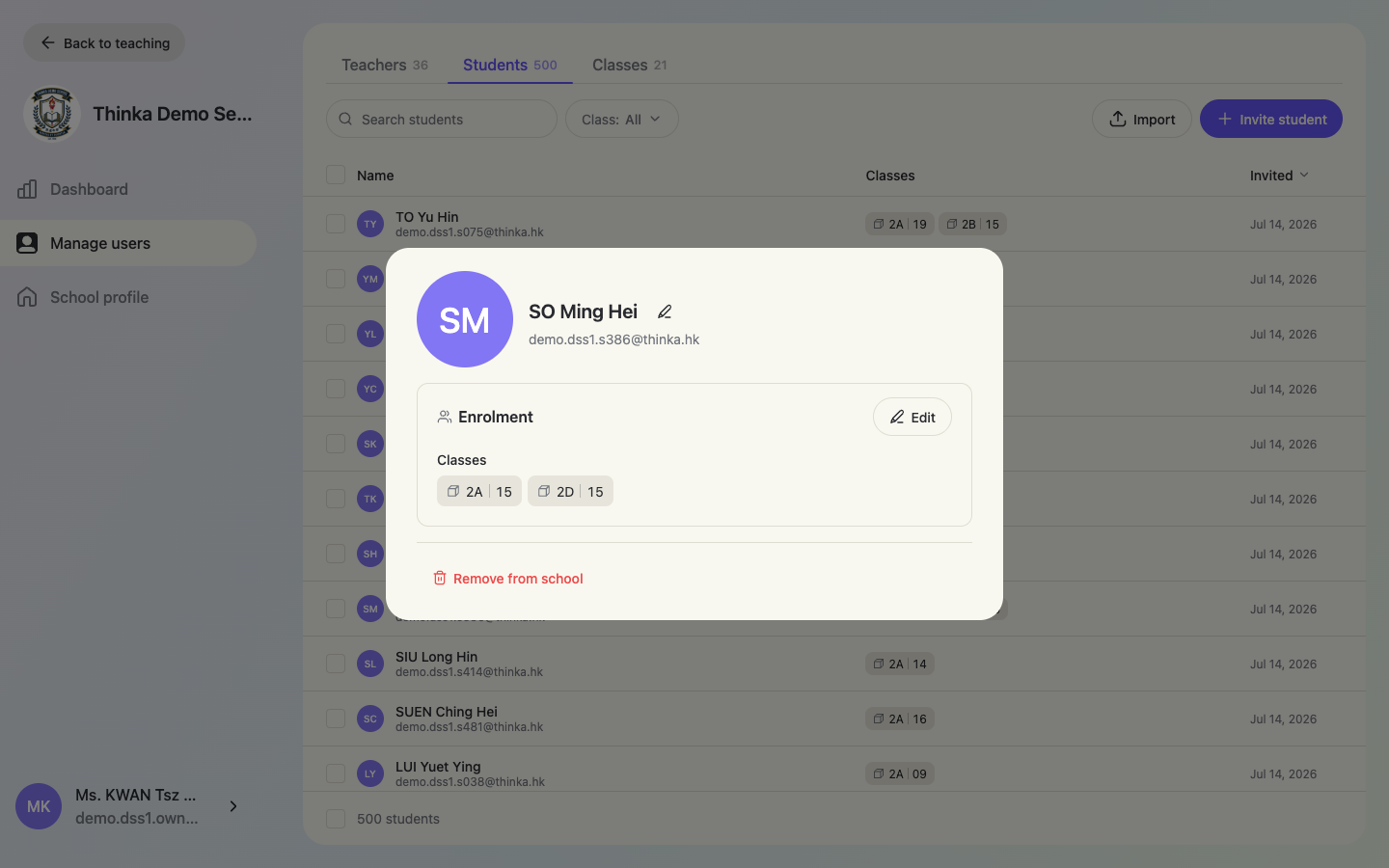
「クラス+番号」で検索する
生徒の検索はすべて「クラス+番号」の省略記法に対応しています。2A15 と入力すると 2A クラスの15番の生徒が見つかります(先頭のゼロは省略可能で、例えば 2A1 は 01 番に対応します)。氏名やメールアドレスでの検索も通常どおり使えます。
セクション 5
クラスの作成・インポート・管理
Manage users → Classes(ユーザー管理 → クラス)を開きます。左側にはすべてのクラスが一覧表示されます(未所属の生徒をまとめる No class(クラスなし)もあります)。右側には選択したクラスが表示され、Enrolled(在籍生徒)と Teaching(担当教師)の2つのタブに分かれています。
「Classes」タブ
名簿は出席番号順に並びます。番号のセルをタップするとその場で編集できます。生徒はすべての所属クラスのチップとともにここに表示されます。
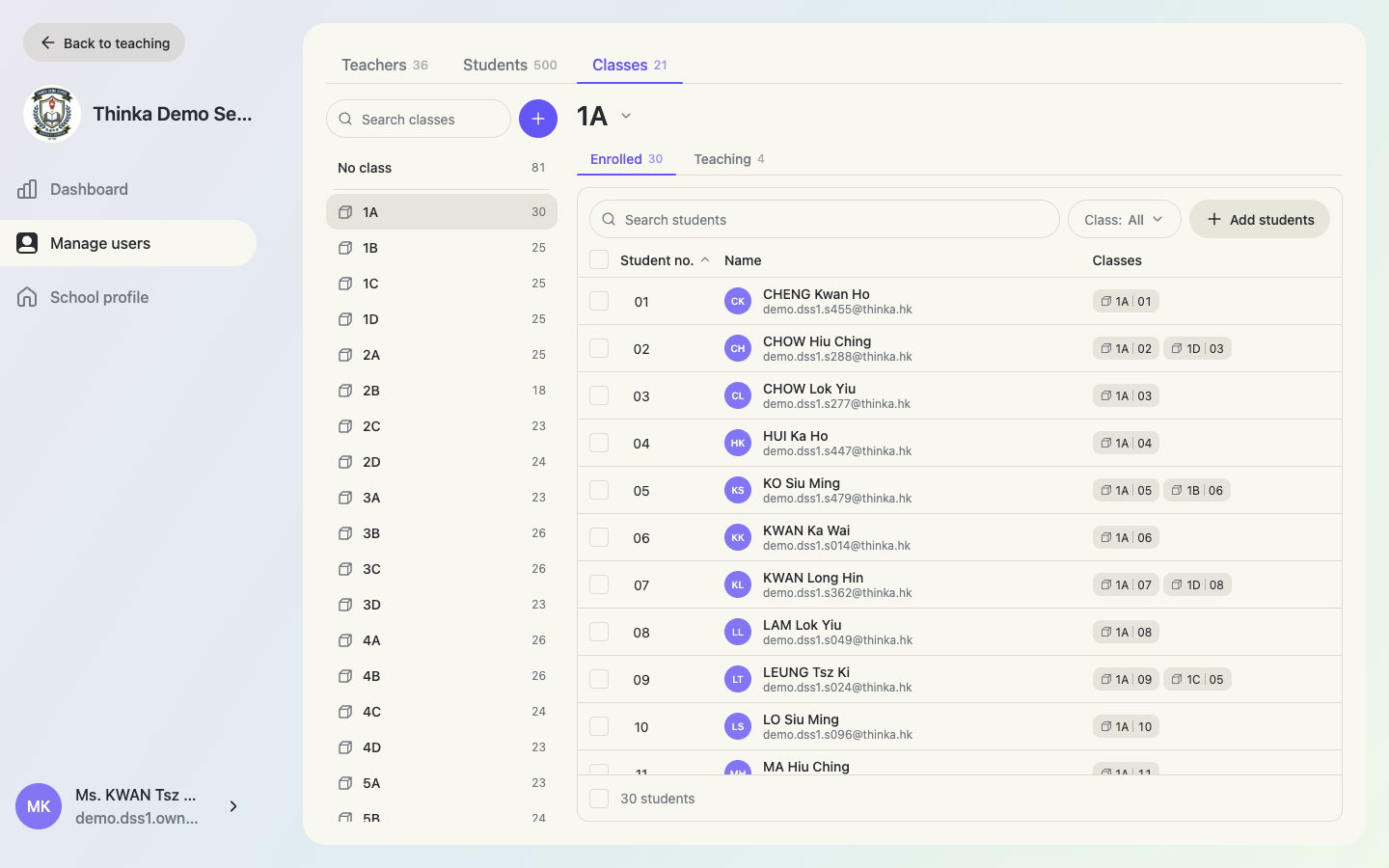
他の生徒がすでに使っている番号を入力すると、thinka は割り当て直すかどうかを確認します。番号はクラス内で重複しません。
クラスを作成する
クラス検索ボックスの横にある丸い + ボタンをタップし、クラス名(例:6A)を入力して Create(作成)をタップします。
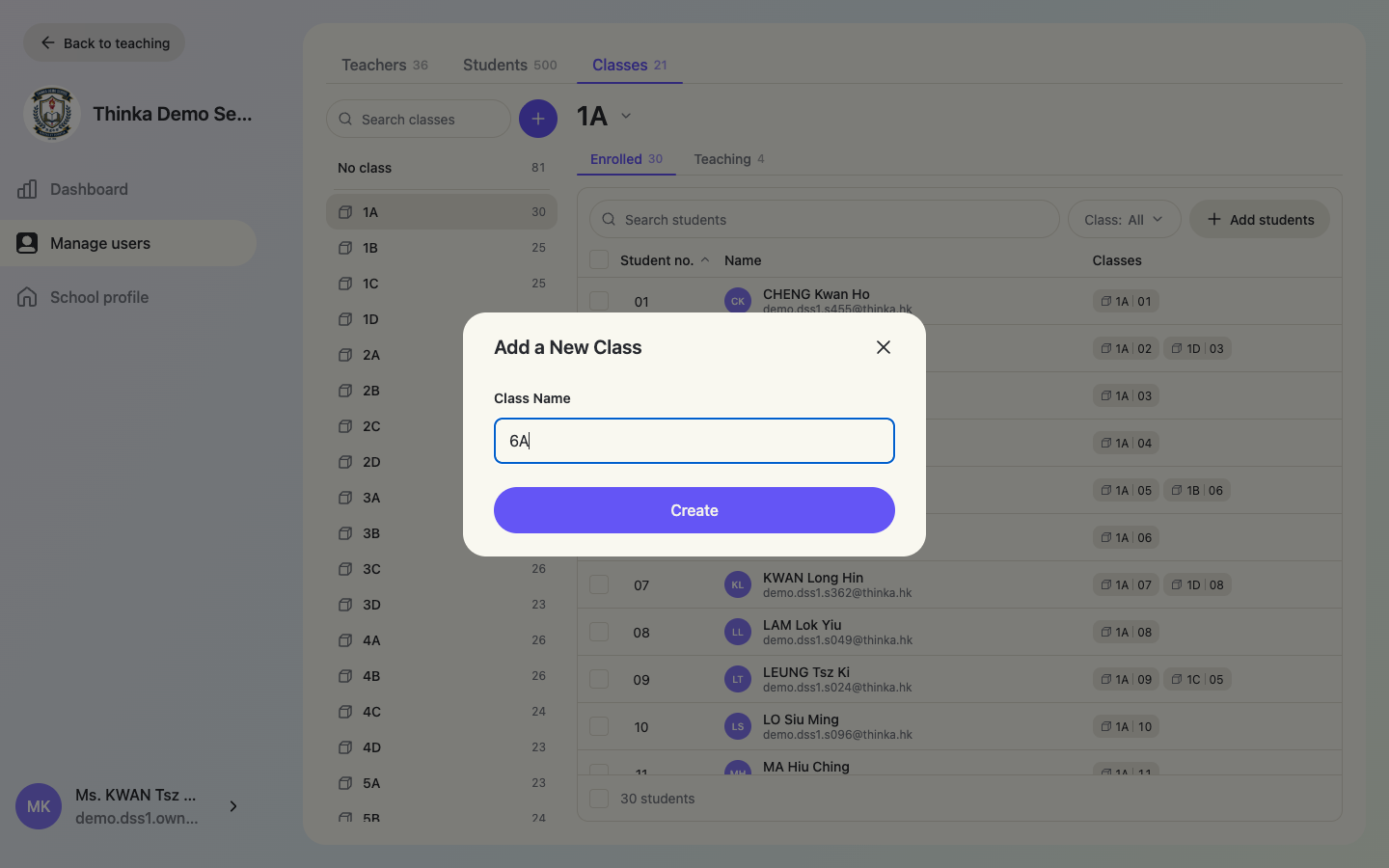
教師/生徒のインポートでまだ存在しないクラスが指定された場合も、そのクラスは自動的に作成されます。
クラスの名前変更・アーカイブ
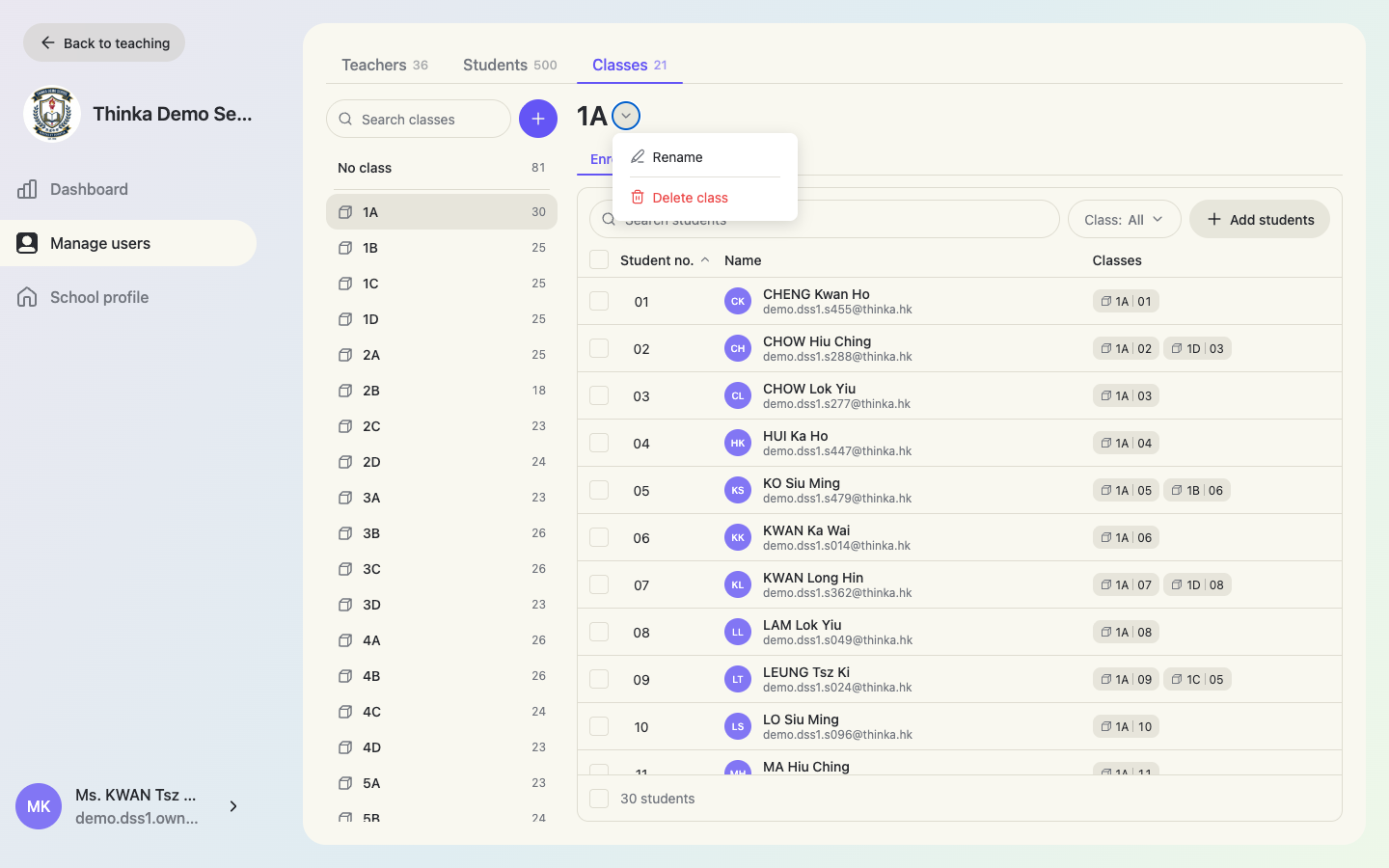
クラス名の横の ▾ をタップするとメニューが開き、Rename(名前を変更)と Archive class(クラスをアーカイブ)が表示されます。アーカイブするとクラスは非表示になりますが、名簿、出席番号、データはそのまま保持されます。下記「アーカイブと復元」を参照してください。
クラスに生徒を追加する
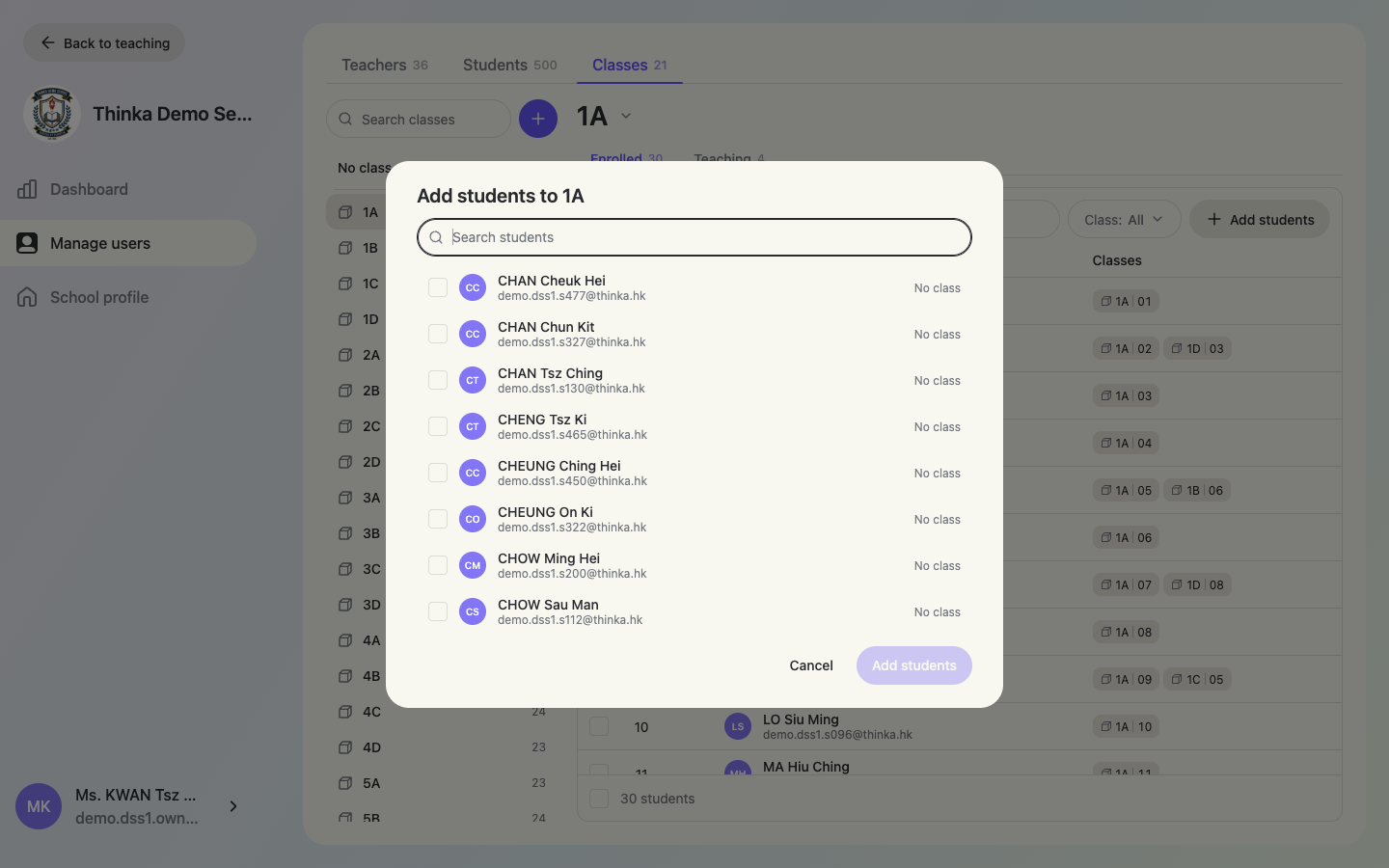
Enrolled タブで + Add students(生徒を追加)をタップします。選択欄には学校のすべての生徒が表示され、クラス未所属の生徒が先頭に並びます。新しく追加した生徒には、次に空いている出席番号が自動的に割り当てられます。
クラスの担当教師を管理する
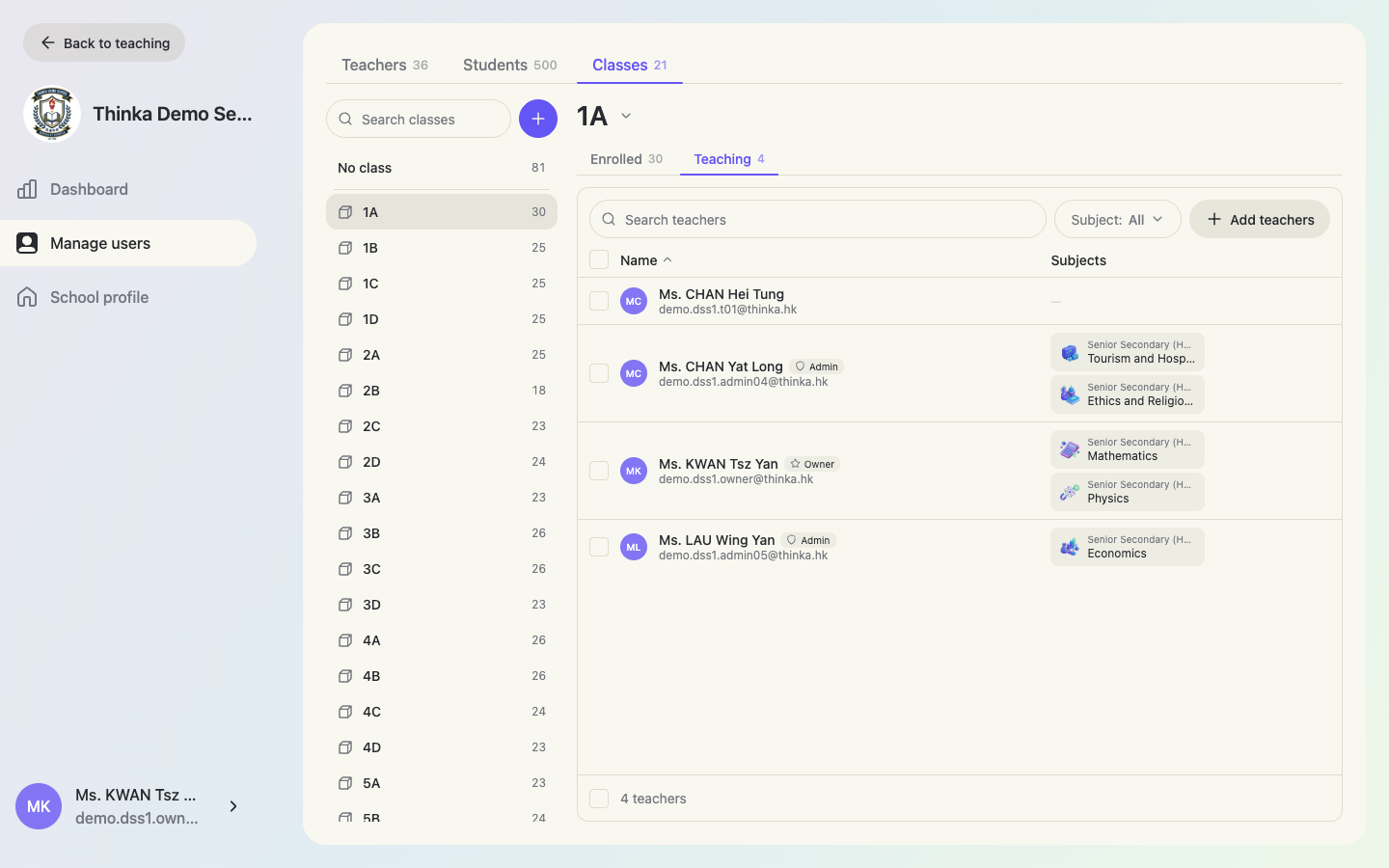
Teaching タブには、このクラスの担当教師と科目が一覧表示されます。+ Add teachers(教師を追加)でさらに割り当てられます。1つのクラスを複数の教師で担当することもできます。
一括で移動・削除
チェックボックスで生徒を選択すると、フッターに操作が表示されます。Move to class(クラスへ移動:学校には残したままクラスを変更)と Remove from class(クラスから削除)です。移動した生徒は番号なしで新しいクラスに加わるため、名簿で番号を割り当ててください。
セクション 6
アーカイブと復元(ユーザーとクラス)
thinka が学校のデータを削除することはありません。教師、生徒、クラスを取り除くときは、削除ではなくアーカイブします。アーカイブされたユーザーは学校にログインできなくなり、課題の対象にも選べなくなります。アーカイブされたクラスは全員の画面から消えます。ただし、その人が作成したものはすべてレポートに残り、ユーザーの座席は解放されます。すべていつでも復元できます。
ユーザーをアーカイブする
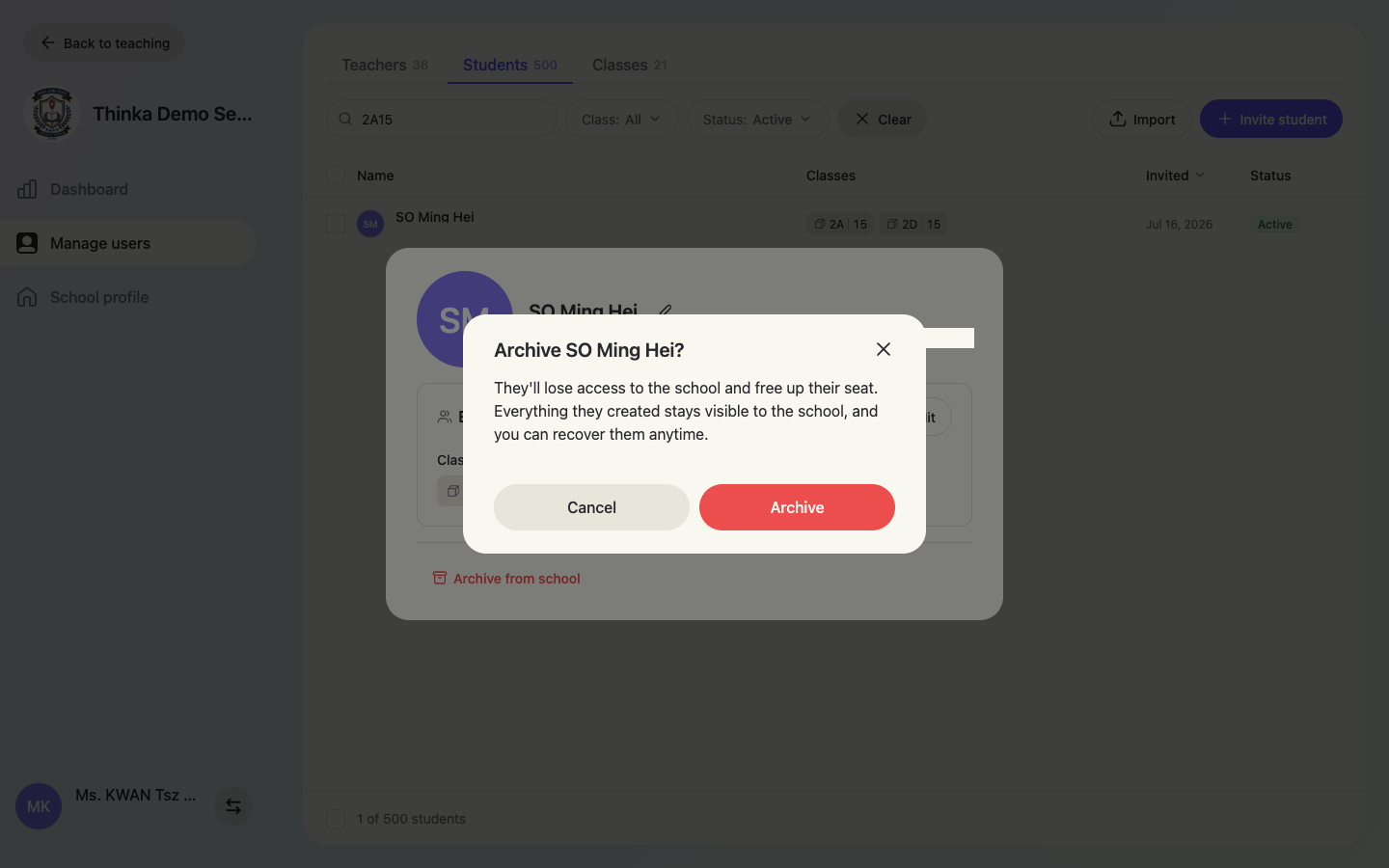
教師または生徒のカードを開き、下部の Archive from school(学校からアーカイブ)をタップします。複数の行を選択してフッターバーの Archive(アーカイブ)を使うこともできます。thinka はまず確認を求めます。そのユーザーは学校へのアクセスを失って座席が解放されますが、作成したものはすべて学校に表示されたままです。
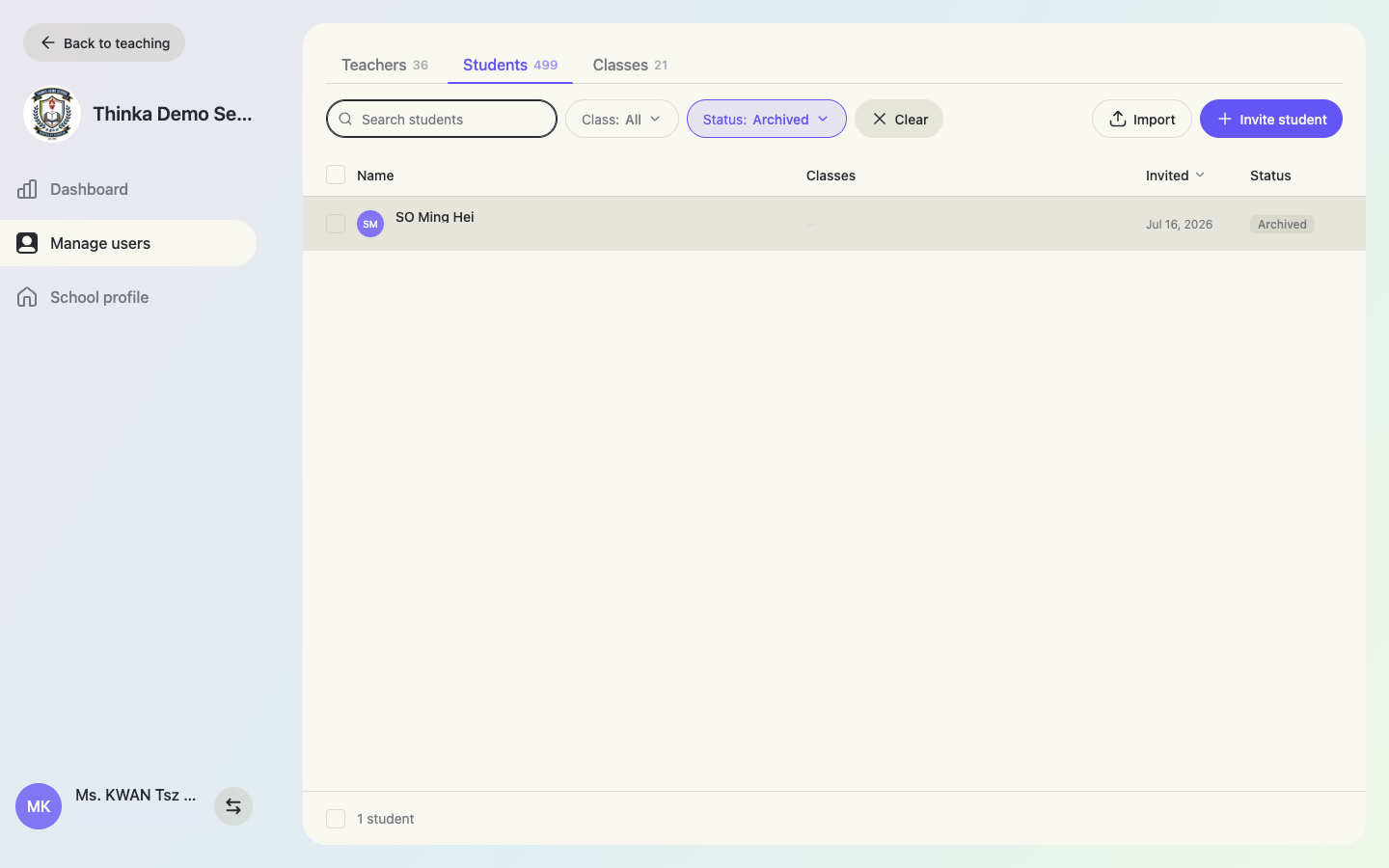
ステータスフィルターでアーカイブ済みユーザーを探す
表の上にある Status(ステータス)フィルターで、表示を Active(有効、初期設定)と Archived(アーカイブ済み)の間で切り替えられます。Archived を選ぶとアーカイブされた全員が一覧表示されます。検索や並べ替えも通常どおり使えます。
ユーザーを復元する
アーカイブ済みのユーザーをタップしてカードを開きます。そのアカウントがアーカイブされている旨の注記が表示されます。Recover(復元)をタップすると学校に再び参加し、再度座席数にカウントされます。
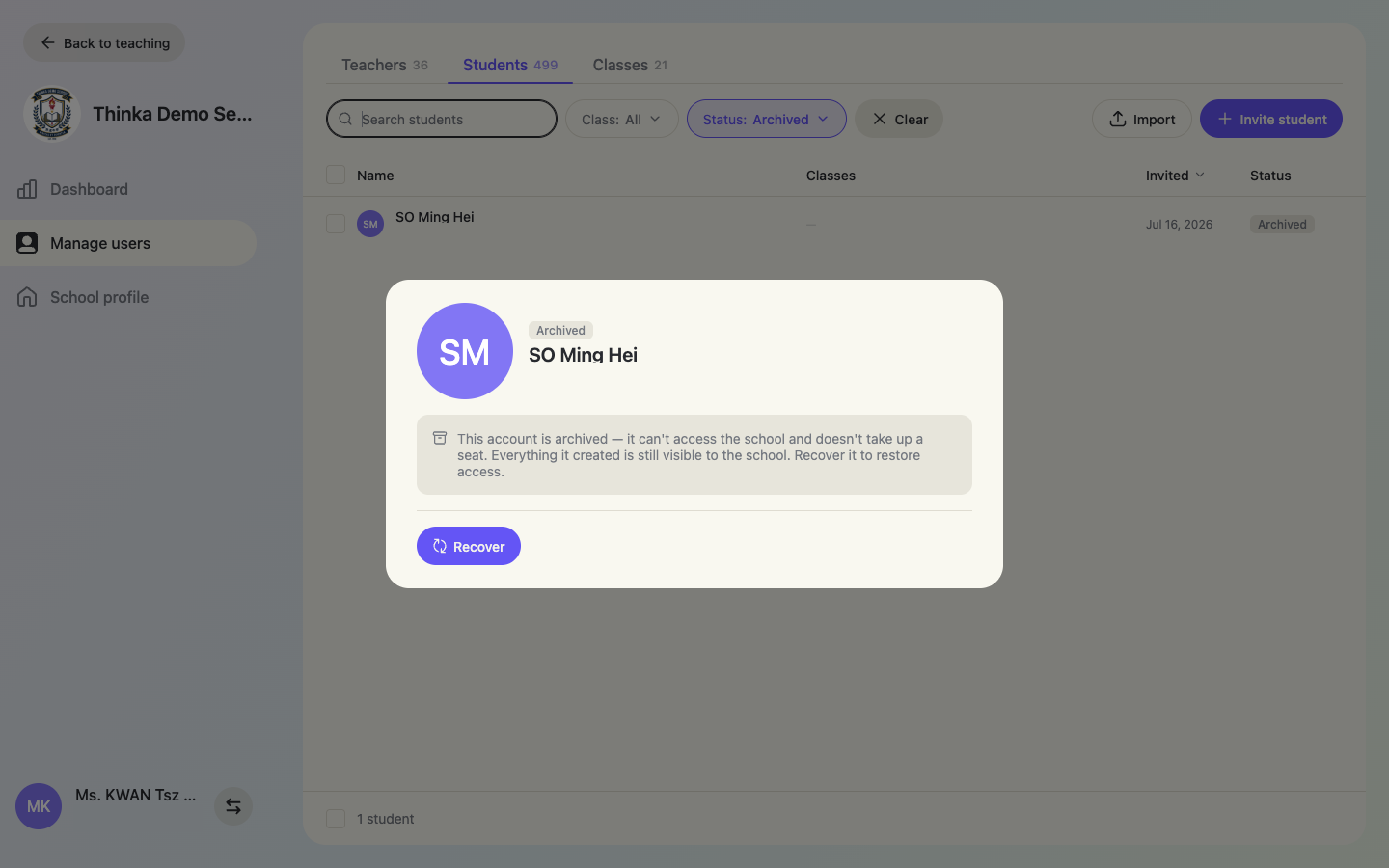
復元してもクラスの割り当ては元に戻りません。必要に応じて、ユーザーを各クラスに追加し直してください。
クラスのアーカイブと復元
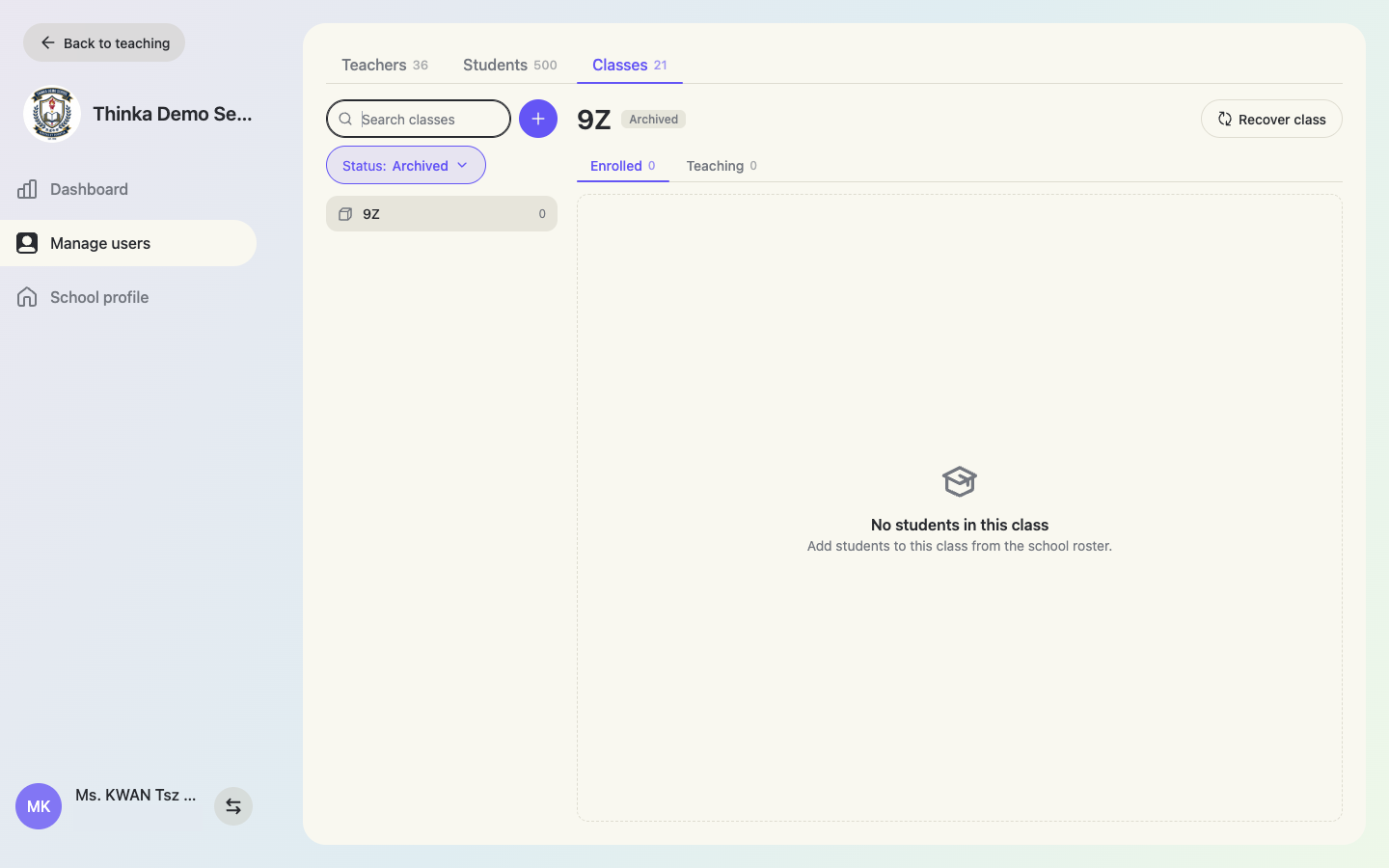
クラスをアーカイブ(クラスメニュー ▾ → Archive class(クラスをアーカイブ))すると、担当教師と生徒の画面から非表示になりますが、名簿、出席番号、データは保持されます。元に戻すには、Classes タブの Status(ステータス)フィルターを Archived(アーカイブ済み)に切り替え、Recover class(クラスを復元)をタップします。クラスは名簿と担当教師をそのままに全員の画面に再び表示されます。
セクション 7
教師に科目とクラスを割り当てる
学校ワークスペースの課題は科目単位で管理されます。教師には、自分が作成した課題に加えて、担当科目のすべての課題が表示されます。科目の割り当てを正確に保つことで、各教師の画面がすっきりします。
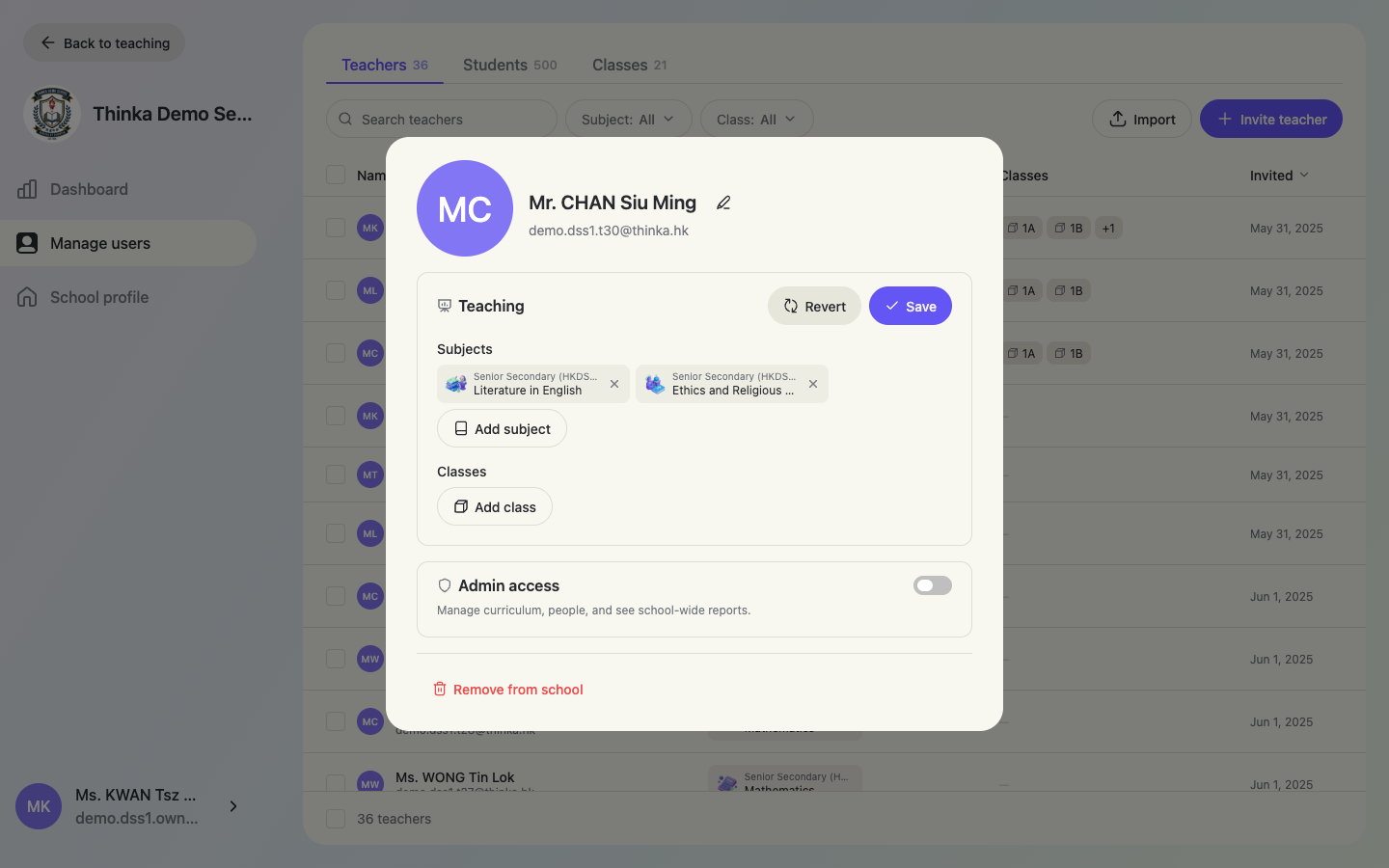
教師のカードを開き「Edit」をタップする
Manage users → Teachers で教師をタップし、Teaching セクションの Edit(編集)をタップします。Add subject(科目を追加)で学校のカリキュラムに沿った科目一覧が開き、Add class(クラスを追加)でクラスの選択欄が開きます。
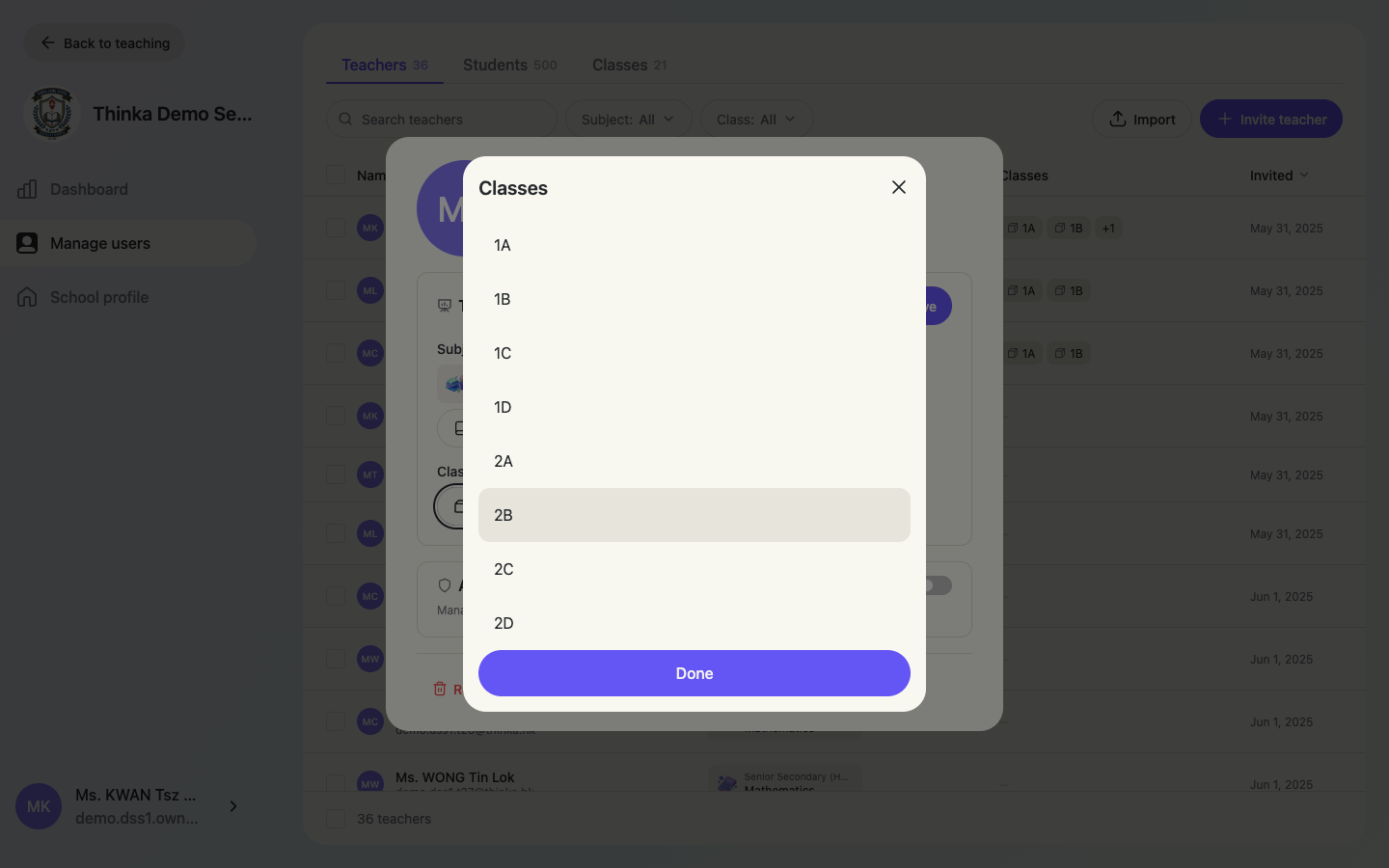
クラスを選ぶ
クラスをタップして選択を切り替え、Done(完了)をタップします。カードの Save(保存)を忘れずにタップしてください。Revert(元に戻す)をタップすると下書きは破棄されます。
または一括で割り当てる
表で複数の教師を選択し、フッターバーの Add subject / Add class(科目を追加/クラスを追加)を使います。新学年の始めに最適です。招待/インポートの際に科目とクラスを事前に割り当てることもできます(「教師の管理」を参照)。
セクション 8
教師を学校管理者に設定する
管理者は、カリキュラムやメンバーの管理、全校レポートの閲覧など、学校自体の削除を除く本ガイドのすべての操作を行えます。Owner(オーナー)バッジは学校のオーナーアカウントに常に付いたままです。
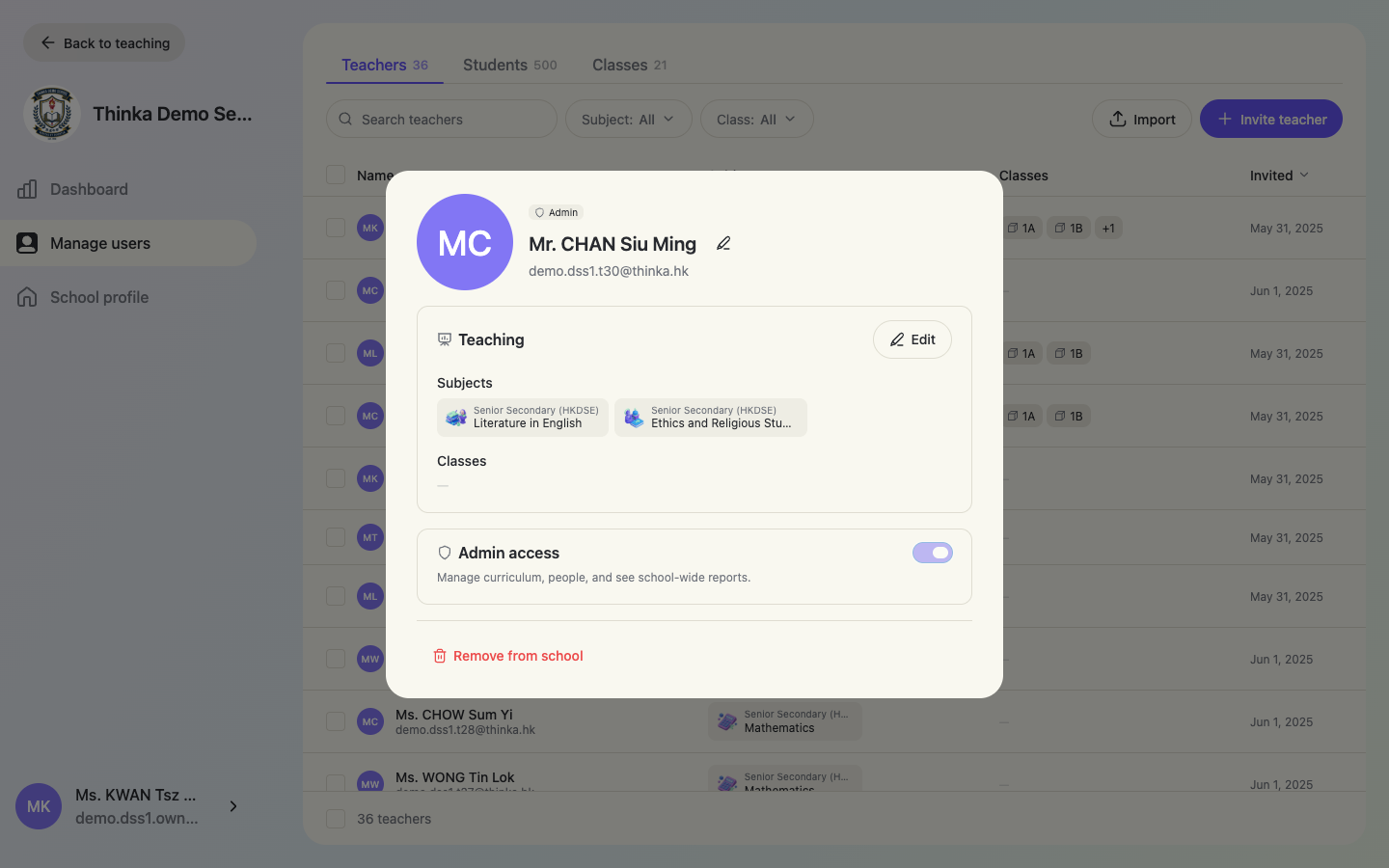
教師の「Admin access」を切り替える
教師のカードを開き、Admin access(管理者権限)をオンにします。変更はすぐに反映され、その教師には Admin(管理者)バッジが付き、次にプロフィールを開いたときに Manage school(学校を管理)が表示されます。
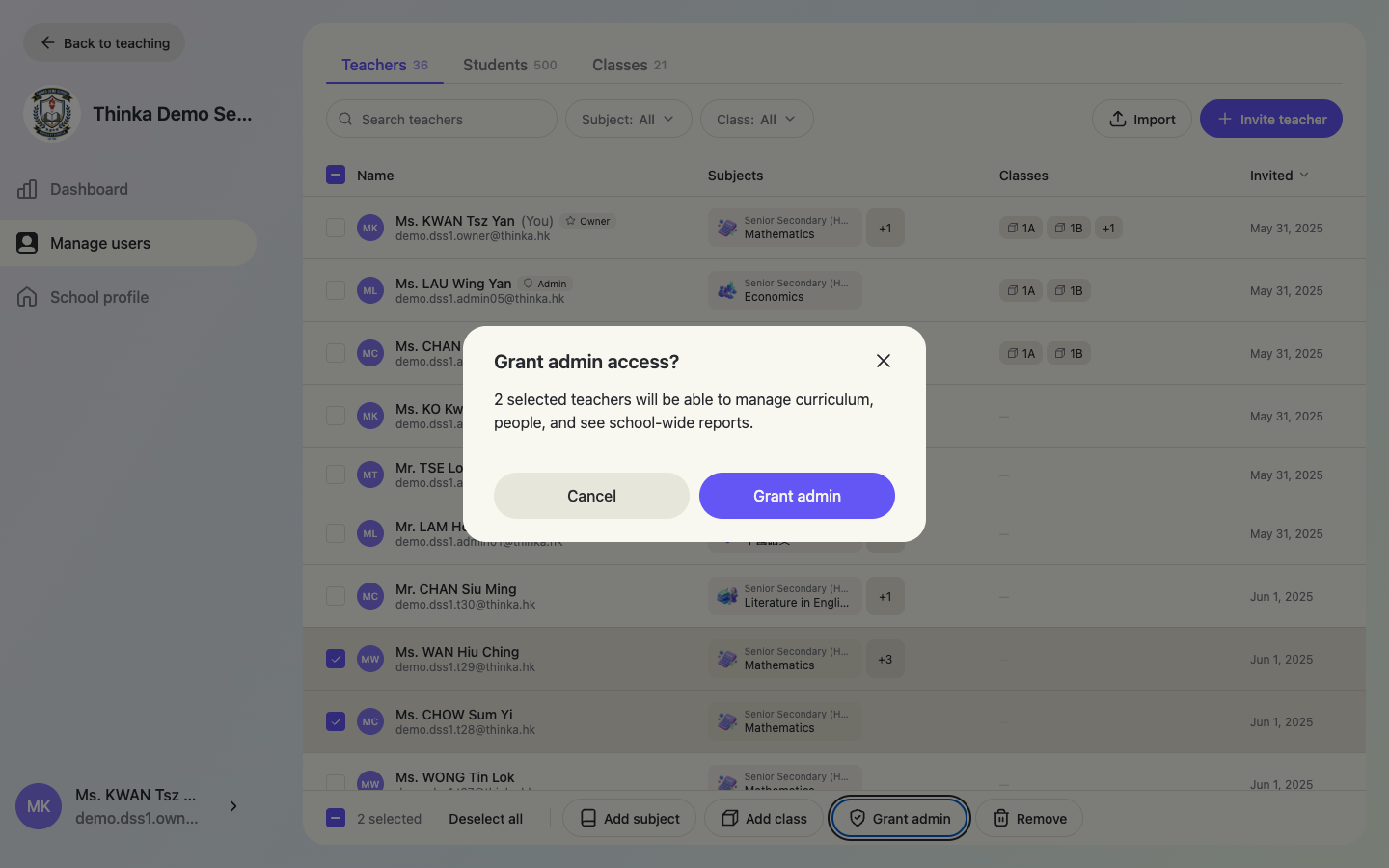
一括で管理者権限を付与する(確認あり)
複数の教師を選択し、フッターの Grant admin(管理者権限を付与)をタップします。管理者権限は強力なため、thinka はまず確認を求めます。
セクション 9
学校プロフィールを管理する
学校プロフィールのページ
コンソールのサイドバーで School profile(学校プロフィール)を開きます。ここでロゴ(サイドバー、ブランドのログインページ、そしてスマートフォンにインストールしたときのアプリアイコンに表示されます)、学校名、学年度、そして1つ以上の学期を設定します。
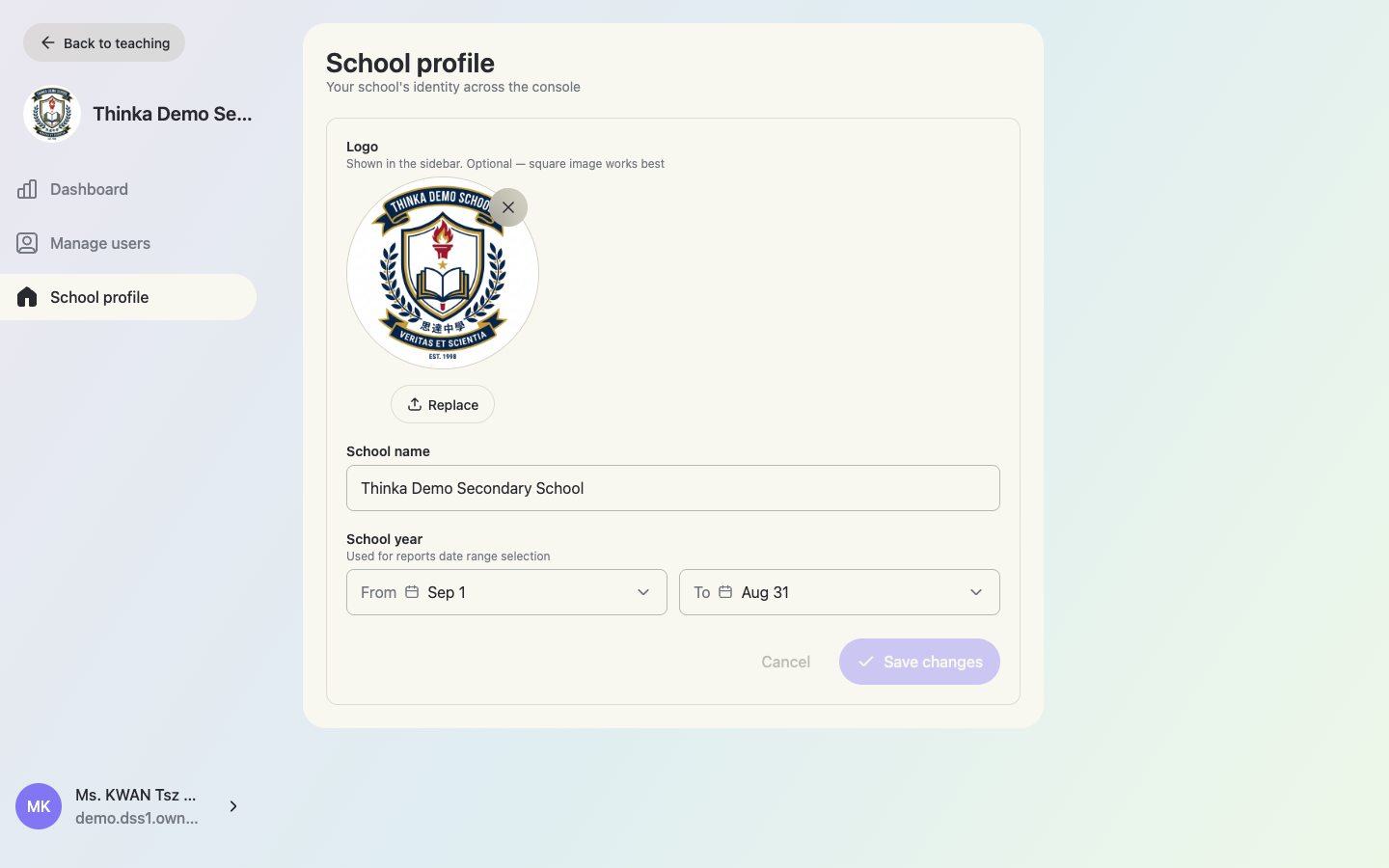
ロゴをアップロードすると、thinka はトリミングツールを開くので、移動/ズームしてきれいな正方形に調整できます。正方形の画像が最適です。
学年度がレポートの期間を決める
School year(学年度、From/To、例:9月1日〜8月31日)は、ダッシュボードとすべてのレポートで使われる Current school year(今年度)の日付プリセットを定義します。一度設定すれば、すべてのレポートが正しい期間を初期値にします。
学年度の終了日より後に作成された学習内容は「Current school year」の期間に含まれません。レポートの期間を「Last 7 days」/「Last 30 days」に切り替えると表示されます。
学期で日付プリセットを追加する
School terms(学期)で Add term(学期を追加)をタップし、名前(例:First Term)を入力して From / To(開始/終了)の日付を設定します。学期は毎学年繰り返され、それぞれがダッシュボードとレポートの日付選択に追加のプリセットとして表示されます。ワンタップでどのレポートもその学期に切り替えられます。学期は複数追加でき、Remove term(学期を削除)で削除できます。
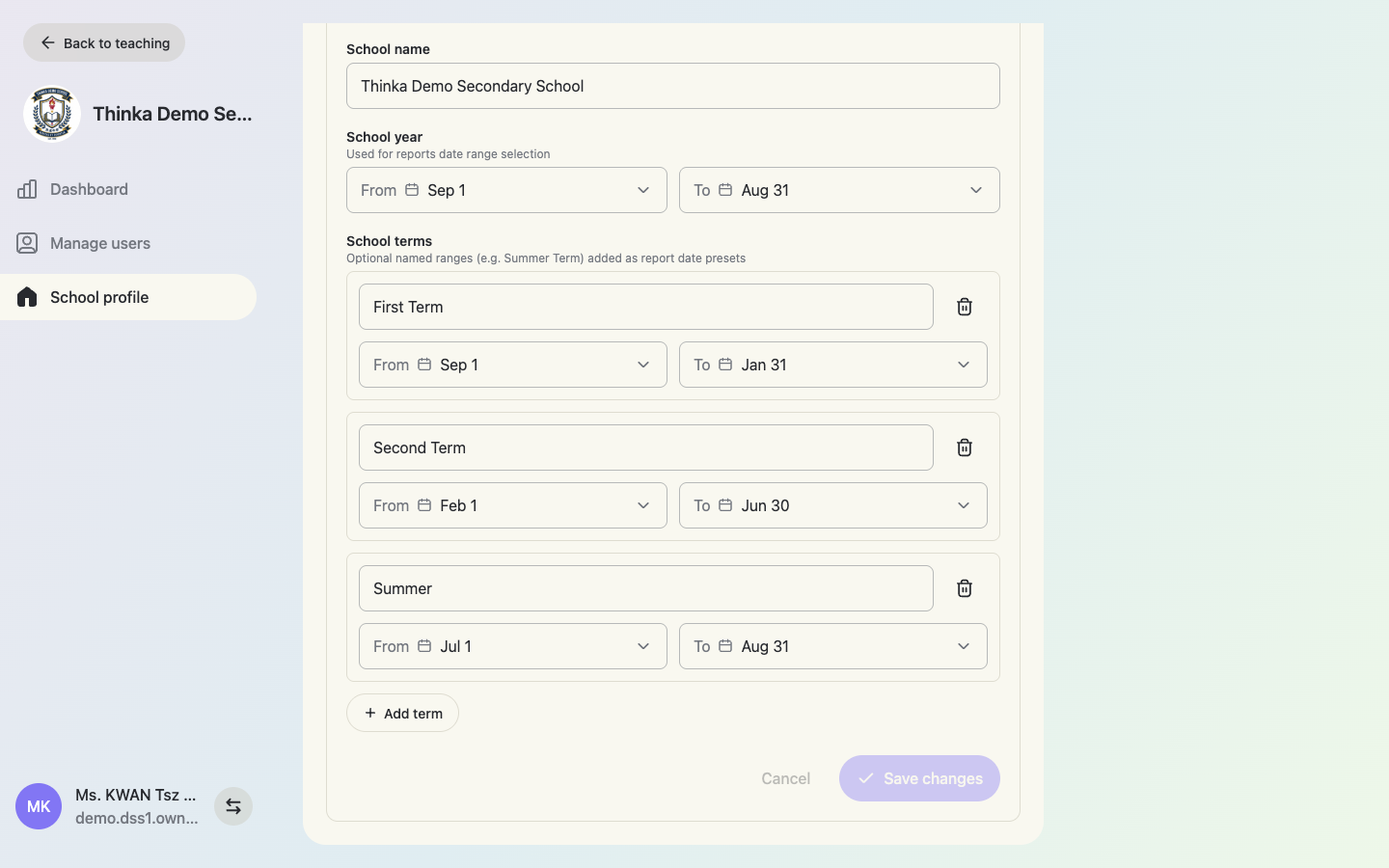
学期は任意です。編集後は Save changes(変更を保存)を忘れずにタップしてください。
セクション 10
全校ダッシュボード
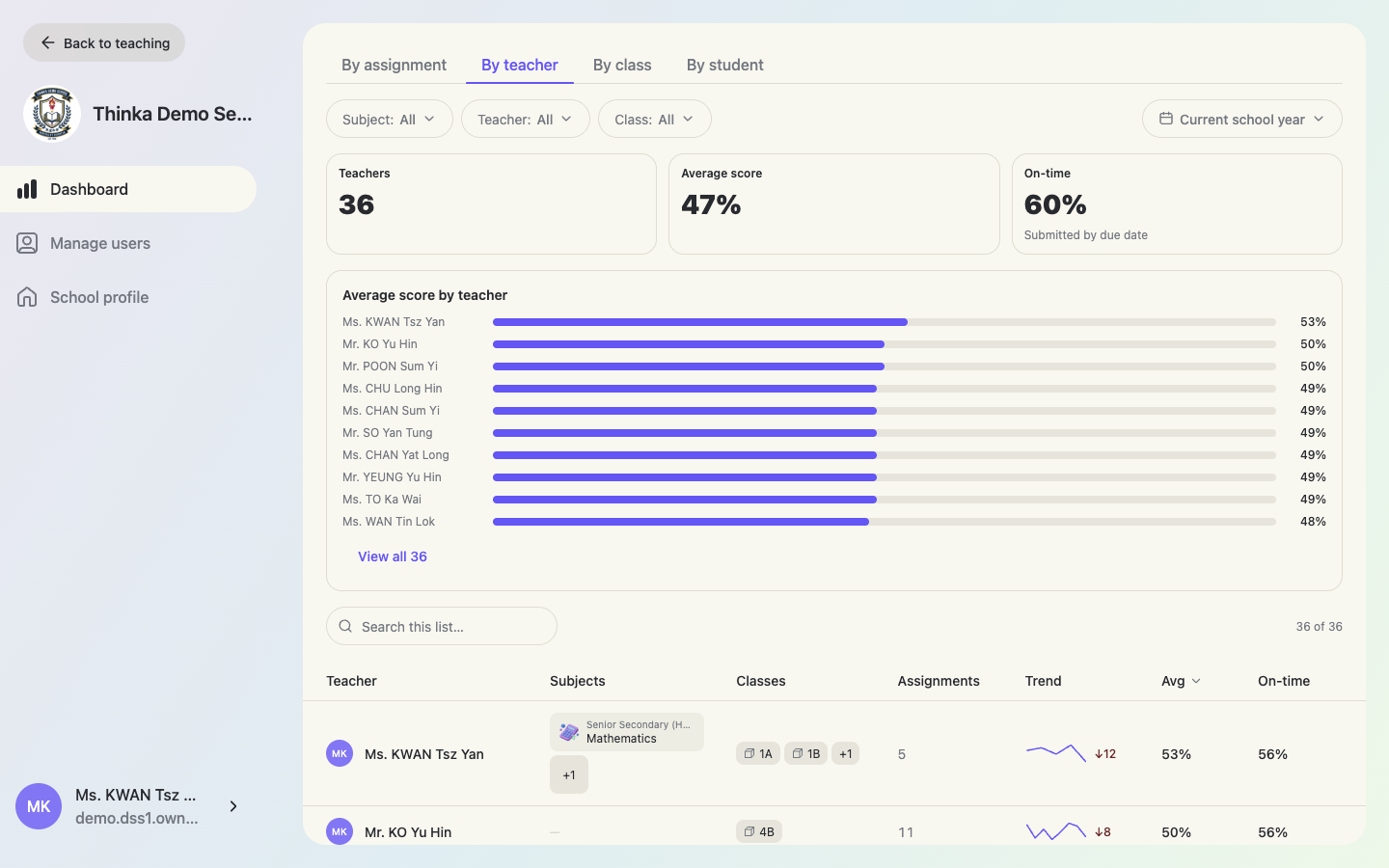
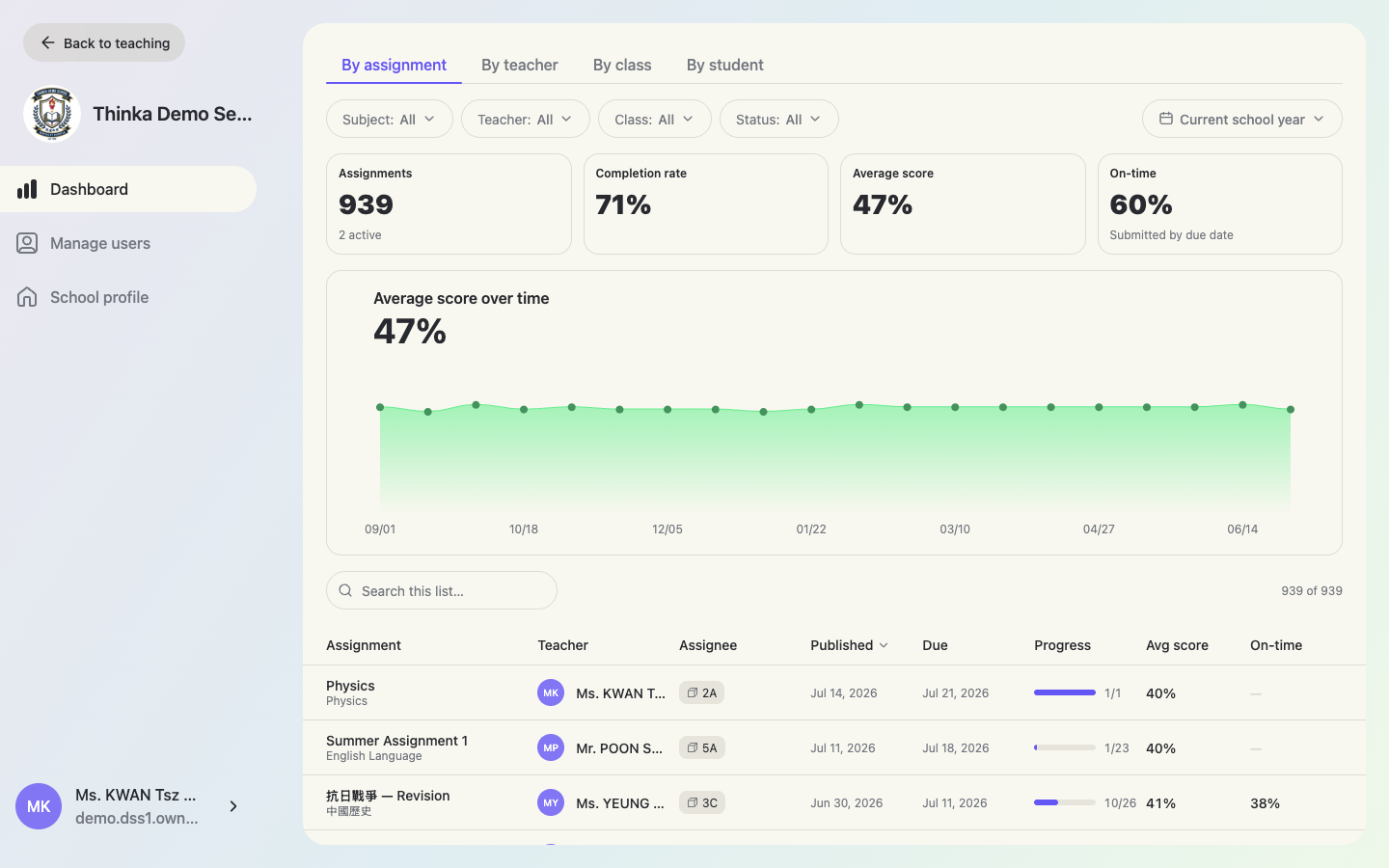
Dashboard(ダッシュボード)は、学校で配信されたすべての課題を集約し、同じデータを4つの視点で確認できます。By assignment(課題別)、By teacher(教師別)、By class(クラス別)、By student(生徒別)です。フィルター、期間、検索ボックスは、表示中のどの視点にも適用されます。
課題別に見る
統計カードには Assignments(課題数と進行中の件数)、Completion rate(提出率)、Average score(平均点)、On-time(期限内提出率)が表示され、その下に推移グラフと並べ替え可能な表(教師、割り当て先、公開/期限、進捗、平均点、期限内提出率)が続きます。
教師/クラス/生徒別に見る
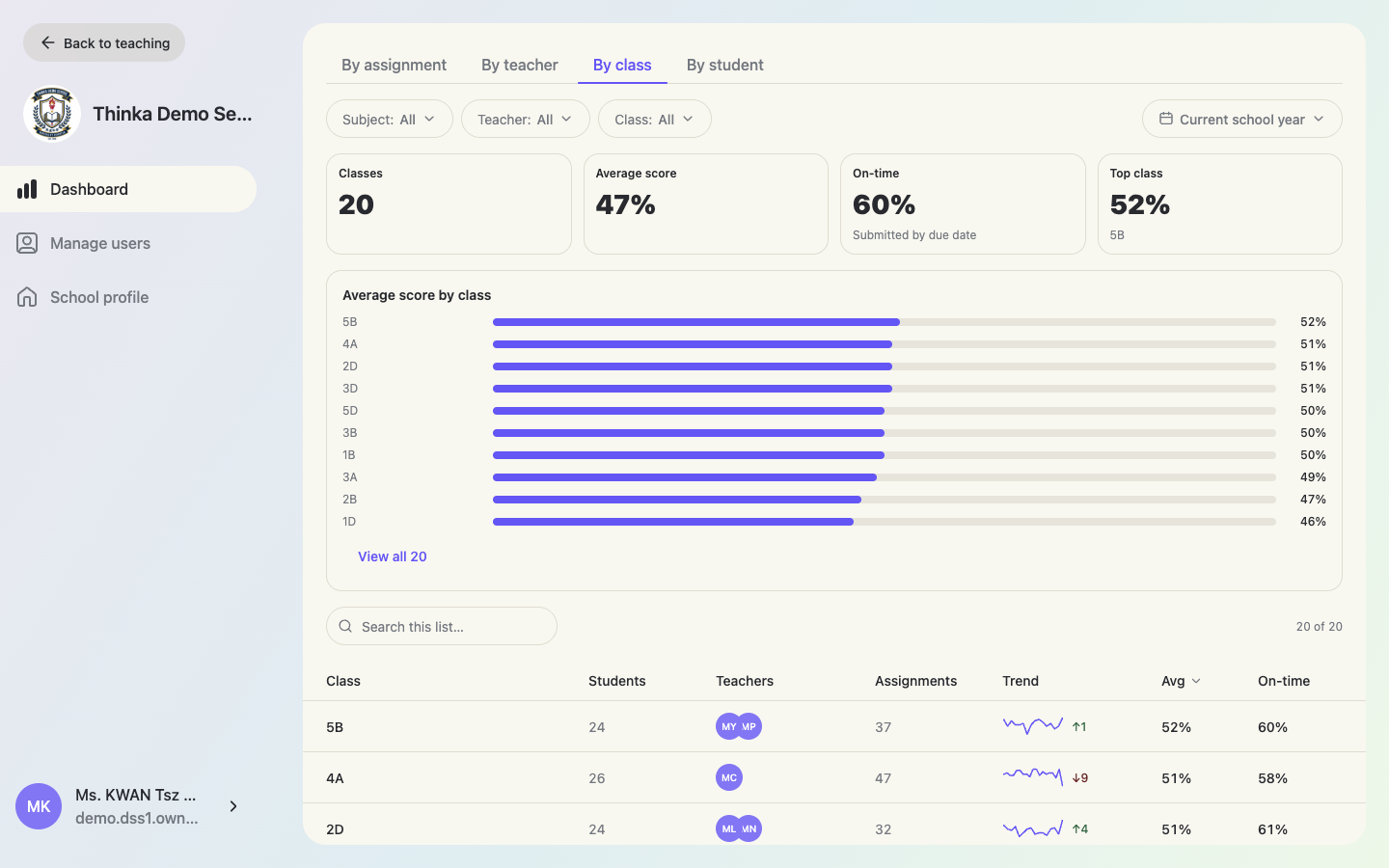
各視点には、独自の統計カード、上位10件の棒グラフ(View all(すべて表示)で全件展開)、そして行ごとに推移スパークライン、平均点、期限内提出率を示す表があります。生徒別の視点では 1A01 のクラス+番号検索にも対応しています。
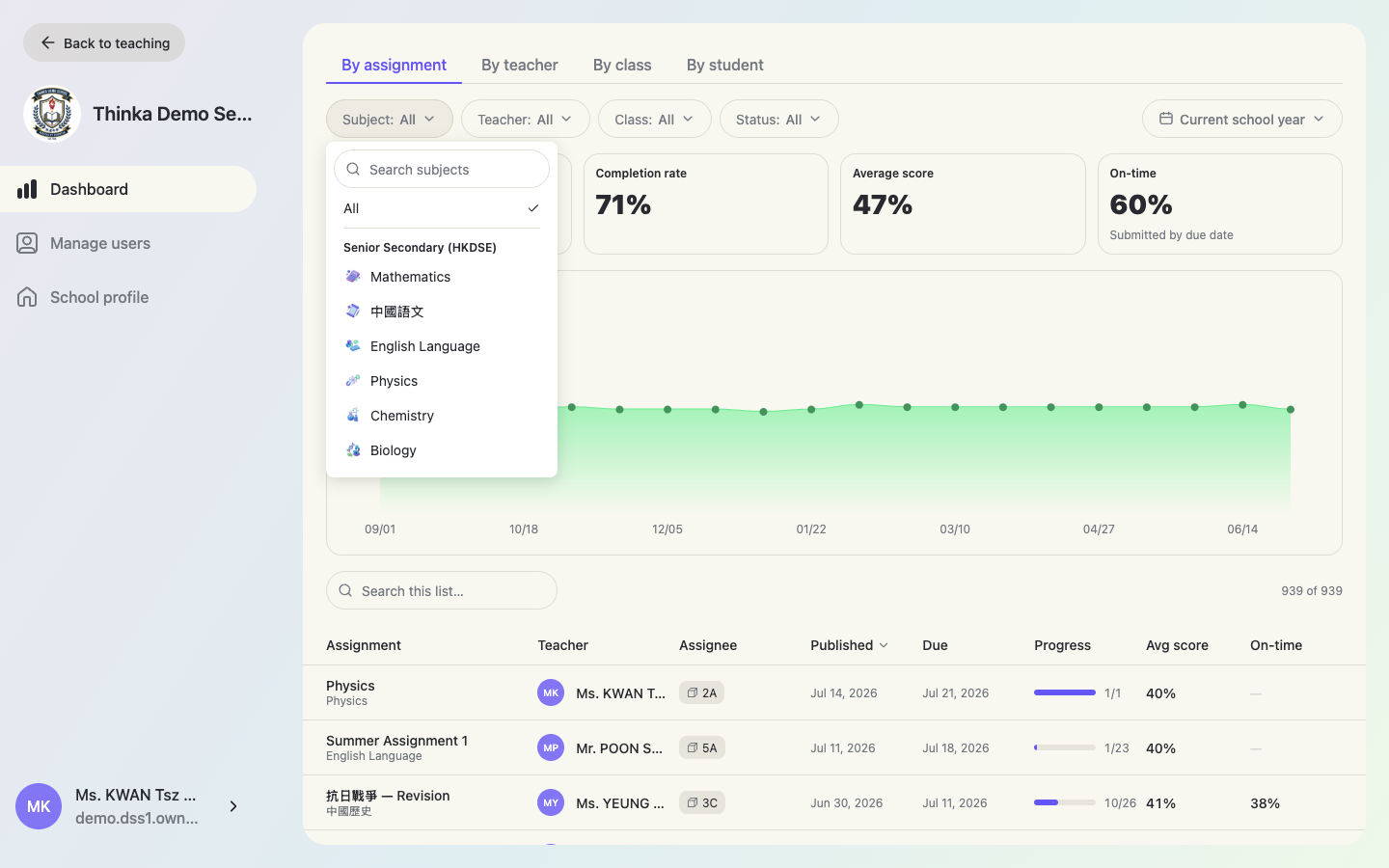
科目・教師・クラス・ステータスで絞り込む
フィルターのボタンは複数選択できます。複数の科目をタップして組み合わせられます(同じフィルター内はOR、フィルター間はAND)。「All」でそのフィルターが解除されます。Status(ステータス:進行中/終了)フィルターは課題別の視点で利用できます。
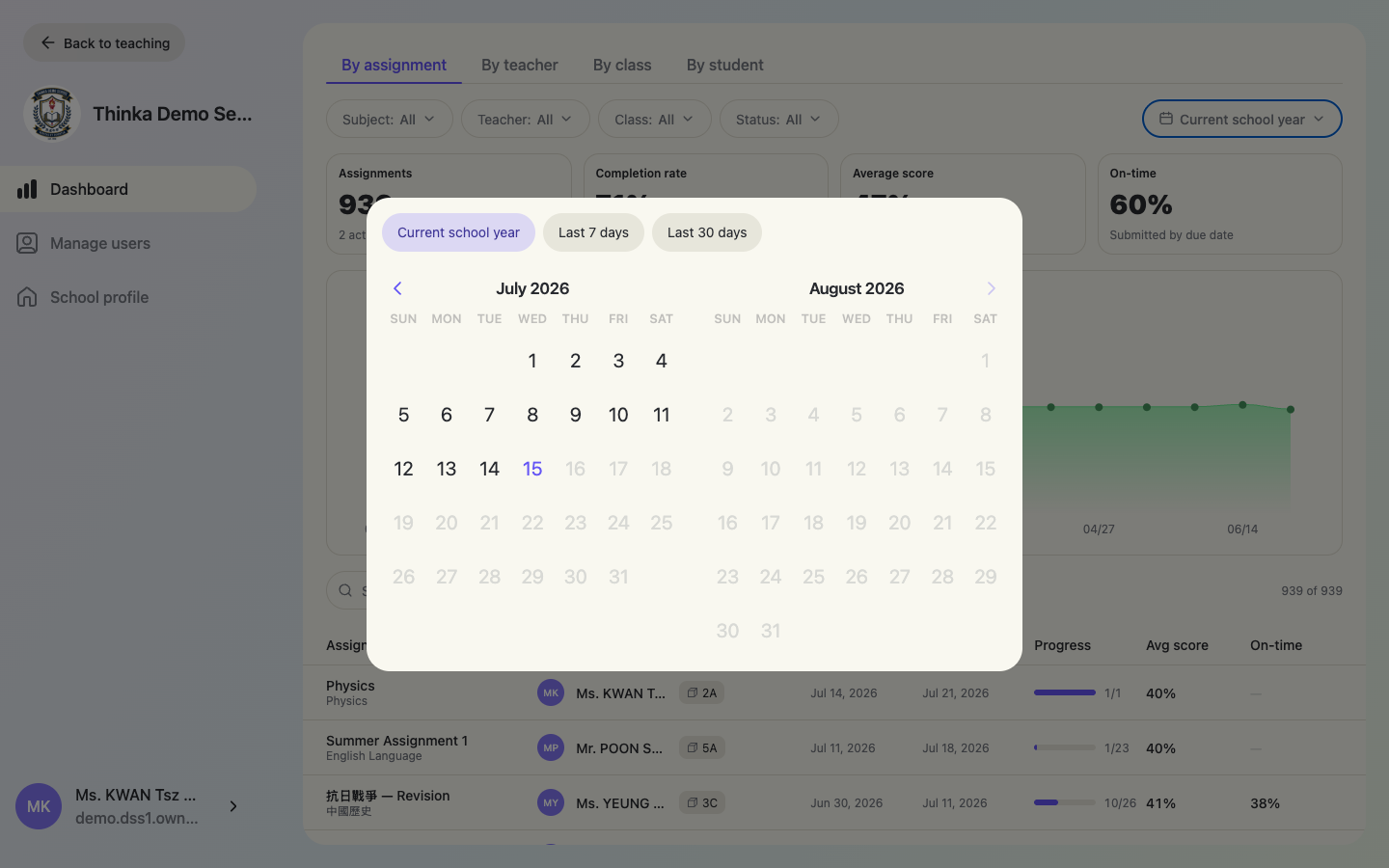
期間
初期値は Current school year(今年度、学校プロフィールで設定)です。Last 7 / 30 days(過去 7/30 日)のプリセットや、設定した学期ごとのプリセットのほか、カレンダーで任意の範囲を選ぶこともできます。
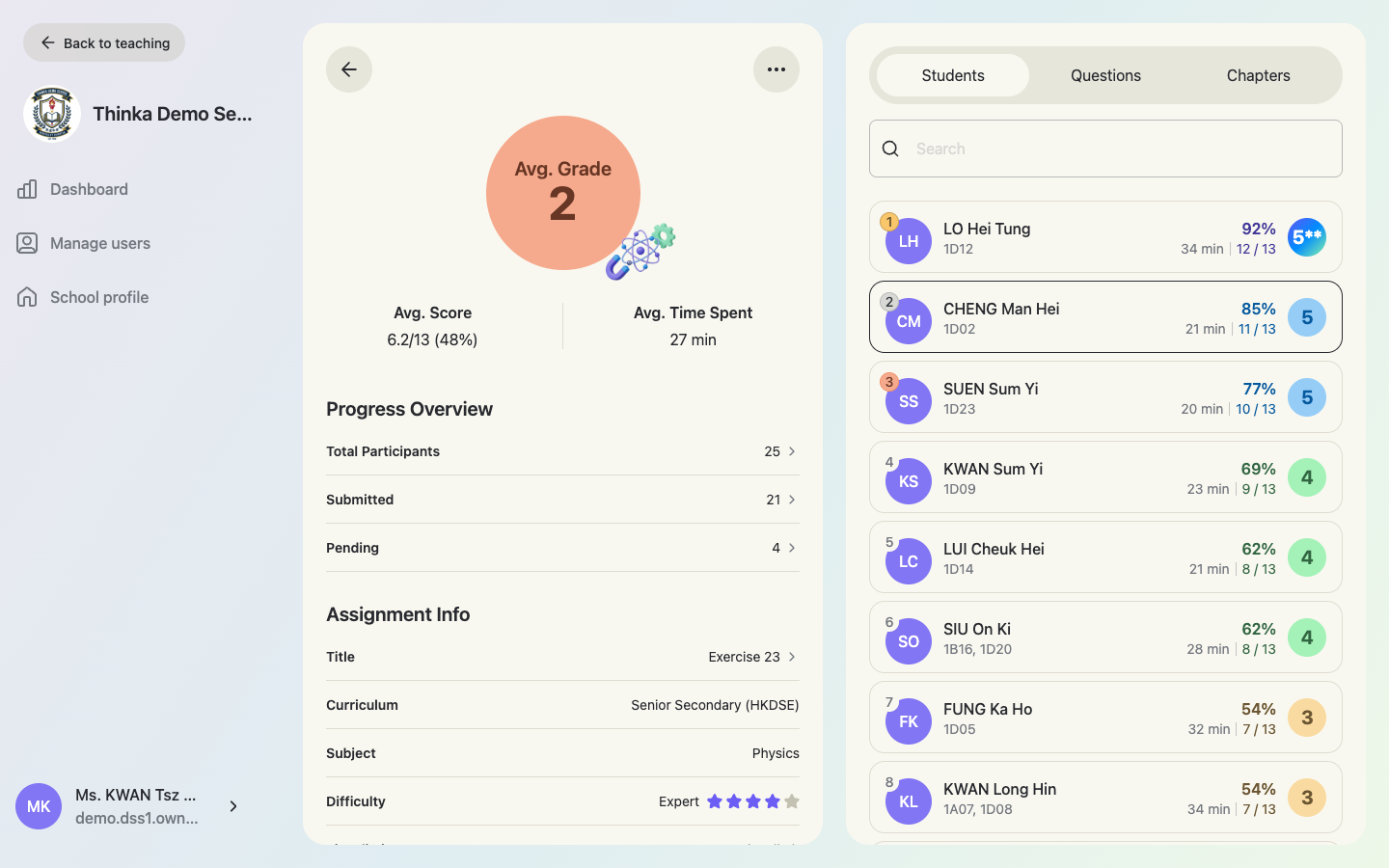
任意の行の詳細を開く
課題の行をクリックすると、完全な成績ビューが開きます——評価付きの生徒ランキング、問題ごとの分析、章別の内訳(先生に表示されるものと同じ画面)。
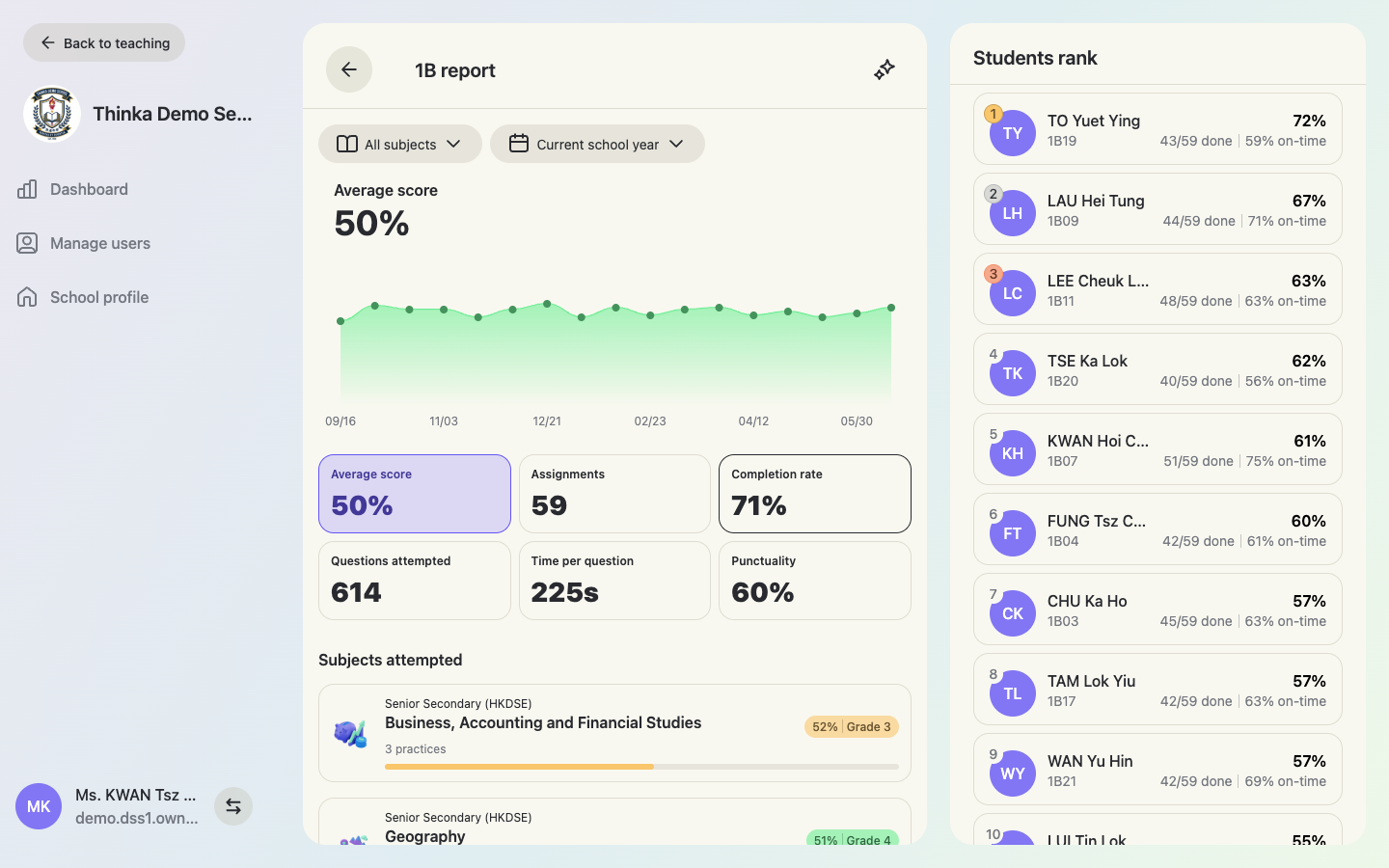
教師/クラス/生徒レポートを開く
By teacher / By class / By student(教師別/クラス別/生徒別)のビューでは、行をクリックすると、その教師・クラス・生徒の完全なレポートが開きます——先生に表示されるものと同じレイアウトで、ダッシュボードの期間と科目フィルターが引き継がれます。
任意のレポートで AI 分析を生成する
ダッシュボードから開いたすべての教師・クラス・生徒レポートのヘッダーには、✨ Generate AI insights(AI 分析を生成)ボタンがあります。押すと、AI が現在の期間と科目フィルターでレポートを分析し、Insights(分析)カード——強み・弱点・おすすめのフォローアップ——を Generated on(生成日)とともに書き出します。もう一度 ✨ を押すと、確認のうえ Regenerate(再生成)できます。
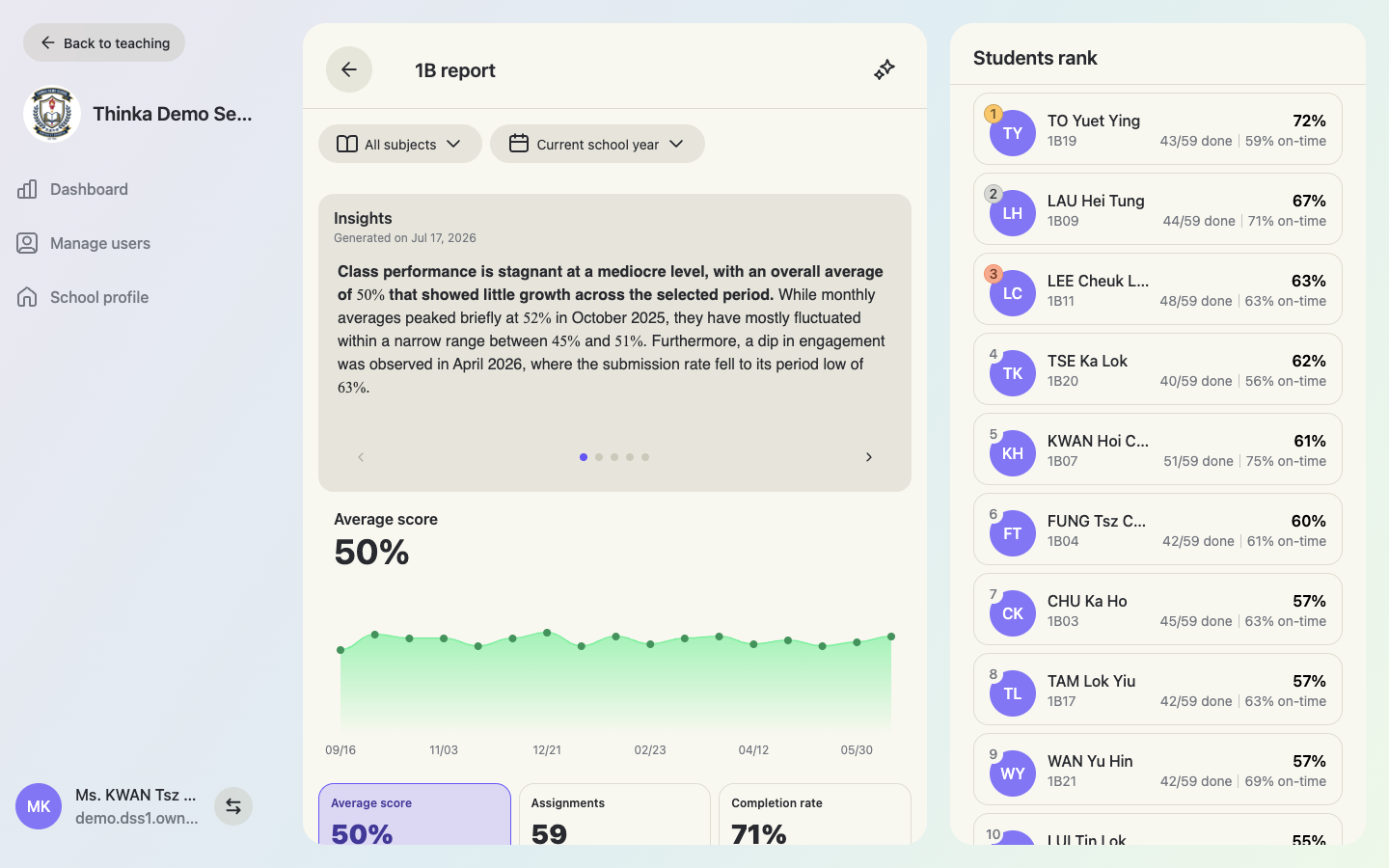
分析結果はレポートとともに保存されます。再度開けばすぐに表示され、どの管理者にも同じ内容が表示されます。選択した期間に活動がない場合、thinka は分析できるデータがないことを知らせます。