
ワークスペース、学校のドメインとスマホへのインストール
個人ワークスペースと学校ワークスペースの切り替え、学校独自のブランドドメイン、thinka のスマホへのインストール、よくある質問について説明します。
セクション 1
ワークスペースの切り替え(個人 ↔ 学校)
学校に参加する前から個人の thinka アカウントを持っている先生や生徒は、参加後もそのアカウントを引き続き利用できます。同じログイン情報に2つのワークスペースがあり、学校ワークスペース(学校のデータやレポート)と個人ワークスペース(自分だけのプライベートな内容)に分かれます。両者のデータが混ざることはありません。
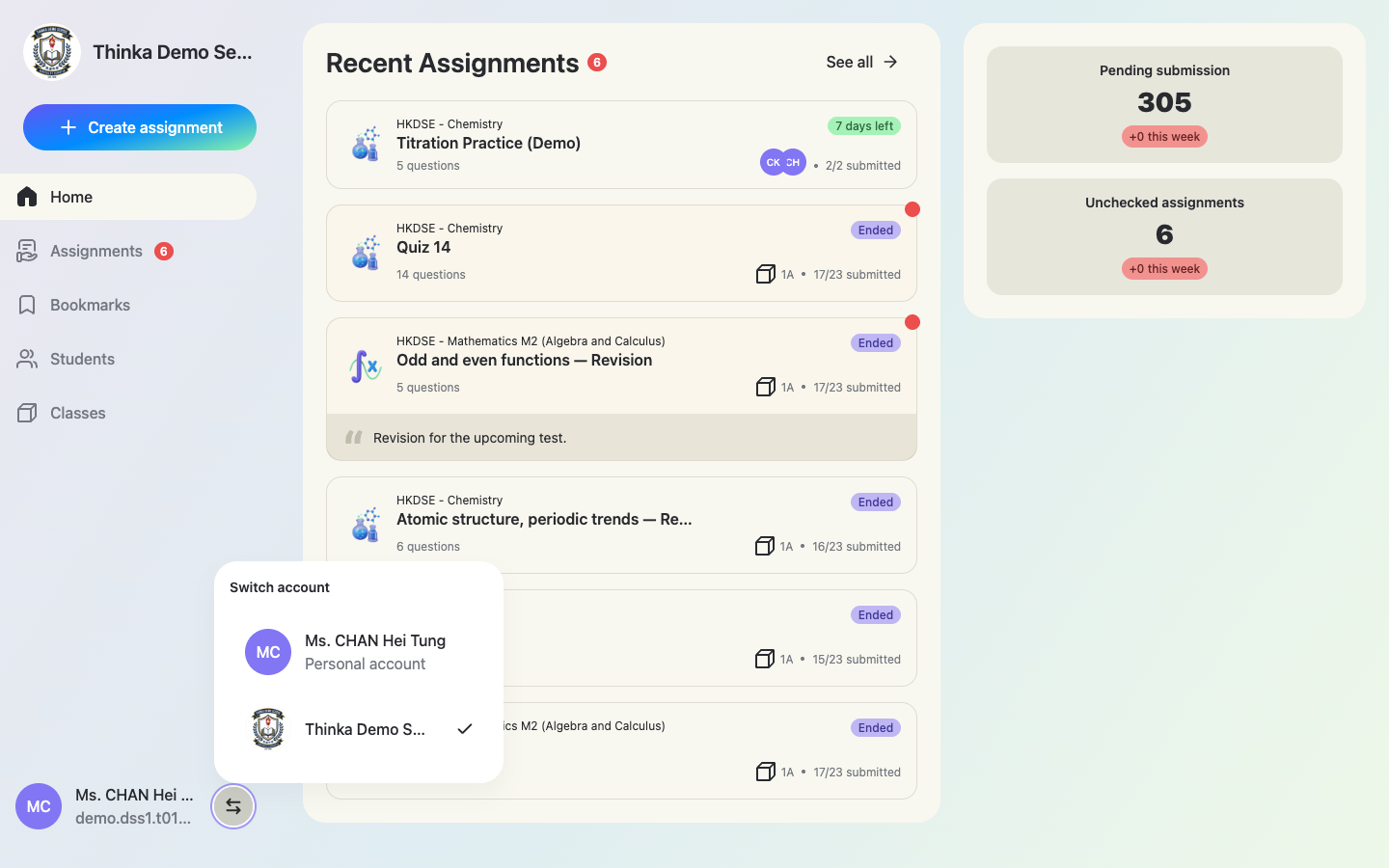
サイドバー下部の「Switch account」を使う
app.thinka.ai で名前の横にある切り替えアイコンをクリックします。メニューには個人アカウントと所属するすべての学校が表示され、チェックマークが現在のワークスペースを示します。
個人ワークスペース
個人ワークスペースでは、サイドバーに学校のロゴではなく thinka のロゴが表示され、自分の内容だけが見えます。ここで作成した内容はすべて学校からは見えません。
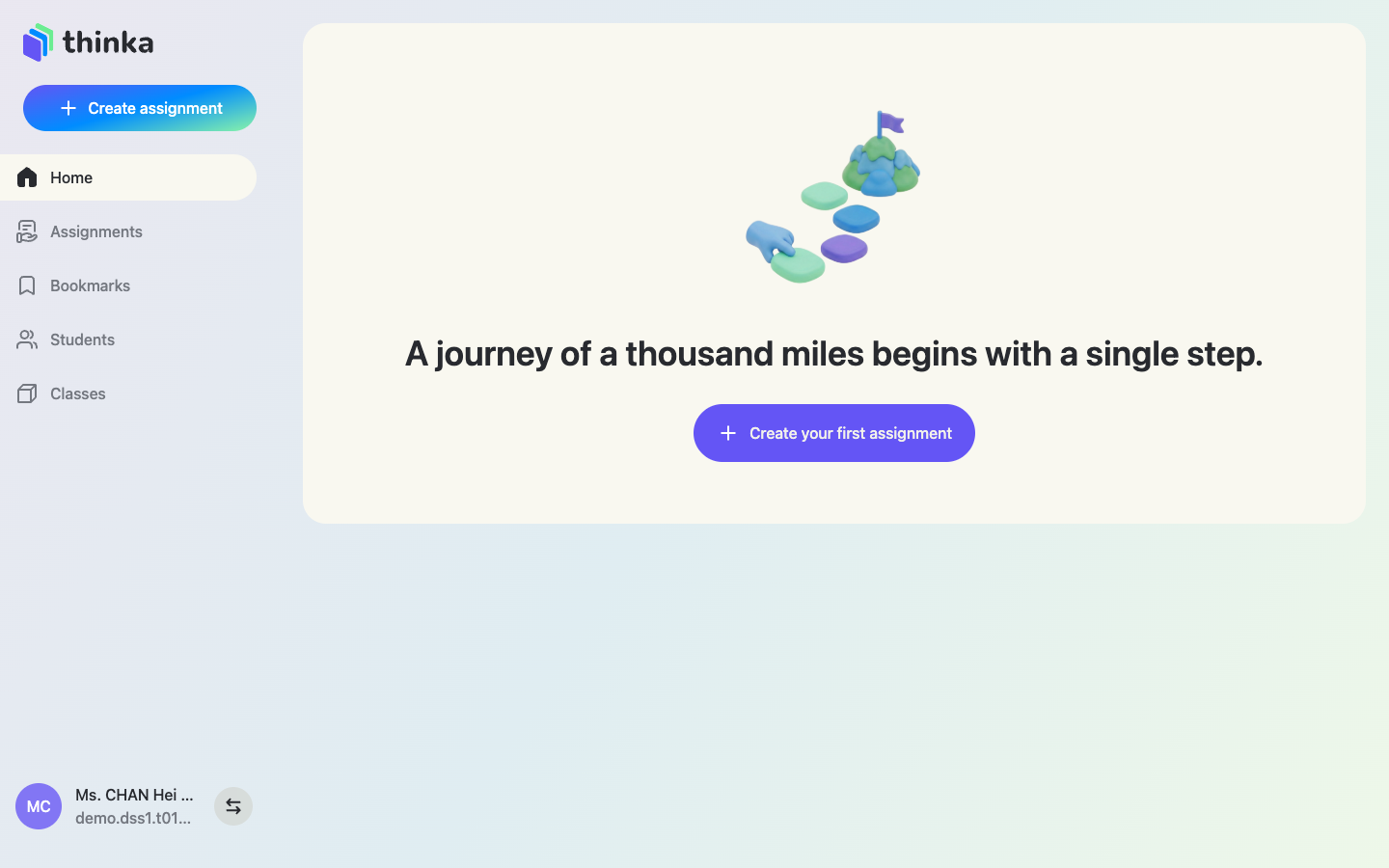
初回ログイン時の便利な仕組み:学校に所属していて個人ワークスペースが空の場合、thinka が自動的に学校ワークスペースへ案内します。
セクション 2
学校のカスタムドメイン
各学校は <school>.app.thinka.ai という形式の専用アドレス(例:your-school.app.thinka.ai)を持つことができます。管理者・先生・生徒はいずれもそこからログインできます。
あらゆる場所に学校のブランド
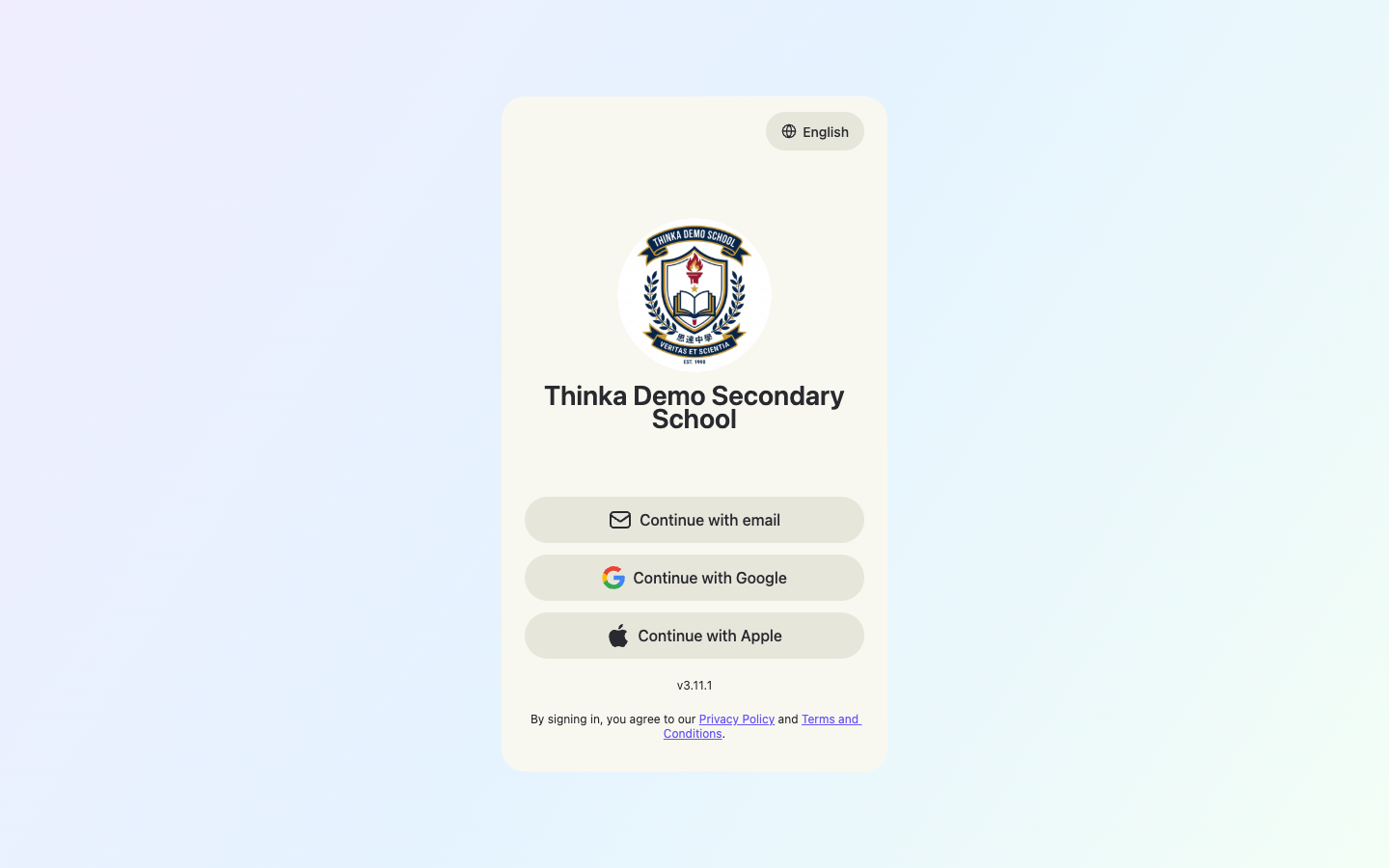
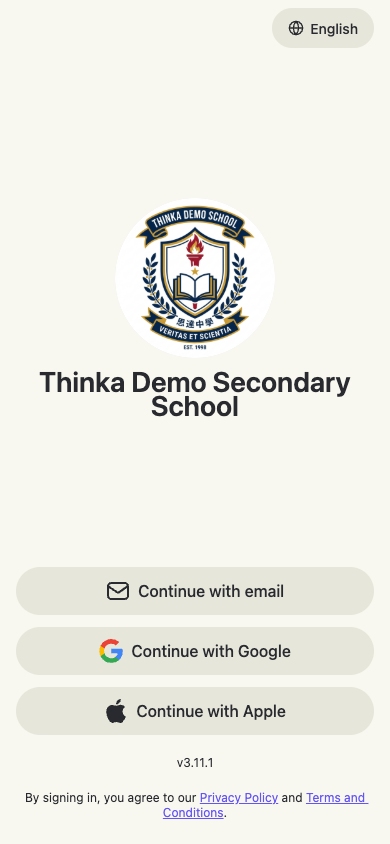
学校ドメインでは、ログインページ、ブラウザのタブのタイトル、ファビコンのすべてに学校のロゴと名称が使われます(学校プロフィールの設定に基づきます)。
学校ワークスペースに固定
学校ドメインはその学校に固定されています。ワークスペースの切り替えはできず、学校のメンバーだけがログインできます。すっきりとして気が散らない、授業に最適な環境です。個人ワークスペースは引き続き app.thinka.ai で利用できます。
ログイン状態はアドレスごとに独立しています。app.thinka.ai でログインしても yourschool.app.thinka.ai では自動的にログインされません(逆も同様です)。これはブラウザのセキュリティ上の動作です。使用する各アドレスで一度ずつログインすれば大丈夫です。
セクション 3
スマホにインストール(iOS/Android)
学校ドメインはスマホのホーム画面に直接追加でき、App Store は不要です。追加後は学校独自のアイコンと名称で全画面表示され、学校ブランドのアプリのように使えます。(個人アカウントは thinka アプリをそのまま入手できます。App Store/Google Play で thinka を検索するか、https://thinka.ai/download を開いてください。)
スマホで学校ドメインを開く
スマホのブラウザで学校のアドレス(例:https://your-school.app.thinka.ai)にアクセスし、ログインします。
iOS(Safari):ホーム画面に追加
1. 共有ボタン(上向き矢印付きの四角形)をタップします。
2. 下にスクロールしてホーム画面に追加をタップします。
3. 名前とアイコンは初期設定で学校のものになっています。追加をタップします。
Android(Chrome):アプリをインストール
1. 右上の ⋮ メニューをタップします。
2. ホーム画面に追加(またはアプリをインストール)をタップします。
3. 確認すると、学校のアイコンがホーム画面に表示されます。
アプリのような操作感
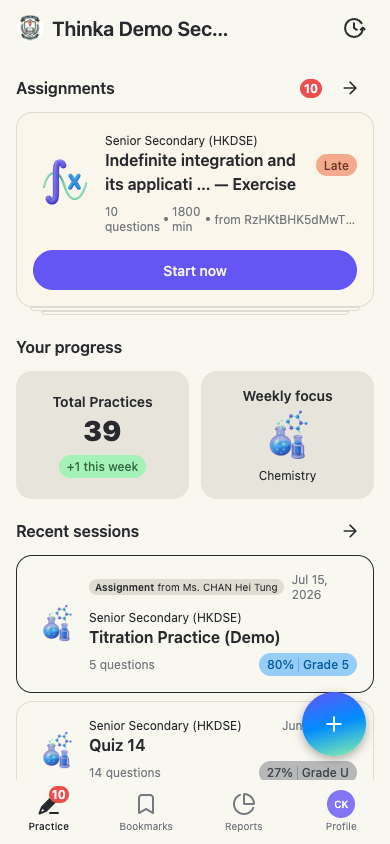
ホーム画面から起動すると、thinka は全画面で開き(ブラウザのバーは表示されません)、スマホ向けに設計された下部タブナビゲーションが使えます。
セクション 4
言語とテーマ
言語とテーマを変更する
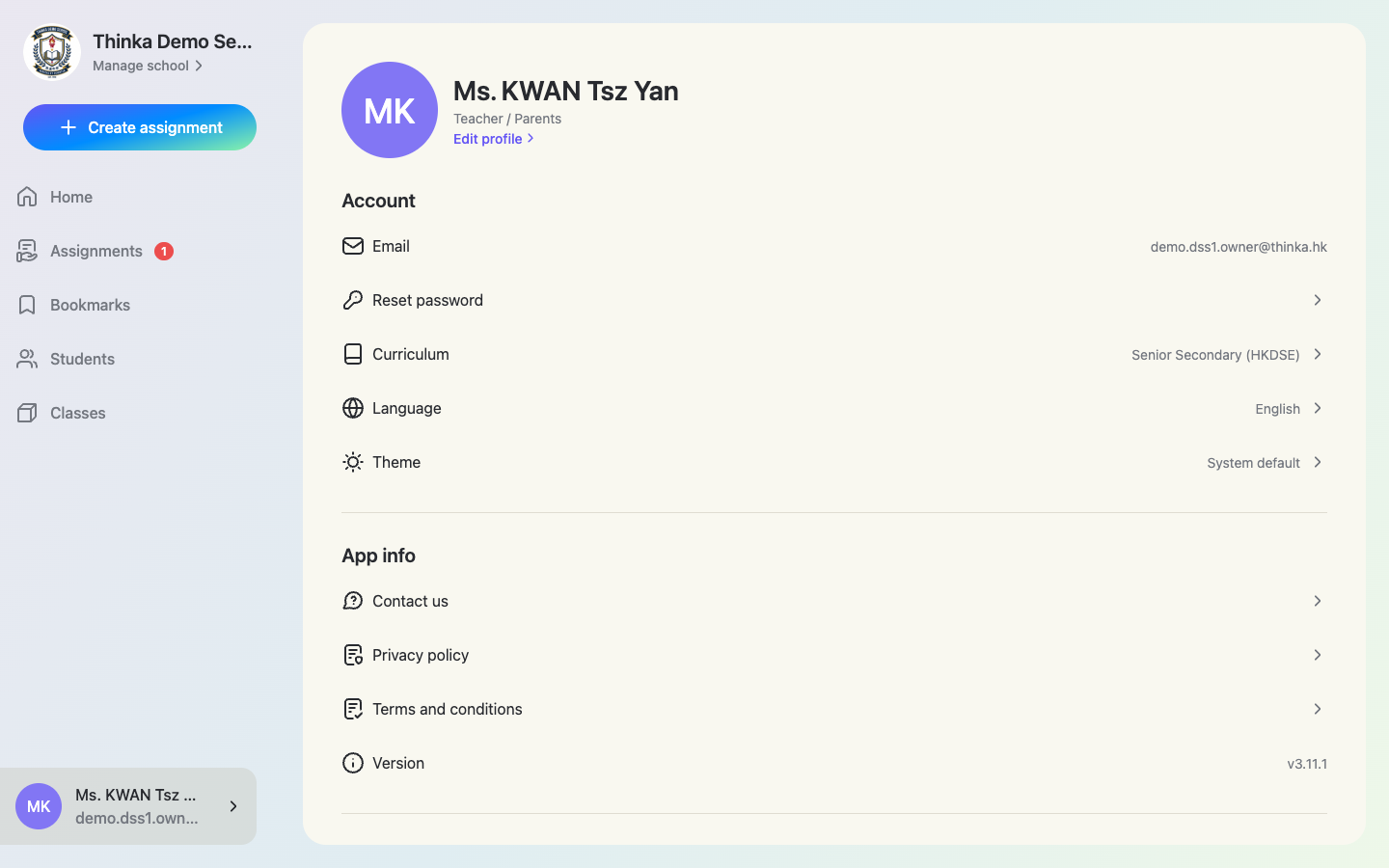
ログインする前は、ログインページ右上の言語ボタンを使います。ログイン後はプロフィールを開いて、Language(言語:English/繁體中文/日本語/ไทย)と Theme(テーマ:ライト/ダーク/システム)を変更できます。
セクション 5
トラブルシューティング / よくある質問
学校ドメインで「Incorrect email」と表示される
学校専用のドメインにログインできるのは学校のメンバーだけです。学校の管理者にあなたのメールアドレスを追加してもらうか(ユーザー管理 → 招待)、代わりに app.thinka.ai からログインしてください。
先生が同僚の課題を見られない
先生には、自分が作成した課題と、担当科目の課題が表示されます。管理者にユーザー管理 → 教師でその先生の担当科目を確認してもらってください。
ダッシュボードに表示される項目が思ったより少ない
期間を確認してください。初期設定の「Current school year」は学校プロフィールの日付に従うため、その範囲外(例:夏休み中)に作成された課題は表示されません。「Last 7 / 30 days」やカスタム範囲に切り替えてみてください。
生徒が課題を見られない
課題が配信されていて、その生徒が配信対象のリストに入っているか確認してください。先生は課題ページの + Assign more(追加配信)で後から生徒を追加できます。
ログインしたのに違うワークスペースが開いた
app.thinka.ai で、サイドバー下部の Switch account(アカウントを切り替える)を使います。学校ドメインでは常にその学校のワークスペースになります。
パスワードを忘れた
パスワード入力の画面で Forgot Password?(パスワードをお忘れですか?)をタップするとリセット用メールが届きます。または、学校が作成したアカウントについては、学校の管理者に新しいパスワードを設定してもらってください。