生徒ガイド
先生から出された課題に取り組み、AIによる分析と解説を確認し、自分で演習しながら学習の進捗を把握できます。
セクション 1
生徒としてログインする
学校アカウントでログインする
学校の thinka ページ(https://<school>.app.thinka.ai)にアクセスしてログインします:Continue with email → メールアドレスを入力 → パスワードを入力 → Log in。学校から提供されたメールアドレスとパスワードを使用してください。
生徒のホーム画面
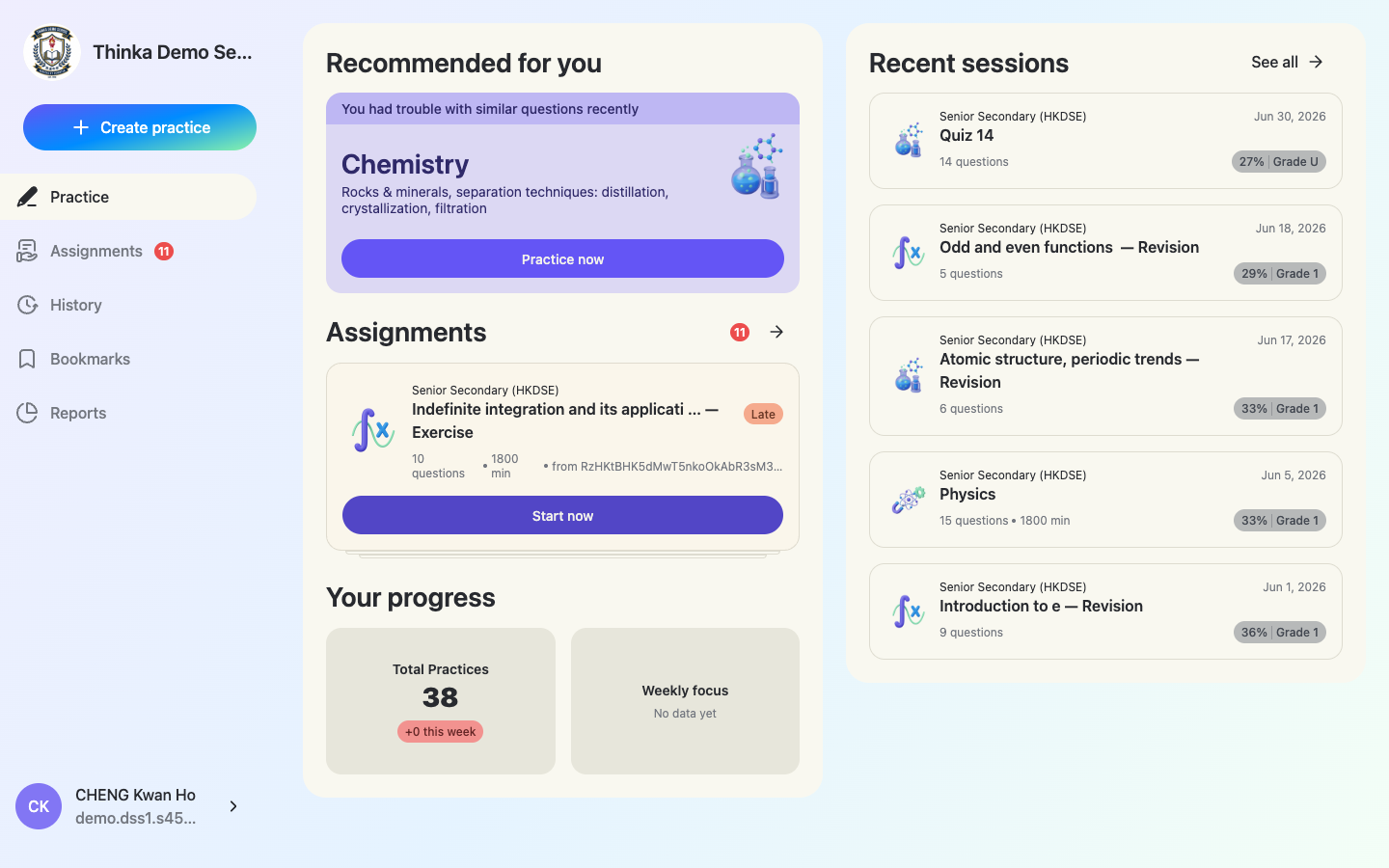
サイドバーには Practice(演習)、Assignments(課題)、History(履歴)、Bookmarks(ブックマーク)、Reports(レポート)があります。ホーム画面には、あなた向けにパーソナライズされた Recommended for you(おすすめ)の演習カード、未提出の課題、あなたの進捗、そして評価付きの最近のセッションが表示されます。
セクション 2
課題を始めて提出する
課題リストを開く
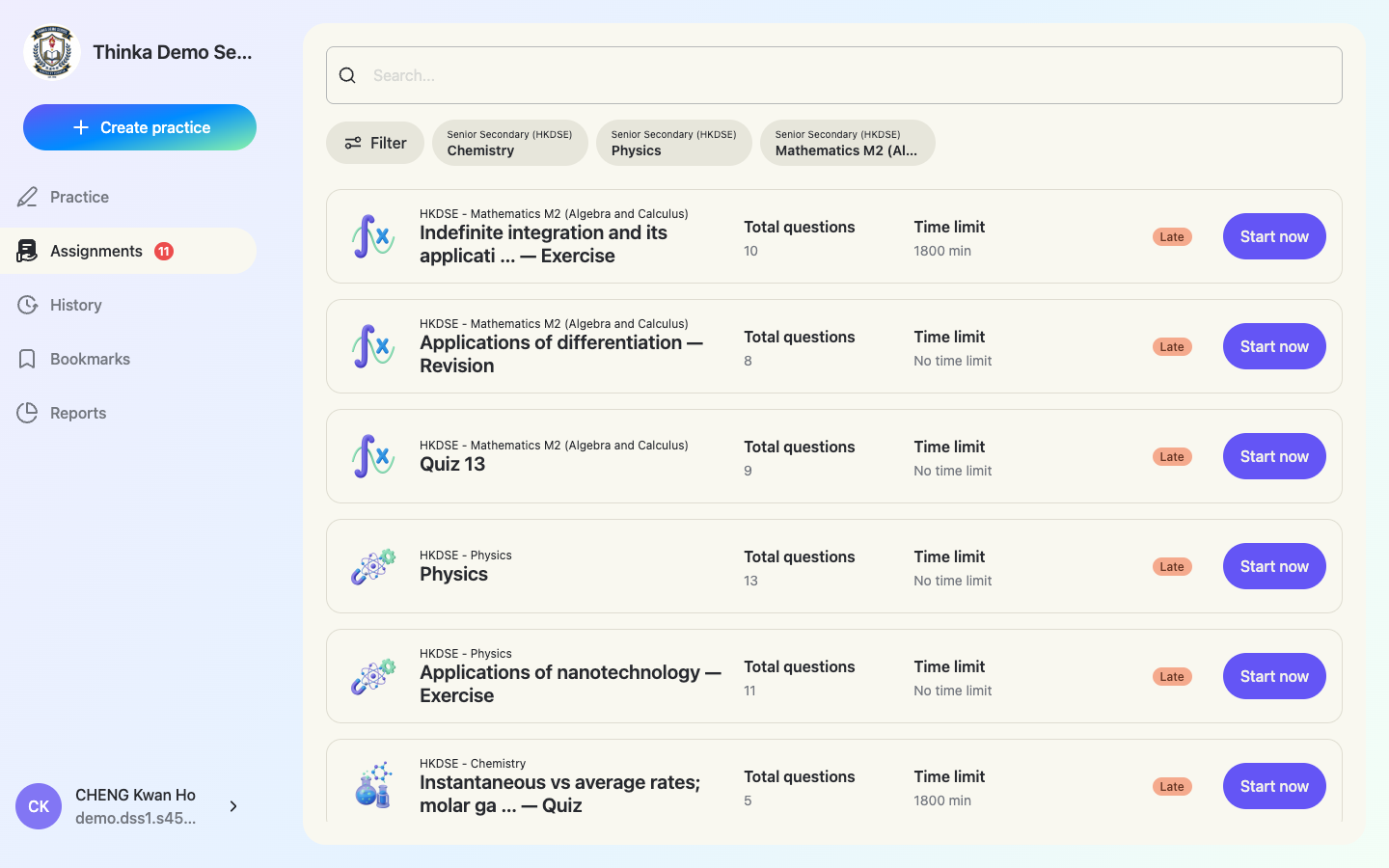
Assignments(課題)をクリックすると、赤いバッジに未完了の件数が表示されます。各行には問題数、制限時間、ステータスが表示され、期限を過ぎたものには Late(遅延)が付きます。科目でフィルターしたり、名前で検索したりできます。
「Start now」をクリックして準備する
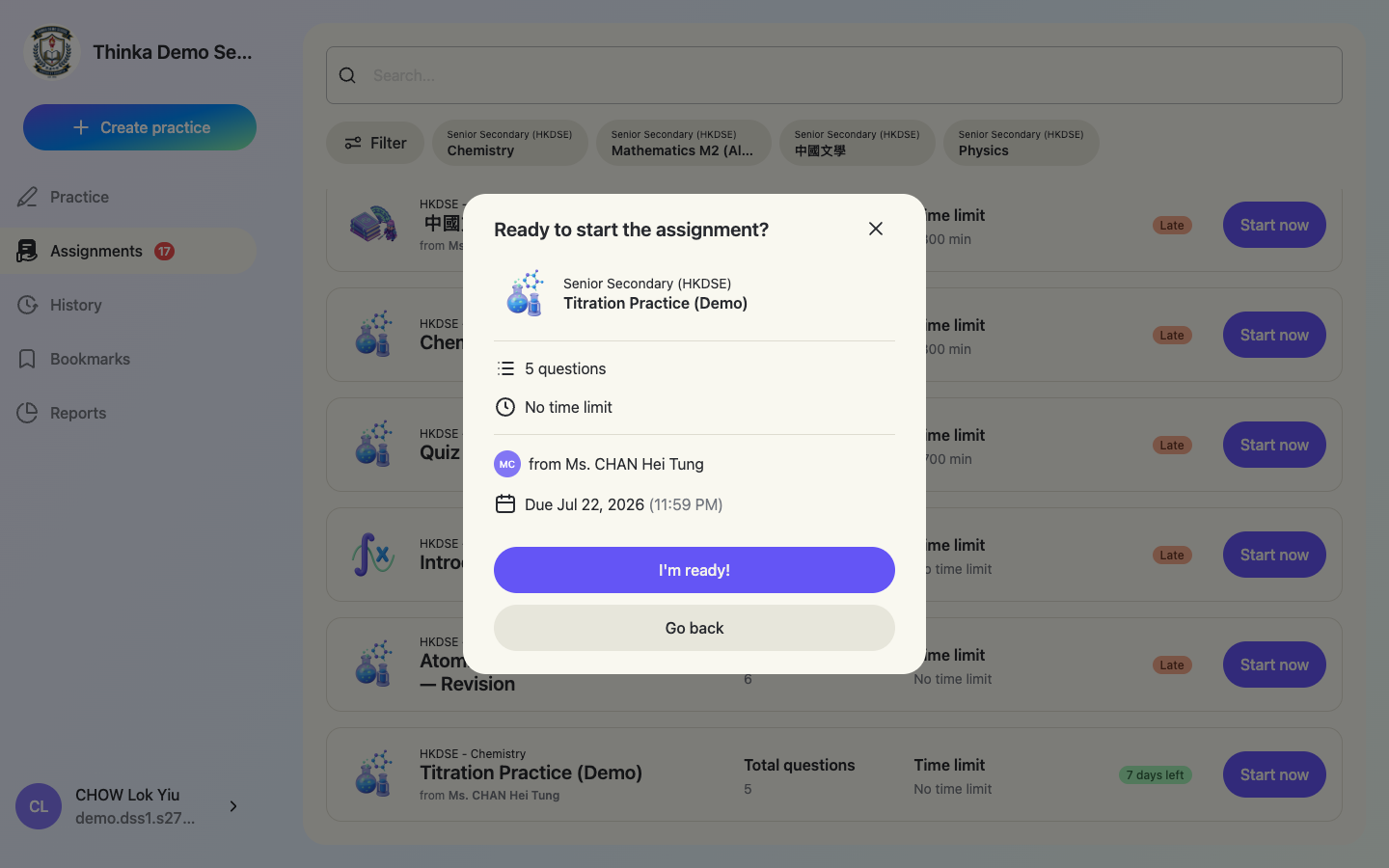
開始画面には、問題数、制限時間、課題を出した先生、提出期限が表示されます。I'm ready!(準備できました!)をクリックすると開始します。
問題に解答する
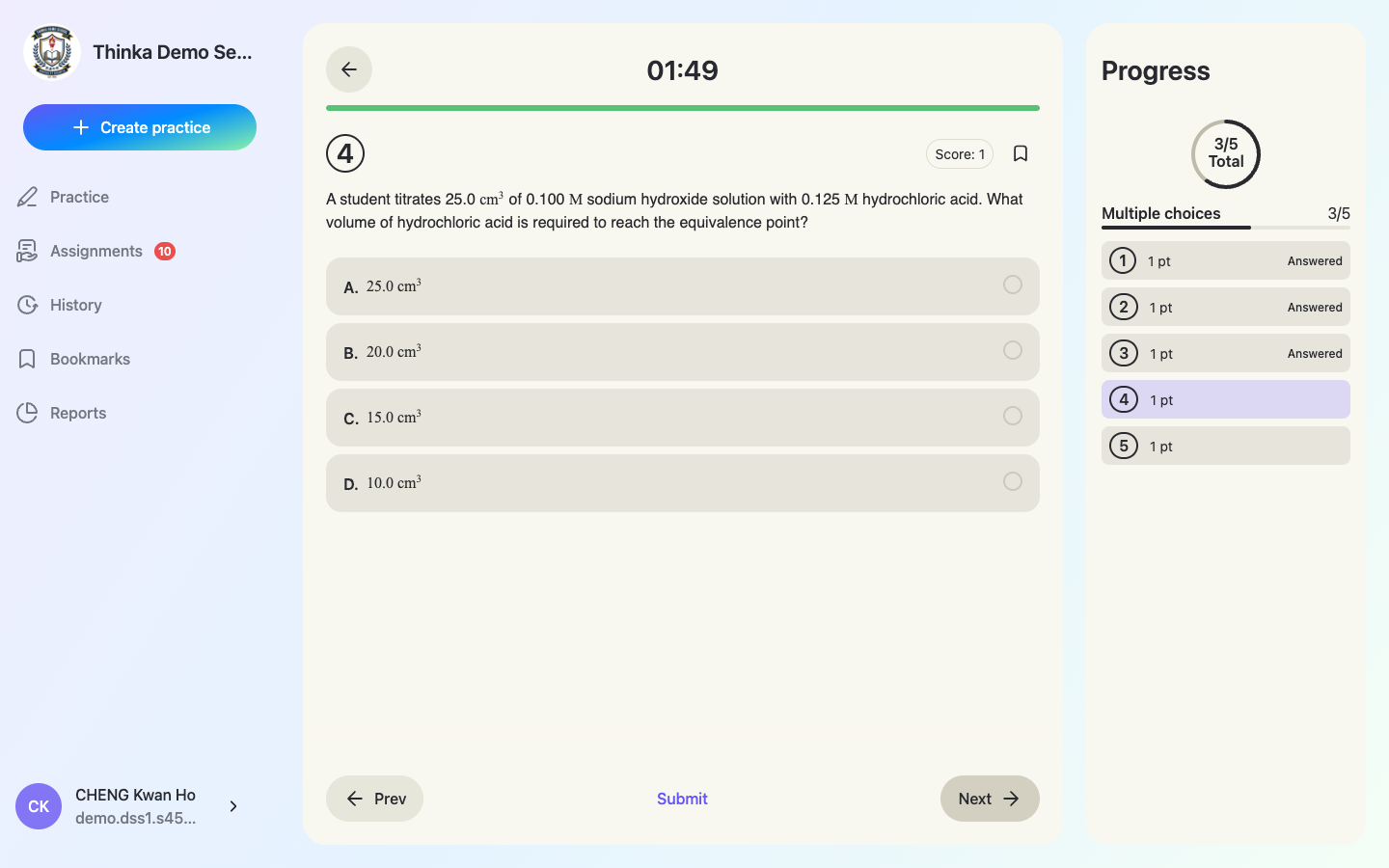
解答を選んで Next / Prev(次へ/前へ)で前後に移動します。右側の Progress(進捗)パネルには回答済みの問題が表示され、任意の問題にジャンプできます。上部にはタイマーが表示されます。解答は入力するたびに端末に保存されるので、更新しても失われません。ブックマークアイコンをタップすると、復習用に問題を保存できます。
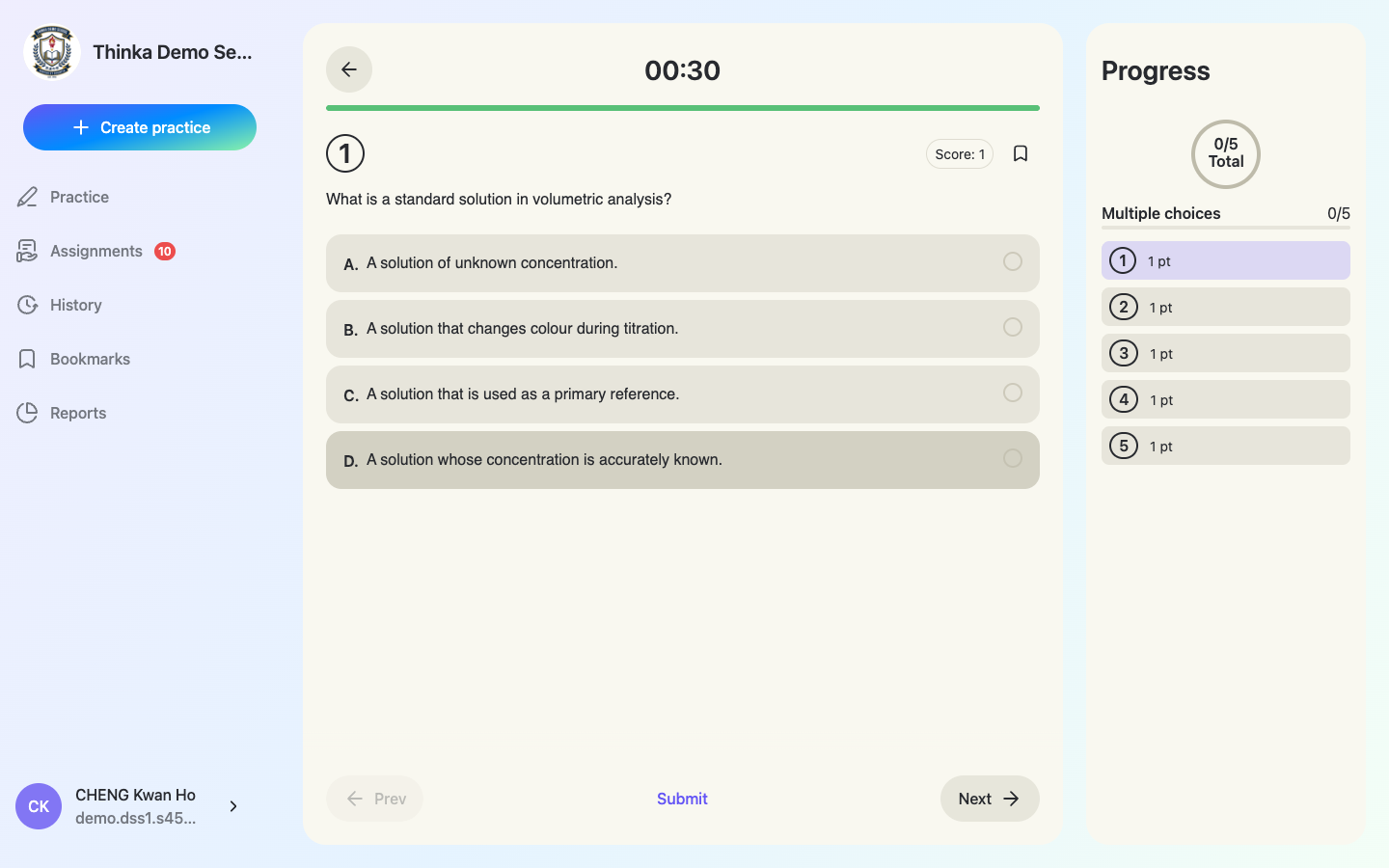
数式が美しく表示される
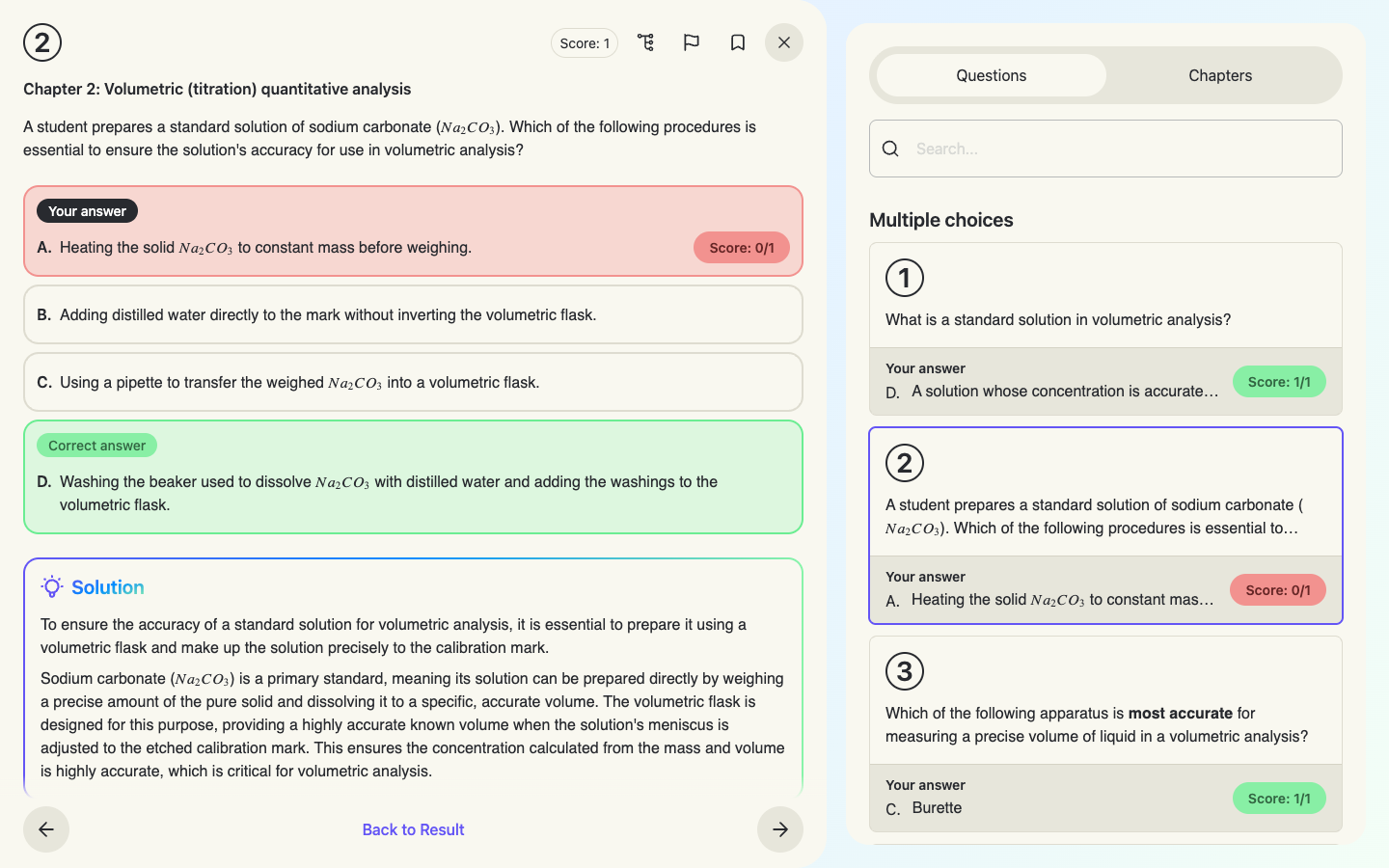
問題、選択肢、解説の中で、方程式や化学式が正しい表記で表示されます。
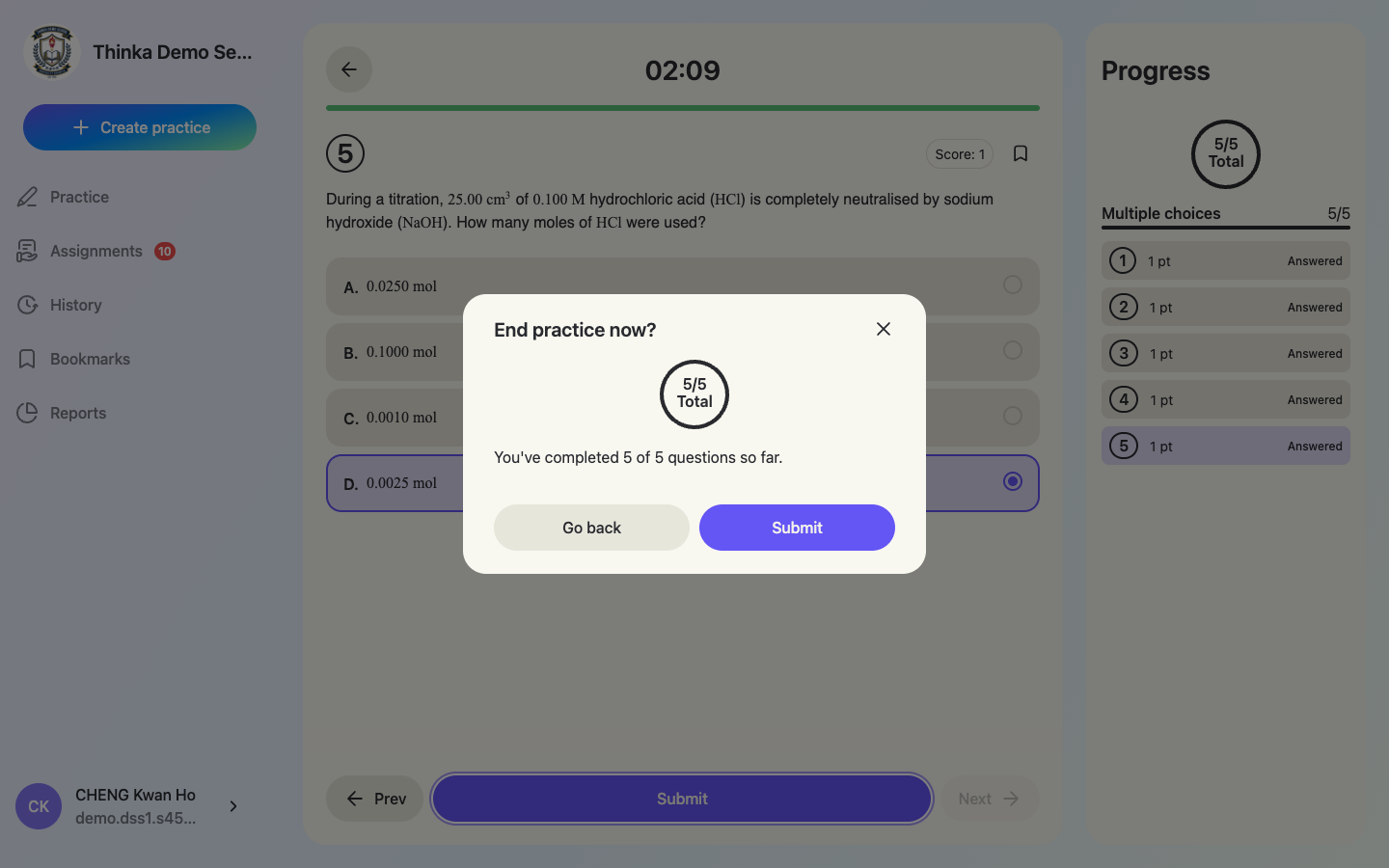
提出する
Submit(提出)をクリックします(どの問題からでも可能です)。確認画面には完了した問題数が表示されます。先に見直したい場合は Go back(戻る)を押します。採点はすぐに行われます。
セクション 3
結果・解説・AI分析
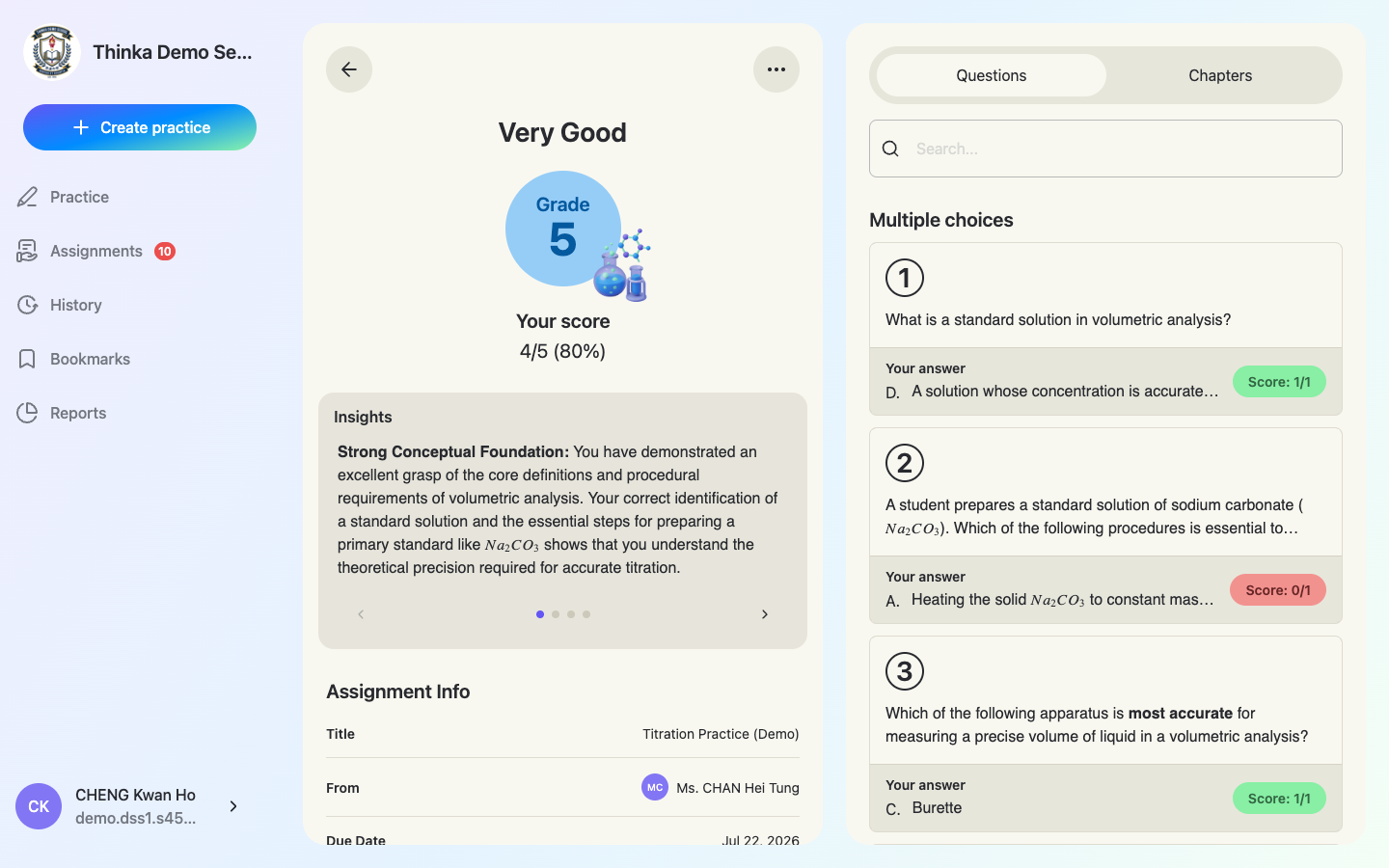
すぐに採点される結果画面
結果画面には、あなたの評価(DSE科目ではHKDSE方式)、得点、そしてAIが個別のフィードバックを書く Insights(分析)欄が表示されます。よくできた点と改善すべき点がわかります。右側のパネルには各問題とあなたの解答、得点が一覧表示され、Chapters(章)タブでは章ごとに成績を分析できます。
各問題の解説を読む
問題をクリックすると、あなたの解答と正解を見比べられ、AIが作成したステップごとの解説(Solution)も読めます。上部のアイコンから、類似問題をもう一度解いたり、問題のある問題を thinka に報告したり、ブックマークに追加したりできます。
セクション 4
自分で演習する
演習の仕組みは課題とまったく同じですが、先生を必要とせず自分で作成できます。演習の成績もレポートに反映されます。
演習を作成する
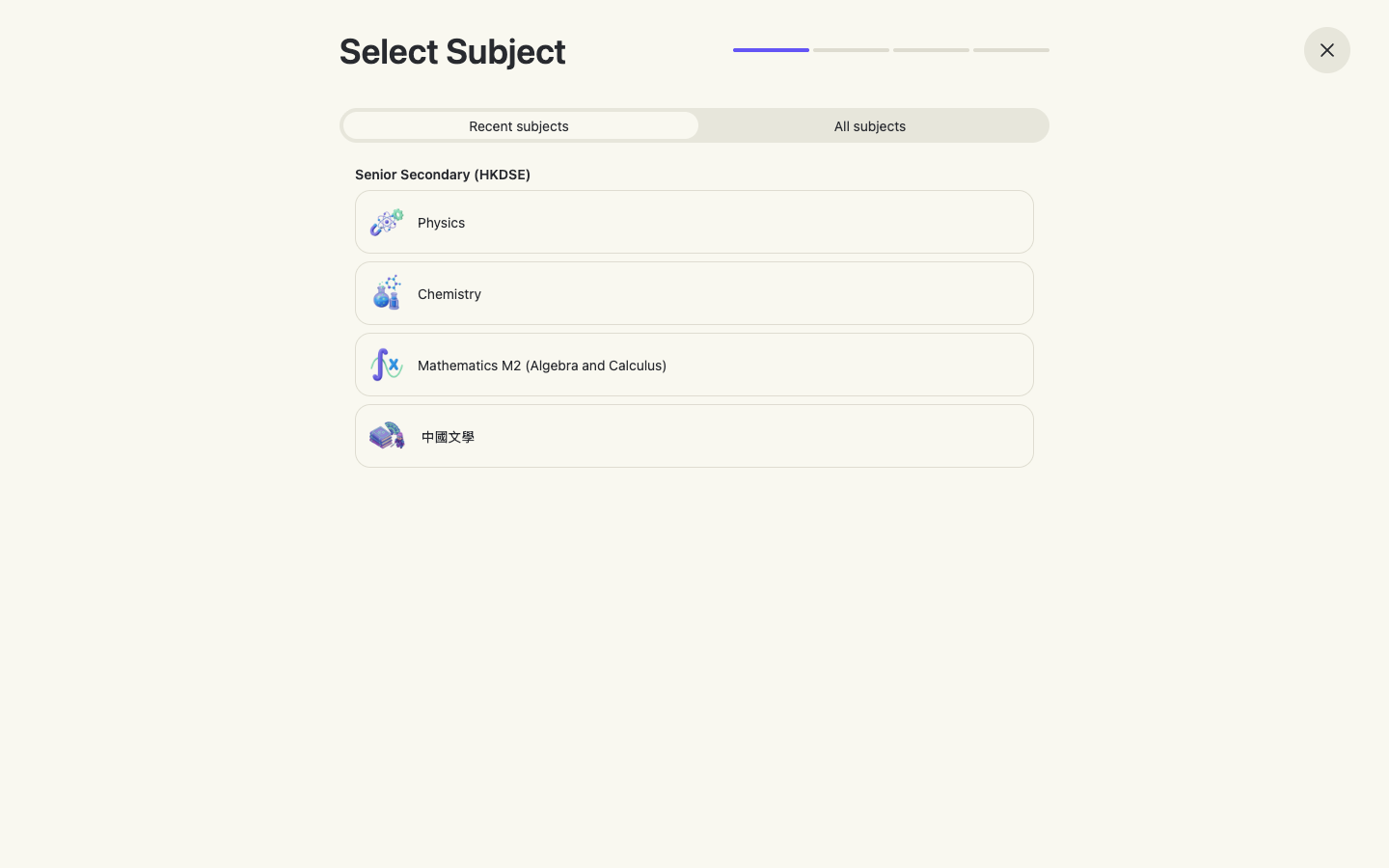
サイドバーの + Create practice(演習を作成)、またはおすすめカードの Practice now(今すぐ演習)をクリックします。科目を選びます。最近使ったものが先頭に表示されます。
章と難易度を選ぶ
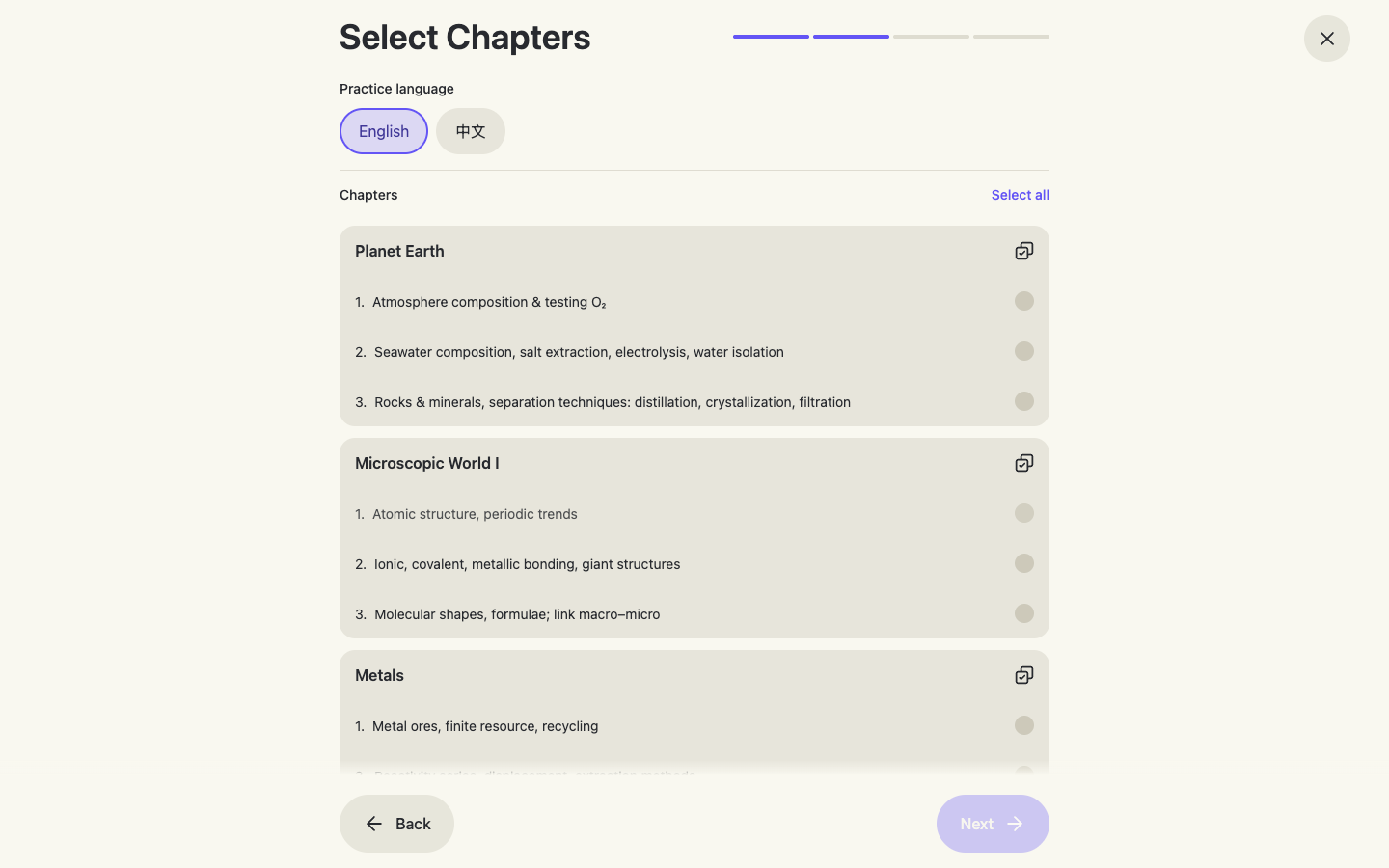
演習の言語(English/中文)と練習したい章を選び、次に難易度を選択し、問題数を設定して Generate by AI(AIで生成)をクリックします。解答と結果は課題とまったく同じように機能します。
ホームの Recommended for you(おすすめ)カードは、最近間違えた問題をもとに作られます。ワンタップで弱点を補強できます。
セクション 5
個人レポートを見る
「Reports」を開く
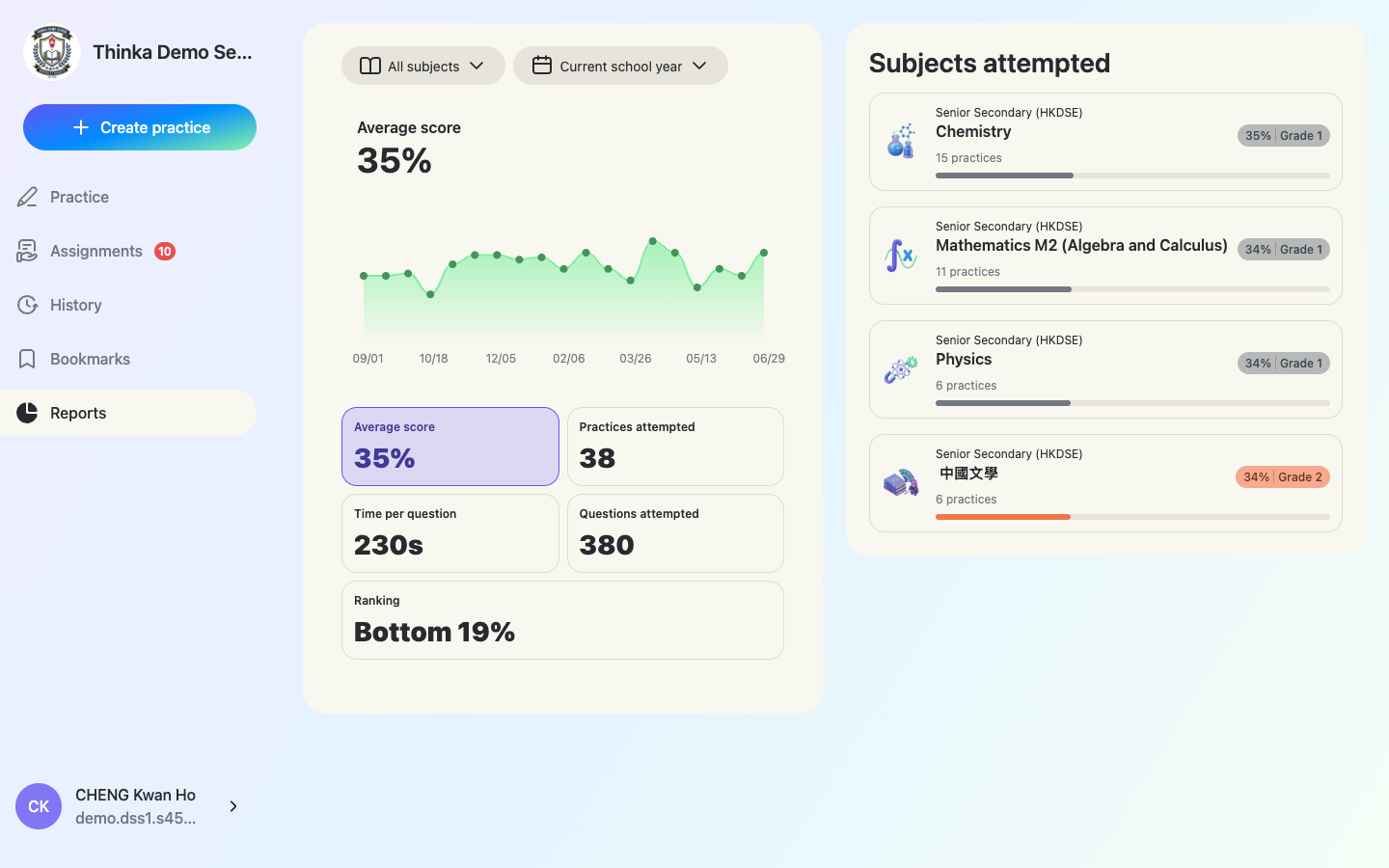
レポートには、平均点と推移グラフ、演習回数、問あたりの時間、回答数、あなたのクラス内ランキング、そして評価付きの科目別カードが表示されます。科目や期間で絞り込めます(初期設定:今年度)。