
คู่มือครู
สร้างงานที่มอบหมายด้วย AI พิมพ์หรือมอบหมายให้นักเรียน รวบรวมงานที่ส่ง (รวมถึงคำตอบที่เขียนด้วยลายมือผ่าน OCR) และดูรายงานชั้นเรียน/นักเรียน
ส่วนที่ 1
การเข้าสู่ระบบในฐานะครูของโรงเรียน
เข้าสู่ระบบบนโดเมนของโรงเรียน
ไปที่โดเมนของโรงเรียน (https://<school>.app.thinka.ai) แล้วเข้าสู่ระบบด้วยอีเมลของโรงเรียน — Continue with email → กรอกอีเมล → กรอกรหัสผ่าน → Log in ขั้นตอนอธิบายโดยละเอียดในคู่มือผู้ดูแล/เจ้าของ และเหมือนกันสำหรับทุกบทบาท
หน้าหลักสำหรับการสอน
แถบด้านข้างประกอบด้วย Home(หน้าหลัก), Assignments(งานที่มอบหมาย), Bookmarks(บุ๊กมาร์ก), Students(นักเรียน)และ Classes(ชั้นเรียน) หน้าหลักจะแสดงงานล่าสุดของคุณพร้อมจำนวนการส่งงาน และตัวนับแบบเรียลไทม์สองตัว ได้แก่ Pending submission(รอส่ง)และ Unchecked assignments(งานที่ยังไม่ได้ตรวจ)
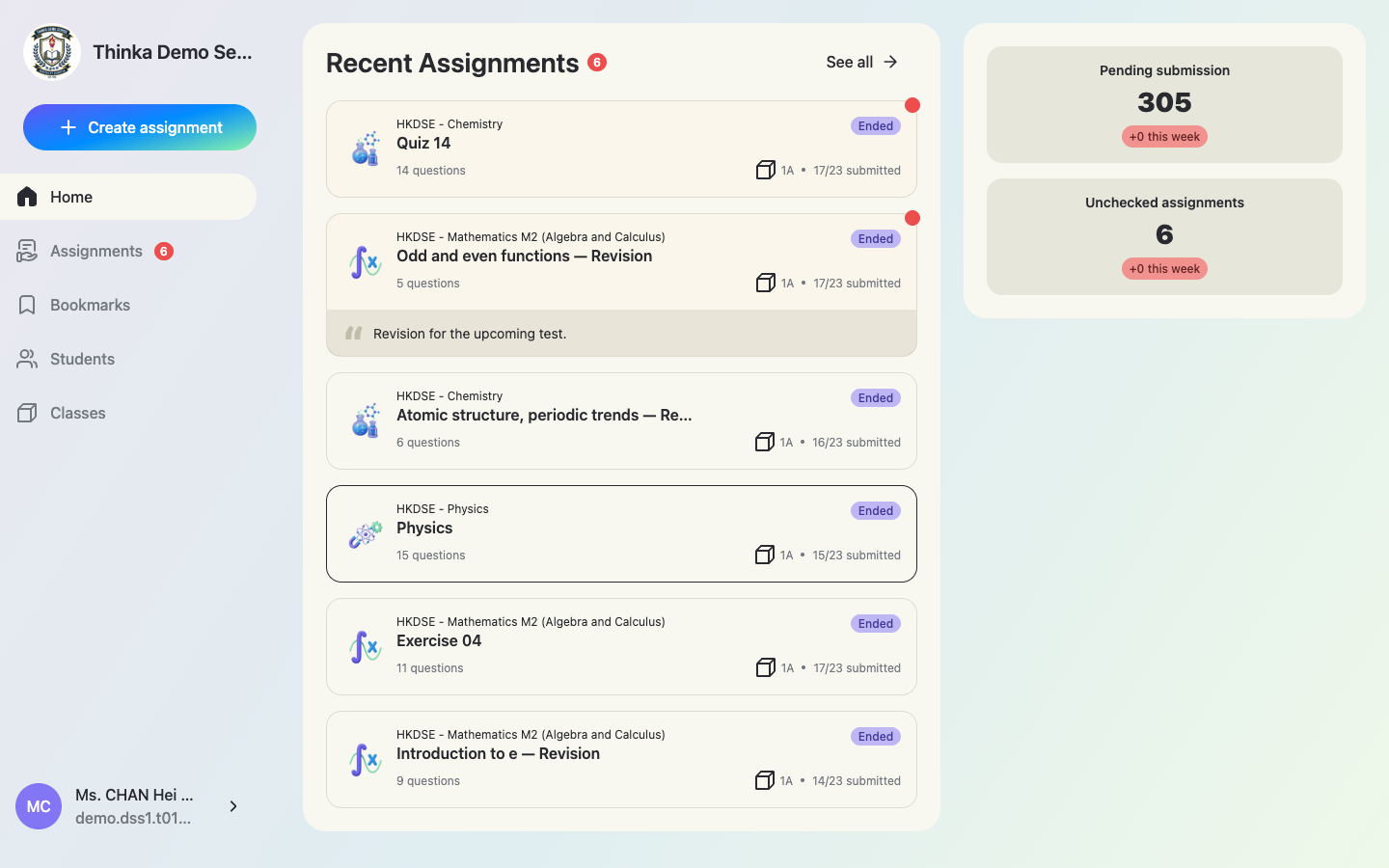
ในพื้นที่ทำงานของโรงเรียน คุณจะเห็นงานที่คุณสร้างเองรวมถึงงานในวิชาที่ได้รับมอบหมาย หากไม่พบงานของเพื่อนร่วมงาน โปรดตรวจสอบการมอบหมายวิชาของคุณกับผู้ดูแลของโรงเรียน
ส่วนที่ 2
สร้างงานที่มอบหมาย
คลิก + Create assignment(สร้างงานที่มอบหมาย)ในแถบด้านข้าง มีสามวิธีในการสร้าง
เลือกวิธีการสร้าง
Generate with AI(สร้างด้วย AI แนะนำ)สร้างโจทย์ได้ในไม่กี่วินาที Upload Assignment(อัปโหลดงาน)เปลี่ยนข้อสอบของคุณเองให้เป็นงานแบบโต้ตอบด้วย OCR Create from scratch(สร้างเอง)ให้คุณออกแบบทุกโจทย์ด้วยตัวเอง
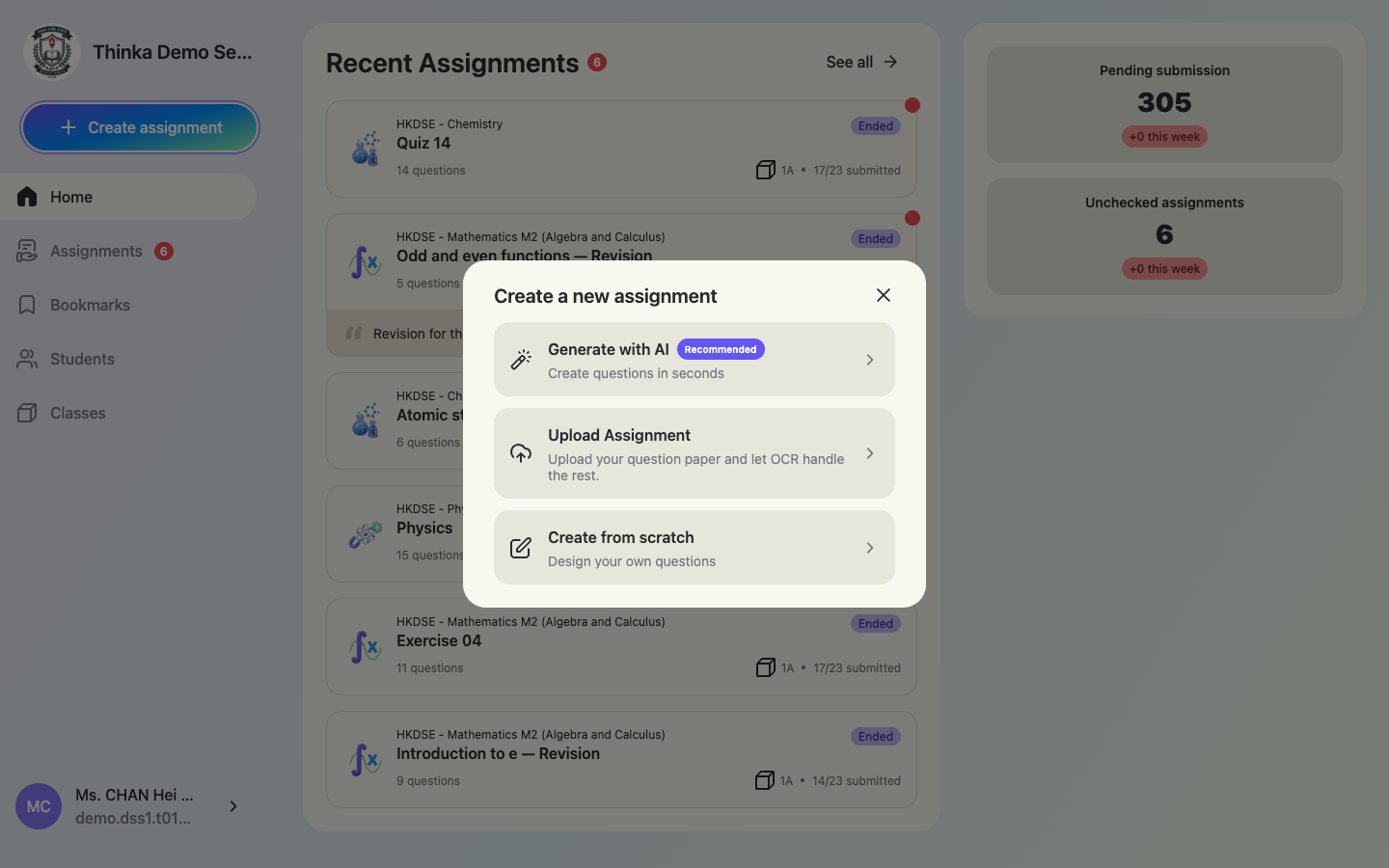
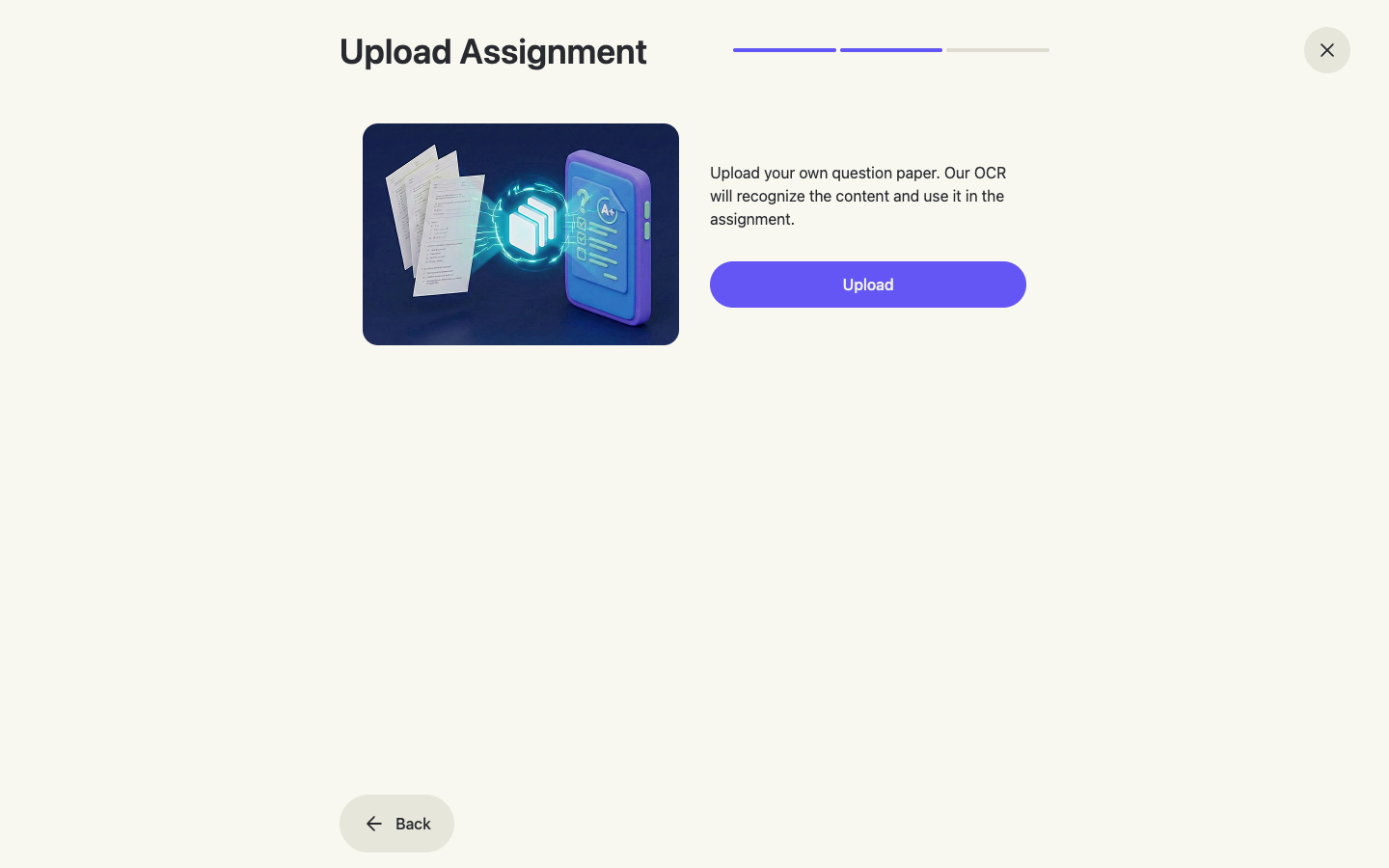
ตัวเลือก A — อัปโหลดข้อสอบของคุณเอง (OCR)
เลือก Upload Assignment(อัปโหลดงาน)เลือกวิชา แล้วอัปโหลดข้อสอบที่มีอยู่ของคุณ (PDF, Word หรือรูปภาพ) ระบบ OCR จะจดจำเนื้อหา — ทั้งโจทย์ ตัวเลือก และสูตร — และสร้างโจทย์ให้คุณโดยอัตโนมัติ ใบงานที่คุณใช้อยู่แล้วจึงกลายเป็นงานแบบโต้ตอบที่ตรวจให้คะแนนอัตโนมัติ
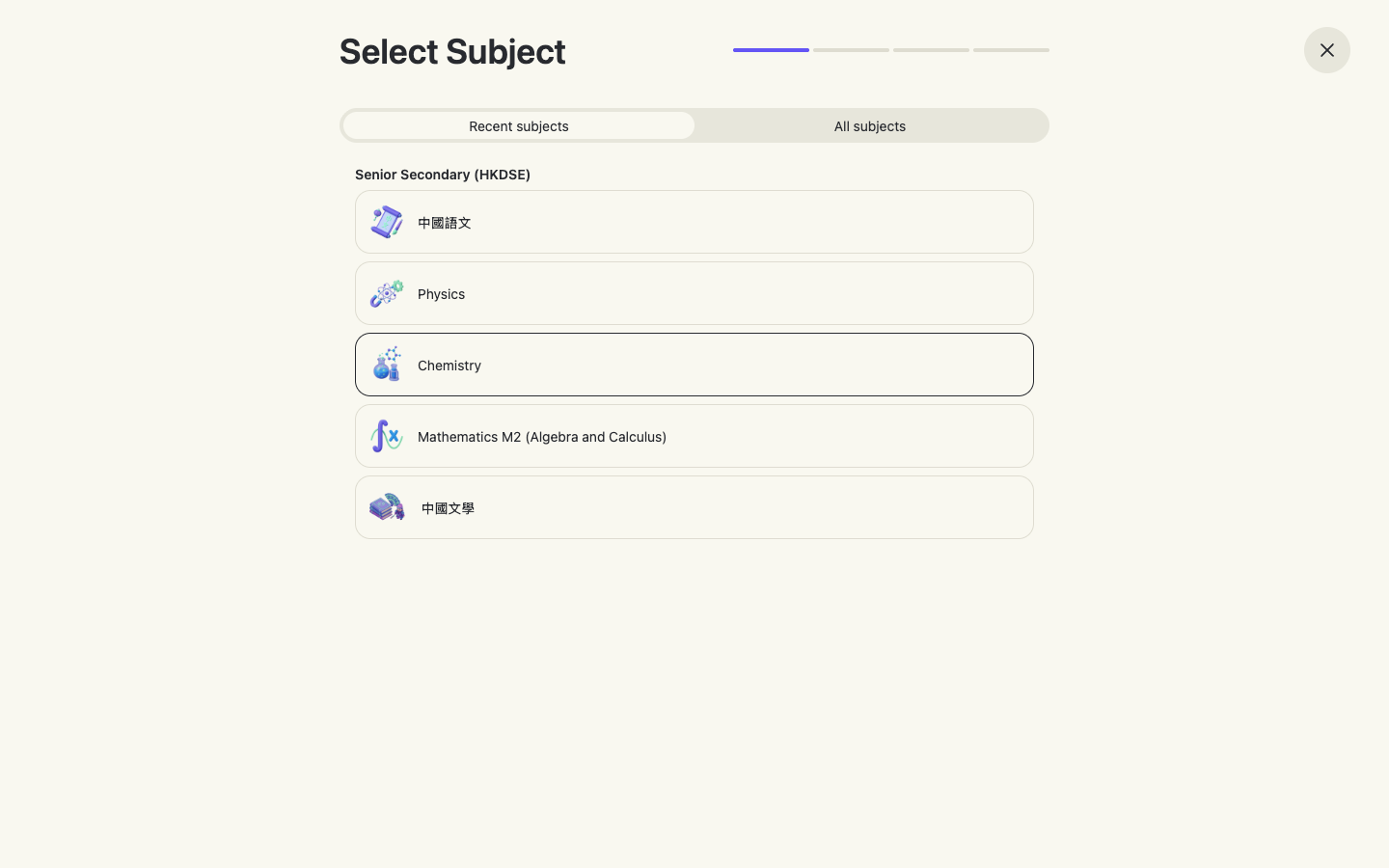
ตัวเลือก B — สร้างด้วย AI: เลือกวิชา
ขั้นตอนที่เหลือในส่วนนี้จะใช้เส้นทาง Generate with AI(สร้างด้วย AI)เป็นตัวอย่าง วิชาที่ใช้ล่าสุดจะแสดงก่อน ส่วน All subjects(วิชาทั้งหมด)จะแสดงหลักสูตรทั้งหมดของโรงเรียน
เลือกบท — หรืออัปโหลดสื่อการสอนของคุณเอง
ในแท็บ Manually(เลือกเอง)ให้เลือกบทหนึ่งบทหรือมากกว่า (จัดกลุ่มตามหัวข้อ แต่ละกลุ่มมี Select all เลือกทั้งหมด) แล้วเลือกภาษาของโจทย์ (English / 中文) AI จะสร้างโจทย์ภายในขอบเขตที่คุณเลือก
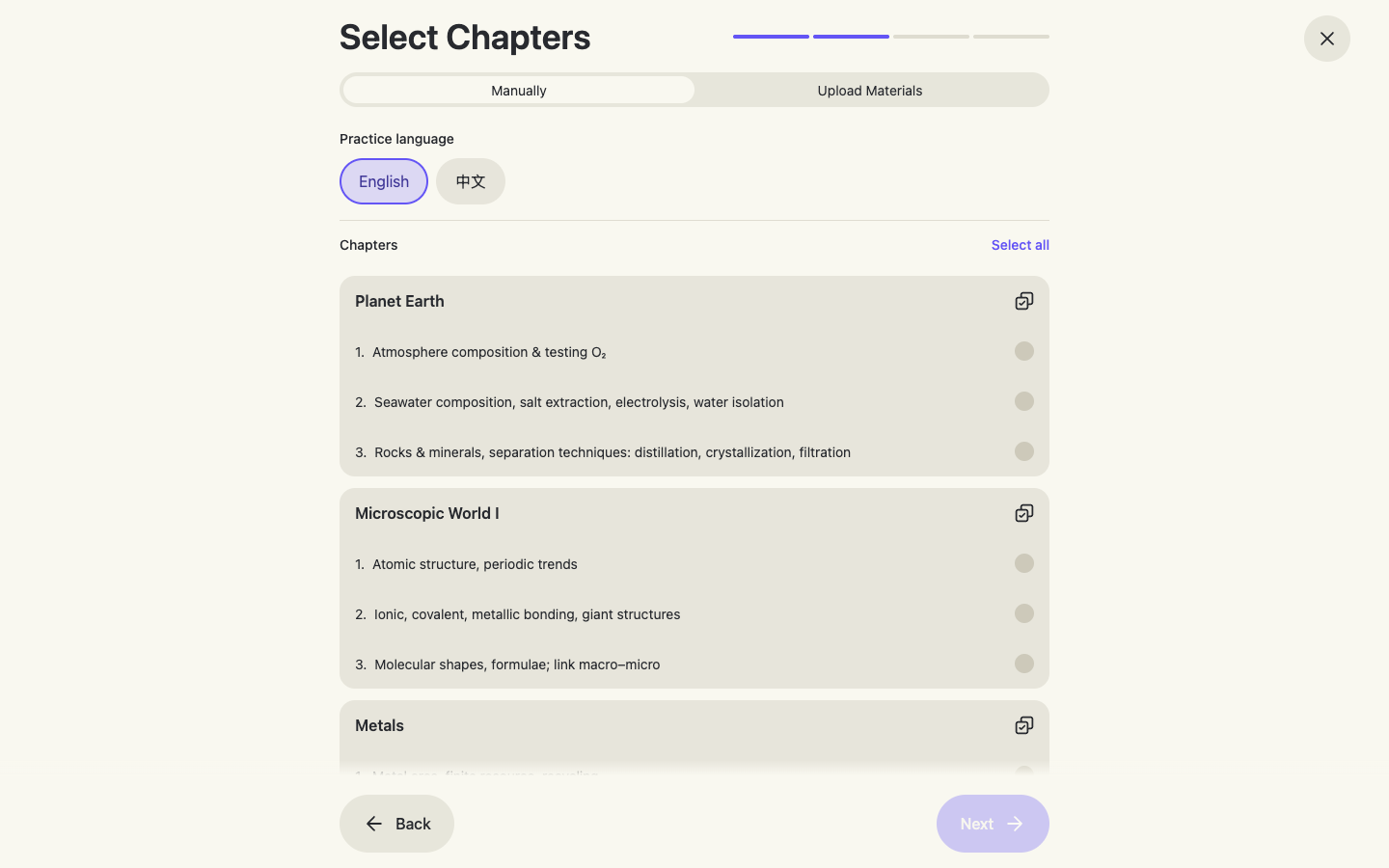
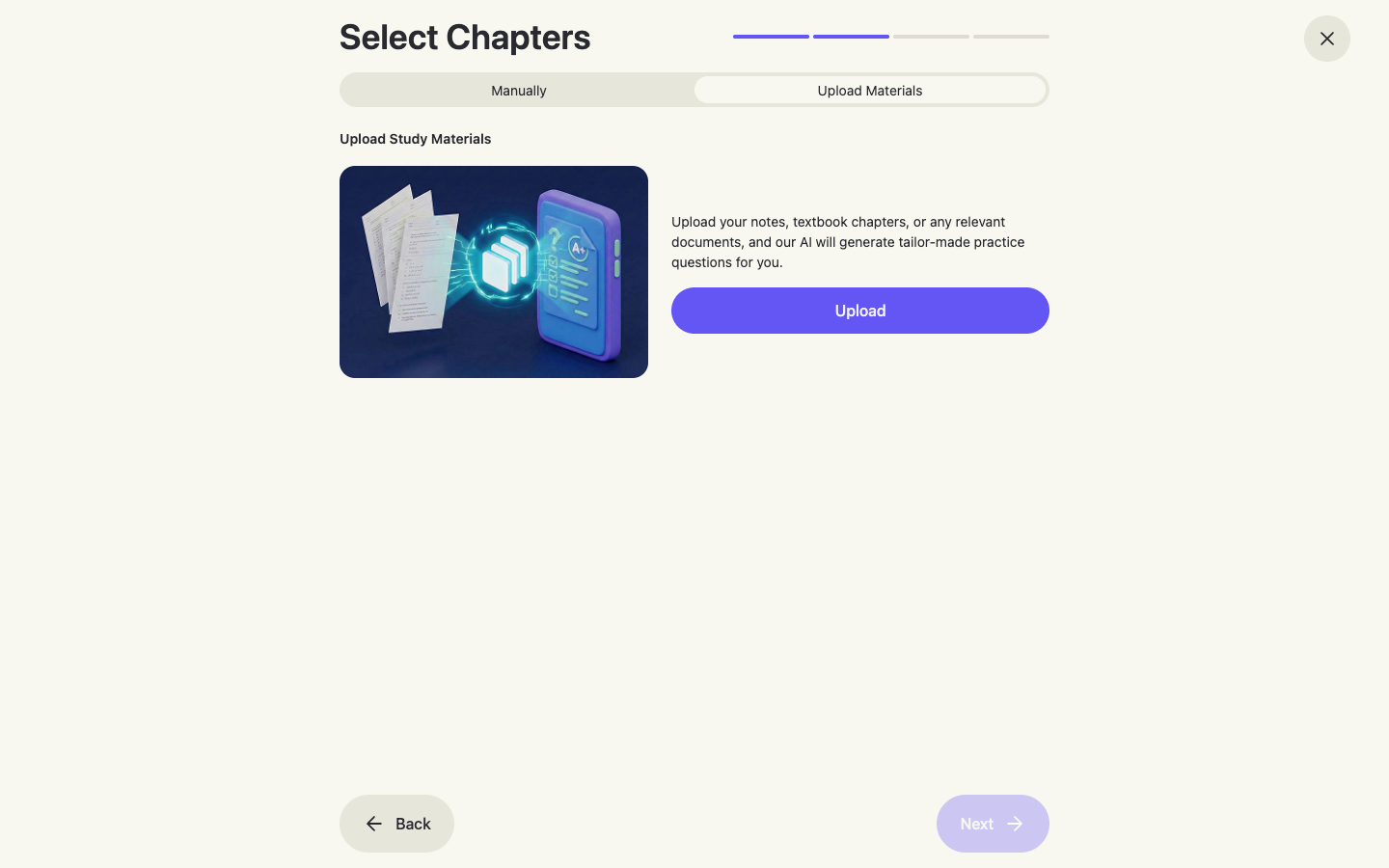
Upload Materials: สร้างโจทย์จากโน้ตของคุณเอง
สลับไปที่แท็บ Upload Materials(อัปโหลดสื่อการเรียน)เพื่ออัปโหลดสื่อการสอนของคุณเองแทน — ไม่ว่าจะเป็นโน้ต บทในหนังสือเรียน หรือเอกสารที่เกี่ยวข้อง AI จะสร้างโจทย์ที่ออกแบบเฉพาะตามขอบเขต สไตล์ และระดับความยากของสื่อที่อัปโหลด งานจึงตรงกับสิ่งที่คุณสอนพอดี
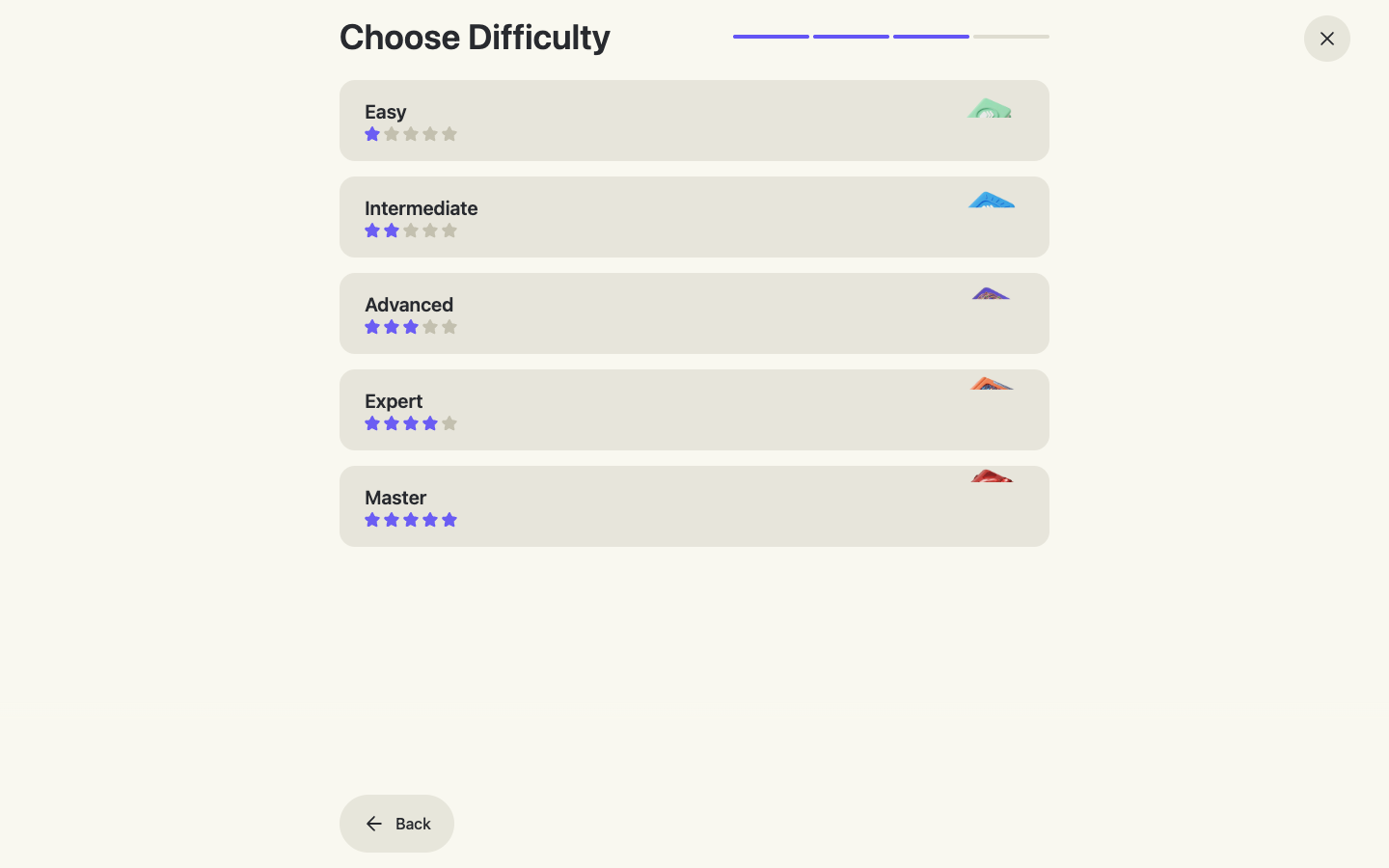
เลือกระดับความยาก
มีห้าระดับความยาก ตั้งแต่ Easy(ง่าย)ไปจนถึง Master(ระดับสูงสุด)
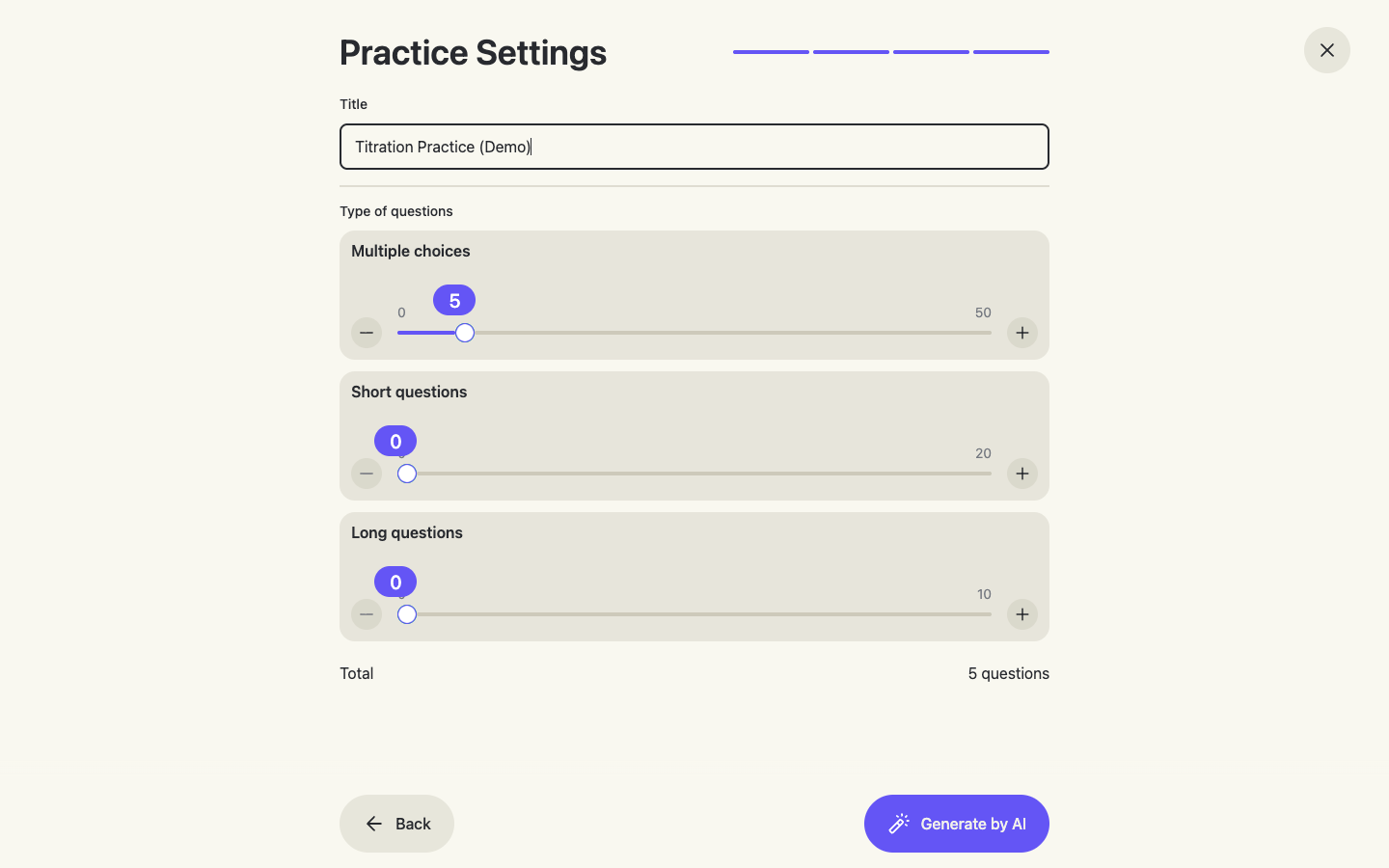
ตั้งชื่อและกำหนดจำนวนโจทย์
ตั้งชื่อที่ชัดเจนให้กับงาน และใช้แถบเลื่อนเพื่อกำหนดจำนวนโจทย์แต่ละประเภทที่จะสร้าง จากนั้นคลิก Generate by AI(สร้างด้วย AI)
ดูตัวอย่างและแก้ไขโจทย์
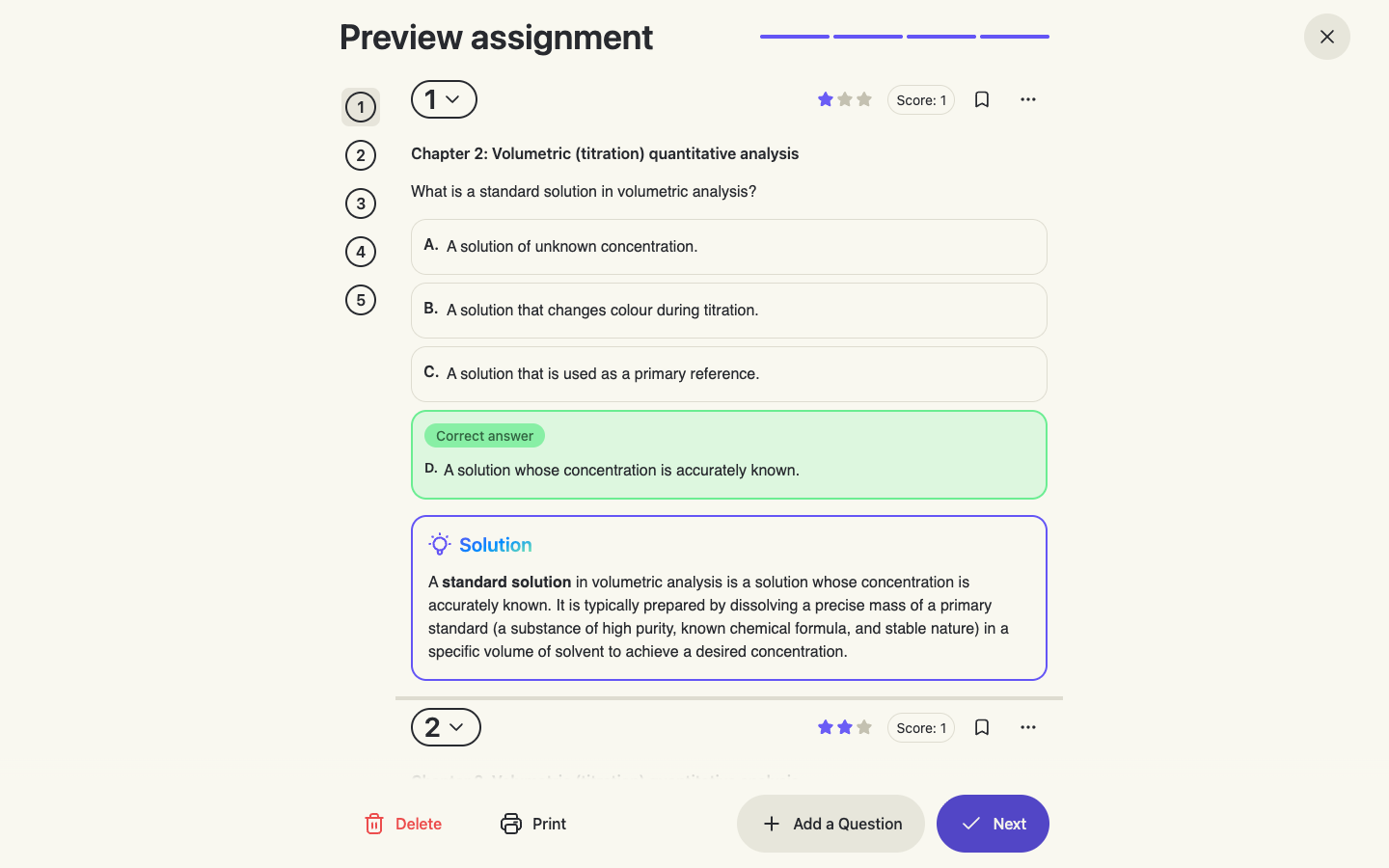
โจทย์แต่ละข้อที่สร้างขึ้นจะแสดงบท ตัวเลือก เฉลยที่ไฮไลต์ไว้ และวิธีทำ(Solution)อย่างละเอียด คุณสามารถปรับคะแนนของแต่ละข้อ เปลี่ยนดาวระดับความยาก บุ๊กมาร์กโจทย์ ลบ หรือ Add a Question(เพิ่มโจทย์)ได้ พอใจแล้วใช่ไหม? คลิก Next(ถัดไป)
ส่วนที่ 3
พิมพ์งานหรือมอบหมายให้นักเรียน
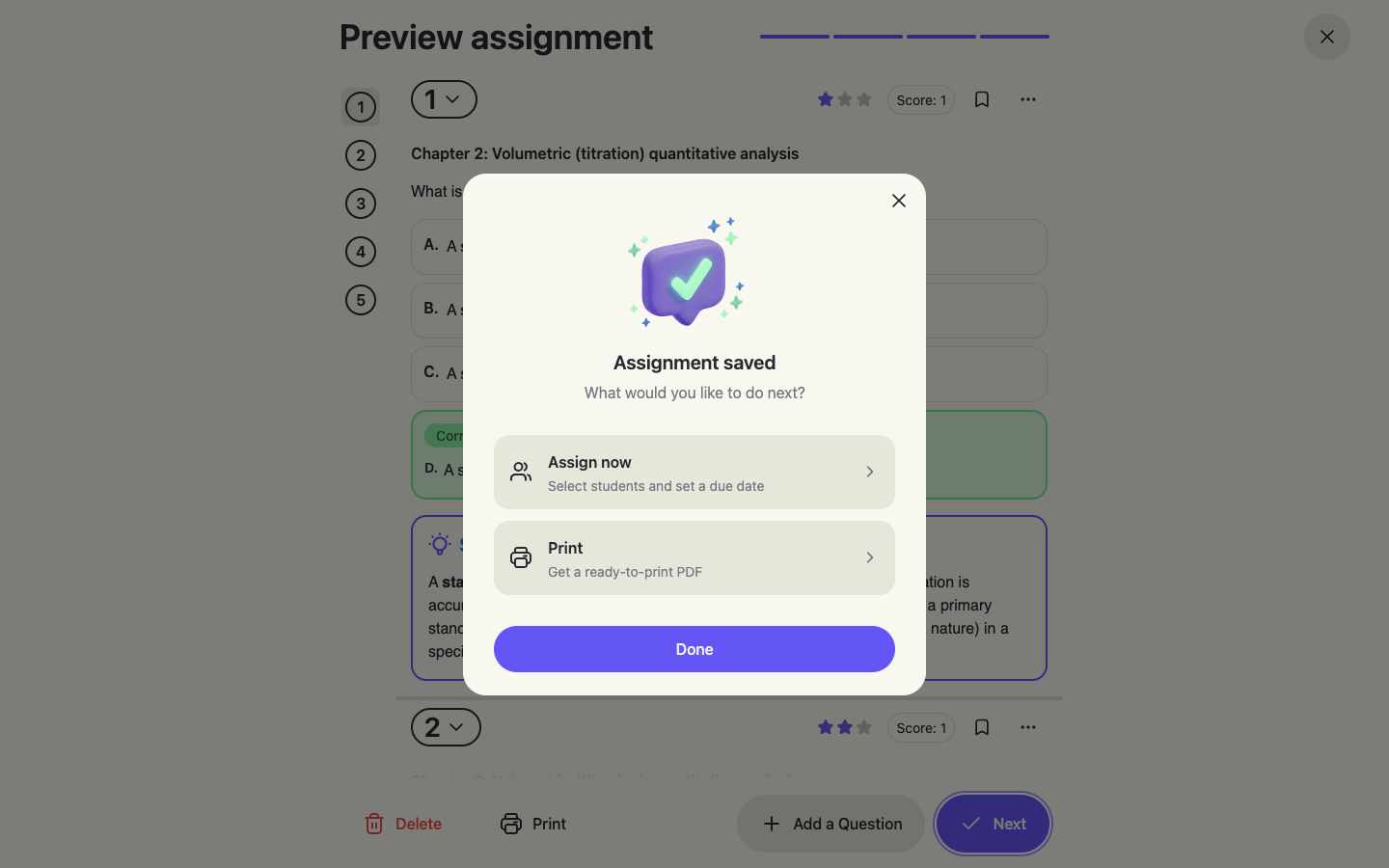
หลังจากดูตัวอย่าง เลือก Assign now(มอบหมายเลย: เลือกนักเรียนและกำหนดวันส่ง)หรือ Print(พิมพ์: รับ PDF ที่พร้อมพิมพ์)คุณทำได้ทั้งสองอย่าง — มอบหมายแบบดิจิทัลและพิมพ์สำหรับนักเรียนที่ทำบนกระดาษ
มอบหมายเลยหรือพิมพ์
พิมพ์ — พร้อมหรือไม่พร้อมเฉลย
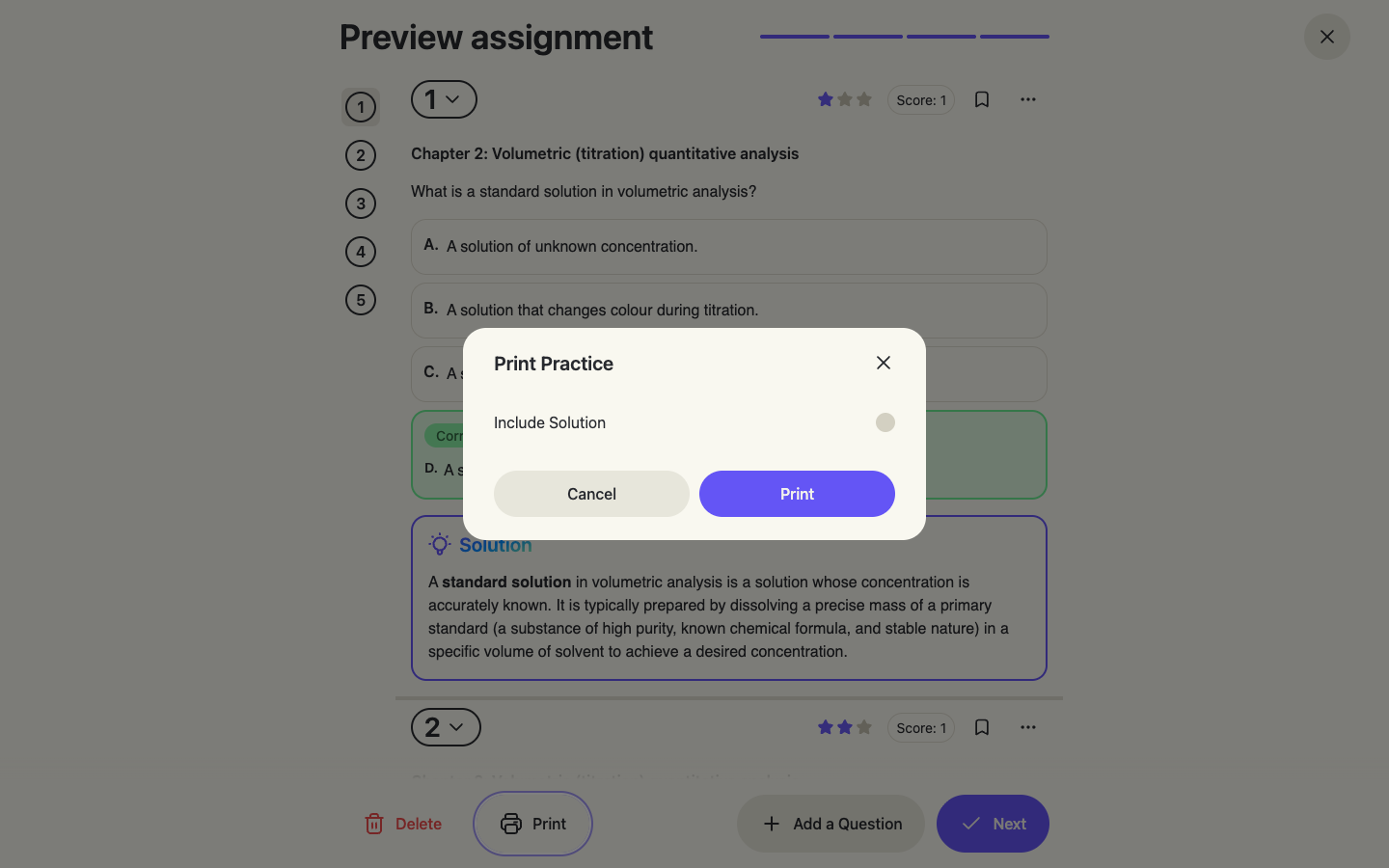
กล่องโต้ตอบการพิมพ์มีสวิตช์ Include Solution(รวมเฉลย): ปิดไว้สำหรับฉบับของนักเรียน เปิดไว้สำหรับฉบับตรวจของครู ดูขั้นตอนพิมพ์และสแกนแบบครบวงจรได้ที่ ขั้นตอนแบบกระดาษ ด้านล่าง
เลือกนักเรียน
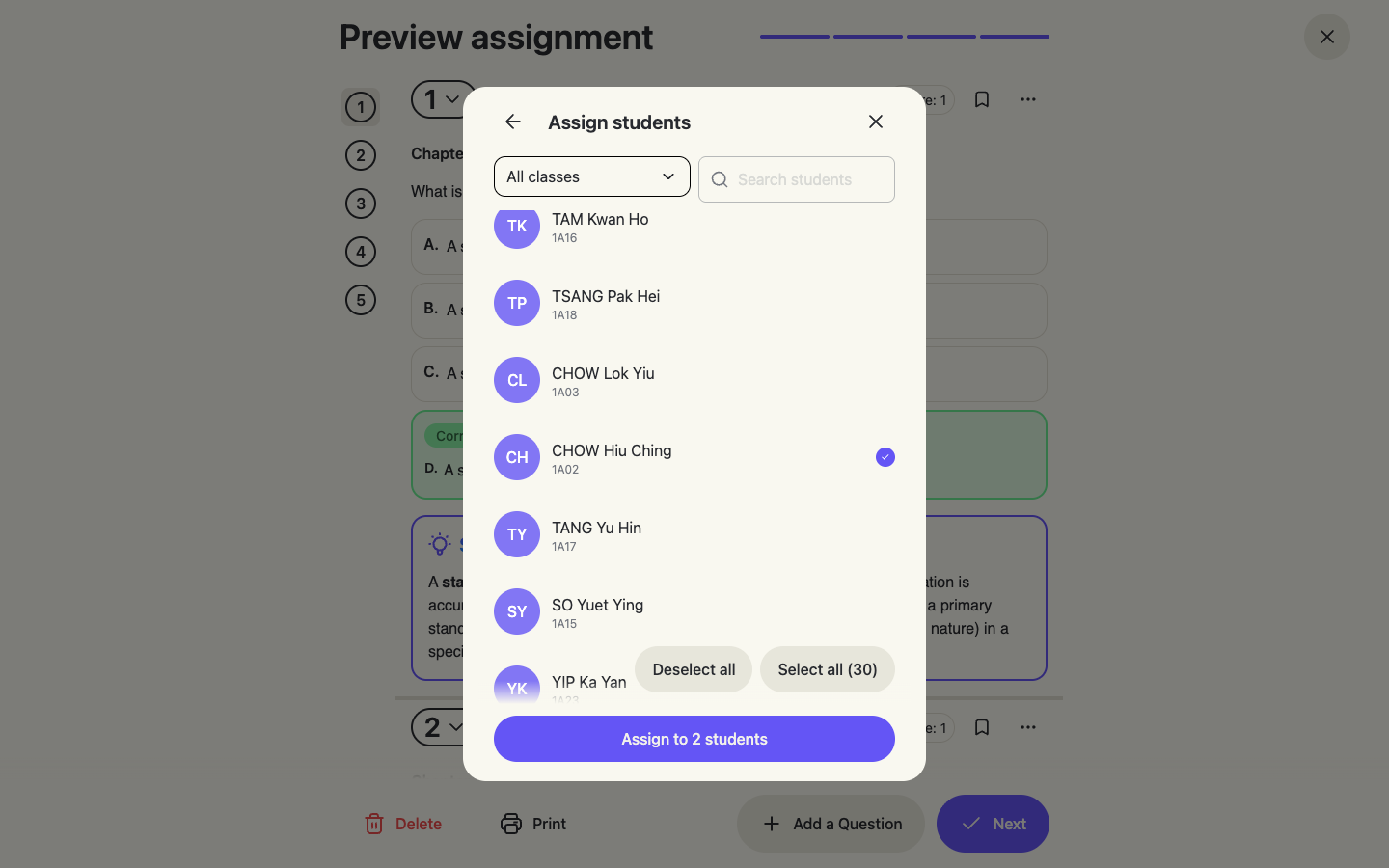
เลือกนักเรียนทีละคน หรือใช้ Select all(เลือกทั้งหมด)สำหรับทั้งชั้นเรียน นักเรียนจะแสดงตามชั้นเรียนพร้อมเลขที่
จำกัดเวลาและกำหนดส่ง แล้วเผยแพร่
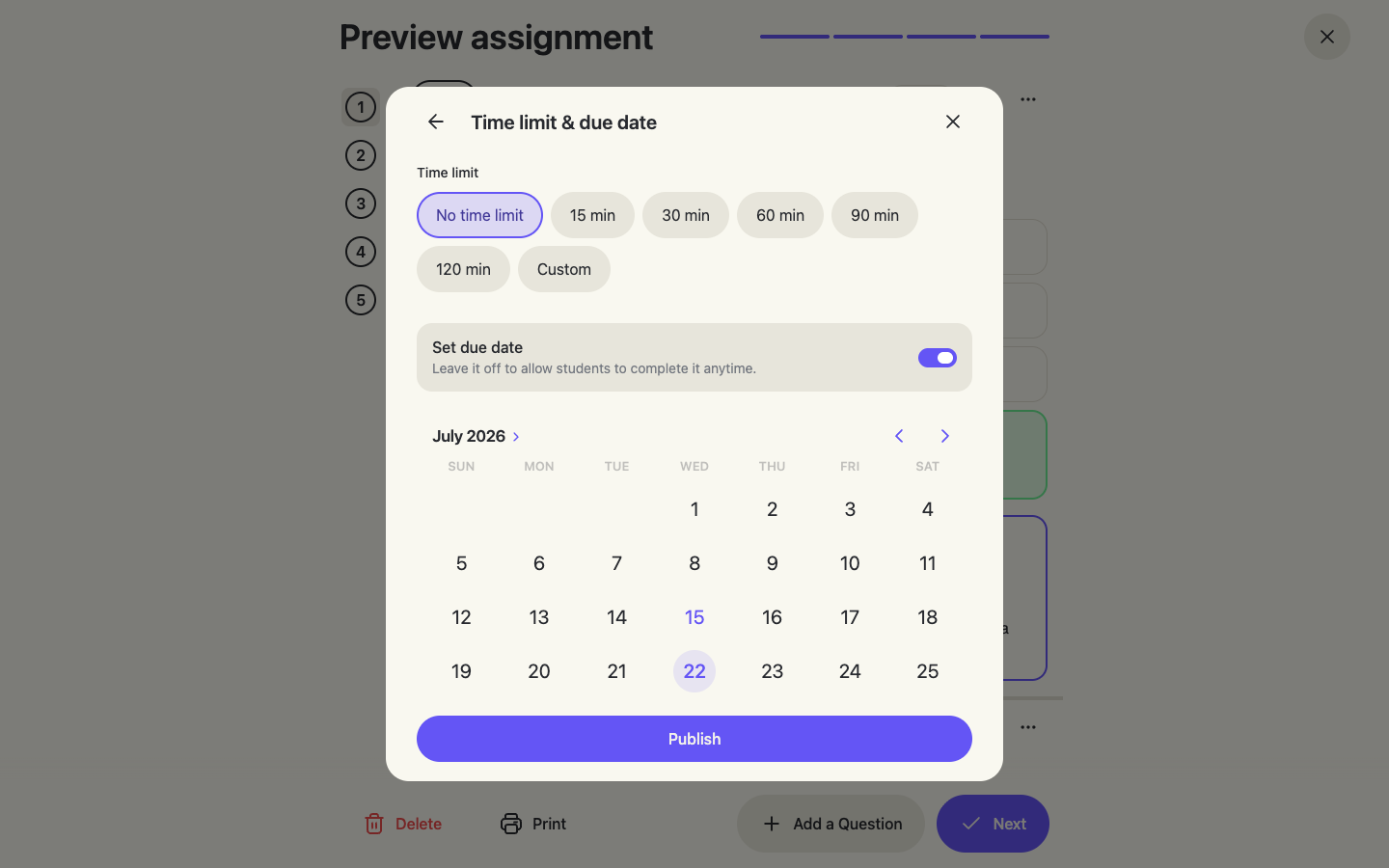
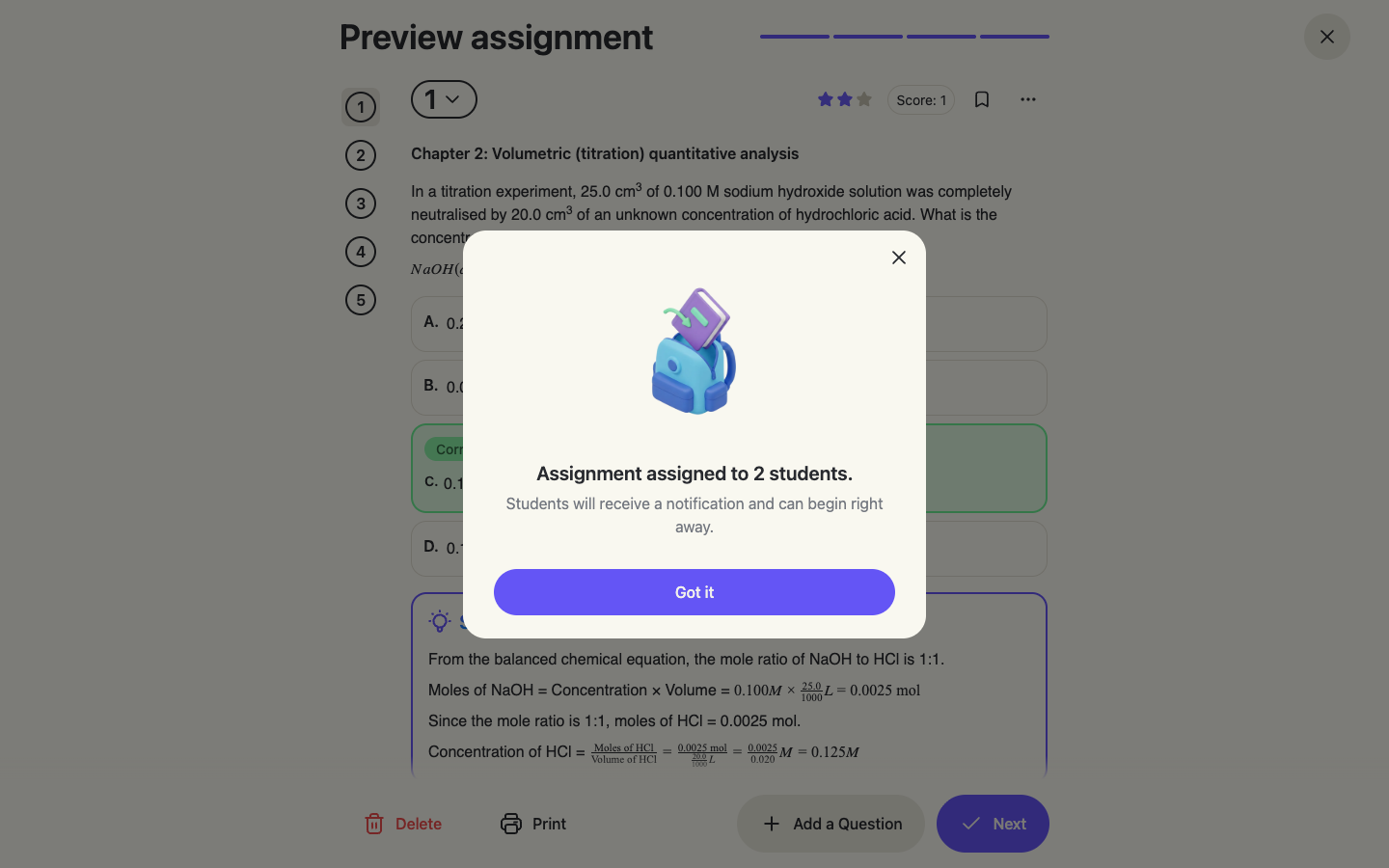
คุณสามารถเลือกตั้งจำกัดเวลา (15–120 นาทีหรือกำหนดเอง) และกำหนดส่ง (งานที่ส่งหลังกำหนดจะถูกทำเครื่องหมายว่า Late) ได้ตามต้องการ คลิก Publish(เผยแพร่)— นักเรียนจะได้รับการแจ้งเตือนและเริ่มทำได้ทันที
การยืนยัน
ส่วนที่ 4
ติดตามการส่งงาน
เปิดงานใดก็ได้จากหน้าหลักหรือรายการงานที่มอบหมายเพื่อดูสถานะแบบเรียลไทม์
หน้ารายละเอียดงาน
แผงด้านซ้ายแสดงเกรด/คะแนนเฉลี่ย Progress Overview(ภาพรวมความก้าวหน้า: ผู้เข้าร่วม ส่งแล้ว รอส่ง)และข้อมูลงาน — คุณสามารถแก้ไขชื่อ กำหนดส่ง และเพิ่มหมายเหตุได้ที่นี่ แผงด้านขวาแสดงรายชื่อนักเรียน: ผู้ที่ส่งแล้วพร้อมคะแนน และรายการ Waiting for submission(รอการส่ง)ส่วน + Assign more(มอบหมายเพิ่ม)ใช้เพิ่มนักเรียนหลังเผยแพร่แล้ว
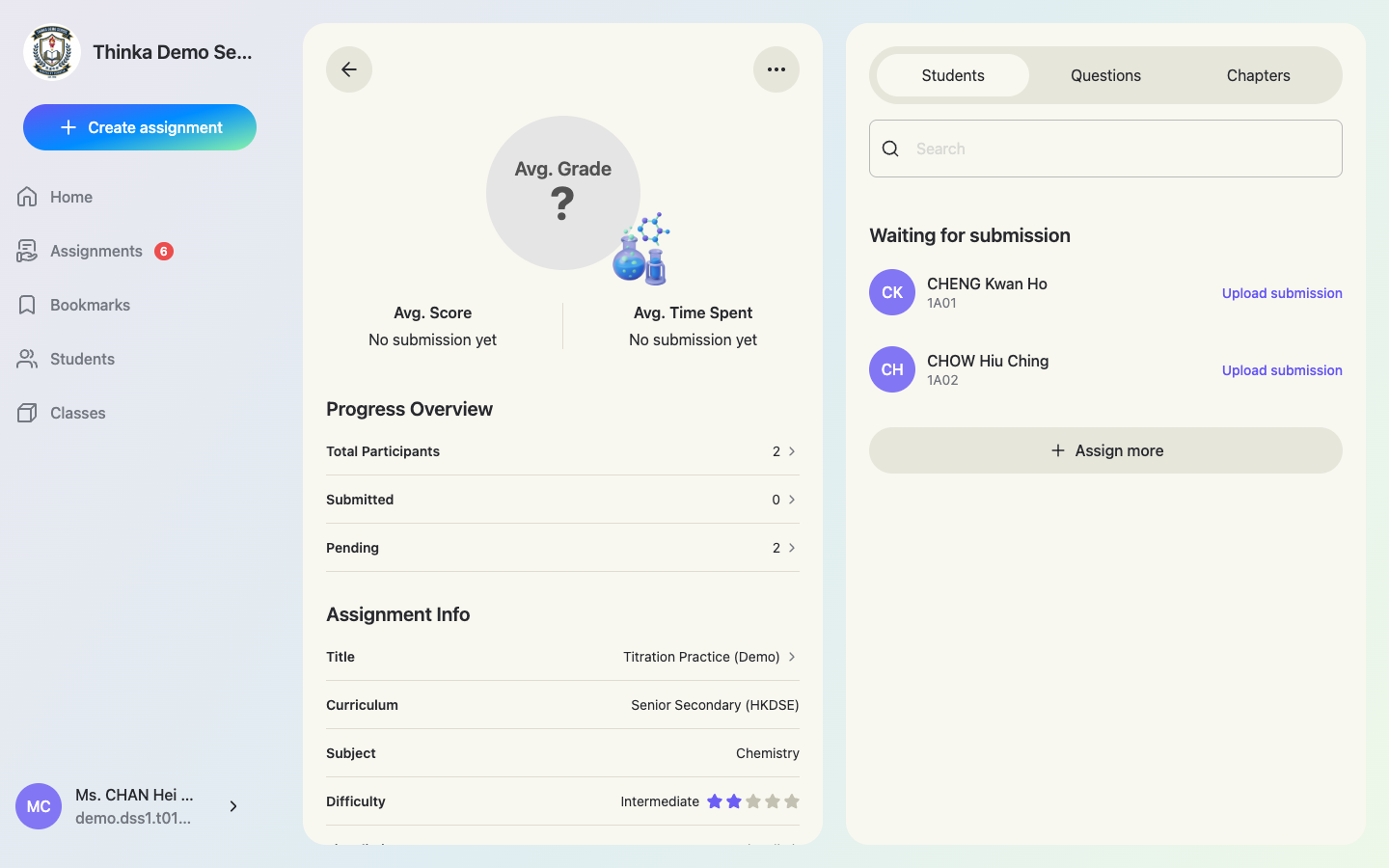
การส่งแบบดิจิทัลจะถูกตรวจให้คะแนนอัตโนมัติทันทีที่นักเรียนส่ง — สำหรับชั้นเรียนออนไลน์ คุณเพียงแค่รอการส่งเท่านั้น ส่วนนักเรียนที่ตอบบนกระดาษ ดูขั้นตอนแบบกระดาษด้านล่าง
ส่วนที่ 5
ขั้นตอนแบบกระดาษ: พิมพ์งาน แล้วสแกนคำตอบกลับเข้าระบบ
สำหรับคาบเรียนที่ไม่ใช้อุปกรณ์ thinka พิมพ์งานที่มอบหมายออกมาเป็นข้อสอบที่จัดหน้าเรียบร้อยได้ทุกชุด นักเรียนตอบบนกระดาษตามปกติ ส่วนคุณถ่ายรูปหรือสแกนกระดาษ แล้วอัปโหลดตามชื่อของนักเรียนแต่ละคน thinka จะอ่านคำตอบและตรวจให้เหมือนกับที่นักเรียนตอบบนหน้าจอทุกประการ
งานชิ้นเดียวรองรับนักเรียนได้ทั้งสองแบบ และทุกคนจะปรากฏในรายงานเดียวกัน
1 · พิมพ์งานที่มอบหมาย
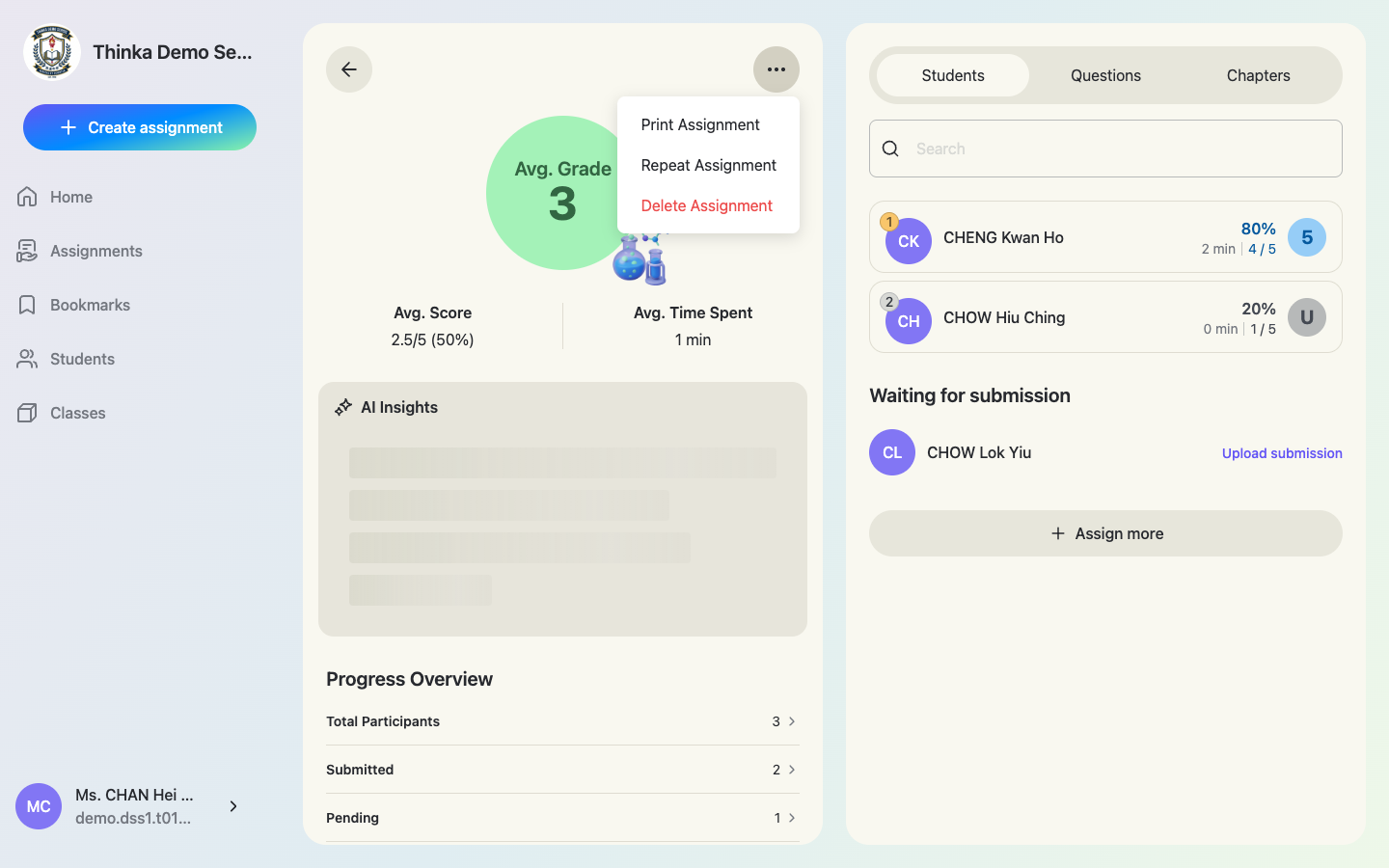
เปิดงาน แล้วใช้เมนู ⋯ ที่มุมขวาบนของแผงด้านซ้าย เลือก Print Assignment(พิมพ์งาน) งานที่เผยแพร่แล้วพิมพ์ได้ทุกเมื่อ และขณะสร้างงานก็สั่งพิมพ์จากหน้าตัวอย่างได้เช่นกัน
2 · ฉบับนักเรียนหรือฉบับสำหรับตรวจ
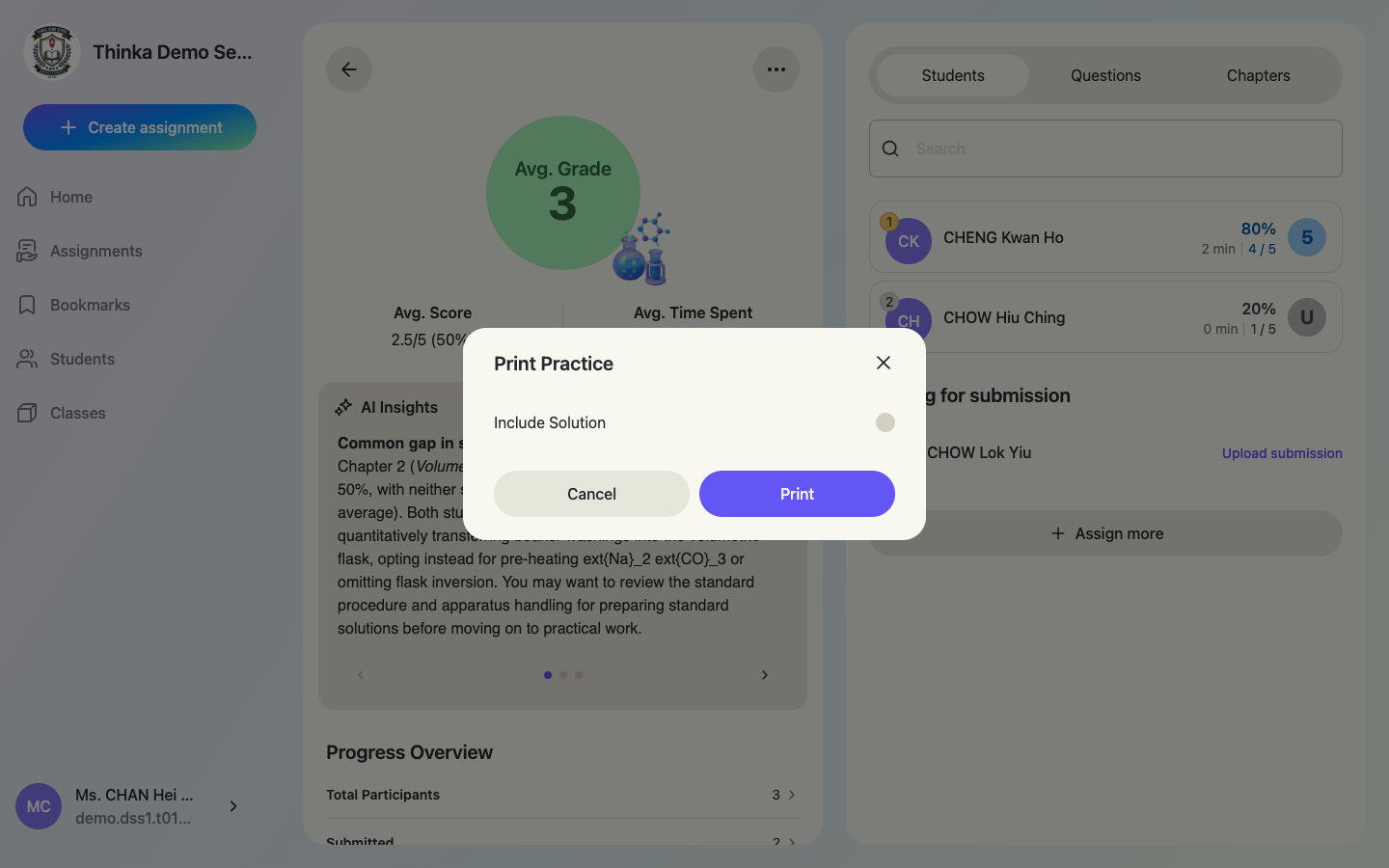
กล่องโต้ตอบ Print Practice(พิมพ์แบบฝึกหัด) มีสวิตช์เพียงตัวเดียวคือ Include Solution(รวมวิธีทำ) ให้ปิดไว้สำหรับฉบับที่นักเรียนใช้ตอบ และเปิดสำหรับฉบับของคุณเองที่มีเฉลยและวิธีทำครบถ้วน กด Print(พิมพ์) แล้วหน้าต่างการพิมพ์ของเบราว์เซอร์จะเปิดขึ้น จะสั่งพิมพ์หรือบันทึกเป็น PDF ก็ได้
3 · หน้าตาของกระดาษที่พิมพ์ออกมา
เป็นข้อสอบเต็มรูปแบบ: ชื่อวิชา Total Questions(จำนวนข้อ), Total Marks(คะแนนเต็ม), ช่อง Date(วันที่), คำชี้แจง และช่อง Name(ชื่อ) กับ Class(ชั้น) ให้นักเรียนกรอก ทุกโจทย์ยังคงหมายเลขข้อ ประเภทของโจทย์ และคะแนนในวงเล็บ พร้อมเว้นที่ว่างให้เขียนคำตอบด้านล่าง
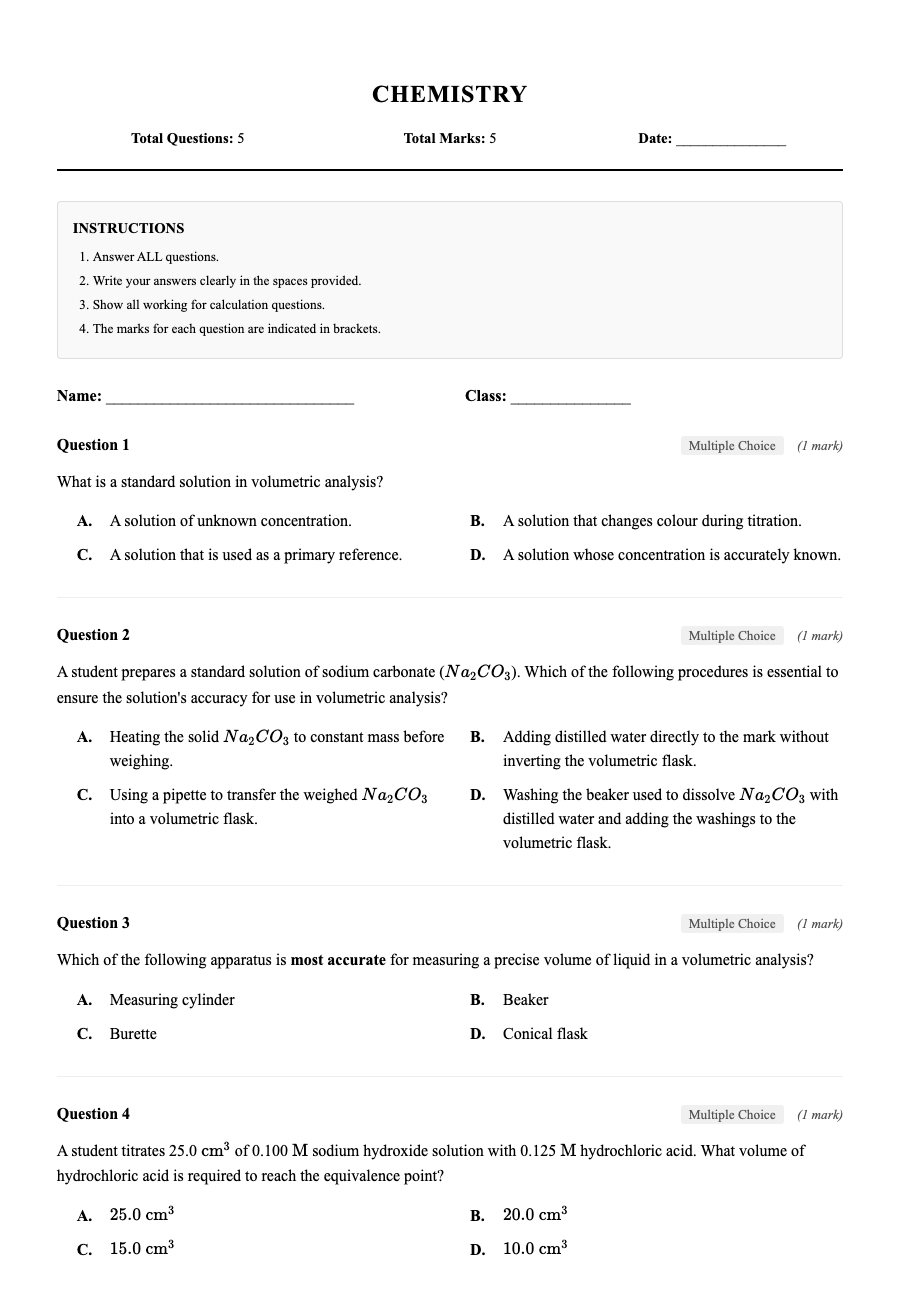
บอกนักเรียนให้เขียนคำตอบในช่องที่เว้นไว้และอย่าให้หมายเลขข้อถูกบัง — เพราะเมื่อสแกนกลับเข้าระบบ thinka ใช้หมายเลขข้อในการจับคู่คำตอบกับโจทย์ที่ถูกต้อง
4 · สแกนหรือถ่ายรูปกระดาษคำตอบที่ทำเสร็จแล้ว
ใช้กล้องโทรศัพท์ก็เพียงพอ ไม่ต้องมีเครื่องสแกน เพื่อให้อ่านได้แม่นที่สุด:
- ถ่ายรูปหนึ่งใบต่อกระดาษหนึ่งหน้า (หรือหนึ่งหน้าต่อหนึ่งหน้า PDF)
- วางกระดาษให้เรียบ ถ่ายจากด้านบนตรง ๆ ในแสงที่สม่ำเสมอ ให้เห็นครบทั้งสี่มุม
- เรียงหน้าตามลำดับ — หน้าแรกไว้ก่อน
- รองรับทั้งรูปภาพ (JPG, PNG, HEIC) และไฟล์ PDF ขนาดไม่เกิน 10 MB ต่อไฟล์
5 · อัปโหลดกระดาษของแต่ละคนตามชื่อนักเรียน
ในรายชื่อนักเรียนของงาน หานักเรียนที่อยู่ใต้ Waiting for submission(รอการส่ง) กด Upload submission(อัปโหลดงานที่ส่ง) ข้างชื่อของเขา แล้วเลือกทุกหน้าของกระดาษนักเรียนคนนั้นในครั้งเดียว บนคอมพิวเตอร์จะเปิดหน้าต่างเลือกไฟล์ ส่วนบนโทรศัพท์ถ่ายรูปกระดาษได้ทันที
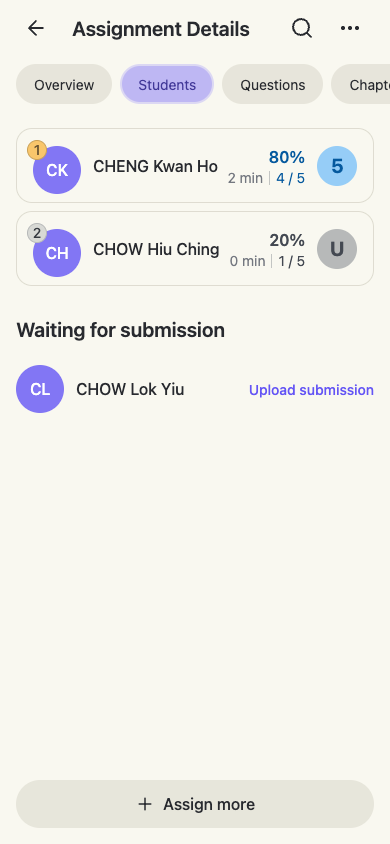
อัปโหลดทีละคน และรวมทุกหน้าของนักเรียนคนนั้นไว้ในการอัปโหลดครั้งเดียว — หนึ่งครั้งที่อัปโหลดจะกลายเป็นงานที่ส่งฉบับสมบูรณ์ของเขา นักเรียนที่ส่งงานไปแล้ว (ไม่ว่าจะตอบบนหน้าจอหรืออัปโหลดไปก่อนหน้า) จะอัปโหลดซ้ำไม่ได้ หากไม่พบชื่อนักเรียนในรายการ ให้เพิ่มเขาก่อนด้วย + Assign more(มอบหมายเพิ่ม)
6 · thinka อ่านกระดาษคำตอบและตรวจให้
รอสักครู่ thinka อ่านได้ทั้งลายมือและตัวพิมพ์ — ตัวอักษรของข้อปรนัย คำตอบสั้นและยาว การแสดงวิธีทำที่มีสัญลักษณ์ทางคณิตศาสตร์ ข้อถูก/ผิด การจับคู่ การเรียงประโยค และการเติมคำในช่องว่าง — จับคู่คำตอบแต่ละข้อกับโจทย์ของมัน แล้วตรวจด้วย AI ตัวเดียวกับที่ตรวจงานที่ส่งบนหน้าจอ
ในตัวอย่างนี้ คำตอบบนกระดาษของ CHOW Hiu Ching ถูกอัปโหลดและได้คะแนน 1 / 5 (20%) โดยอัตโนมัติ — เธอย้ายจาก Waiting for submission(รอการส่ง) ไปยังรายการจัดอันดับเหมือนกับการส่งแบบดิจิทัลทุกประการ และถูกนับรวมในค่าเฉลี่ยของงาน การวิเคราะห์ นักเรียน/โจทย์/บท และรายงานรายบุคคลของเธอ ส่วนเวลาที่ใช้จะแสดงเป็น 0 นาที เพราะการเขียนเกิดขึ้นบนกระดาษ
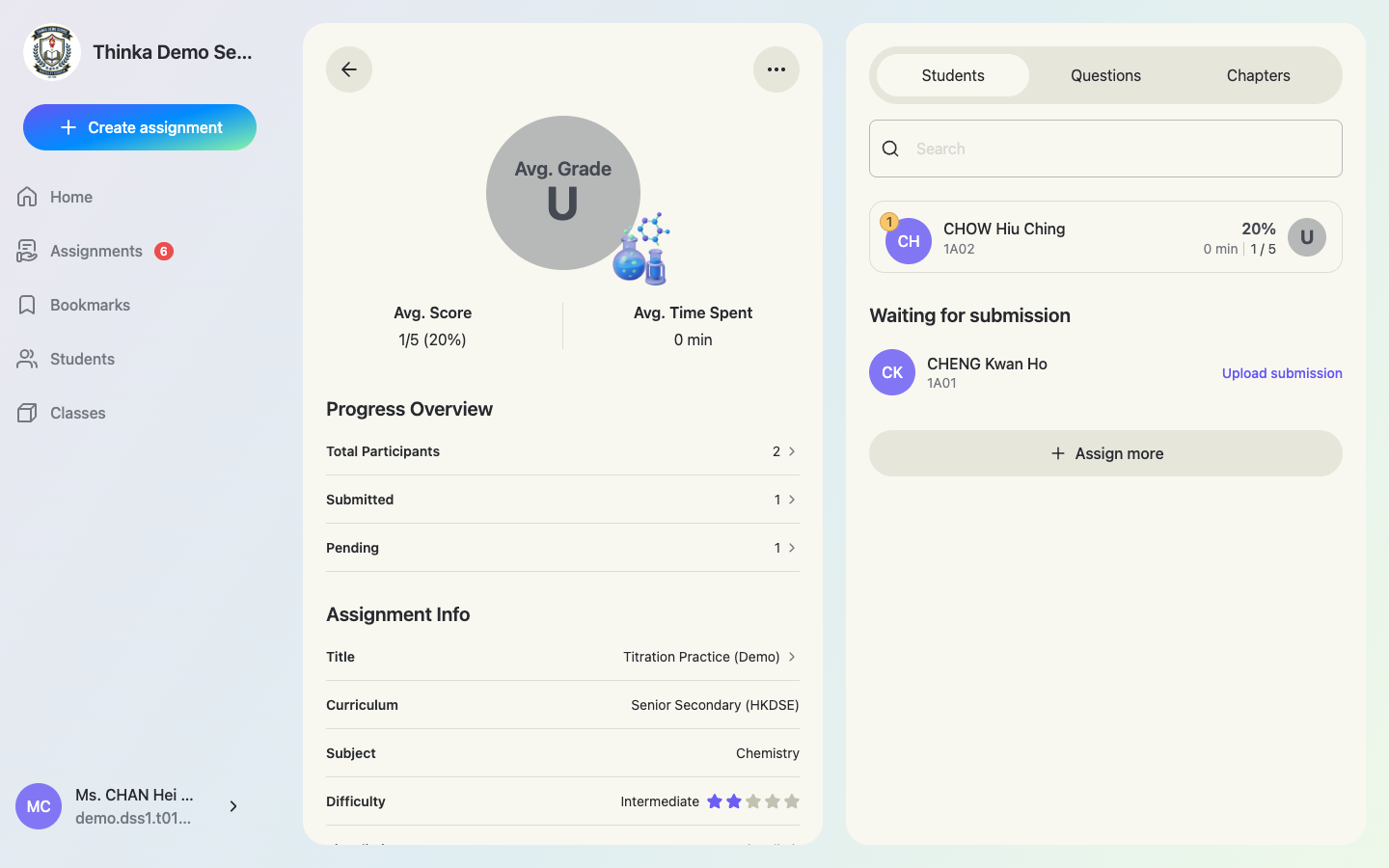
หากลายมือของใครอ่านยาก ให้เปิดกระดาษของนักเรียนคนนั้นเพื่อตรวจดูสิ่งที่ระบบอ่านได้ — คะแนนและความคิดเห็นในทุกโจทย์แก้ไขด้วยมือได้
ส่วนที่ 6
รายงานชั้นเรียนและรายงานนักเรียน
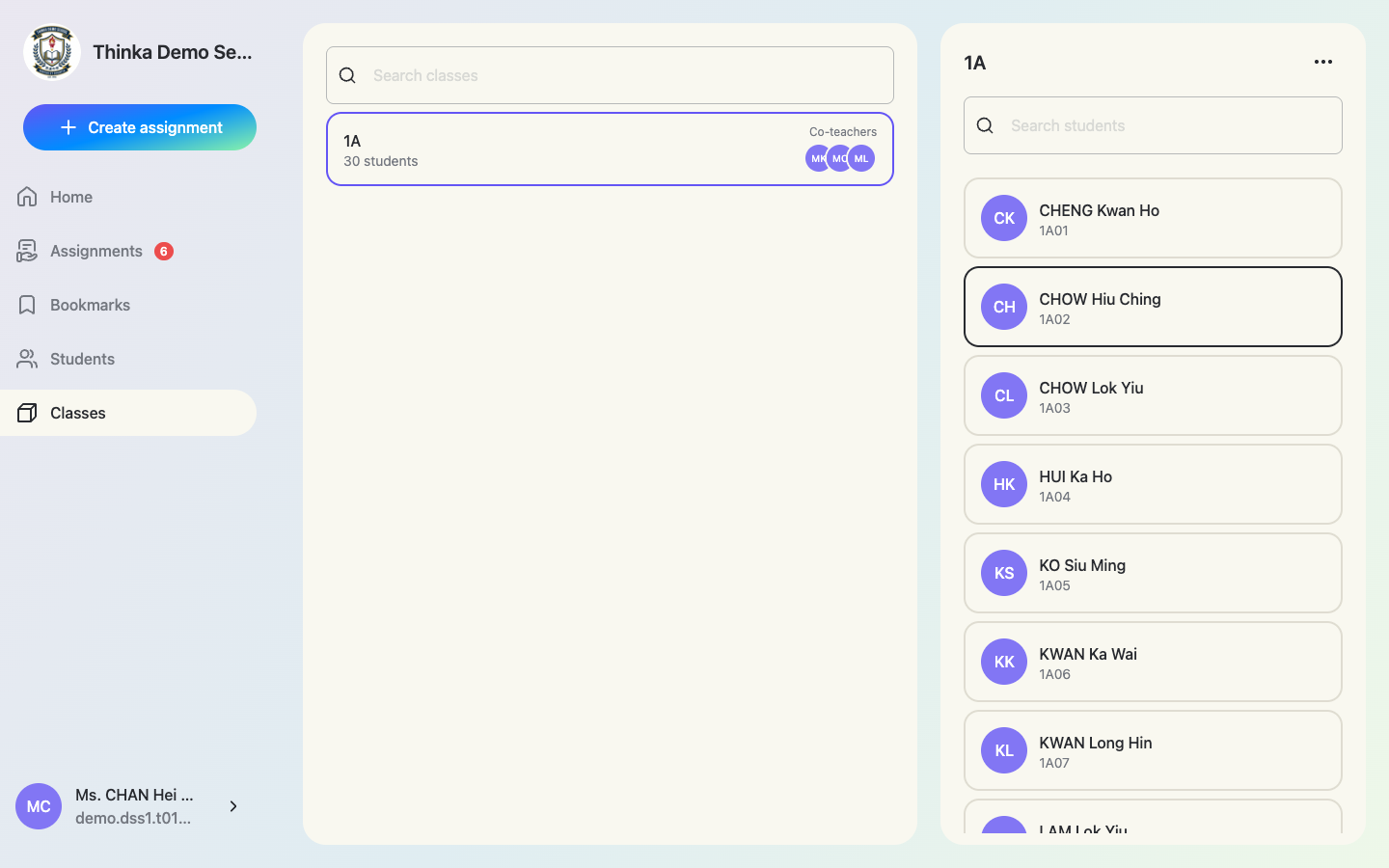
ชั้นเรียนของคุณ
Classes(ชั้นเรียน)ในแถบด้านข้างจะแสดงชั้นเรียนของคุณพร้อมรูปโปรไฟล์ครูผู้สอนร่วมและรายชื่อนักเรียน เปิดชั้นเรียนแล้วใช้เมนู ⋯ → Class Report(รายงานชั้นเรียน)
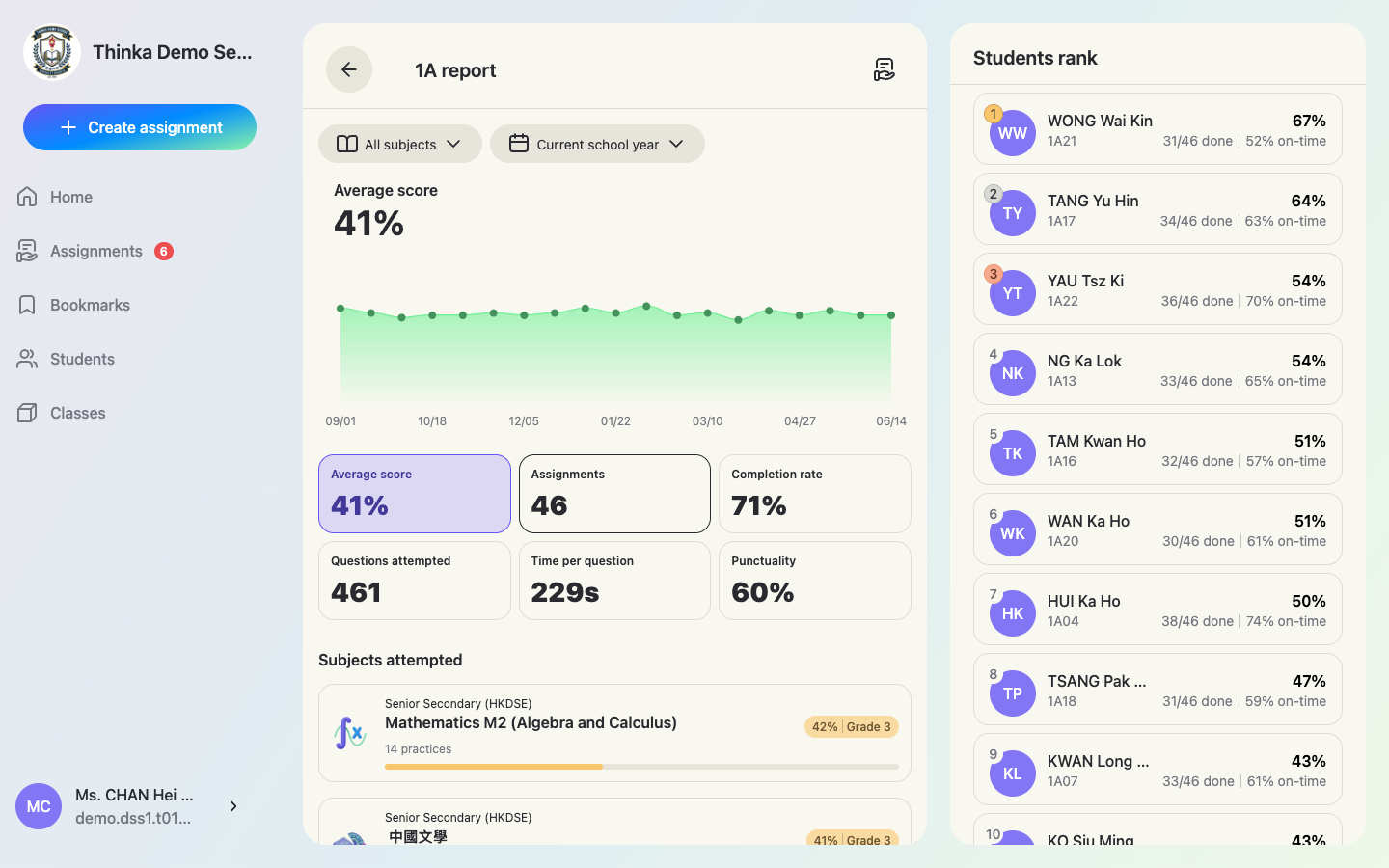
รายงานชั้นเรียน
แสดงคะแนนเฉลี่ยพร้อมกราฟแนวโน้ม พร้อมการ์ด Assignments(จำนวนงาน), Completion rate(อัตราการทำเสร็จ), Questions attempted(โจทย์ที่ตอบ), Time per question(เวลาต่อข้อ)และ Punctuality(การส่งตรงเวลา); Subjects attempted(วิชาที่ทำ)พร้อมเกรดของแต่ละวิชา และ Students rank(อันดับนักเรียน) กรองตามวิชาและช่วงเวลาได้ — ค่าเริ่มต้นคือปีการศึกษาปัจจุบัน
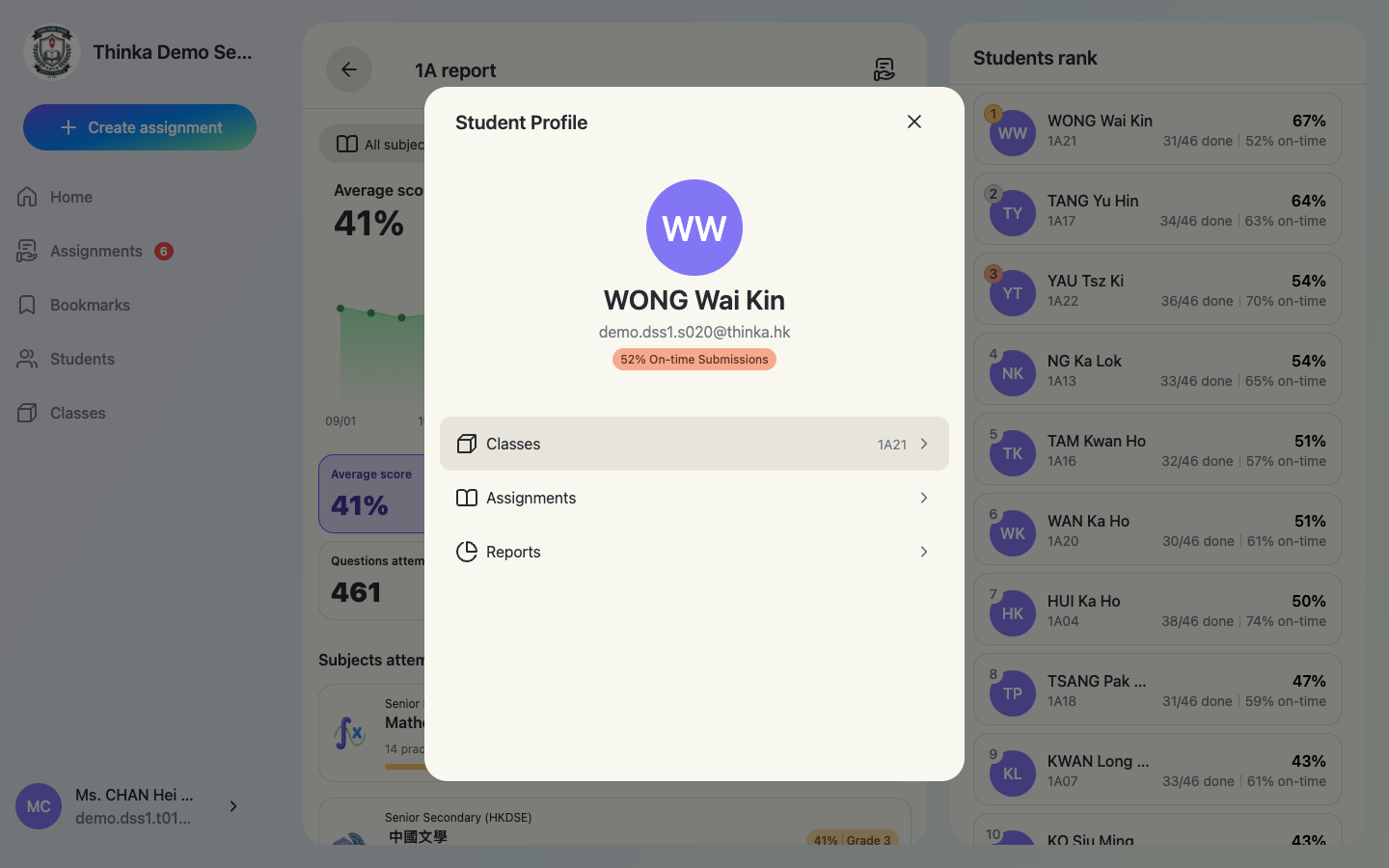
เปิดโปรไฟล์นักเรียนจากอันดับ
แตะนักเรียนคนใดก็ได้ในอันดับเพื่อเปิดการ์ดโปรไฟล์ของนักเรียน (ชั้นเรียน งานที่มอบหมาย รายงาน)
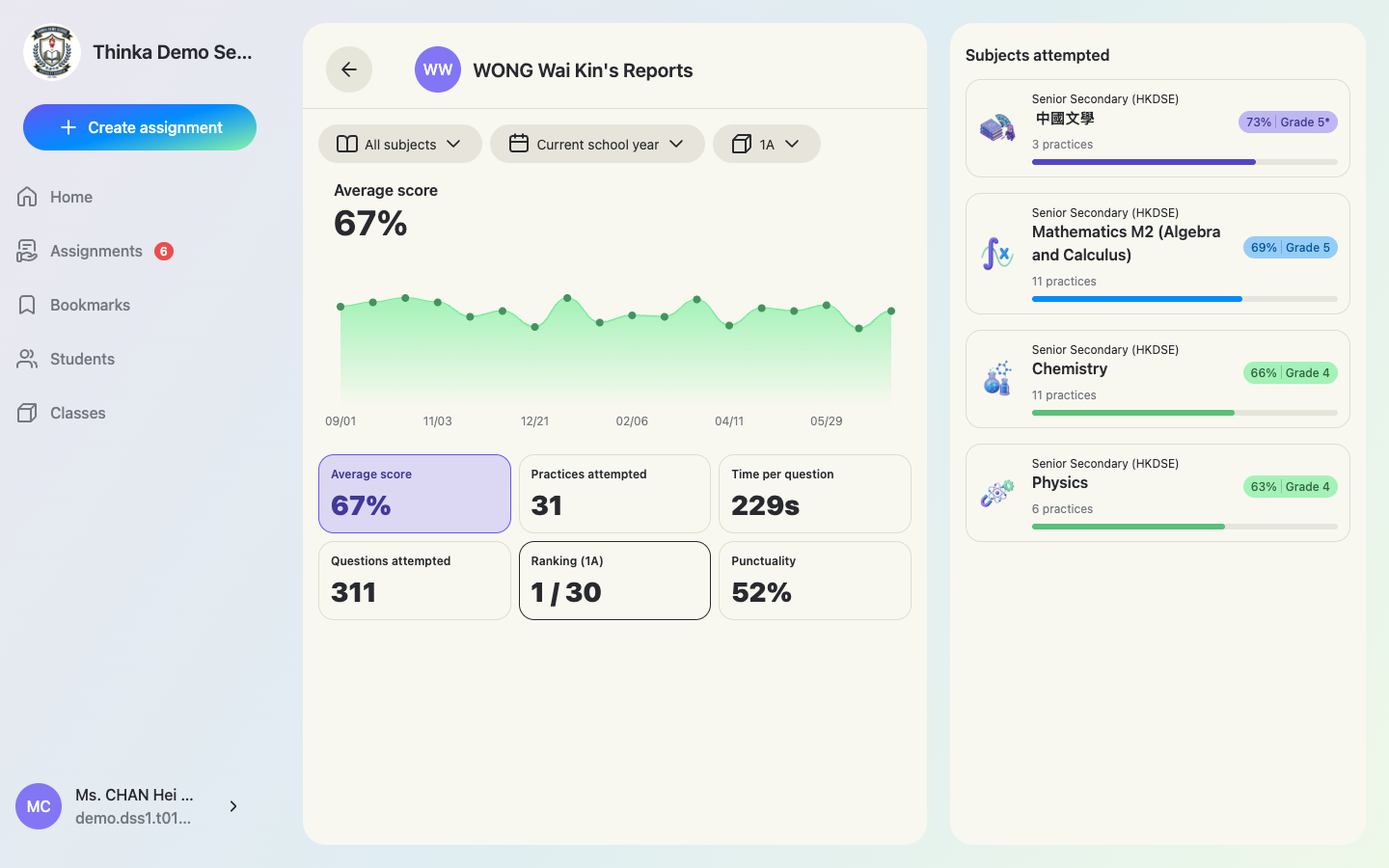
รายงานนักเรียน
คลิก Reports(รายงาน)ในโปรไฟล์เพื่อดูคะแนนเฉลี่ย แนวโน้ม จำนวนแบบฝึกหัด/โจทย์ที่ทำ เวลาต่อข้อ อันดับในชั้นเรียน การส่งตรงเวลา และเกรดของแต่ละวิชาของนักเรียน ตัวกรองในรายงานชั้นเรียน (ช่วงเวลา วิชา ชั้นเรียน) จะถูกนำมาใช้โดยอัตโนมัติ
การวิเคราะห์งานที่มอบหมายแต่ละชิ้น
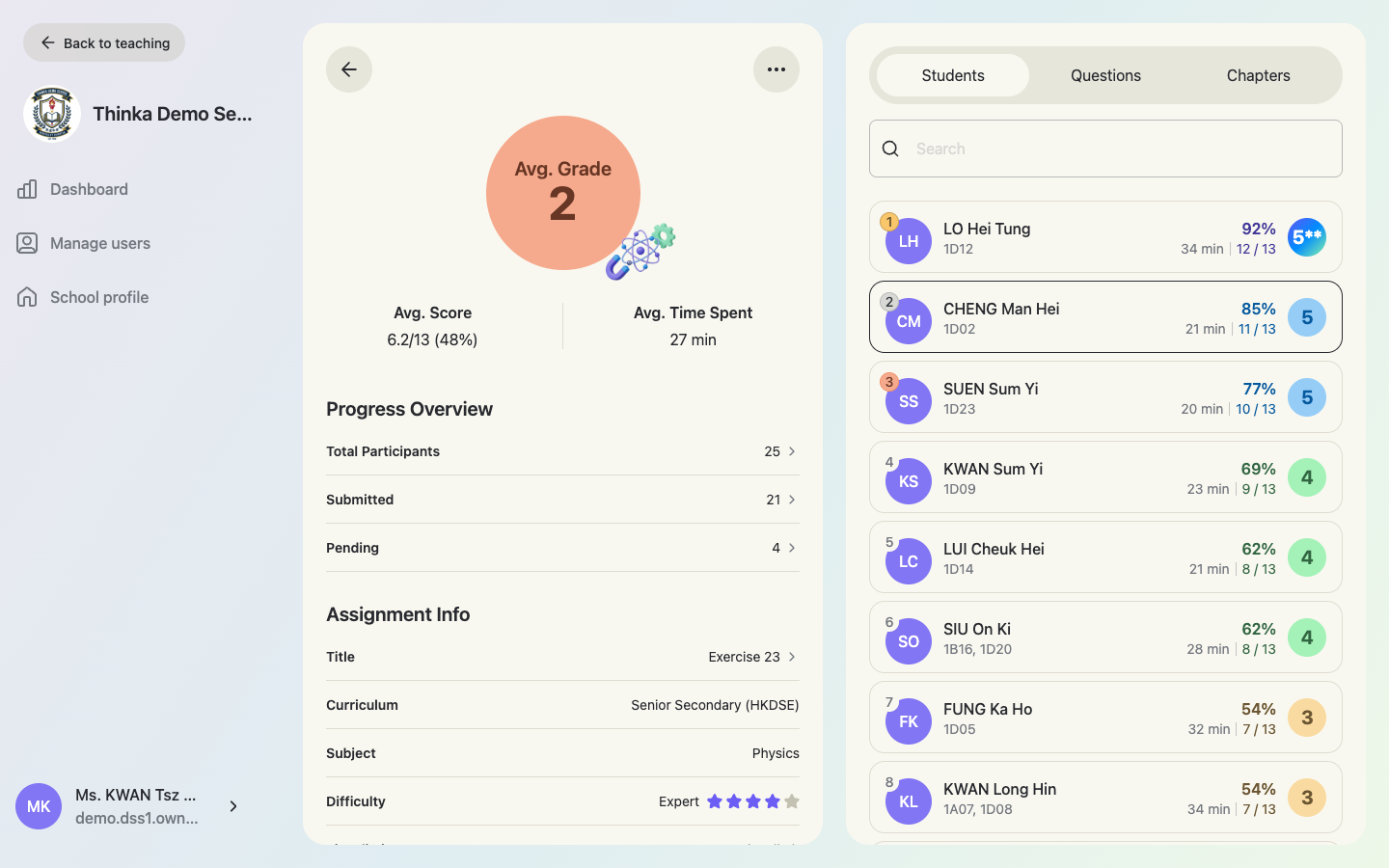
หน้าผลลัพธ์ของทุกงานมีแท็บ Students / Questions / Chapters(นักเรียน/โจทย์/บท)— ดูได้ว่าใครมีปัญหา ข้อไหนตอบผิดมากที่สุด และบทใดที่ต้องกลับไปทบทวน
การวิเคราะห์ด้วย AI สำหรับแต่ละงาน
เมื่องานสิ้นสุดลง — นักเรียนทุกคนส่งแล้ว หรือเลยกำหนดส่งแล้ว — thinka จะเขียนการ์ด Insights(วิเคราะห์)ให้โดยอัตโนมัติในหน้ารายละเอียดงาน ใต้เกรดเฉลี่ยพอดี: จุดอ่อนที่พบบ่อยทั้งชั้นเรียน รูปแบบของโจทย์ และข้อเสนอแนะสำหรับการติดตามผล ไม่ต้องคลิกอะไร — การวิเคราะห์จะปรากฏขึ้นเอง และครูผู้สอนร่วมก็จะเห็นการ์ดเดียวกัน
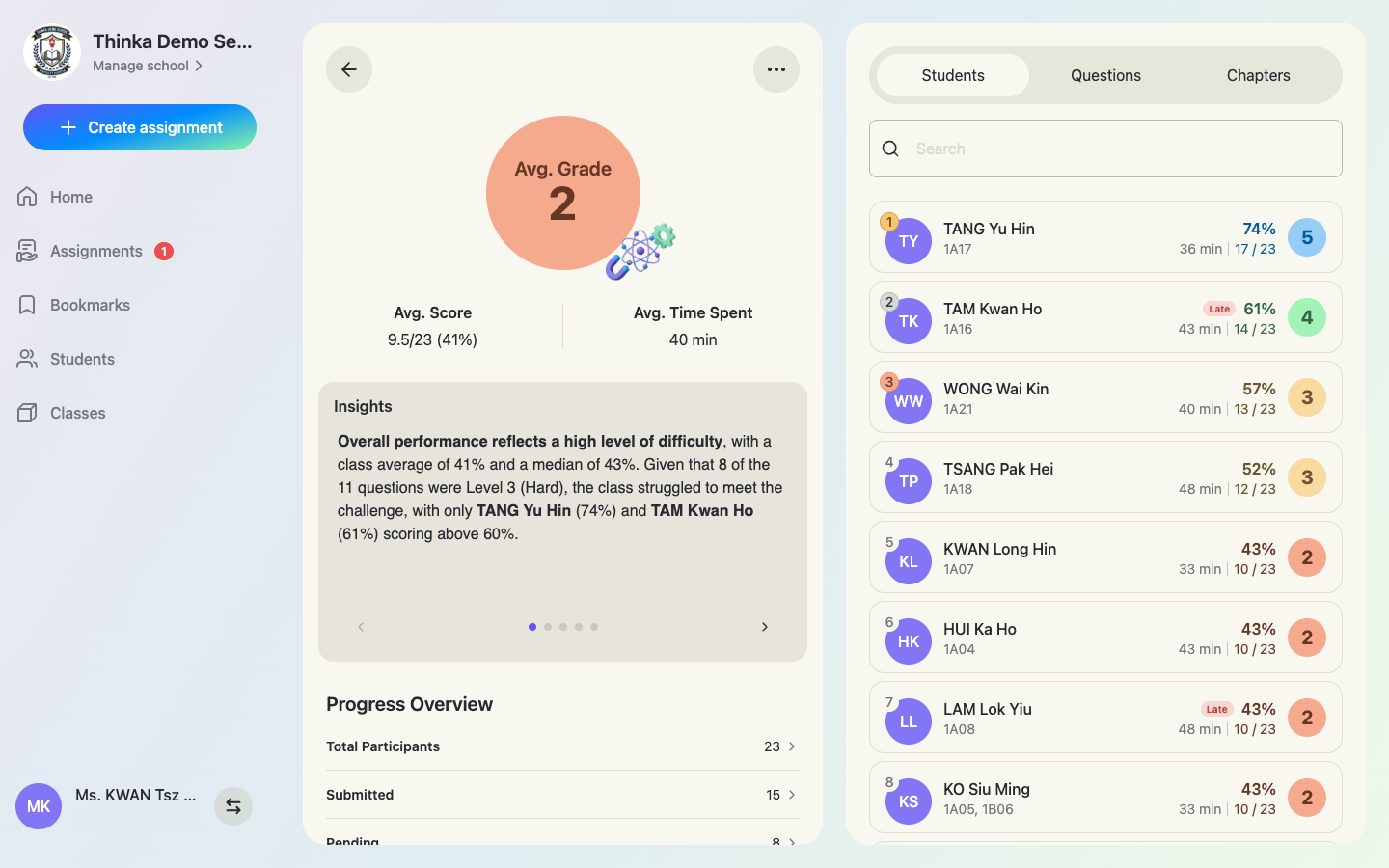
การวิเคราะห์จะเขียนด้วยภาษาของโจทย์ในงานนั้น