คู่มือนักเรียน
ฝึกฝนทุกวิชาด้วย AI ทำงานที่มอบหมายจากติวเตอร์ เขียนคำตอบด้วยลายมือ ทบทวนด้วยโน้ตและแฟลชการ์ด แล้วดูเกรดของคุณไต่สูงขึ้น
ส่วนที่ 1
หน้าหลักการฝึกฝน
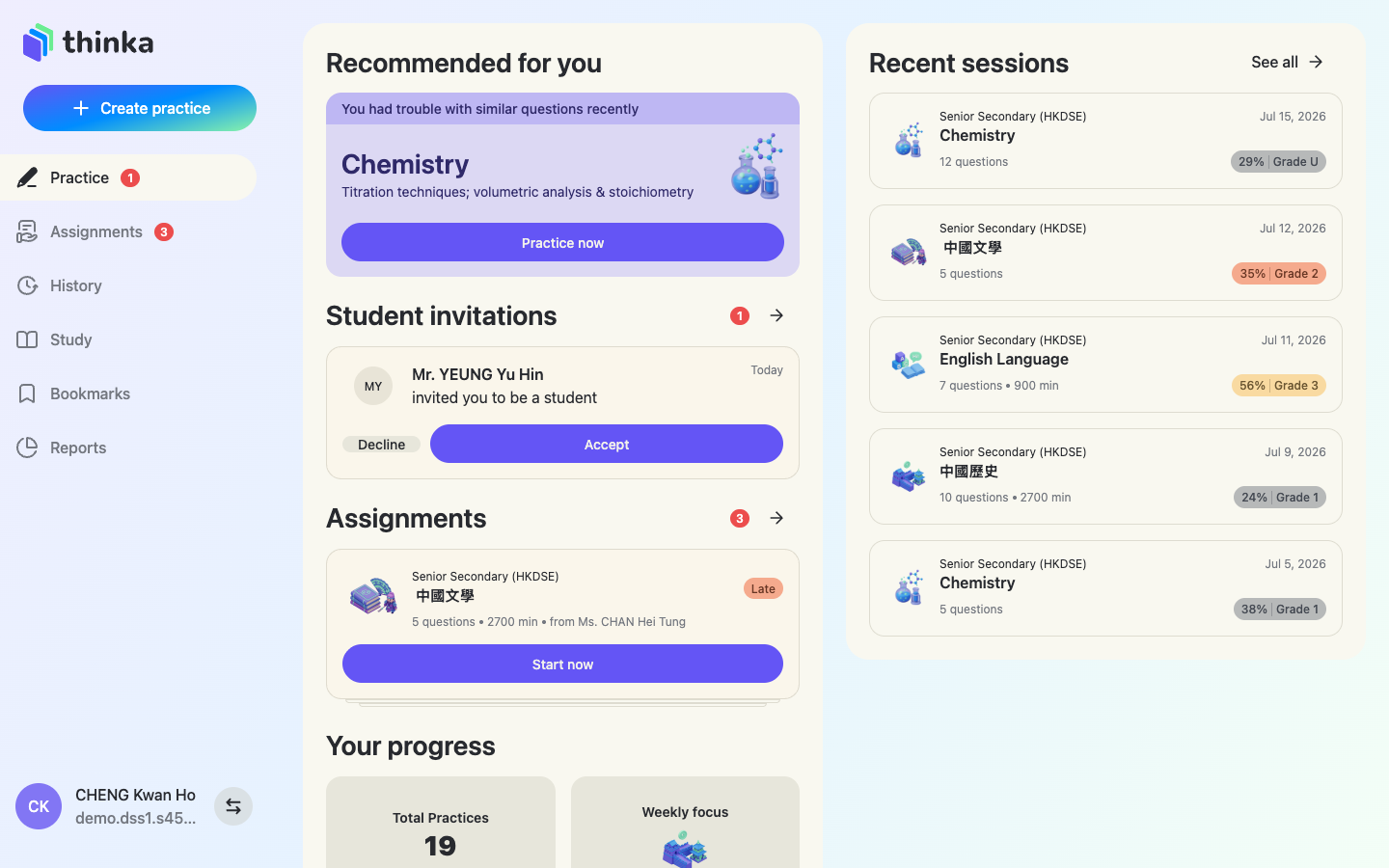
เข้าสู่ระบบที่ app.thinka.ai ด้วยบัญชีนักเรียน (ฟรี) หน้าหลักจะรวบรวมทุกสิ่งที่คุณต้องดูไว้ในที่เดียว
ทุกอย่างในหน้าเดียว
- Recommended for you(แนะนำสำหรับคุณ) — AI แนะนำวิชาและบทที่ควรฝึก โดยอ้างอิงจากโจทย์ที่คุณเพิ่งทำผิดเมื่อไม่นานมานี้
- Student invitations(คำเชิญจากนักเรียน) — ยอมรับ(Accept)หรือปฏิเสธ(Decline)คำขอจากครูที่ต้องการเพิ่มคุณเป็นนักเรียน
- Assignments(งานที่มอบหมาย) — งานจากครูของคุณ พร้อมปุ่ม Start now(เริ่มเลย)
- Your progress(ความก้าวหน้าของคุณ) — จำนวนแบบฝึกหัดทั้งหมดและจุดเน้นประจำสัปดาห์
- Recent sessions(เซสชันล่าสุด) — แบบฝึกหัดล่าสุดของคุณพร้อมคะแนนและเกรด
แถบด้านข้าง
Practice(ฝึกฝน) (หน้าหลัก), Assignments(งานที่มอบหมาย), History(ประวัติ) แบบฝึกหัดที่ผ่านมาทั้งหมด, Study(เรียน) โน้ต สรุป และแฟลชการ์ด, Bookmarks(บุ๊กมาร์ก) โจทย์ที่คุณบันทึกไว้ และ Reports(รายงาน) การวิเคราะห์ของคุณ กด + Create practice(สร้างแบบฝึกหัด) เพื่อเริ่มแบบฝึกหัดใหม่ได้ทุกเมื่อ
ส่วนที่ 2
งานที่มอบหมายจากครูของคุณ
ยอมรับคำเชิญจากครู
เมื่อครูเพิ่มคุณ การ์ดคำเชิญจะปรากฏบนหน้าหลักของคุณ กด Accept(ยอมรับ) จากนั้นครูจะสามารถมอบหมายงานให้คุณและดูผลของงานเหล่านั้นได้
เริ่มทำงานที่มอบหมาย
หน้า Assignments(งานที่มอบหมาย) จะแสดงงานทั้งหมดที่มอบหมายให้คุณ พร้อมจำนวนโจทย์และเวลาที่จำกัด(ป้าย Late(ส่งช้า) หมายถึงเลยกำหนดส่งแล้ว)กด Start now(เริ่มเลย) — หน้าสรุปจะแสดงวิชา จำนวนโจทย์ เวลาที่จำกัด ผู้มอบหมาย และกำหนดส่ง กด I'm ready!(ฉันพร้อมแล้ว) เพื่อเริ่ม
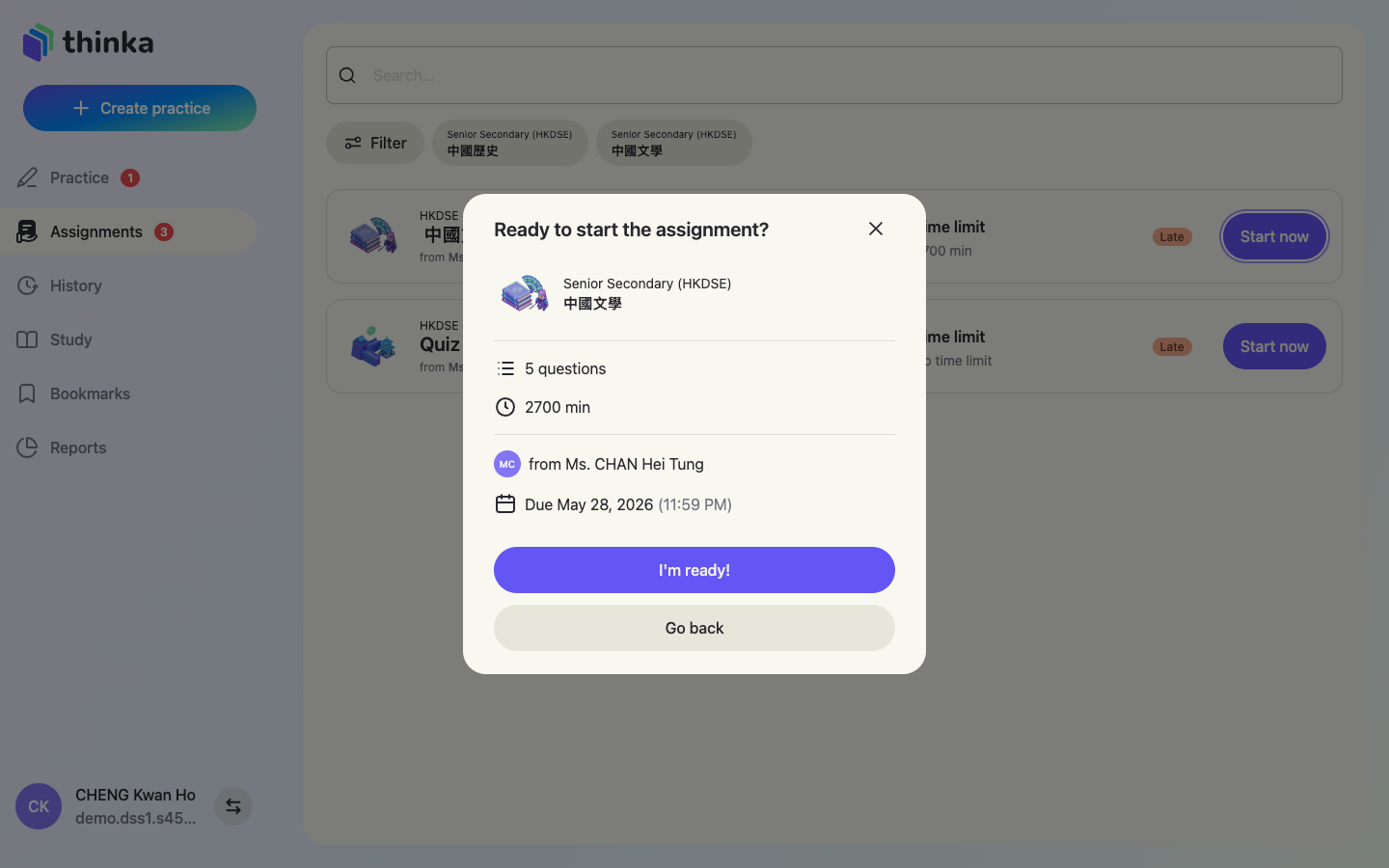
การทำงานที่มอบหมายนั้นเหมือนกับการทำแบบฝึกหัดที่สร้างเอง — ดูหัวข้อถัดไป
ส่วนที่ 3
สร้างแบบฝึกหัดของคุณเอง
ไม่ต้องรอการบ้าน — กด + Create practice(สร้างแบบฝึกหัด) แล้ว AI จะสร้างชุดโจทย์เฉพาะสำหรับคุณได้ในไม่กี่วินาที
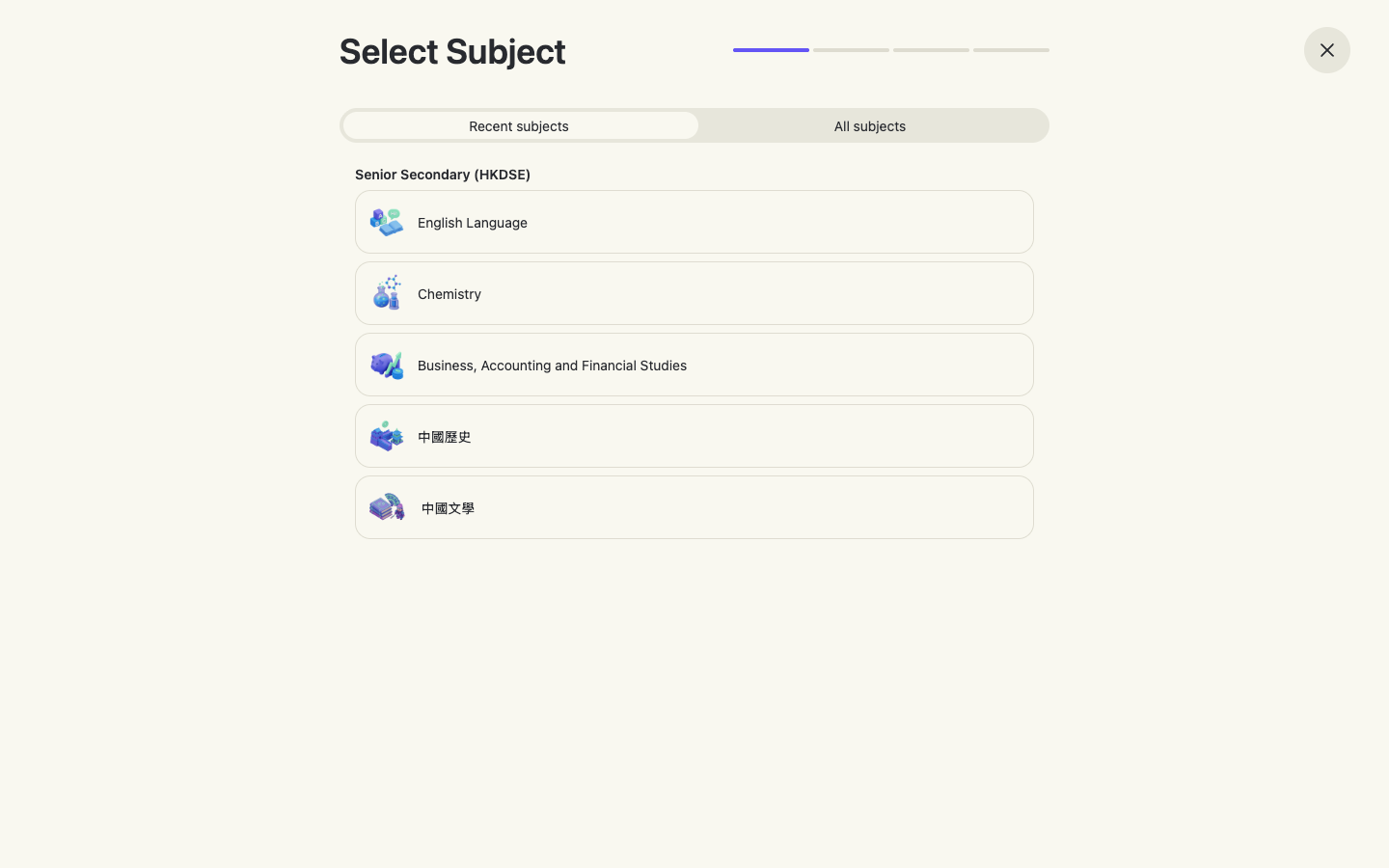
1 · เลือกวิชา
Recent subjects(วิชาล่าสุด) จะจัดวิชาที่คุณใช้บ่อยไว้ก่อน ส่วน All subjects(วิชาทั้งหมด) จะเปิดรายการวิชาทั้งหมดของหลักสูตรของคุณ (HKDSE, IGCSE, IB, A-Levels และอื่น ๆ)
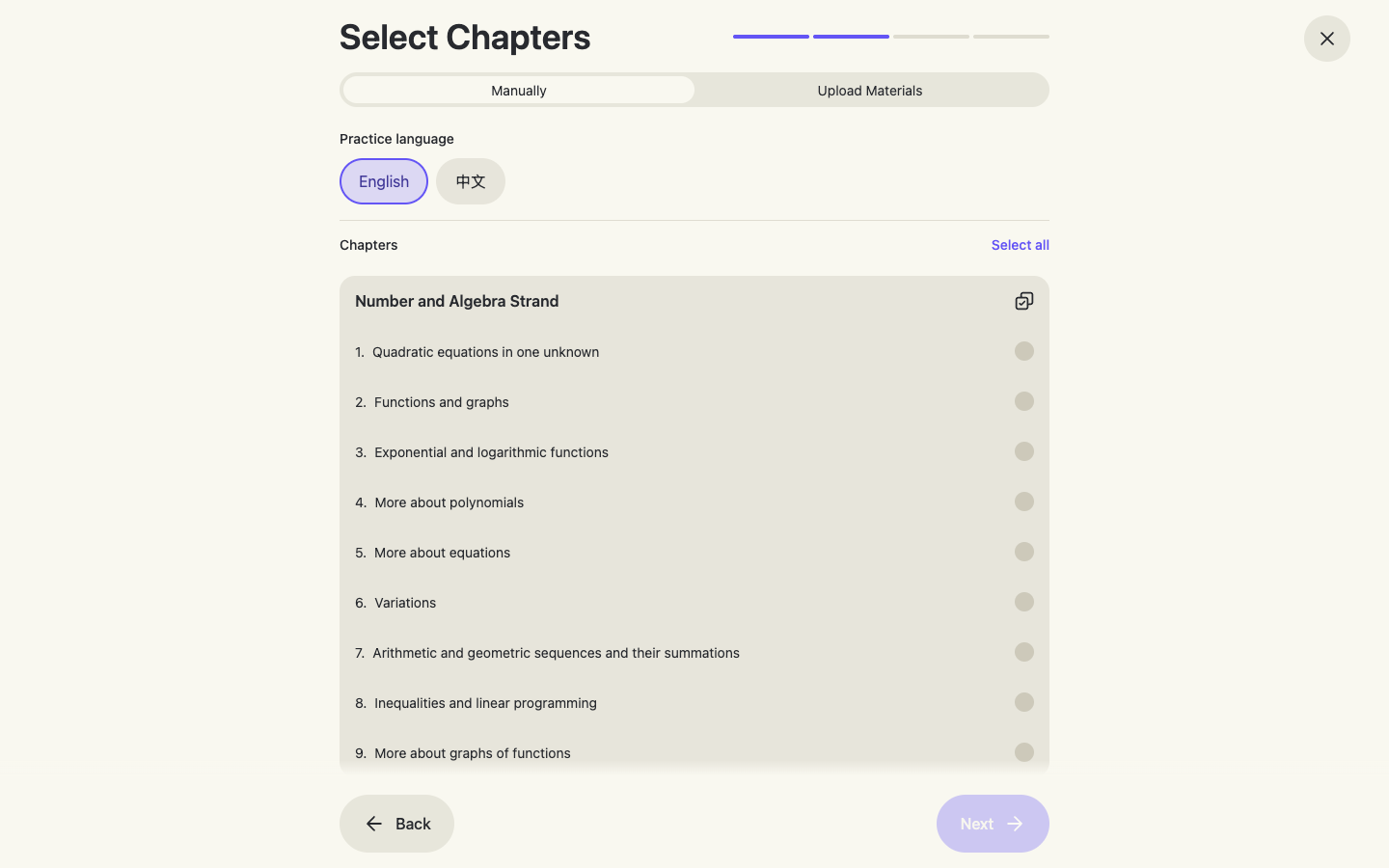
2 · เลือกบท — หรืออัปโหลดโน้ตของคุณ
เลือกภาษาของแบบฝึกหัด จากนั้นติ๊กบทที่ต้องการฝึก อยากฝึกจากสื่อของตัวเองใช่ไหม? แท็บ Upload Materials(อัปโหลดสื่อการเรียน) รับโน้ต อีบุ๊ก หรือข้อสอบเก่า แล้ว AI จะสร้างโจทย์ให้ตรงกับขอบเขต รูปแบบ และระดับความยากของสื่อนั้น
3 · ระดับความยาก
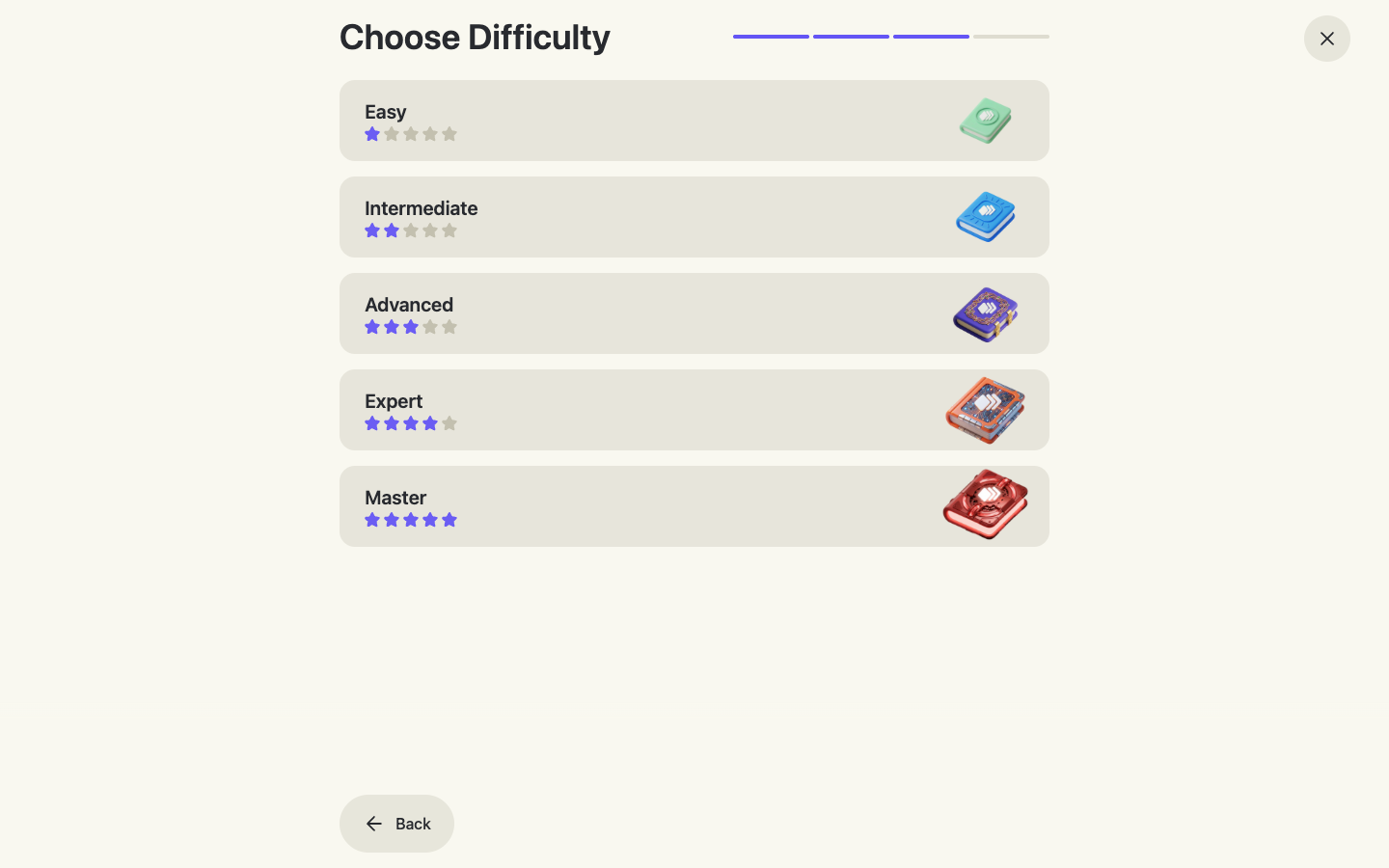
มี 5 ระดับ ตั้งแต่ Easy(ง่าย) ไปจนถึง Master(ระดับสูงสุด) เลือกตามระดับของคุณในวันนี้ — ครั้งหน้าค่อยขยับขึ้นได้เสมอ
4 · เวลาที่จำกัดและส่วนผสมของโจทย์
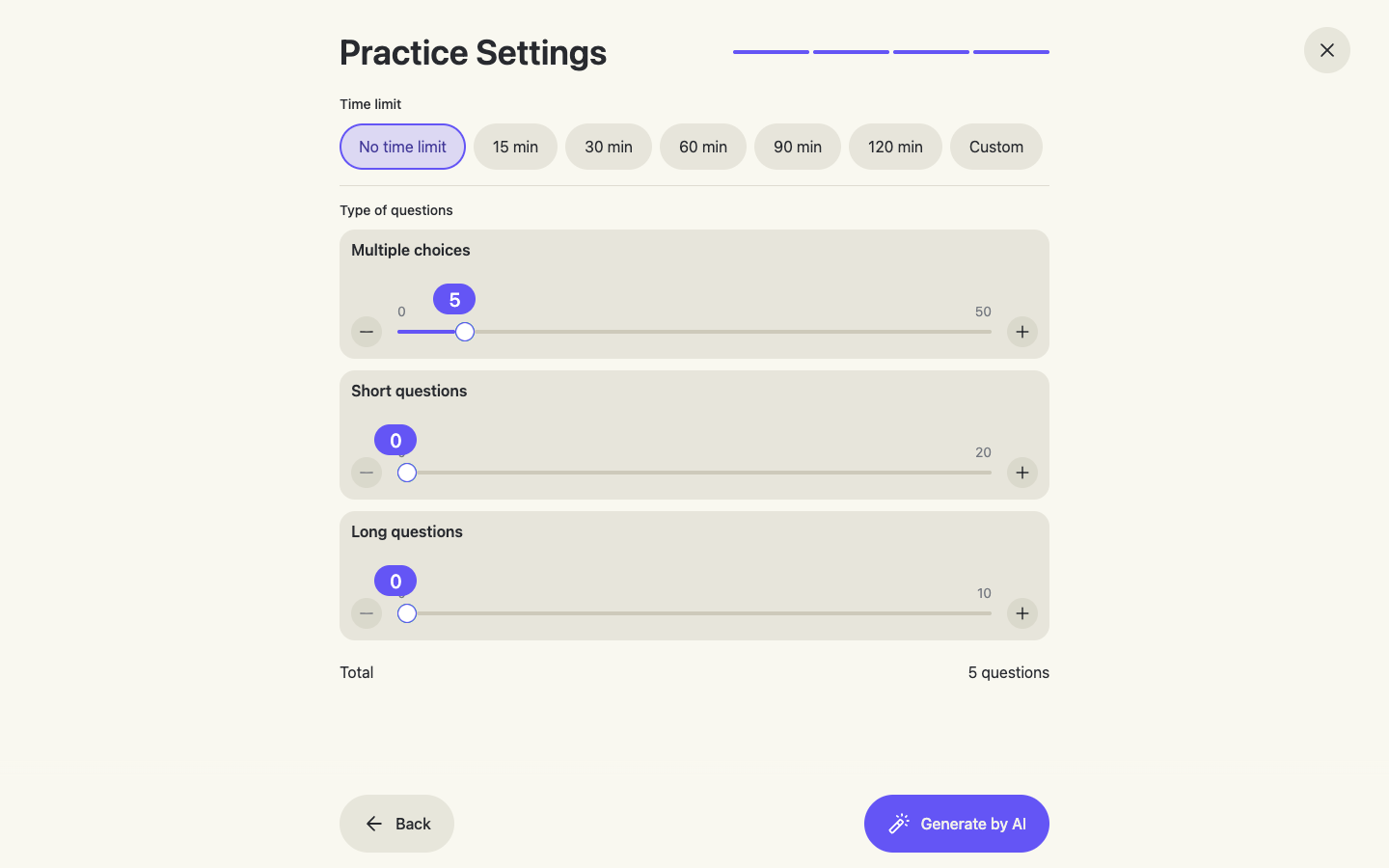
จะตั้งเวลาที่จำกัดก็ได้ (15–120 นาที) เลือกจำนวนปรนัย ตอบสั้น และอัตนัยที่ต้องการ แล้วกด Generate by AI(สร้างด้วย AI)
ส่วนที่ 4
การตอบโจทย์
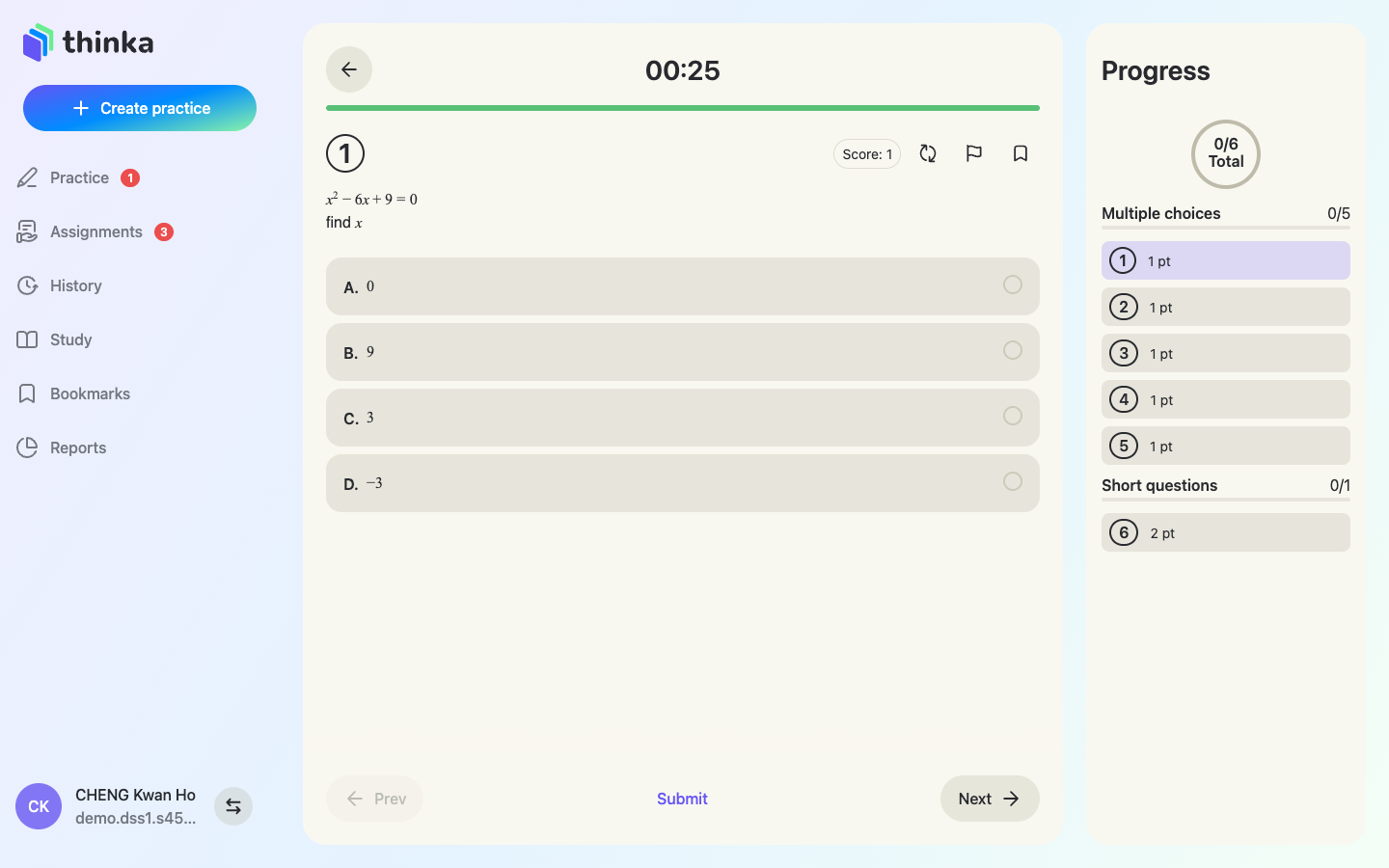
หน้าจอทำแบบฝึกหัดช่วยให้คุณจดจ่อ: แสดงทีละข้อ มีตัวจับเวลาอยู่ด้านบน และแถบความก้าวหน้าทางด้านขวาแสดงสถานะของทุกข้อ
โจทย์ปรนัย
แตะตัวเลือกเพื่อตอบ — แถบความก้าวหน้าจะแสดงว่า Answered(ตอบแล้ว) ใช้ Prev / Next(ก่อนหน้า/ถัดไป) หรือแตะหมายเลขข้อในแถบเพื่อข้ามไปมาได้ คณิตศาสตร์แสดงผลได้สวยงาม รวมถึงสมการต่าง ๆ
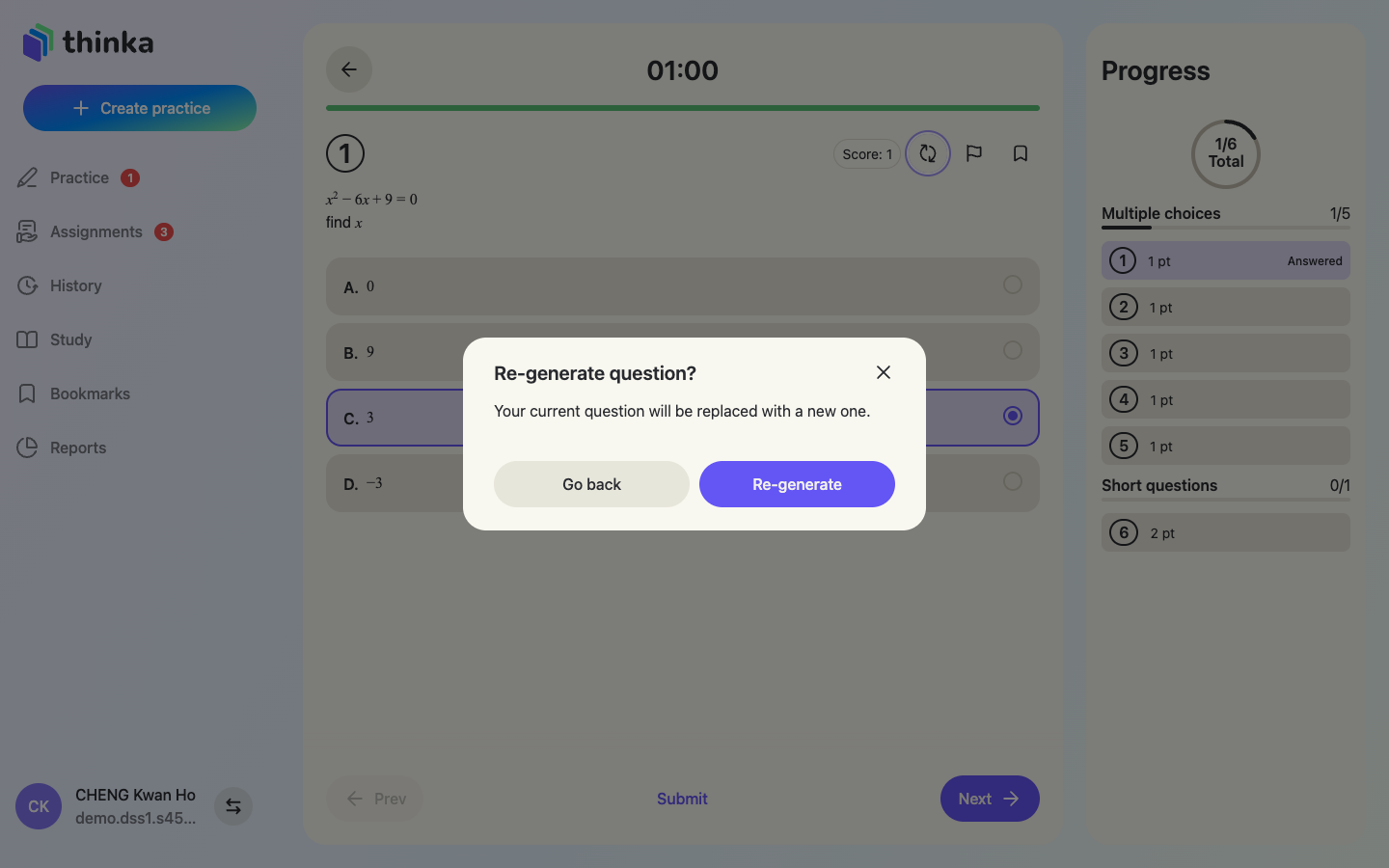
เปลี่ยนโจทย์ที่ไม่ชอบ
ไอคอน 🔄 Change Question(เปลี่ยนโจทย์) จะสร้างโจทย์ปัจจุบันใหม่ — AI จะแทนที่ด้วยโจทย์ใหม่จากบทเดียวกัน ส่วนไอคอน 🚩 ใช้รายงานโจทย์ที่มีปัญหา แล้ว AI จะแก้ไขให้ทันที
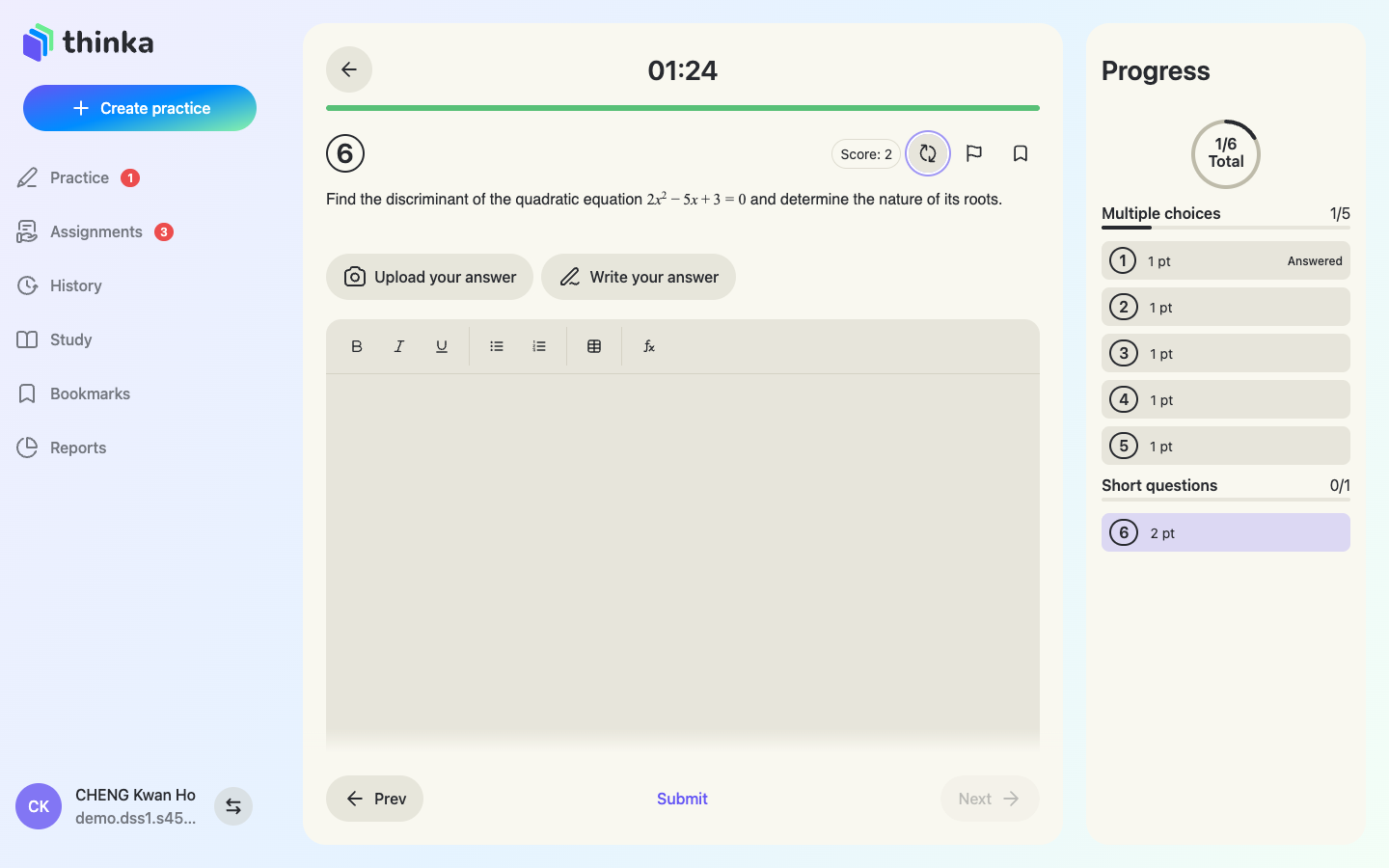
โจทย์เขียนตอบ: พิมพ์ ถ่ายรูป หรือเขียนด้วยลายมือ
โจทย์ตอบสั้นและอัตนัยรับการตอบ 3 รูปแบบ:
- พิมพ์ในโปรแกรมแก้ไขข้อความ (พร้อมเครื่องมือสูตรคณิตศาสตร์)
- Upload your answer(อัปโหลดคำตอบ) — ถ่ายรูปงานที่คุณทำบนกระดาษ ระบบจะอ่านให้อัตโนมัติ
- Write your answer(เขียนคำตอบ) — เปิดกระดานเขียนแล้วเขียนด้วยนิ้ว ปากกาสไตลัส หรือเมาส์
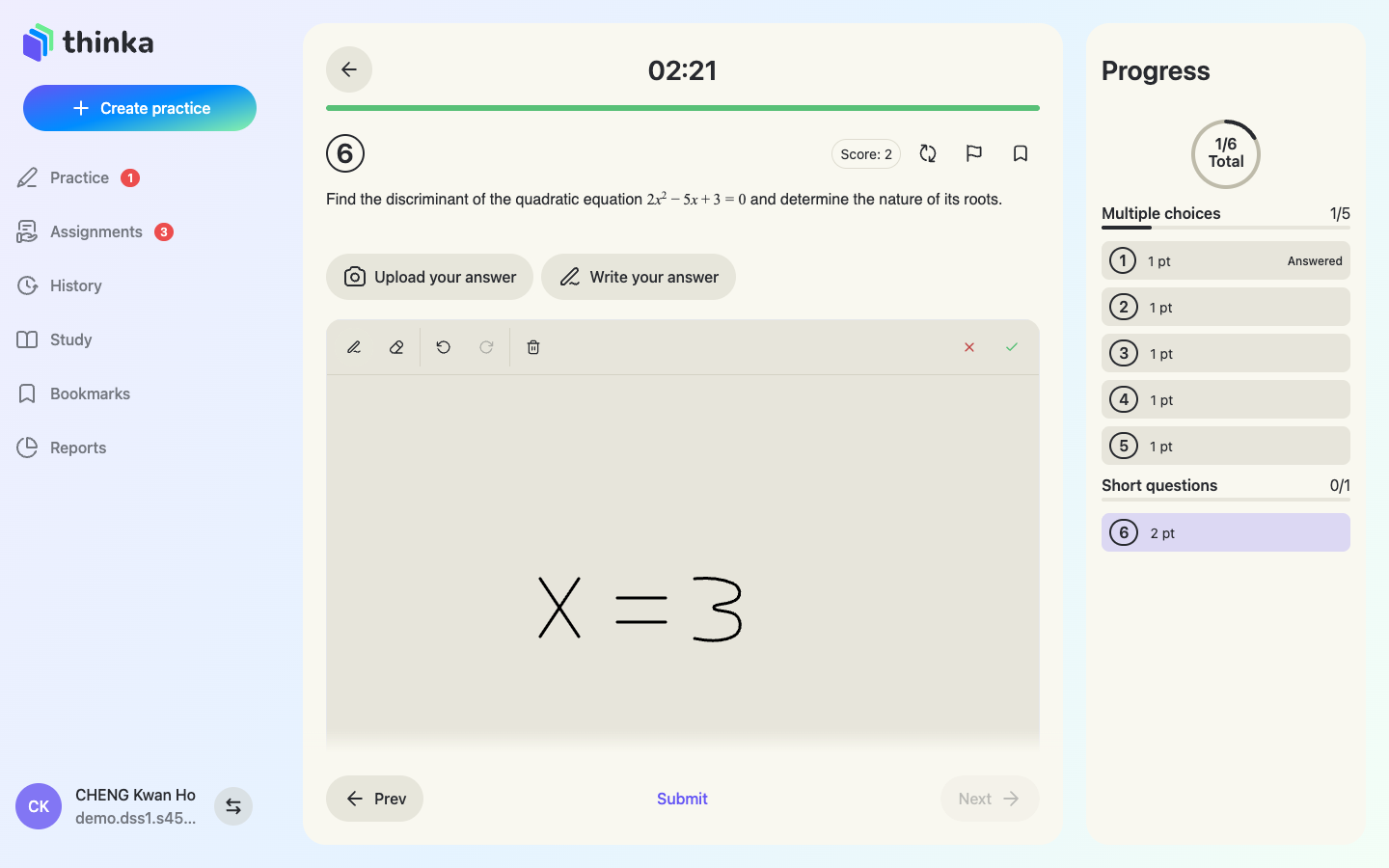
กระดานเขียนด้วยลายมือ
เขียนได้ตามปกติ — แถบเครื่องมือมีปากกา ยางลบ เลิกทำ และทำซ้ำ เขียนสมการก็ได้เช่นกัน
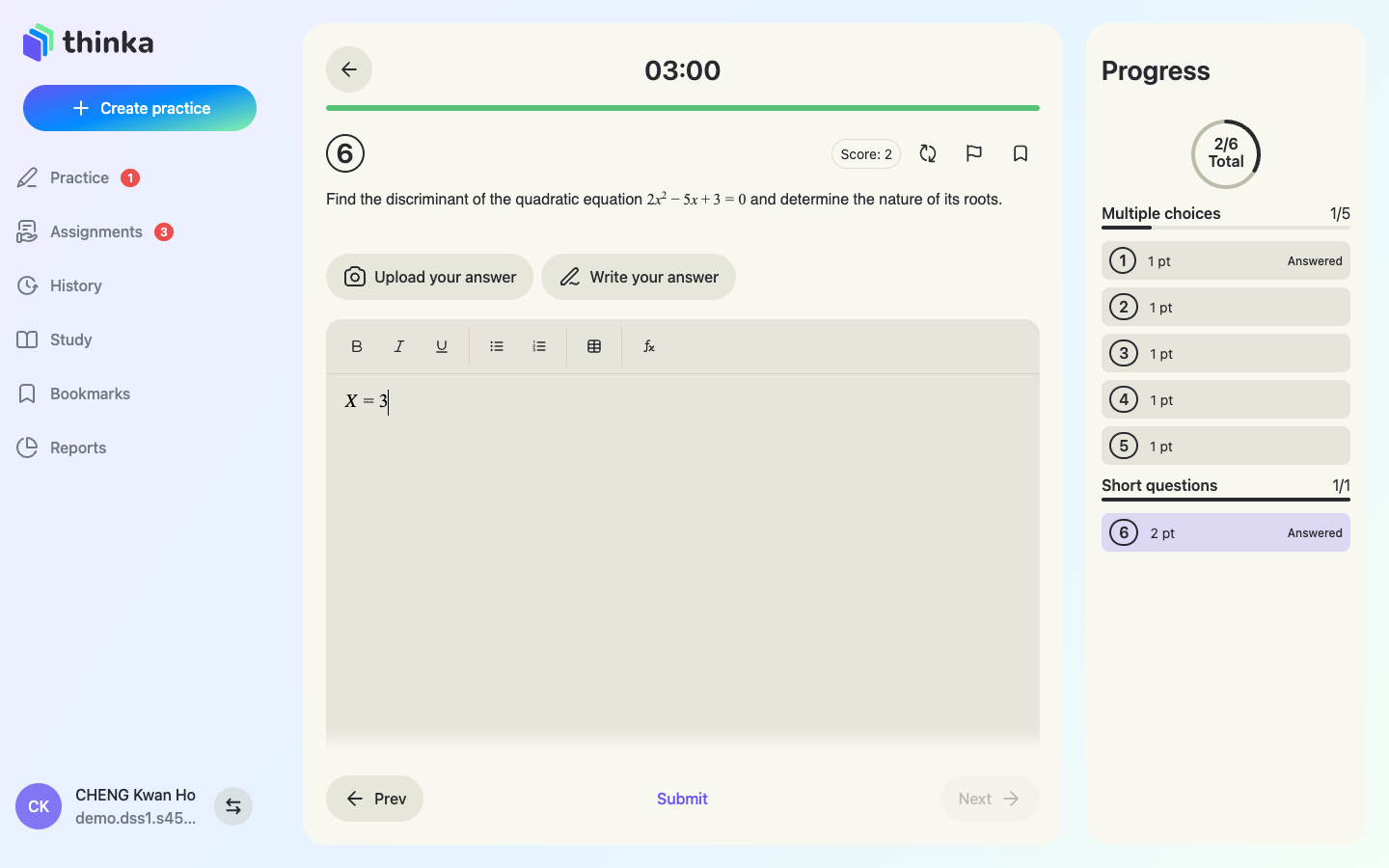
ลายมือกลายเป็นข้อความที่แก้ไขได้
กดเครื่องหมาย ✓ แล้ว OCR จะแปลงลายมือของคุณ — รวมถึงสมการ — เป็นข้อความที่แก้ไขได้ในช่องคำตอบ หลังจากนั้นแตะที่สมการเพื่อปรับให้เรียบร้อยก่อนส่งได้
ส่งคำตอบ
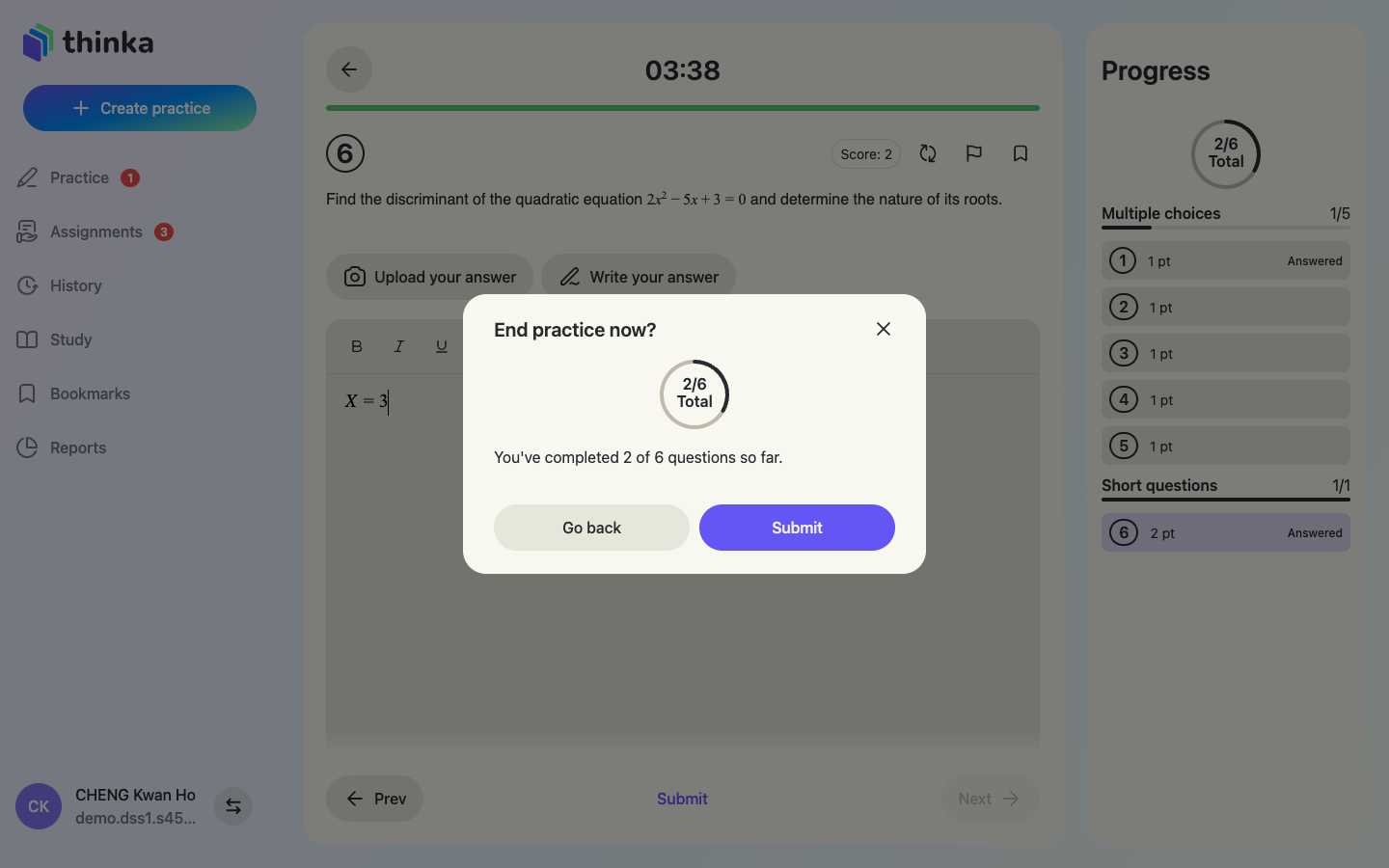
กด Submit(ส่งคำตอบ) — หน้าสรุปจะยืนยันว่าคุณตอบไปกี่ข้อ เมื่อยืนยันแล้ว AI จะตรวจทั้งหมดในคราวเดียว: ปรนัยตรวจทันที ส่วนคำตอบแบบเขียนจะถูกให้คะแนนเทียบกับเฉลย พร้อมความคิดเห็นเป็นข้อความ
ส่วนที่ 5
ผลลัพธ์ วิธีทำ และการวิเคราะห์ด้วย AI
แบบฝึกหัดหรืองานที่ทำเสร็จทุกชิ้นจะมีรายงานฉบับเต็ม — ไม่ใช่แค่คะแนน
เกรดของคุณและการวิเคราะห์ด้วย AI
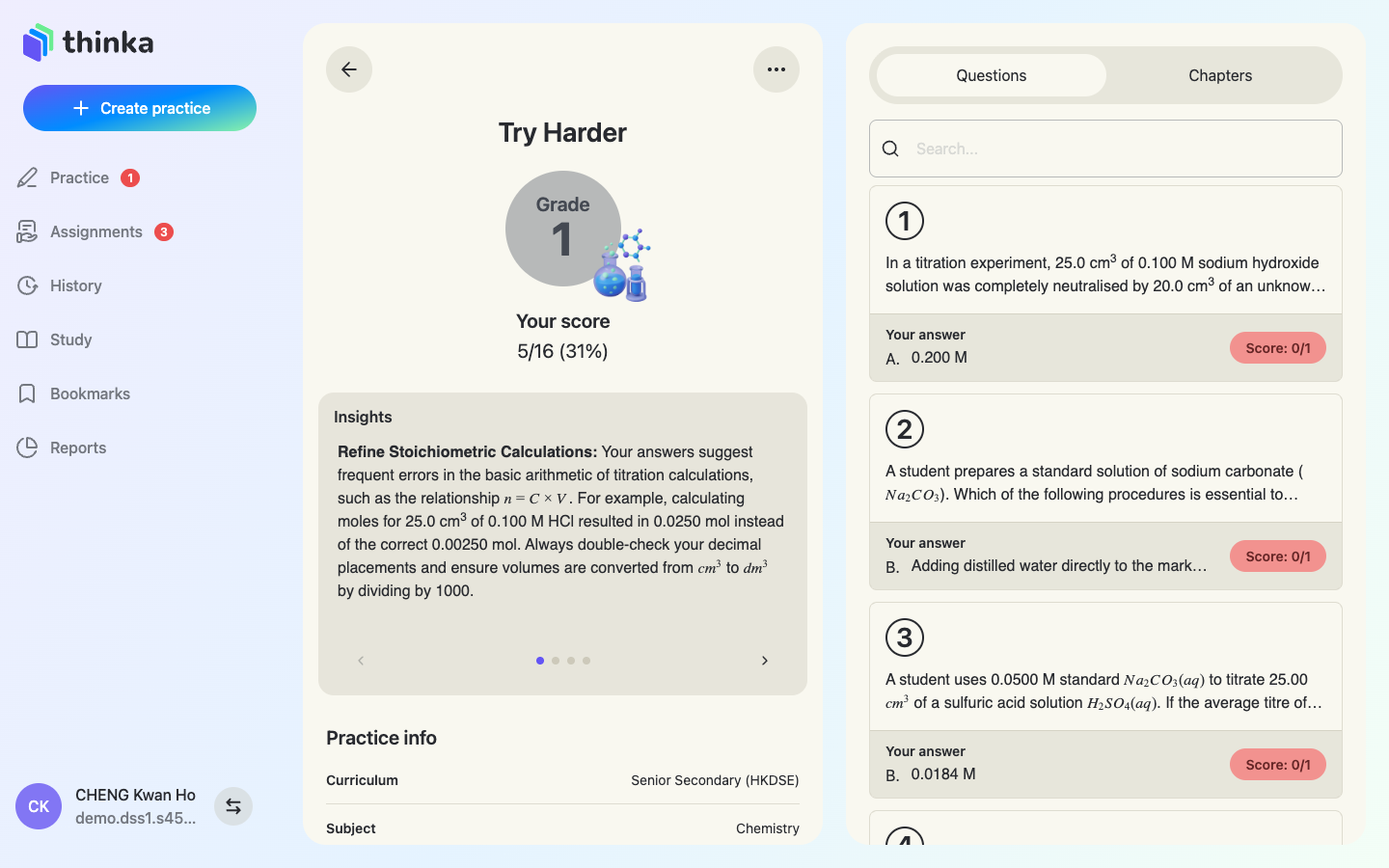
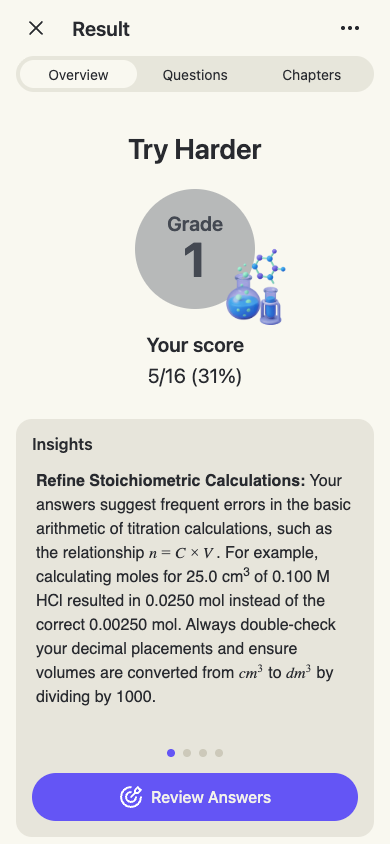
หน้าผลลัพธ์จะแสดงเกรดของคุณ (แปลงตามเกณฑ์ของหลักสูตร เช่น HKDSE 1–5) และคะแนน ตามด้วย Insights(วิเคราะห์) ซึ่งเป็นบทวิเคราะห์จุดแข็ง จุดอ่อน และสิ่งที่ควรแก้ไขต่อไปที่ AI เขียนขึ้น ปัดดูการ์ดทีละใบได้
อธิบายทุกข้ออย่างละเอียด
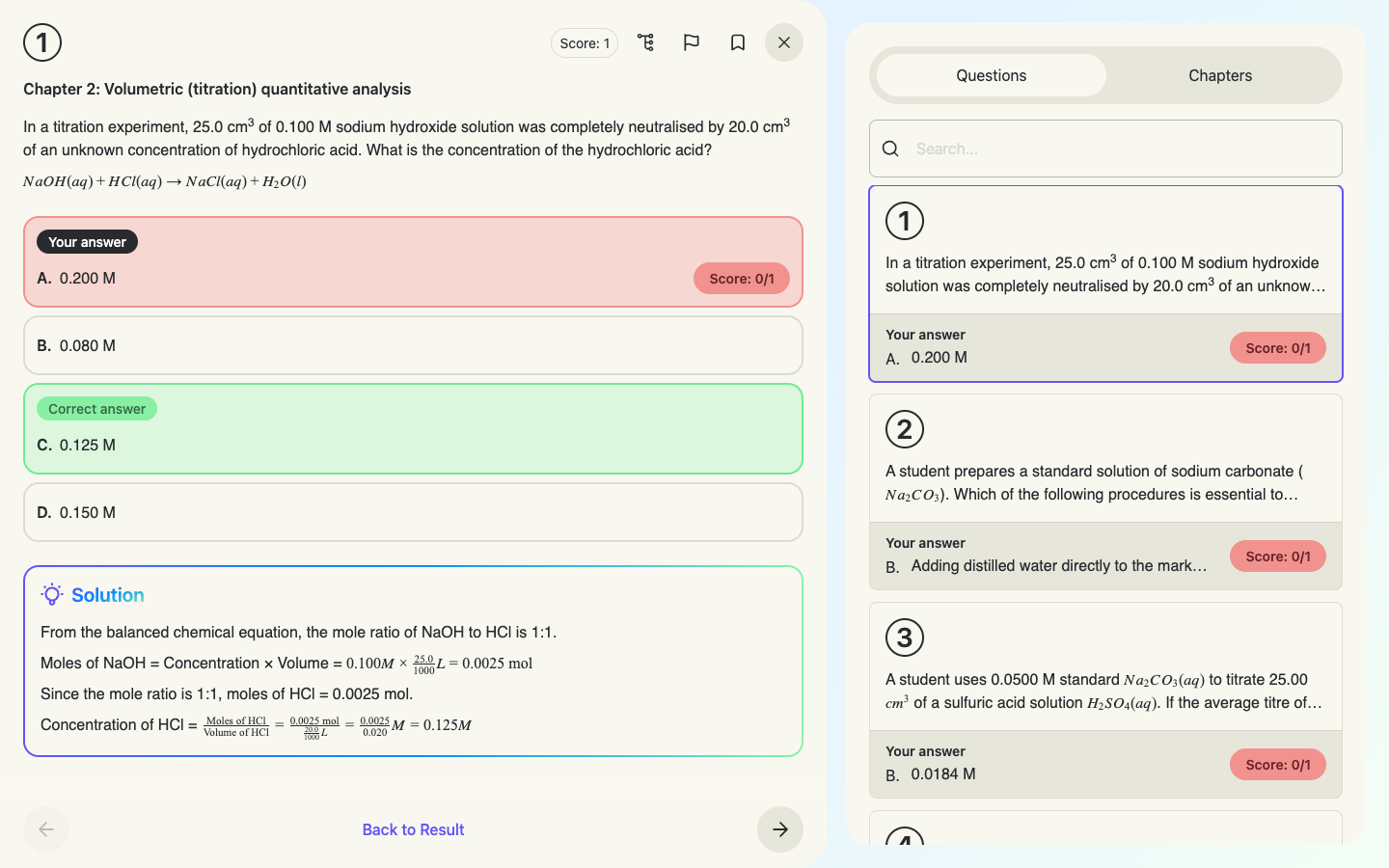
เปิดข้อใดก็ได้เพื่อดูคำตอบของคุณ เฉลย และ Solution(วิธีทำ) แบบทีละขั้น สำหรับโจทย์เขียนตอบ AI จะทิ้ง Comment(ความคิดเห็น) ไว้บนงานของคุณด้วย ว่าทำอะไรได้ดีและควรปรับปรุงอะไร
ผลงานแยกตามบท
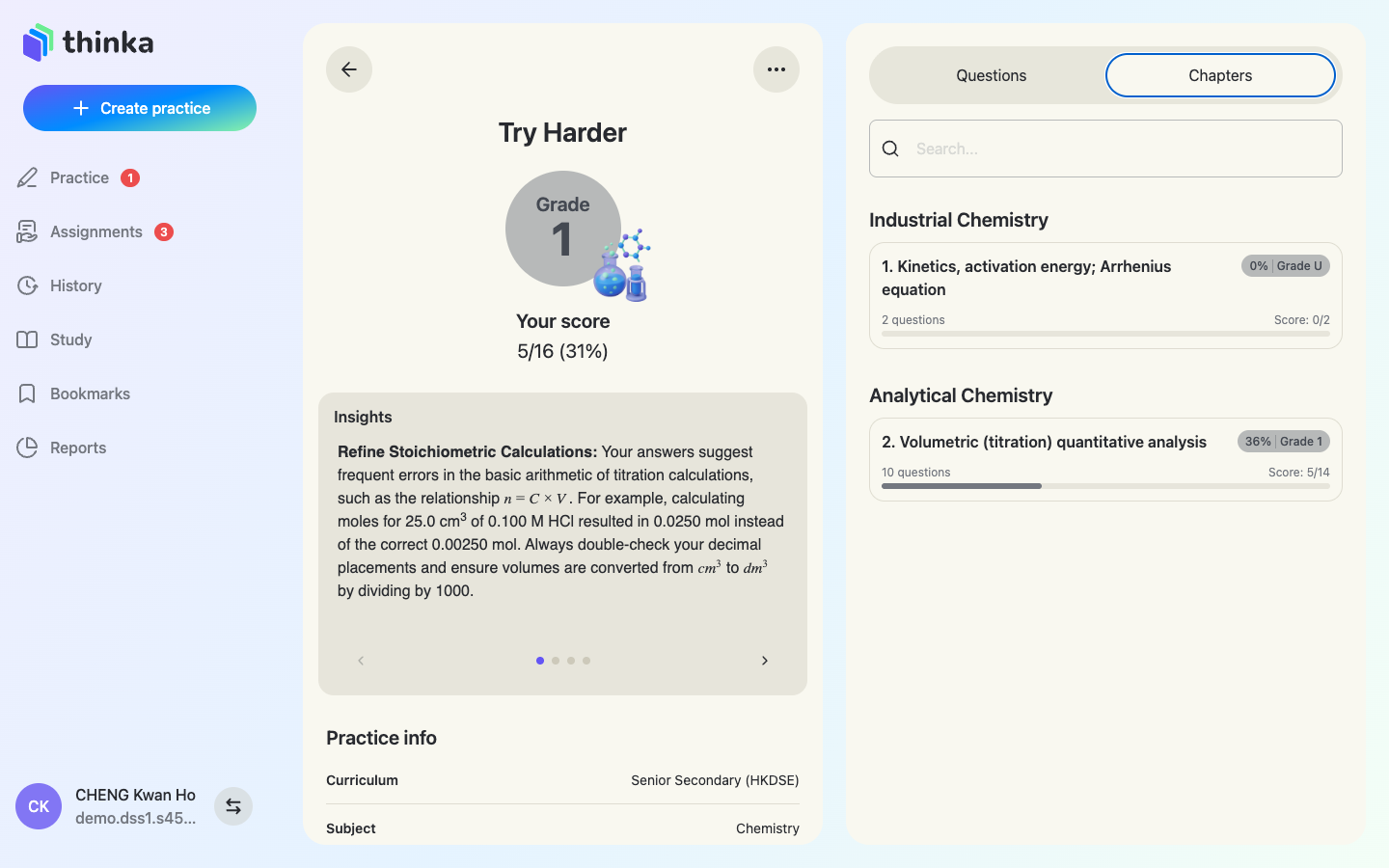
แท็บ Chapters(บท) จะจัดกลุ่มคะแนนของคุณตามหัวข้อ ทำให้เห็นว่าบทไหนที่ฉุดคะแนนของคุณไว้
ฝึกโจทย์ที่คล้ายกัน
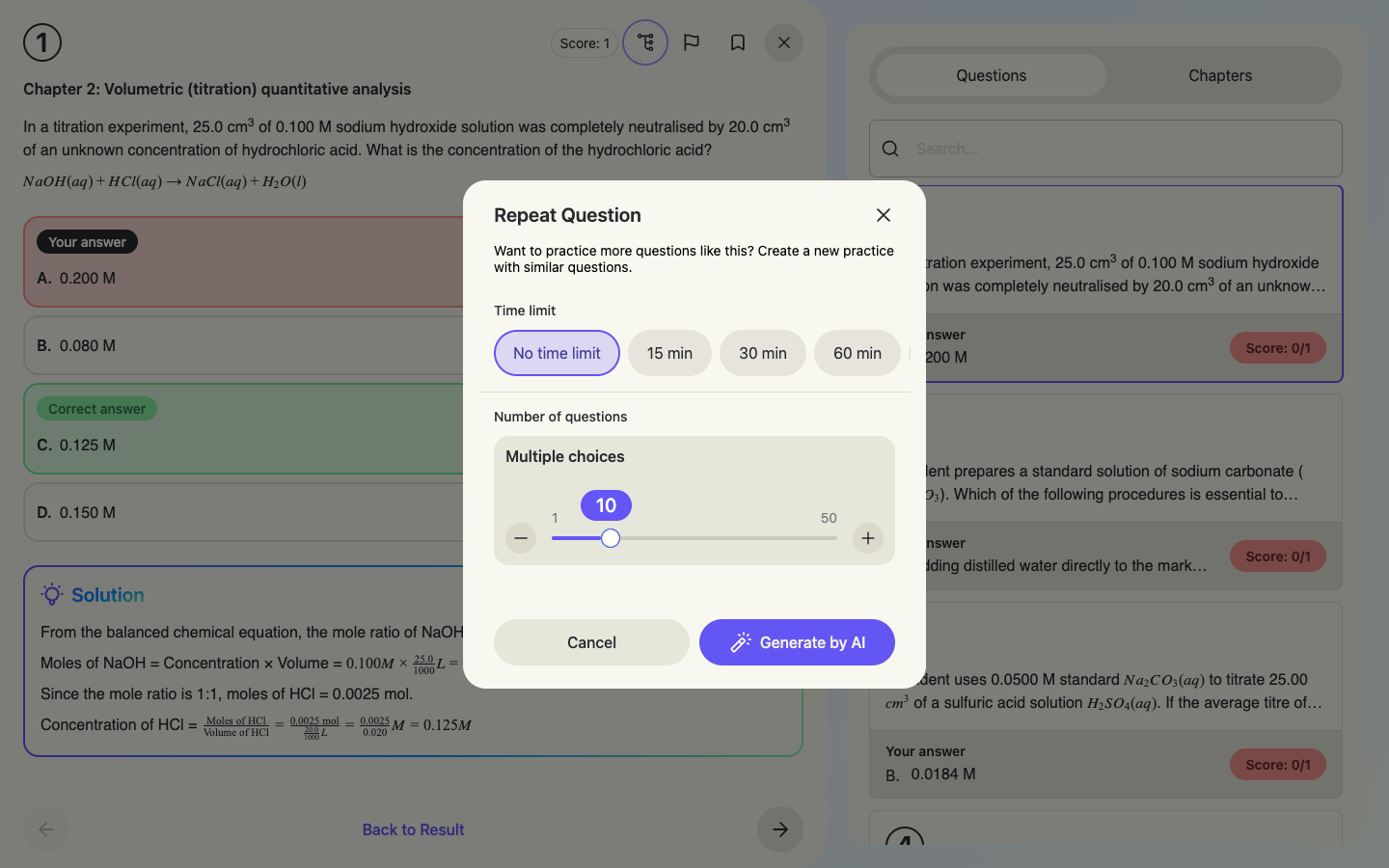
ติดขัดกับข้อใดข้อหนึ่งไหม? ปุ่ม 🔁 Repeat Question(ฝึกโจทย์คล้ายกัน) จะสร้างแบบฝึกหัดใหม่ที่เต็มไปด้วยโจทย์คล้าย ๆ กัน — เลือกจำนวนและเวลาที่จำกัด แล้วกด Generate by AI(สร้างด้วย AI)
รายงานโจทย์
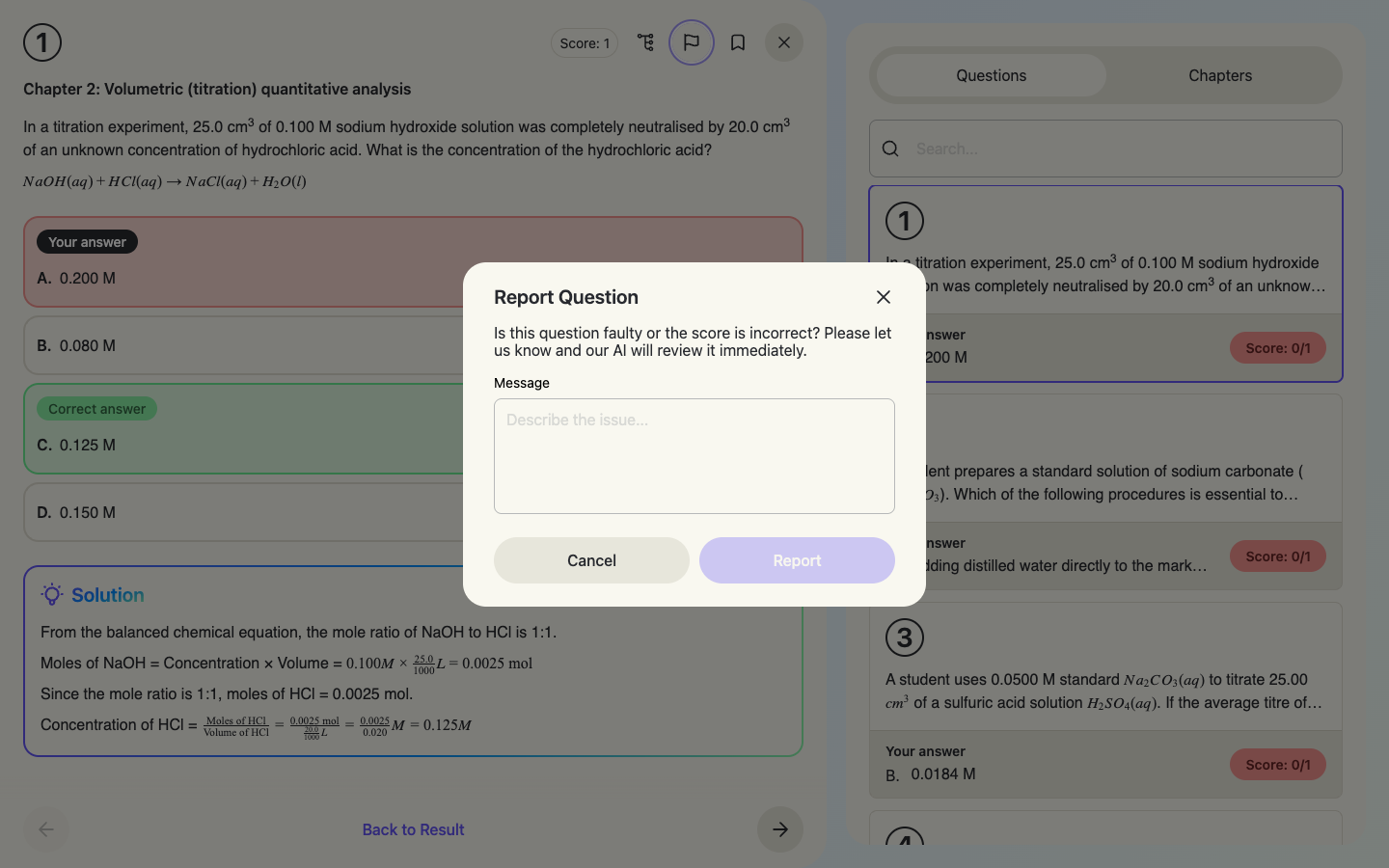
คิดว่าโจทย์ผิดหรือการให้คะแนนไม่ยุติธรรมใช่ไหม? กด 🚩 Report Question(รายงานโจทย์) อธิบายปัญหา แล้ว AI จะตรวจสอบทันที — สามารถแก้เฉลย ให้คะแนนใหม่ หรือปรับปรุงวิธีทำได้
พิมพ์ ทำใหม่ หรือลบ
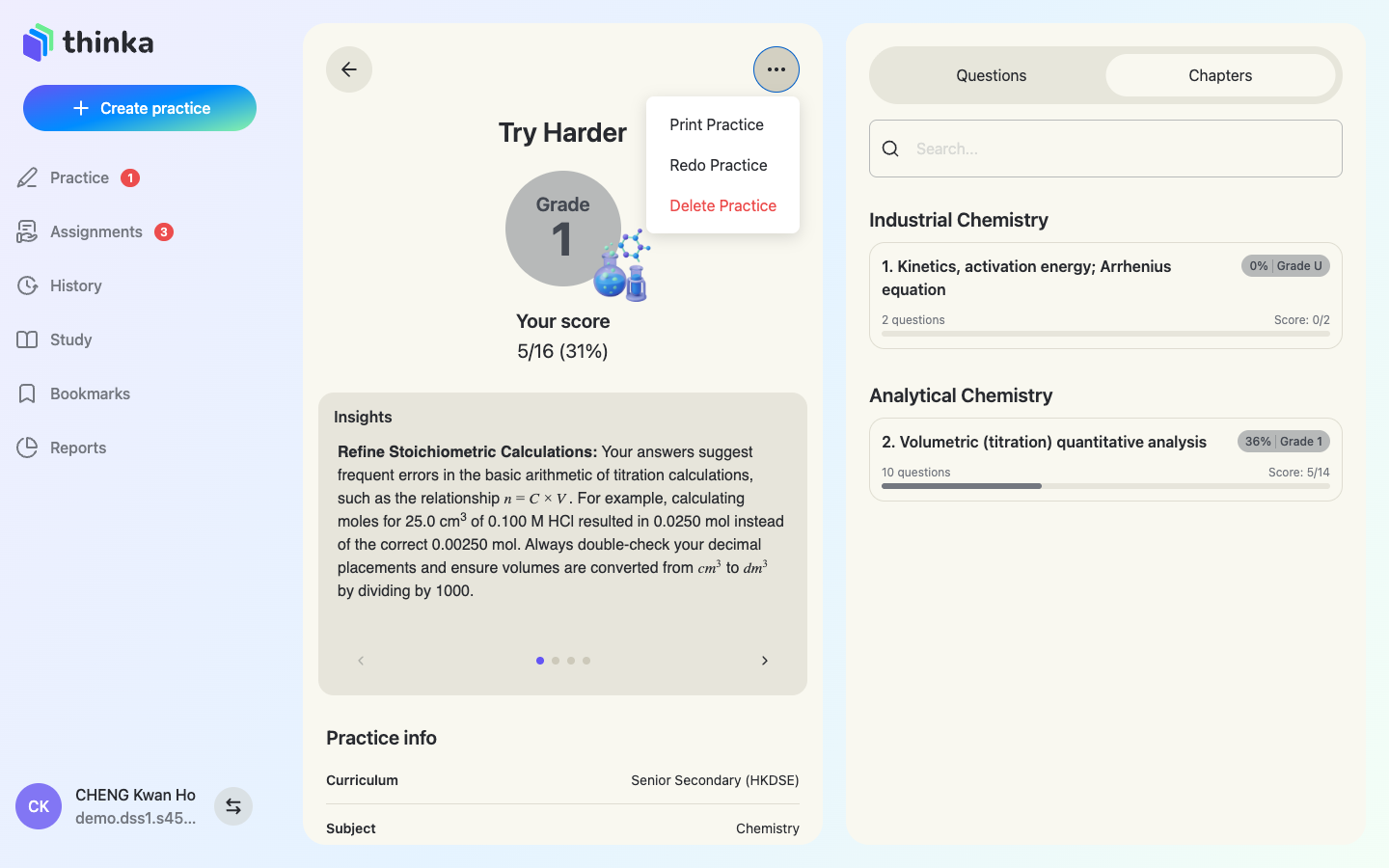
เมนู ⋯ มี Print Practice(พิมพ์แบบฝึกหัด)(จะใส่เฉลยหรือไม่ก็ได้——เหมาะสำหรับทบทวนแบบออฟไลน์)、Redo Practice(ทำใหม่)(ทำโจทย์ชุดเดิมอีกครั้ง)และ Delete Practice(ลบแบบฝึกหัด)
ประวัติทั้งหมดของคุณ
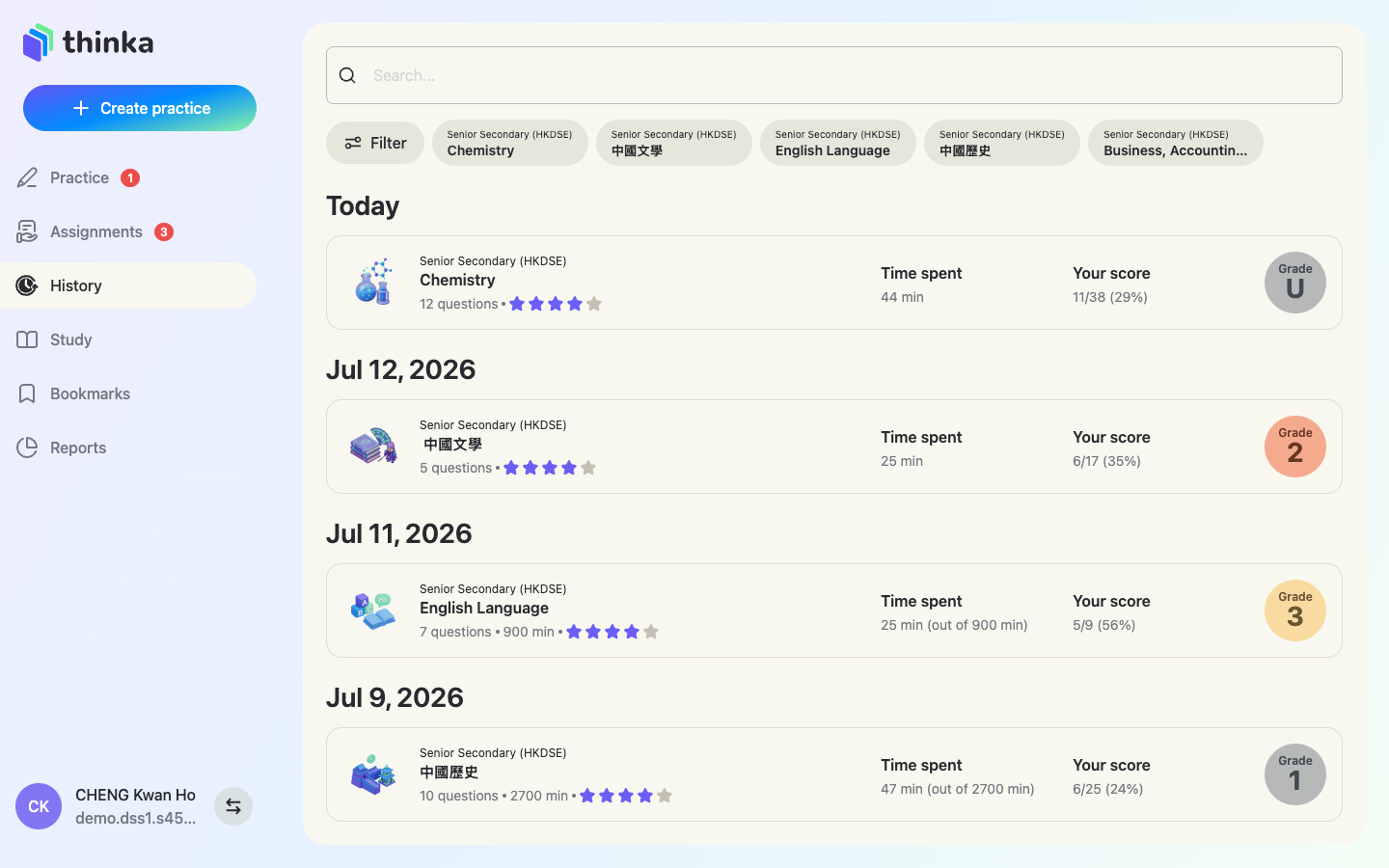
History(ประวัติ) เก็บทุกงานที่มอบหมายและแบบฝึกหัดที่คุณเคยทำ จัดกลุ่มตามวันที่พร้อมคะแนนและเกรด แตะรายการใดก็ได้เพื่อกลับไปดูผลลัพธ์ คำตอบ และวิธีทำ
ส่วนที่ 6
เรียน: โน้ต สรุป และแฟลชการ์ด
แท็บ Study(เรียน) เป็นคลังทบทวนครบทุกวิชาในหลักสูตรของคุณ — โดยไม่ต้องทำแบบฝึกหัด
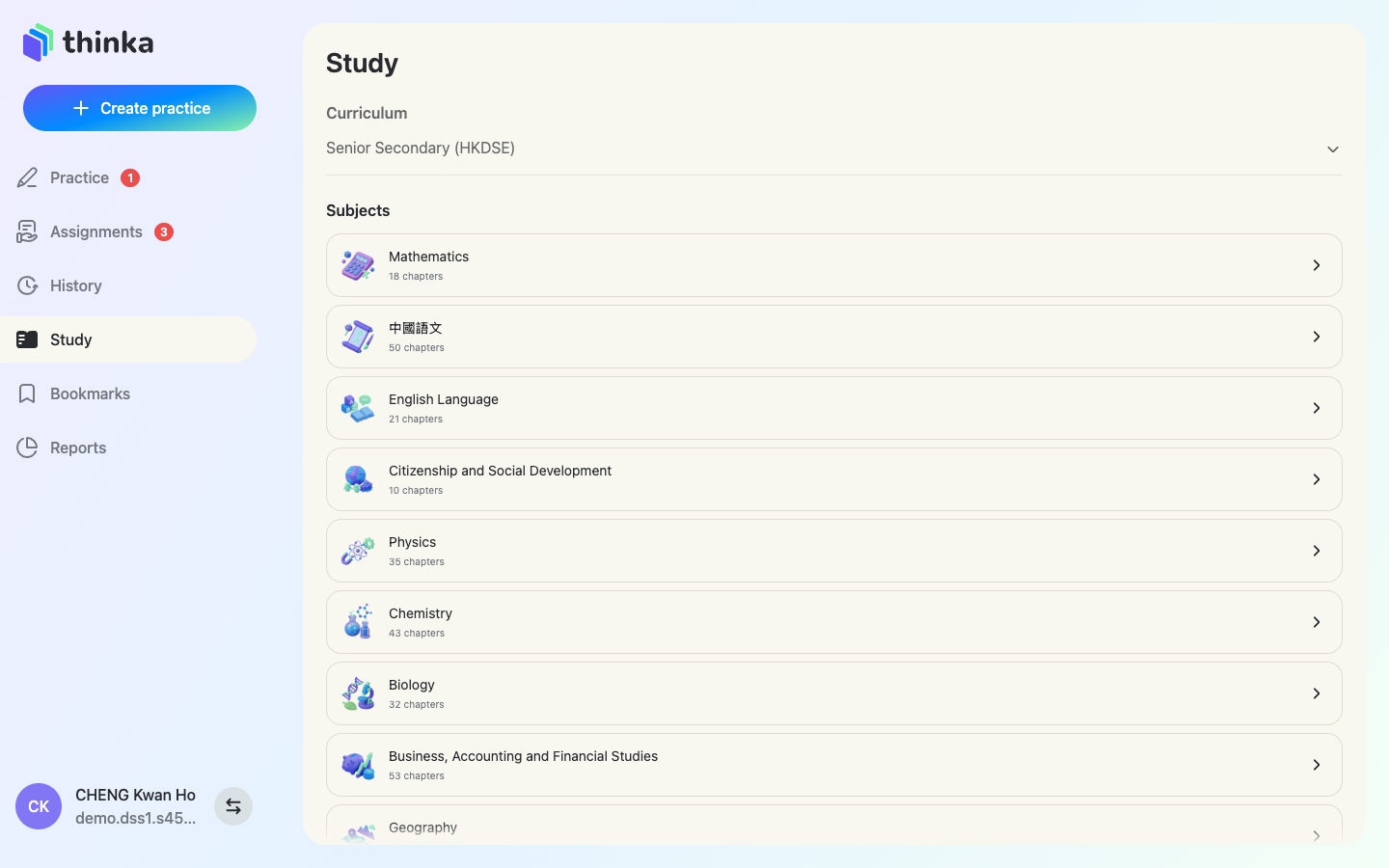
เรียกดูวิชาและบท
เลือกหลักสูตรเพียงครั้งเดียว ทุกวิชาจะปรากฏพร้อมรายการบททั้งหมด Recent chapters(บทล่าสุด) และ Recent subjects(วิชาล่าสุด) จะอยู่ด้านบนสุดเพื่อให้เข้าถึงได้เร็ว
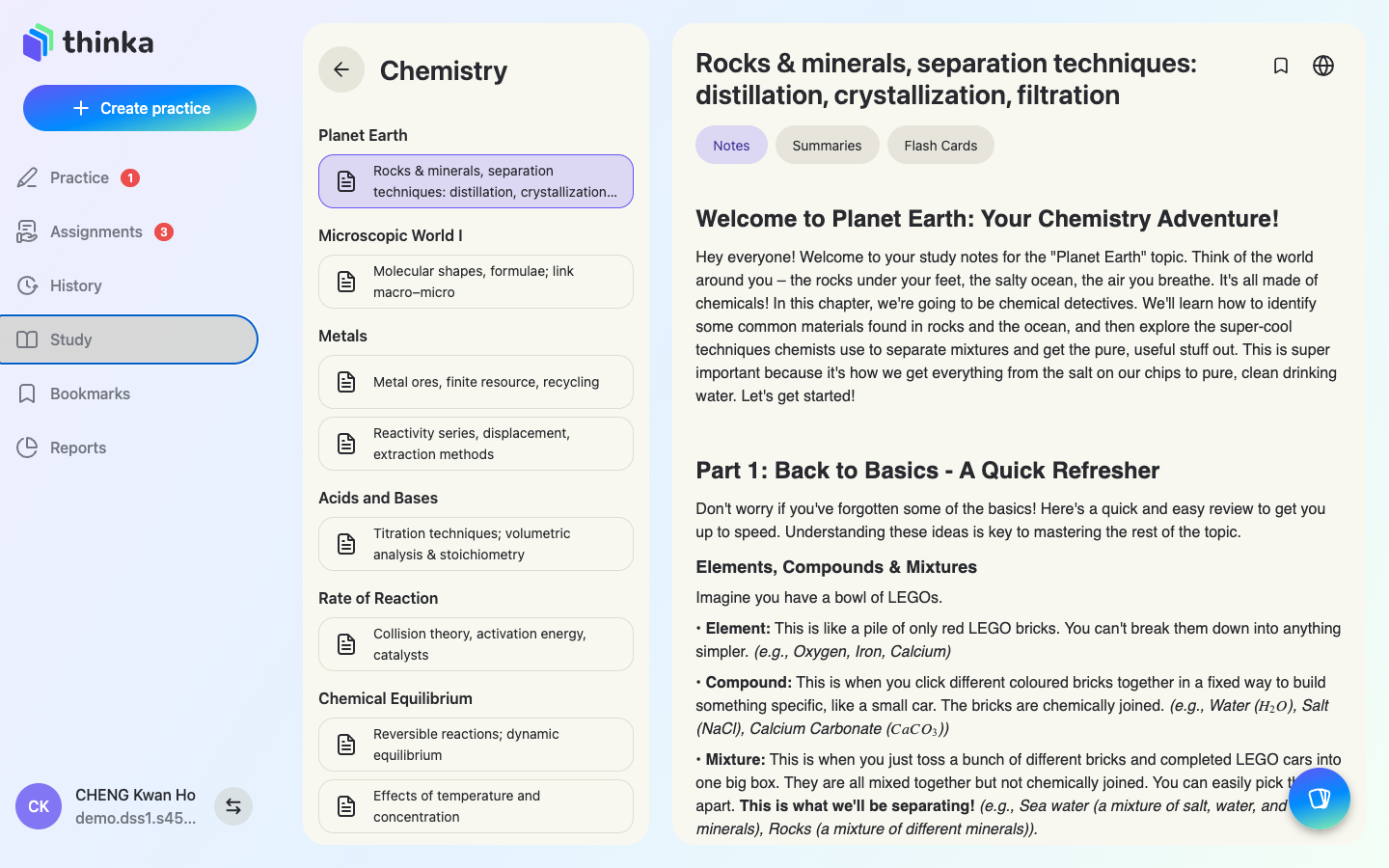
โน้ตประจำบท
ทุกบทมี Notes(โน้ต) ที่เขียนไว้อย่างเป็นมิตรและครบถ้วนสำหรับการเรียนด้วยตนเอง——ทั้งแนวคิด ตัวอย่างที่ทำให้ดู และเทคนิคช่วยจำ พร้อมแสดงผลคณิตศาสตร์เต็มรูปแบบ ใช้ปุ่ม 🌐 เพื่อสลับภาษาของโน้ต
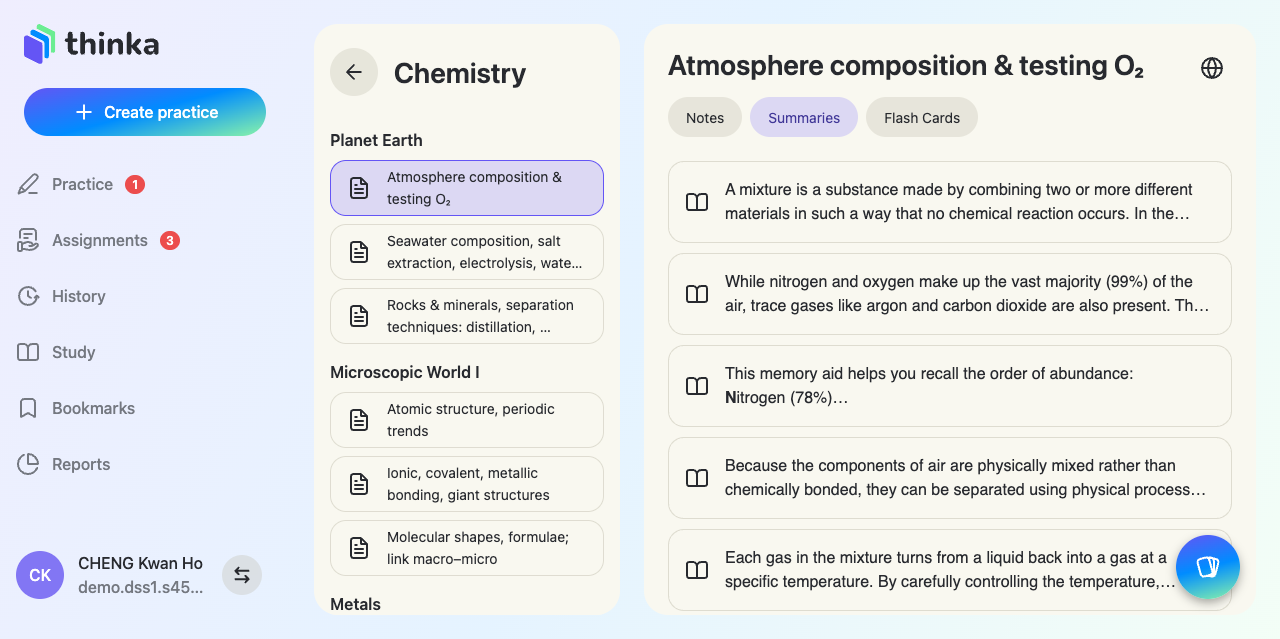
สรุปเพื่อทบทวนอย่างรวดเร็ว
แท็บ Summaries(สรุป) ย่อทั้งบทให้เหลือแต่ประเด็นสำคัญ——เหมาะที่สุดสำหรับก่อนสอบ
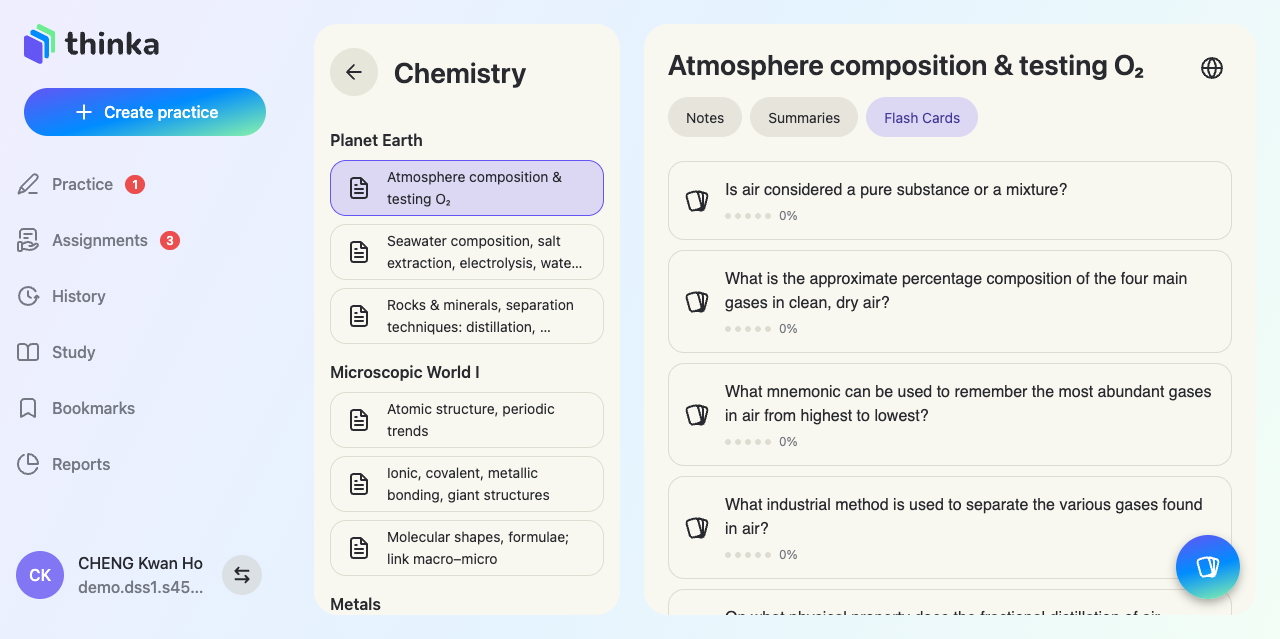
แฟลชการ์ด
แท็บ Flash Cards(แฟลชการ์ด) แสดงการ์ดแบบถาม-ตอบของบทนั้น พร้อมติดตามความเชี่ยวชาญของคุณในแต่ละใบ กดปุ่มการ์ดแบบลอยเพื่อเริ่มรอบทบทวน
เริ่มรอบทบทวน
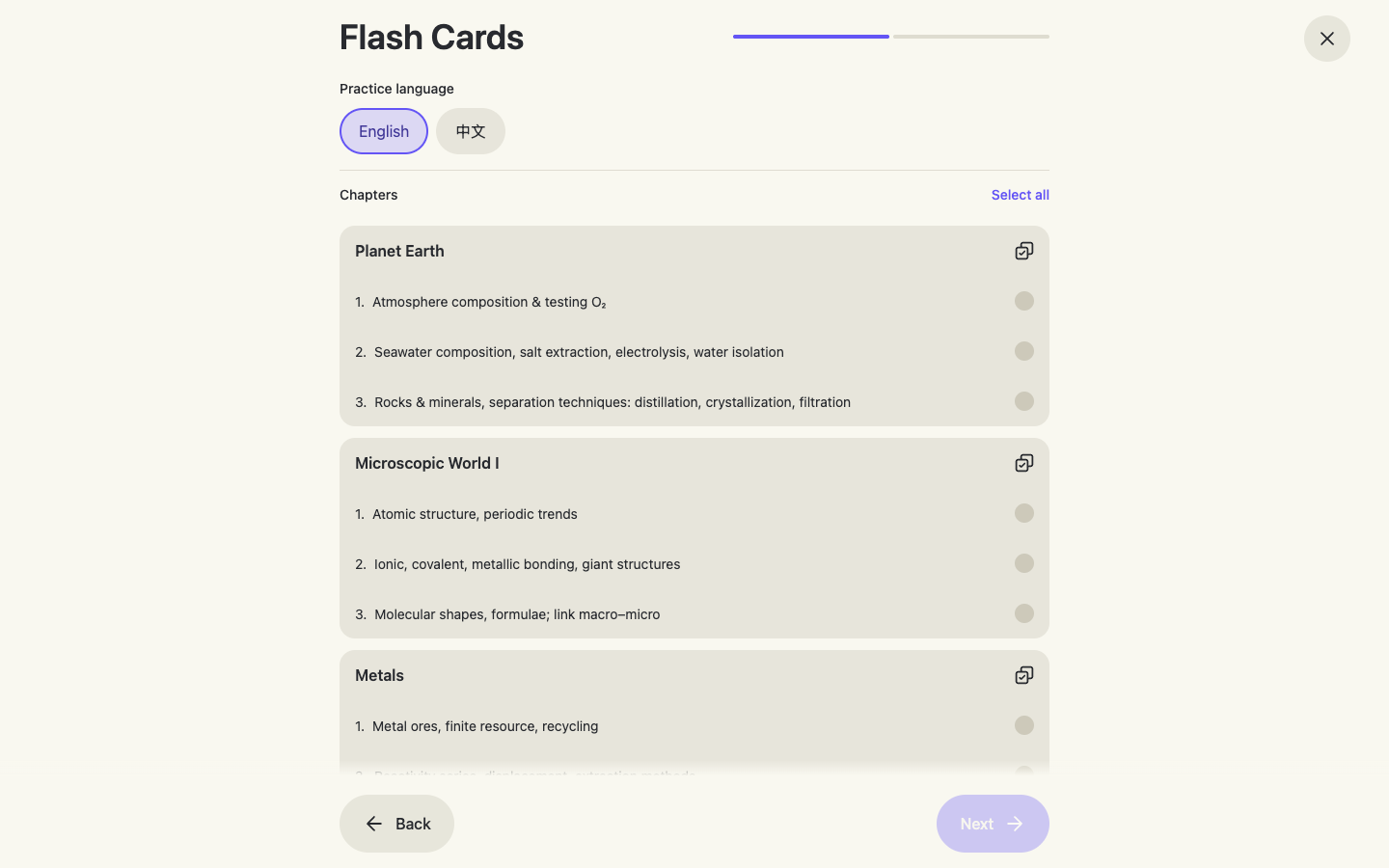
ปุ่มการ์ดแบบลอยจะเปิดหน้าตั้งค่ารอบทบทวน——เลือกภาษาของแบบฝึกหัดและบทผสมกันได้ตามต้องการ(หรือ Select all(เลือกทั้งหมด))แล้วกด Next(ถัดไป) เพื่อสร้างเด็คของคุณ
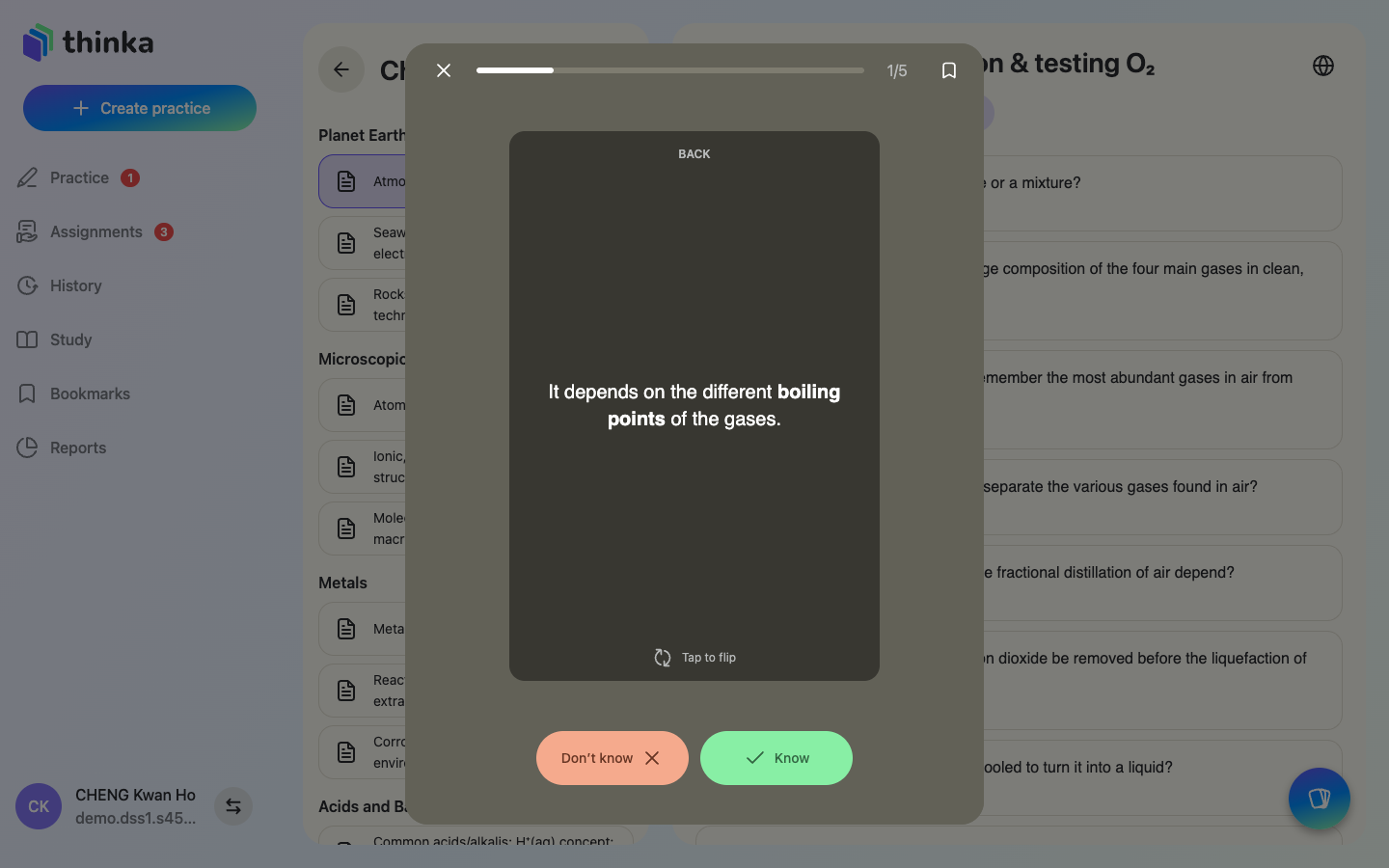
ทดสอบตัวเองด้วยแฟลชการ์ด
อ่านด้านหน้า นึกคำตอบ แล้ว Tap to flip(แตะเพื่อพลิก) ประเมินตัวเองอย่างซื่อสัตย์ด้วย Know(รู้แล้ว) หรือ Don't know(ยังไม่รู้)——สรุปของรอบนี้จะบอกว่าควรทบทวนอีกครั้งเมื่อใดเพื่อคงความจำ(การทบทวนแบบเว้นระยะ)
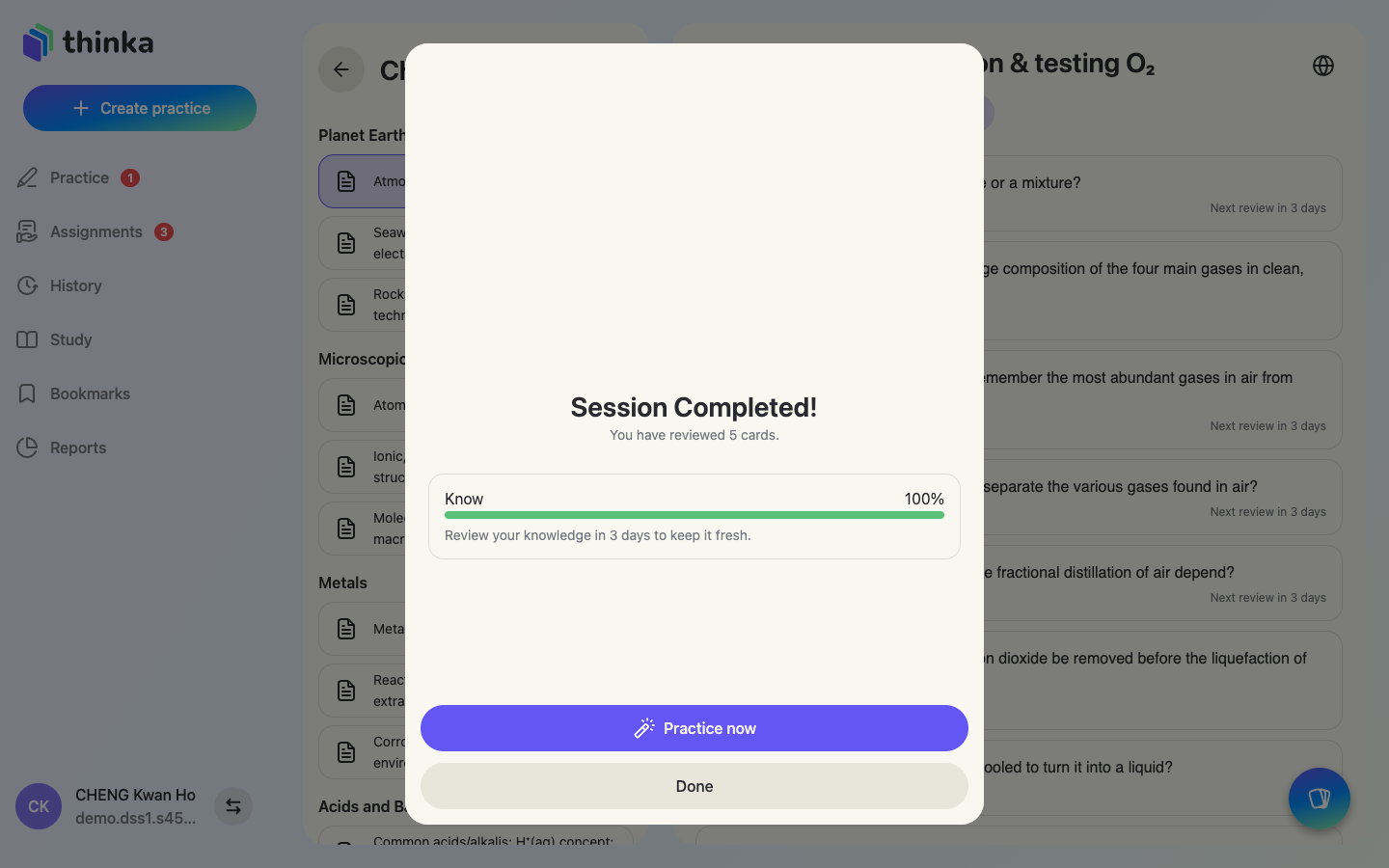
จบเซสชัน
ทำเด็คจนจบเพื่อดูสถิติของรอบนี้ Practice now(เริ่มทำเลย) จะเปลี่ยนบทเดิมให้เป็นแบบฝึกหัด AI เต็มรูปแบบทันที
ส่วนที่ 7
รายงาน: ติดตามความก้าวหน้าของคุณ
ภาพรวม
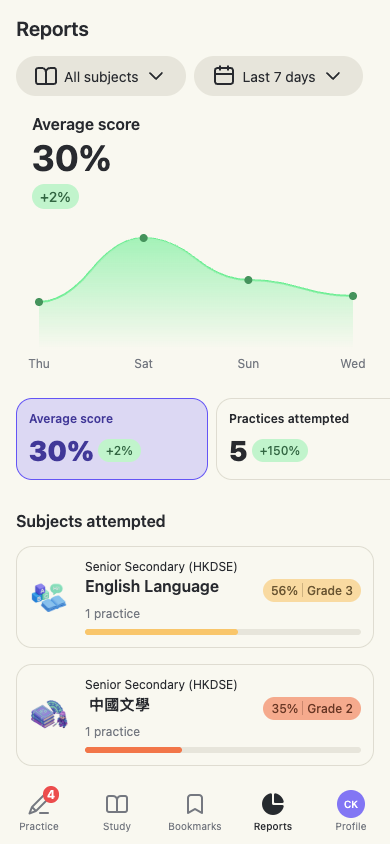
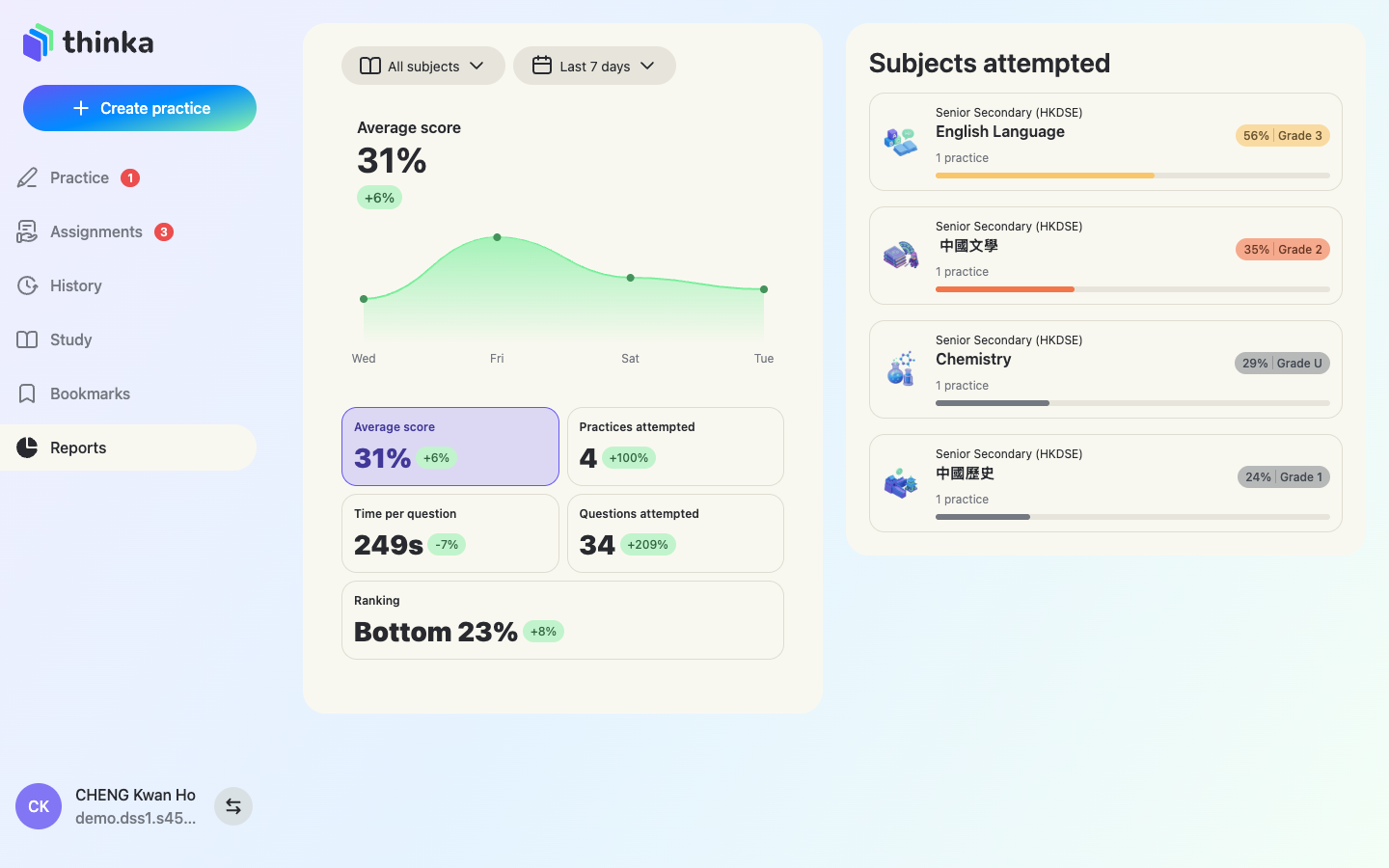
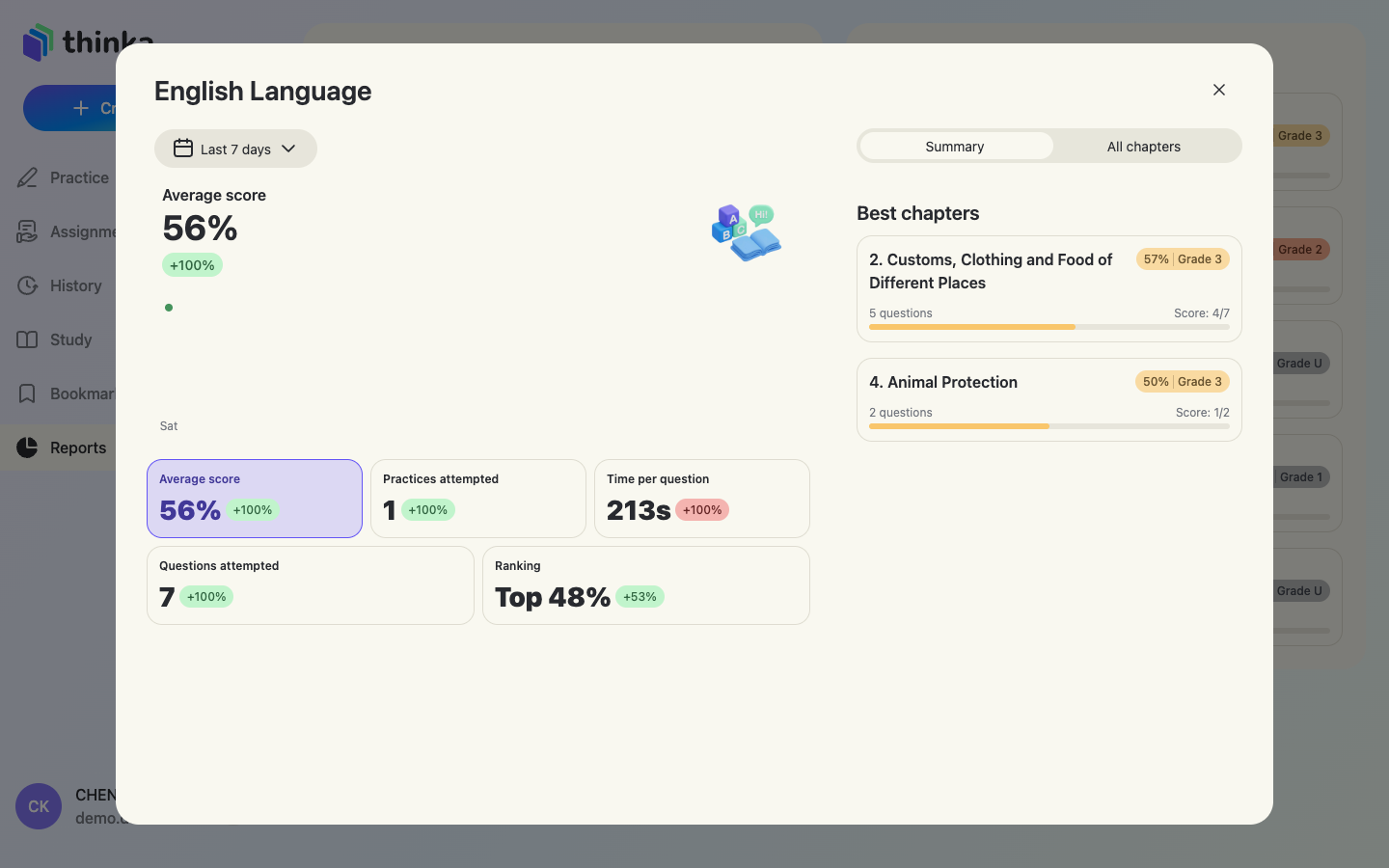
Reports(รายงาน) แสดงกราฟคะแนนเฉลี่ยของคุณตามช่วงเวลา พร้อมการ์ดสำหรับแบบฝึกหัดที่ทำ、เวลาต่อข้อ、โจทย์ที่ตอบ และอันดับของคุณในหมู่นักเรียน thinka กรองตามวิชาและช่วงเวลาได้ (7/30 วันล่าสุด หรือกำหนดเอง)
เจาะลึกรายวิชา
แตะวิชาใดก็ได้ใน Subjects attempted(วิชาที่ทำ) เพื่อเปิดรายงานของวิชานั้น: แนวโน้มคะแนน ตัวชี้วัดต่าง ๆ พร้อมบทที่เก่งที่สุดและบทที่ต้องปรับปรุง เพื่อให้คุณรู้ว่าควรทุ่มเทกับการฝึกครั้งหน้าตรงไหน
ส่วนที่ 8
ใช้งานบนมือถือ
ดาวน์โหลดแอป thinka: ค้นหา thinka บน App Store หรือ Google Play หรือเปิด https://thinka.ai/download บนมือถือของคุณ ทุกฟีเจอร์ใช้ได้ทุกที่——ฝึกทำโจทย์บนรถเมล์ ทบทวนแฟลชการ์ดก่อนนอน
ทั้งแอปอยู่ในกระเป๋าของคุณ
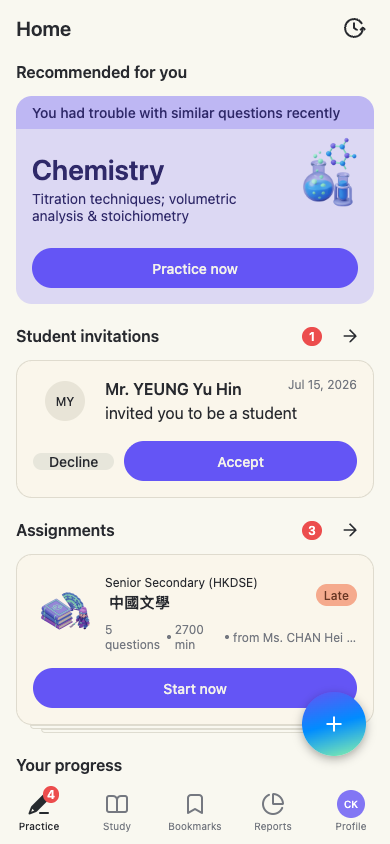
หน้าหลักบนมือถือเหมือนกับบนเดสก์ท็อป: คำแนะนำ คำเชิญจากครู งานที่มอบหมาย และความก้าวหน้า——โดยมีแท็บ Practice(ฝึกฝน)、Study(เรียน)、Bookmarks(บุ๊กมาร์ก)、Reports(รายงาน)และ Profile(โปรไฟล์)อยู่ด้านล่าง
การตอบโจทย์บนมือถือ
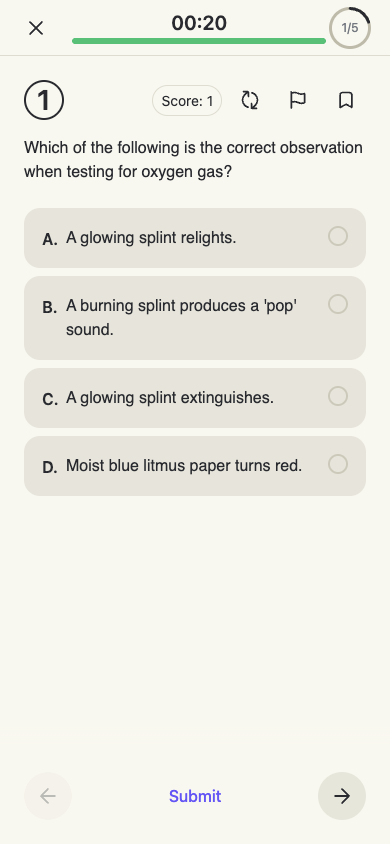
หน้าจอทำโจทย์เหมาะกับมือถืออย่างลงตัว——ตัวจับเวลาอยู่ด้านบน แสดงทีละข้อ ดูความก้าวหน้าได้ในแตะเดียว และกด Submit(ส่งคำตอบ)เมื่อทำเสร็จ เขียนคำตอบด้วยนิ้วของคุณได้
ผลคะแนนและการวิเคราะห์บนมือถือ
เกรด การวิเคราะห์ด้วย AI และเฉลยแบบเต็ม อ่านได้สบายตาบนหน้าจอมือถือ
การเรียนและรายงานบนมือถือ
คลังการเรียนและรายงานความก้าวหน้าของคุณอยู่ห่างเพียงแท็บเดียว ไม่ว่าคุณจะอยู่ที่ไหน