คู่มือสำหรับครู
สำหรับครูและติวเตอร์ส่วนตัว: เชิญนักเรียนของคุณเอง จัดชั้นเรียน สร้างงานที่มอบหมายด้วย AI ตรวจงานที่เขียนด้วยลายมือ และติดตามความก้าวหน้าของนักเรียนทุกคน
ส่วนที่ 1
เข้าสู่ระบบและหน้าหลักของครู
บัญชีครูส่วนตัวใช้งานได้ด้วยตนเอง ไม่ต้องมีโรงเรียน เพียงสมัครที่ app.thinka.ai ในฐานะครู แล้วทุกอย่างในคู่มือนี้ก็พร้อมใช้งานทันที(หากโรงเรียนของคุณใช้ thinka อยู่แล้ว กรุณาดูคู่มือฉบับโรงเรียนแทน เครื่องมือการสอนเหมือนกัน)
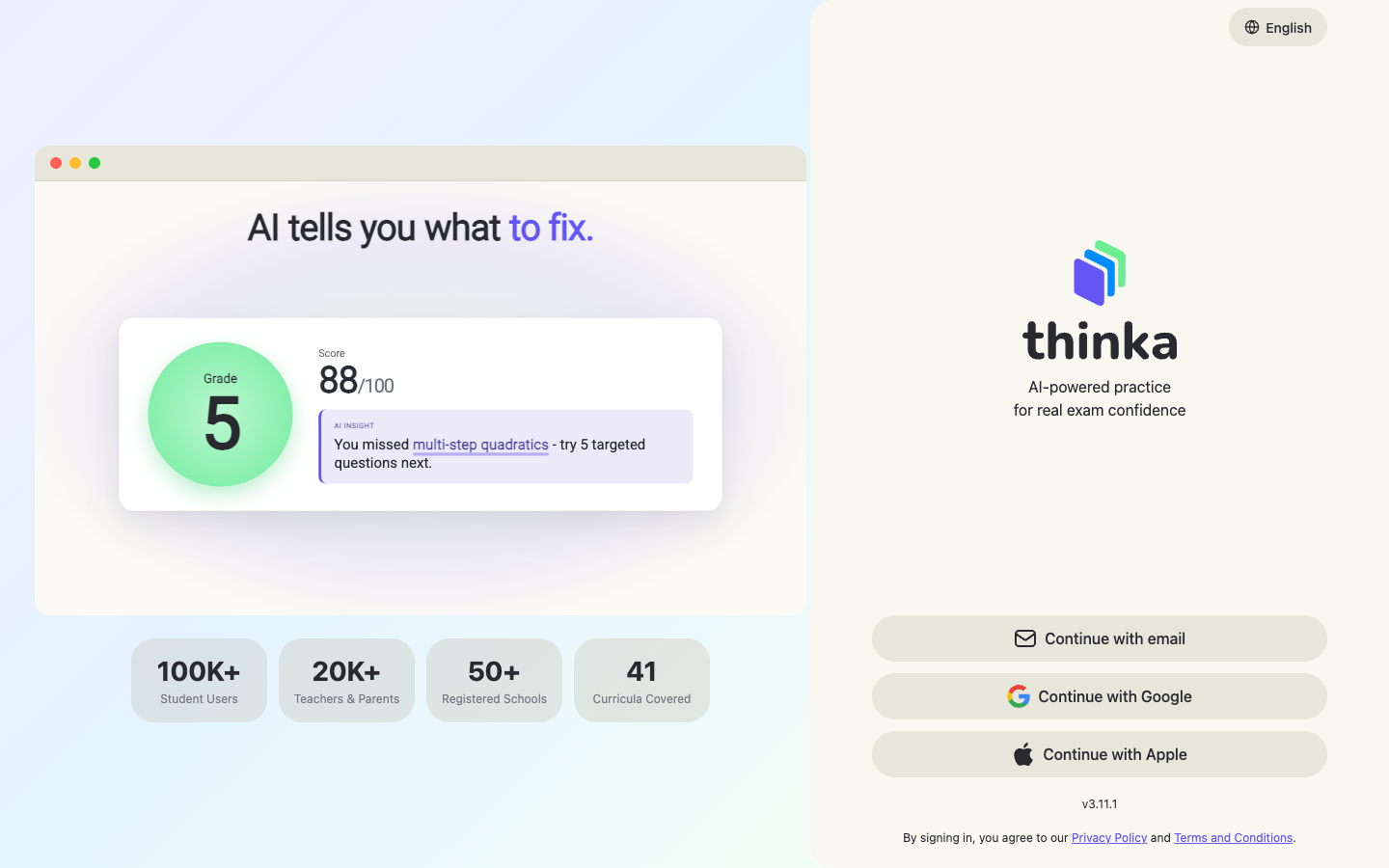
เข้าสู่ระบบที่ app.thinka.ai
เปิด https://app.thinka.ai เลือก Continue with email(หรือ Google/Apple)แล้วเข้าสู่ระบบ ผู้ใช้ใหม่สามารถสร้างบัญชีในหน้าจอเดียวกันนี้ และเลือกบทบาทครูได้
หน้าหลักของครู
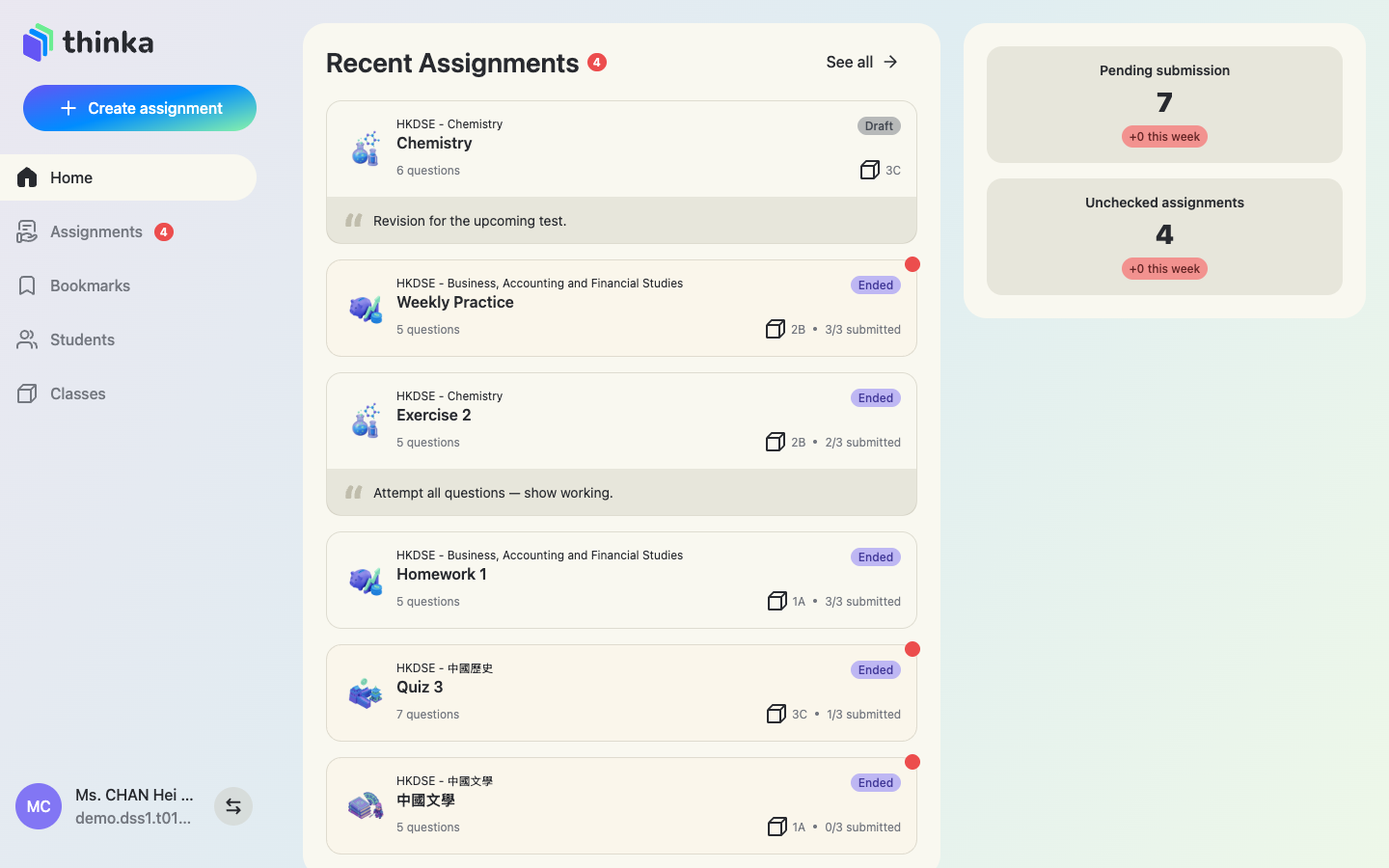
หน้าหลักช่วยให้คุณเห็นภาพรวมประจำวันได้ในพริบตา
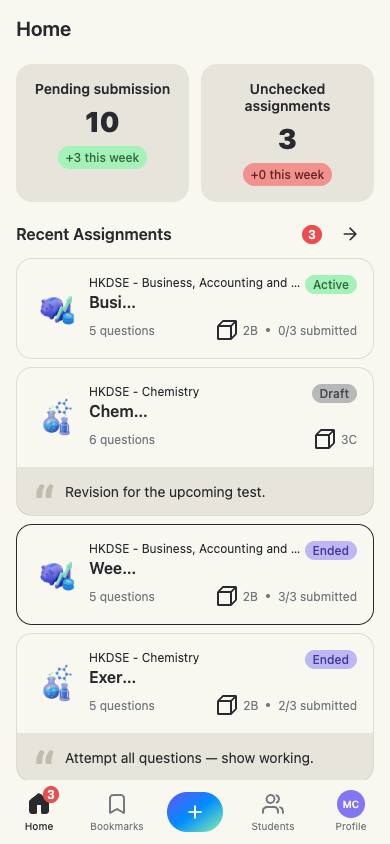
- Recent Assignments(งานล่าสุด) — งานที่เป็นฉบับร่างและที่เผยแพร่แล้ว พร้อมแสดงว่ามีนักเรียนส่งแล้วกี่คน
- Pending submission(รอส่ง) — จำนวนงานที่ยังรอนักเรียนส่งอยู่
- Unchecked assignments(งานที่ยังไม่ได้ตรวจ) — งานที่ส่งมาแล้วแต่ยังต้องให้คุณตรวจ
แถบด้านข้างมีส่วนหลัก 5 ส่วน ได้แก่ Home(หน้าหลัก), Assignments(งานที่มอบหมาย), Bookmarks(บุ๊กมาร์ก), Students(นักเรียน) และ Classes(ชั้นเรียน)
งานที่มอบหมายทั้งหมดในรายการเดียว
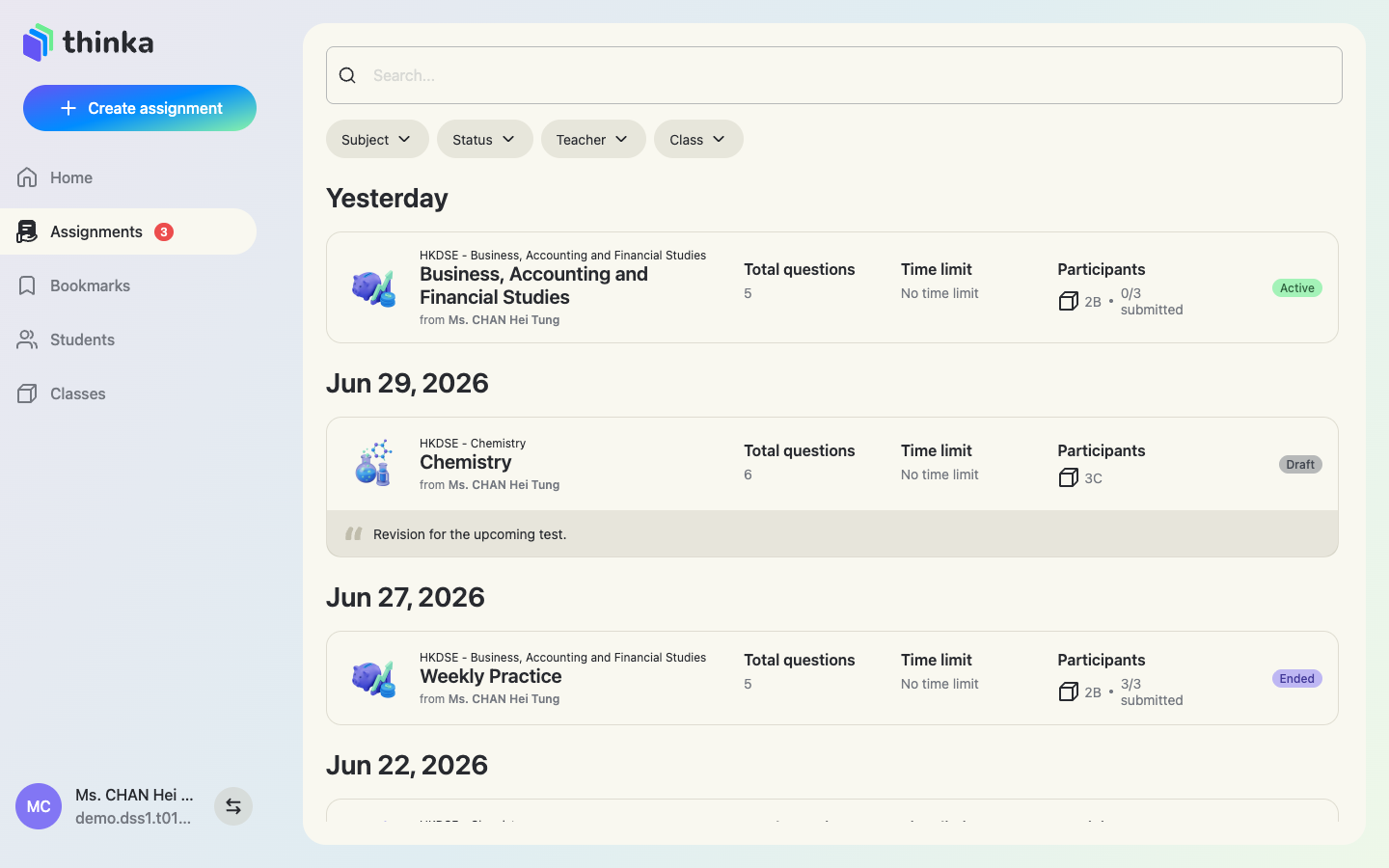
Assignments(งานที่มอบหมาย) จะแสดงทุกงานที่คุณสร้างไว้ จัดกลุ่มตามวันที่ พร้อมจำนวนโจทย์ เวลาที่จำกัด และจำนวนผู้เข้าร่วม ใช้ชิปตัวกรองเพื่อกรองตามวิชา แตะที่งานใดก็ได้เพื่อเปิดรายงานโดยละเอียด
ส่วนที่ 2
นักเรียนของคุณ
ก่อนมอบหมายงาน ให้เชื่อมต่อกับนักเรียนของคุณก่อน นักเรียนแต่ละคนต้องมีบัญชีนักเรียน thinka(ฟรี)คุณจะเชื่อมนักเรียนเข้ากับบัญชีของคุณผ่านคำเชิญ ทีละคน หรือนำเข้าทีละหลายคนจากไฟล์ใดก็ได้
เชิญนักเรียนทางอีเมล
ไปที่ Students(นักเรียน)→ Invite Students(เชิญนักเรียน) ในแท็บ Add Manually(เพิ่มด้วยตนเอง) ให้กรอกอีเมลของนักเรียนแต่ละคน แล้วกด Send Invites(ส่งคำเชิญ) นักเรียนจะเห็นคำเชิญบนหน้าหลัก thinka ของตนเอง และตอบรับได้ด้วยการแตะเพียงครั้งเดียว
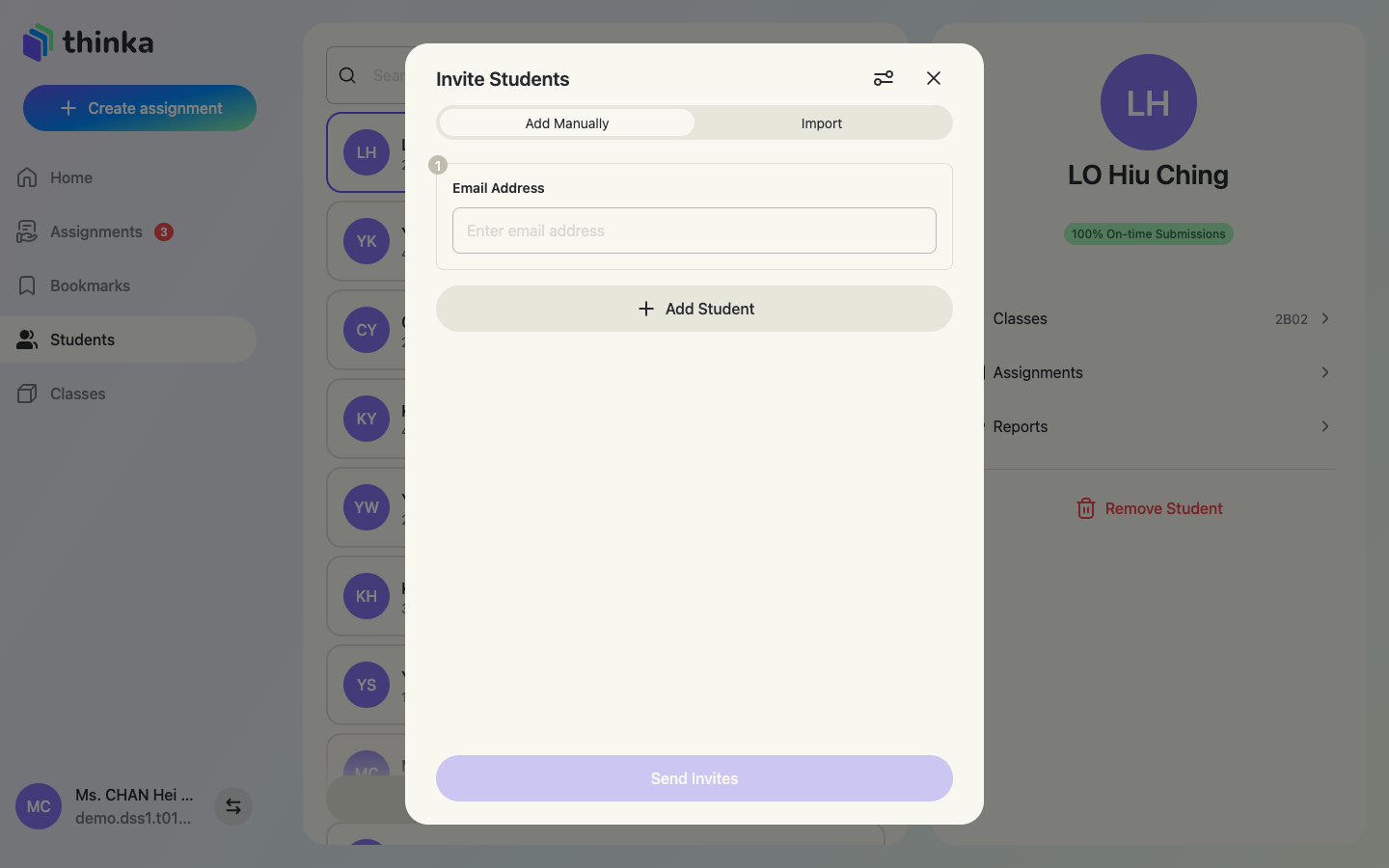
สร้างบัญชีให้นักเรียน(ไม่บังคับ)
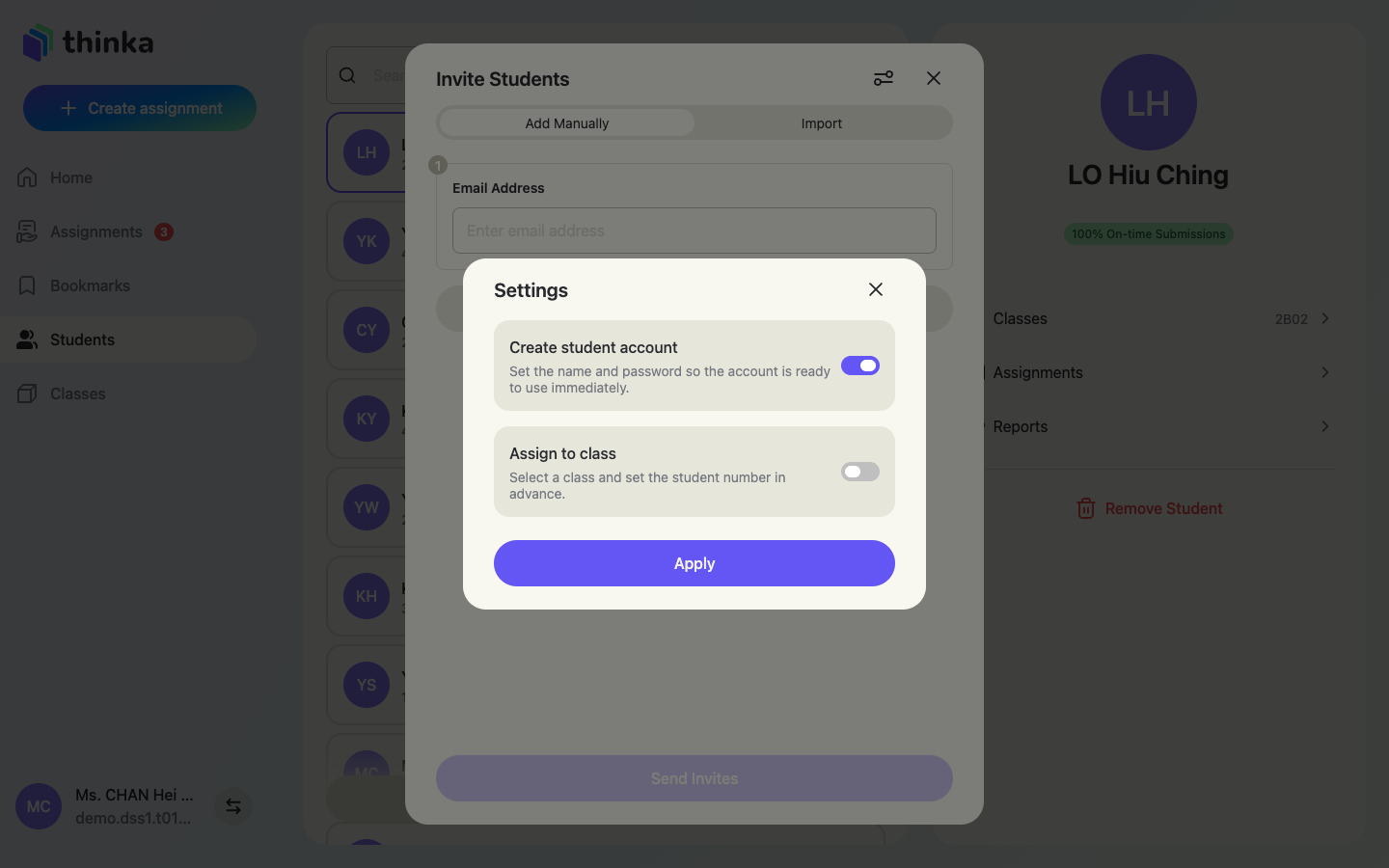
แตะไอคอนตั้งค่า ⚙︎ ที่ด้านบนของแผงเชิญ เพื่อแสดงสวิตช์สองปุ่ม
- Create student account(สร้างบัญชีนักเรียน) — คุณตั้งชื่อและรหัสผ่านของนักเรียนเอง บัญชีจึงพร้อมใช้งานทันที(เหมาะสำหรับนักเรียนเล็กที่ยังไม่ได้ใช้อีเมลเอง)
- Assign to class(เพิ่มในชั้นเรียน) — เพิ่มนักเรียนเข้าชั้นเรียนของคุณได้ทันทีพร้อมกำหนดเลขที่
นำเข้าทีละหลายคนจากไฟล์ใดก็ได้
สลับไปที่แท็บ Import(นำเข้า) เพื่ออัปโหลดรายชื่อนักเรียนในรูปแบบ CSV, Excel, PDF หรือแม้แต่รูปถ่าย AI จะระบุฟิลด์ต่าง ๆ ในไฟล์ของคุณ(ชื่อ ชั้นเรียน อีเมล …)และจัดทำรายชื่อนักเรียนให้ จึงไม่ต้องใช้เทมเพลตใด ๆ
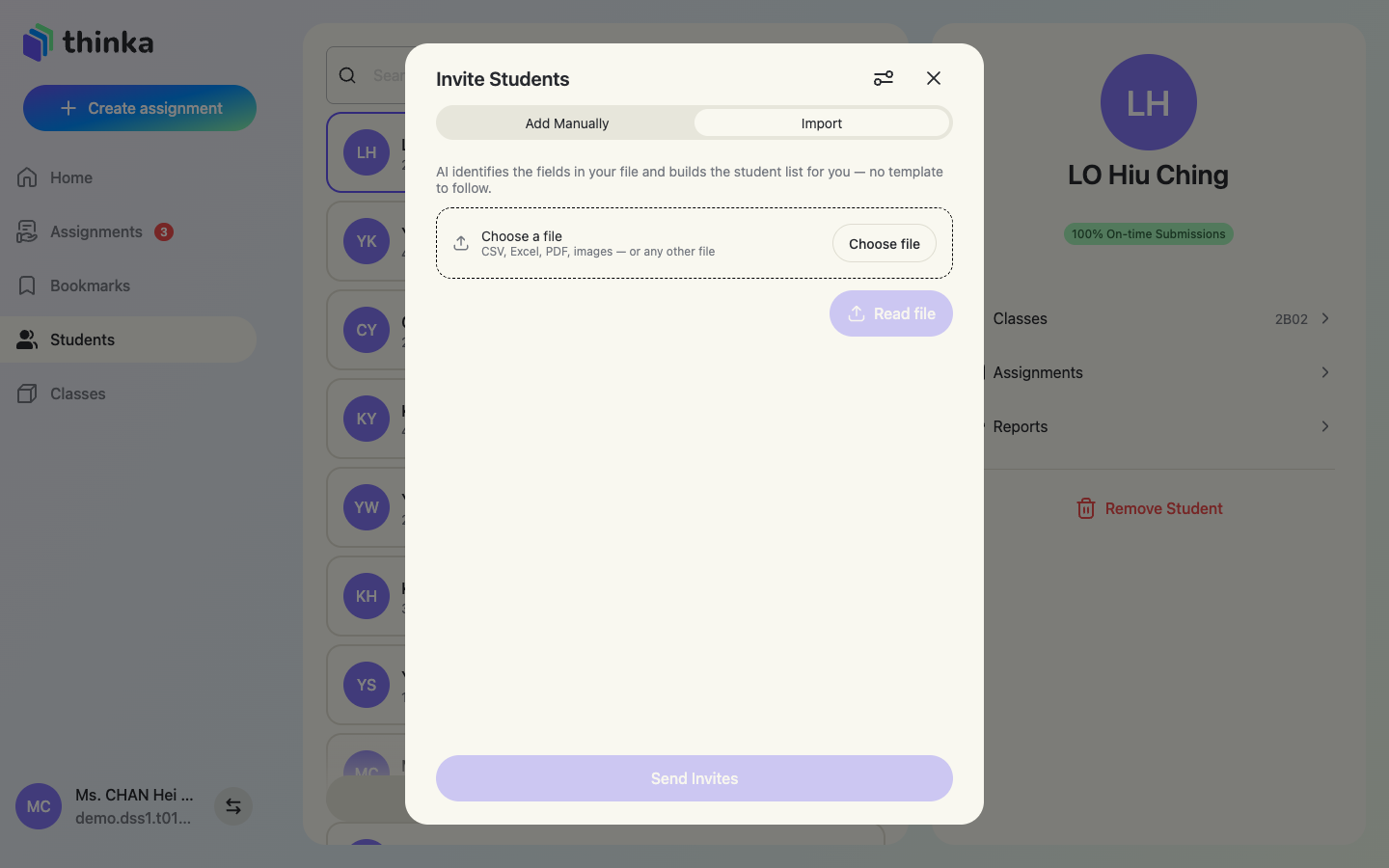
นักเรียนที่มีบัญชี thinka อยู่แล้วจะได้รับเพียงคำเชิญ ส่วนอีเมลที่ยังไม่เคยลงทะเบียนจะมีการสร้างบัญชีให้โดยอัตโนมัติ
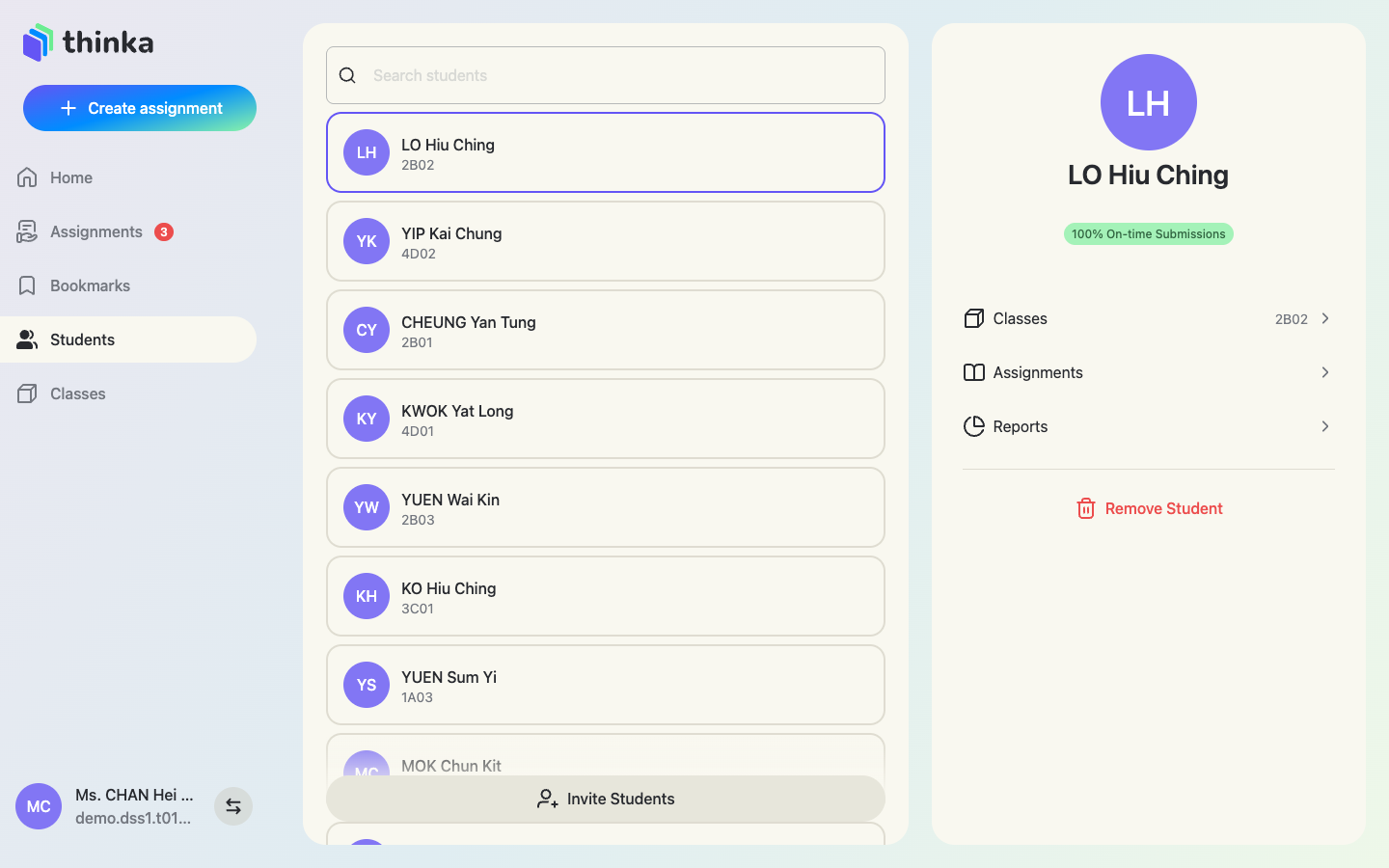
โปรไฟล์นักเรียน
แตะที่นักเรียนคนใดก็ได้เพื่อดูโปรไฟล์ของเขา ทั้งชั้นเรียนที่สังกัด งานทุกชิ้นที่คุณมอบหมาย และ Reports(รายงาน)(การวิเคราะห์ผลการเรียน)ปุ่ม Remove Student(ลบนักเรียน) จะยกเลิกการเชื่อมโยงนักเรียนออกจากคุณ โดยบัญชีและประวัติของนักเรียนยังคงอยู่ครบถ้วน
ส่วนที่ 3
ชั้นเรียน
จัดนักเรียนเป็นชั้นเรียน
Classes(ชั้นเรียน) ช่วยให้จัดการกลุ่มใหญ่ได้ง่ายขึ้น แตะ Create class(สร้างชั้นเรียน) เพื่อเพิ่มชั้นเรียน(เช่น 1A, 2B)แล้วแตะ Add Student to Class(เพิ่มนักเรียนเข้าชั้นเรียน) เพื่อจัดทำรายชื่อ สมาชิกแต่ละคนจะได้เลขที่ เช่น 1A01 เมื่อคุณมอบหมายงานภายหลัง ก็สามารถเลือกทั้งชั้นได้ด้วยการแตะเพียงครั้งเดียว
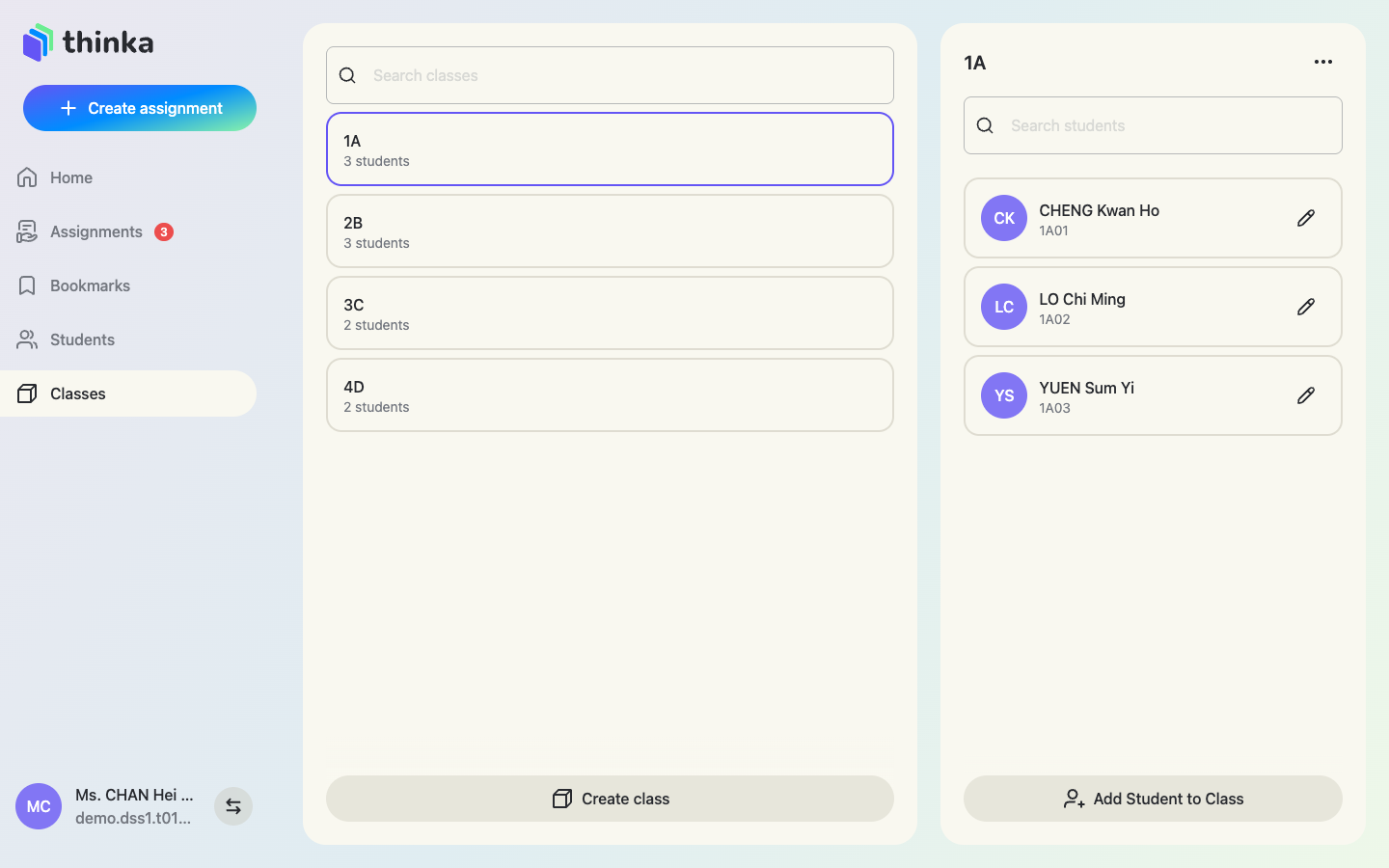
ไอคอน ✏️ ข้าง ๆ นักเรียนใช้แก้ไขชั้นเรียนและเลขที่ของนักเรียนได้
ส่วนที่ 4
สร้างงานที่มอบหมาย
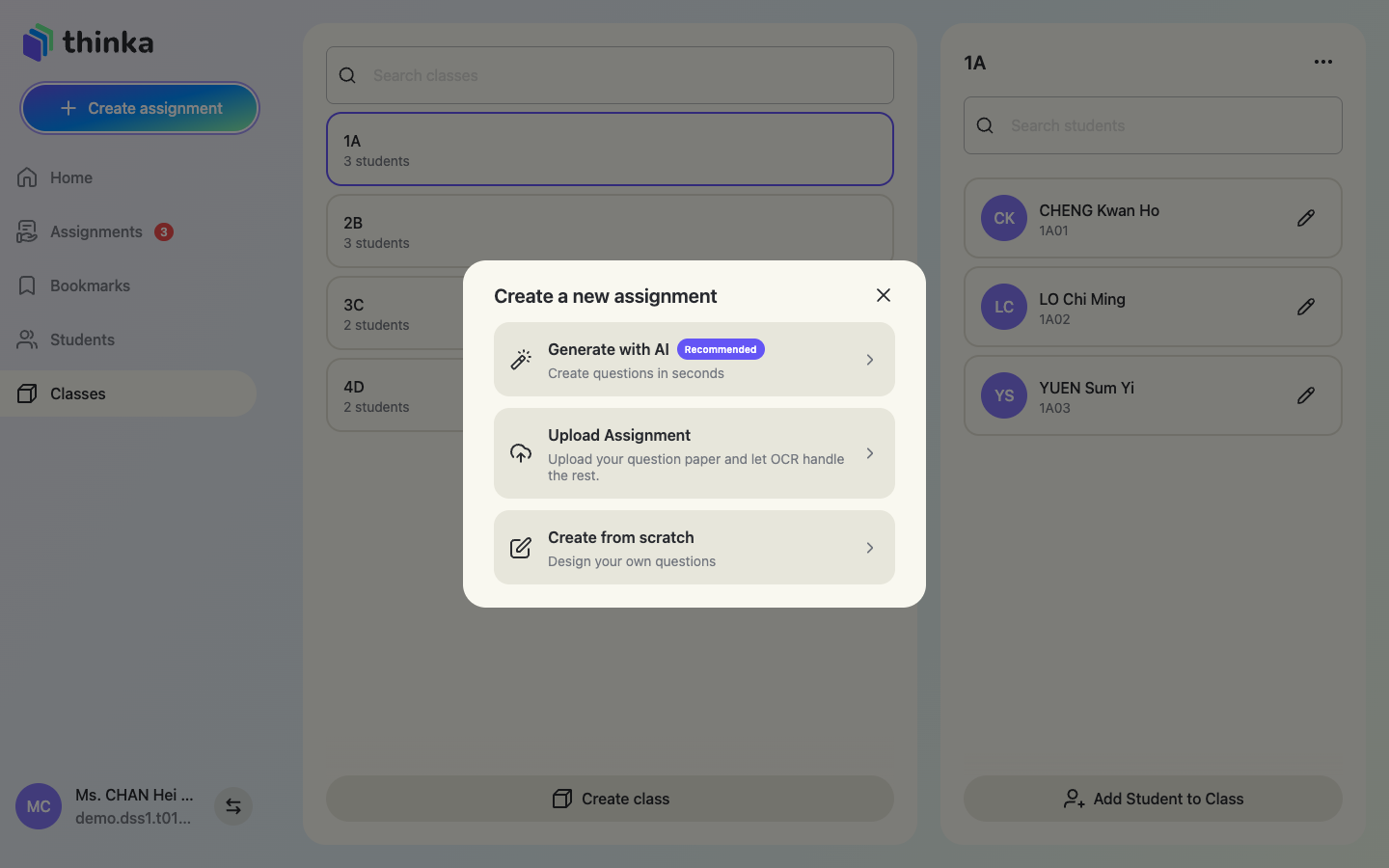
กด + Create assignment(สร้างงานที่มอบหมาย) ที่ด้านบนของแถบด้านข้างเพื่อเปิดตัวสร้างงาน มีสามวิธีในการได้มาซึ่งโจทย์: ให้ AI สร้างให้ อัปโหลดข้อสอบของคุณเอง หรือเขียนเองตั้งแต่ต้น
เลือกวิธีสร้าง
- Generate with AI(สร้างด้วย AI) — เลือกหลักสูตร บท และระดับความยาก แล้ว AI จะเขียนโจทย์ให้ในไม่กี่วินาที (คู่มือนี้จะใช้วิธีนี้เป็นตัวอย่างด้านล่าง)
- Upload Assignment(อัปโหลดงาน) — อัปโหลดข้อสอบของคุณเอง(PDF/รูปถ่าย/เอกสาร)แล้ว OCR จะแปลงเป็นโจทย์แบบโต้ตอบพร้อมวิธีทำจาก AI
- Create from scratch(สร้างเอง) — เขียนโจทย์ทุกข้อด้วยตนเองในตัวแก้ไข
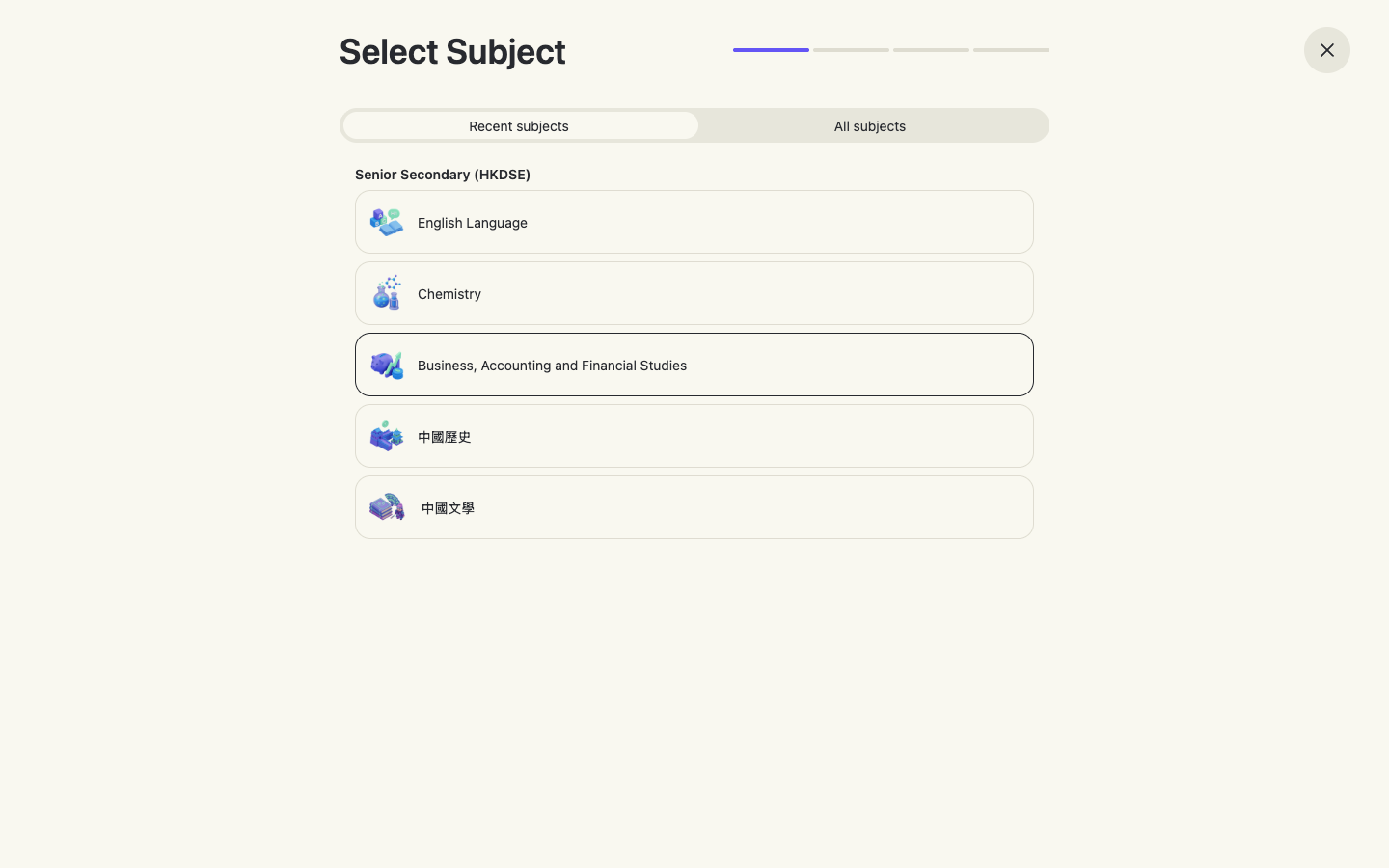
1 · เลือกวิชา
เลือกหลักสูตร(เช่น Senior Secondary HKDSE, IGCSE, IB…)และวิชา All subjects(วิชาทั้งหมด) จะแสดงรายการทั้งหมดจากทุกหลักสูตรที่ thinka ครอบคลุม
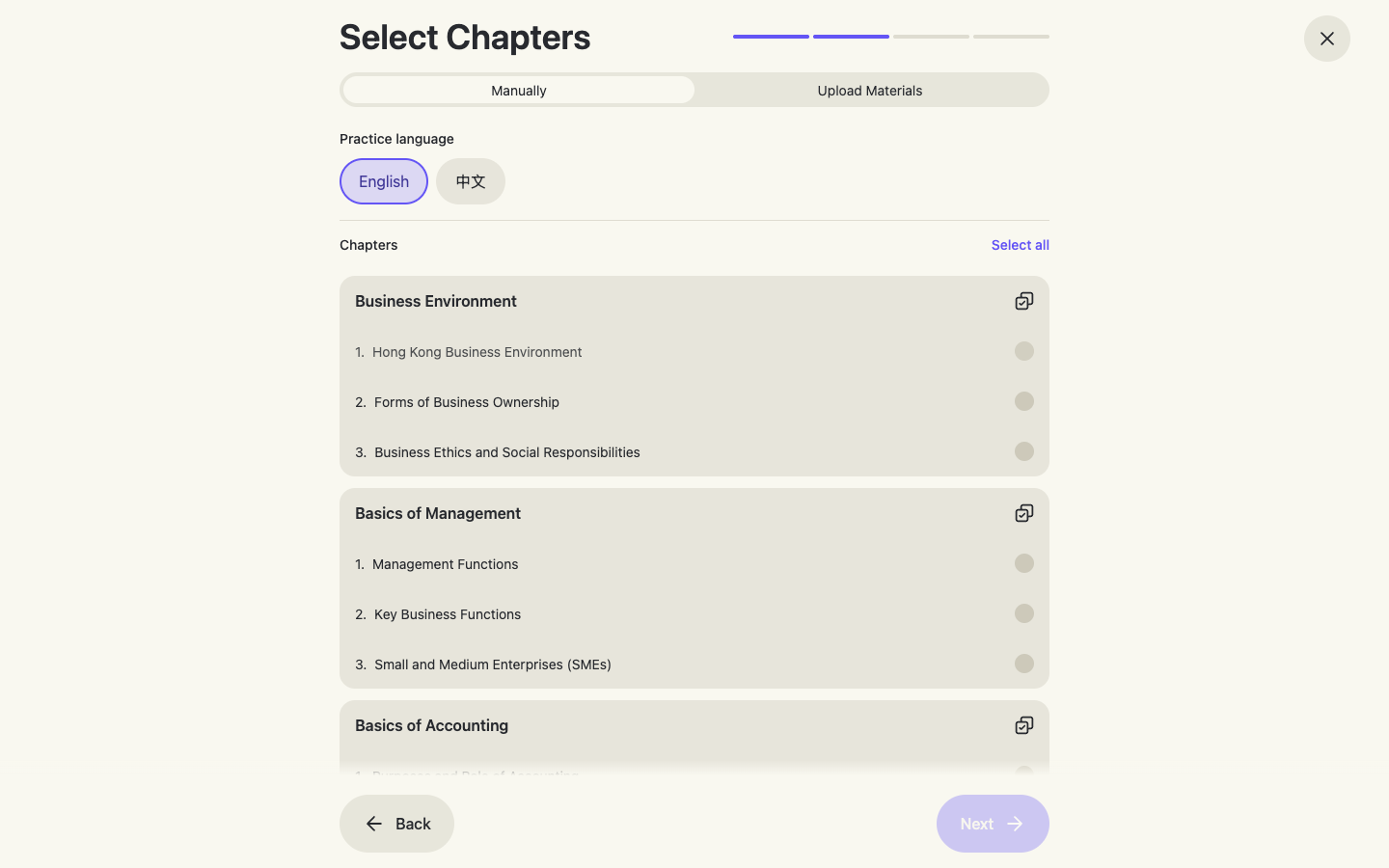
2 · เลือกบท — หรืออัปโหลดสื่อการเรียน
เลือก Practice language(ภาษาของแบบฝึกหัด)(English/中文)ก่อน จากนั้นเลือกบทและหัวข้อที่ต้องการทดสอบ กลุ่มบททั้งกลุ่มเลือกได้ด้วยการแตะเพียงครั้งเดียว
…หรือให้ AI ออกโจทย์ตามสื่อการสอนของคุณ
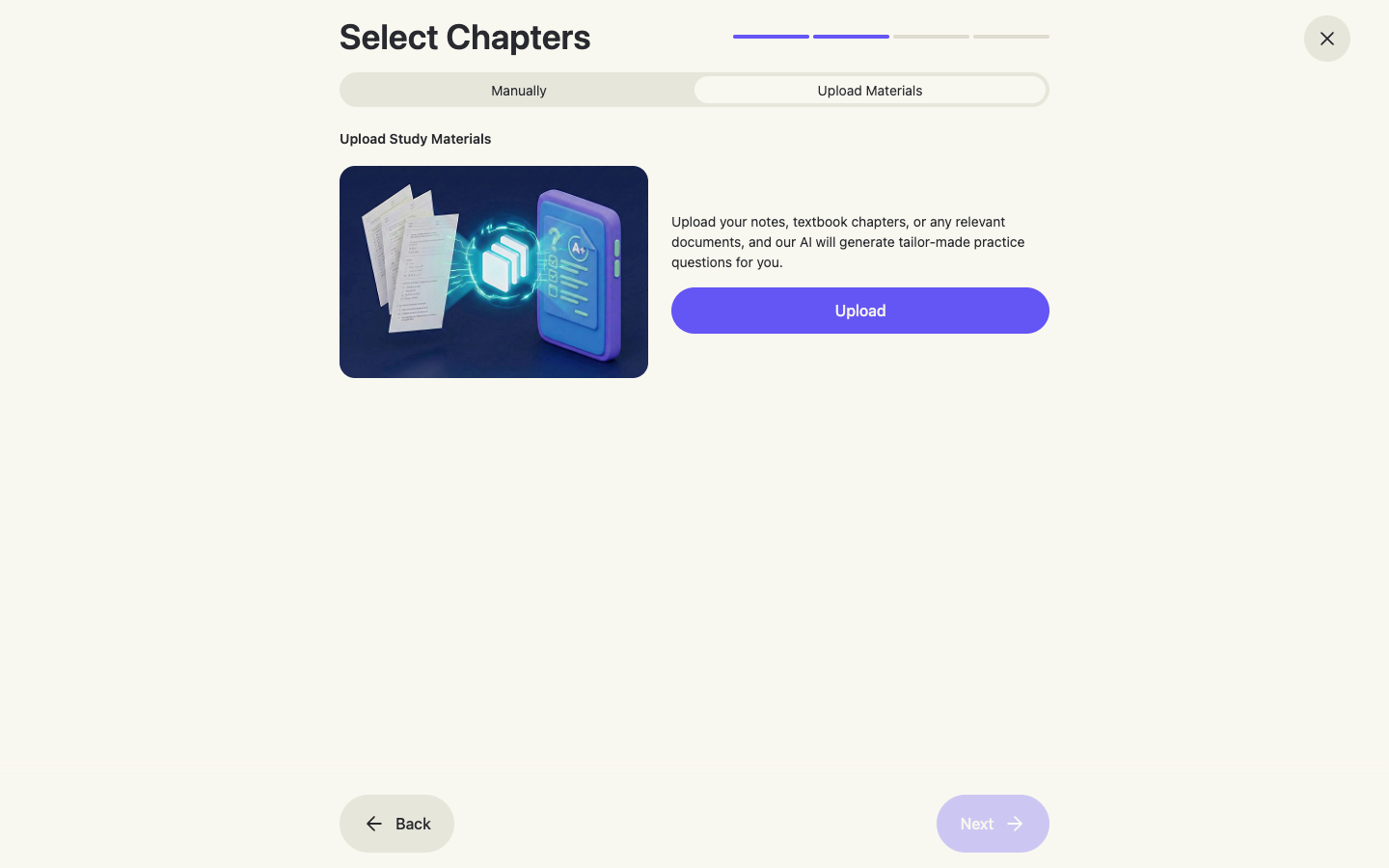
สลับไปที่แท็บ Upload Materials(อัปโหลดสื่อการเรียน) เพื่ออัปโหลดโน้ต บทในตำรา อีบุ๊ก หรือข้อสอบเก่าของคุณเอง แทนการเลือกบท AI จะสร้างโจทย์ให้ตรงกับขอบเขต สไตล์ และระดับความยากของสื่อที่อัปโหลด เหมาะอย่างยิ่งเมื่อลำดับการสอนของคุณต่างจากหลักสูตรมาตรฐาน
3 · เลือกระดับความยาก
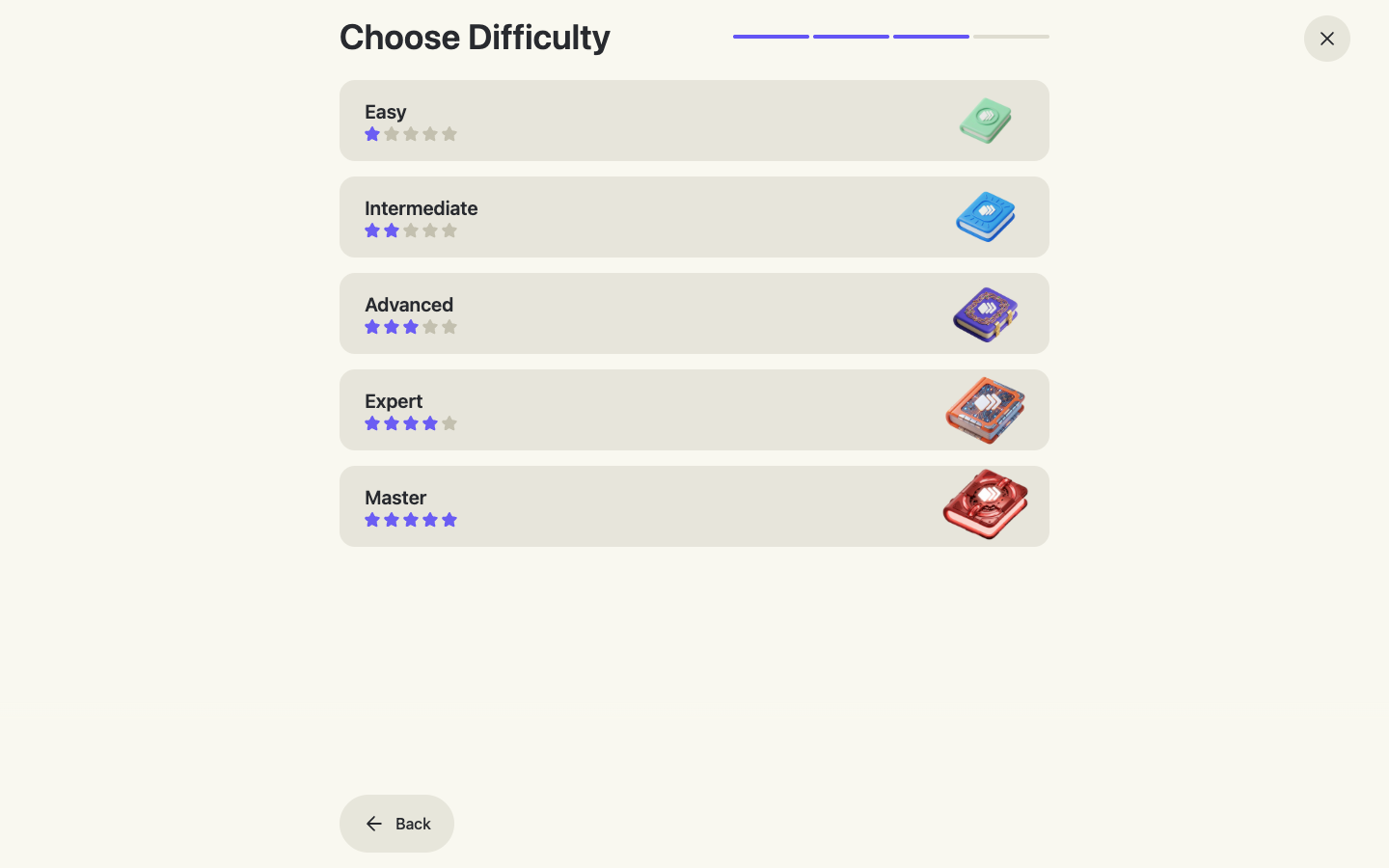
ห้าระดับตั้งแต่ Easy(ง่าย) ถึง Master(ระดับสูงสุด) เป็นตัวกำหนดระดับความยากเฉลี่ยของโจทย์ที่สร้างขึ้น
4 · ชื่อ ส่วนผสมของโจทย์ และการสร้าง
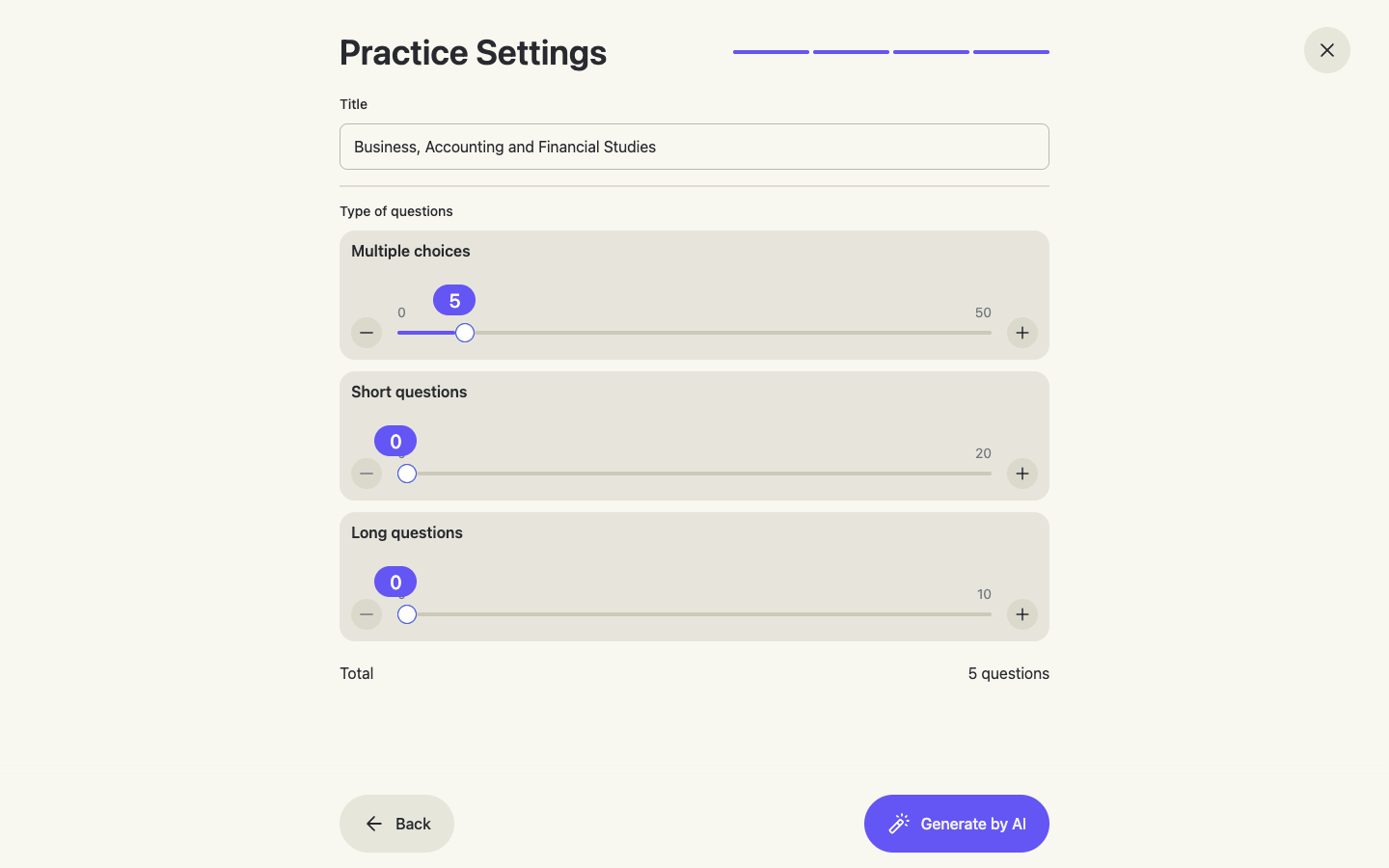
ตั้งชื่องาน แล้วใช้แถบเลื่อนกำหนดจำนวนปรนัย ตอบสั้น และอัตนัย ที่ต้องการ กด Generate by AI(สร้างด้วย AI) แล้วชุดโจทย์ทั้งหมดก็จะพร้อมในพริบตา
5 · ดูตัวอย่างและปรับแต่งทุกโจทย์
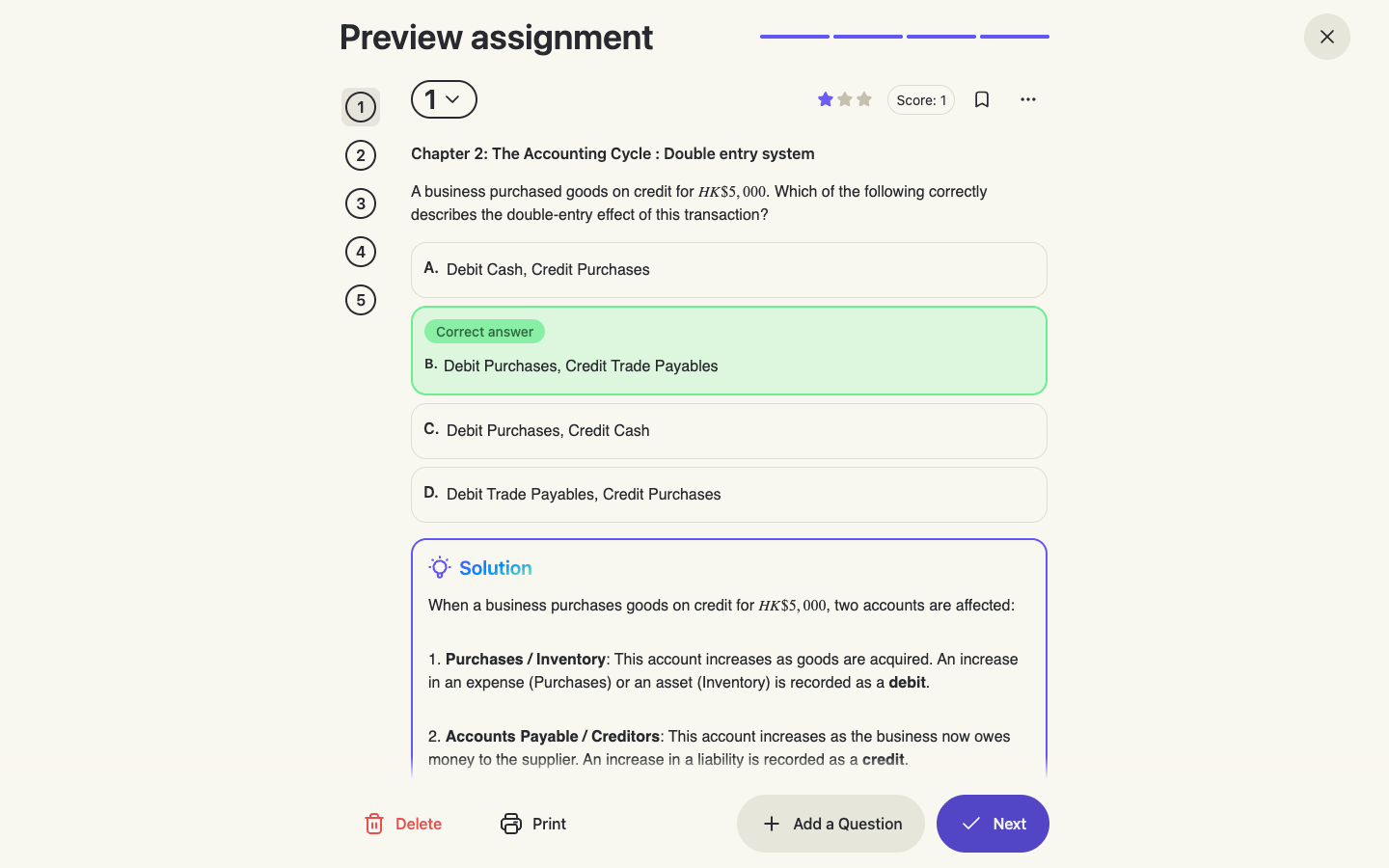
ตัวอย่างจะแสดงเฉลยและวิธีทำฉบับเต็มของแต่ละโจทย์ ใช้เมนู ⋯ บนโจทย์เพื่อ เปลี่ยน, แก้ไข, รายงาน หรือ ลบ โจทย์นั้น และ + Add a Question(เพิ่มโจทย์) เพื่อเพิ่มโจทย์อีก(จะเป็นแบบ AI สร้าง เขียนเอง หรืออัปโหลดก็ได้)
พิมพ์ออกมา(ไม่บังคับ)
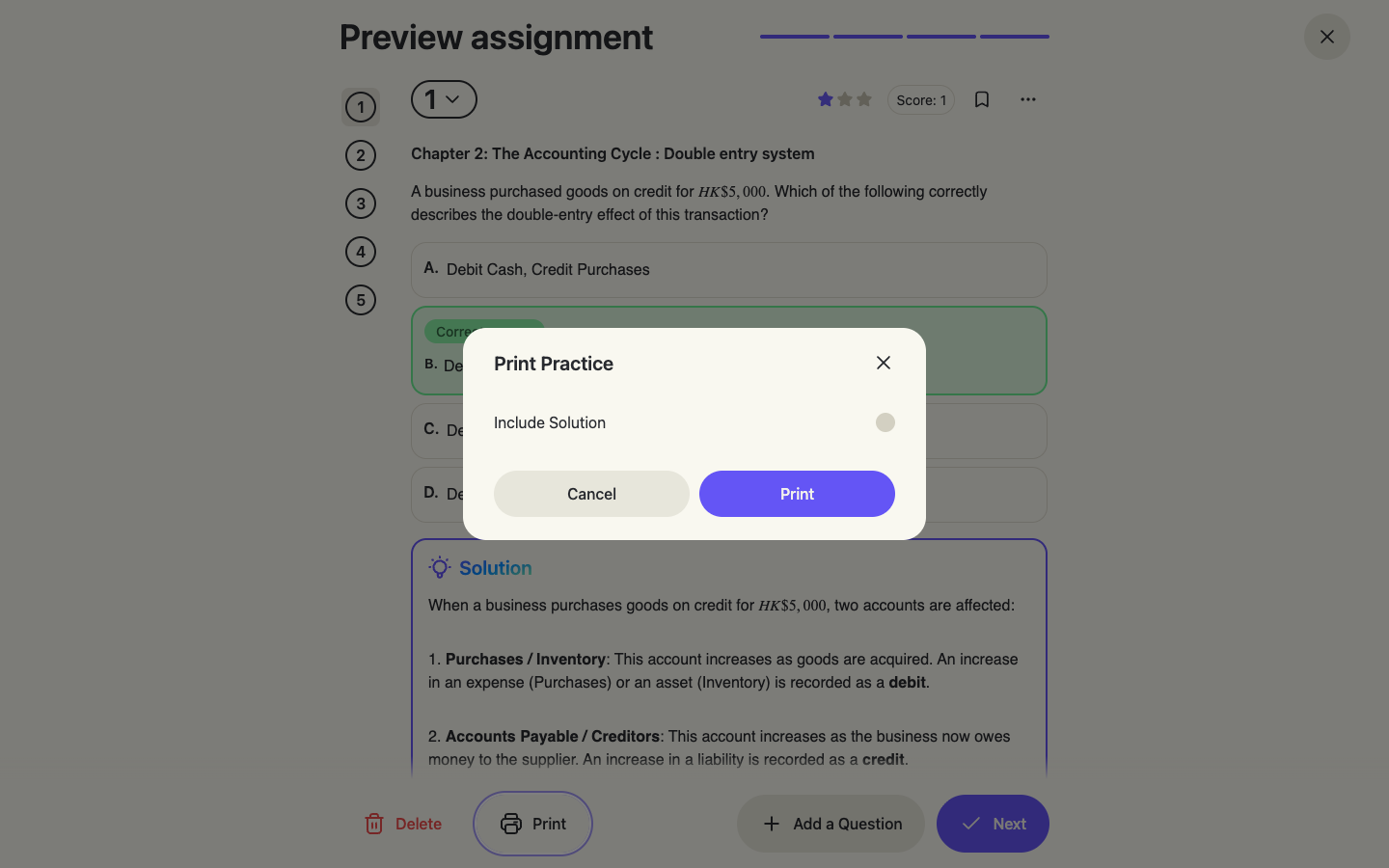
Print(พิมพ์) จะสร้างฉบับกระดาษที่จัดหน้าเรียบร้อย — เปิด Include Solution(รวมวิธีทำ) เพื่อได้ฉบับสำหรับครู คุณยังบันทึกเป็น PDF จากหน้าต่างการพิมพ์ได้อีกด้วย ดูขั้นตอนพิมพ์และสแกนแบบครบวงจรได้ที่ ขั้นตอนแบบกระดาษ ด้านล่าง
6 · มอบหมายให้นักเรียน
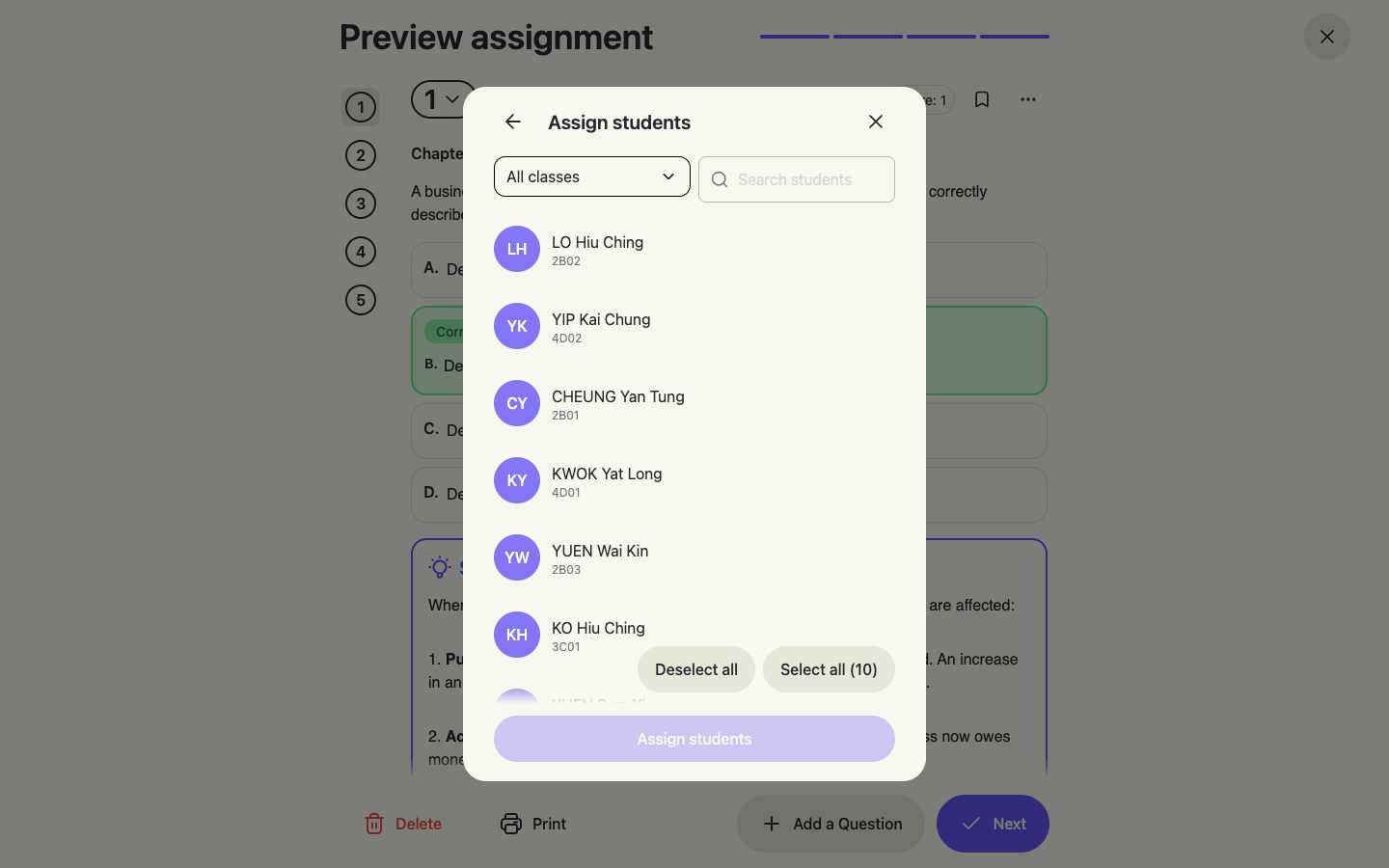
กด Next(ถัดไป) — งานจะบันทึกโดยอัตโนมัติ และถามว่าจะ Assign now(มอบหมายเลย) หรือไม่ เลือกนักเรียนทีละคน หรือกรองตามชั้นเรียนเพื่อเลือกทั้งกลุ่มพร้อมกันก็ได้
7 · จำกัดเวลา กำหนดส่ง — เผยแพร่
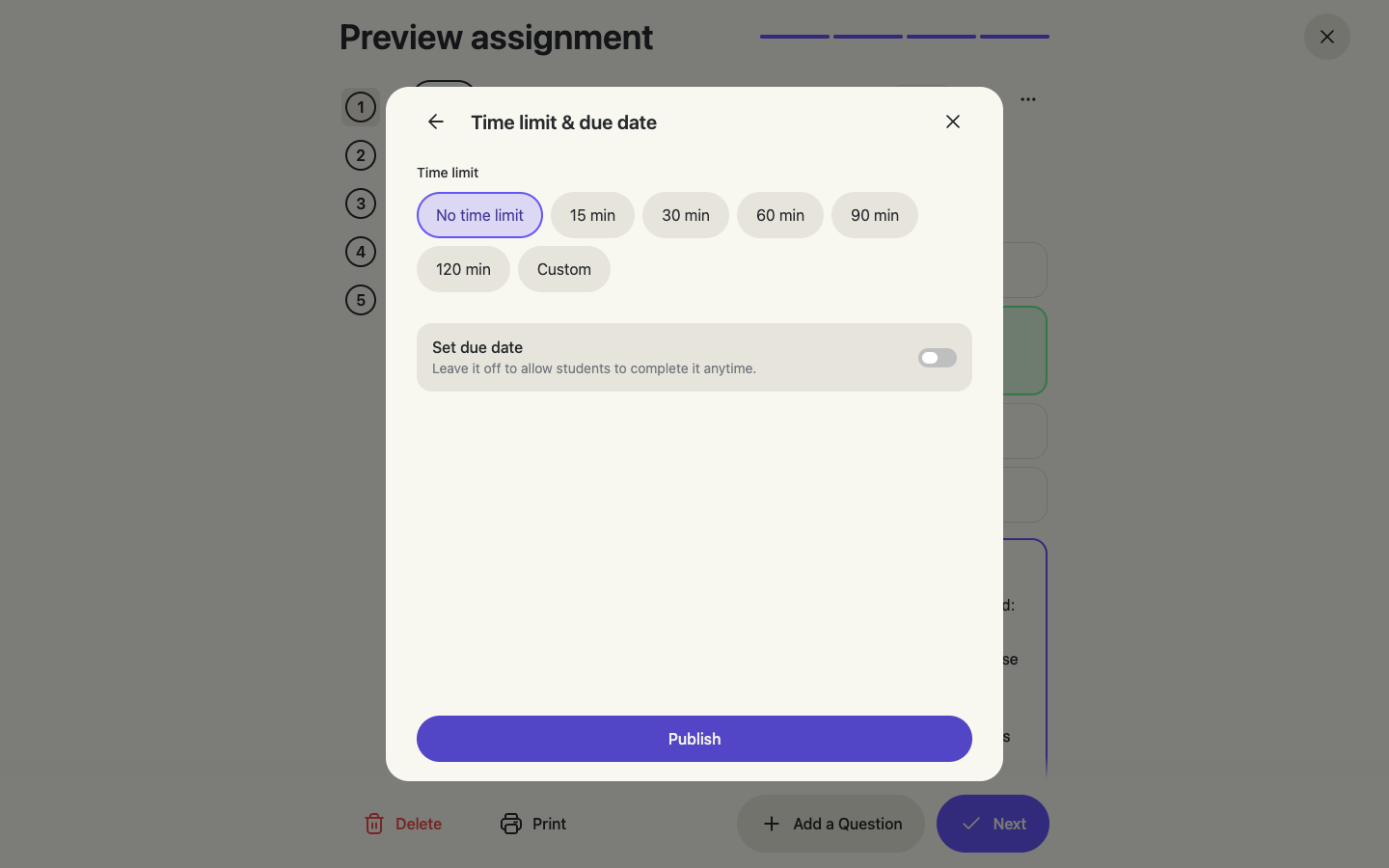
จะตั้ง Time limit(จำกัดเวลา)(15–120 นาที หรือกำหนดเอง)และ Set due date(ตั้งกำหนดส่ง) ก็ได้ตามต้องการ จากนั้นกด Publish(เผยแพร่)
เสร็จสิ้น — นักเรียนจะได้รับการแจ้งเตือน
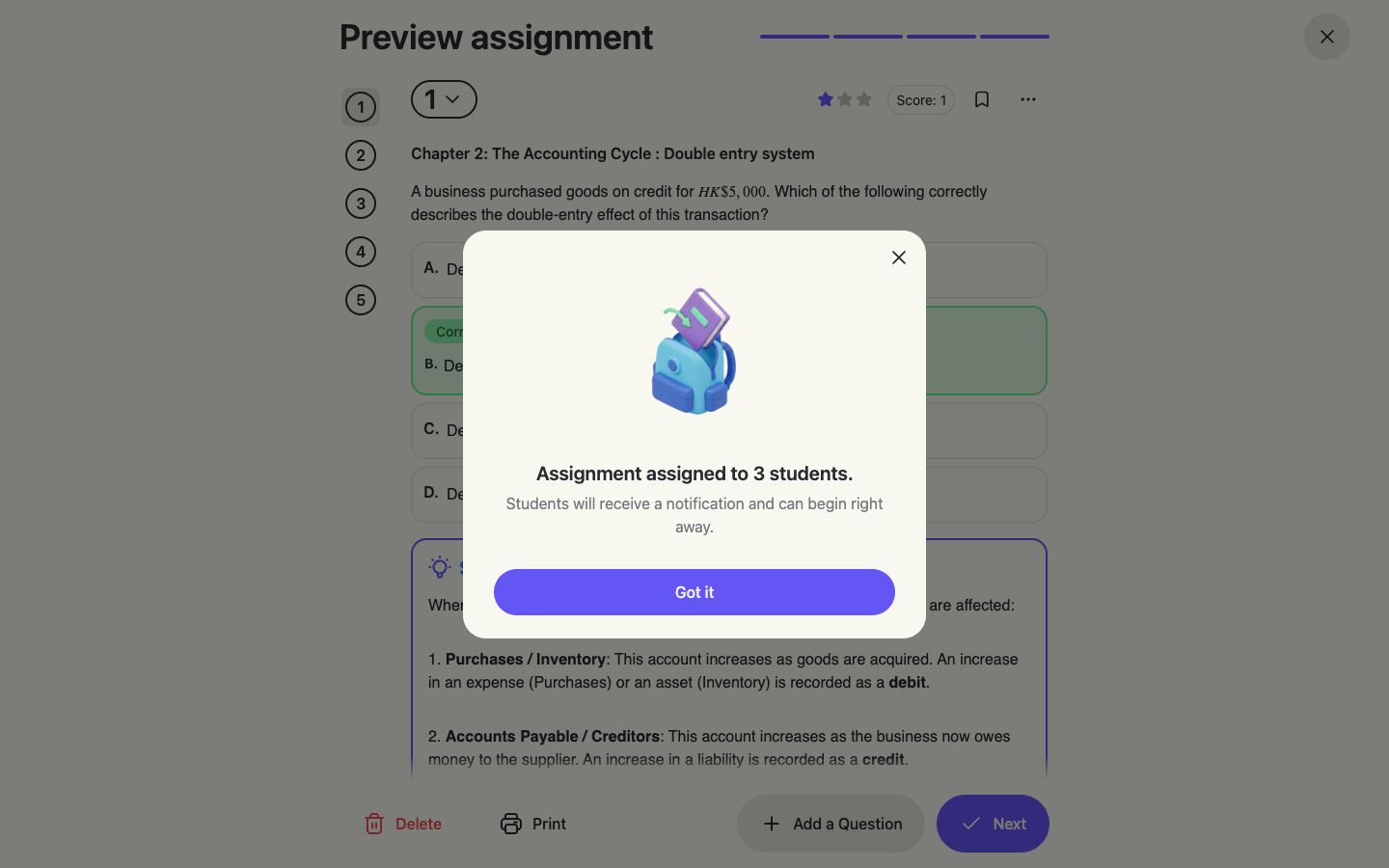
นักเรียนจะได้รับงานทันทีและเริ่มทำได้เลย เมื่อนักเรียนทำเสร็จ ผลงานที่ส่งจะไหลกลับเข้าสู่รายงานของงานโดยอัตโนมัติ
ส่วนที่ 5
ขั้นตอนแบบกระดาษ: พิมพ์งาน แล้วสแกนคำตอบกลับเข้าระบบ
ไม่ใช่ทุกคาบเรียนจะเกิดขึ้นบนหน้าจอ thinka พิมพ์งานที่มอบหมายออกมาเป็นข้อสอบที่จัดหน้าเรียบร้อยได้ทุกชุด และเมื่อนักเรียนส่งกระดาษคืน คุณเพียงถ่ายรูปหรือสแกน แล้วอัปโหลดตามชื่อของนักเรียนแต่ละคน thinka จะอ่านคำตอบและตรวจให้เหมือนกับที่นักเรียนตอบในแอปทุกประการ
งานชิ้นเดียวรองรับนักเรียนได้ทั้งสองแบบ — บางคนตอบบนหน้าจอ บางคนตอบบนกระดาษ — และทุกคนจะปรากฏในรายงานเดียวกัน
1 · เปิดงานแล้วเลือก Print Assignment(พิมพ์งาน)
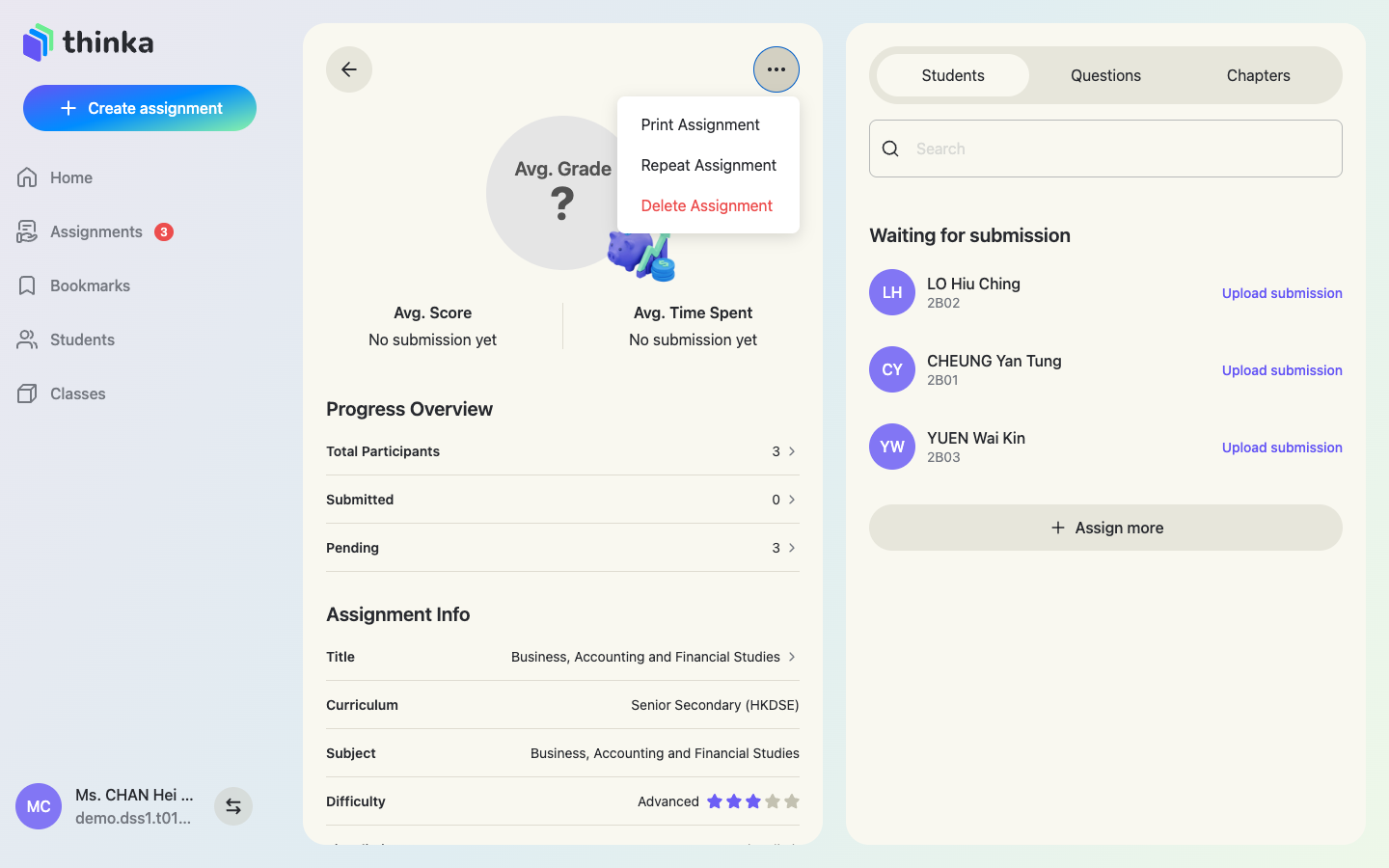
เปิดงานจาก Home(หน้าหลัก) หรือ Assignments(งานที่มอบหมาย) จากนั้นใช้เมนู ⋯ ที่มุมขวาบนของแผงด้านซ้าย แล้วเลือก Print Assignment(พิมพ์งาน) งานที่เผยแพร่แล้วพิมพ์ได้ทุกเมื่อ และขณะสร้างงานคุณก็สั่งพิมพ์จากหน้าตัวอย่างได้เลยเช่นกัน
2 · ฉบับของนักเรียนให้ปิด Include Solution(รวมวิธีทำ)ไว้
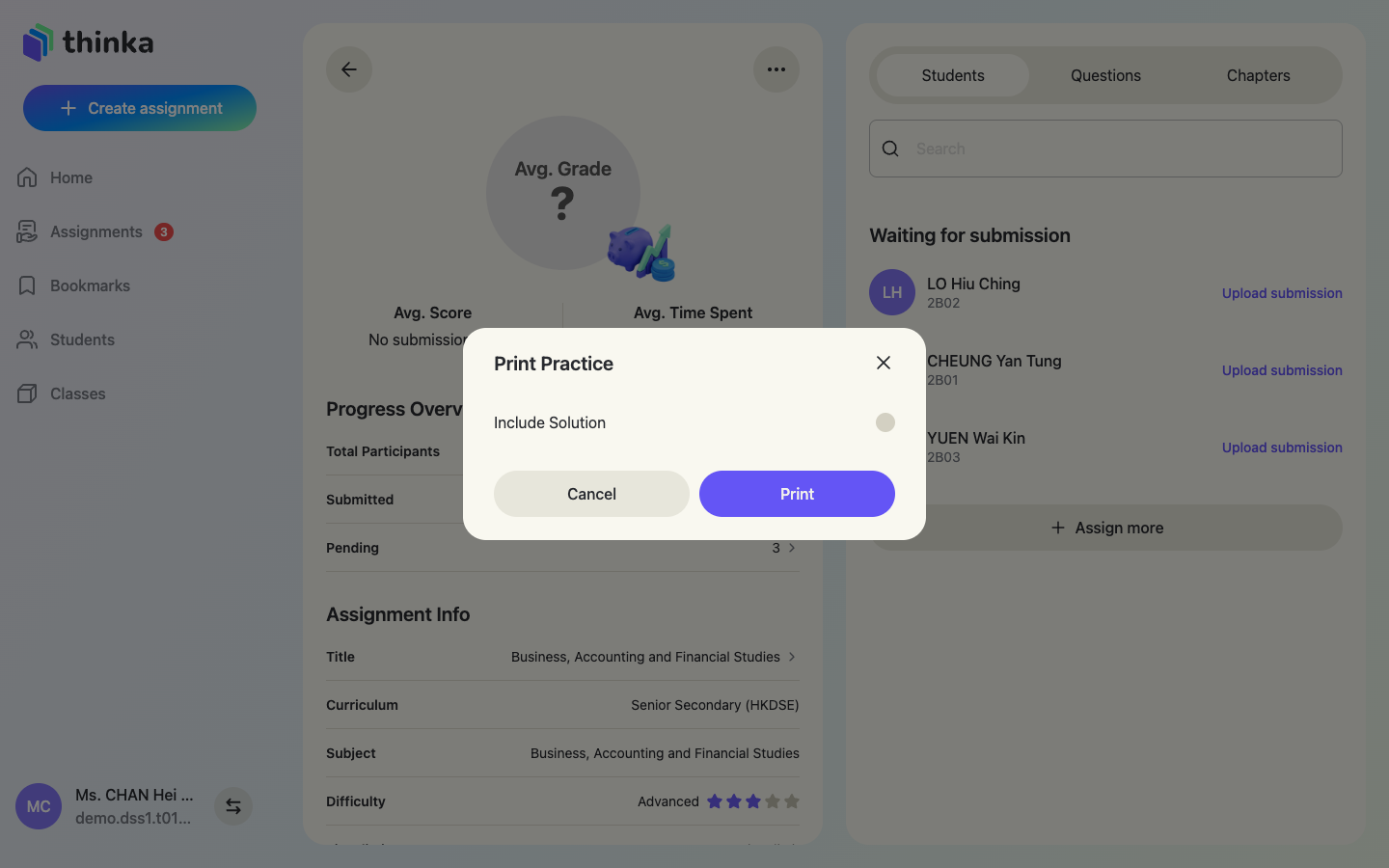
กล่องโต้ตอบ Print Practice(พิมพ์แบบฝึกหัด) มีสวิตช์เพียงตัวเดียวคือ Include Solution(รวมวิธีทำ) ให้ปิดไว้สำหรับฉบับที่นักเรียนใช้ตอบ และเปิดเมื่อต้องการพิมพ์ฉบับของครูที่มีเฉลยและวิธีทำครบถ้วน กด Print(พิมพ์) แล้วหน้าต่างการพิมพ์ของเบราว์เซอร์จะเปิดขึ้น คุณจะสั่งพิมพ์หรือบันทึกเป็น PDF จากตรงนั้นก็ได้
3 · หน้าตาของกระดาษที่พิมพ์ออกมา
เป็นข้อสอบเต็มรูปแบบ: ชื่อวิชา Total Questions(จำนวนข้อ), Total Marks(คะแนนเต็ม), ช่อง Date(วันที่), คำชี้แจง และช่อง Name(ชื่อ) กับ Class(ชั้น) ให้นักเรียนกรอก ทุกโจทย์ยังคงหมายเลขข้อ ประเภทของโจทย์ และคะแนนในวงเล็บ พร้อมเว้นที่ว่างให้เขียนคำตอบด้านล่าง
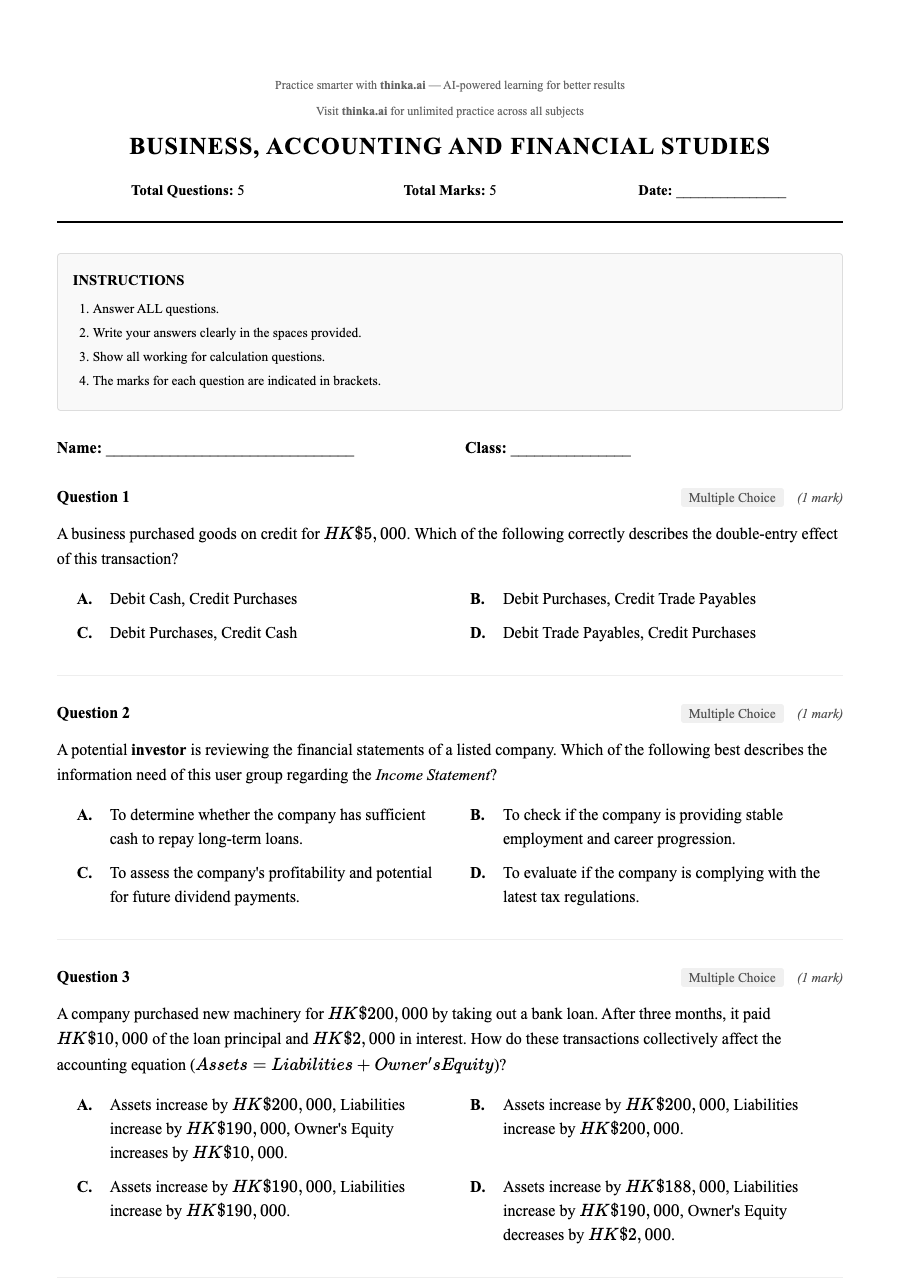
บอกนักเรียนให้เขียนคำตอบในช่องที่เว้นไว้และอย่าให้หมายเลขข้อถูกบัง — เพราะเมื่อสแกนกลับเข้าระบบ thinka ใช้หมายเลขข้อในการจับคู่คำตอบกับโจทย์ที่ถูกต้อง
สั่งพิมพ์จากโทรศัพท์
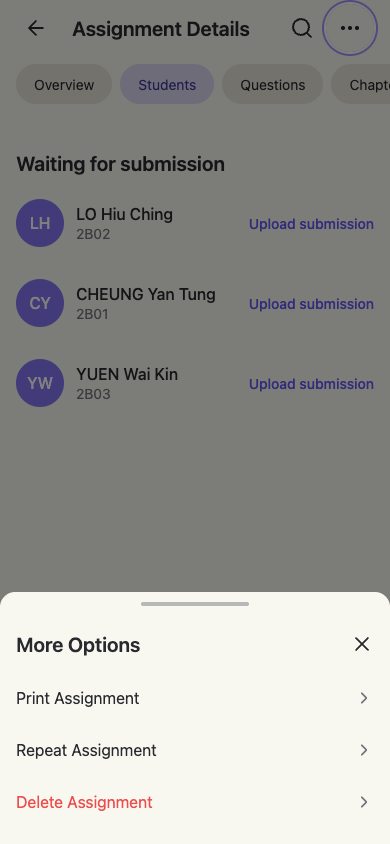
เมนู ⋯ เดียวกันนี้มีอยู่ในแอปบนโทรศัพท์ ภายใต้ More Options(ตัวเลือกเพิ่มเติม) — สะดวกเวลาคุณเพิ่งตัดสินใจจะสั่งพิมพ์ระหว่างเดินไปห้องเรียน
4 · สแกนหรือถ่ายรูปกระดาษคำตอบที่ทำเสร็จแล้ว
ใช้กล้องโทรศัพท์ก็เพียงพอ ไม่ต้องมีเครื่องสแกน เพื่อให้อ่านได้แม่นที่สุด:
- ถ่ายรูปหนึ่งใบต่อกระดาษหนึ่งหน้า (หรือหนึ่งหน้าต่อหนึ่งหน้า PDF)
- วางกระดาษให้เรียบ ถ่ายจากด้านบนตรง ๆ ในแสงที่สม่ำเสมอ ให้เห็นครบทั้งสี่มุม
- เรียงหน้าตามลำดับ — หน้าแรกไว้ก่อน
- รองรับทั้งรูปภาพ (JPG, PNG, HEIC) และไฟล์ PDF ขนาดไม่เกิน 10 MB ต่อไฟล์
5 · อัปโหลดกระดาษของแต่ละคนตามชื่อนักเรียน
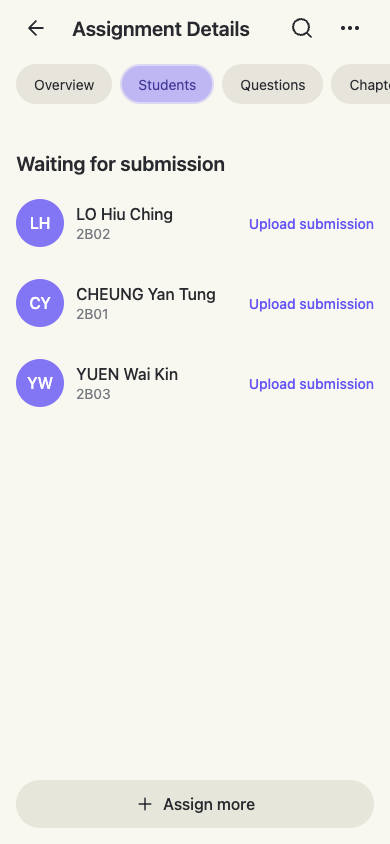
เปิดงาน แล้วในแท็บ Students(นักเรียน) หานักเรียนที่อยู่ใต้ Waiting for submission(รอการส่ง) กด Upload submission(อัปโหลดงานที่ส่ง) ข้างชื่อของเขา แล้วเลือกทุกหน้าของกระดาษนักเรียนคนนั้นในครั้งเดียว บนคอมพิวเตอร์จะเปิดหน้าต่างเลือกไฟล์ ส่วนในแอป thinka บนโทรศัพท์ คุณถ่ายรูปด้วยกล้องได้ทันที
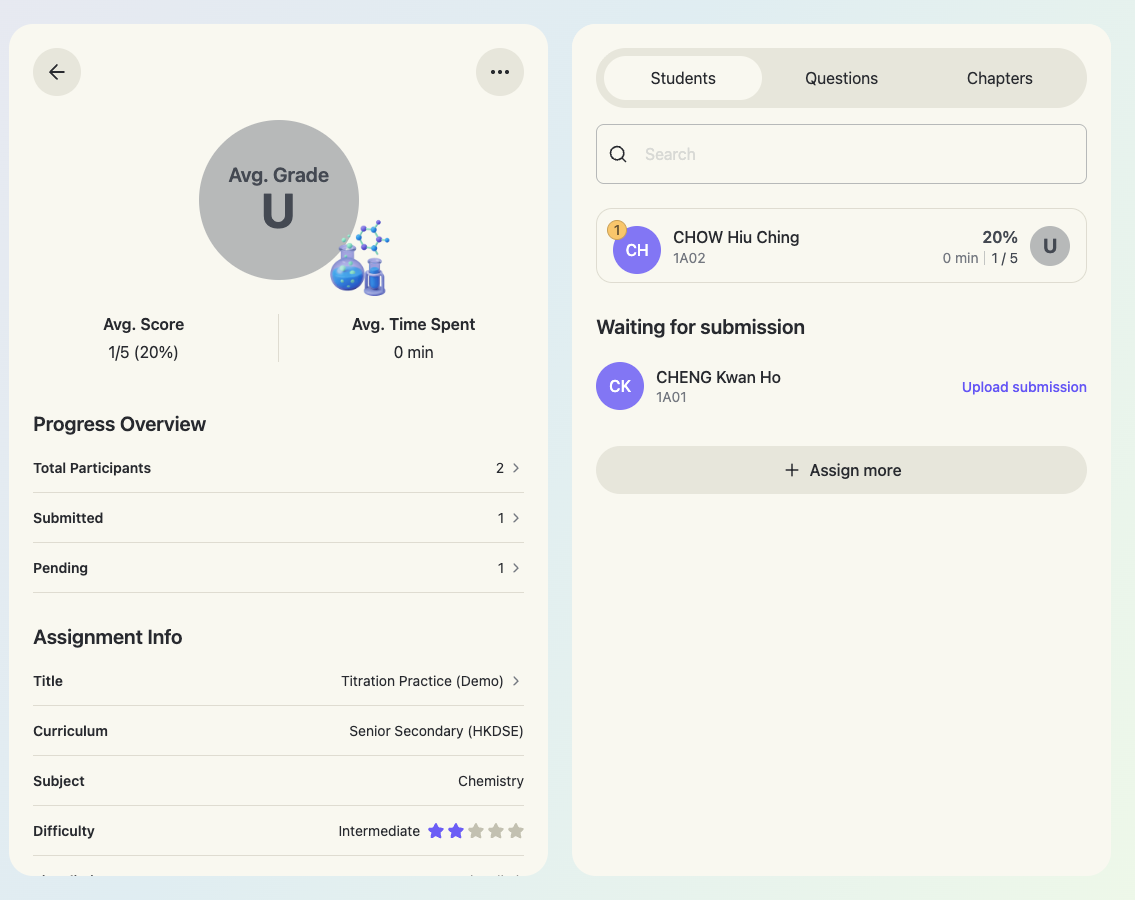
อัปโหลดทีละคน และรวมทุกหน้าของนักเรียนคนนั้นไว้ในการอัปโหลดครั้งเดียว — หนึ่งครั้งที่อัปโหลดจะกลายเป็นงานที่ส่งฉบับสมบูรณ์ของเขา นักเรียนที่ส่งงานไปแล้ว (ไม่ว่าจะตอบบนหน้าจอหรืออัปโหลดไปก่อนหน้า) จะอัปโหลดซ้ำไม่ได้ หากไม่พบชื่อนักเรียนในรายการเลย ให้เพิ่มเขาก่อนด้วย + Assign more(มอบหมายเพิ่ม)
อัปโหลดจากโทรศัพท์
บนโทรศัพท์ แท็บ Students(นักเรียน) ของงานก็มีปุ่ม Upload submission(อัปโหลดงานที่ส่ง) เช่นเดียวกัน — รวบรวมกระดาษมาเป็นปึก แล้วถ่ายรูปและอัปโหลดทีละคน
6 · thinka อ่านกระดาษคำตอบและตรวจให้
รอสักครู่ thinka อ่านได้ทั้งลายมือและตัวพิมพ์ — ตัวอักษรของข้อปรนัย คำตอบสั้นและยาว การแสดงวิธีทำที่มีสัญลักษณ์ทางคณิตศาสตร์ ข้อถูก/ผิด การจับคู่ การเรียงประโยค และการเติมคำในช่องว่าง — จับคู่คำตอบแต่ละข้อกับโจทย์ของมัน แล้วตรวจด้วย AI ตัวเดียวกับที่ตรวจงานที่ส่งบนหน้าจอ
นักเรียนคนนั้นจะย้ายจาก Waiting for submission(รอการส่ง) ไปอยู่ในรายการจัดอันดับพร้อมเกรดและคะแนน และถูกนำไปรวมในค่าเฉลี่ยของงาน การวิเคราะห์ Questions(โจทย์) และ Chapters(บท) รวมถึงรายงานรายบุคคลของเขา ส่วนเวลาที่ใช้จะแสดงเป็น 0 นาที เพราะการเขียนเกิดขึ้นบนกระดาษ
หากลายมือของใครอ่านยาก ให้เปิดกระดาษของนักเรียนคนนั้นเพื่อตรวจดูสิ่งที่ระบบอ่านได้ คุณแก้ไขได้ทั้งคะแนนและความคิดเห็นในทุกโจทย์ — ดูตรวจผลและให้คะแนนด้านล่าง
ส่วนที่ 6
ตรวจผลและให้คะแนน
ทันทีที่นักเรียนส่ง AI จะตรวจให้ทั้งหมด — ทั้งข้อปรนัยและข้อเขียน หน้าที่ของคุณเพียงตรวจทาน ปรับแก้ตามจำเป็น และอ่านข้อมูลวิเคราะห์
รายงานของงาน
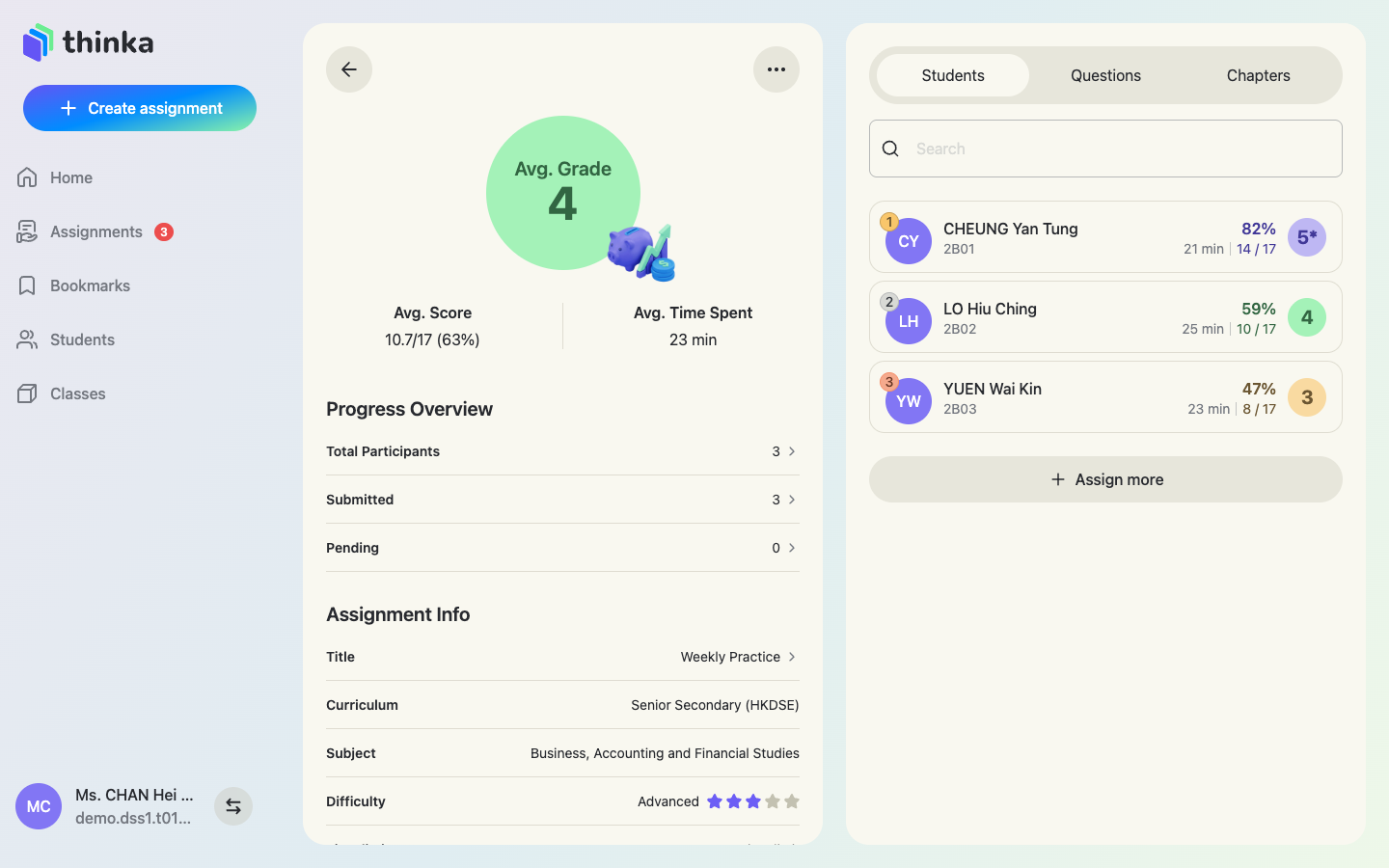
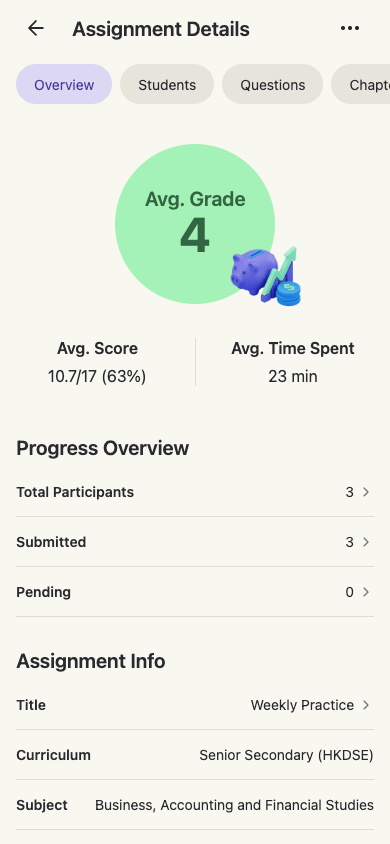
เปิดงานเพื่อดูภาพรวมระดับชั้นเรียน: เกรดเฉลี่ย คะแนนเฉลี่ย และเวลาเฉลี่ยที่ใช้ พร้อมทั้งใครส่งแล้วและใครยังรอส่ง มีสามแท็บที่แยกดูตาม Students(นักเรียน), Questions(โจทย์) และ Chapters(บท)
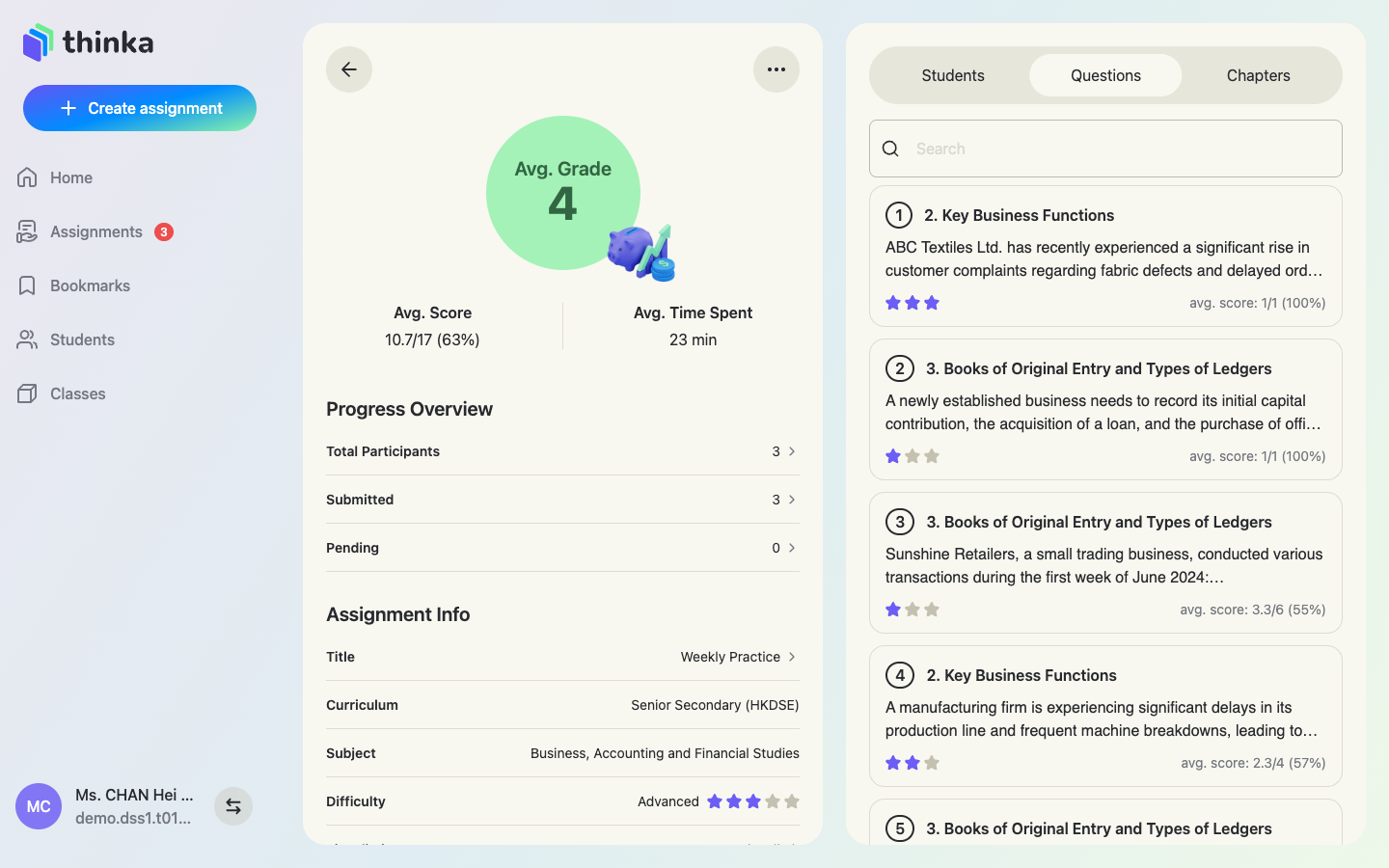
คะแนนเฉลี่ยรายโจทย์และรายบท
แท็บ Questions(โจทย์) แสดงคะแนนเฉลี่ยของทั้งชั้นในแต่ละโจทย์ — เห็นได้ชัดว่าทั้งชั้นพลาดตรงไหน ส่วนแท็บ Chapters(บท) จะรวบรวมข้อมูลชุดเดียวกันตามหัวข้อ ทำให้คุณรู้ว่าควรสอนบทใดซ้ำ
กระดาษคำตอบของนักเรียนรายคน
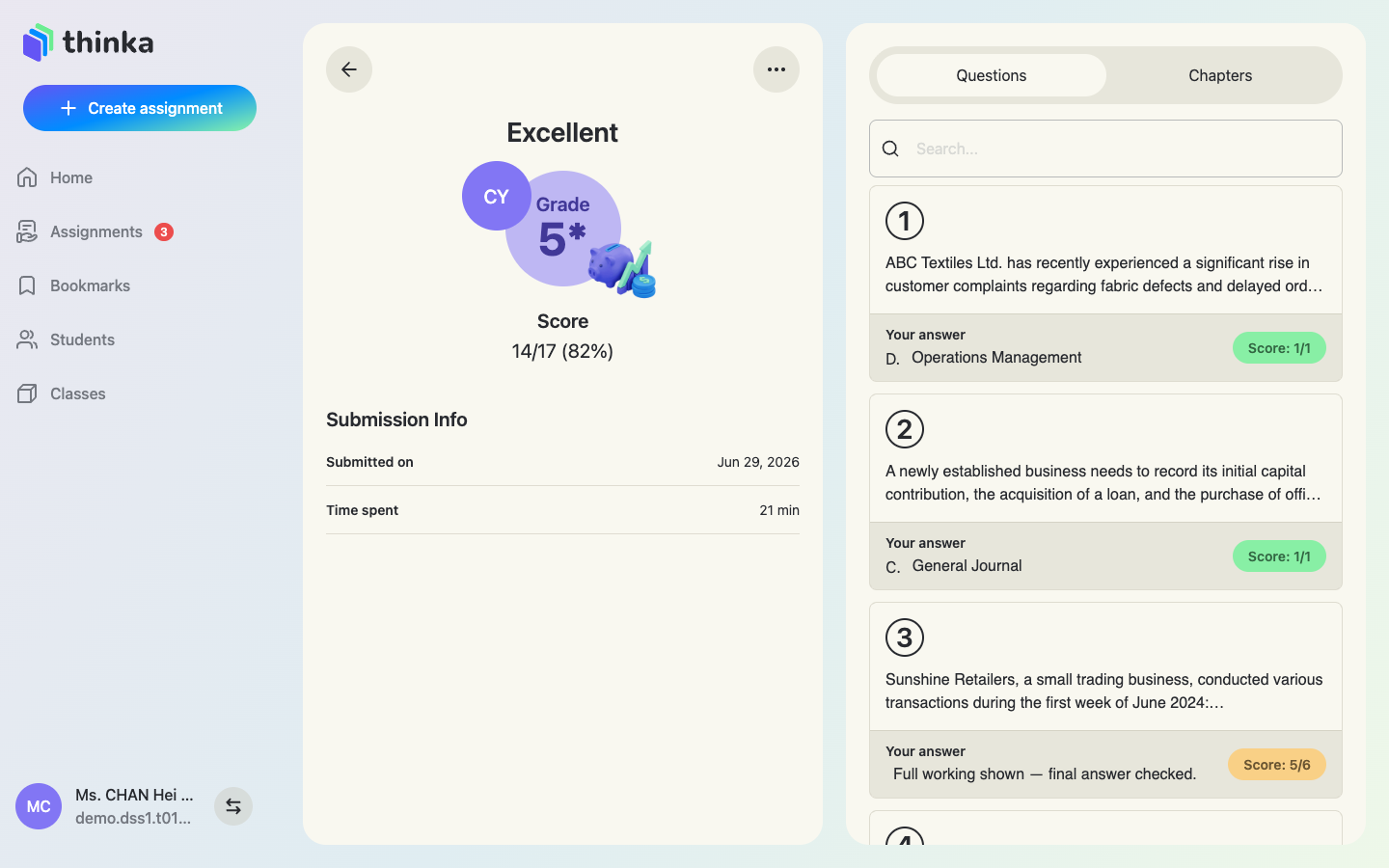
แตะที่นักเรียนเพื่อเปิดกระดาษคำตอบที่ตรวจแล้ว: เกรด คะแนน เวลา และคำตอบทุกข้อพร้อมการให้คะแนนของ AI
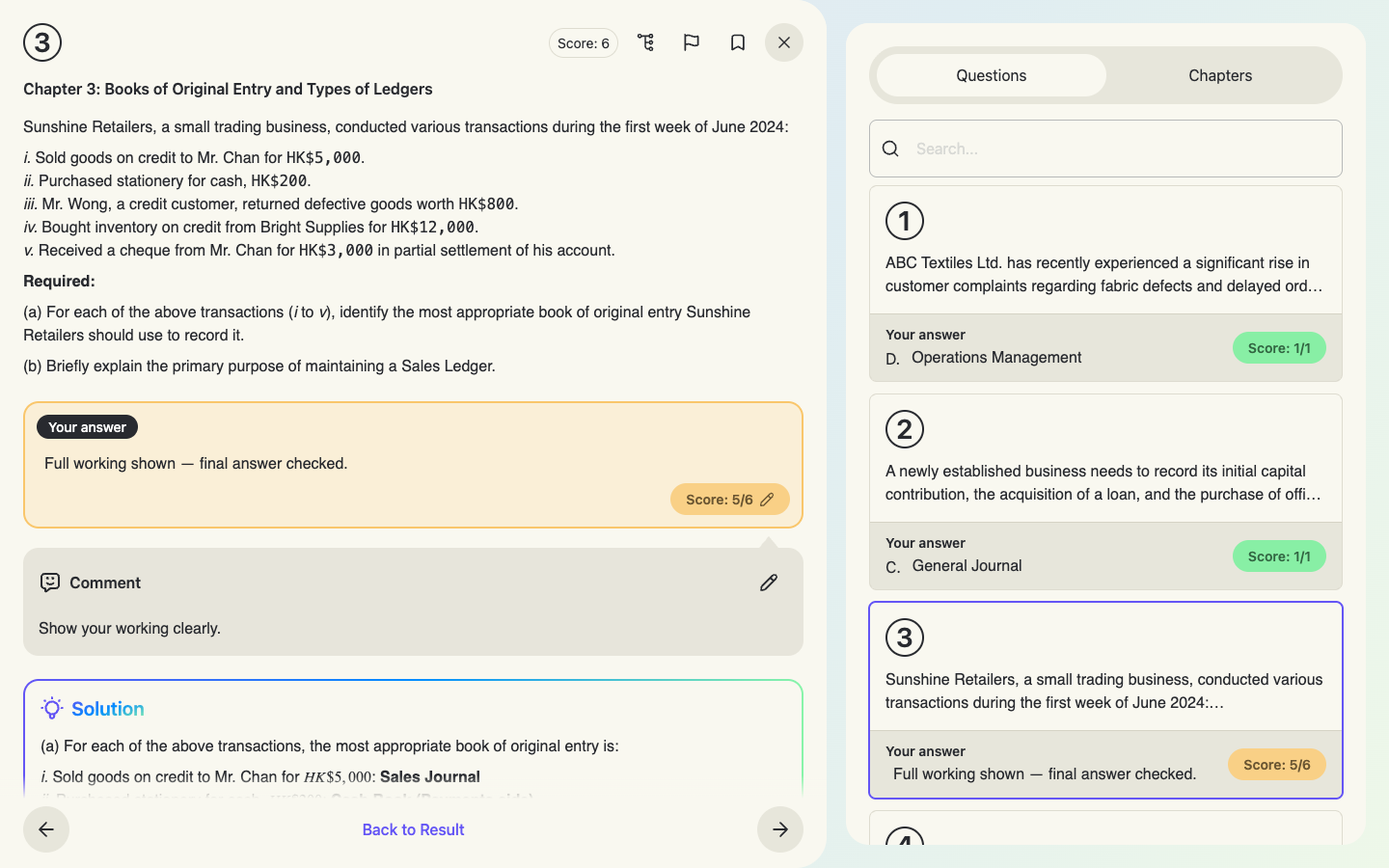
ปรับคะแนนและความคิดเห็น
เปิดโจทย์ข้อใดก็ได้เพื่อดูคำตอบของนักเรียนเทียบกับเฉลย คุณสามารถ Edit score(แก้ไขคะแนน) และแก้ไข Comment(ความคิดเห็น) ที่ AI เขียนได้ — การปรับแก้ของคุณจะแทนที่ผลของ AI
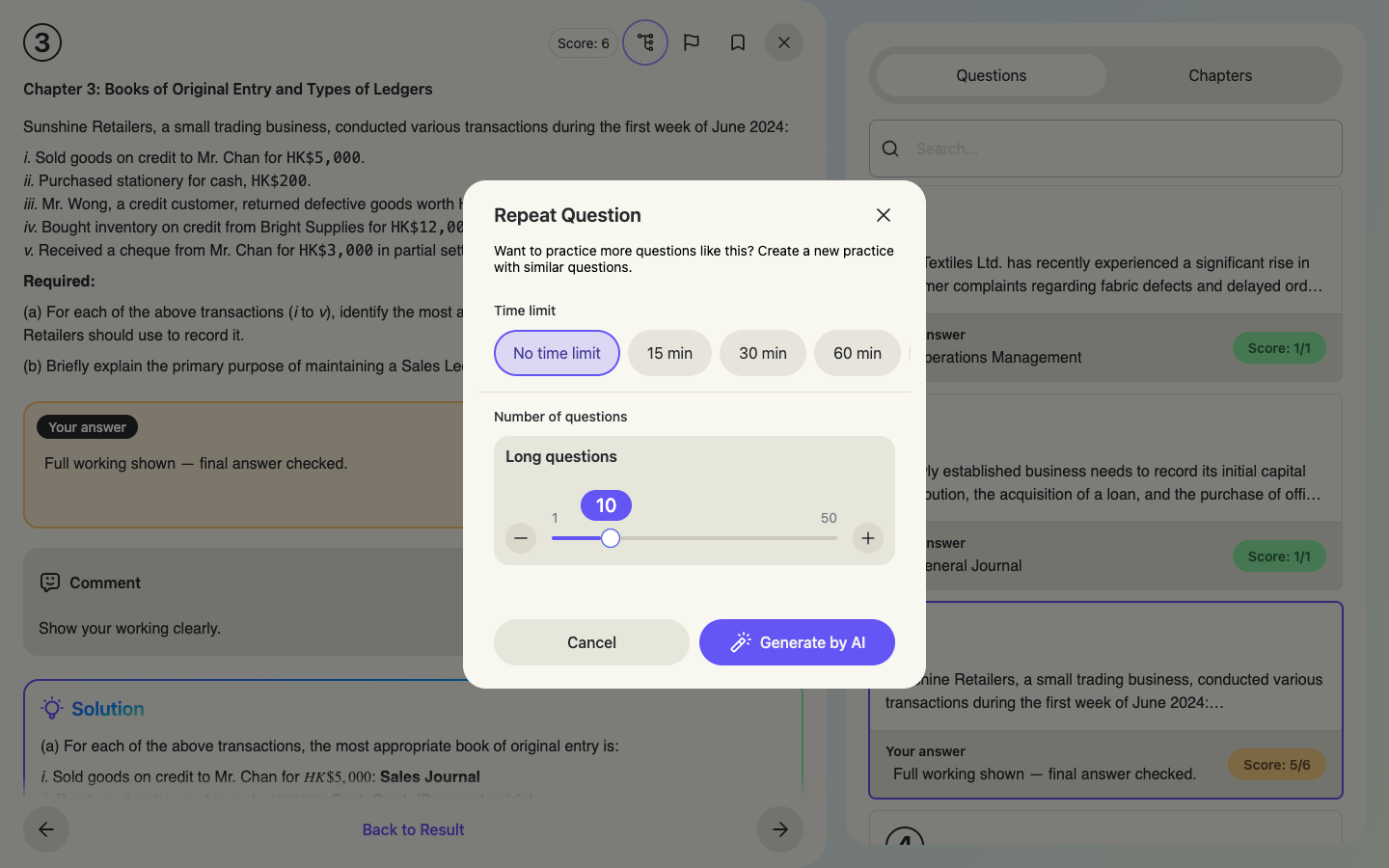
สร้างแบบฝึกหัดติดตามผล
ปุ่ม Repeat Question(ทำโจทย์ซ้ำ) จะสร้างแบบฝึกหัดชุดใหม่ที่มีโจทย์คล้ายกันได้ทันที — เหมาะอย่างยิ่งสำหรับการติดตามผลแบบเจาะจงในหัวข้อที่ยังอ่อน
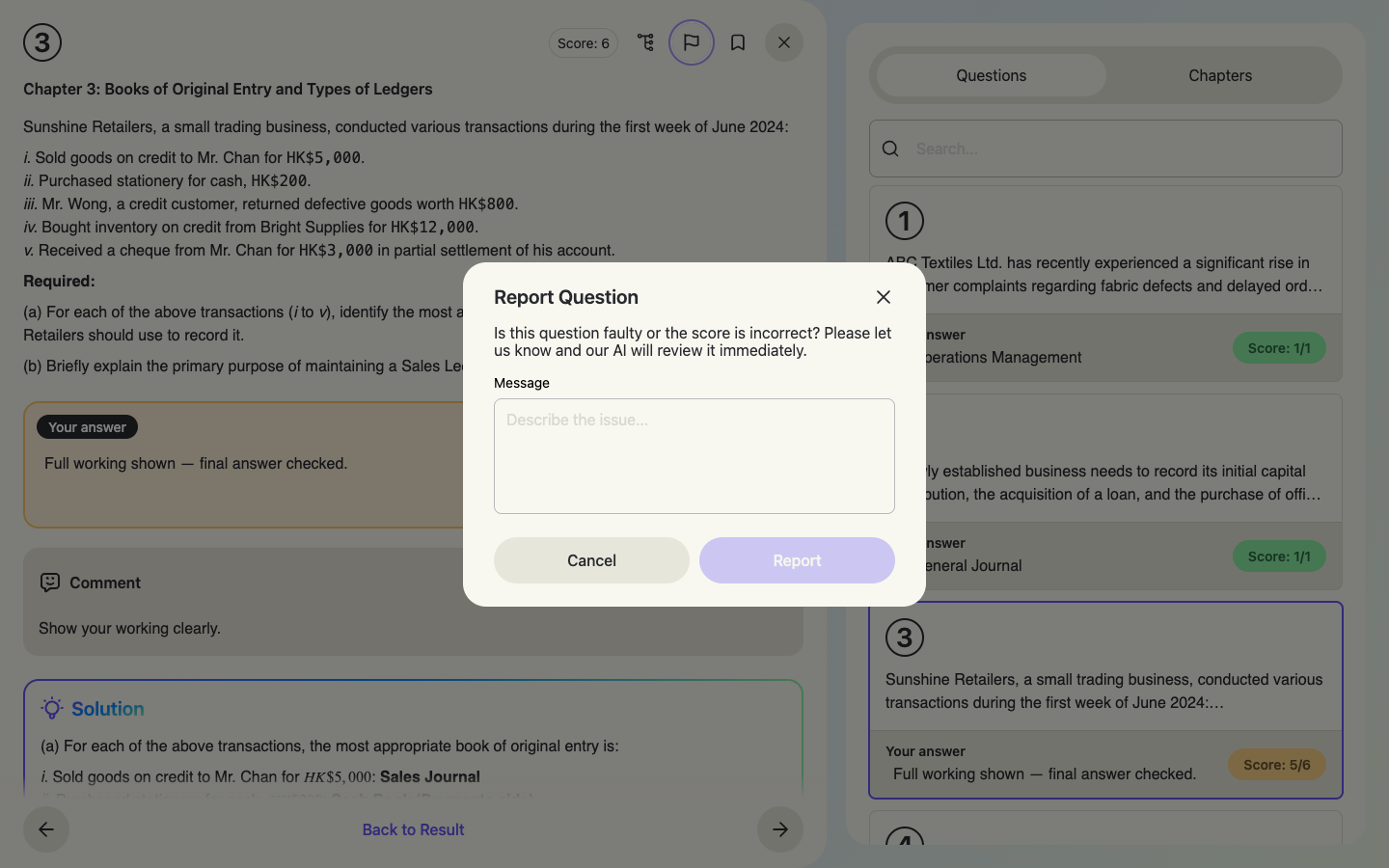
รายงานโจทย์ที่มีปัญหา
หากโจทย์หรือการให้คะแนนดูไม่ถูกต้อง ให้กดปุ่ม 🚩 Report Question(รายงานโจทย์) อธิบายปัญหา แล้ว AI จะตรวจสอบและแก้ไขให้ทันที — ไม่ว่าจะเป็นคำตอบผิด การตรวจผิด หรือข้อเสนอแนะอย่างการย่อขั้นตอนวิธีทำให้สั้นลง
ส่วนที่ 7
สอนจากโทรศัพท์ของคุณ
ติดตั้งแอป thinka บนโทรศัพท์ของคุณ: ค้นหา thinka บน App Store หรือ Google Play หรือเปิด https://thinka.ai/download ก็ได้ บัญชีเดียวกันใช้ได้ทุกที่ พร้อมหน้าตาแบบแท็บด้านล่างที่ออกแบบมาสำหรับโทรศัพท์
หน้าหลัก งาน และนักเรียนบนมือถือ
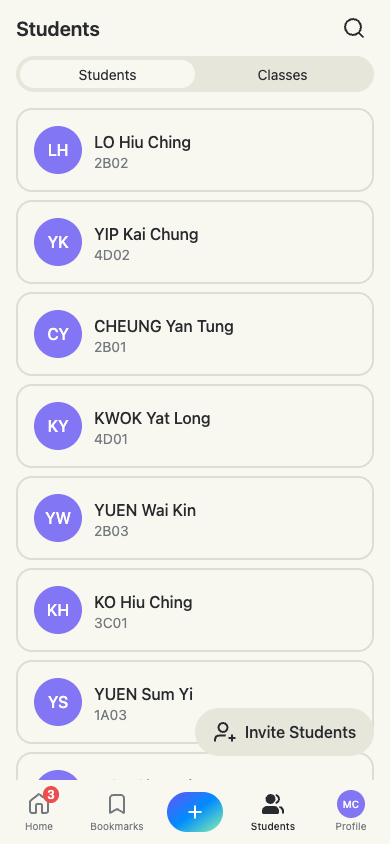
หน้าตาบนมือถือมีครบทุกอย่าง: ตัวนับงานที่รอส่ง/ที่ยังไม่ได้ตรวจ งานล่าสุด รายชื่อนักเรียนทั้งหมด และปุ่ม + สำหรับสร้างงานได้ทุกที่ทุกเวลา
รายงานงานบนมือถือ
การวิเคราะห์งาน — ค่าเฉลี่ย ความก้าวหน้า และรายละเอียดรายนักเรียนและรายโจทย์ — อ่านได้ชัดเจนพอ ๆ กันบนโทรศัพท์
จัดการนักเรียนได้ทุกที่
รายชื่อนักเรียนและรายการชั้นเรียนติดตัวคุณไปทุกที่ — เชิญนักเรียนใหม่จากโทรศัพท์ได้ในไม่กี่วินาที