
คู่มือผู้ดูแล / เจ้าของโรงเรียน
ตั้งค่าโรงเรียนของคุณ: สมาชิก ชั้นเรียน วิชา การสร้างแบรนด์ และแดชบอร์ดทั้งโรงเรียน
ส่วนที่ 1
เข้าสู่ระบบในฐานะเจ้าของหรือผู้ดูแลโรงเรียน
เจ้าของโรงเรียนคือบัญชีที่เป็นเจ้าของพื้นที่ทำงานของโรงเรียน ส่วนผู้ดูแลคือครูที่ได้รับสิทธิ์ผู้ดูแล ทั้งสองเข้าสู่ระบบด้วยวิธีเดียวกับผู้ใช้ทั่วไป
จุดเข้าสู่ระบบมี 2 แห่ง: โดเมนของโรงเรียนหรือโดเมนทั่วไป
โรงเรียนของคุณมีที่อยู่เฉพาะของตัวเอง https://<school>.app.thinka.ai เมื่อเปิดจะแสดงหน้าเข้าสู่ระบบพร้อมโลโก้และชื่อของโรงเรียน เฉพาะสมาชิกของโรงเรียนเท่านั้นที่เข้าสู่ระบบที่นี่ได้ และจะเข้าสู่พื้นที่ทำงานของโรงเรียนโดยตรงเสมอ
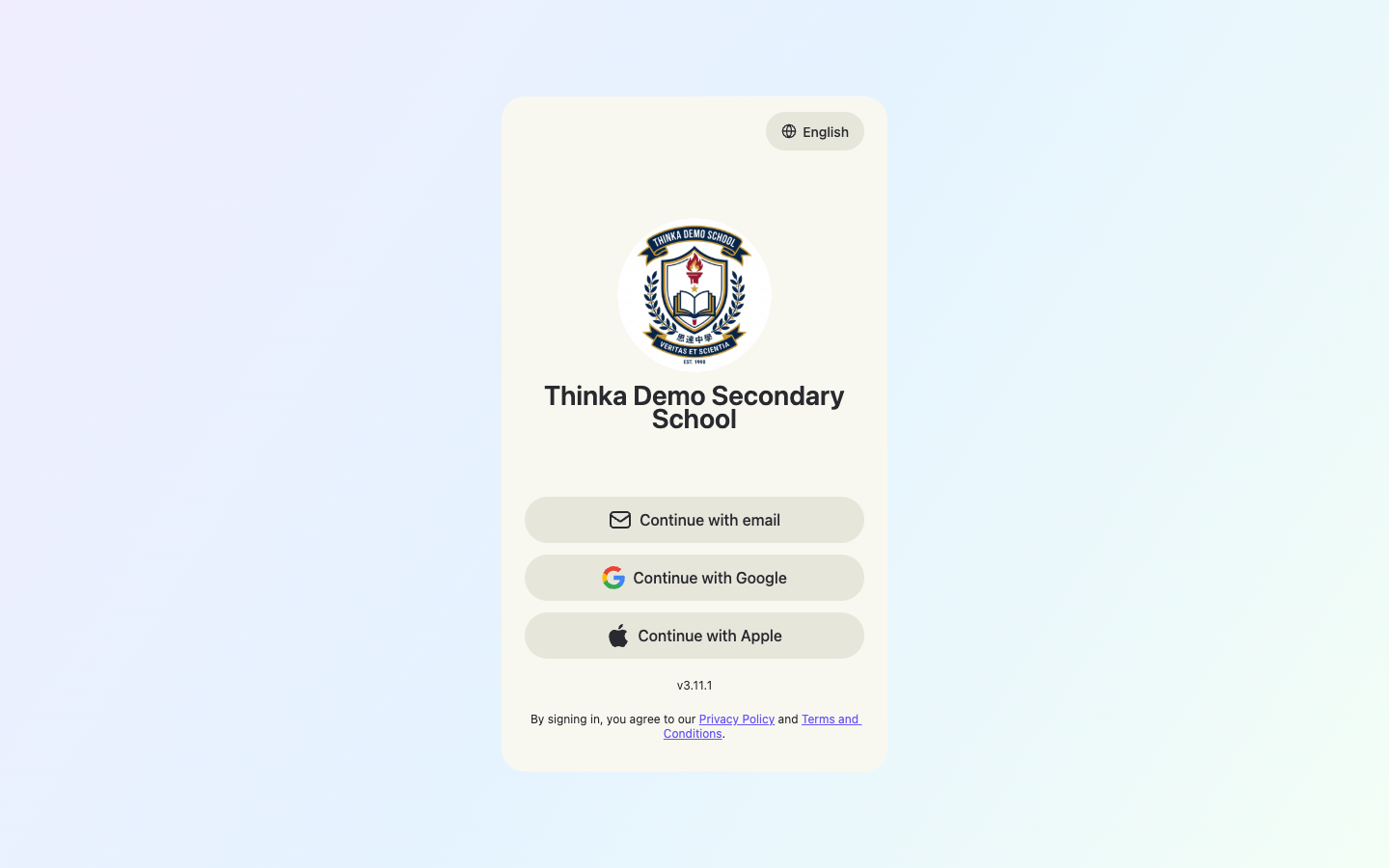
หน้าเข้าสู่ระบบที่มีแบรนด์ของโรงเรียนบนโดเมนของโรงเรียนเอง
โดเมนทั่วไป (สำหรับเปรียบเทียบ)
ส่วนโดเมนทั่วไป https://app.thinka.ai จะแสดงหน้าเข้าสู่ระบบมาตรฐานของ thinka แทน บัญชี thinka ใดก็เข้าสู่ระบบที่นี่ได้ รวมถึงบัญชีส่วนตัว (ที่ไม่ใช่ของโรงเรียน) และผู้ใช้ที่สังกัดโรงเรียนสามารถสลับระหว่างพื้นที่ทำงานส่วนตัวกับของโรงเรียนได้ภายหลัง
ทุกอย่างหลังจากหน้านี้เหมือนกันทั้งสองโดเมน คู่มือส่วนที่เหลือจึงแสดงเฉพาะโดเมนของโรงเรียน กล่าวโดยสรุป: ใช้โดเมนของโรงเรียนสำหรับงานประจำวันของโรงเรียน และใช้โดเมนทั่วไปเมื่อคุณต้องใช้พื้นที่ทำงานส่วนตัวด้วย
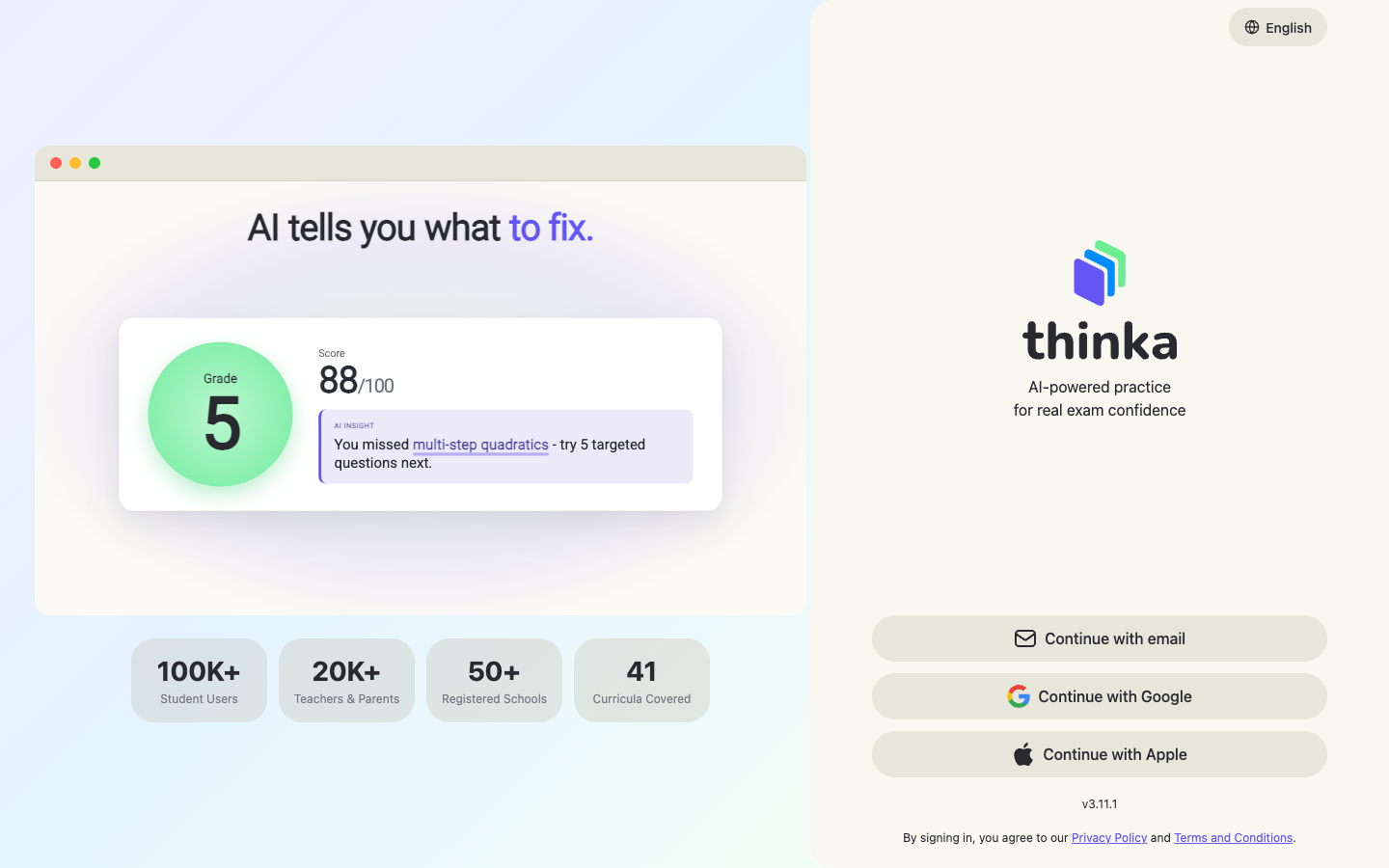
หน้าเข้าสู่ระบบมาตรฐานของ thinka บน app.thinka.ai
ดำเนินการด้วยอีเมล
แตะ Continue with email(ดำเนินการด้วยอีเมล)กรอกอีเมลโรงเรียนของคุณ แล้วแตะ Continue(ดำเนินการต่อ)
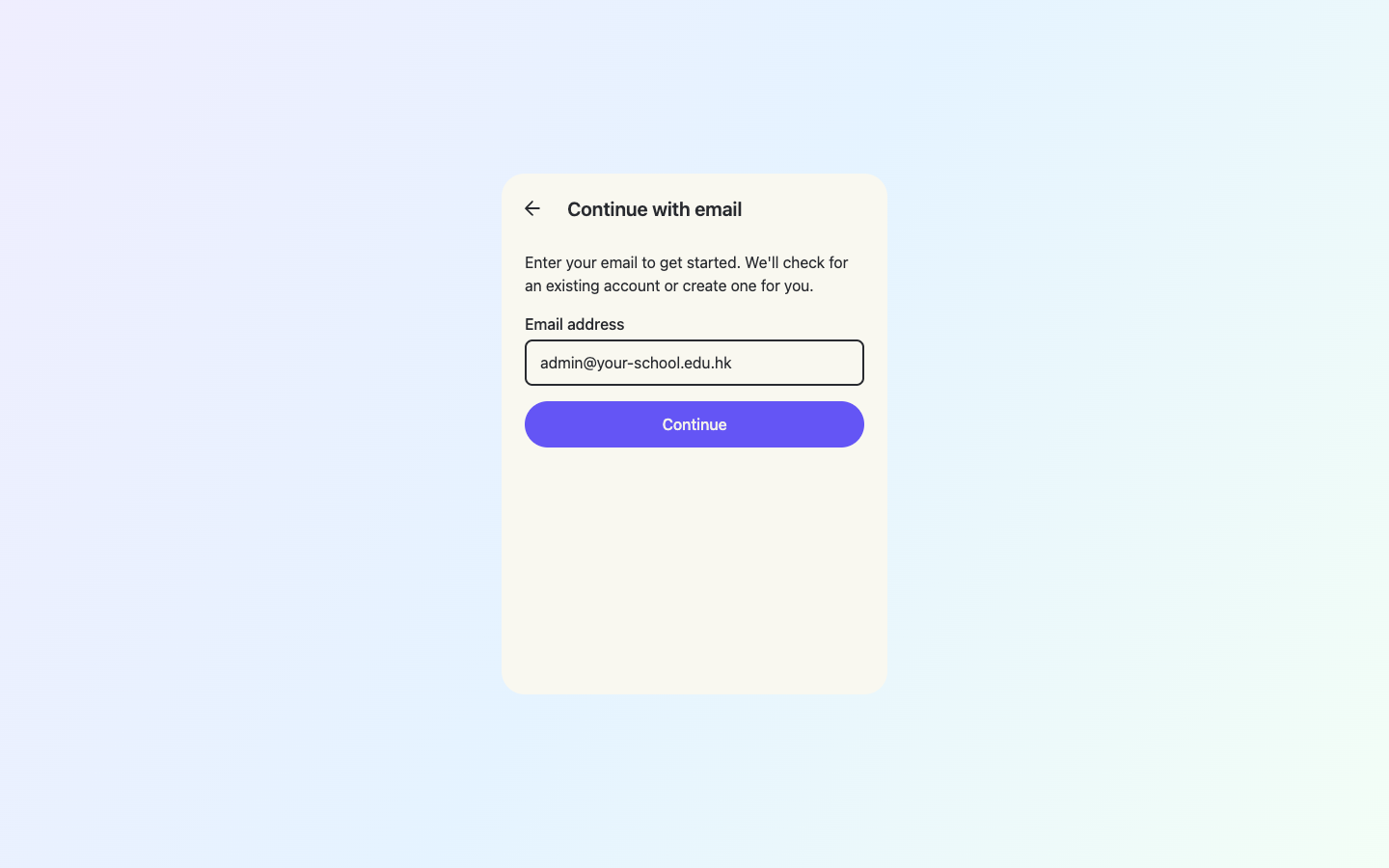
บนโดเมนของโรงเรียน มีเพียงอีเมลที่สังกัดโรงเรียน (เจ้าของ ผู้ดูแล ครู นักเรียน) เท่านั้นที่ดำเนินการต่อได้ อีเมลอื่นจะเห็นข้อความ “Incorrect email”(อีเมลไม่ถูกต้อง)
กรอกรหัสผ่านและเข้าสู่ระบบ
กรอกรหัสผ่านของบัญชีคุณ แล้วแตะ Log in(เข้าสู่ระบบ)
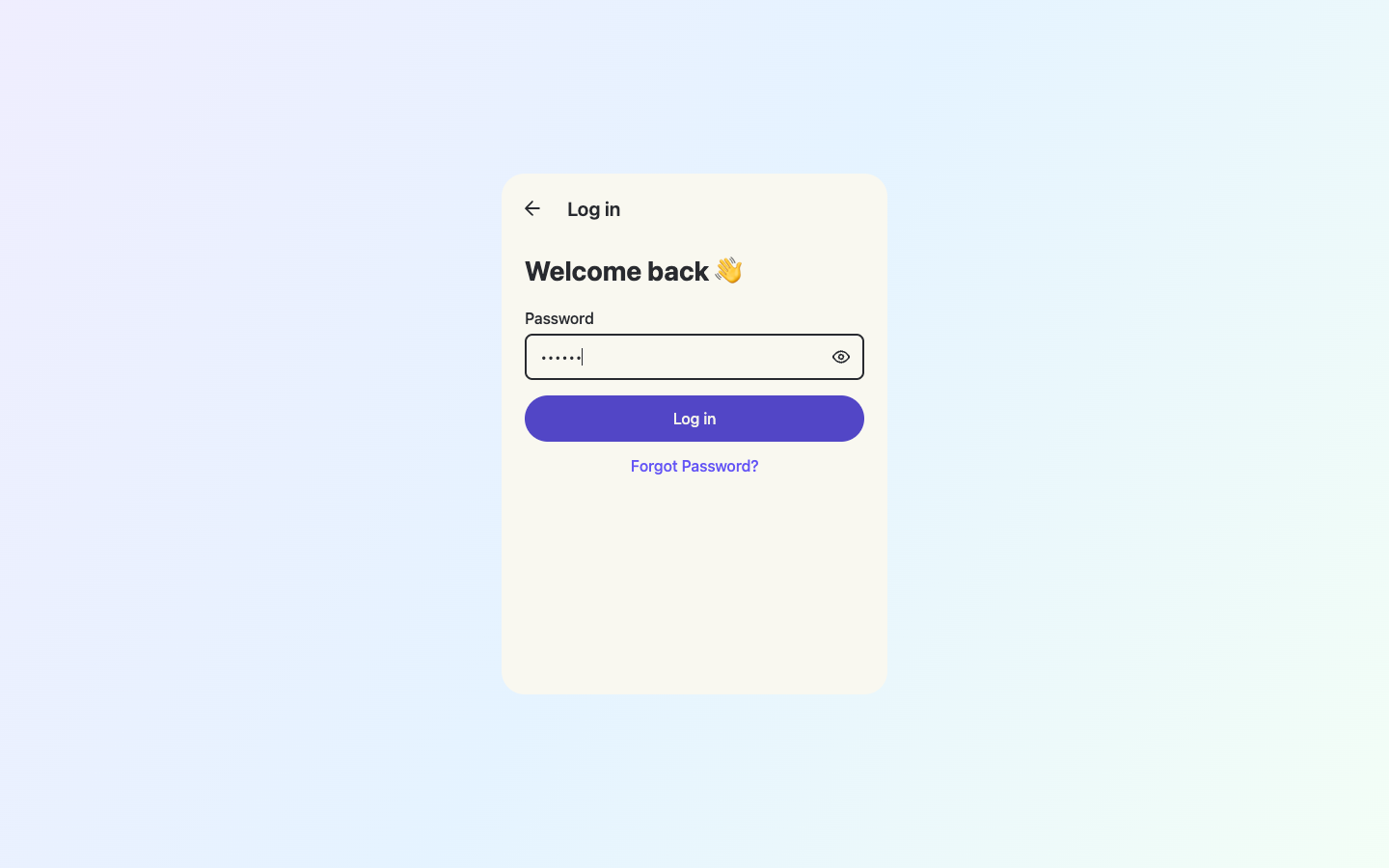
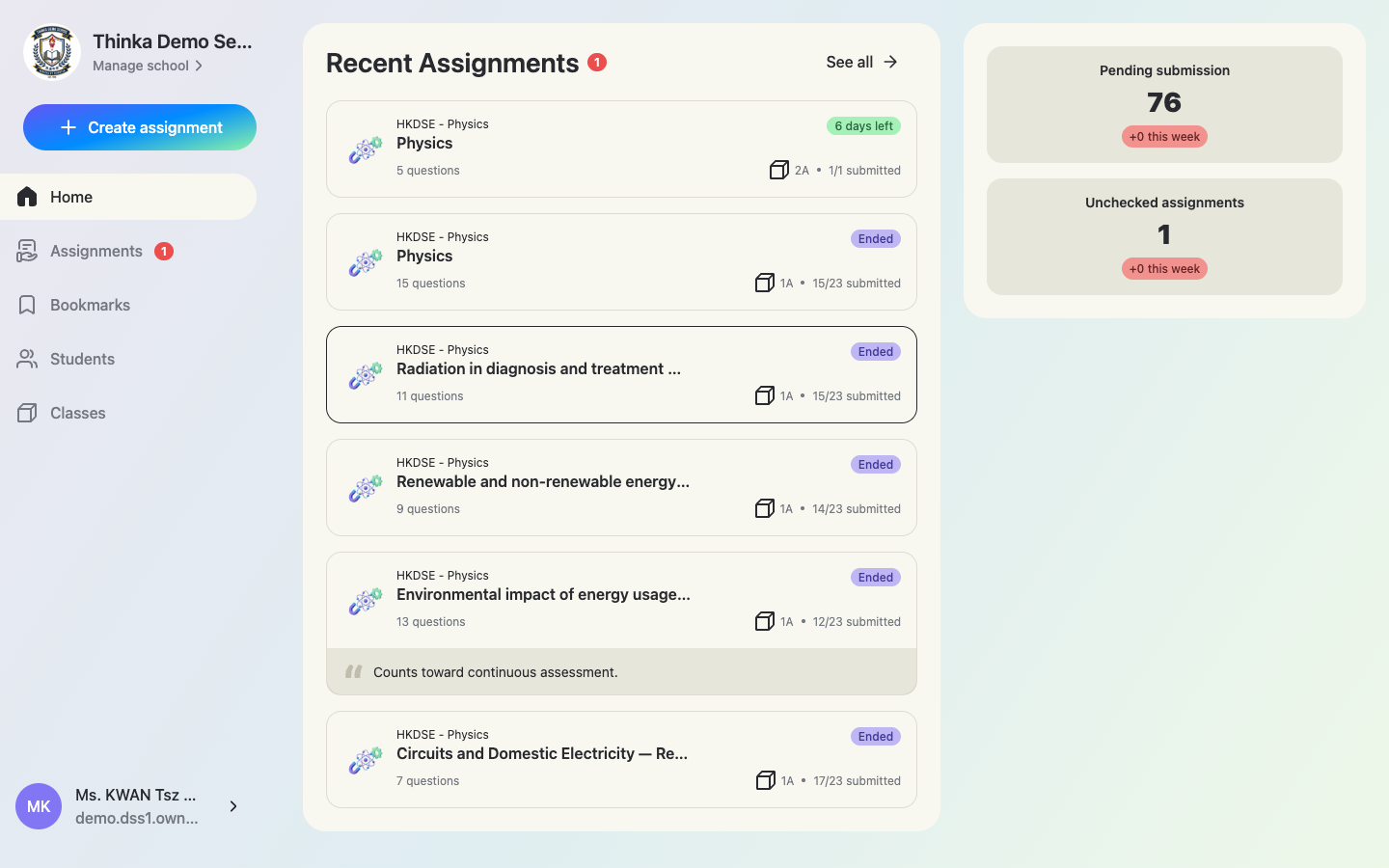
คุณจะเข้าสู่พื้นที่ทำงานสำหรับการสอน
เจ้าของและผู้ดูแลก็เป็นครูด้วย ดังนั้นหลังเข้าสู่ระบบคุณจะมาที่หน้าหลักสำหรับการสอนก่อน ส่วนการจัดการโรงเรียนอยู่ในคอนโซลแยกต่างหาก (ดูหัวข้อถัดไป)
ส่วนที่ 2
การเปิดคอนโซลจัดการโรงเรียน
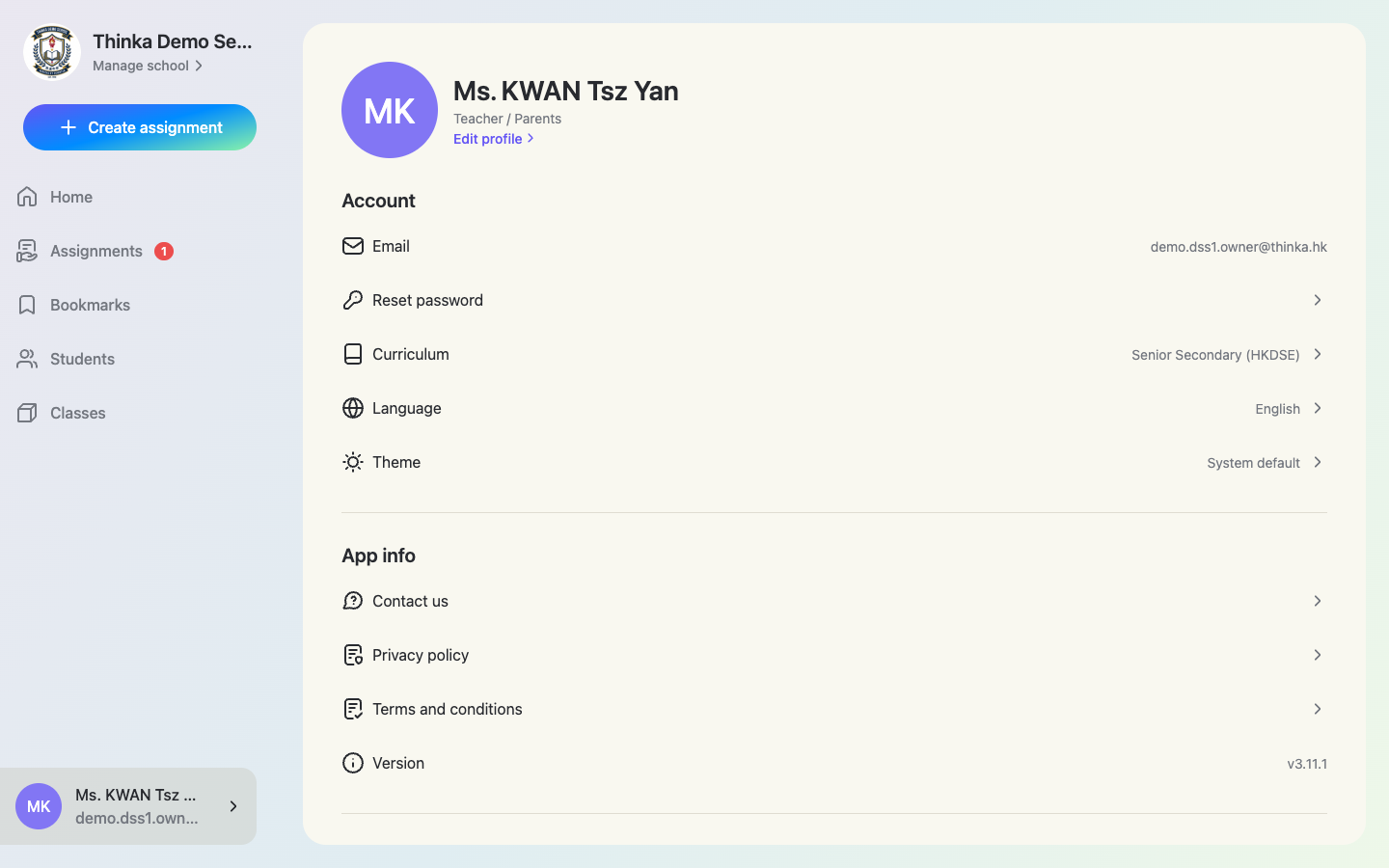
เปิดโปรไฟล์แล้วแตะ “Manage school”
แตะชื่อของคุณที่ด้านล่างของแถบด้านข้างเพื่อเปิดโปรไฟล์ เจ้าของและผู้ดูแลจะเห็นเมนู Manage school(จัดการโรงเรียน)ที่ด้านบนของแถบด้านข้าง
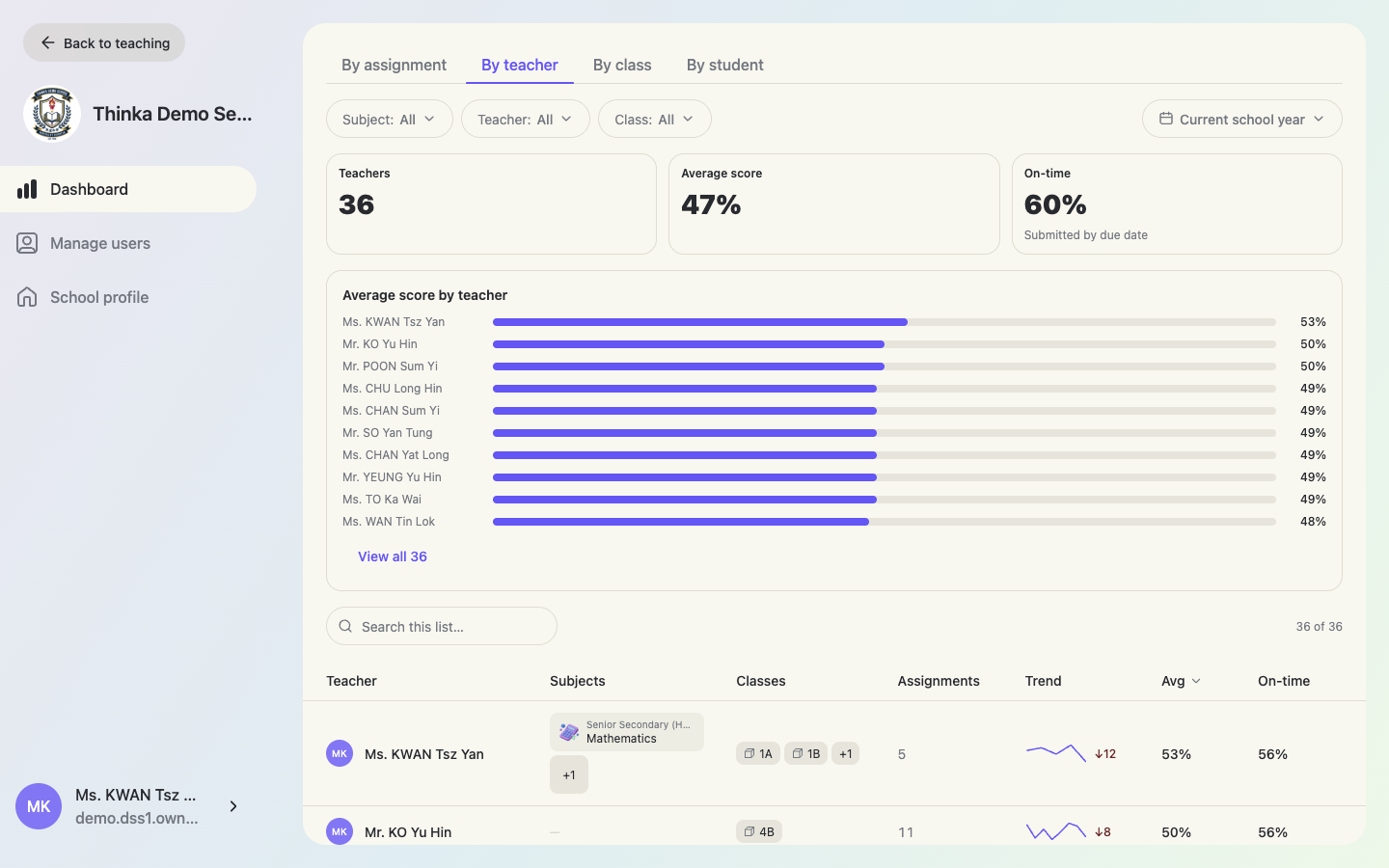
คอนโซลแบ่งเป็นสามส่วน
Dashboard(แดชบอร์ด: ผลการเรียนทั้งโรงเรียน)Manage users(จัดการผู้ใช้: ครู/นักเรียน/ชั้นเรียน)และ School profile(โปรไฟล์โรงเรียน: ชื่อ โลโก้ ปีการศึกษาและภาคการศึกษา)แตะ Back to teaching(กลับสู่การสอน)ที่มุมซ้ายบนเพื่อกลับสู่พื้นที่ทำงานสำหรับการสอนได้ทุกเมื่อ
ส่วนที่ 3
สร้าง/นำเข้า/จัดการครู
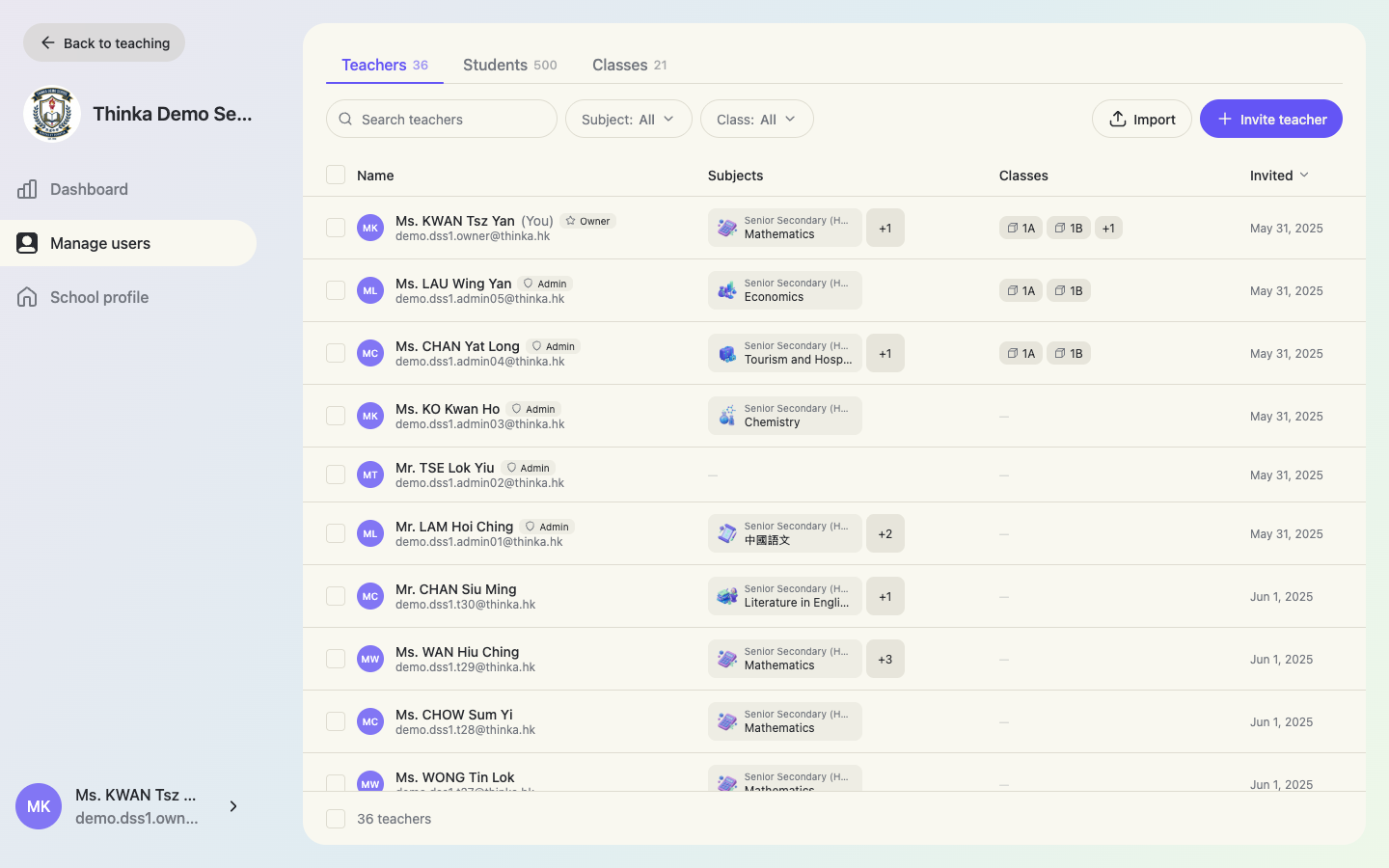
เปิด Manage users → Teachers(จัดการผู้ใช้ → ครู)ตารางจะแสดงครูทุกคนพร้อมวิชา ชั้นเรียน วันที่เข้าร่วม และป้ายกำกับสำหรับ Owner(เจ้าของ)และ Admin(ผู้ดูแล)ใช้ช่องค้นหาและตัวกรอง Subject / Class(วิชา/ชั้นเรียน)เพื่อกรองรายการ แตะหัวคอลัมน์ใดก็ได้เพื่อจัดเรียง
แท็บ Teachers
เชิญครูทีละคน
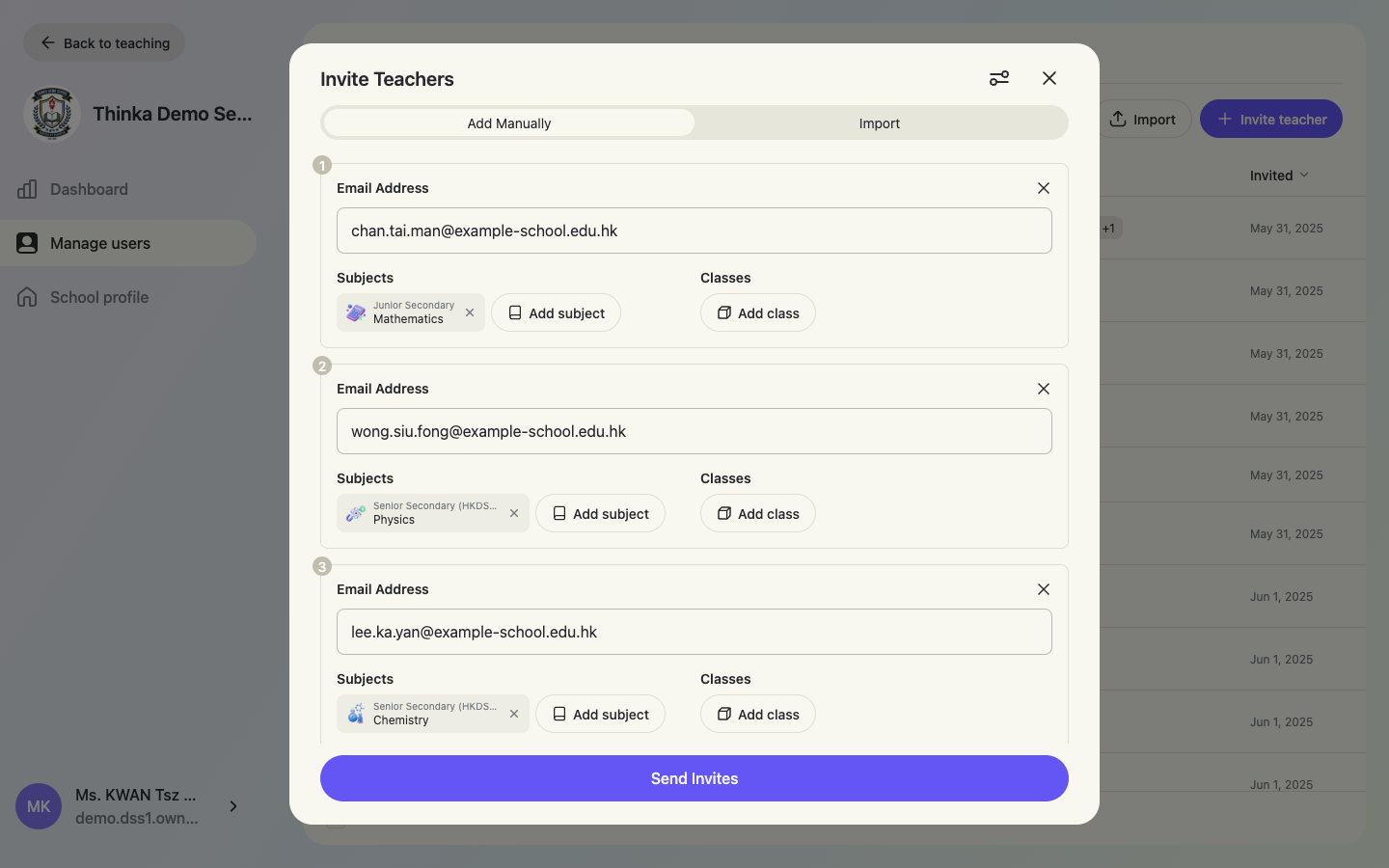
แตะ + Invite teacher(เชิญครู)ในแท็บ Add Manually(เพิ่มด้วยตนเอง)กรอกอีเมลหนึ่งรายการต่อหนึ่งแถว และแตะ + Add Teacher(เพิ่มครู)เพื่อเพิ่มแถว สุดท้ายแตะ Send Invites(ส่งคำเชิญ)
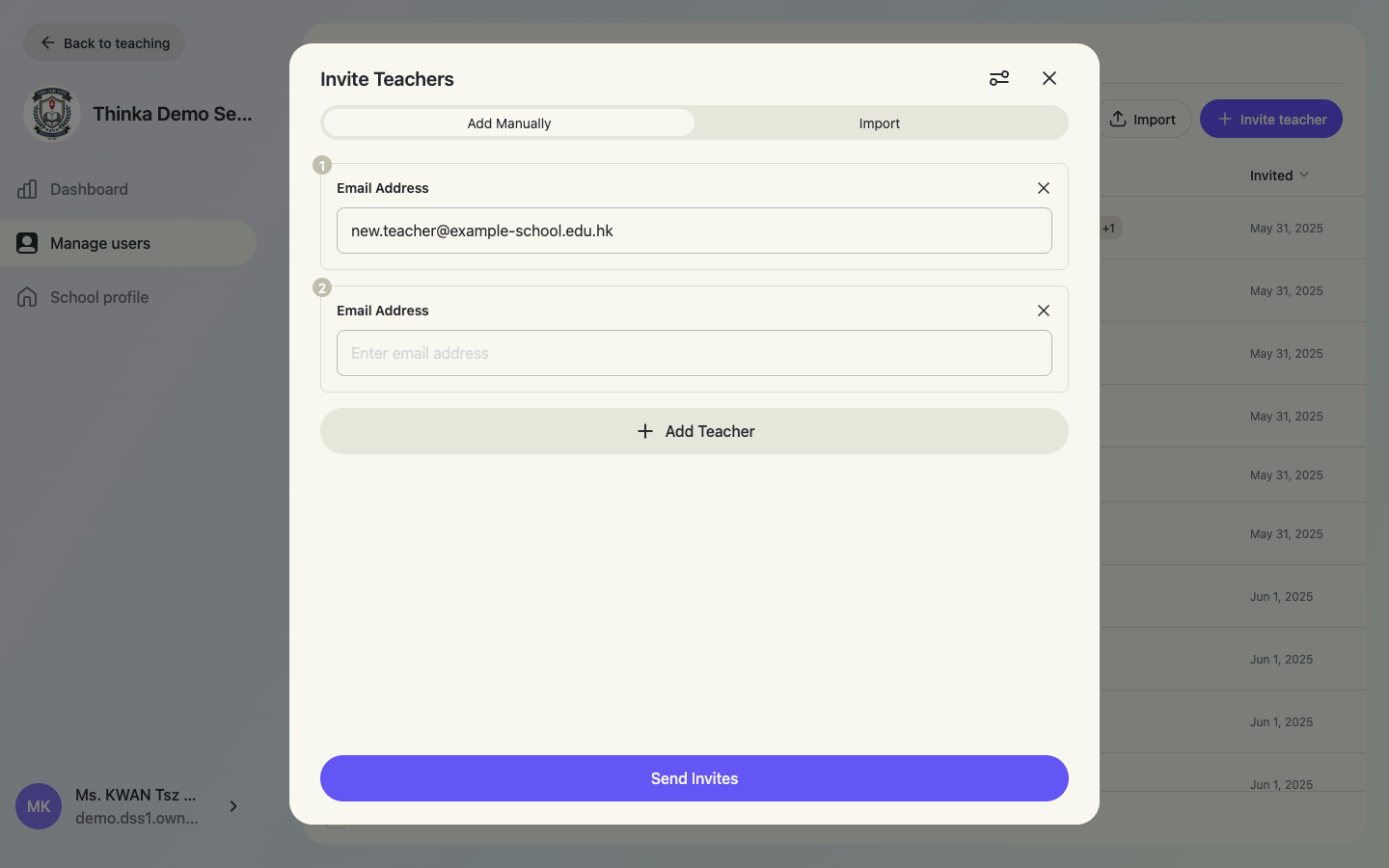
หากอีเมลนั้นมีบัญชีครู thinka อยู่แล้ว บัญชีดังกล่าวจะเข้าร่วมโรงเรียนของคุณและยังคงพื้นที่ทำงานส่วนตัวไว้ ครูสามารถสลับระหว่างทั้งสองได้ (ดู “อื่น ๆ → การสลับพื้นที่ทำงาน”)
การตั้งค่าคำเชิญ: สร้างบัญชีและกำหนดล่วงหน้า
แตะไอคอนตั้งค่า (มุมขวาบนของแผงคำเชิญ) Create teacher account(สร้างบัญชีครู)ให้คุณตั้งชื่อและรหัสผ่านสำหรับครูที่ยังไม่มีบัญชี ครูเข้าสู่ระบบได้ทันทีโดยไม่ต้องยืนยันอีเมล ส่วน Assign subjects and classes(กำหนดวิชาและชั้นเรียน)จะเพิ่มตัวเลือกวิชา/ชั้นเรียนในแต่ละแถว ทำให้ตั้งค่าครูเสร็จครบตั้งแต่วันแรก
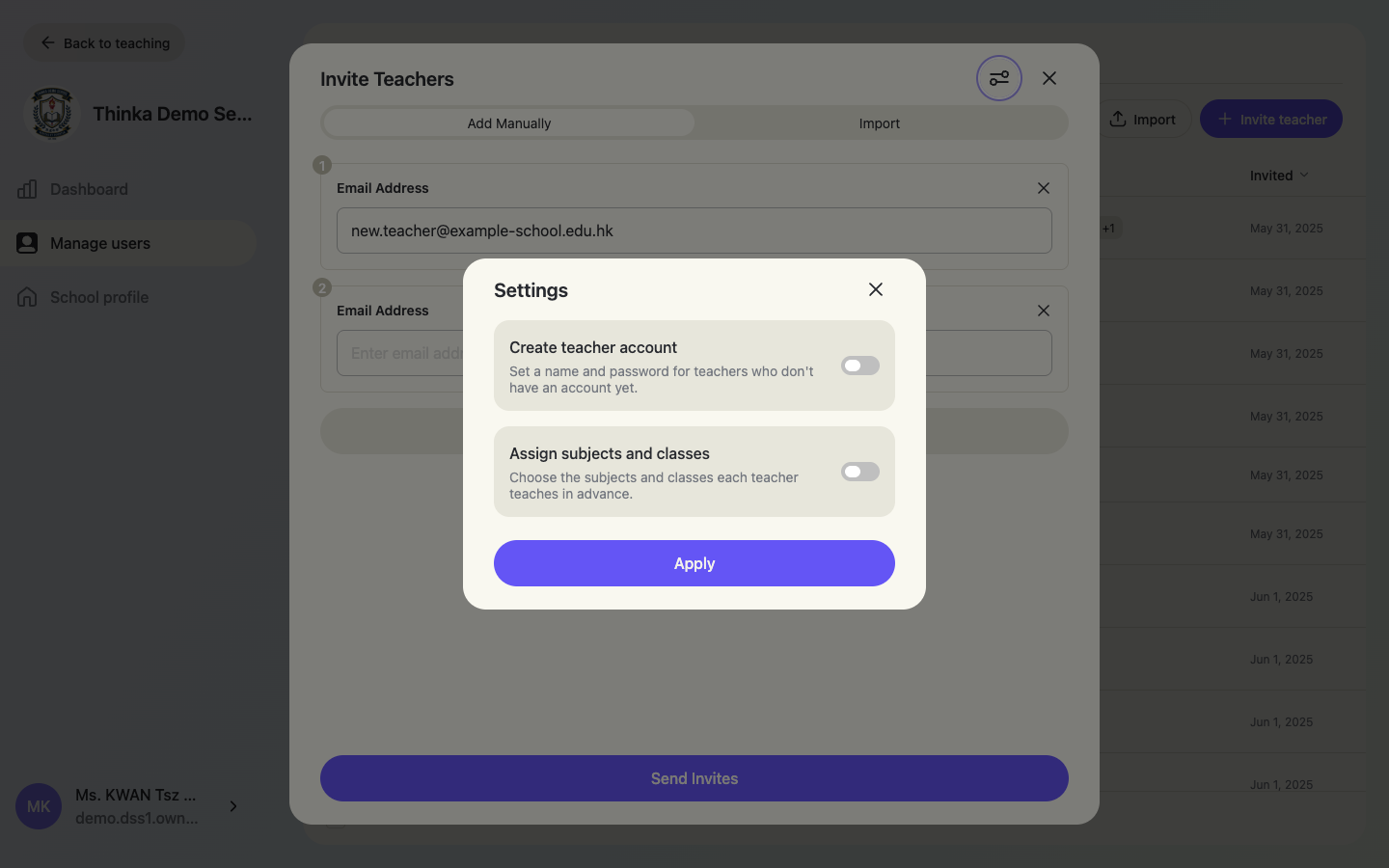
แบบฟอร์มคำเชิญแบบเต็ม
เมื่อเปิดทั้งสองการตั้งค่า แต่ละแถวจะมีช่องชื่อ/อีเมล/รหัสผ่าน พร้อมปุ่ม Add subject(เพิ่มวิชา)และ Add class(เพิ่มชั้นเรียน)
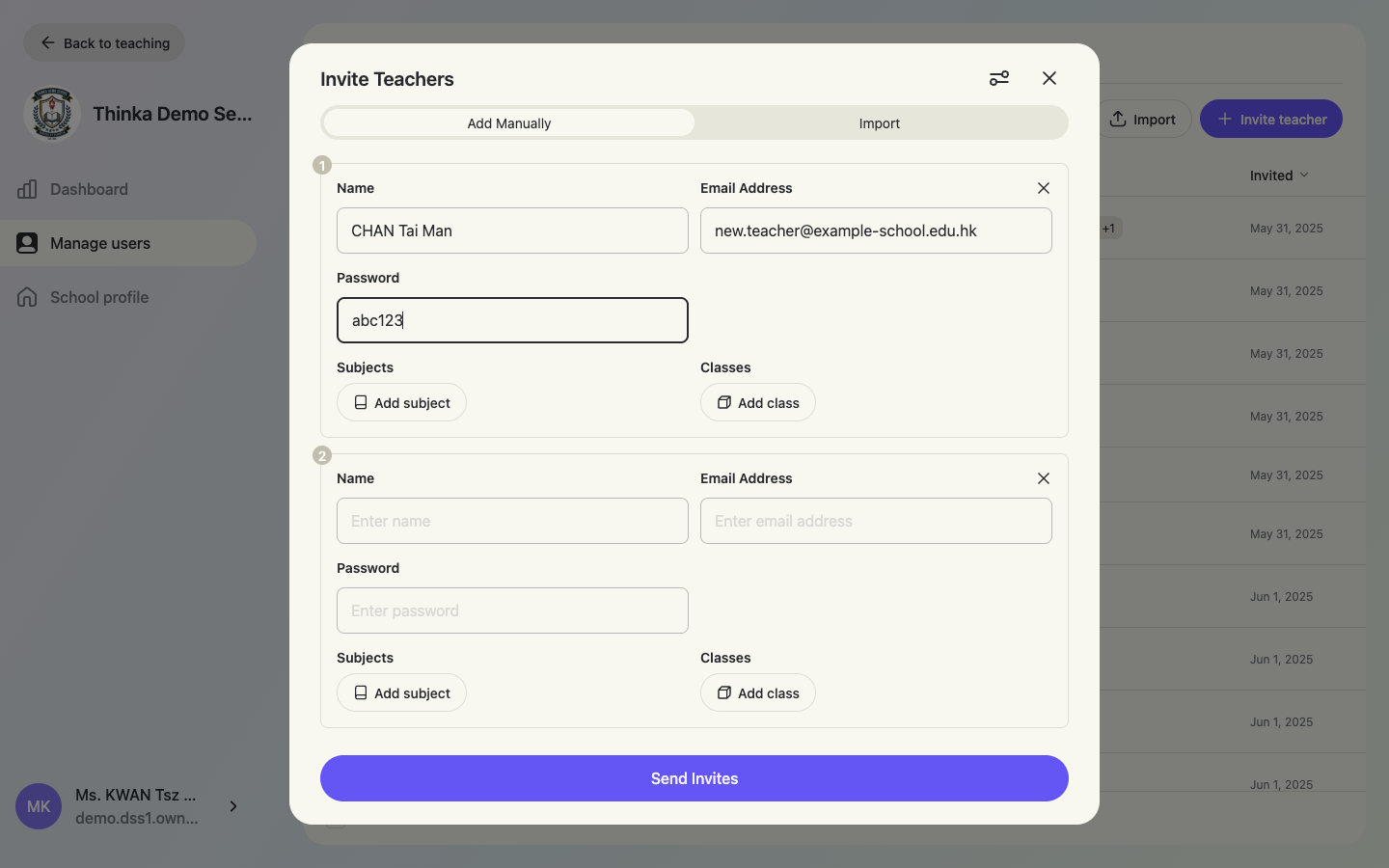
ชั้นเรียนที่ยังไม่มีอยู่จะถูกสร้างขึ้นโดยอัตโนมัติเมื่อส่งคำเชิญ พร้อมกำหนดครูที่ได้รับเชิญเข้าชั้นเรียนนั้น
นำเข้าครูจากไฟล์ใดก็ได้ (AI)
แตะ Import(นำเข้า)หรือแท็บ Import ภายในแผงคำเชิญ AI จะระบุฟิลด์ในไฟล์และสร้างรายชื่อครูให้คุณ โดยไม่ต้องใช้เทมเพลตใด ๆ รองรับทั้ง CSV, Excel, PDF และแม้แต่รูปถ่ายรายชื่อที่พิมพ์ออกมา เลือกไฟล์แล้วแตะ Read file(อ่านไฟล์)
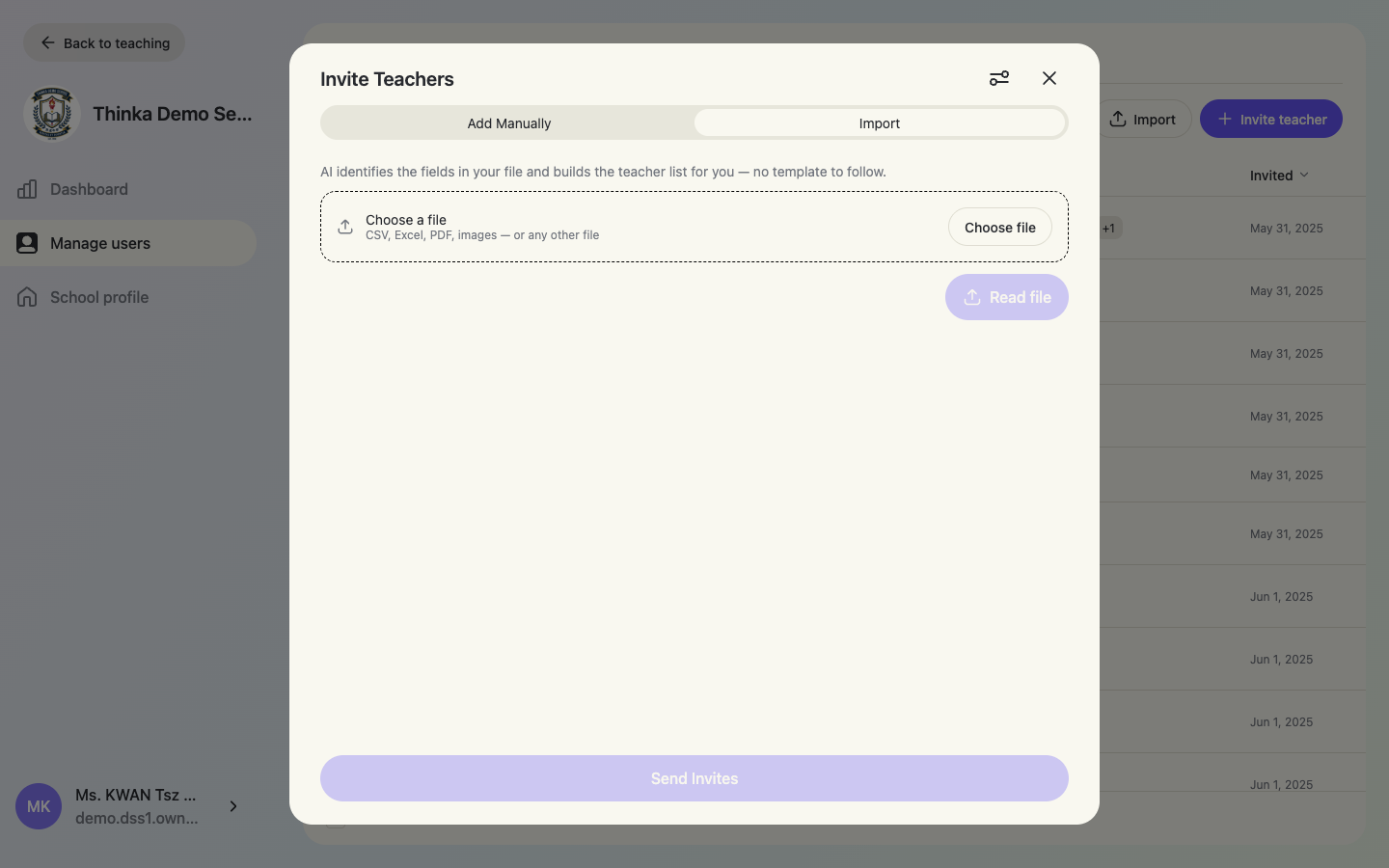
ตรวจสอบรายการที่แยกวิเคราะห์ก่อนส่ง
ไม่กี่วินาทีต่อมา ครูที่แยกวิเคราะห์ได้จะปรากฏเป็นแถวที่แก้ไขได้ วิชาที่ระบุในไฟล์จะถูกจับคู่กับหลักสูตรของโรงเรียนโดยอัตโนมัติ ตรวจสอบ ปรับแก้ตามต้องการ แล้วแตะ Send Invites(ส่งคำเชิญ)ระบบจะไม่บันทึกข้อมูลใด ๆ จนกว่าคุณจะส่ง
แก้ไขครู
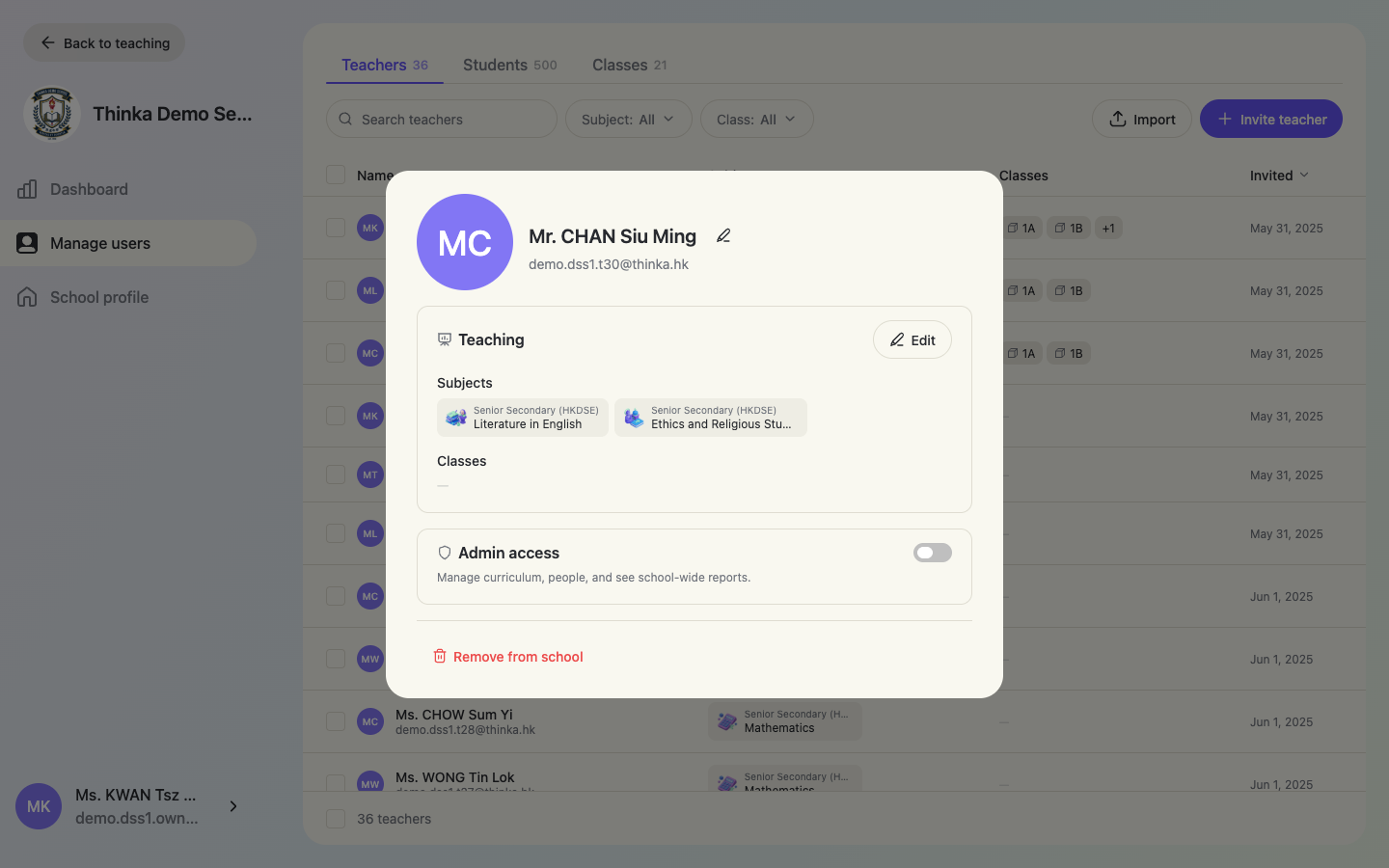
แตะแถวของครูคนใดก็ได้เพื่อเปิดการ์ดข้อมูล: เปลี่ยนชื่อ (ไอคอนดินสอ) แก้ไข Teaching(การสอน: วิชาและชั้นเรียน)สลับ Admin access(สิทธิ์ผู้ดูแล)หรือ Archive from school(เก็บถาวรจากโรงเรียน)ที่ด้านล่าง (ดู “การเก็บถาวรและกู้คืน” ด้านล่าง)
การดำเนินการแบบกลุ่ม
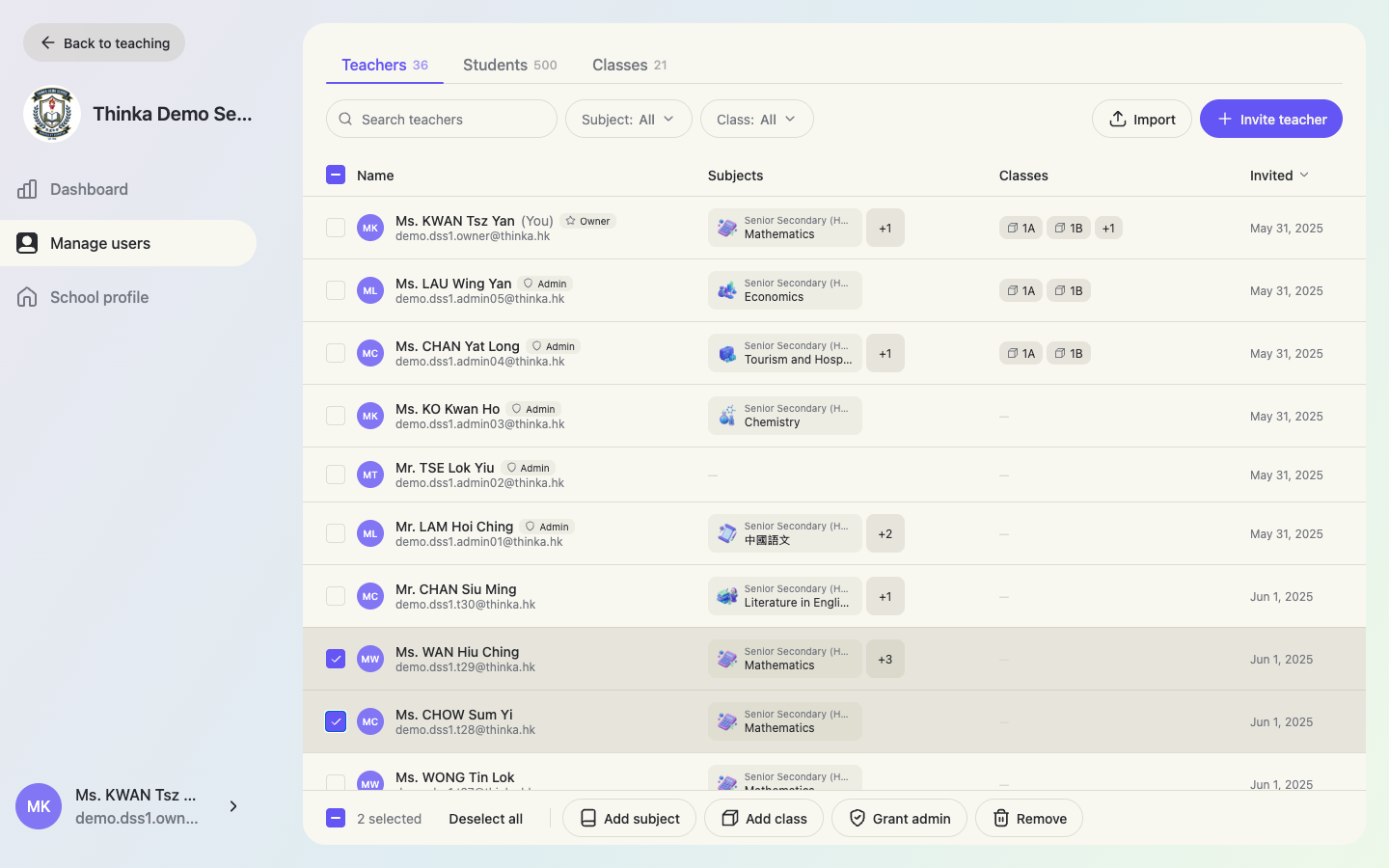
ทำเครื่องหมายในช่องด้านซ้ายของตารางเพื่อเลือกครูหลายคน แถบด้านล่างจะปรากฏพร้อม Add subject / Add class / Grant admin / Archive(เพิ่มวิชา/เพิ่มชั้นเรียน/ให้สิทธิ์ผู้ดูแล/เก็บถาวร)ทุกการเลือกในแผงวิชา/ชั้นเรียนจะใช้กับครูที่เลือกทุกคน และแผงจะเปิดค้างไว้ให้คุณกำหนดต่อเนื่องได้หลายรายการ
ส่วนที่ 4
สร้าง/นำเข้า/จัดการนักเรียน
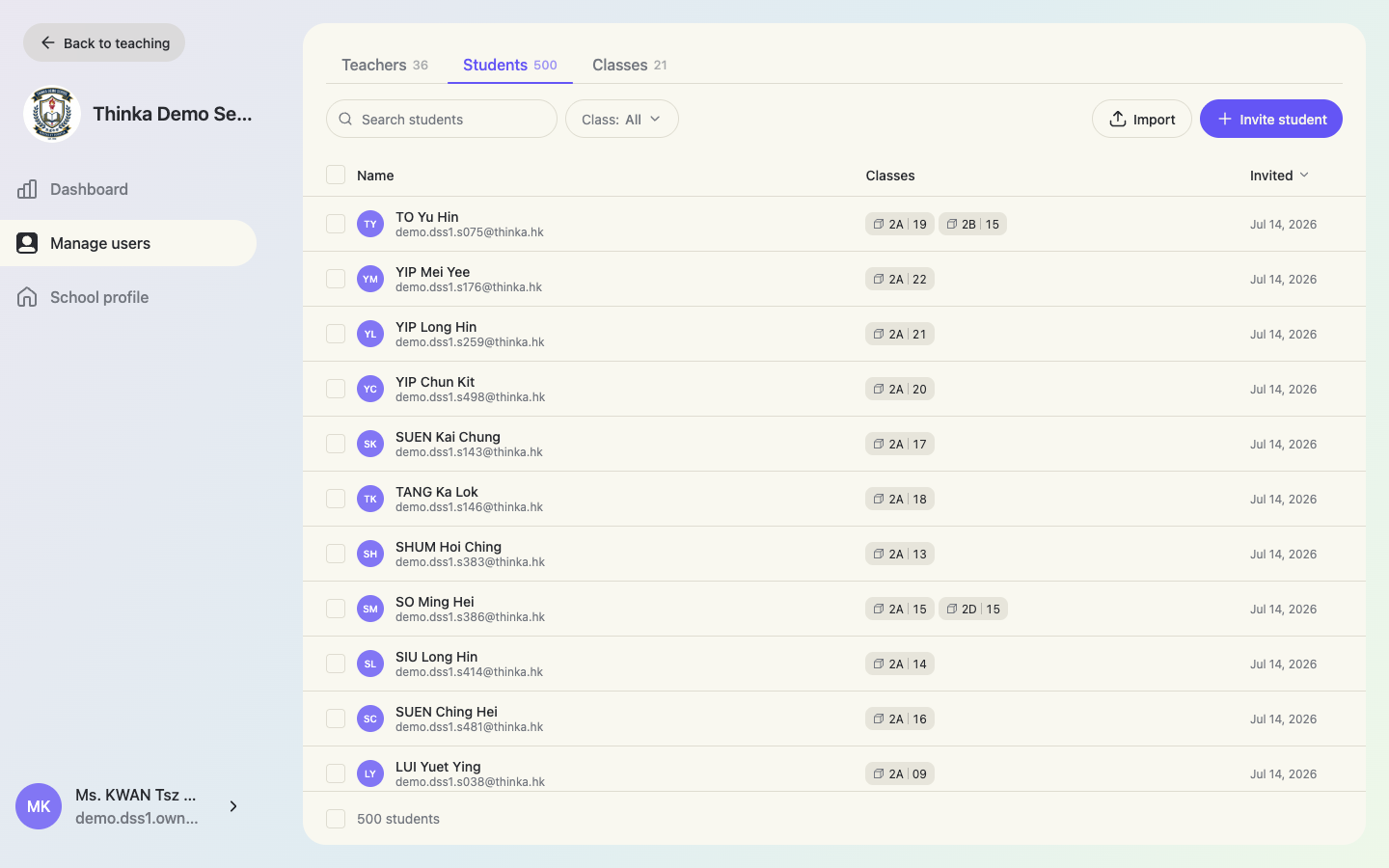
เปิด Manage users → Students(จัดการผู้ใช้ → นักเรียน)แต่ละแถวจะแสดงชั้นเรียนของนักเรียนเป็นชิป และมีเลขที่ในชั้นต่อจากเส้นคั่น เช่น 2A│19
แท็บ Students
เชิญนักเรียน
แตะ + Invite student(เชิญนักเรียน)เช่นเดียวกับครู ไอคอนตั้งค่าจะเปิดใช้ Create student account(สร้างบัญชีนักเรียน: ชื่อ+รหัสผ่าน)และ Assign to class(เพิ่มในชั้นเรียน)โดยเพิ่มช่อง Class(ชั้นเรียน)และ Student No. in Class(เลขที่ในชั้น)ในทุกแถว
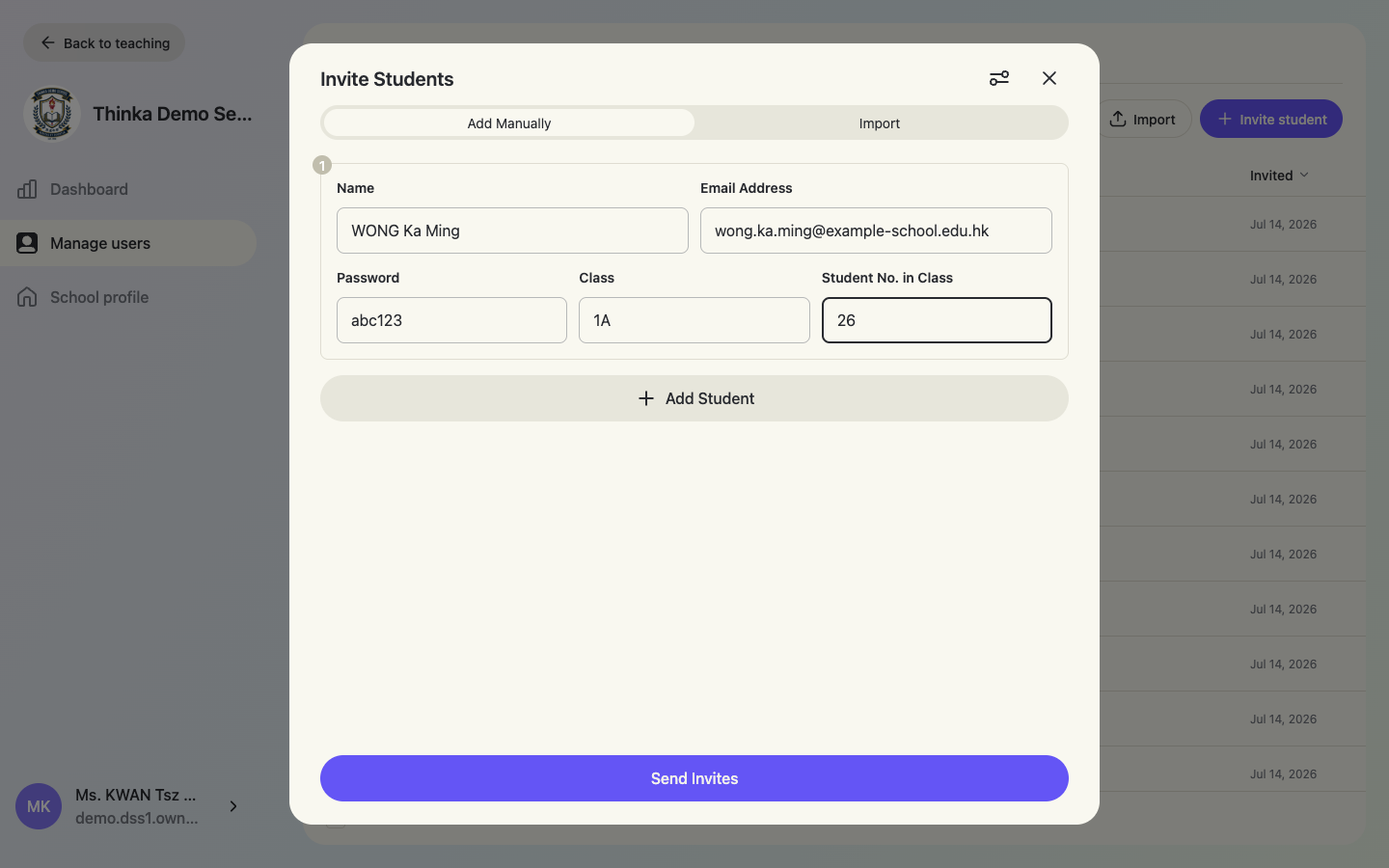
นำเข้านักเรียนจากไฟล์รายชื่อ
แท็บ Import(นำเข้า)ทำงานเหมือนกับการนำเข้าครูทุกประการ: อัปโหลดรายชื่อชั้นเรียนในรูปแบบใดก็ได้ (CSV/Excel/PDF/รูปถ่าย) AI จะดึงชื่อ อีเมล ชั้นเรียน และเลขที่ จากนั้นคุณตรวจสอบแล้วแตะ Send Invites(ส่งคำเชิญ)บัญชีที่สร้างจากการนำเข้าเข้าสู่ระบบได้ทันทีด้วยรหัสผ่านในไฟล์ของคุณ ควรใส่คอลัมน์รหัสผ่านเพื่อให้นักเรียนแต่ละคนมีรหัสผ่านของตนเอง
แก้ไขนักเรียน
แตะแถวของนักเรียนเพื่อเปลี่ยนชื่อ แก้ไข Enrolment(ข้อมูลการเรียน: ชั้นเรียนและเลขที่)หรือ Archive from school(เก็บถาวรจากโรงเรียน)
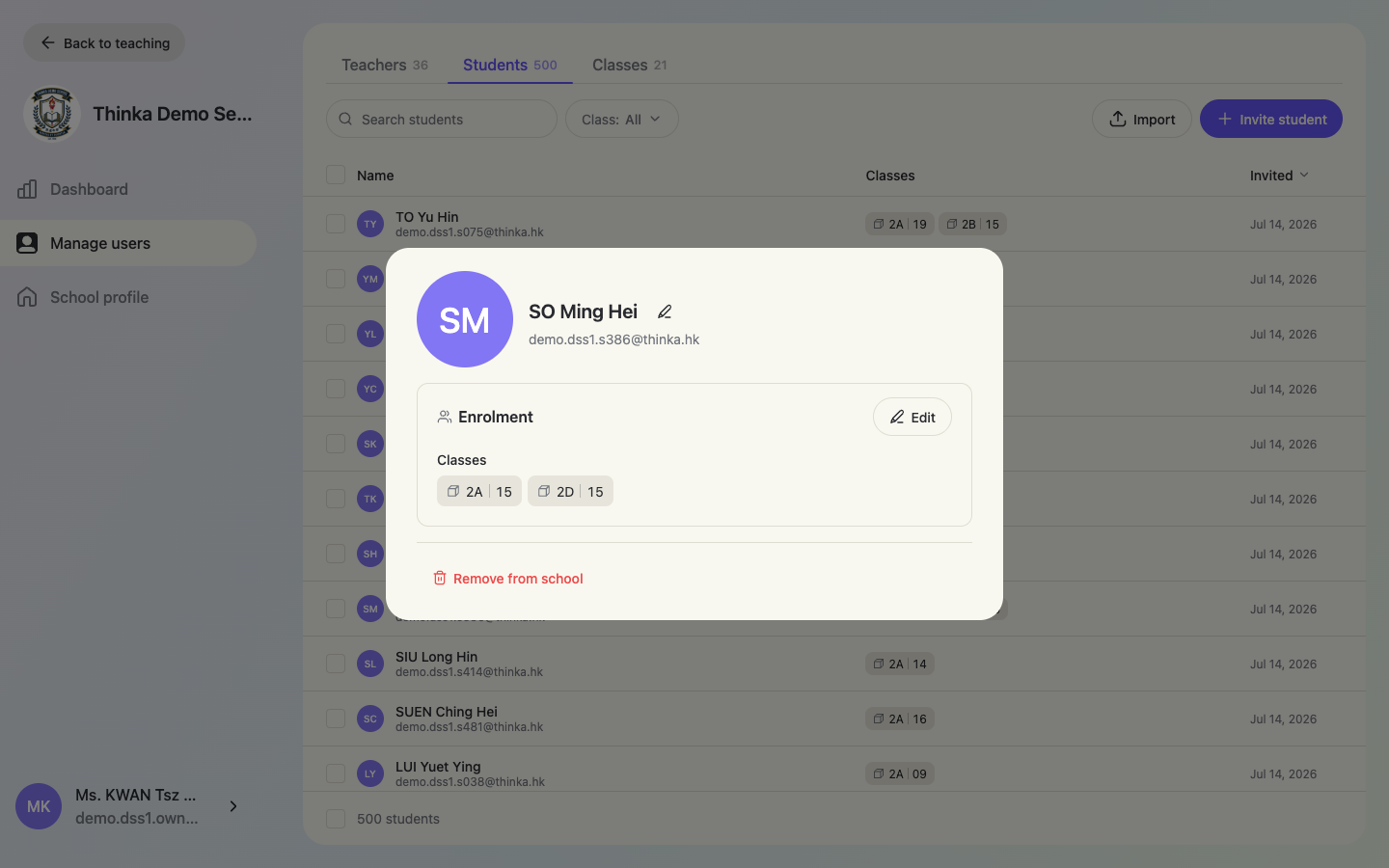
ค้นหาด้วย “ชั้นเรียน+เลขที่”
การค้นหานักเรียนทุกครั้งรองรับการพิมพ์แบบย่อ “ชั้นเรียน+เลขที่”: พิมพ์ 2A15 เพื่อค้นหานักเรียนเลขที่ 15 ในชั้น 2A (ละเลขศูนย์นำหน้าได้ เช่น 2A1 สำหรับเลขที่ 01) การค้นหาด้วยชื่อและอีเมลใช้ได้ตามปกติ
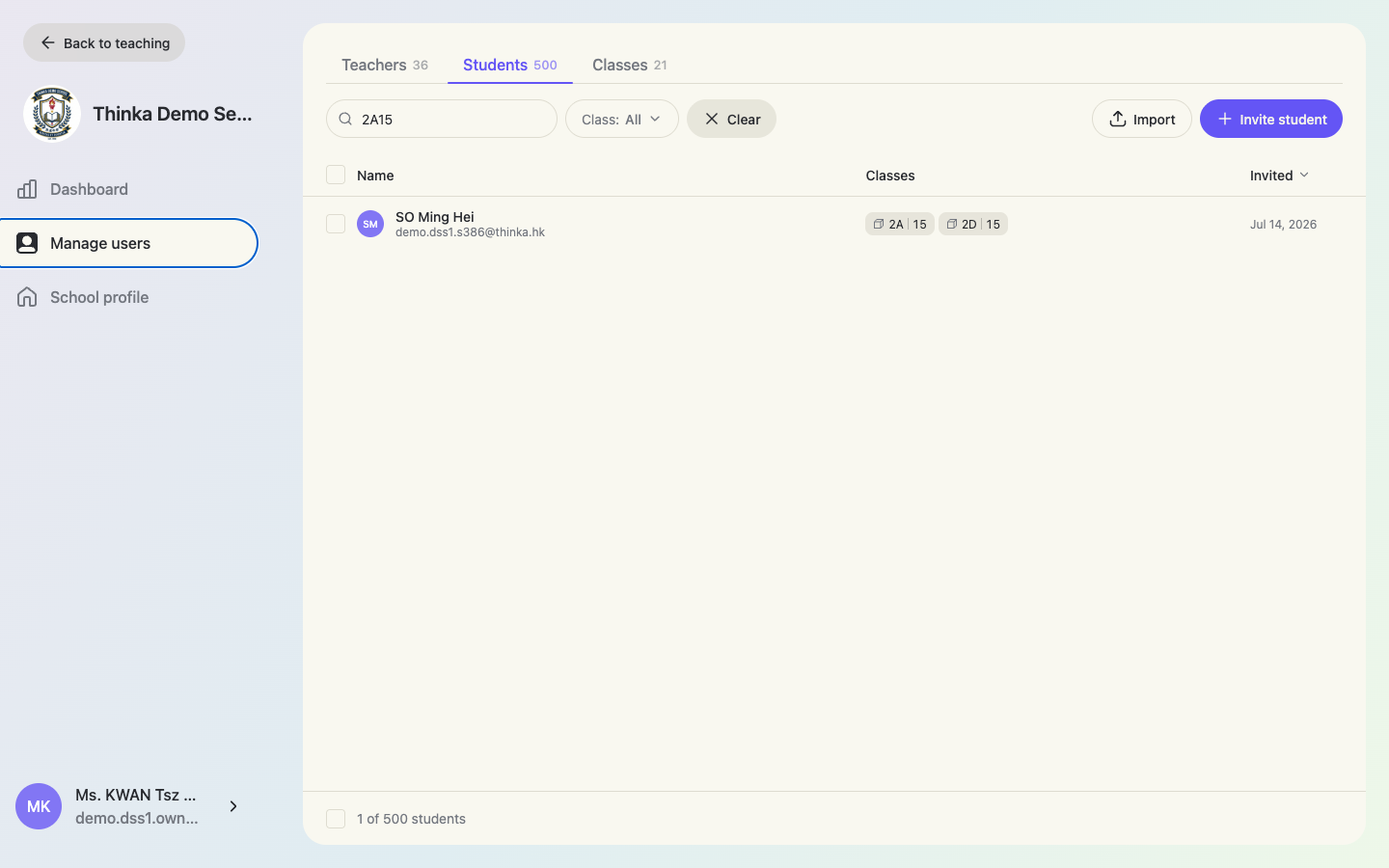
ส่วนที่ 5
สร้าง/นำเข้า/จัดการชั้นเรียน
เปิด Manage users → Classes(จัดการผู้ใช้ → ชั้นเรียน)แผงด้านซ้ายจะแสดงชั้นเรียนทั้งหมด (พร้อมกลุ่ม No class(ไม่มีชั้นเรียน)สำหรับนักเรียนที่ยังไม่ได้จัดชั้น) แผงด้านขวาจะแสดงชั้นเรียนที่เลือกพร้อมแท็บ Enrolled(นักเรียนที่ลงทะเบียน)และ Teaching(ครูผู้สอน)
แท็บ Classes
รายชื่อจะเรียงตามเลขที่ แตะช่องเลขที่เพื่อแก้ไขได้ทันที นักเรียนจะแสดงที่นี่พร้อมชิปชั้นเรียนทั้งหมดของตน
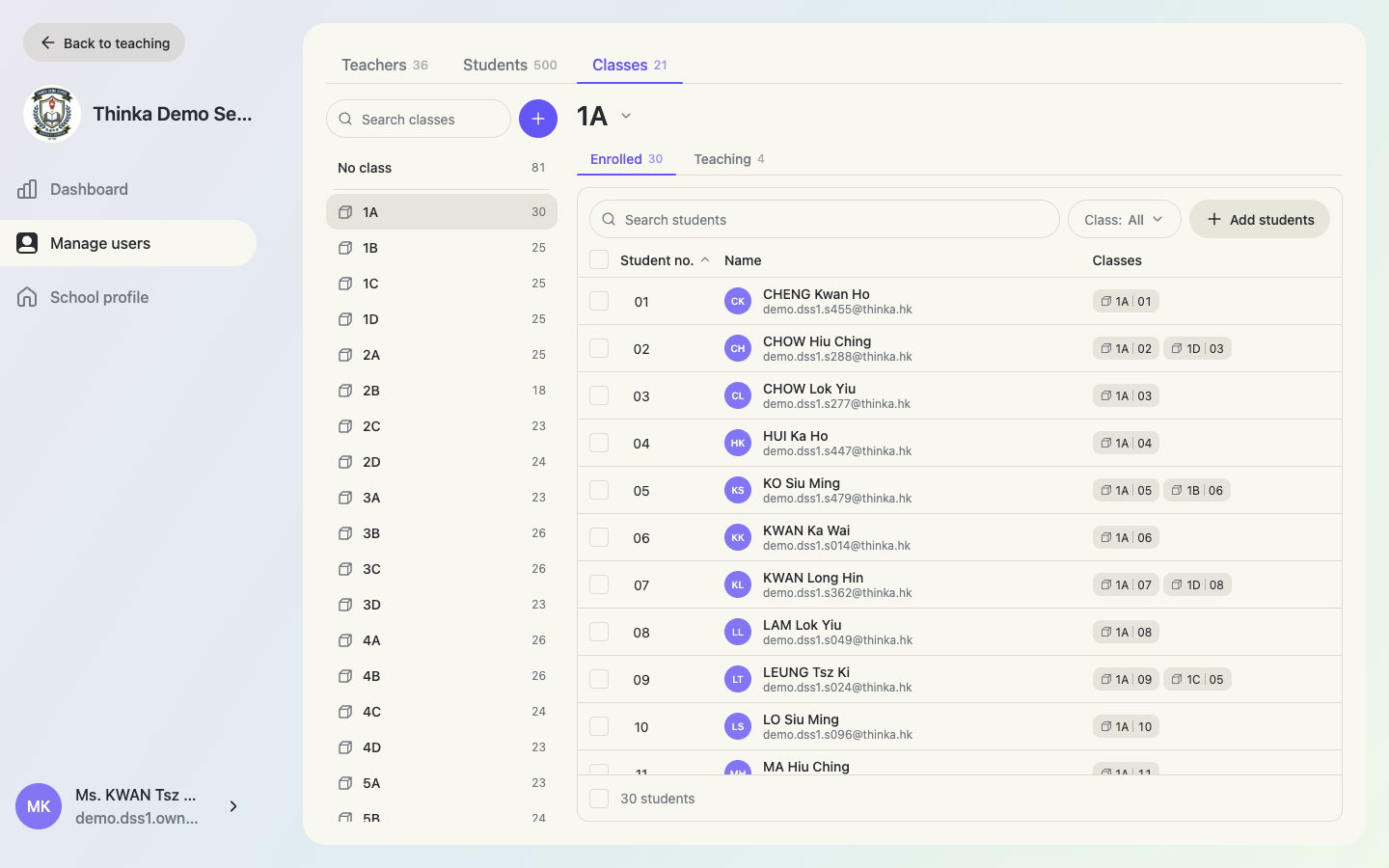
หากคุณพิมพ์เลขที่ที่เป็นของนักเรียนคนอื่นอยู่แล้ว thinka จะถามว่าต้องการกำหนดใหม่หรือไม่ เลขที่จะไม่ซ้ำกันภายในชั้นเรียน
สร้างชั้นเรียน
แตะปุ่ม + ทรงกลมข้างช่องค้นหาชั้นเรียน ตั้งชื่อชั้นเรียน (เช่น 6A) แล้วแตะ Create(สร้าง)
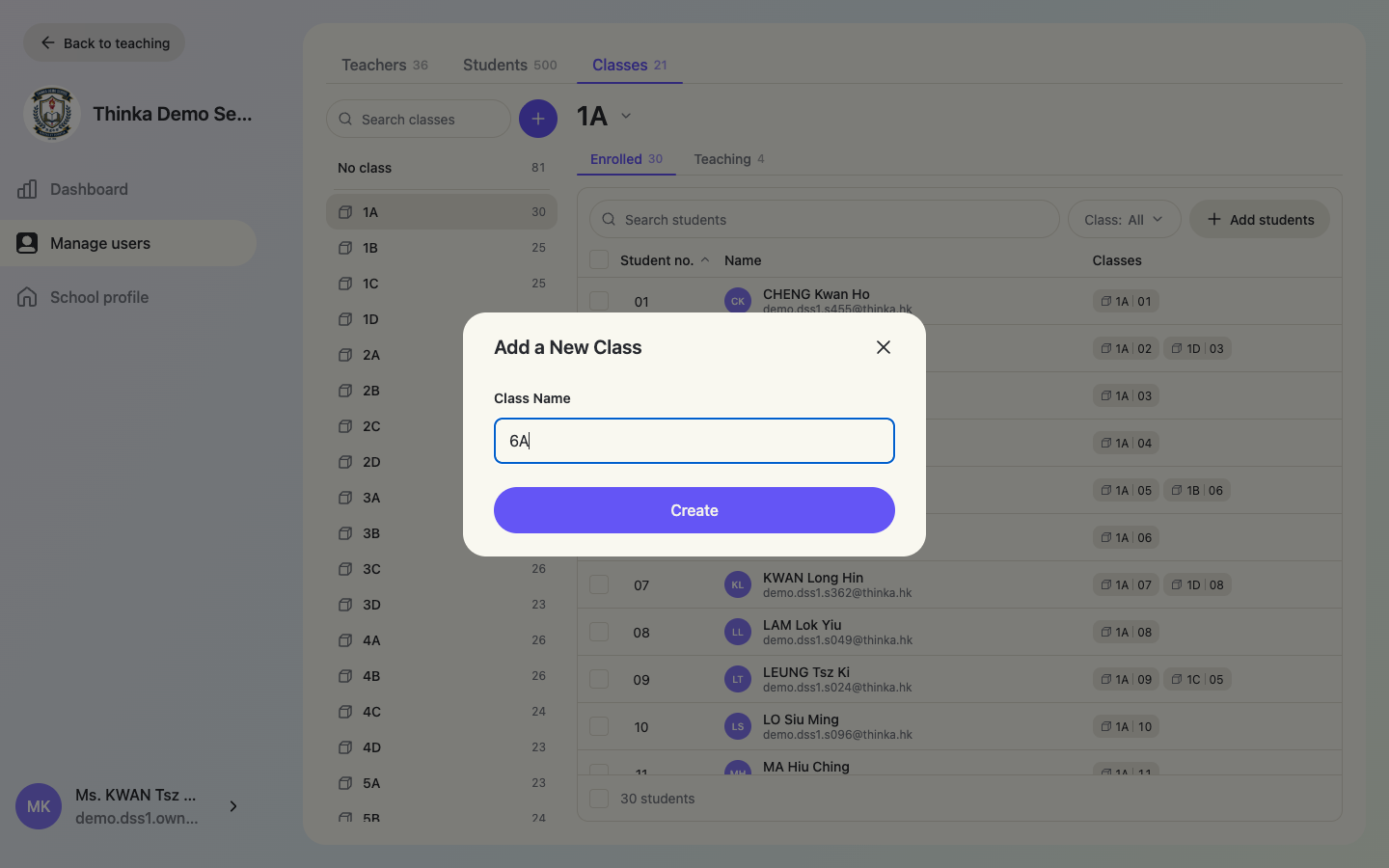
เมื่อไฟล์นำเข้าครู/นักเรียนระบุชั้นเรียนที่ยังไม่มีอยู่ ระบบจะสร้างชั้นเรียนนั้นให้โดยอัตโนมัติเช่นกัน
เปลี่ยนชื่อหรือเก็บถาวรชั้นเรียน
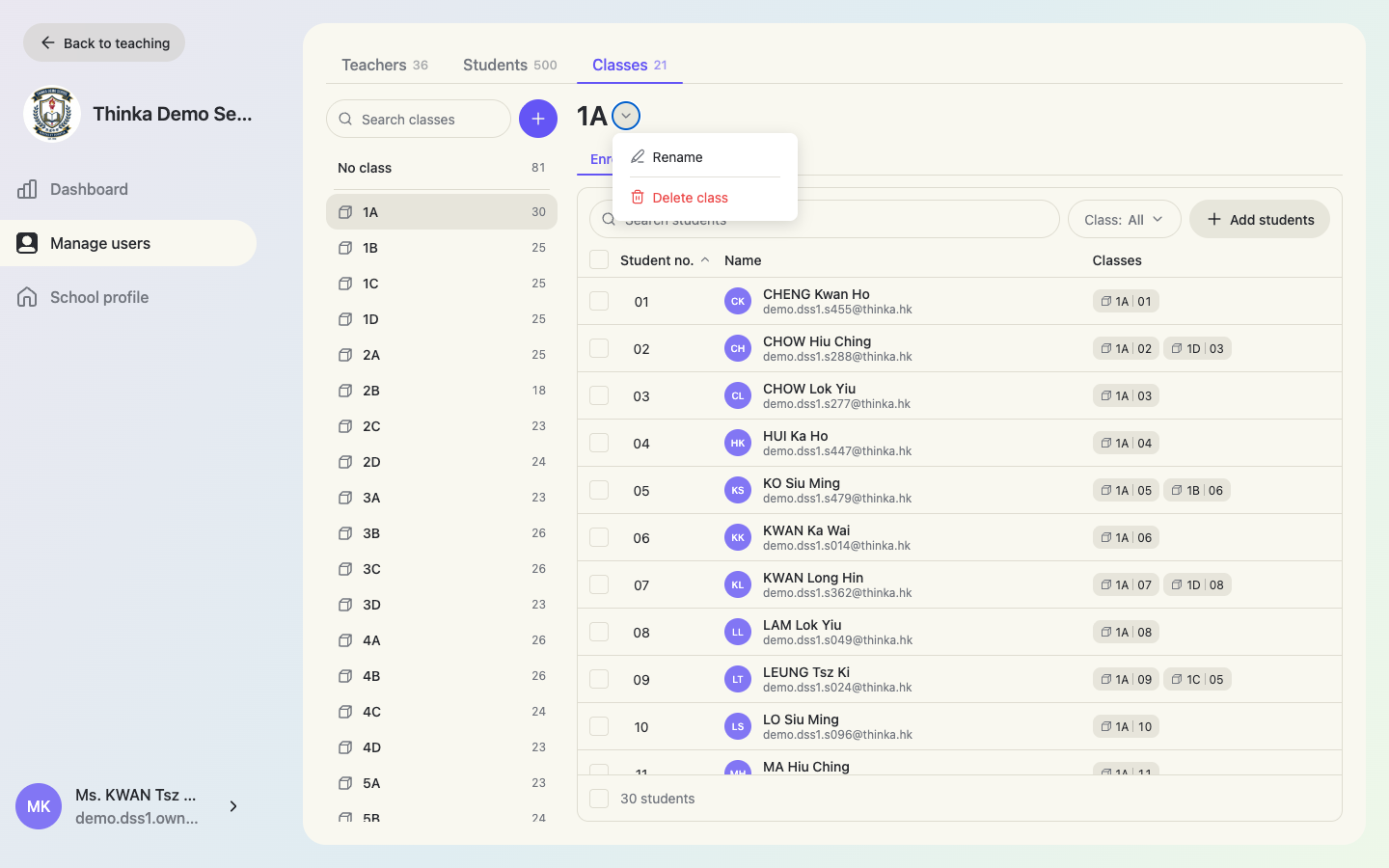
แตะ ▾ ข้างชื่อชั้นเรียนเพื่อเปิดเมนูที่มี Rename(เปลี่ยนชื่อ)และ Archive class(เก็บถาวรชั้นเรียน)การเก็บถาวรจะซ่อนชั้นเรียนแต่ยังคงรายชื่อ เลขที่ และข้อมูลไว้ทั้งหมด — ดู “การเก็บถาวรและกู้คืน” ด้านล่าง
เพิ่มนักเรียนเข้าชั้นเรียน
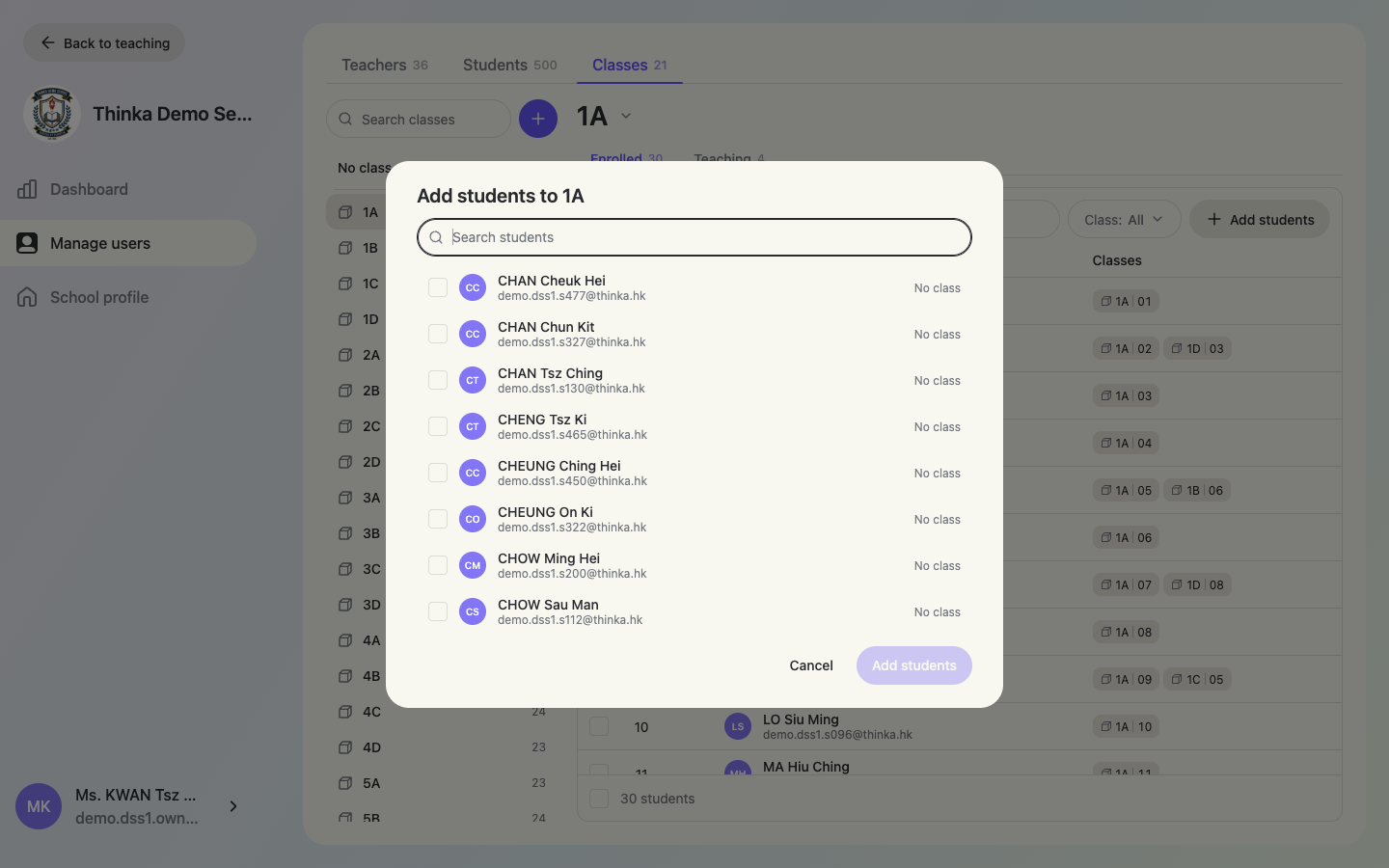
ในแท็บ Enrolled แตะ + Add students(เพิ่มนักเรียน)ตัวเลือกจะแสดงนักเรียนทุกคนในโรงเรียน โดยนักเรียนที่ยังไม่มีชั้นเรียนจะอยู่ก่อน นักเรียนที่เพิ่มใหม่จะได้รับเลขที่ว่างถัดไปโดยอัตโนมัติ
จัดการครูผู้สอนของชั้นเรียน
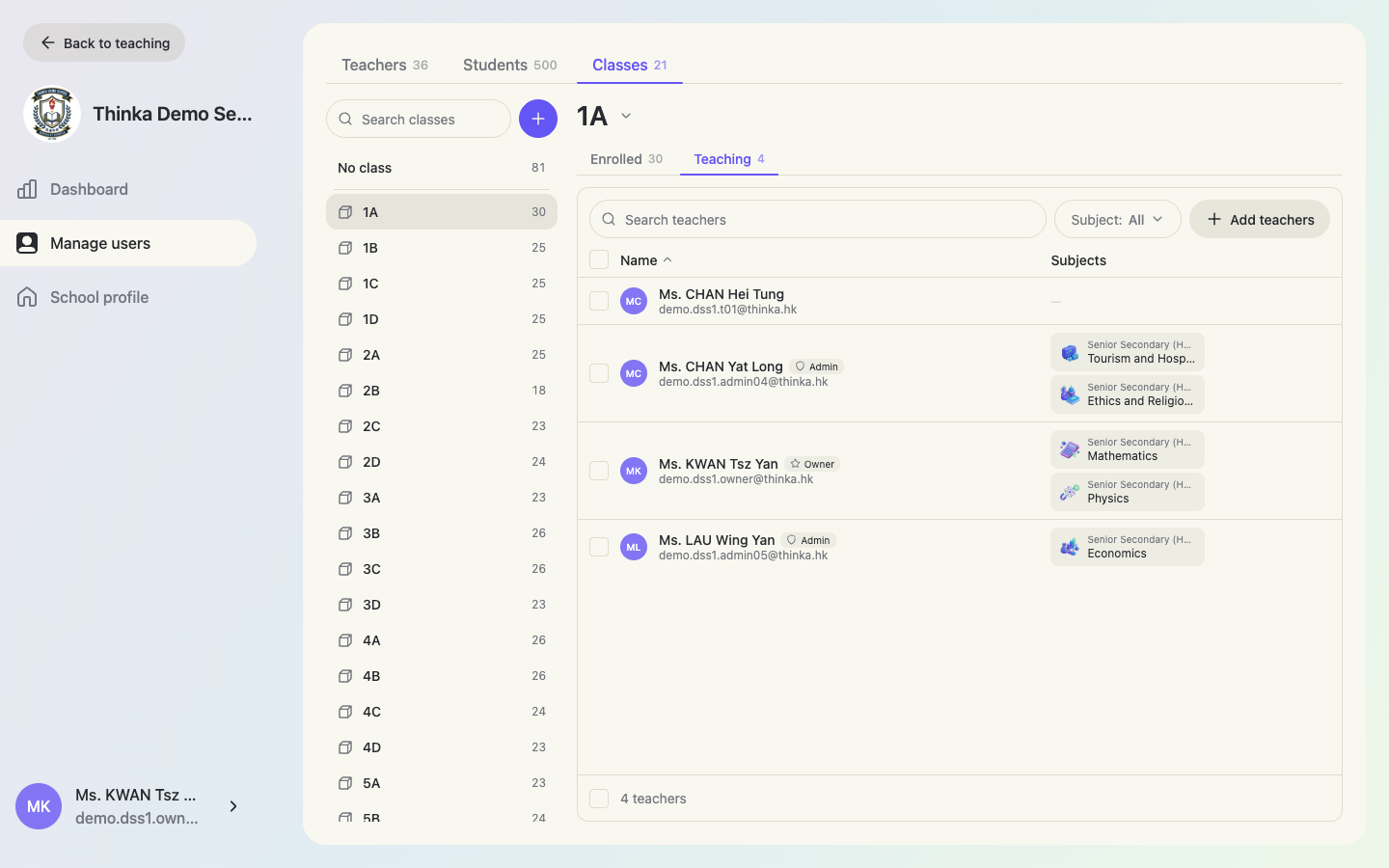
แท็บ Teaching จะแสดงครูของชั้นเรียนนี้พร้อมวิชาที่สอน แตะ + Add teachers(เพิ่มครู)เพื่อเพิ่มครู ครูหลายคนสามารถสอนร่วมกันในชั้นเรียนเดียวได้
ย้าย/นำออกแบบกลุ่ม
เลือกนักเรียนด้วยช่องทำเครื่องหมายเพื่อแสดงการดำเนินการด้านล่าง: Move to class(ย้ายไปยังชั้นเรียน — ยังอยู่ในโรงเรียน เปลี่ยนเฉพาะชั้นเรียน)และ Remove from class(นำออกจากชั้นเรียน)นักเรียนที่ย้ายจะเข้าชั้นเรียนใหม่โดยไม่มีเลขที่ กรุณากำหนดเลขที่ในรายชื่อ
ส่วนที่ 6
การเก็บถาวรและกู้คืน (ผู้ใช้และชั้นเรียน)
thinka จะไม่ลบข้อมูลของโรงเรียน แทนที่จะลบครู นักเรียน หรือชั้นเรียน คุณจะเก็บถาวรแทน: ผู้ใช้ที่ถูกเก็บถาวรจะเข้าสู่ระบบของโรงเรียนไม่ได้อีก และเลือกมอบหมายงานให้ไม่ได้อีก ส่วนชั้นเรียนที่ถูกเก็บถาวรจะหายไปจากหน้าจอของทุกคน — แต่ทุกสิ่งที่พวกเขาสร้างไว้ยังคงแสดงในรายงาน และที่นั่งของผู้ใช้จะถูกปล่อยคืน ทุกอย่างสามารถกู้คืนได้ทุกเมื่อ
เก็บถาวรผู้ใช้
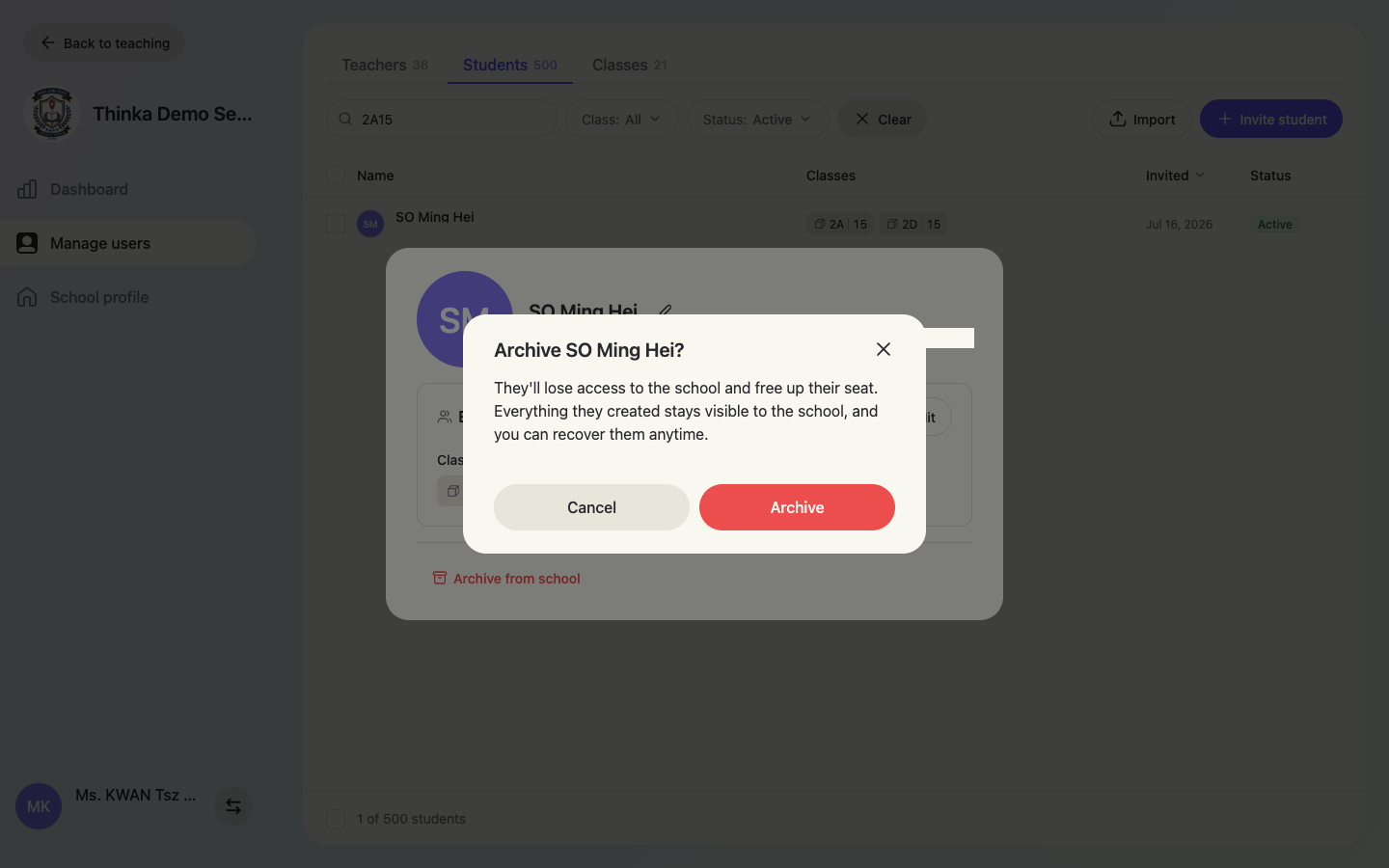
เปิดการ์ดของครูหรือนักเรียน แล้วแตะ Archive from school(เก็บถาวรจากโรงเรียน)ที่ด้านล่าง — หรือเลือกหลายแถวแล้วใช้ Archive(เก็บถาวร)ในแถบด้านล่าง thinka จะขอให้ยืนยันก่อน: ผู้ใช้จะเข้าถึงโรงเรียนไม่ได้อีกและที่นั่งจะถูกปล่อยคืน ขณะที่ทุกสิ่งที่สร้างไว้ยังคงแสดงต่อโรงเรียน
ค้นหาผู้ใช้ที่เก็บถาวรด้วยตัวกรองสถานะ
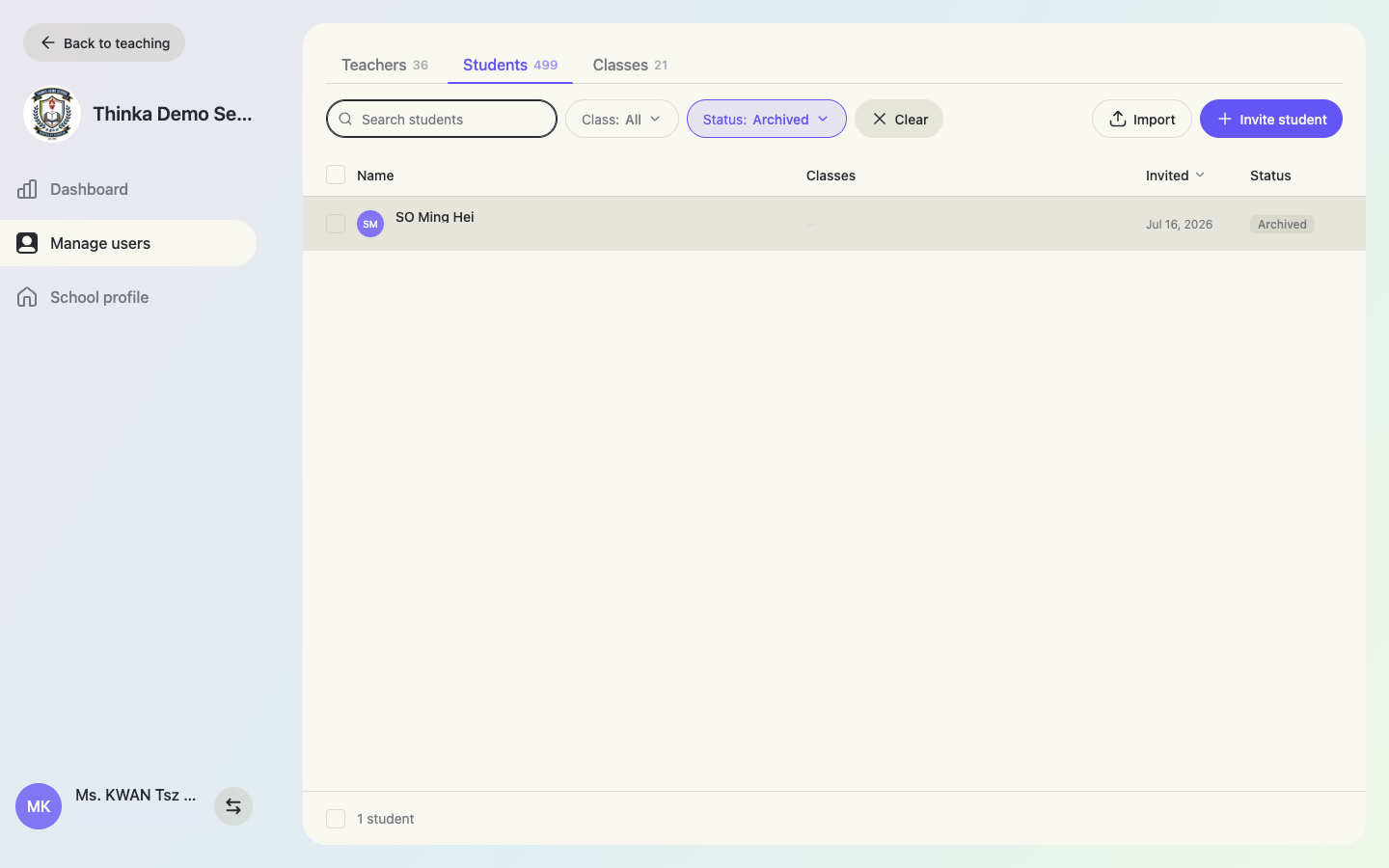
ตัวกรอง Status(สถานะ)เหนือตารางจะสลับมุมมองระหว่าง Active(ใช้งานอยู่, ค่าเริ่มต้น)และ Archived(เก็บถาวร)เลือก Archived เพื่อแสดงทุกคนที่ถูกเก็บถาวร — ค้นหาและจัดเรียงได้ตามปกติ
กู้คืนผู้ใช้
แตะผู้ใช้ที่เก็บถาวรเพื่อเปิดการ์ด จะมีหมายเหตุระบุว่าบัญชีนี้ถูกเก็บถาวร — แตะ Recover(กู้คืน)เพื่อนำกลับมา: ผู้ใช้จะเข้าร่วมโรงเรียนอีกครั้งและนับรวมในขีดจำกัดที่นั่งอีกครั้ง
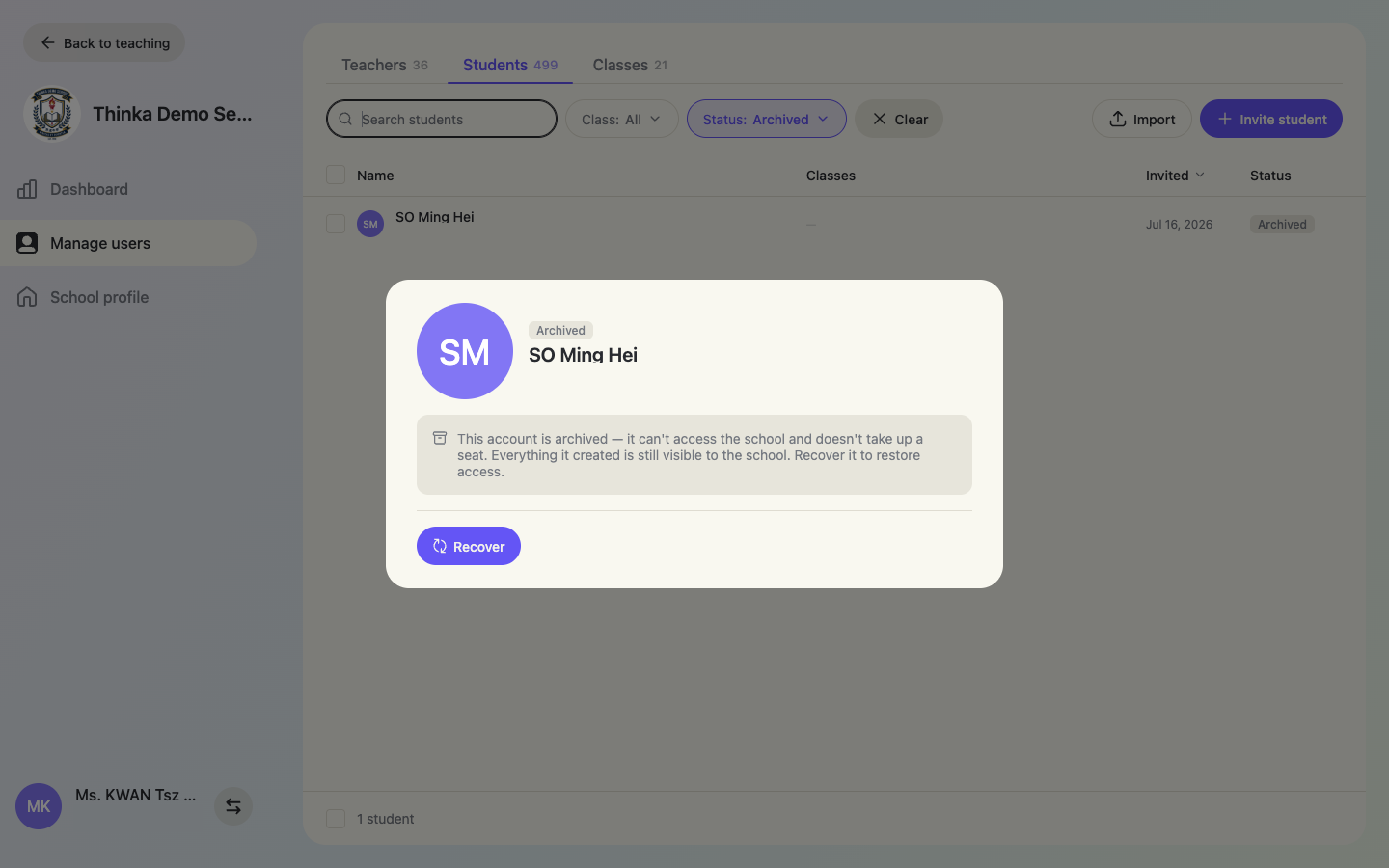
การกู้คืนจะไม่คืนการจัดชั้นเรียน — โปรดเพิ่มผู้ใช้กลับเข้าชั้นเรียนตามต้องการ
เก็บถาวรและกู้คืนชั้นเรียน
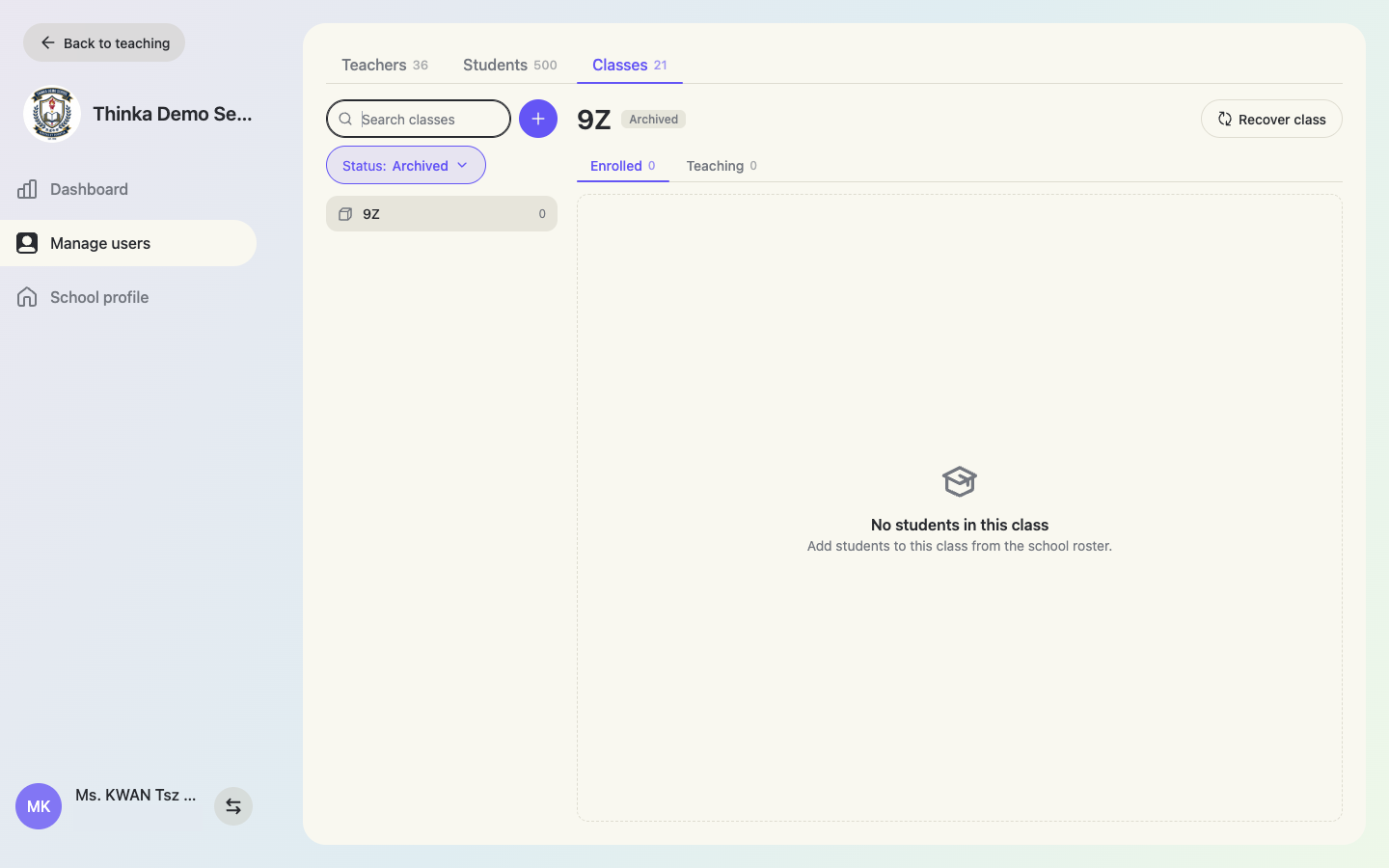
การเก็บถาวรชั้นเรียน (เมนูชั้นเรียน ▾ → Archive class(เก็บถาวรชั้นเรียน)) จะซ่อนชั้นเรียนจากครูผู้สอนและนักเรียน โดยยังคงรายชื่อ เลขที่ และข้อมูลไว้ หากต้องการนำกลับมา ให้สลับตัวกรอง Status(สถานะ)ในแท็บ Classes เป็น Archived(เก็บถาวร)แล้วแตะ Recover class(กู้คืนชั้นเรียน)— ชั้นเรียนจะปรากฏต่อทุกคนอีกครั้งพร้อมรายชื่อและครูผู้สอนครบถ้วน
ส่วนที่ 7
การกำหนดวิชาและชั้นเรียนให้ครู
งานที่มอบหมายในพื้นที่ทำงานของโรงเรียนจะแบ่งตามวิชา: ครูจะเห็นงานที่ตนสร้างเอง รวมถึงงานทุกชิ้นในวิชาที่ได้รับมอบหมาย การกำหนดวิชาให้ถูกต้องช่วยให้มุมมองของครูแต่ละคนเป็นระเบียบ
เปิดการ์ดของครูแล้วแตะ “Edit”
ใน Manage users → Teachers แตะครู แล้วแตะ Edit(แก้ไข)ในส่วน Teaching Add subject(เพิ่มวิชา)จะเปิดรายการวิชาตามหลักสูตรของโรงเรียน ส่วน Add class(เพิ่มชั้นเรียน)จะเปิดตัวเลือกชั้นเรียน
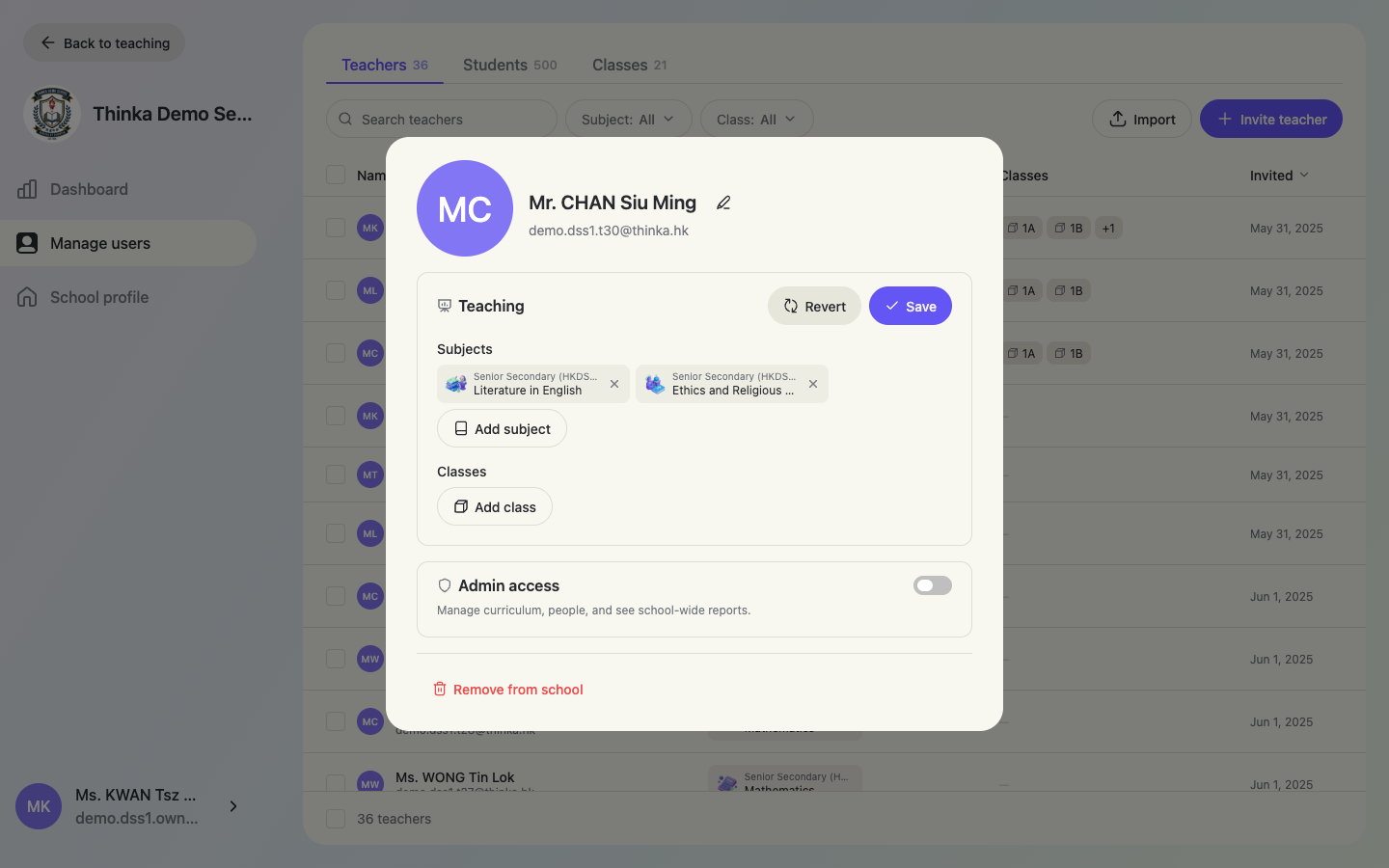
เลือกชั้นเรียน
แตะชั้นเรียนเพื่อสลับการเลือก แล้วแตะ Done(เสร็จสิ้น)อย่าลืมแตะ Save(บันทึก)บนการ์ด — Revert(คืนค่า)จะยกเลิกการแก้ไขของคุณ
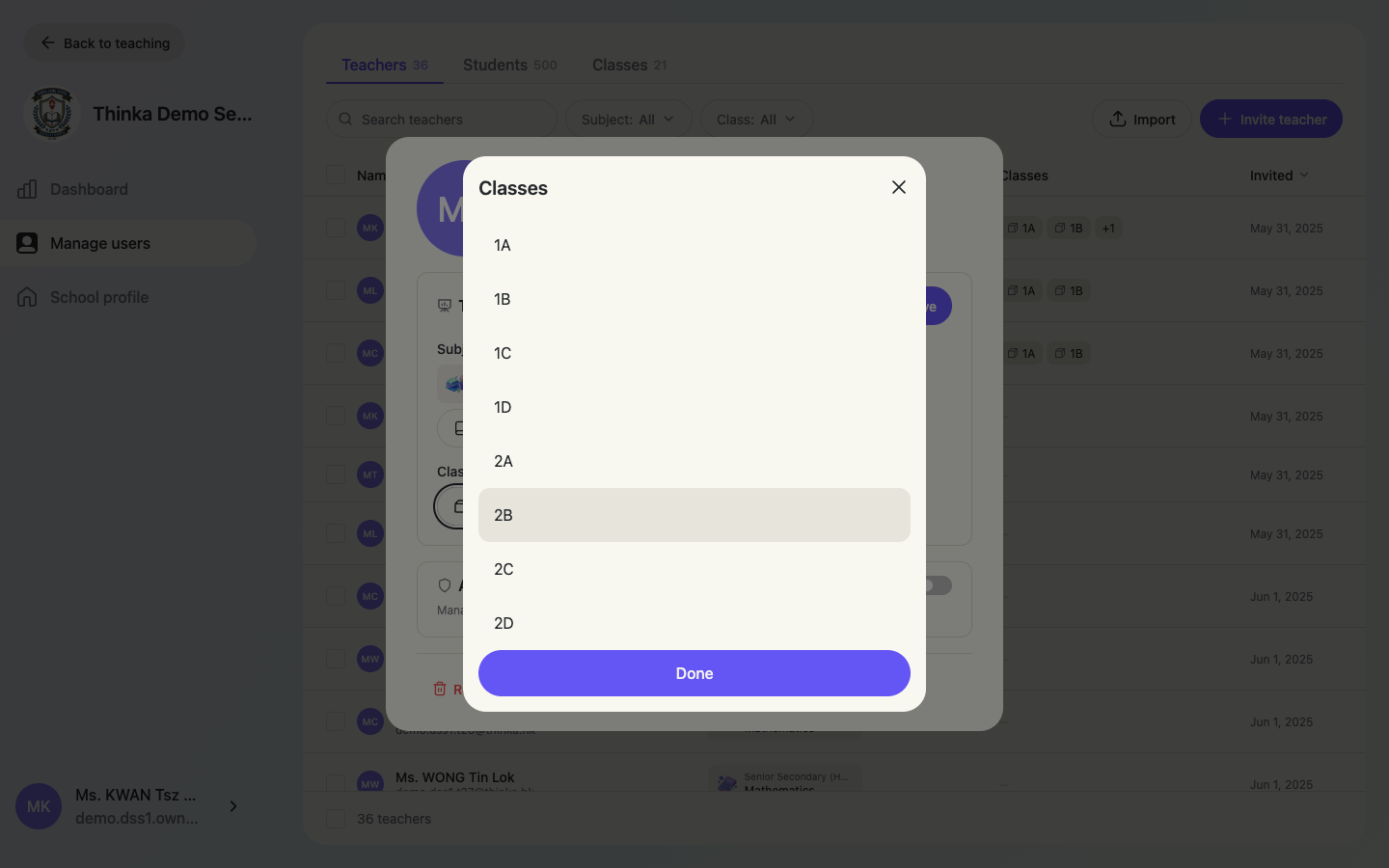
หรือกำหนดแบบกลุ่ม
เลือกครูหลายคนในตาราง แล้วใช้ Add subject / Add class(เพิ่มวิชา/เพิ่มชั้นเรียน)ในแถบด้านล่าง — เหมาะที่สุดสำหรับช่วงเปิดเทอม คุณยังกำหนดวิชาและชั้นเรียนล่วงหน้าได้ระหว่างการเชิญ/นำเข้า (ดู “การจัดการครู”)
ส่วนที่ 8
กำหนดครูเป็นผู้ดูแลโรงเรียน
ผู้ดูแลสามารถจัดการหลักสูตร ผู้ใช้ และดูรายงานทั้งโรงเรียน — ทุกอย่างในคู่มือนี้ ยกเว้นการลบโรงเรียนเอง ป้าย Owner(เจ้าของ)จะยังคงอยู่กับบัญชีเจ้าของโรงเรียนเสมอ
เปิด “Admin access” ในการ์ดของครู
เปิดการ์ดของครูแล้วเปิด Admin access(สิทธิ์ผู้ดูแล)การเปลี่ยนแปลงจะมีผลทันที — ครูจะได้รับป้าย Admin(ผู้ดูแล)และเห็น Manage school(จัดการโรงเรียน)ในครั้งถัดไปที่เปิดโปรไฟล์
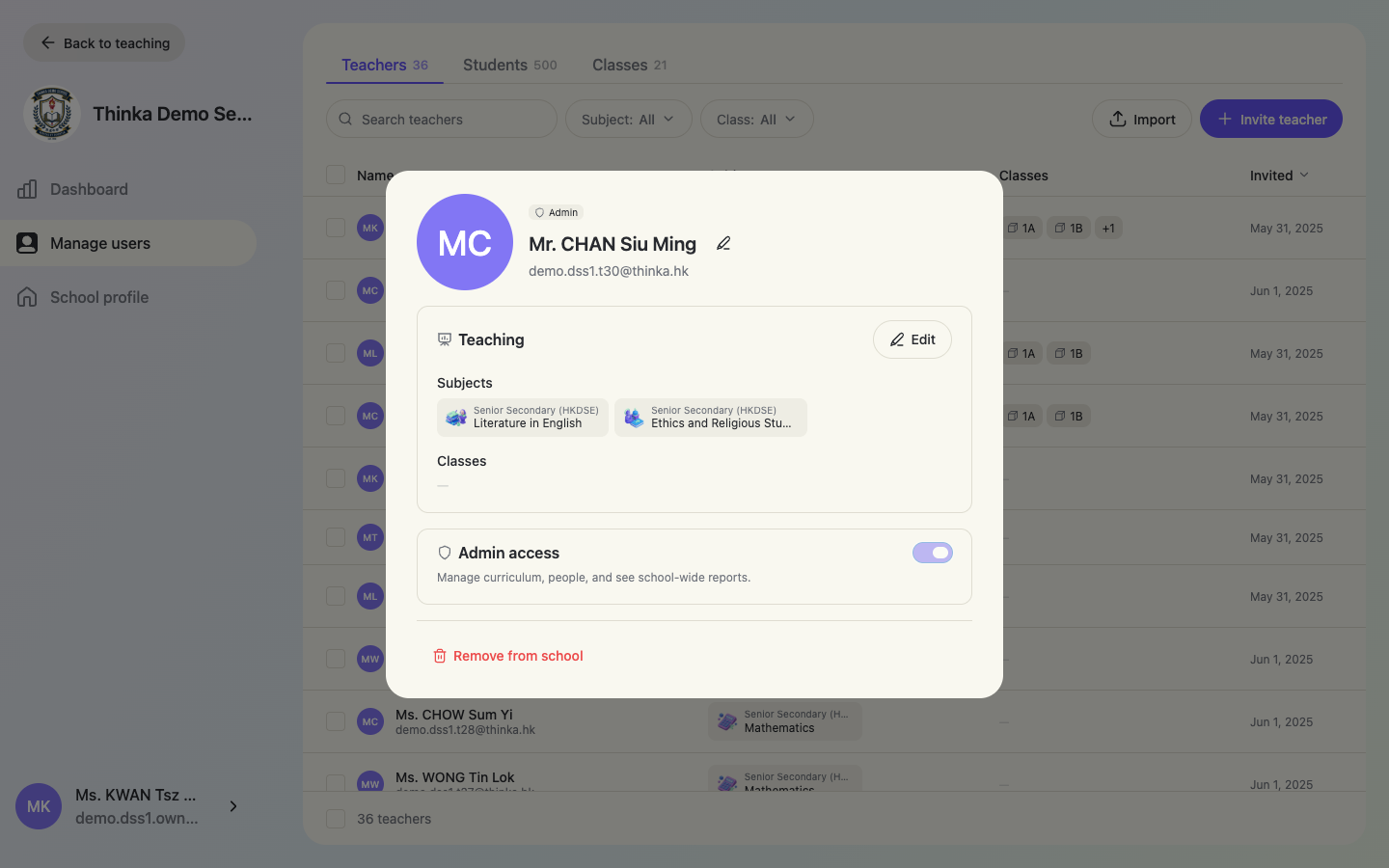
ให้สิทธิ์ผู้ดูแลแบบกลุ่ม (มีการยืนยัน)
เลือกครูหลายคนแล้วแตะ Grant admin(ให้สิทธิ์ผู้ดูแล)ในแถบด้านล่าง เนื่องจากสิทธิ์ผู้ดูแลมีอำนาจมาก thinka จะขอให้ยืนยันก่อน
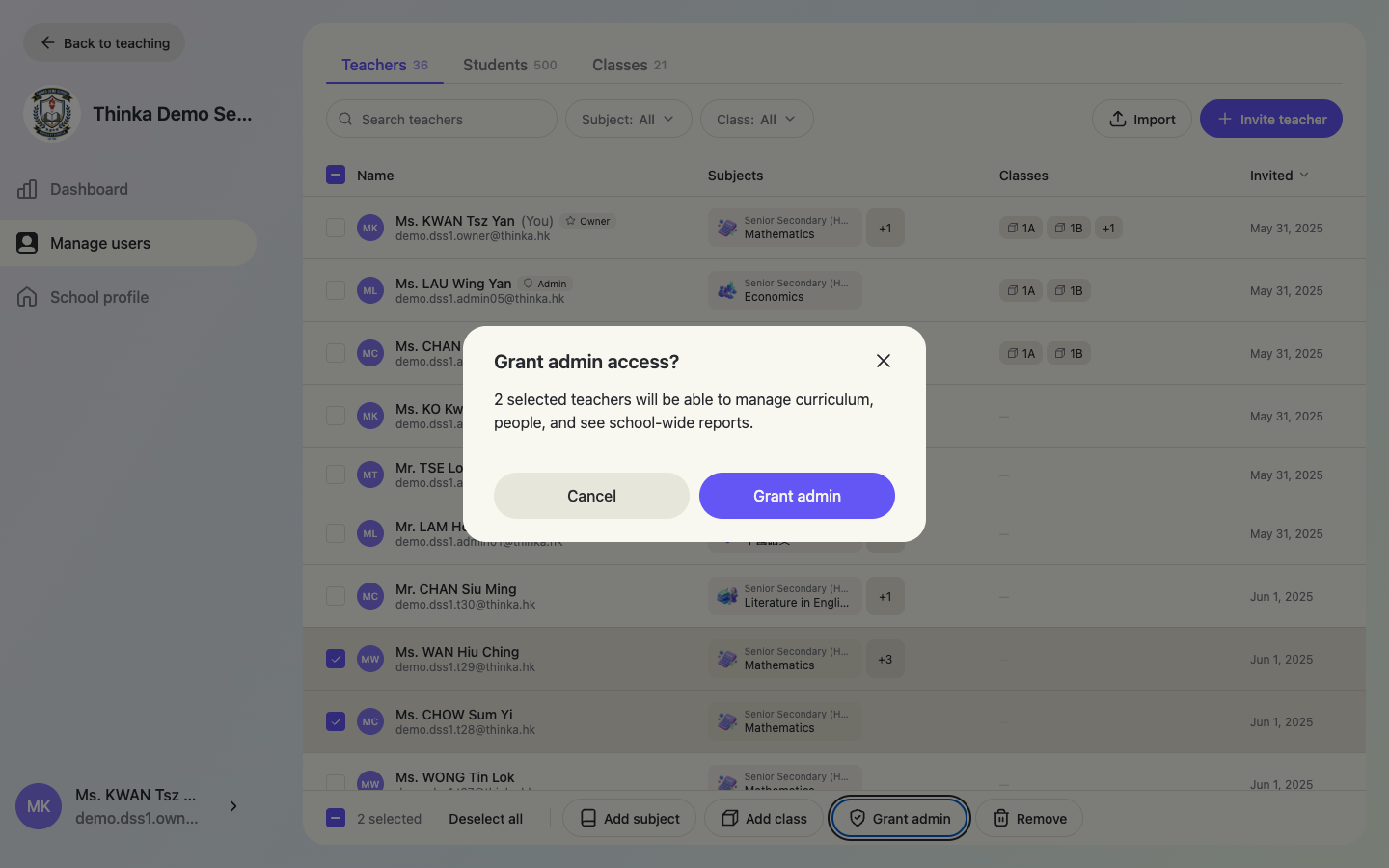
ส่วนที่ 9
จัดการโปรไฟล์โรงเรียน
หน้าโปรไฟล์โรงเรียน
เปิด School profile(โปรไฟล์โรงเรียน)ในแถบด้านข้างของคอนโซล ที่นี่คุณตั้งค่าโลโก้ (แสดงในแถบด้านข้าง หน้าเข้าสู่ระบบที่มีแบรนด์ และเป็นไอคอนแอปเมื่อติดตั้งบนโทรศัพท์) ชื่อโรงเรียน ปีการศึกษา และภาคการศึกษาหนึ่งภาคขึ้นไป
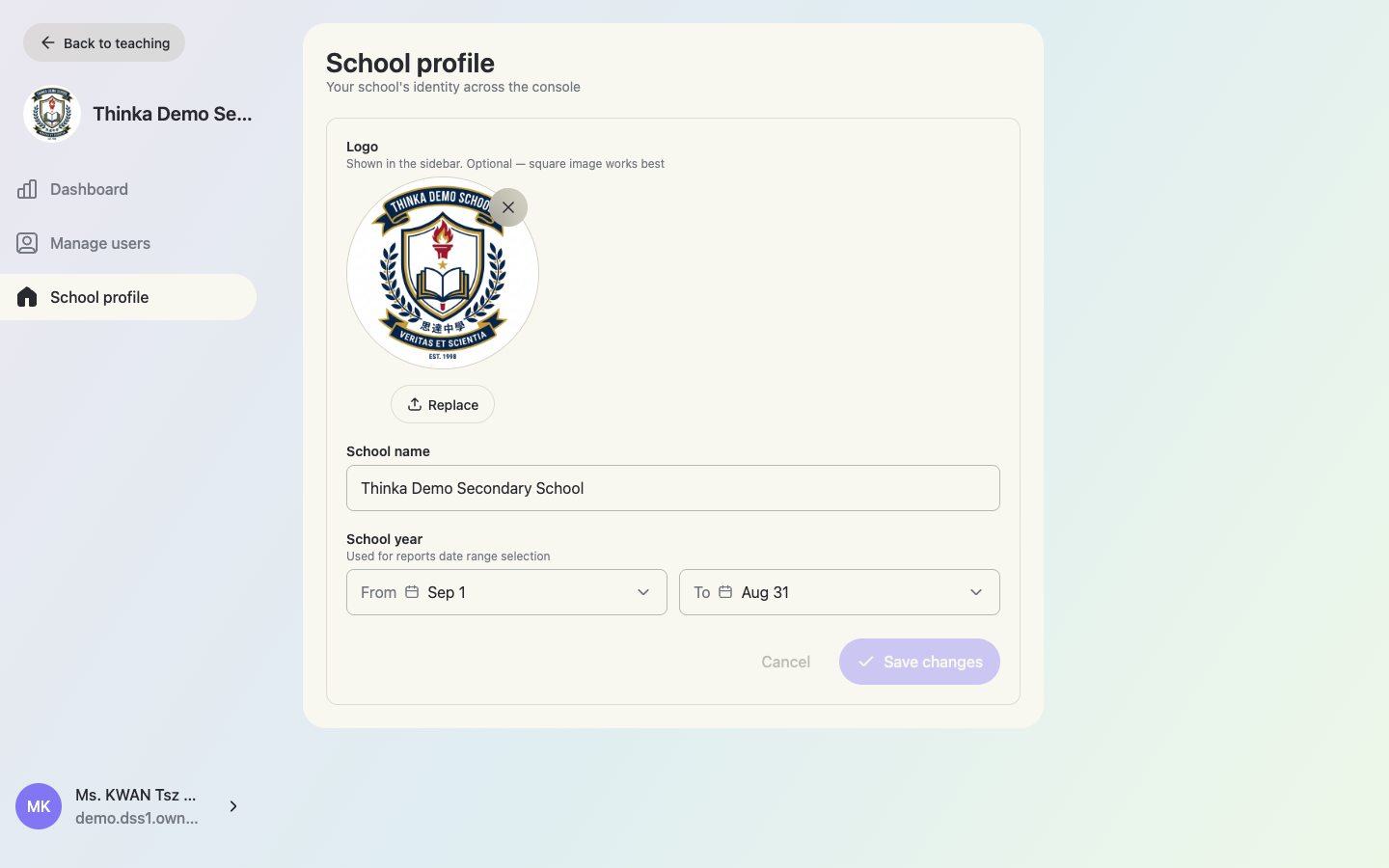
เมื่อคุณอัปโหลดโลโก้ thinka จะเปิดเครื่องมือครอบตัดให้คุณเลื่อน/ซูมจนได้สี่เหลี่ยมจัตุรัสที่พอดี รูปภาพสี่เหลี่ยมจัตุรัสจะได้ผลดีที่สุด
ปีการศึกษากำหนดช่วงเวลาของรายงาน
School year(ปีการศึกษา, From/To เช่น 1 ก.ย. – 31 ส.ค.)กำหนดช่วงวันที่ Current school year(ปีการศึกษาปัจจุบัน)ที่ใช้ทั่วทั้งแดชบอร์ดและรายงานทั้งหมด ตั้งค่าเพียงครั้งเดียว รายงานทุกฉบับก็จะใช้ช่วงเวลาที่ถูกต้องเป็นค่าเริ่มต้น
งานที่สร้างหลังจากวันสิ้นสุดปีการศึกษาจะอยู่นอกช่วง “Current school year” — สลับช่วงของรายงานเป็น “Last 7 days” / “Last 30 days” เพื่อดู
ภาคการศึกษาเพิ่มตัวเลือกช่วงวันที่
ใต้ School terms(ภาคการศึกษา)แตะ Add term(เพิ่มภาคการศึกษา)ตั้งชื่อ (เช่น First Term) และกำหนดวันที่ From / To(เริ่ม/สิ้นสุด)ภาคการศึกษาจะวนซ้ำทุกปีการศึกษา และแต่ละภาคจะกลายเป็นตัวเลือกเพิ่มเติมในตัวเลือกวันที่ของแดชบอร์ดและรายงาน — แตะครั้งเดียวก็สลับรายงานใดก็ได้ไปยังภาคนั้น คุณเพิ่มได้หลายภาค; Remove term(ลบภาคการศึกษา)ใช้ลบภาคหนึ่ง
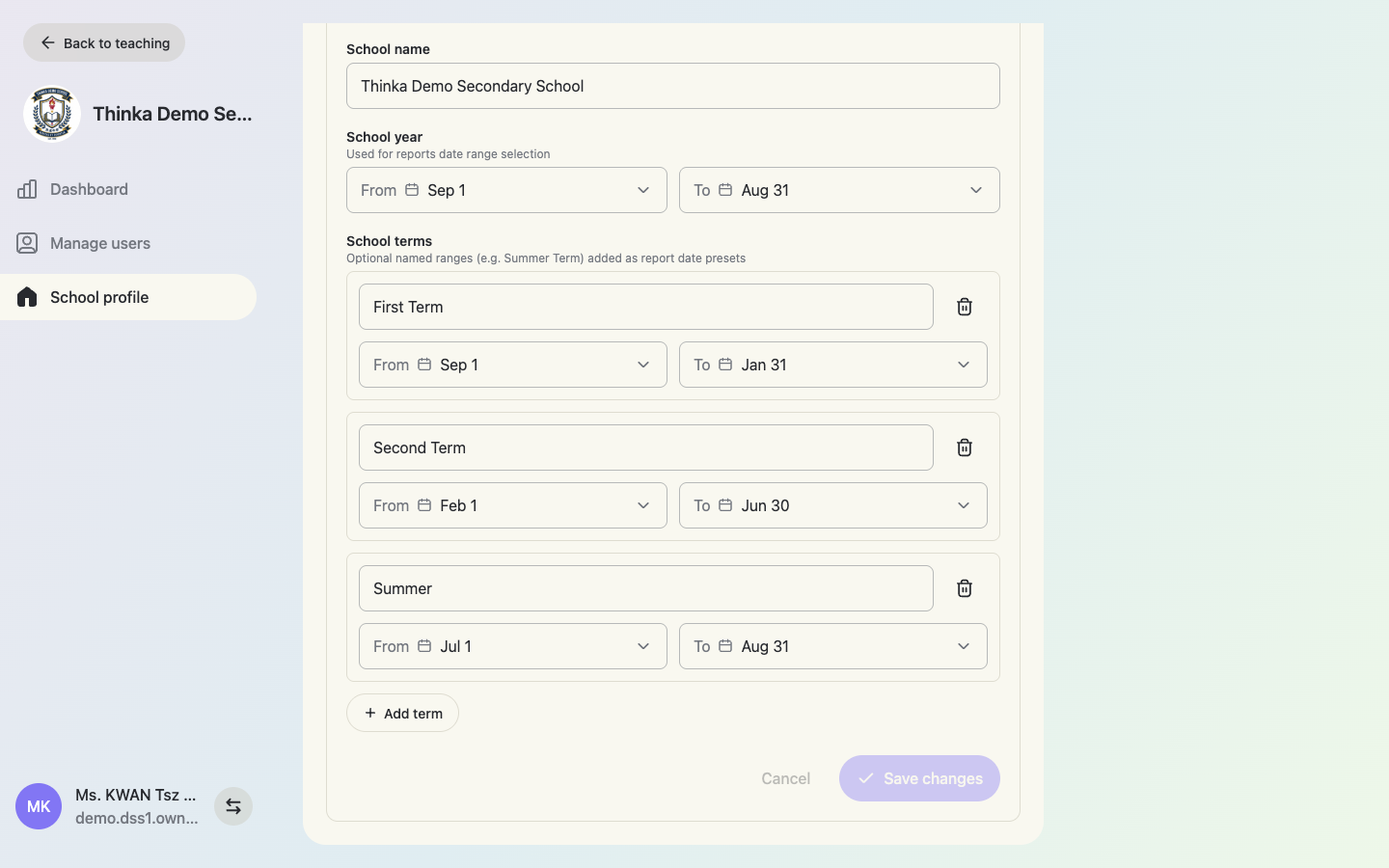
ภาคการศึกษาเป็นตัวเลือกเสริม อย่าลืมแตะ Save changes(บันทึกการเปลี่ยนแปลง)หลังแก้ไข
ส่วนที่ 10
แดชบอร์ดทั้งโรงเรียน
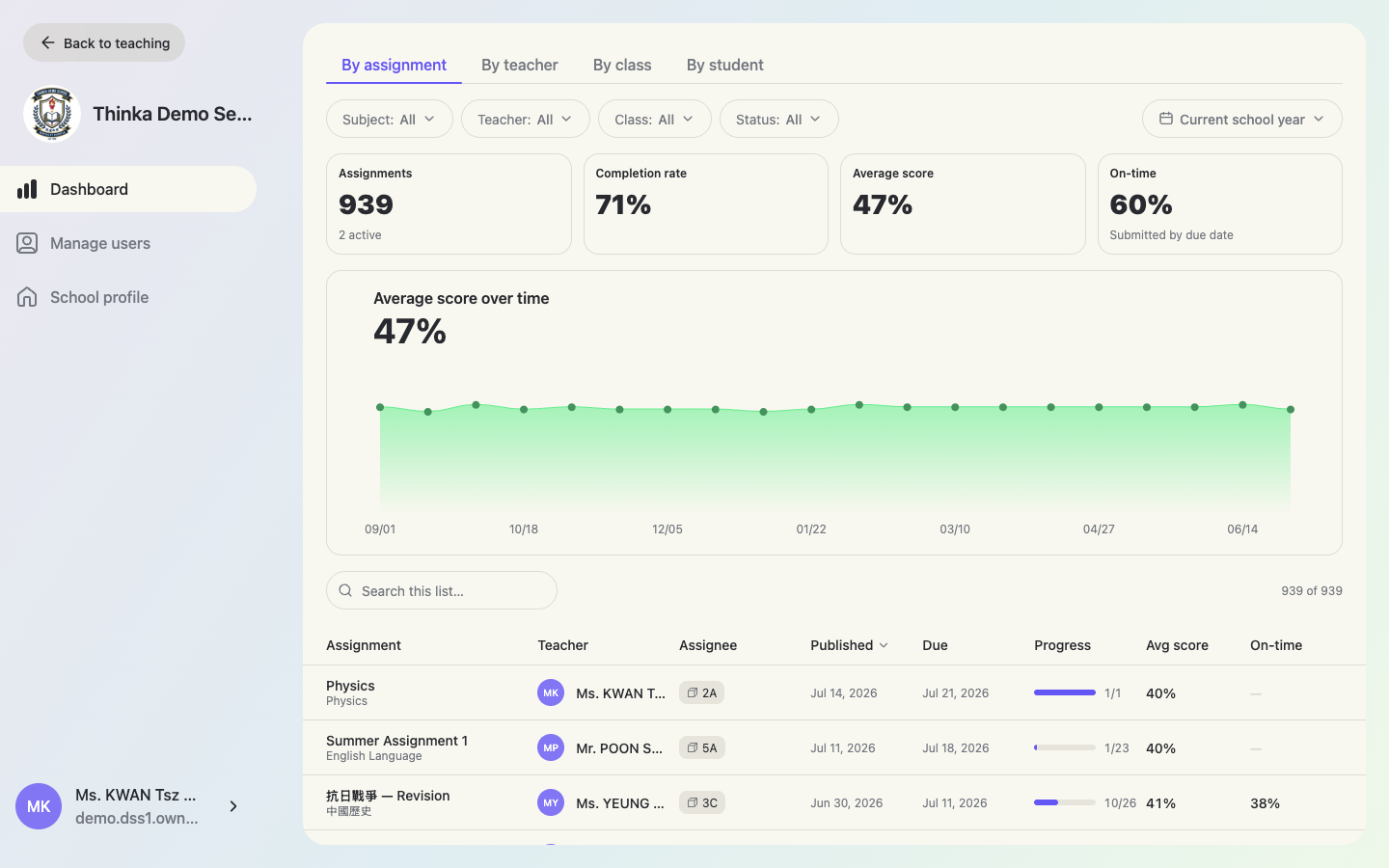
Dashboard(แดชบอร์ด)รวบรวมงานที่เผยแพร่ทั้งหมดในโรงเรียน และให้คุณดูข้อมูลชุดเดียวกันผ่านสี่มุมมอง: By assignment(ตามงาน)By teacher(ตามครู)By class(ตามชั้นเรียน)By student(ตามนักเรียน)ตัวกรอง ช่วงเวลา และช่องค้นหาจะใช้กับมุมมองที่คุณกำลังดูอยู่
มุมมองตามงาน
การ์ดสถิติจะแสดง Assignments(จำนวนงานและจำนวนที่กำลังดำเนินการ)Completion rate(อัตราการทำเสร็จ)Average score(คะแนนเฉลี่ย)และ On-time(อัตราการส่งตรงเวลา)ตามด้วยกราฟแนวโน้มและตารางที่จัดเรียงได้ (ครู ผู้รับมอบหมาย วันเผยแพร่/กำหนดส่ง ความก้าวหน้า คะแนนเฉลี่ย การส่งตรงเวลา)
มุมมองตามครู/ชั้นเรียน/นักเรียน
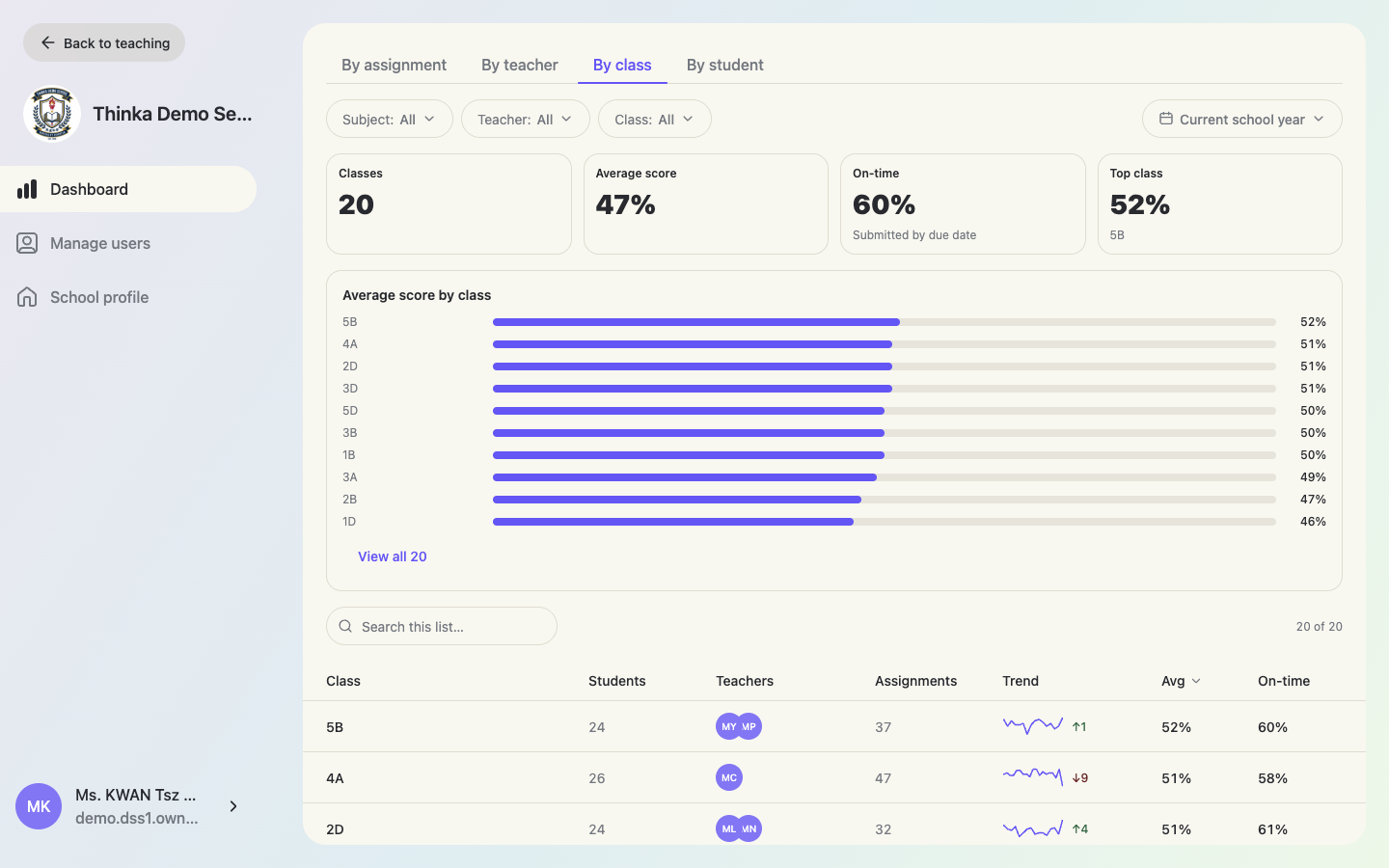
แต่ละมุมมองมีการ์ดสถิติของตนเอง กราฟแท่ง 10 อันดับแรก (View all(ดูทั้งหมด)เพื่อขยายทั้งหมด) และตารางที่แต่ละแถวมีกราฟเส้นแนวโน้ม คะแนนเฉลี่ย และอัตราการส่งตรงเวลา มุมมองนักเรียนยังรองรับการค้นหาแบบ 1A01 ชั้นเรียน+เลขที่ด้วย
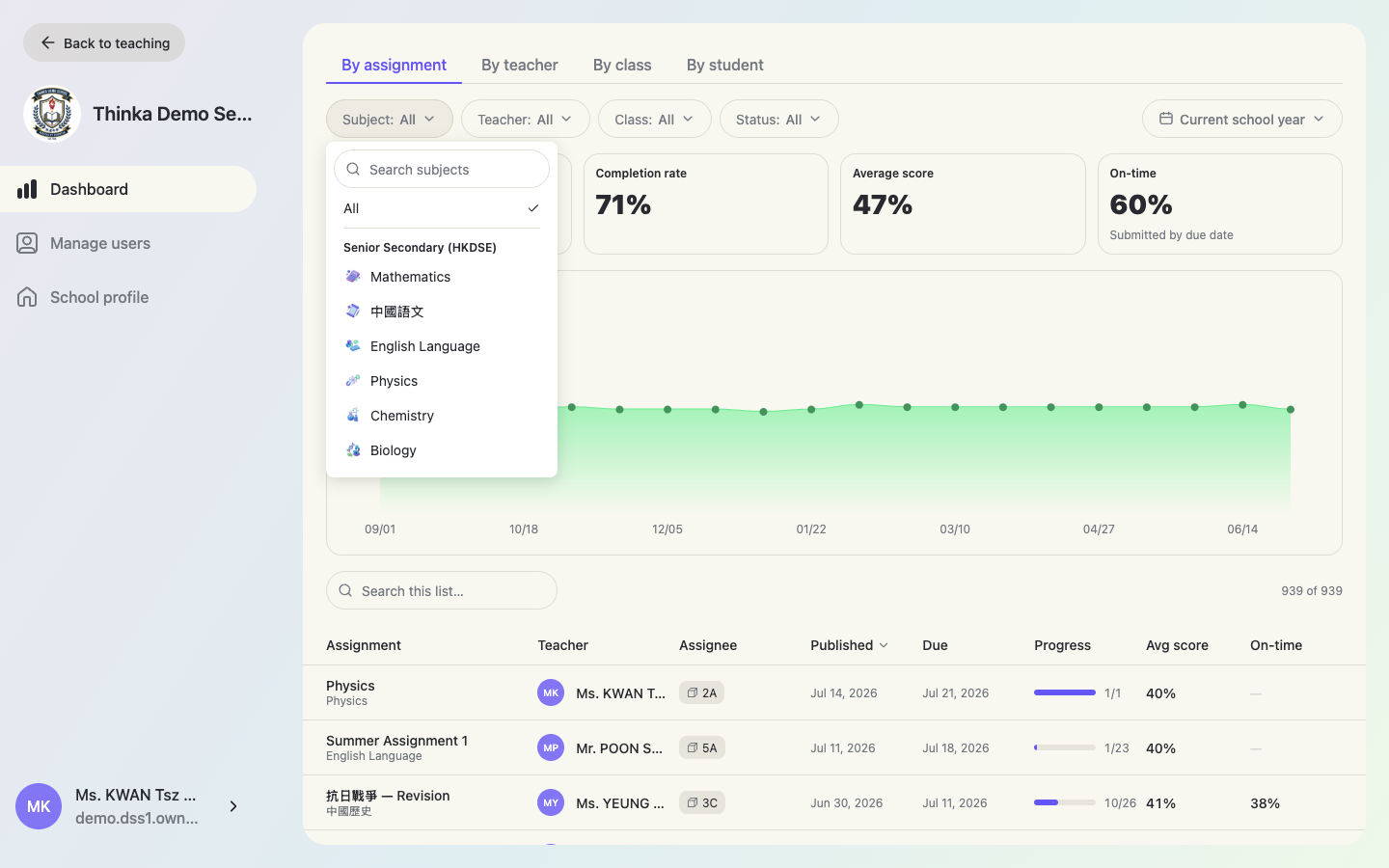
กรองตามวิชา ครู ชั้นเรียน หรือสถานะ
ปุ่มตัวกรองเป็นแบบเลือกได้หลายรายการ: แตะหลายวิชาเพื่อรวมกัน (ภายในตัวกรองเดียวกันเป็น OR ข้ามตัวกรองเป็น AND) “All” จะล้างตัวกรองนั้น ส่วนตัวกรอง Status(สถานะ: กำลังดำเนินการ/สิ้นสุดแล้ว)ใช้ได้ในมุมมองตามงาน
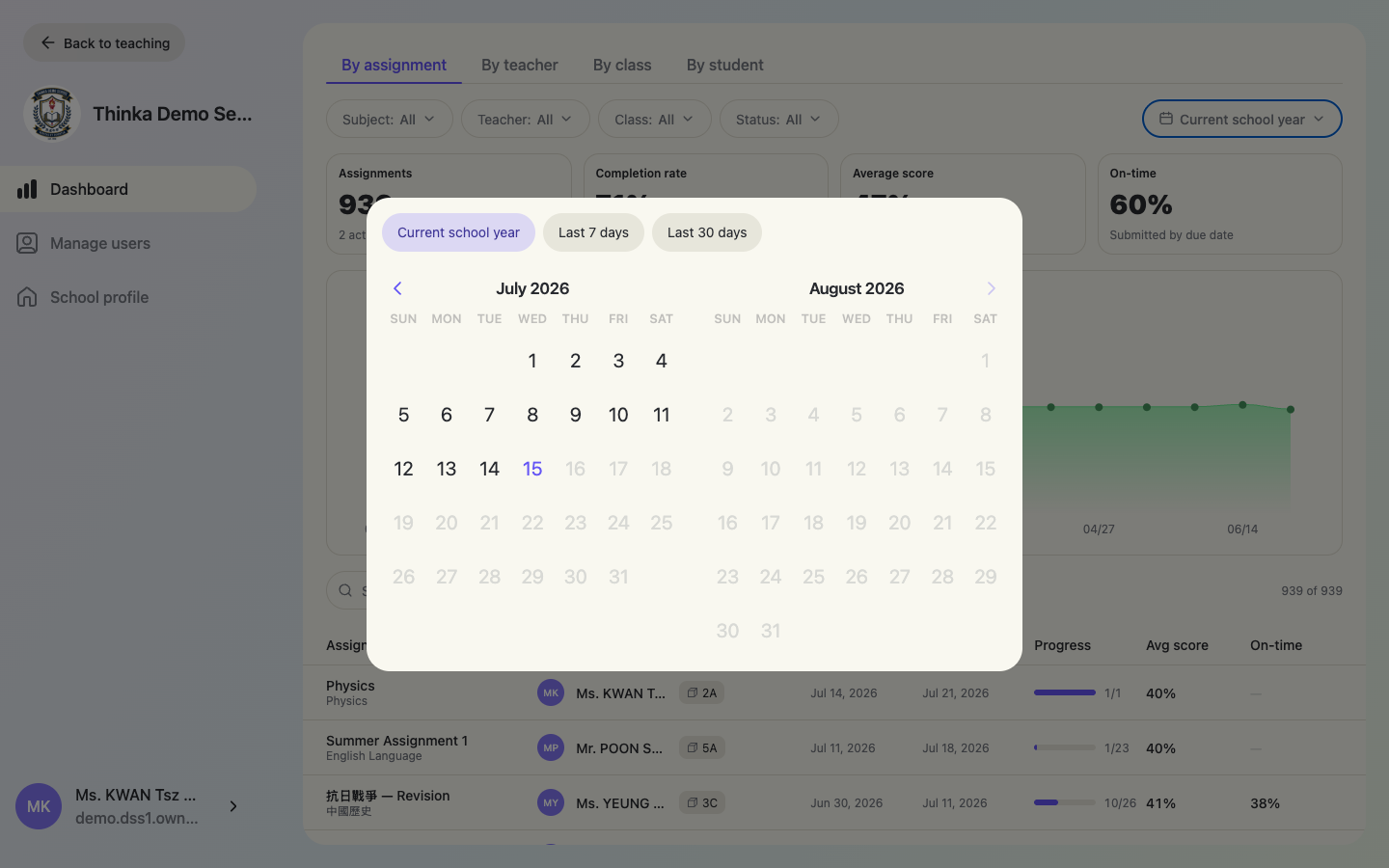
ช่วงเวลา
ค่าเริ่มต้นคือ Current school year(ปีการศึกษาปัจจุบัน จากโปรไฟล์โรงเรียน)มีพรีเซ็ต Last 7 / 30 days(7/30 วันที่ผ่านมา)และพรีเซ็ตสำหรับแต่ละภาคการศึกษาที่คุณตั้งค่าไว้ หรือเลือกช่วงใดก็ได้บนปฏิทิน
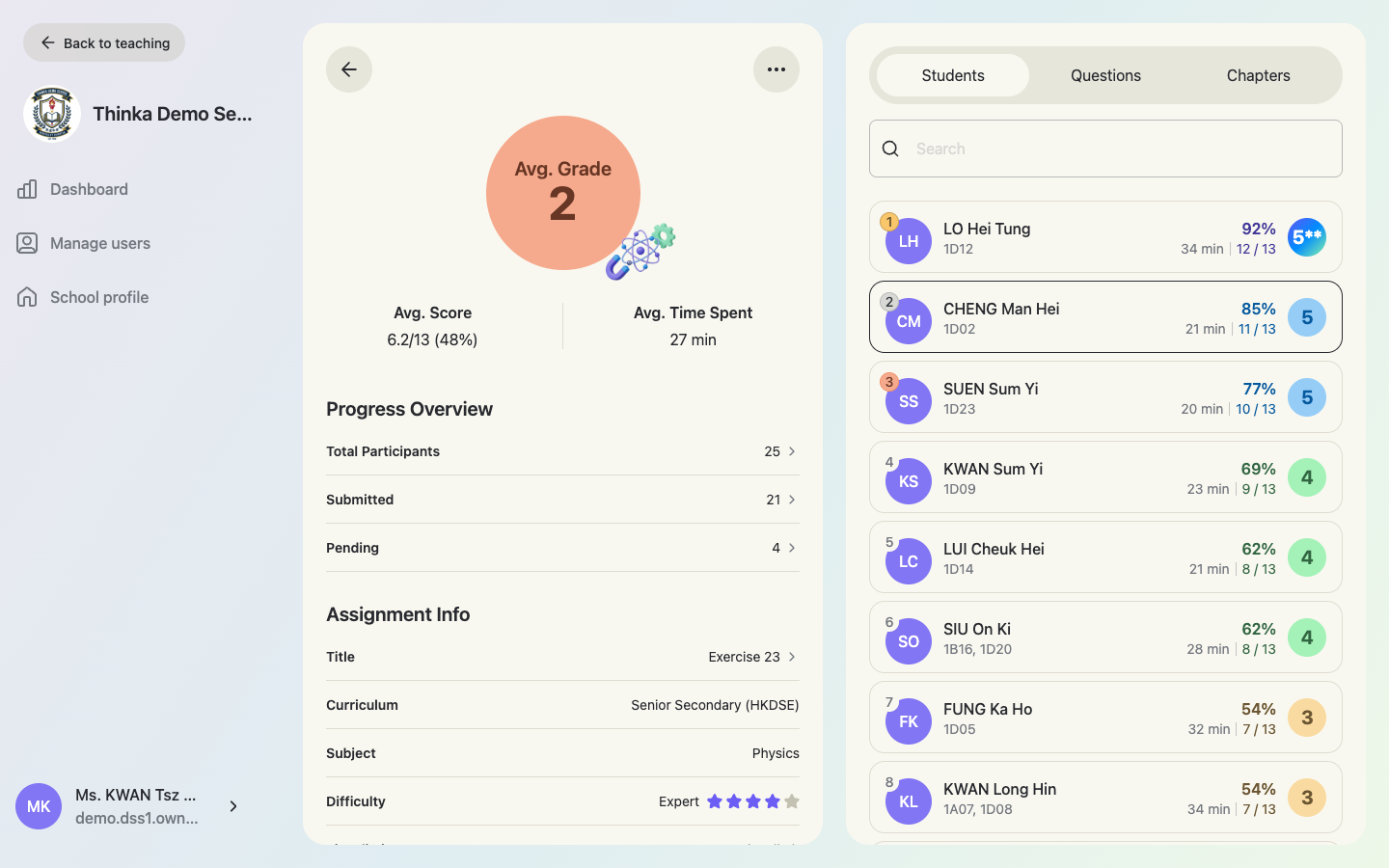
เจาะดูรายละเอียดของแต่ละแถว
คลิกแถวของงานที่มอบหมายเพื่อเปิดหน้าผลลัพธ์แบบเต็ม — อันดับนักเรียนพร้อมเกรด การวิเคราะห์รายข้อ และการแยกตามบท (มุมมองเดียวกับที่ครูเห็น)
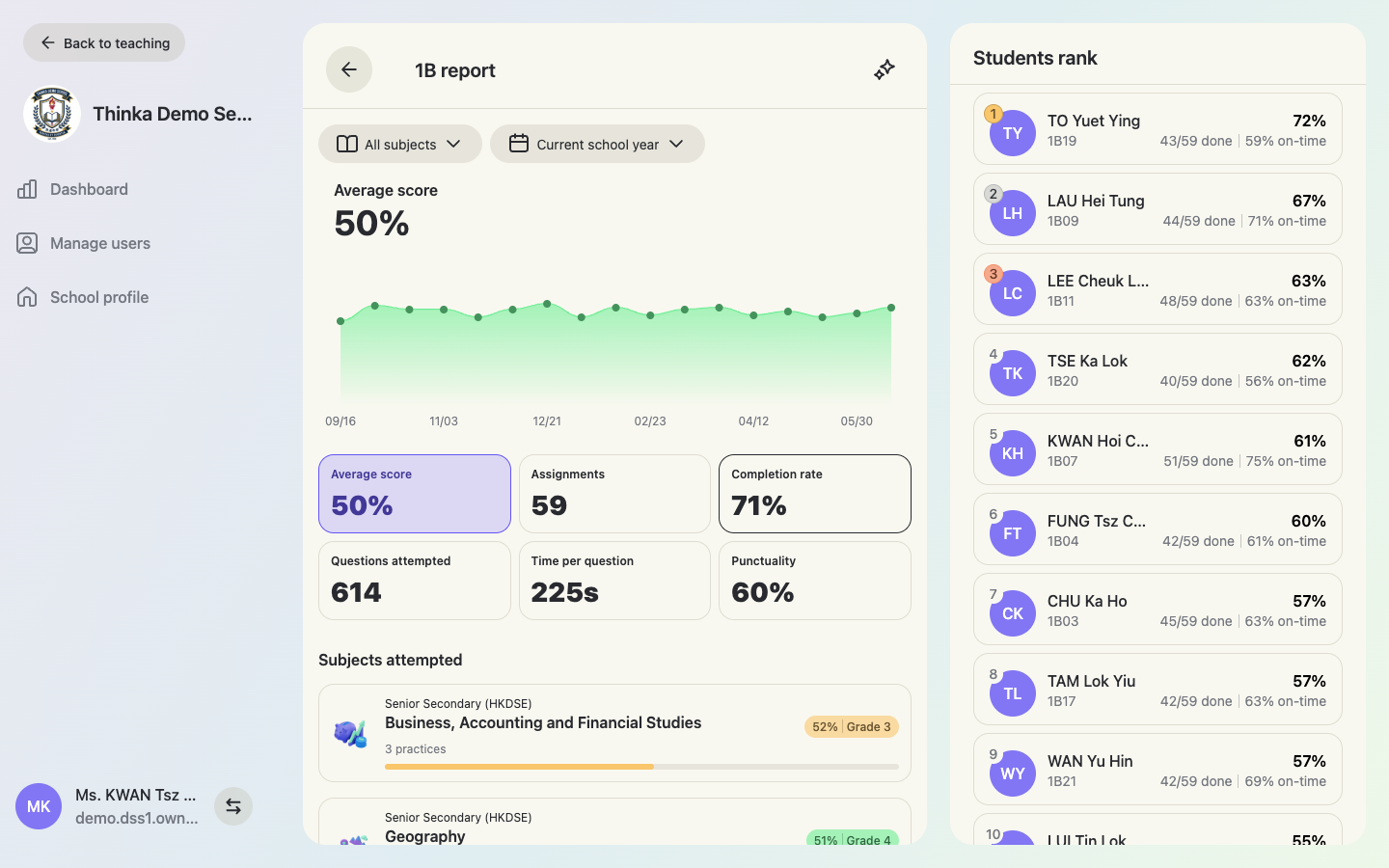
เปิดรายงานครู/ชั้นเรียน/นักเรียน
ในมุมมอง By teacher / By class / By student(ตามครู/ตามชั้นเรียน/ตามนักเรียน)การคลิกแถวจะเปิดรายงานฉบับเต็มของครู ชั้นเรียน หรือนักเรียนนั้น — เค้าโครงเดียวกับที่ครูเห็น โดยนำช่วงเวลาและตัวกรองวิชาของแดชบอร์ดมาด้วย
สร้างการวิเคราะห์ด้วย AI สำหรับรายงานใดก็ได้
รายงานครู ชั้นเรียน และนักเรียนทุกฉบับที่เปิดจากแดชบอร์ดจะมีปุ่ม ✨ Generate AI insights(สร้างการวิเคราะห์ด้วย AI)ที่ส่วนหัว กดแล้ว AI จะวิเคราะห์รายงานตามช่วงเวลาและตัวกรองวิชาปัจจุบัน จากนั้นเขียนการ์ด Insights(การวิเคราะห์)— จุดแข็ง จุดอ่อน และข้อเสนอแนะให้ติดตาม — พร้อมวันที่ Generated on(สร้างเมื่อ)กด ✨ อีกครั้งเพื่อ Regenerate(สร้างใหม่)หลังการยืนยัน
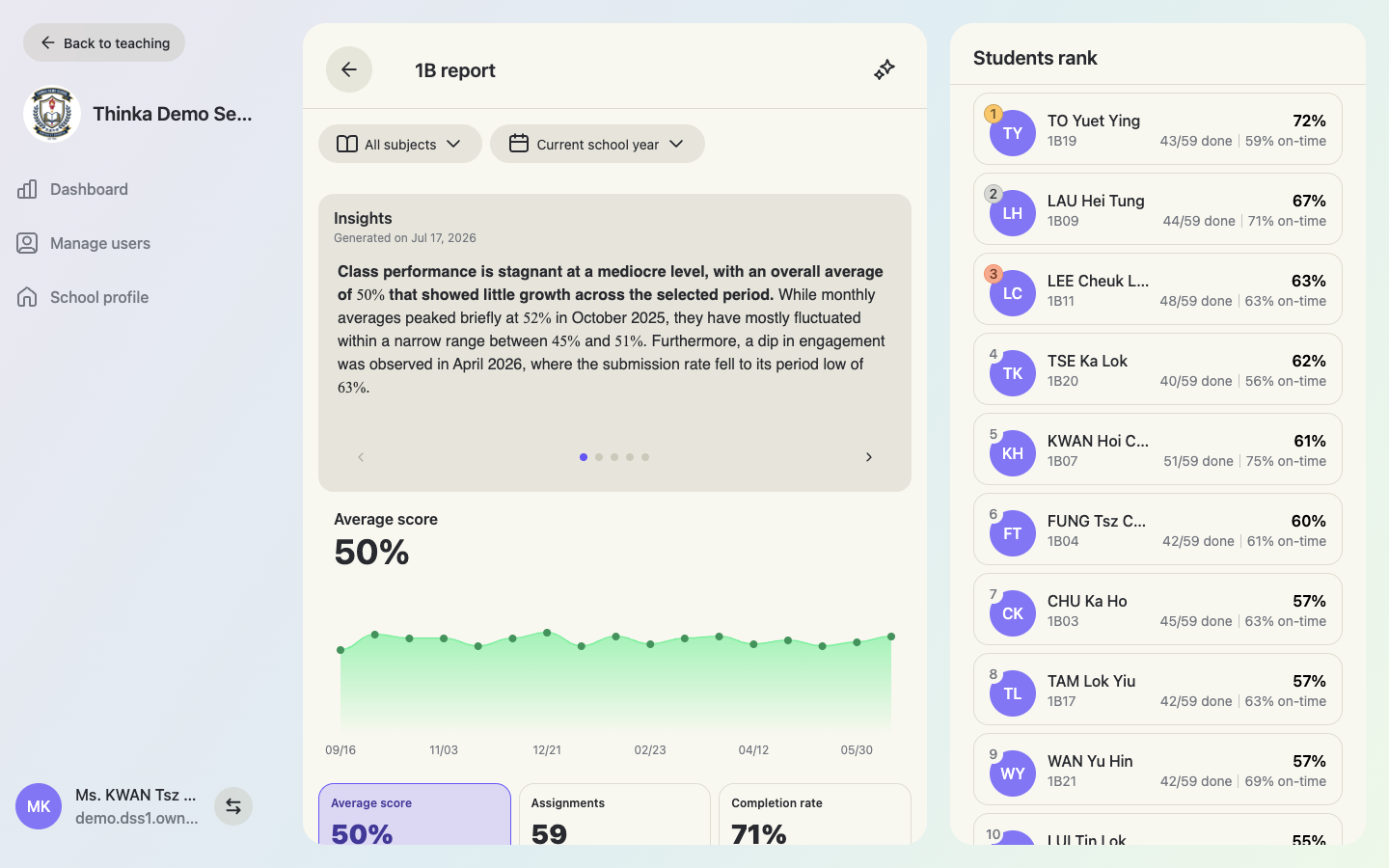
ผลการวิเคราะห์จะถูกบันทึกไว้กับรายงาน: เปิดอีกครั้งก็แสดงทันที และผู้ดูแลทุกคนเห็นชุดเดียวกัน หากช่วงที่เลือกไม่มีกิจกรรม thinka จะแจ้งว่าไม่มีข้อมูลให้วิเคราะห์