
พื้นที่ทำงาน โดเมนของโรงเรียน และการติดตั้งบนมือถือ
การสลับระหว่างพื้นที่ทำงานส่วนตัวและพื้นที่ทำงานของโรงเรียน โดเมนแบรนด์เฉพาะของโรงเรียน การติดตั้ง thinka บนมือถือ และการแก้ปัญหาที่พบบ่อย
ส่วนที่ 1
การสลับพื้นที่ทำงาน (ส่วนตัว ↔ โรงเรียน)
ครูและนักเรียนที่มีบัญชี thinka ส่วนตัวอยู่แล้วก่อนเข้าร่วมโรงเรียน จะยังคงใช้บัญชีเดิมได้หลังเข้าร่วม การเข้าสู่ระบบชุดเดียวกันนี้จะมีพื้นที่ทำงานสองแห่ง ได้แก่ พื้นที่ทำงานของโรงเรียน (ข้อมูลและรายงานของโรงเรียน) และพื้นที่ทำงานส่วนตัว (เนื้อหาส่วนตัวของคุณเอง) ข้อมูลของทั้งสองจะไม่ปะปนกัน
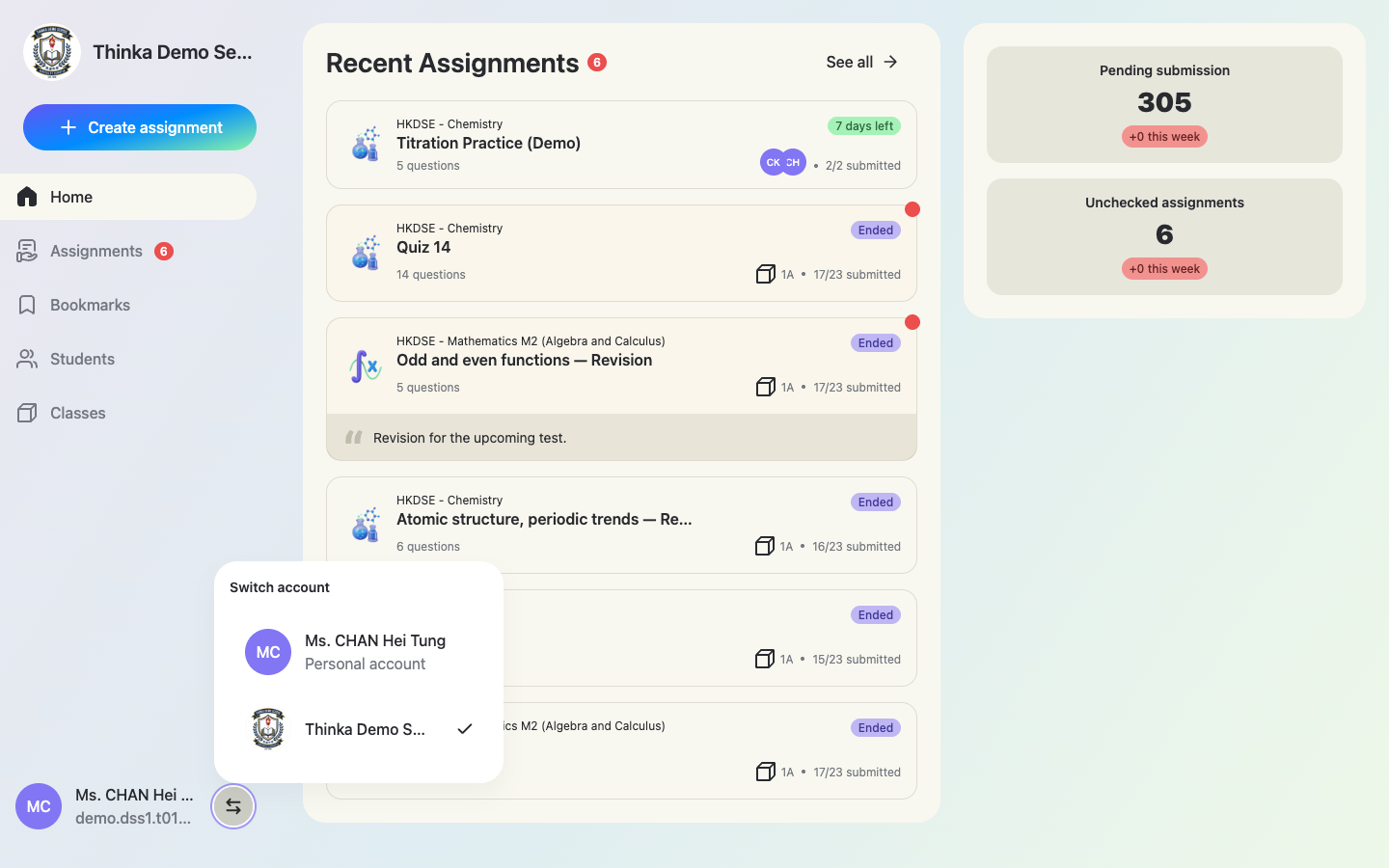
ใช้ “Switch account” ที่ด้านล่างของแถบด้านข้าง
ที่ app.thinka.ai ให้คลิกไอคอนสลับที่อยู่ข้างชื่อของคุณ เมนูจะแสดงบัญชีส่วนตัวของคุณและทุกโรงเรียนที่คุณสังกัด โดยเครื่องหมายถูกจะระบุพื้นที่ทำงานที่กำลังใช้งานอยู่
พื้นที่ทำงานส่วนตัว
ในพื้นที่ทำงานส่วนตัว แถบด้านข้างจะแสดงโลโก้ thinka แทนโลโก้ของโรงเรียน และคุณจะเห็นเฉพาะเนื้อหาของตัวเองเท่านั้น ทุกสิ่งที่คุณสร้างที่นี่ โรงเรียนจะไม่เห็น
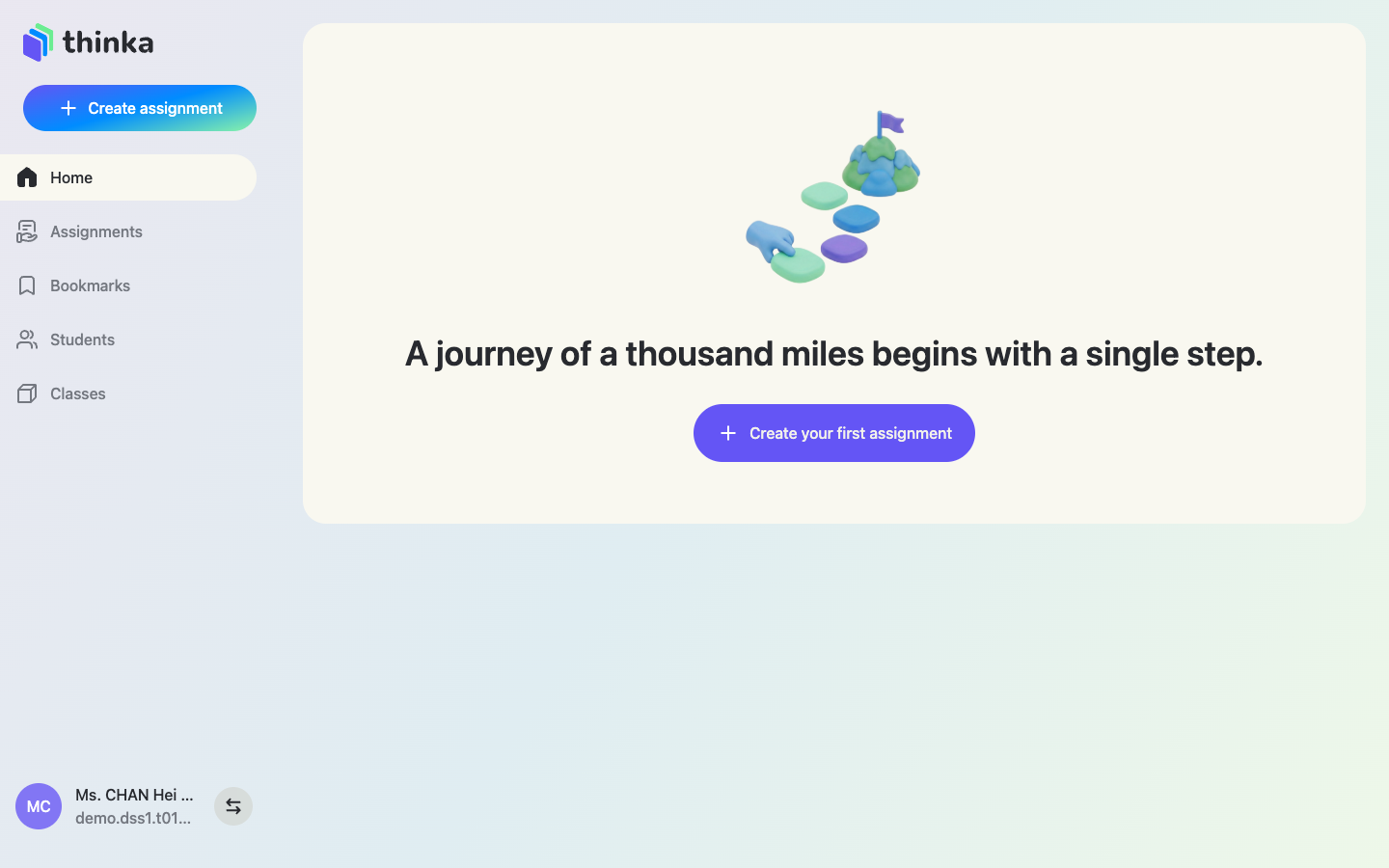
ความสะดวกเมื่อเข้าสู่ระบบครั้งแรก: หากคุณสังกัดโรงเรียนและพื้นที่ทำงานส่วนตัวยังว่างเปล่า thinka จะพาคุณเข้าสู่พื้นที่ทำงานของโรงเรียนโดยอัตโนมัติ
ส่วนที่ 2
โดเมนเฉพาะของโรงเรียน
โรงเรียนแต่ละแห่งสามารถมีที่อยู่ของตนเองในรูปแบบ <school>.app.thinka.ai (เช่น your-school.app.thinka.ai) ผู้ดูแล ครู และนักเรียนสามารถเข้าสู่ระบบที่นี่ได้ทั้งหมด
แบรนด์ของโรงเรียนทุกจุด
บนโดเมนของโรงเรียน หน้าเข้าสู่ระบบ ชื่อแท็บเบราว์เซอร์ และไอคอนเว็บไซต์ จะใช้โลโก้และชื่อของโรงเรียนทั้งหมด (จากโปรไฟล์โรงเรียน)
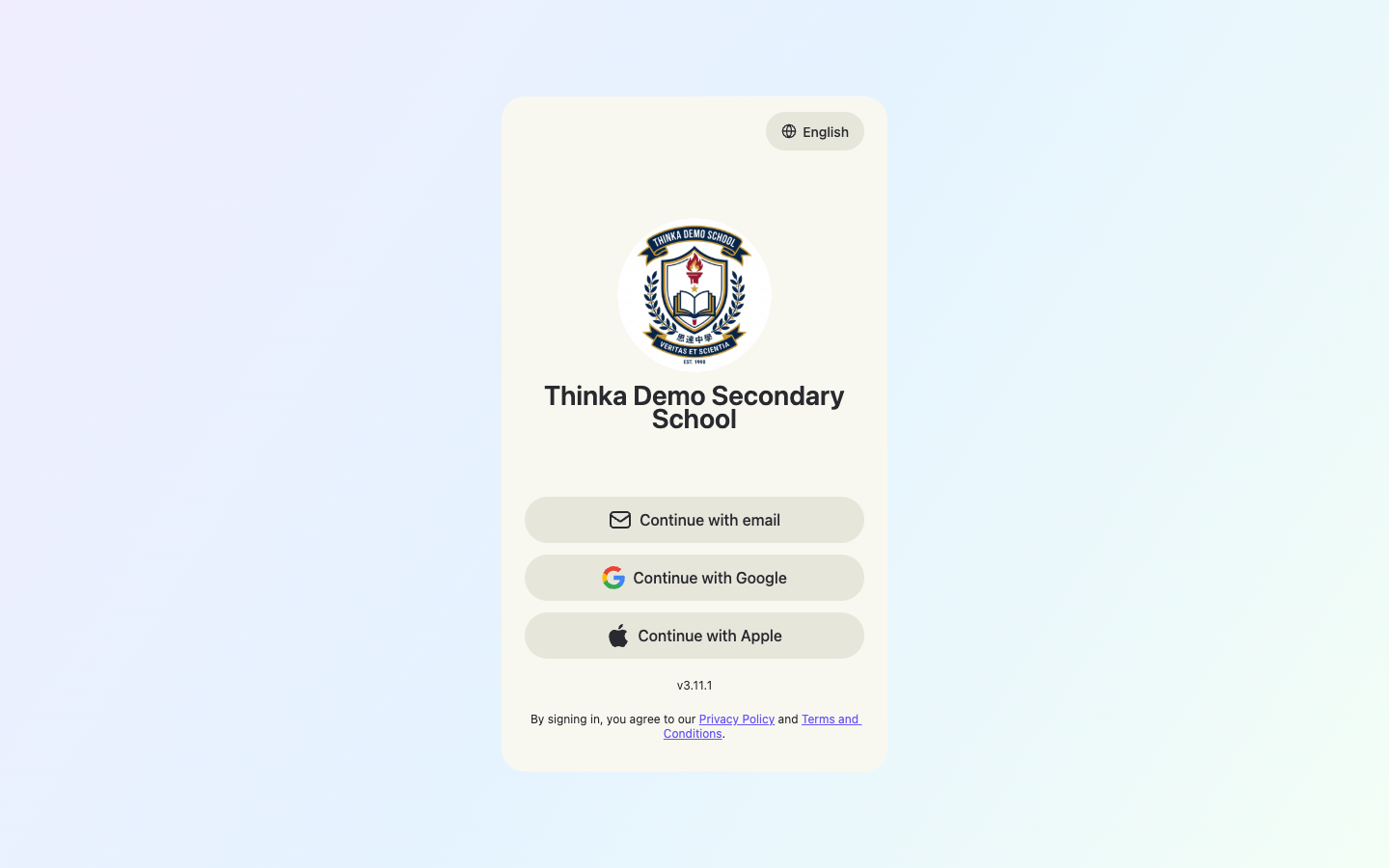
ล็อกไว้ที่พื้นที่ทำงานของโรงเรียน
โดเมนของโรงเรียนจะถูกตรึงไว้กับโรงเรียนนั้น ไม่มีตัวสลับพื้นที่ทำงาน และมีเพียงสมาชิกของโรงเรียนเท่านั้นที่เข้าสู่ระบบได้ จึงเป็นสภาพแวดล้อมที่สะอาดตา ไม่มีสิ่งรบกวน เหมาะสำหรับการใช้ในห้องเรียน ส่วนพื้นที่ทำงานส่วนตัวยังคงใช้ได้ที่ app.thinka.ai
การเข้าสู่ระบบจะแยกตามที่อยู่แต่ละแห่ง การเข้าสู่ระบบที่ app.thinka.ai จะไม่ทำให้คุณเข้าสู่ระบบที่ yourschool.app.thinka.ai โดยอัตโนมัติ (และในทางกลับกันก็เช่นกัน) นี่เป็นกลไกความปลอดภัยของเบราว์เซอร์ เพียงเข้าสู่ระบบหนึ่งครั้งในแต่ละที่อยู่ที่คุณใช้ก็พอ
ส่วนที่ 3
ติดตั้งบนมือถือ (iOS / Android)
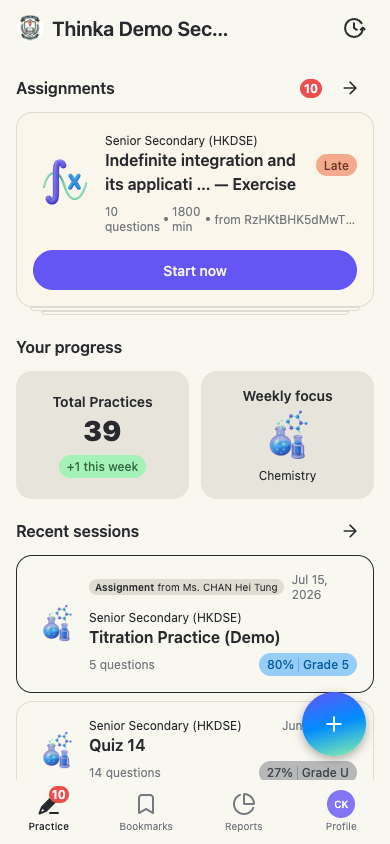
โดเมนของโรงเรียนสามารถเพิ่มลงในหน้าจอหลักของมือถือได้โดยตรง ไม่ต้องผ่าน App Store เมื่อเพิ่มแล้วจะเปิดแบบเต็มจอพร้อมไอคอนและชื่อของโรงเรียนเอง เหมือนแอปที่มีแบรนด์ของโรงเรียน (บัญชีส่วนตัวสามารถดาวน์โหลดแอป thinka ได้เลย: ค้นหา thinka บน App Store / Google Play หรือเปิด https://thinka.ai/download)
เปิดโดเมนของโรงเรียนบนมือถือ
ในเบราว์เซอร์บนมือถือ ให้ไปที่ที่อยู่ของโรงเรียน เช่น https://your-school.app.thinka.ai แล้วเข้าสู่ระบบ
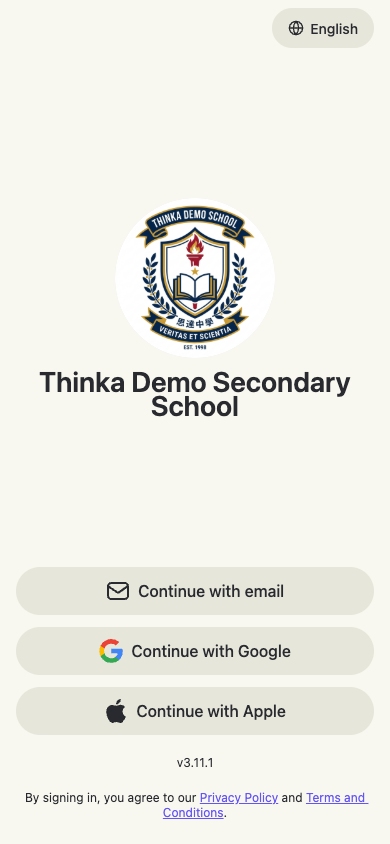
iOS (Safari): เพิ่มลงในหน้าจอหลัก
1. แตะปุ่มแชร์ (รูปสี่เหลี่ยมที่มีลูกศรชี้ขึ้น)
2. เลื่อนลงแล้วแตะเพิ่มลงในหน้าจอหลัก
3. ชื่อและไอคอนจะตั้งเป็นของโรงเรียนโดยค่าเริ่มต้น แล้วแตะเพิ่ม
Android (Chrome): ติดตั้งแอป
1. แตะเมนู ⋮ ที่มุมขวาบน
2. แตะเพิ่มลงในหน้าจอหลัก (หรือติดตั้งแอป)
3. ยืนยัน แล้วไอคอนของโรงเรียนจะปรากฏบนหน้าจอหลัก
ประสบการณ์เหมือนใช้แอป
เมื่อเปิดจากหน้าจอหลัก thinka จะเปิดแบบเต็มจอ (ไม่มีแถบเบราว์เซอร์) พร้อมแถบนำทางด้านล่างที่ออกแบบมาสำหรับมือถือ
ส่วนที่ 4
ภาษาและธีม
เปลี่ยนภาษาและธีม
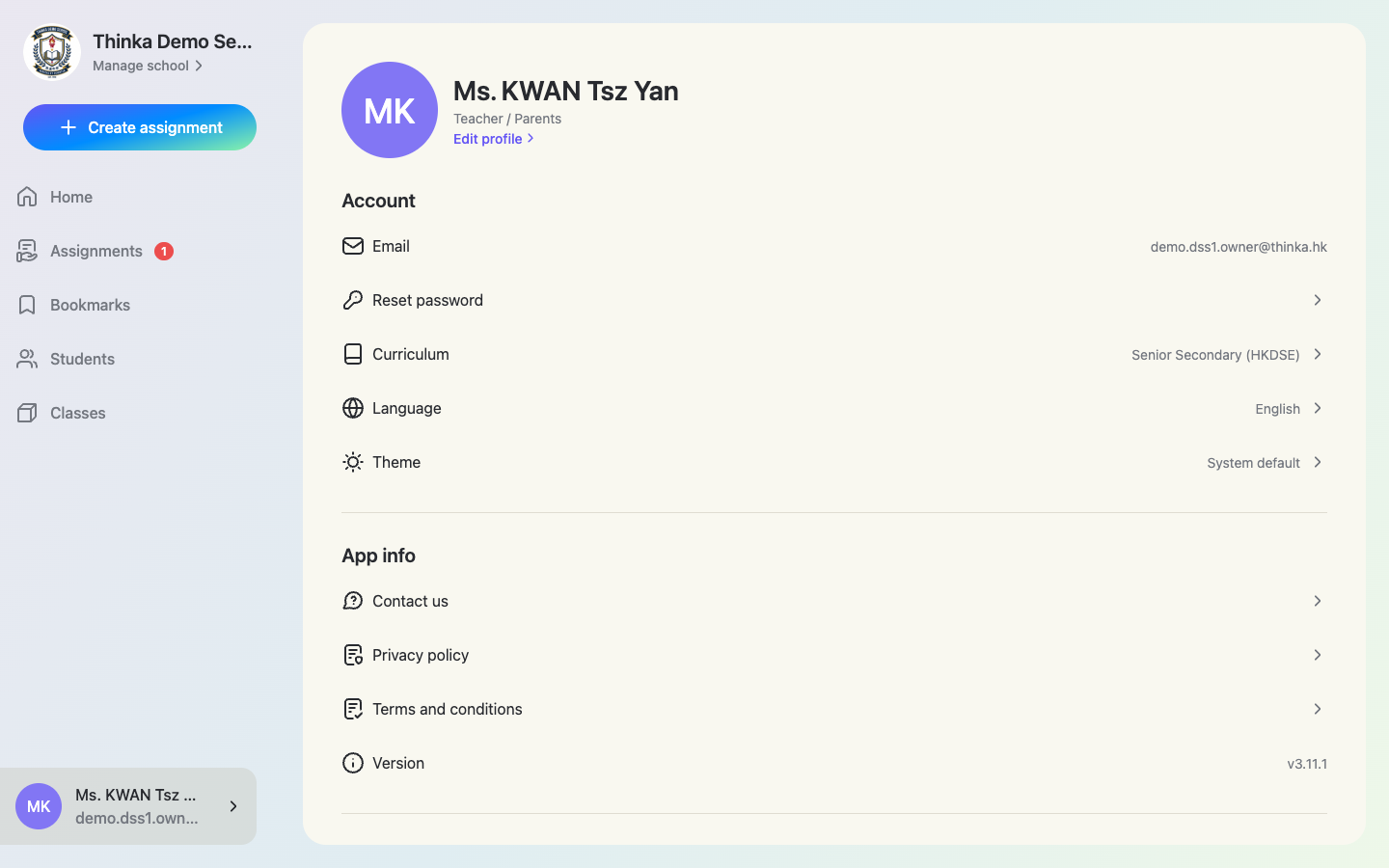
ก่อนเข้าสู่ระบบ ให้ใช้ปุ่มภาษาที่มุมขวาบนของหน้าเข้าสู่ระบบ หลังเข้าสู่ระบบแล้ว ให้เปิดโปรไฟล์เพื่อเปลี่ยน Language (ภาษา: English / 繁體中文 / 日本語 / ไทย) และ Theme (ธีม: สว่าง / มืด / ตามระบบ)
ส่วนที่ 5
การแก้ปัญหา / คำถามที่พบบ่อย
ขึ้น “Incorrect email” บนโดเมนของโรงเรียน
เฉพาะสมาชิกของโรงเรียนเท่านั้นที่เข้าสู่ระบบบนโดเมนเฉพาะของโรงเรียนได้ โปรดขอให้ผู้ดูแลโรงเรียนเพิ่มอีเมลของคุณ (จัดการผู้ใช้ → เชิญ) หรือเข้าสู่ระบบที่ app.thinka.ai แทน
ครูไม่เห็นงานที่มอบหมายของเพื่อนร่วมงาน
ครูจะเห็นเฉพาะงานที่ตนเองสร้างและงานในวิชาที่ได้รับมอบหมายเท่านั้น โปรดขอให้ผู้ดูแลตรวจสอบวิชาของครูคนนั้นในจัดการผู้ใช้ → ครู
แดชบอร์ดแสดงรายการน้อยกว่าที่คาด
ตรวจสอบช่วงเวลา เพราะค่าเริ่มต้น “Current school year” จะอิงตามวันที่ในโปรไฟล์โรงเรียน ดังนั้นงานที่สร้างนอกช่วงนั้น (เช่น ช่วงปิดเทอมฤดูร้อน) จะไม่แสดง ให้สลับไปที่ “Last 7 / 30 days” หรือกำหนดช่วงเวลาเอง
นักเรียนไม่เห็นงานที่มอบหมาย
โปรดตรวจสอบว่างานได้เผยแพร่แล้ว และนักเรียนอยู่ในรายชื่อที่มอบหมาย ครูสามารถเพิ่มนักเรียนภายหลังได้ด้วย + Assign more (มอบหมายเพิ่ม) ในหน้างาน
เข้าสู่ระบบแล้วแต่เข้าผิดพื้นที่ทำงาน
ที่ app.thinka.ai ให้ใช้ Switch account (สลับบัญชี) ที่ด้านล่างของแถบด้านข้าง ส่วนบนโดเมนของโรงเรียน คุณจะอยู่ในพื้นที่ทำงานของโรงเรียนนั้นเสมอ
ลืมรหัสผ่าน
ที่ขั้นตอนกรอกรหัสผ่าน ให้แตะ Forgot Password? (ลืมรหัสผ่าน?) เพื่อรับอีเมลรีเซ็ต หรือขอให้ผู้ดูแลโรงเรียนตั้งรหัสผ่านใหม่สำหรับบัญชีที่โรงเรียนสร้างขึ้น