老師指南
適合個人老師和補習導師:邀請自己的學生、開設班級、用 AI 建立功課、批改手寫答案,並掌握每位學生的學習進度。
章節 1
登入與主頁
個人老師帳戶毋須任何學校,自行註冊即可使用。在 app.thinka.ai 以老師身份註冊後,本指南所有功能即可使用。(如你的學校已採用 thinka,請改為參閱學校版指南——教學功能相同。)
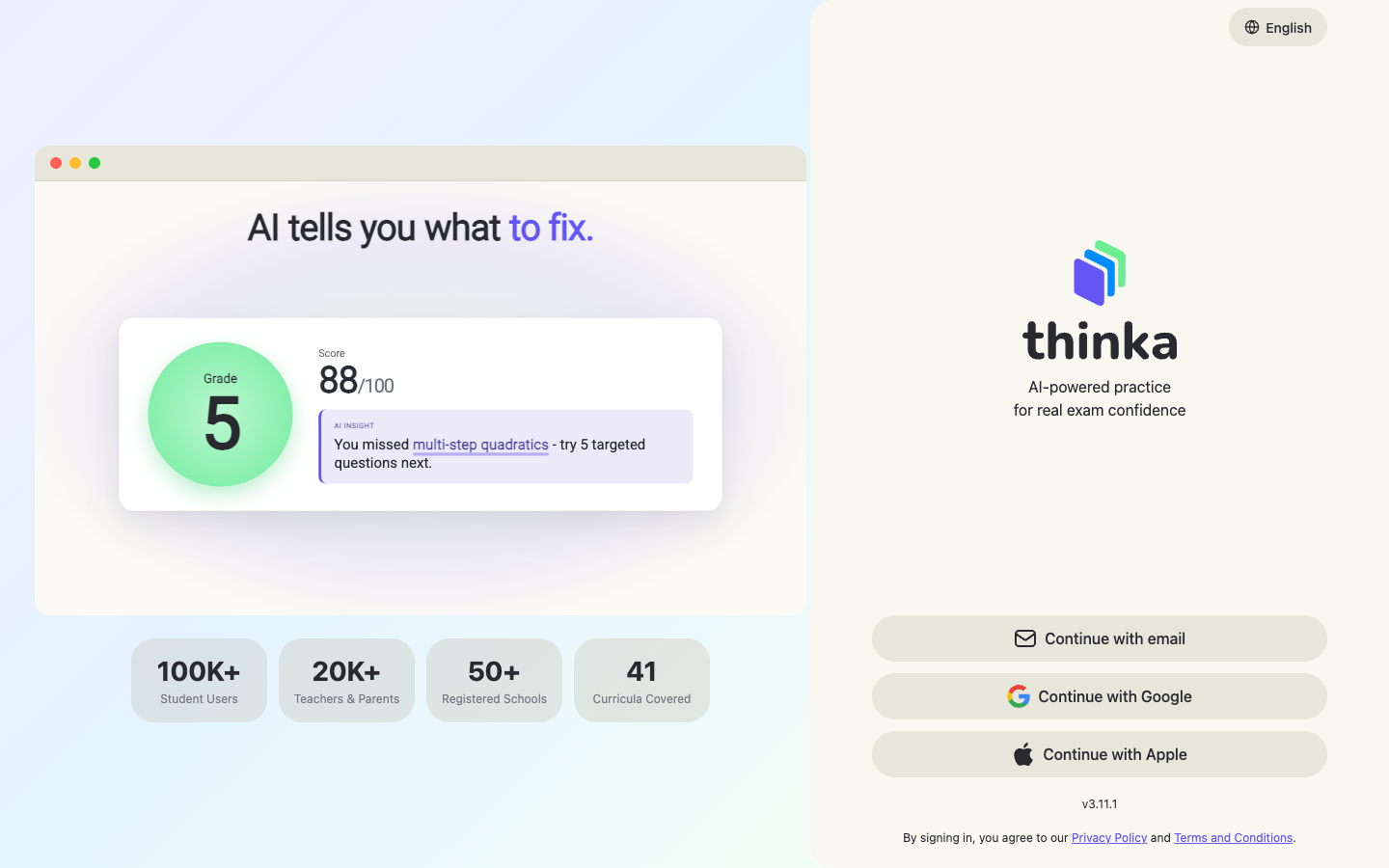
在 app.thinka.ai 登入
開啟 https://app.thinka.ai,選擇 Continue with email(或 Google/Apple)登入。新用戶可在同一個畫面建立帳戶,並選擇老師身份。
老師主頁
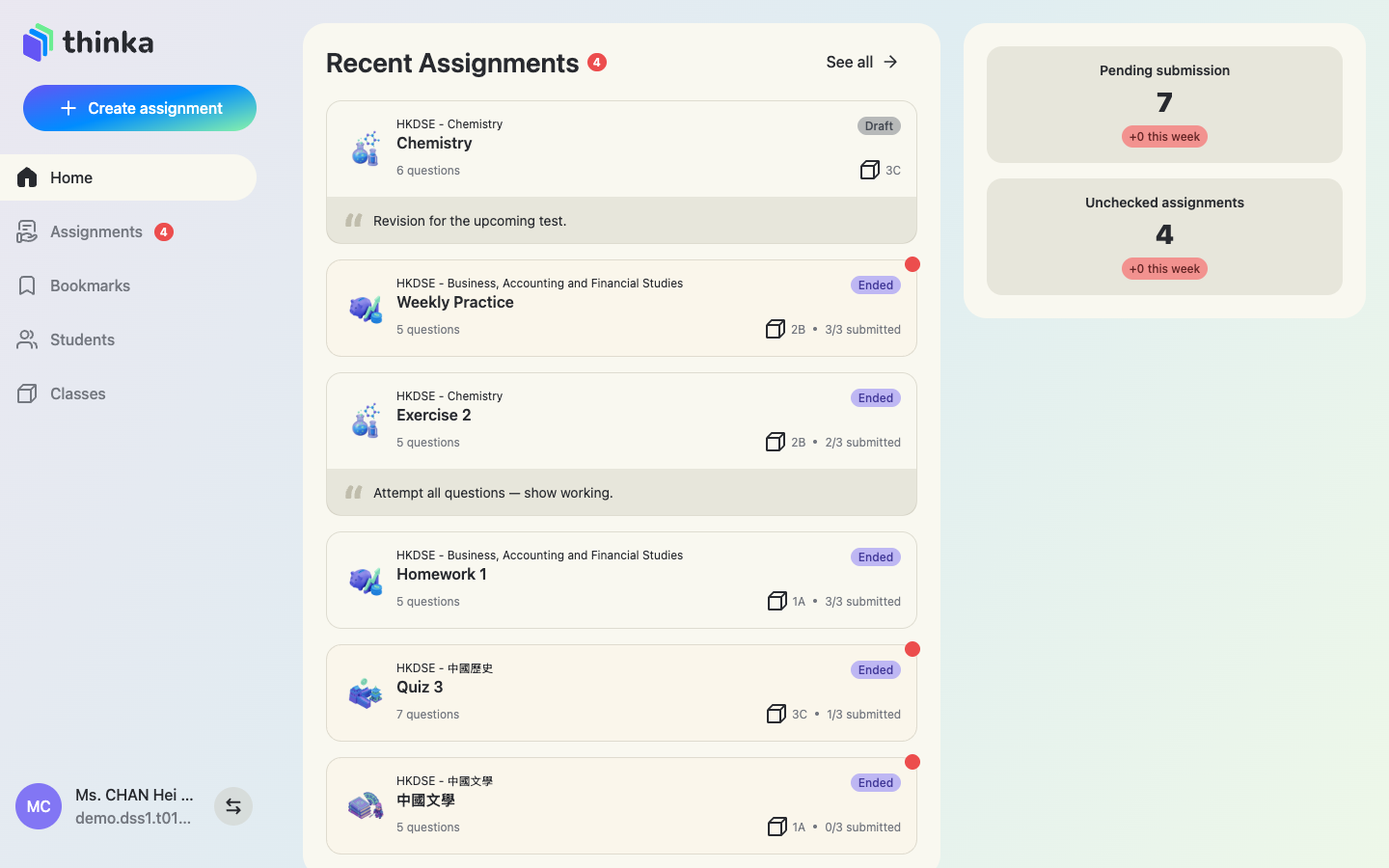
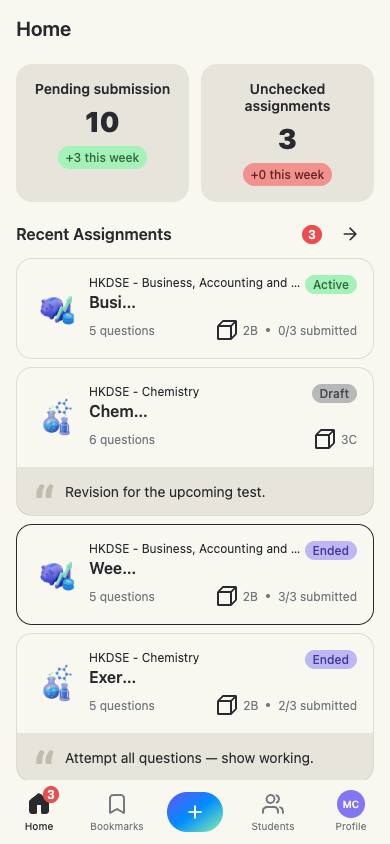
主頁讓你每日一眼掌握全局:
- Recent Assignments(最近功課)——草稿和已發佈的功課,並顯示各自的提交人數。
- Pending submission(待交功課)——尚未收齊的學生提交數目。
- Unchecked assignments(未批改功課)——仍需你覆核的提交。
側欄有五大部分:Home(主頁)、Assignments(功課)、Bookmarks(書籤)、Students(學生)和 Classes(班級)。
所有功課一覽
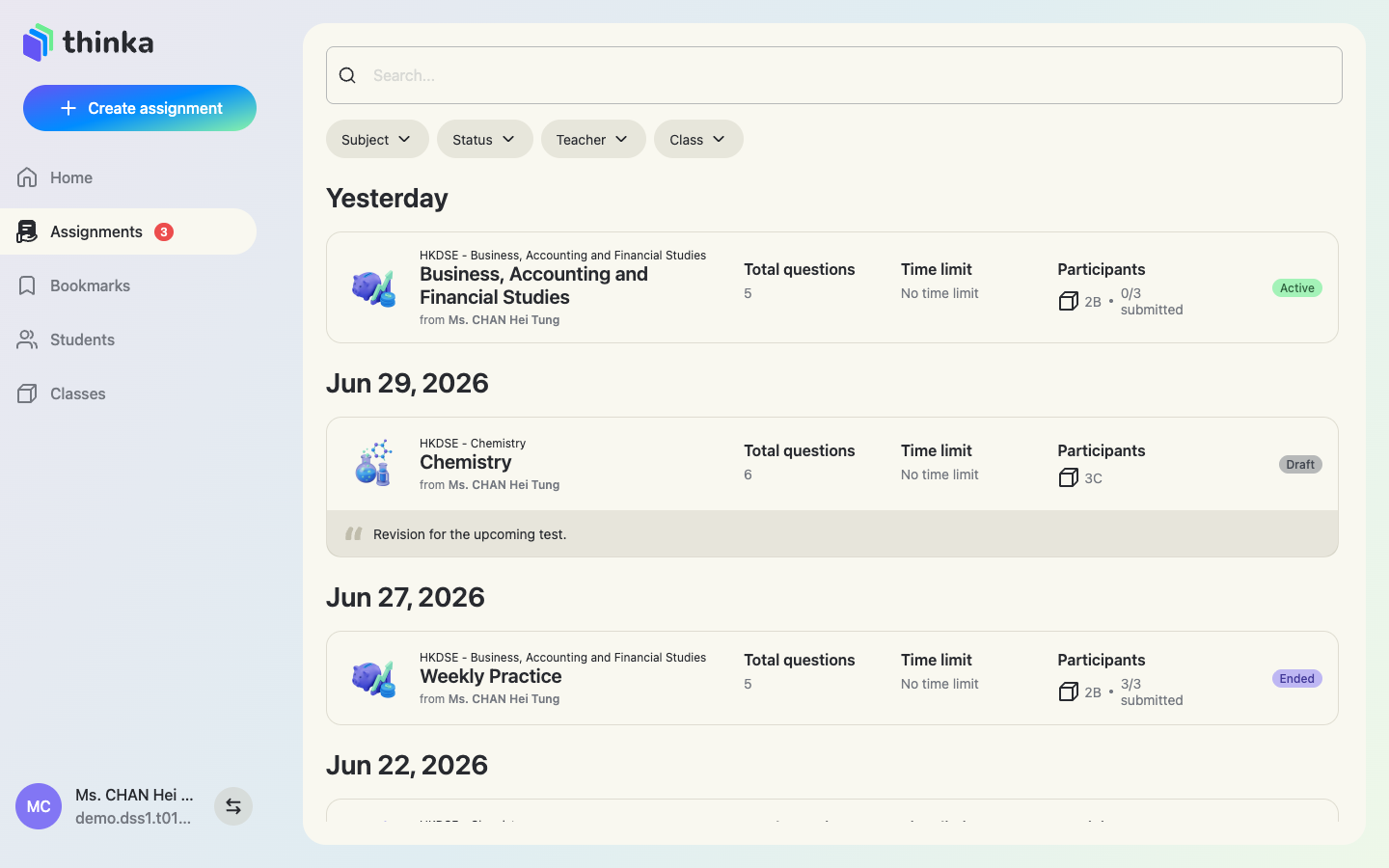
Assignments(功課)按日期列出你建立過的所有功課,包括題目數量、時間限制和參與人數。可用篩選標籤按科目篩選。點按任何一份功課即可開啟詳細報告。
章節 2
你的學生
指派功課之前,先與學生建立連結。每位學生需要一個(免費)thinka 學生帳戶;你可以逐一邀請,也可以從任何檔案批量匯入。
以電郵邀請學生
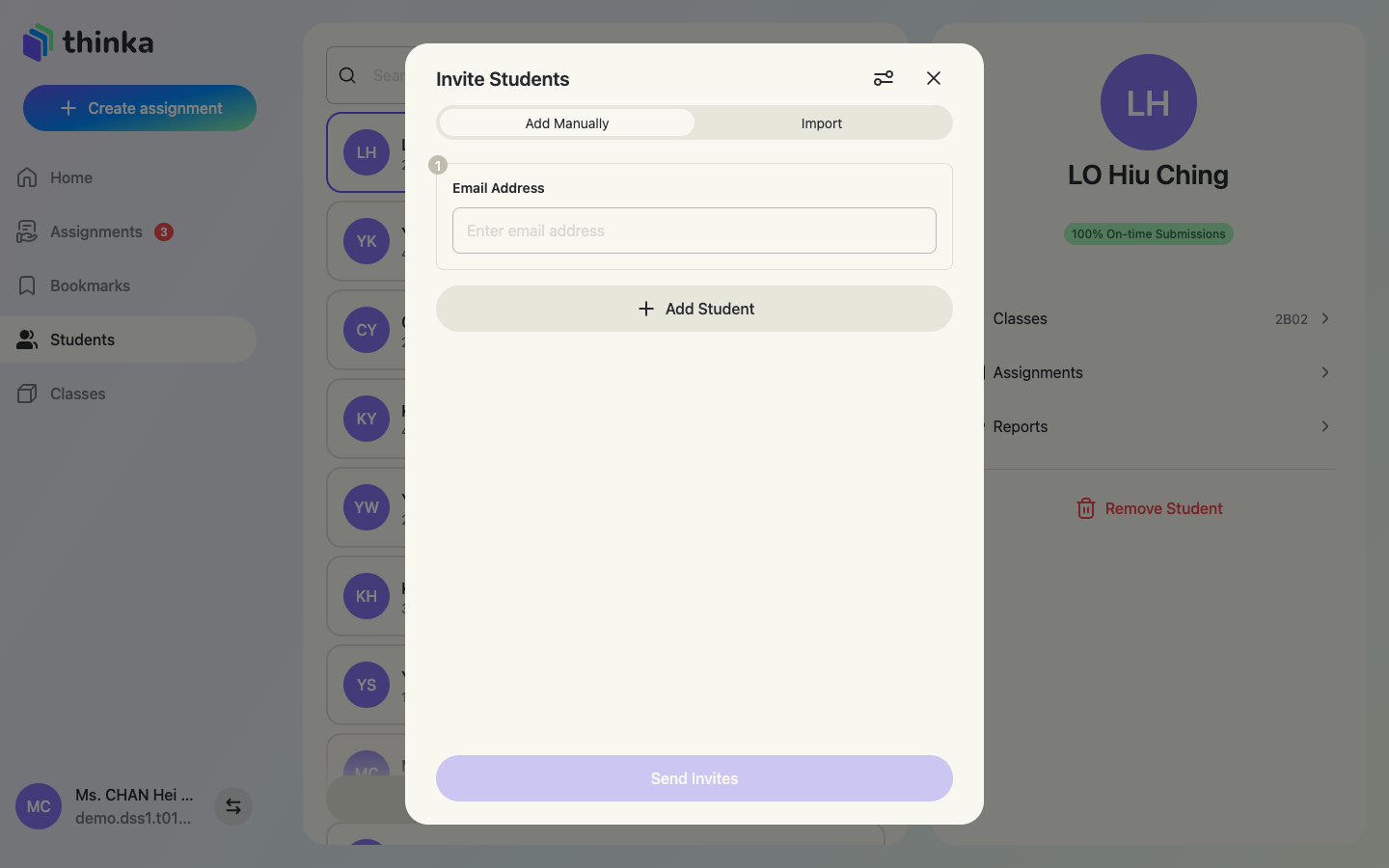
前往 Students(學生)→ Invite Students(邀請學生)。在 Add Manually(手動新增)分頁輸入學生的電郵地址,然後按 Send Invites(發送邀請)。學生會在自己的 thinka 主頁看到邀請,一按即可接受。
代學生建立帳戶(可選)
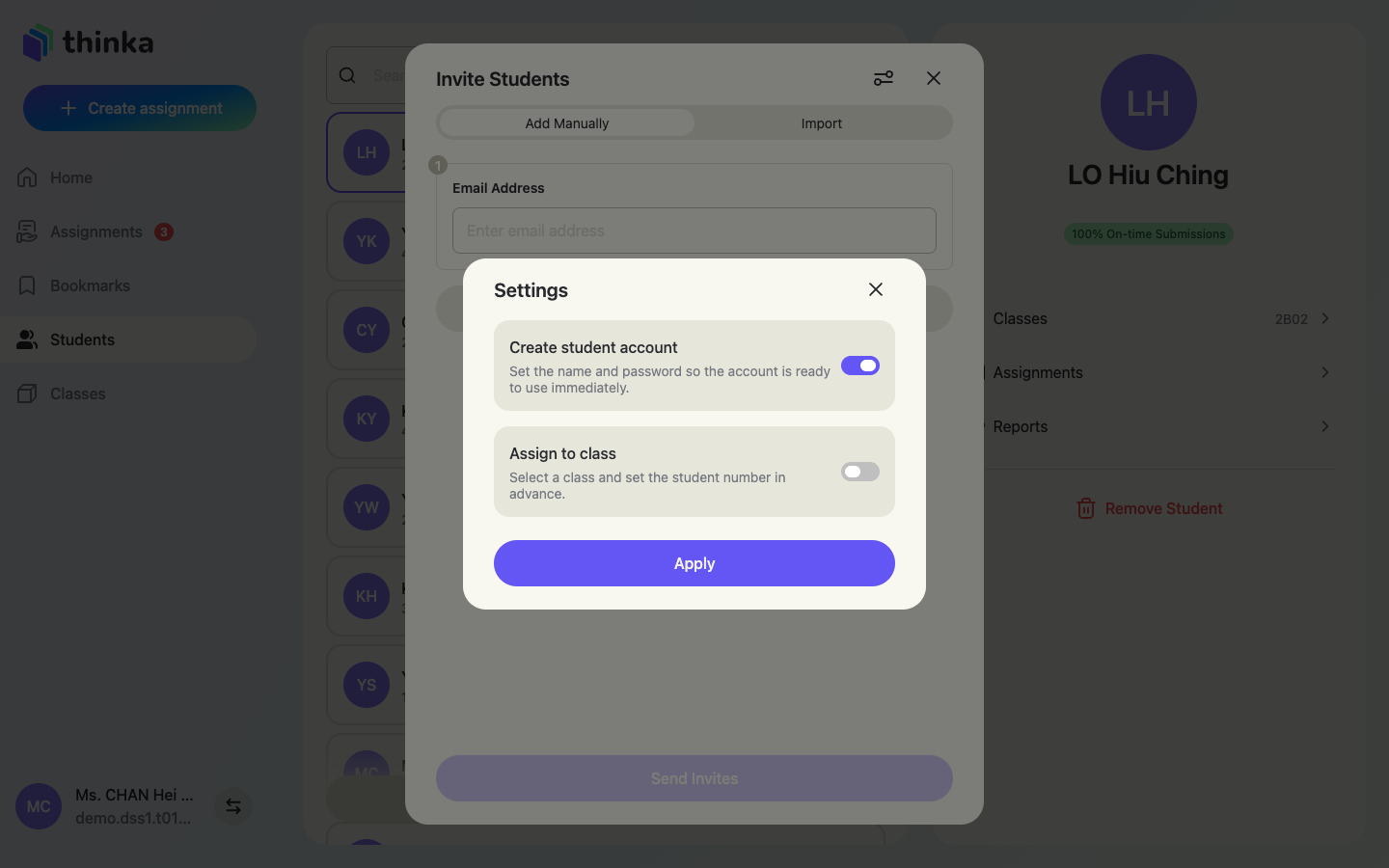
點按邀請視窗頂部的 ⚙︎ 設定圖示,會顯示兩個開關:
- Create student account(建立學生帳戶)——由你直接設定學生的姓名和密碼,帳戶即開即用(適合較少使用電郵的年幼學生)。
- Assign to class(分配到班級)——直接把學生編入你的班級,並預先設定學號。
從任何檔案批量匯入
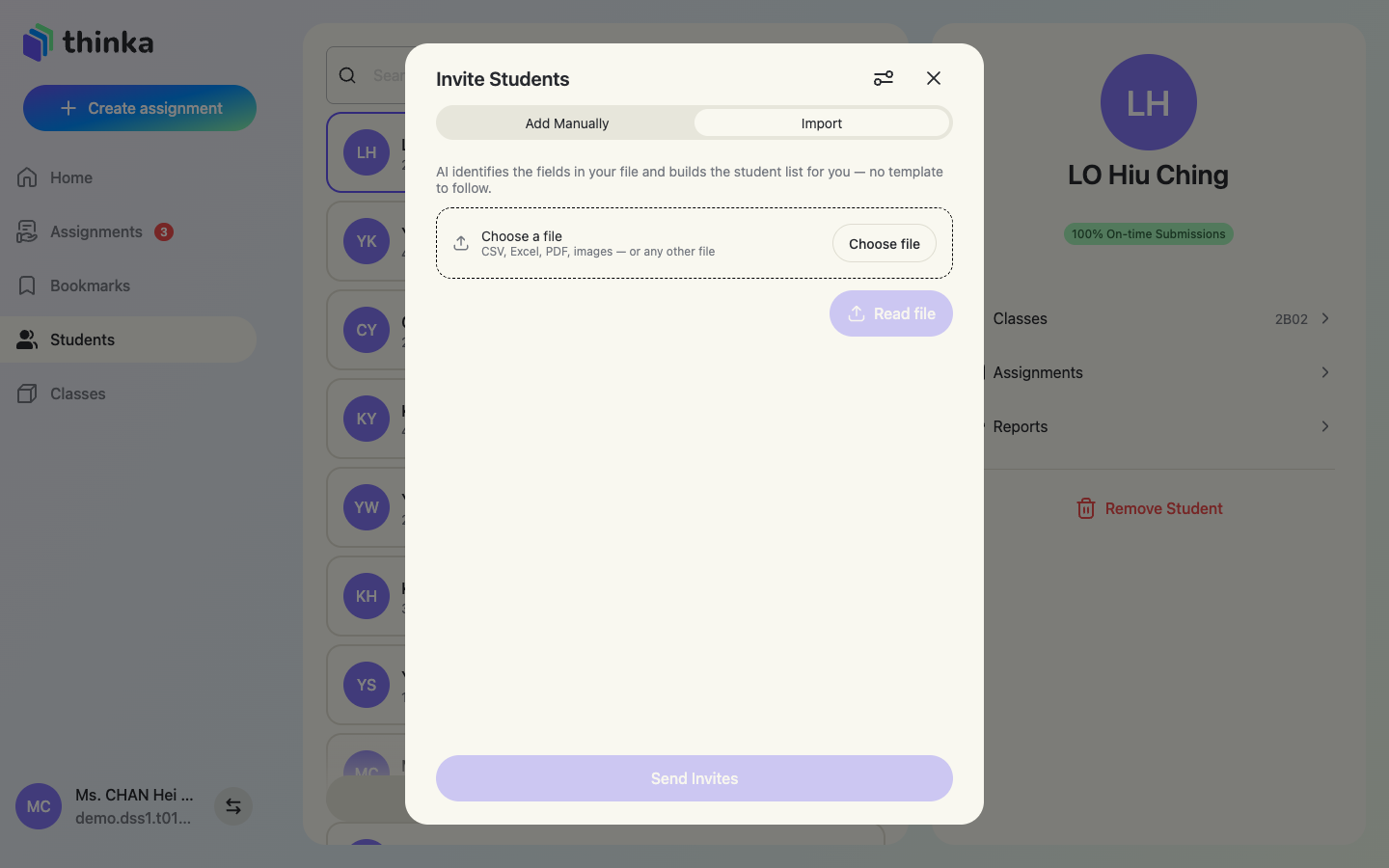
切換至 Import(匯入)分頁,可上傳 CSV、Excel、PDF,甚至相片格式的學生名單。AI 會自動辨認檔案內的欄位(姓名、班別、電郵……),替你整理好名單,毋須跟隨任何範本。
已有 thinka 帳戶的學生只會收到邀請;未註冊的電郵地址則會獲建立新帳戶。
學生檔案
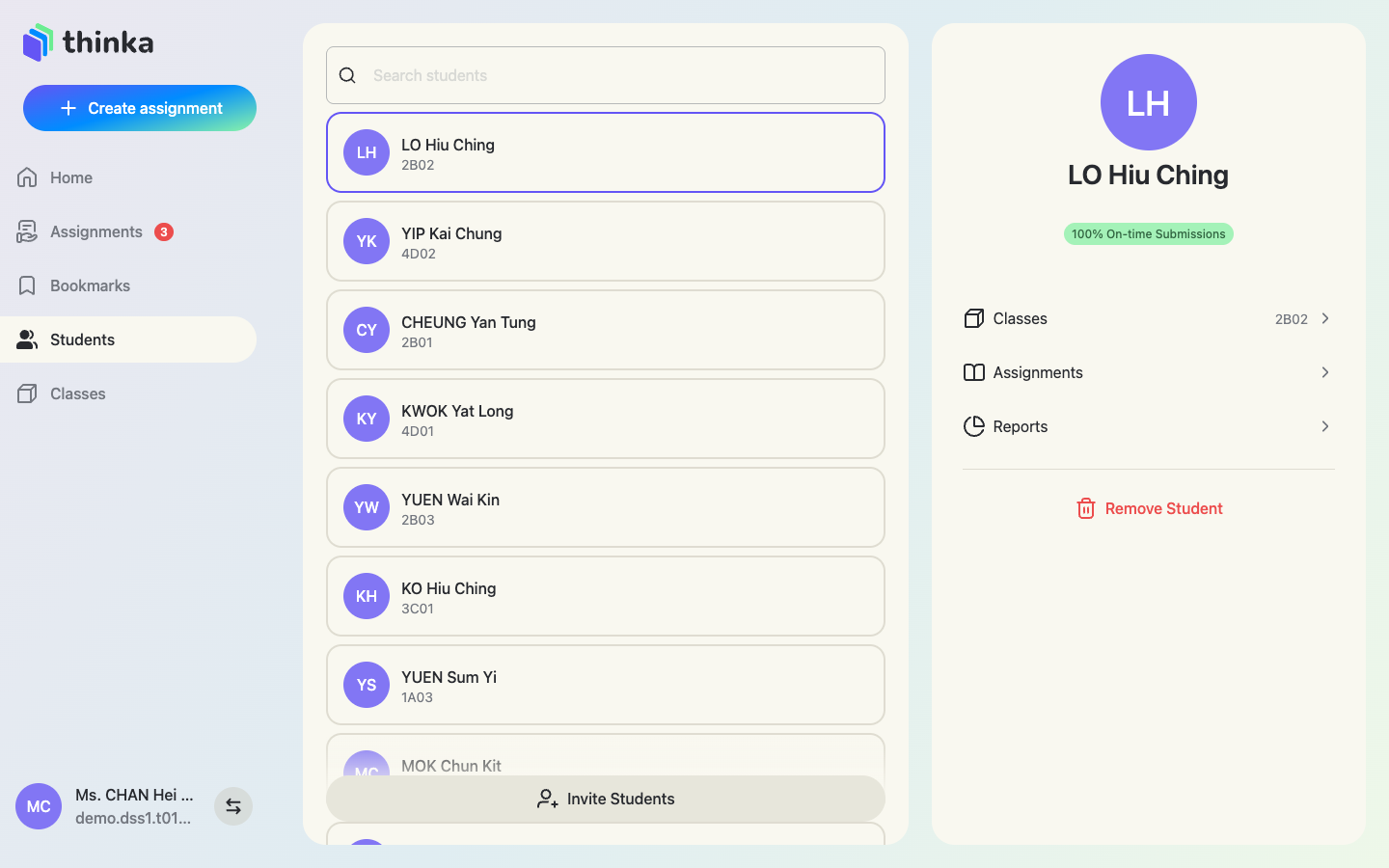
點按任何學生即可查看其檔案:所屬班級、你指派過的所有功課,以及 Reports(報告)成績分析。Remove Student(移除學生)只會解除學生與你的連結——學生自己的帳戶和紀錄完全不受影響。
章節 3
班級
把學生編成班級
Classes(班級)方便你管理較大的學生群組。按 Create class(新增班級)開設班級(例如 1A、2B),再按 Add Student to Class(新增學生到班級)編排名單——每位成員都有學號(例如 1A01)。日後指派功課時,一按即可選取整班。
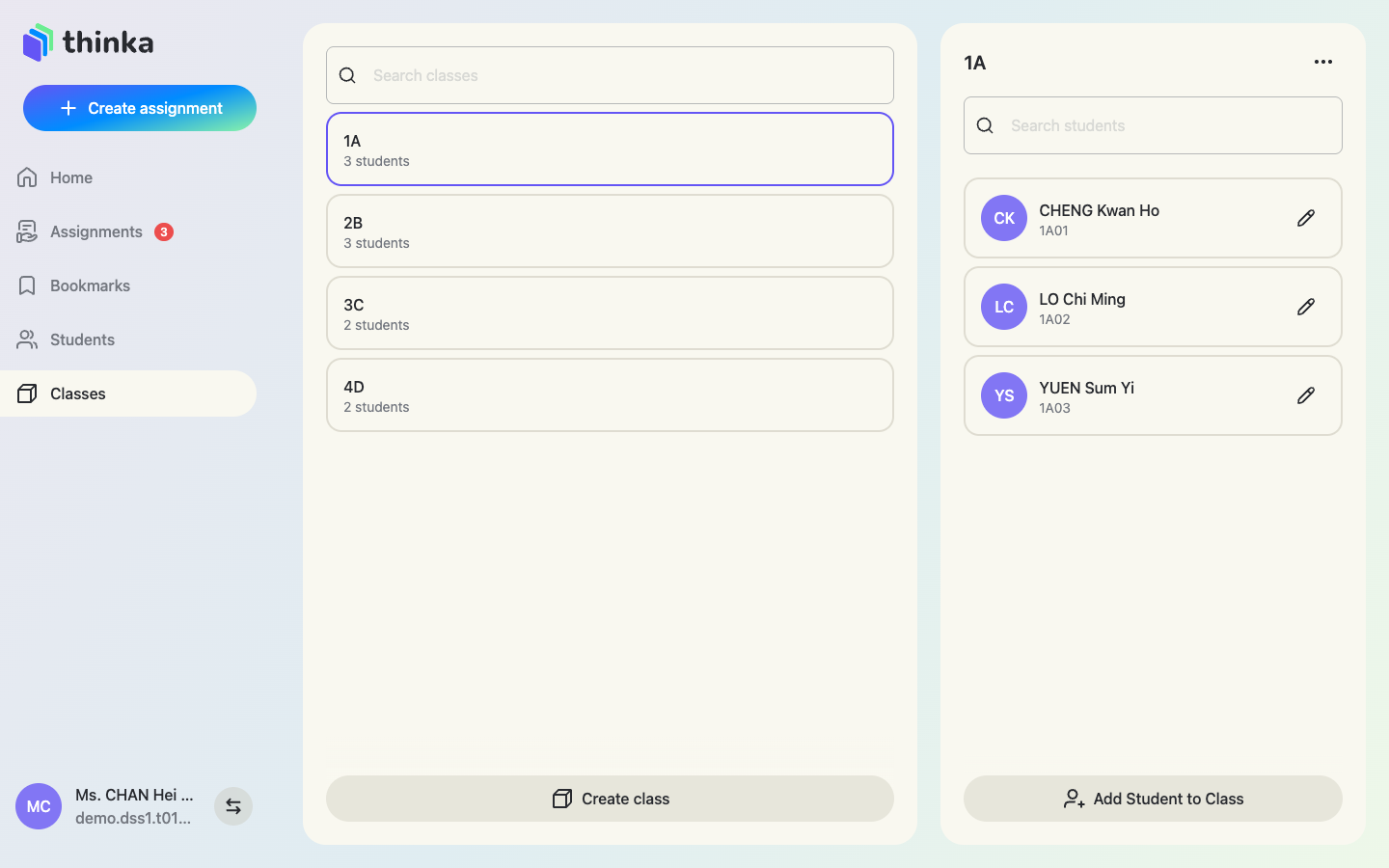
學生旁邊的 ✏️ 圖示可修改班別和學號。
章節 4
建立功課
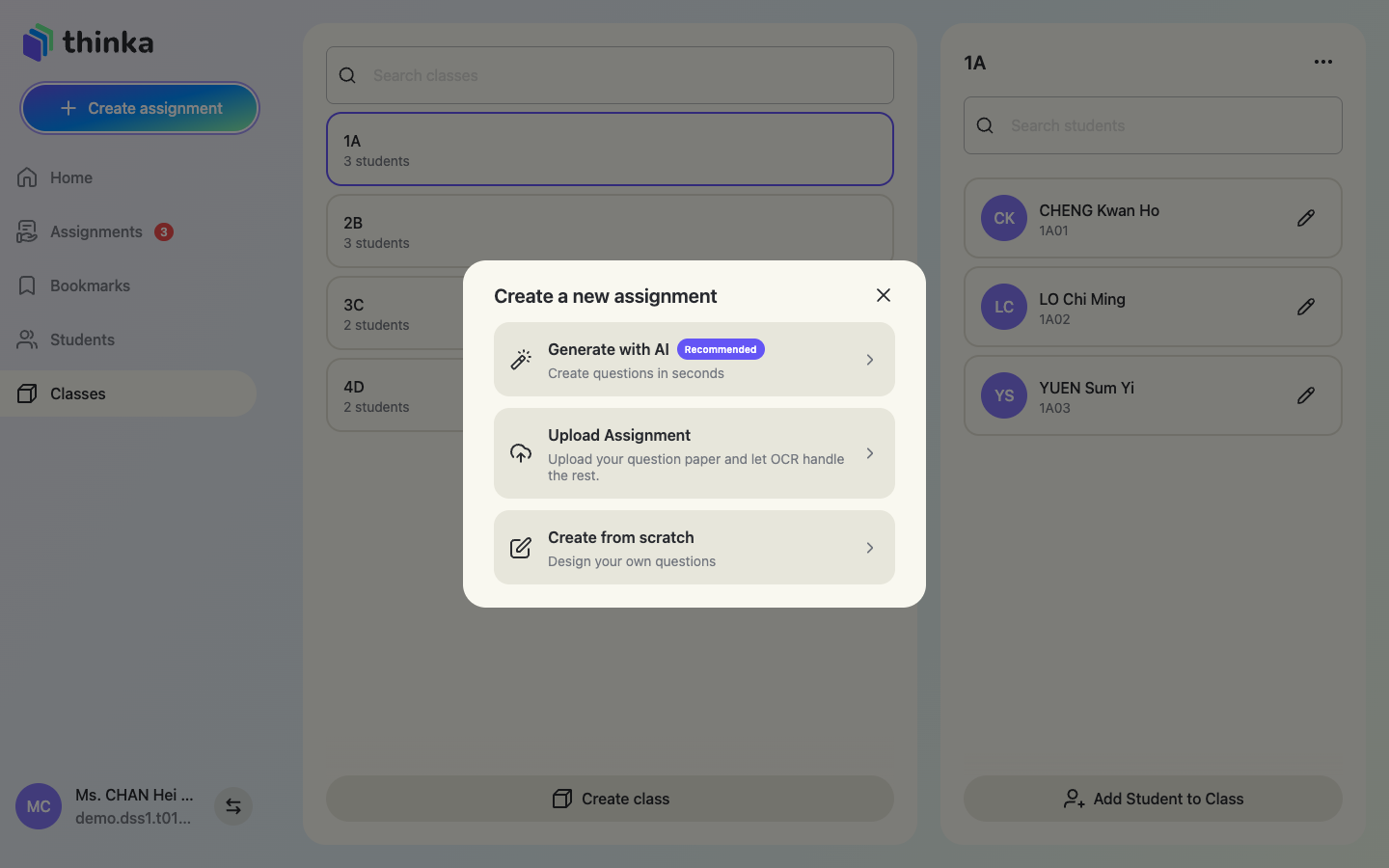
按側欄頂部的 + Create assignment(建立功課)開始建立功課。題目來源有三種:AI 生成、上傳自己的試卷,或自行編寫。
選擇建立方式
- Generate with AI(AI 智能生成)——選好課程、課題和難度,AI 幾秒內寫好題目。(下文以此方式示範。)
- Upload Assignment(上傳作業)——上傳自己的試卷(PDF/相片/文件),系統以 OCR 自動轉換成互動題目,並附有 AI 解答。
- Create from scratch(自行建立)——在編輯器中自行編寫每一條題目。
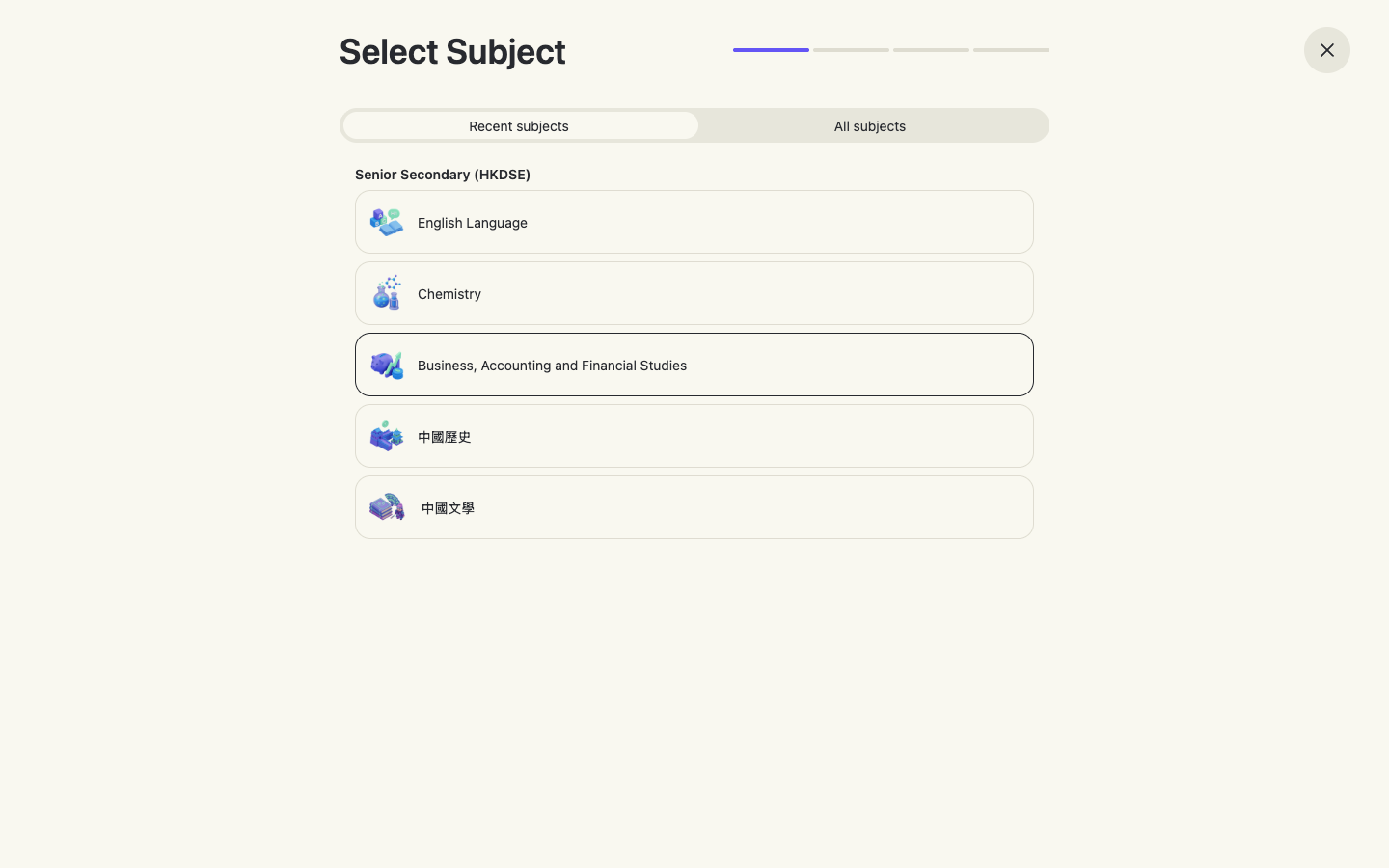
1 · 選擇科目
選擇課程(例如香港中學文憑 HKDSE、IGCSE、IB……)和科目。All subjects(所有科目)會列出 thinka 涵蓋的全部課程和科目。
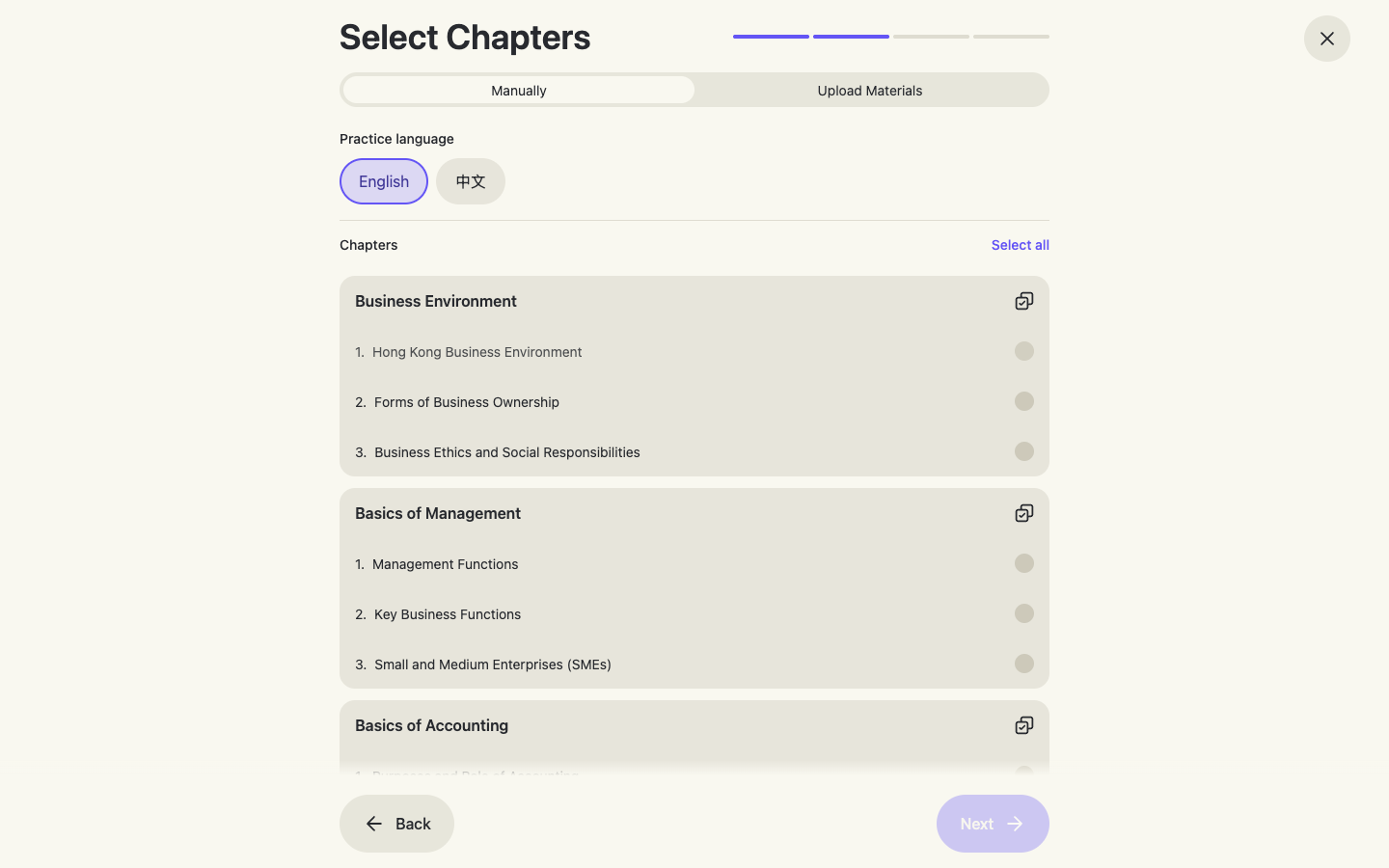
2 · 選擇課題——或上傳教材
先選擇 Practice language(練習語言)(English/中文),再剔選要測驗的課題。整組課題可以一按全選。
……或讓 AI 依照你的教材出題
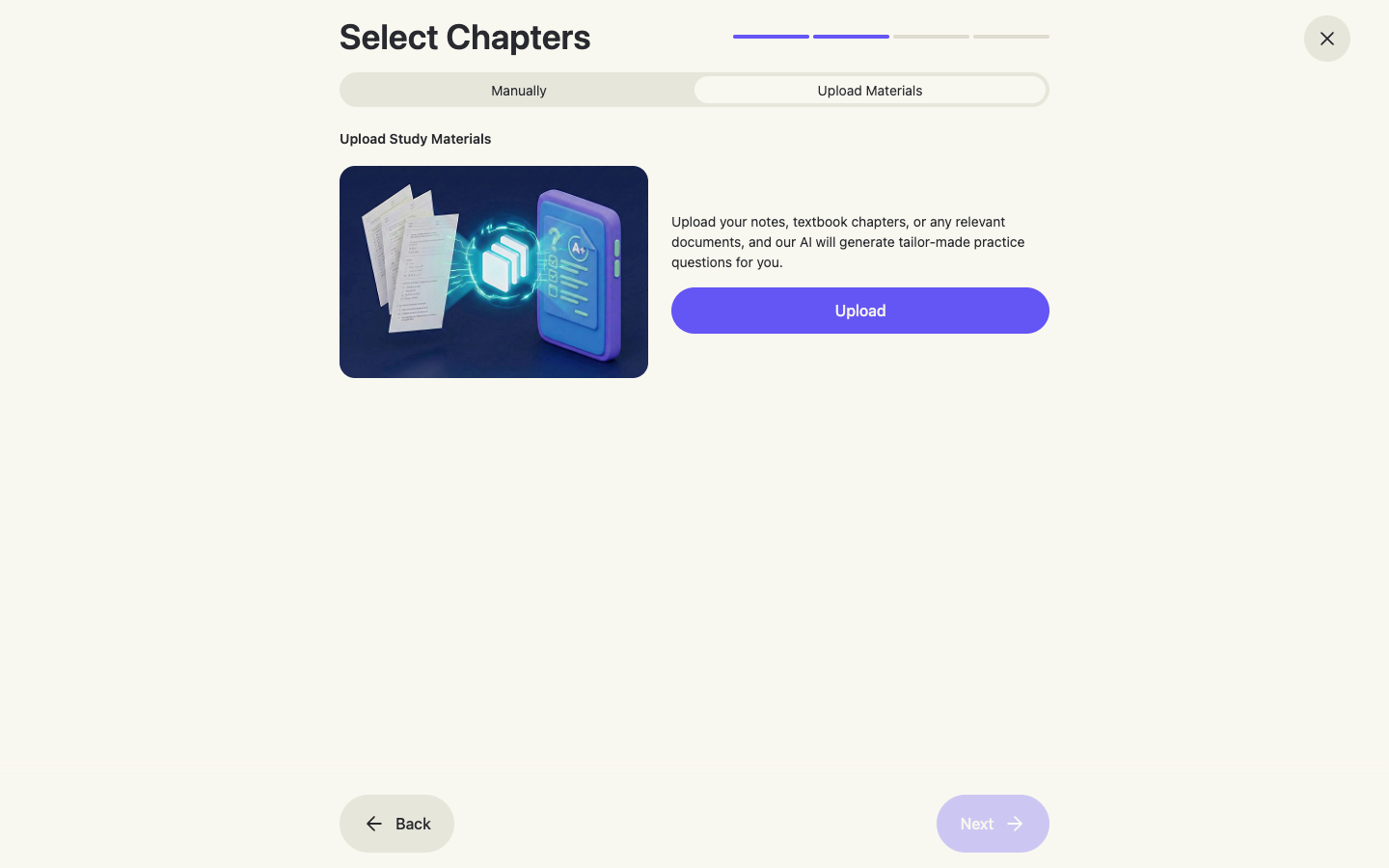
切換至 Upload Materials(上傳資料)分頁,可改為上傳自己的筆記、課本章節、電子書或歷屆試題。AI 會依照上傳教材的範圍、風格和深淺出題——教學進度與標準課程不同時最為合用。
3 · 選擇難度
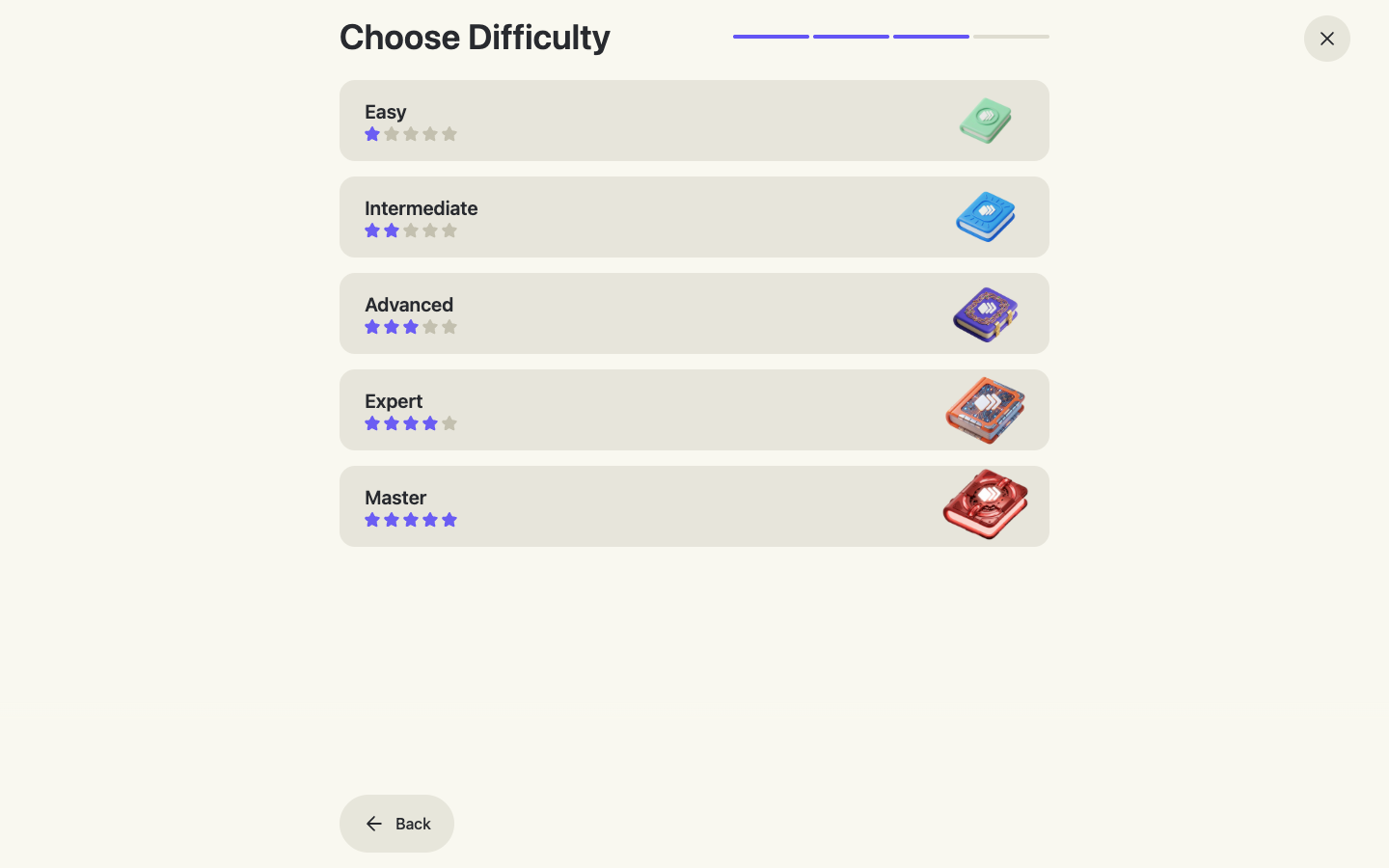
由 Easy(簡單)到 Master(大師)共五級,決定生成題目的平均難度。
4 · 標題、題型組合與生成
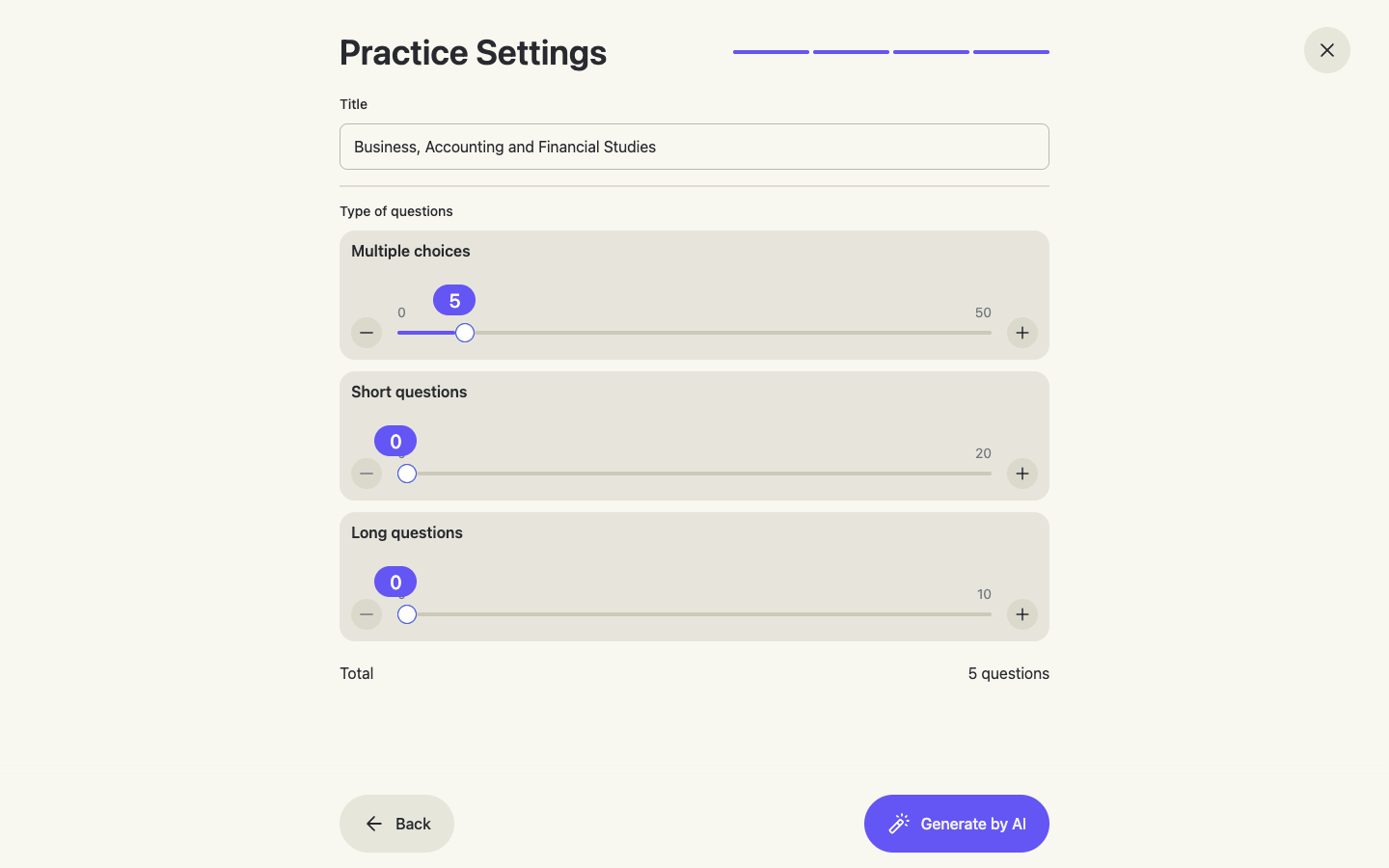
輸入功課標題,再用滑桿設定選擇題、短答題和長答題的數量。按 Generate by AI(AI 生成)——整份題目片刻即成。
5 · 預覽並微調每條題目
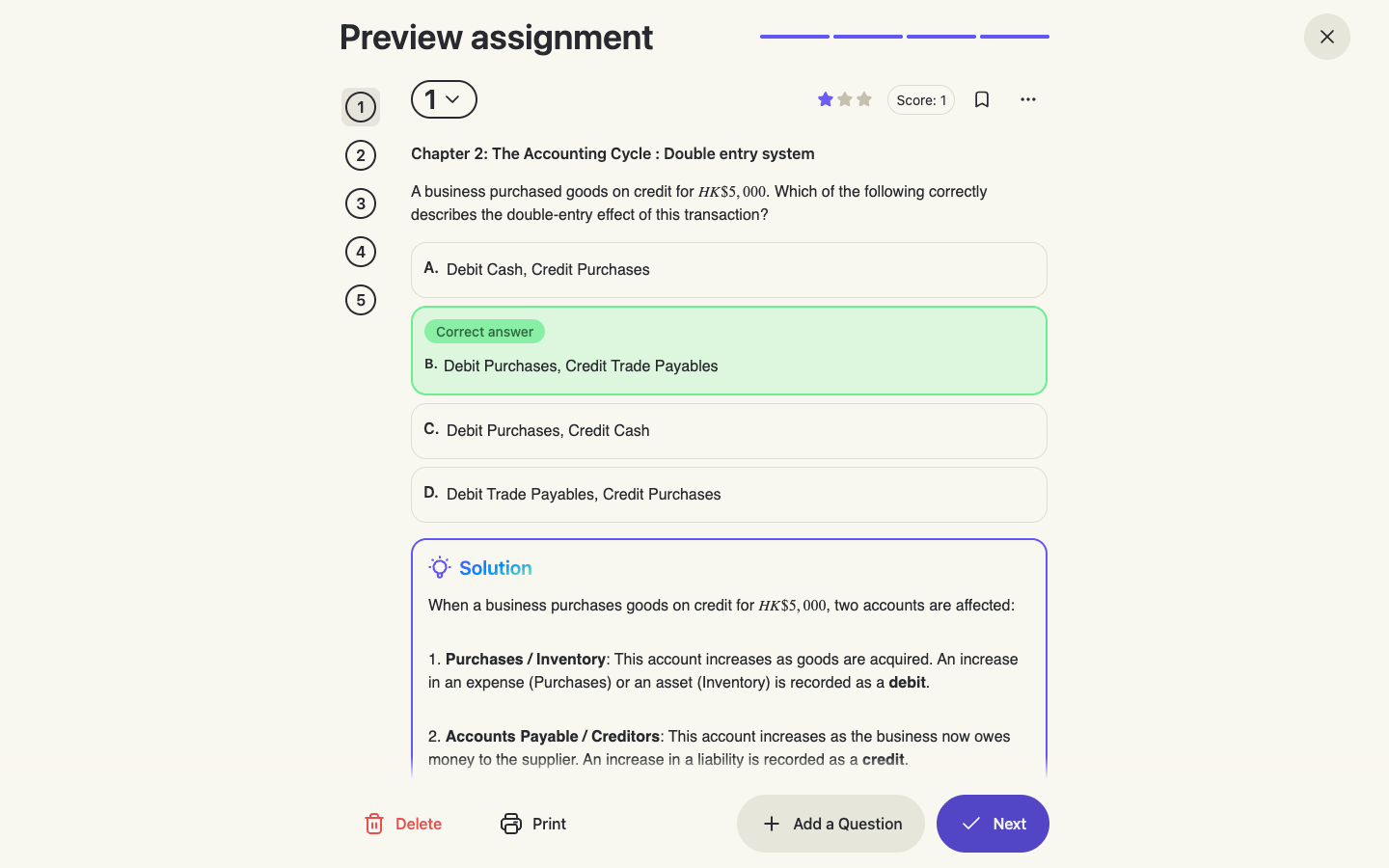
預覽會顯示每條題目的正確答案和完整解答。開啟題目的 ⋯ 選單可更換題目、編輯題目、舉報題目或刪除題目;按 + Add a Question(新增題目)可補充題目(AI 生成、自行編寫或上傳均可)。
列印(可選)
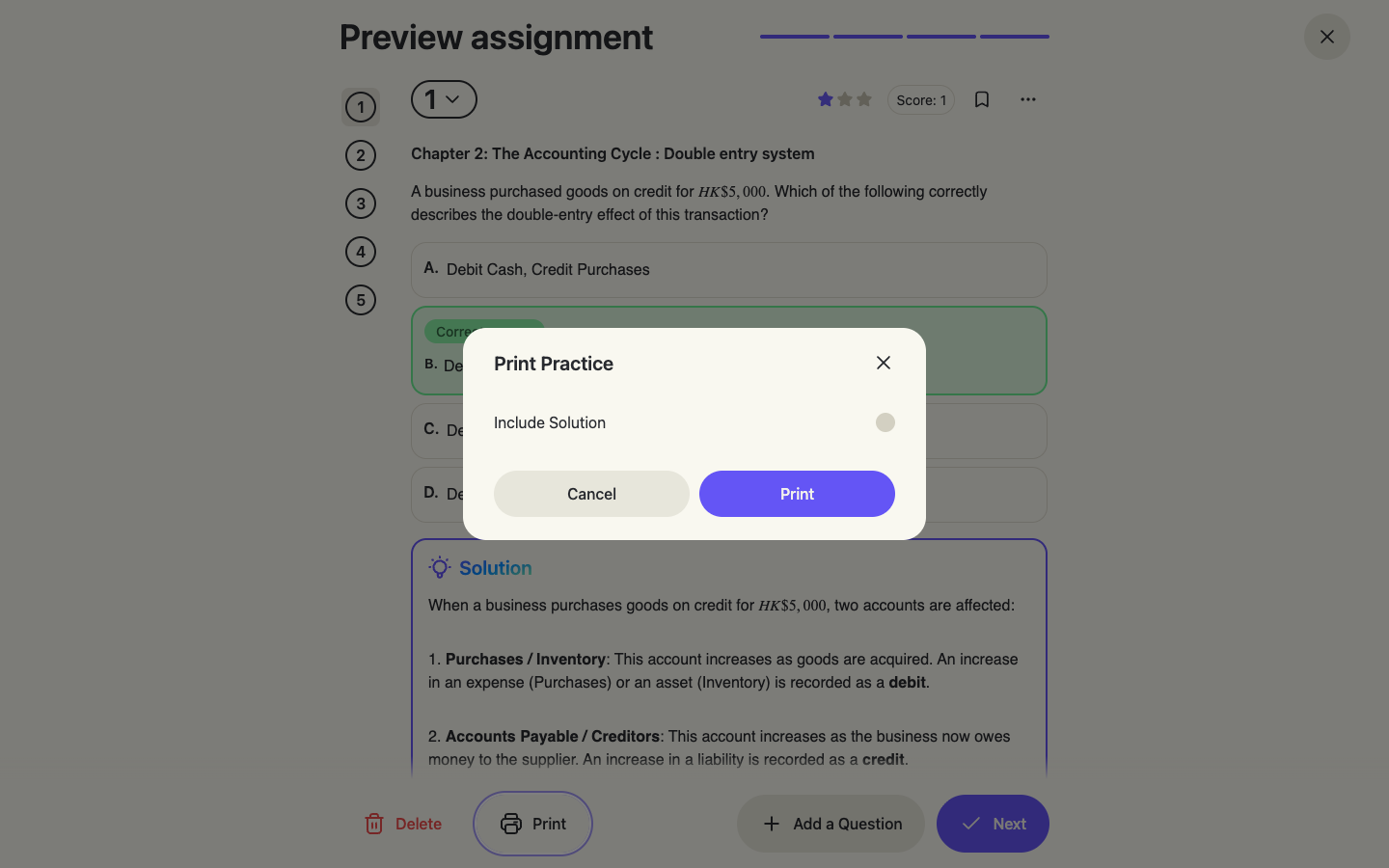
Print(列印)可輸出排版清晰的紙本——開啟 Include Solution(包含解答)便是老師版本。你也可以在列印視窗另存為 PDF。完整的列印和掃描流程,見下文的紙本流程。
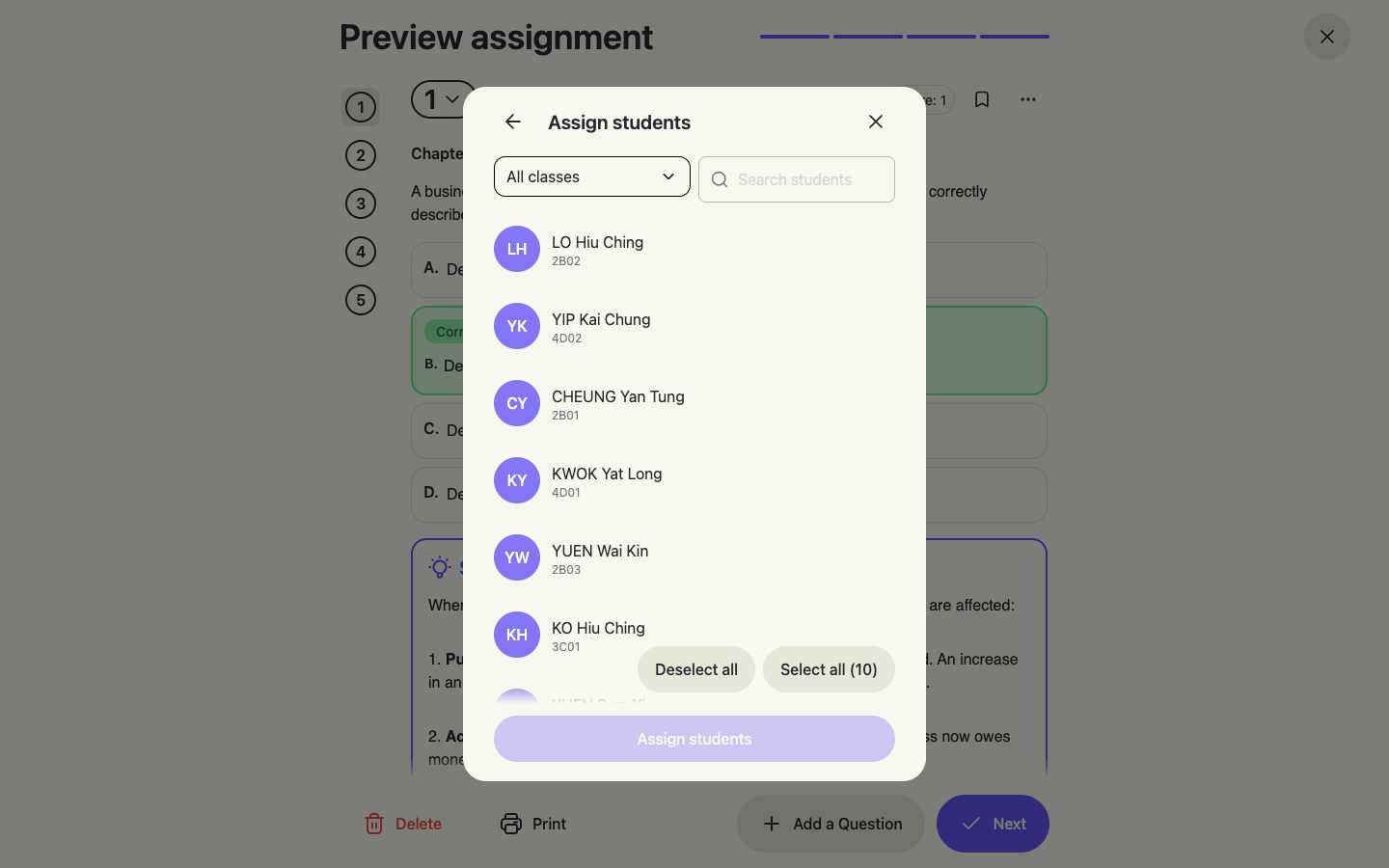
6 · 指派給學生
按 Next(下一步)——功課會自動儲存,並詢問是否 Assign now(立即指派)。你可以逐一挑選學生,或按班級篩選、一次過選取整班。
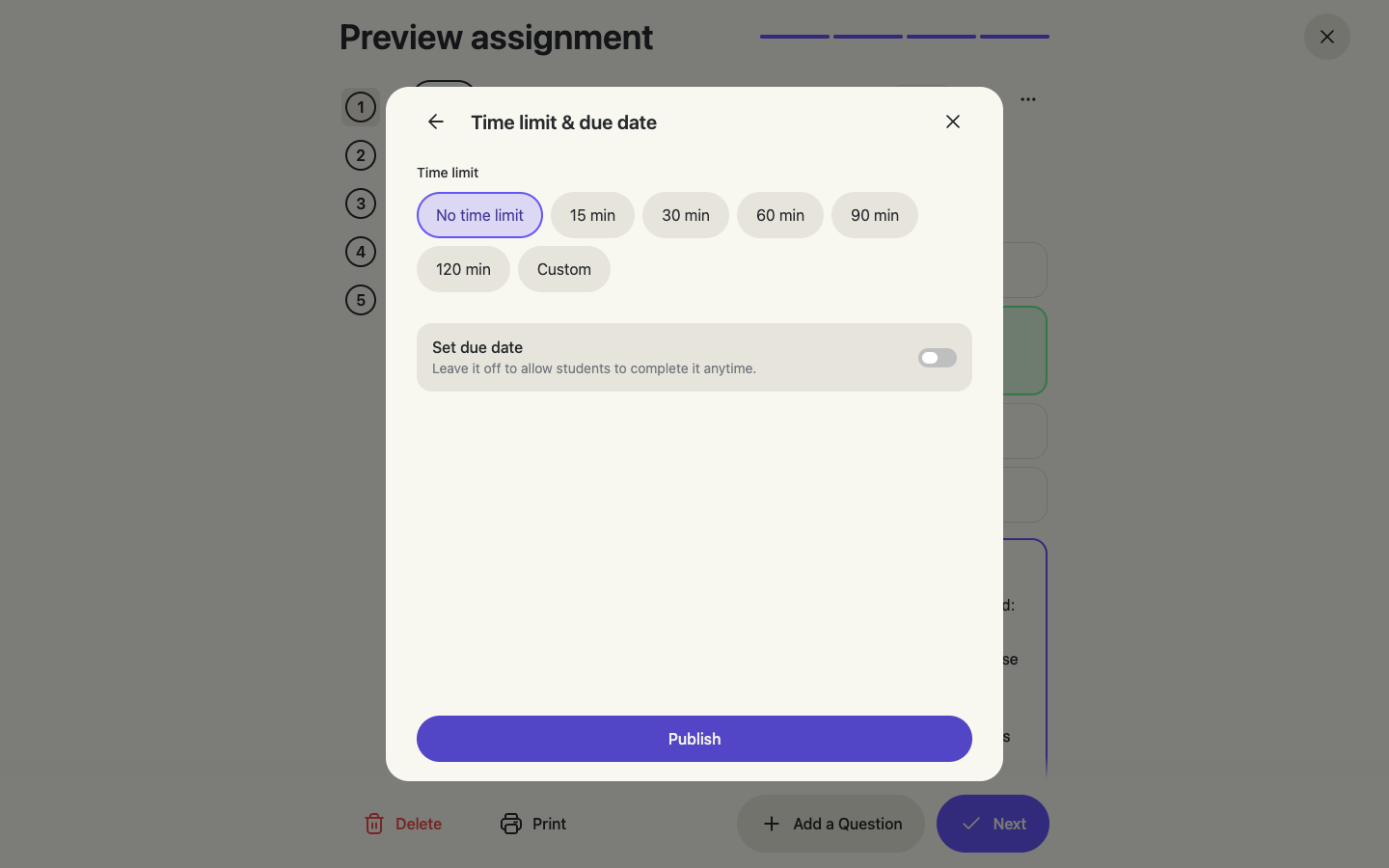
7 · 時間限制、截止日期——發佈
可按需要設定 Time limit(時間限制)(15–120 分鐘或自訂)和 Set due date(設定截止日期),然後按 Publish(發佈)。
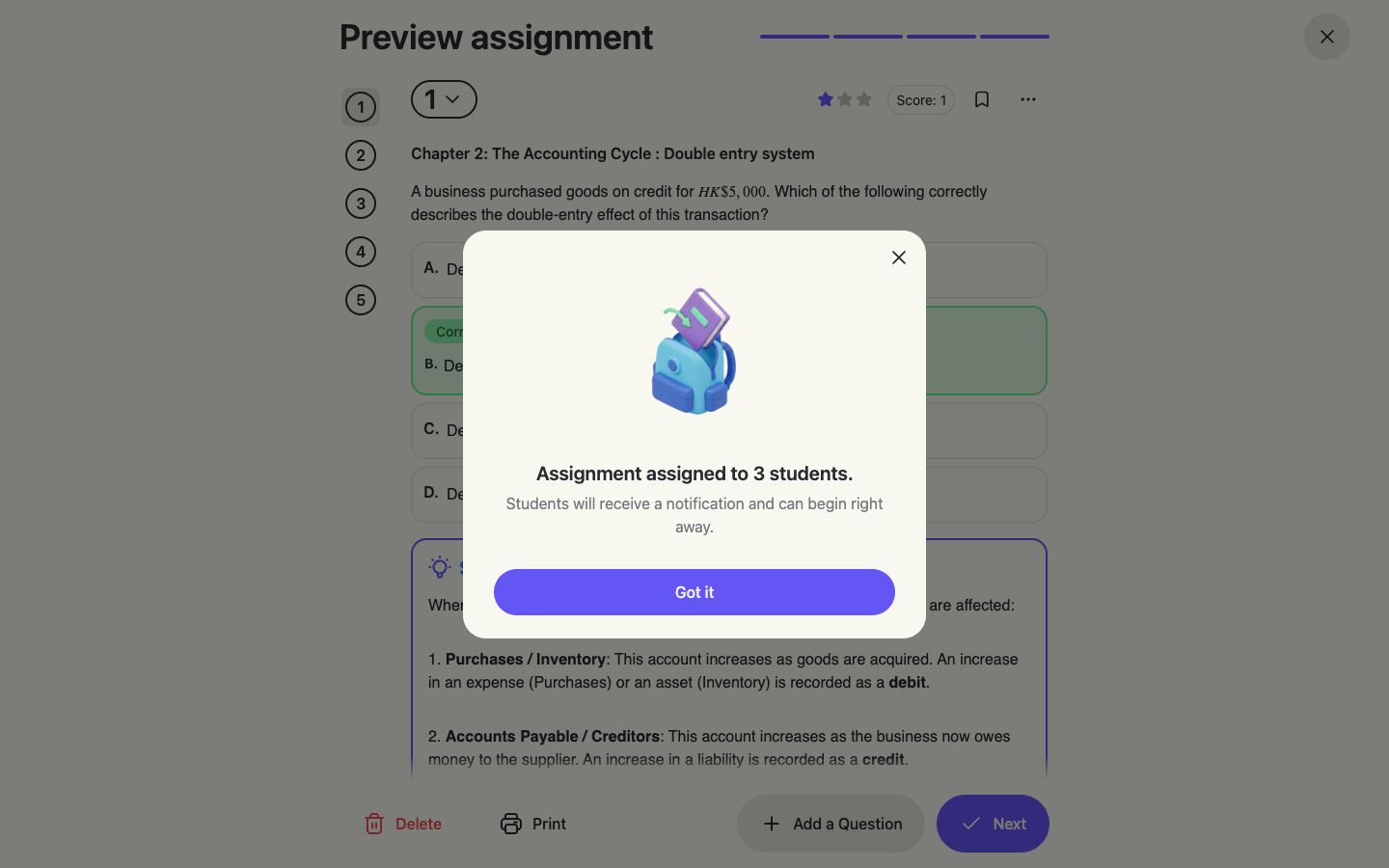
完成——學生會收到通知
學生會即時收到功課,可以馬上開始作答。學生陸續提交後,數據會自動匯入功課報告。
章節 5
紙本流程:列印功課,再掃描答卷回系統批改
並非每一堂課都在螢幕前進行。thinka 可以把任何功課列印成排版整齊的試卷;學生交回紙本後,你只需拍照或掃描,再按學生姓名上傳,thinka 便會讀取答案並批改,效果與學生在應用程式內作答完全一樣。
同一份功課可以同時容納兩種學生——部分在螢幕上作答,部分用紙筆作答——他們都會出現在同一份報告中。
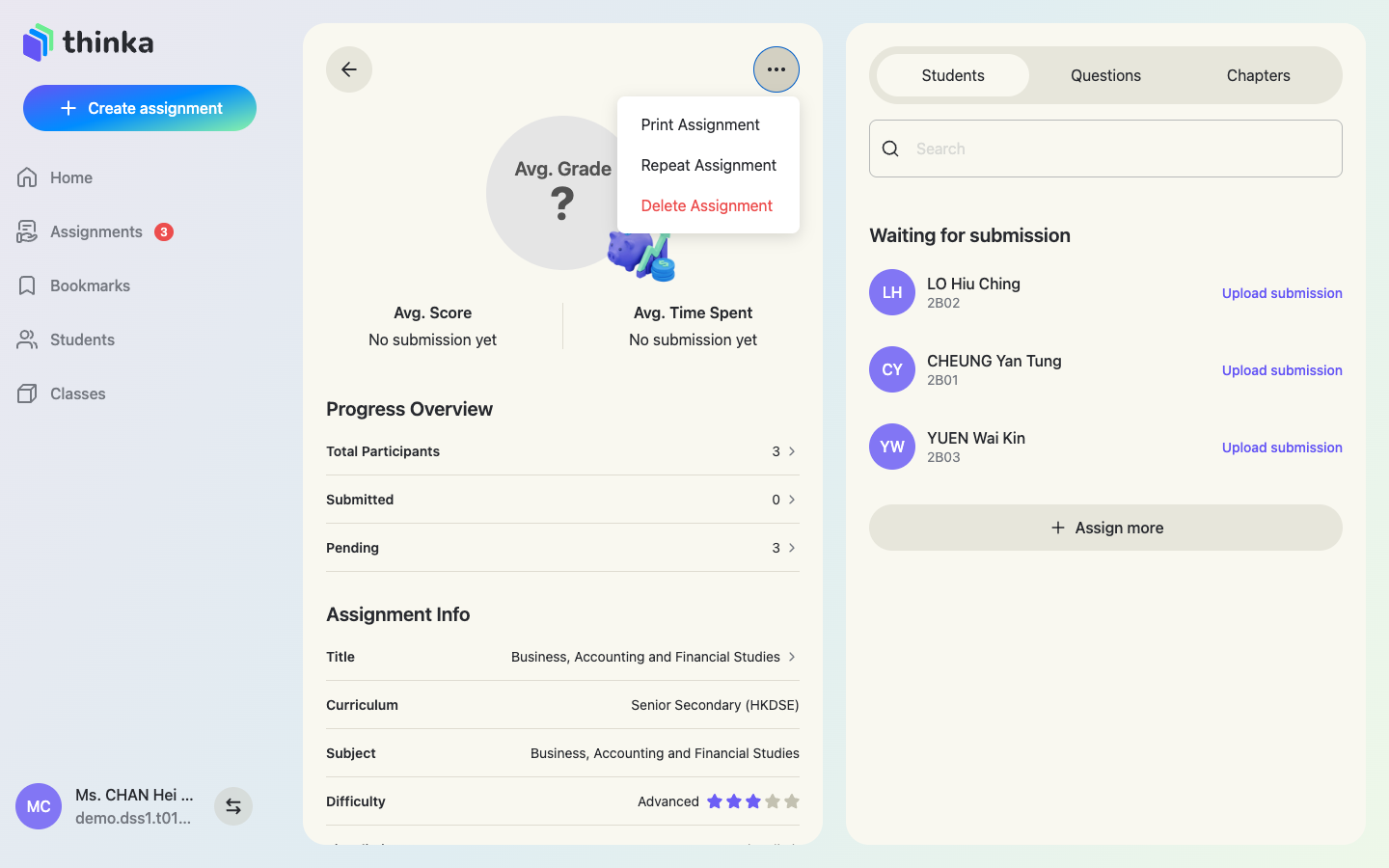
1 · 開啟功課,選擇 Print Assignment(列印作業)
從 Home(主頁)或 Assignments(功課)開啟功課,然後按左欄右上角的 ⋯ 選單,選擇 Print Assignment(列印作業)。已發佈的功課隨時都可以列印;在建立功課時,也可以直接在預覽頁列印。
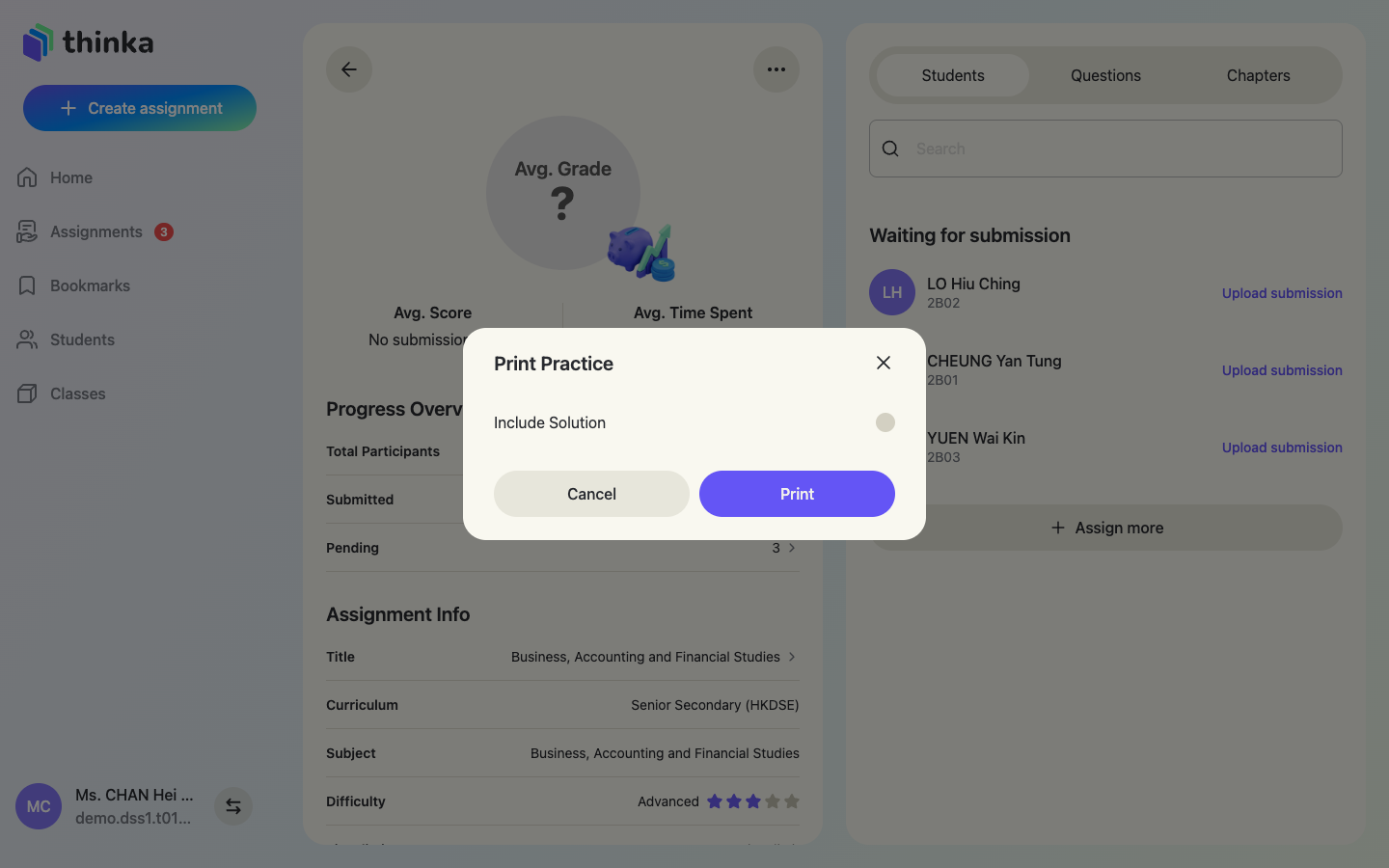
2 · 學生卷請關閉 Include Solution(包含解答)
Print Practice(列印練習)對話框只有一個開關:Include Solution(包含解答)。派給學生作答的卷請關閉;若想為自己列印一份附標準答案和完整解題步驟的教師卷,則開啟。按 Print(列印)後會開啟瀏覽器的列印視窗,你可以直接列印,也可以在該視窗另存為 PDF。
3 · 列印出來的試卷長這樣
一份規範的試卷:科目標題、Total Questions(題目總數)、Total Marks(總分)和 Date(日期)欄,注意事項,以及讓學生填寫的 Name(姓名)和 Class(班別)欄。每條題目都保留題號、題型和括號內的分數,下方留有作答空間。
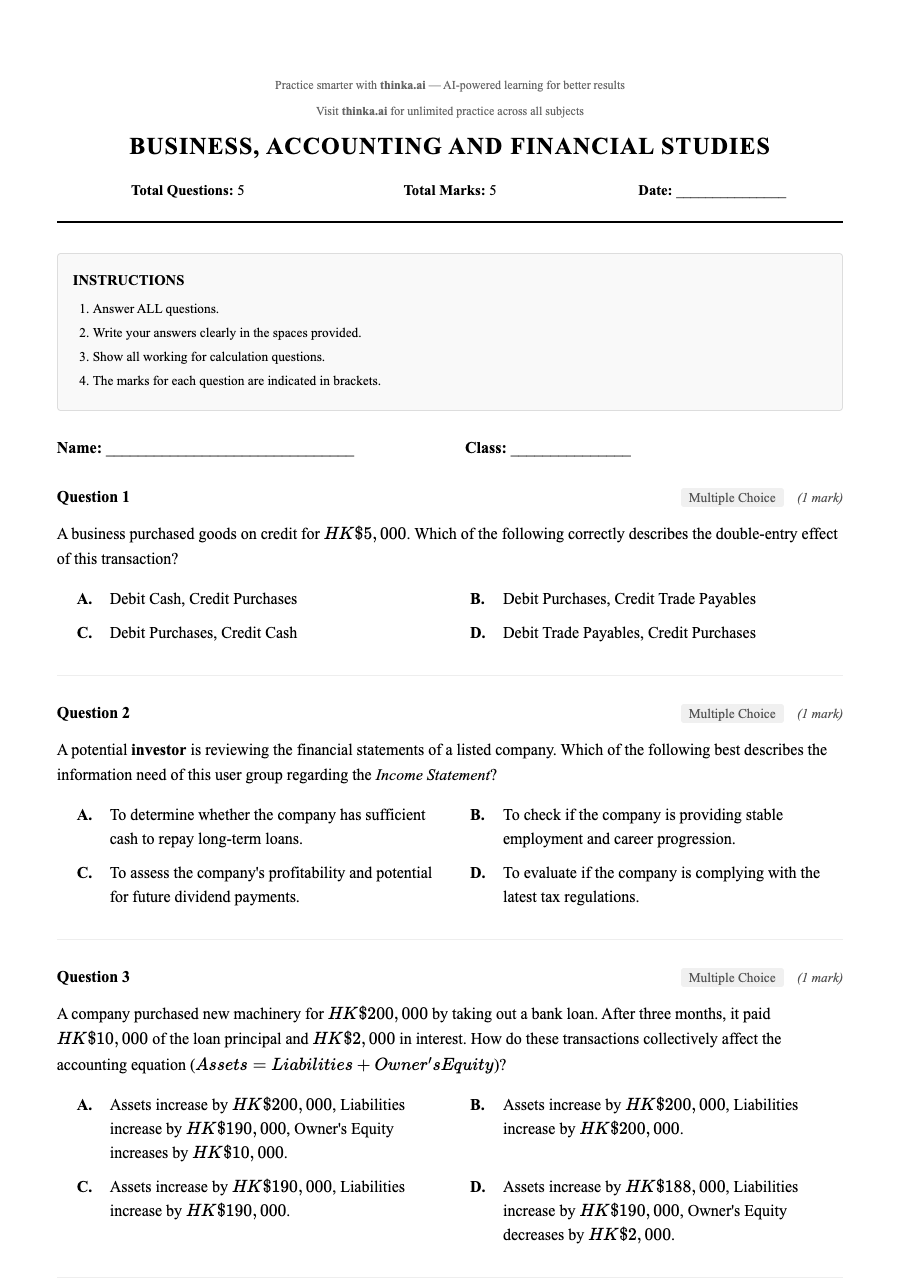
提醒學生在指定空間內作答,並保持題號清晰可見——掃描回傳時,thinka 正是靠題號把每個答案對應到正確的題目。
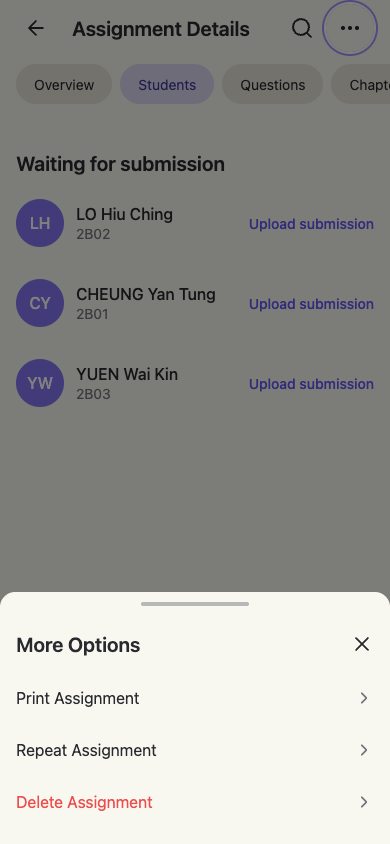
用手機列印
手機版應用程式同樣設有 ⋯ 選單,位於 More Options(更多選項)內——臨上課前才決定列印也來得及。
4 · 掃描或拍攝已完成的答卷
用手機拍照就足夠,不必用掃描器。想讓辨識最準確:
- 答卷每一頁拍一張相片(或 PDF 每頁一版)。
- 把紙張放平,垂直向下拍攝,光線均勻,四角都要入鏡。
- 依頁序排列——第一頁放最前。
- 相片(JPG、PNG、HEIC)和 PDF 檔案均可,每個檔案上限 10 MB。
5 · 按學生姓名上傳答卷
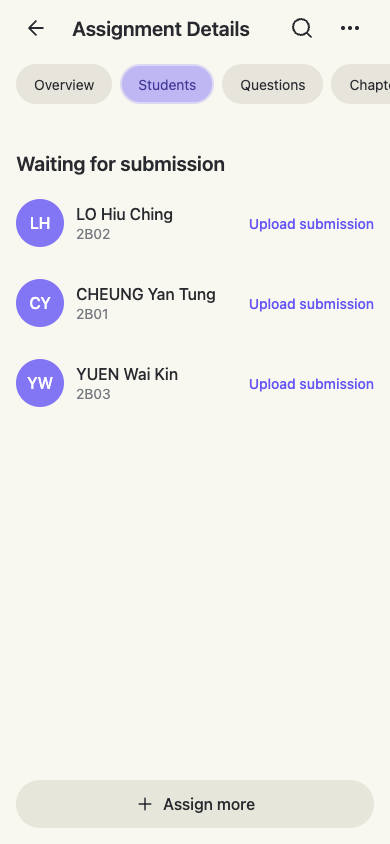
開啟功課,在 Students(學生)分頁的 Waiting for submission(等待提交)下找到該學生,按姓名旁的 Upload submission(上傳提交),然後一次過選取該學生答卷的所有頁面。在電腦上會開啟檔案選擇視窗;在手機版 thinka 應用程式中,則可即場用相機拍攝。
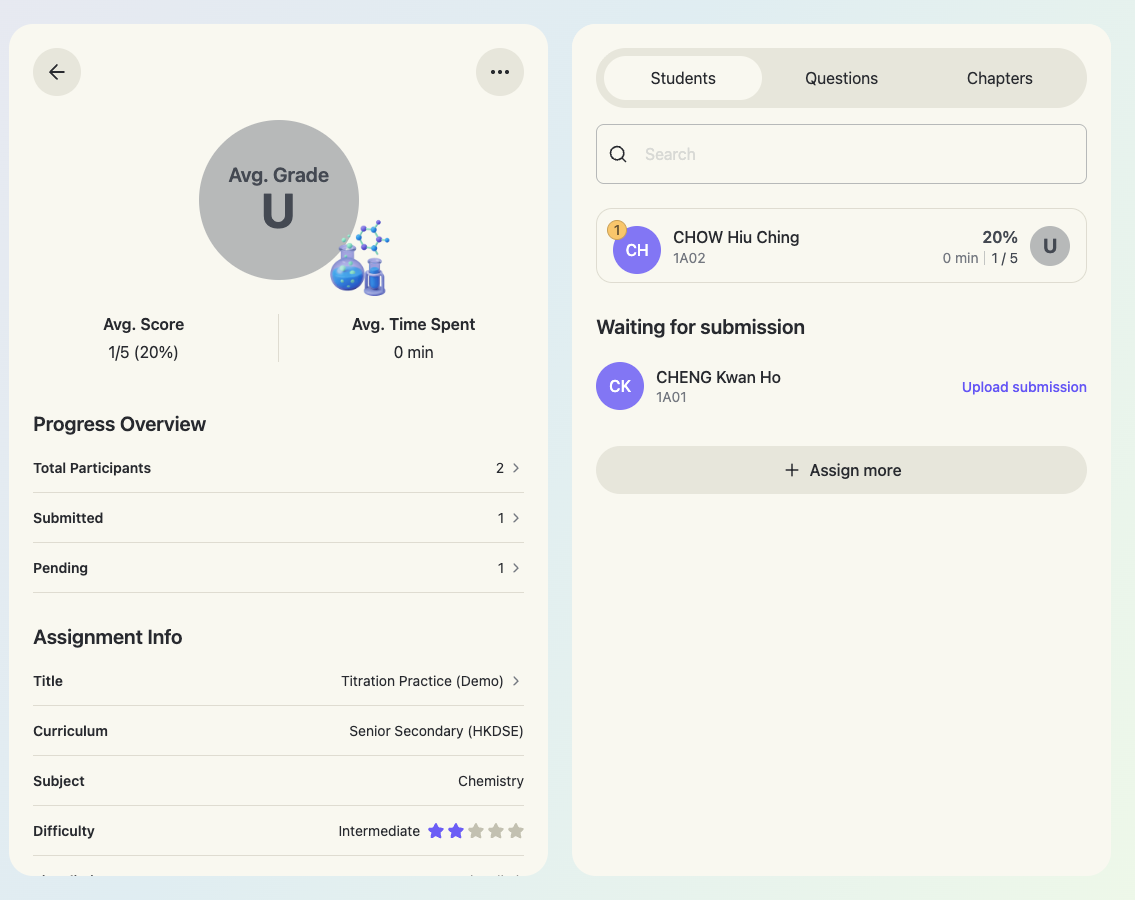
每次只處理一位學生,並把該學生的所有頁面放在同一次上傳中——一次上傳即構成該學生的完整答卷。已經提交過的學生(無論在螢幕上作答還是曾經上傳)不能再次上傳。若名單上根本沒有該學生,請先用 + Assign more(新增學生)把他加入。
用手機上傳
手機上,功課的 Students(學生)分頁同樣有 Upload submission(上傳提交)——收好一疊答卷後,逐位學生拍照、上傳即可。
6 · thinka 讀取答卷並自動批改
稍等片刻。thinka 能辨識手寫和印刷文字——選擇題的選項字母、短答和長答、含數學符號的運算步驟、是非題、配對題、重組句子和填充題——將每個答案對應到相應題目,再以批改網上答卷的同一套 AI 進行評分。
該學生會從 Waiting for submission(等待提交)移到排名清單,顯示等級和分數,並計入功課的平均分、Questions(題目)和 Chapters(章節)分析以及個人報告。由於作答在紙上進行,所用時間會顯示為 0 分鐘。
若某位學生字跡潦草,可開啟其答卷核對系統讀取到的內容。每條題目的分數和評語都可以修改——詳見下文的查閱成績與批改。
章節 6
查閱成績與批改
學生一提交,AI 便即時批改——選擇題和文字題都會自動評分。你只需覆核、按需要調整,並查閱分析數據。
功課報告
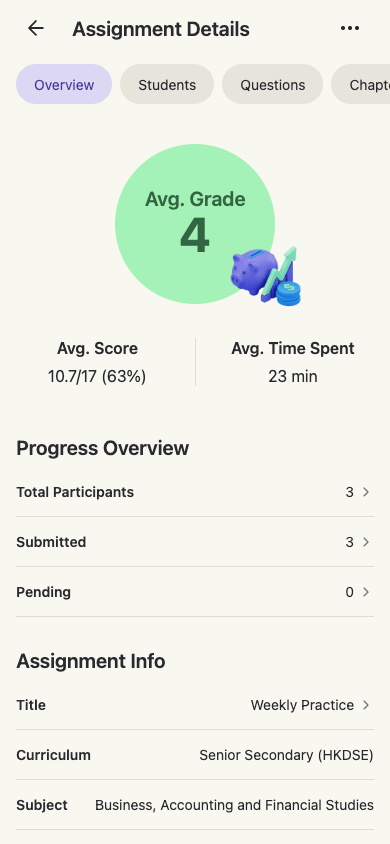
開啟功課即可看到整體概況:平均等級、平均分數和平均所用時間,以及已提交和未提交的名單。三個分頁可分別按 Students(學生)、Questions(題目)和 Chapters(章節)細看。
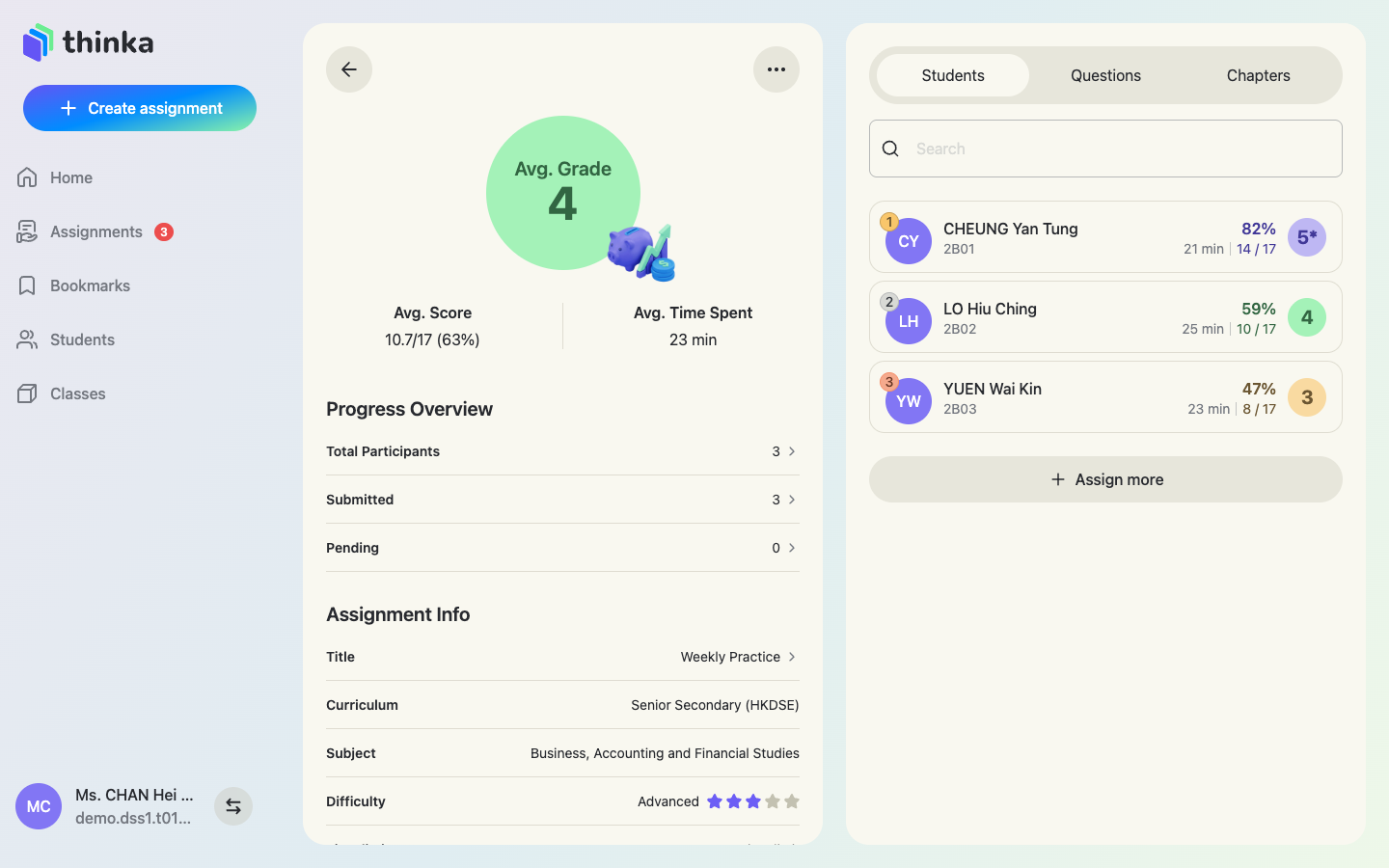
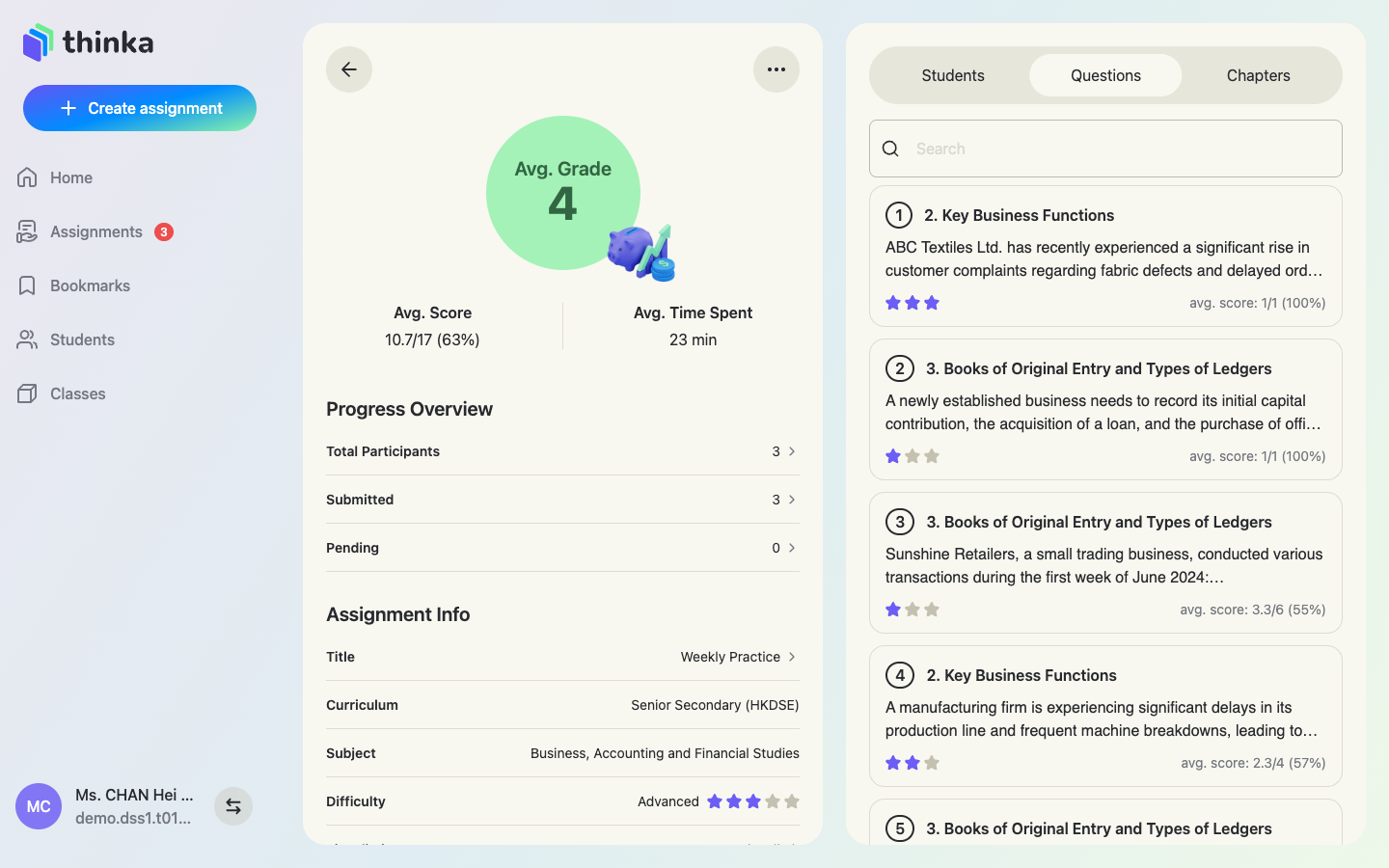
逐題和逐章節的平均分
Questions(題目)分頁顯示每條題目的全班平均分——全班在哪裏失分,一目了然。Chapters(章節)分頁把同一組數據按章節歸納,讓你知道哪一章需要重教。
個別學生的答卷
點按學生即可開啟其已批改的答卷:等級、分數、所用時間,以及每條題目的 AI 評分。
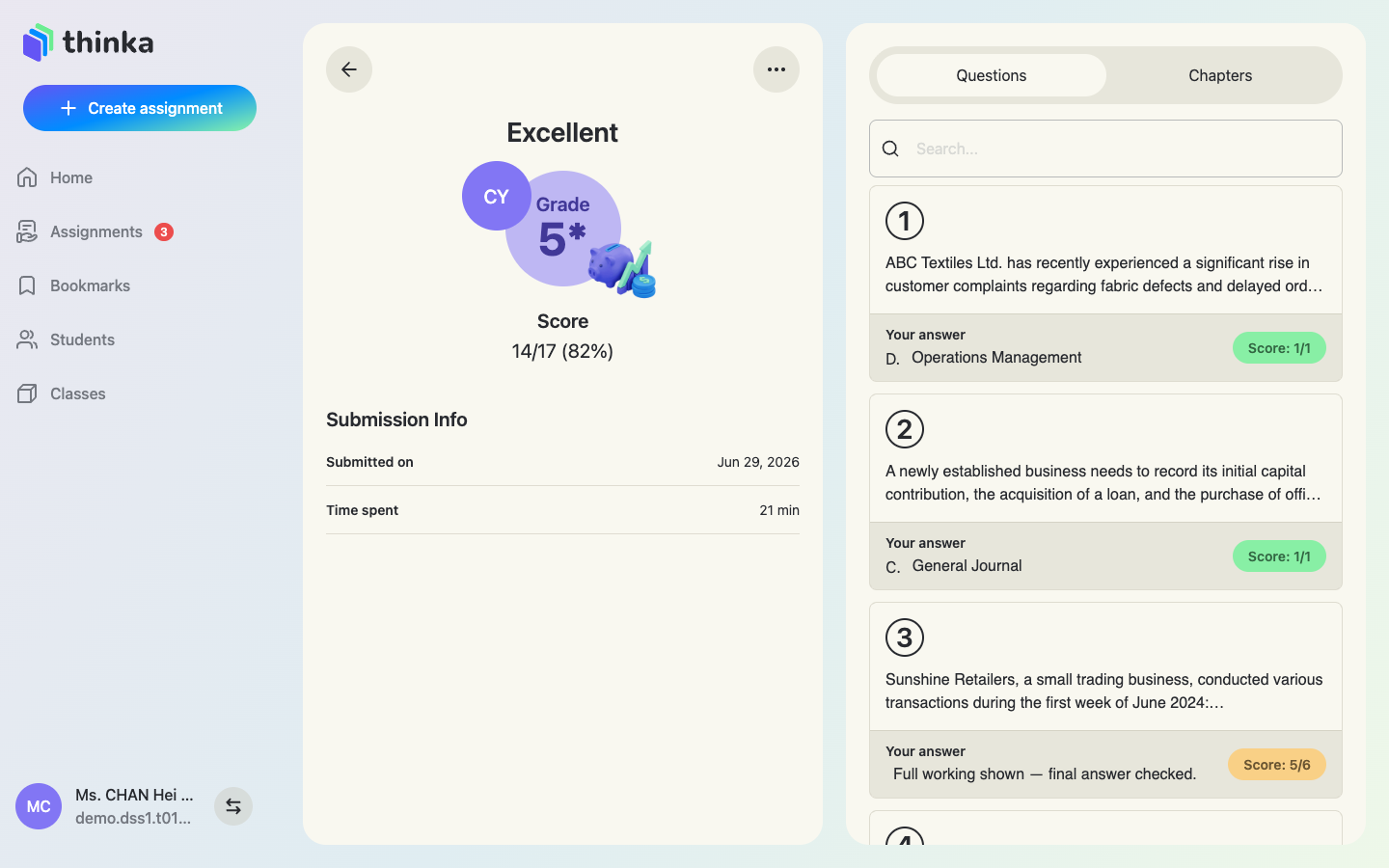
調整分數和評語
開啟任何題目,可對照學生答案和標準解答。你可以 Edit score(編輯分數),也可以修改 AI 撰寫的 Comment(評語)——你的調整會以人手為準,覆蓋 AI 的結果。
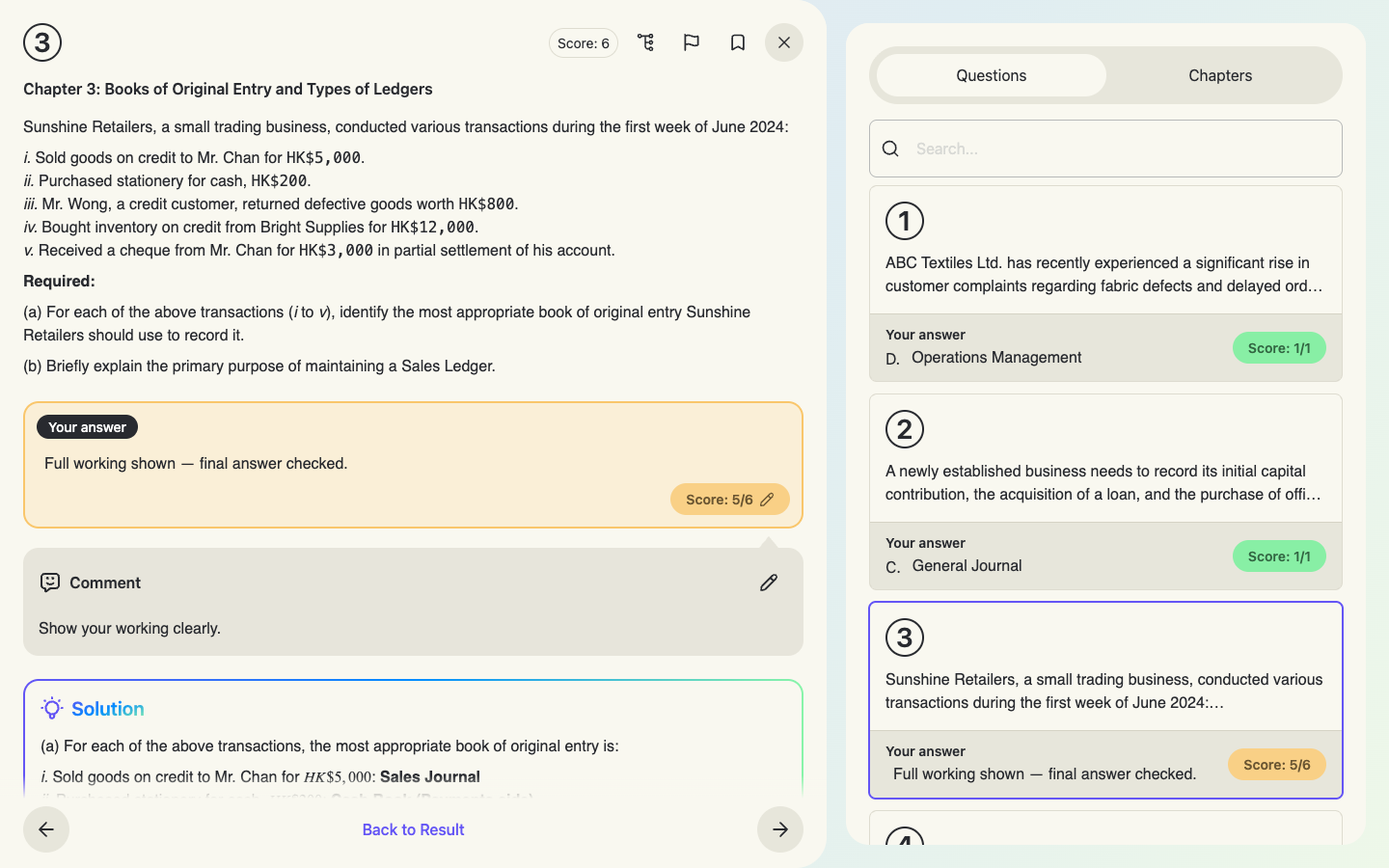
生成跟進練習
Repeat Question(重複練習題目)按鈕可即時生成一份類似題目的新練習——針對弱項作跟進訓練最為合適。
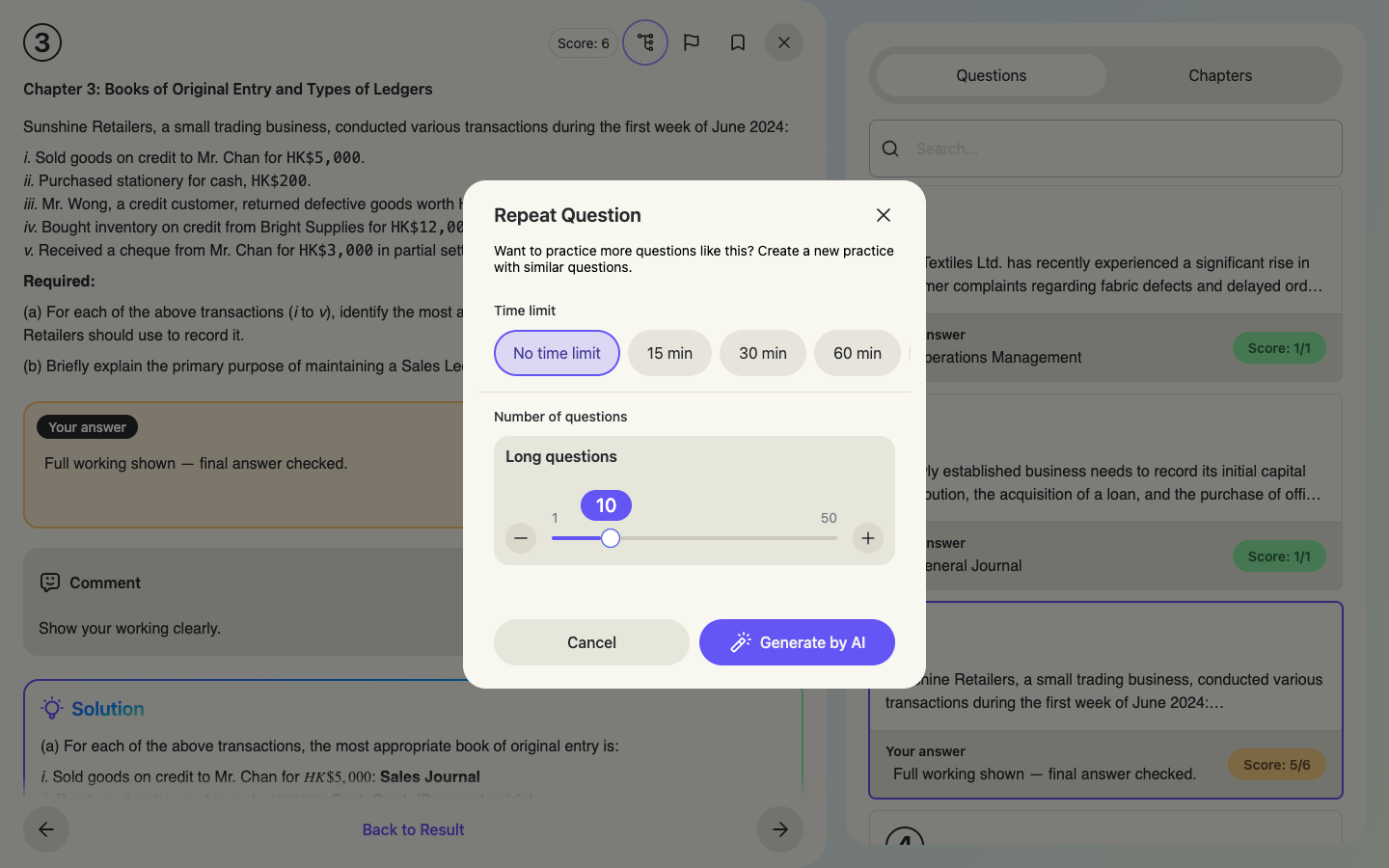
舉報有問題的題目
如發現題目或評分有誤,按 🚩 Report Question(舉報問題)並描述問題,AI 會即時覆核和修正——無論是答案錯誤、批改錯誤,還是希望精簡解題步驟等建議都可以。
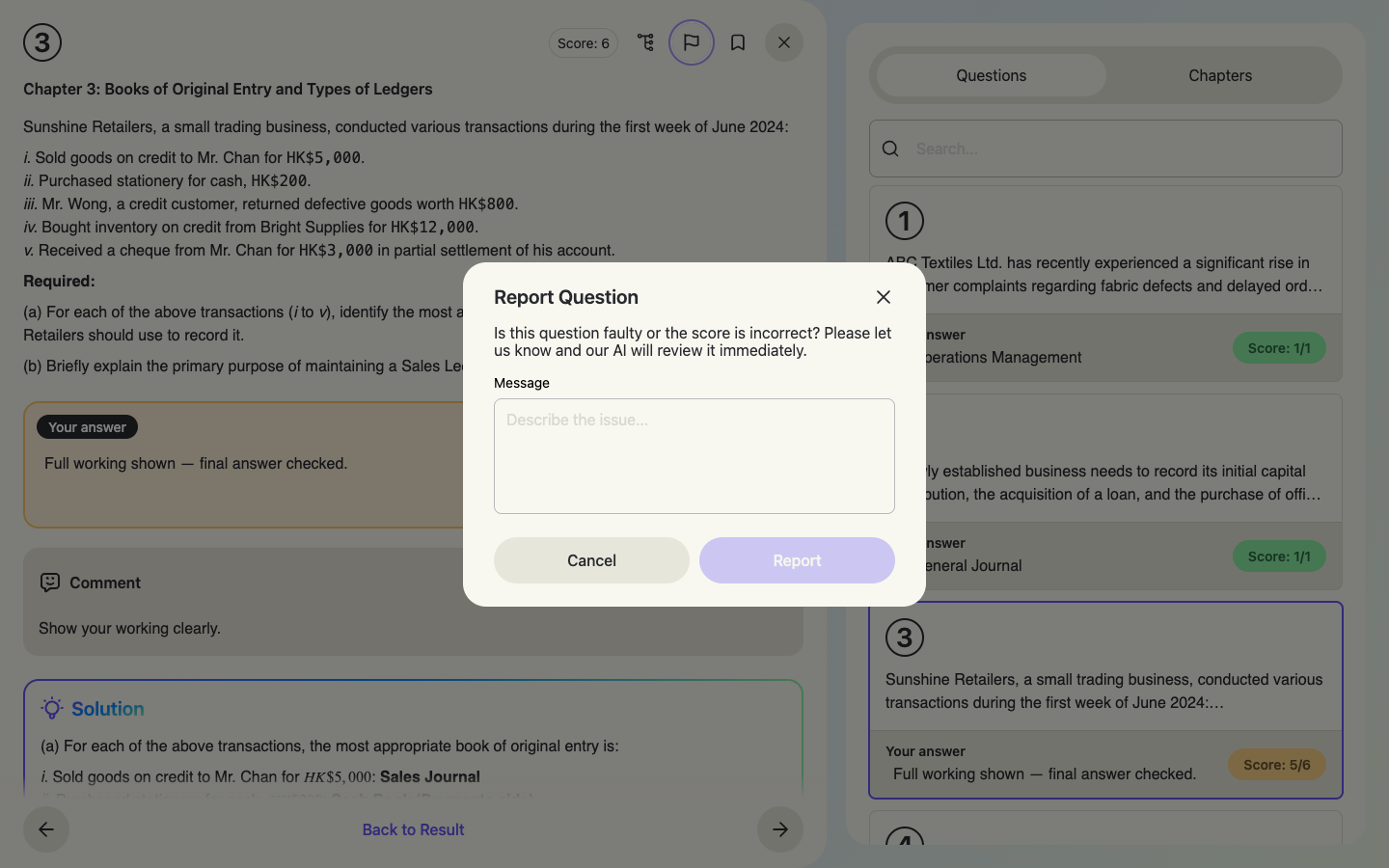
章節 7
在手機上教學
在手機安裝 thinka App:於 App Store 或 Google Play 搜尋 thinka,或直接開啟 https://thinka.ai/download。同一個帳戶隨處可用,介面採用專為手機設計的底部分頁。
手機上的主頁、功課和學生
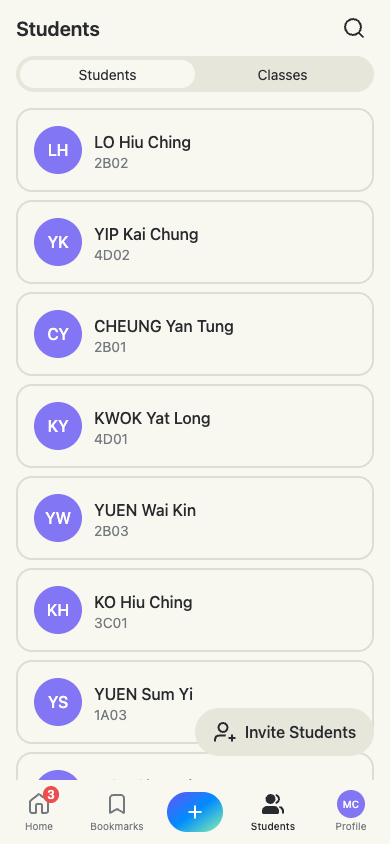
手機版功能一應俱全:待交/未批改統計、最近功課、完整學生名單,以及隨時建立功課的 + 按鈕。
手機上的功課報告
功課分析——平均分、進度、逐學生和逐題數據——在手機上同樣清楚易讀。
隨時隨地管理學生
學生名單和班級一直在你身邊——用手機邀請新學生,幾秒鐘便完成。