
管理員/校長指南
設定你的學校:用戶、班級、科目、學校形象,以及全校儀表板。
章節 1
以校長/管理員身份登入
校長帳戶(Owner)是學校工作區的擁有者;管理員(Admin)則是獲授予管理員權限的老師。兩者的登入方式與其他用戶相同。
兩個登入位置:學校專屬網址或通用網址
學校擁有專屬網址 https://<school>.app.thinka.ai。開啟後,登入頁會顯示學校校徽和名稱。只有學校成員能在此登入,而且登入後固定進入學校工作區。
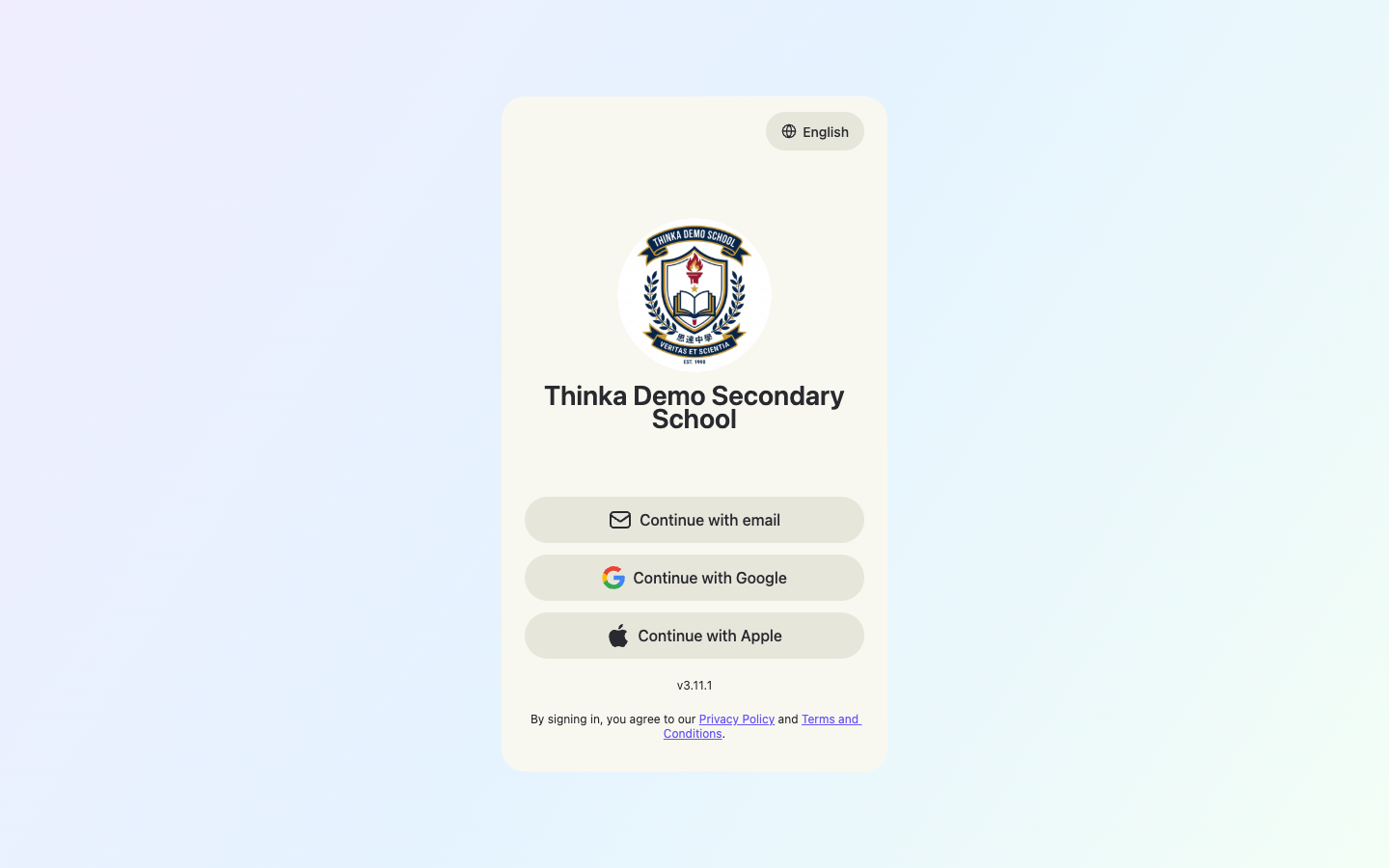
學校專屬網址上的品牌化登入頁。
通用網址(作對比)
通用網址 https://app.thinka.ai 則顯示標準的 thinka 登入頁。任何 thinka 帳戶都可在此登入——包括個人(非學校)帳戶——屬於學校的用戶登入後可在個人與學校工作區之間切換。
這一頁之後的所有步驟在兩個網址上完全相同,因此本手冊其餘部分只以學校網址示範。簡單而言:日常校內工作用學校網址;需要用到個人工作區時才用通用網址。
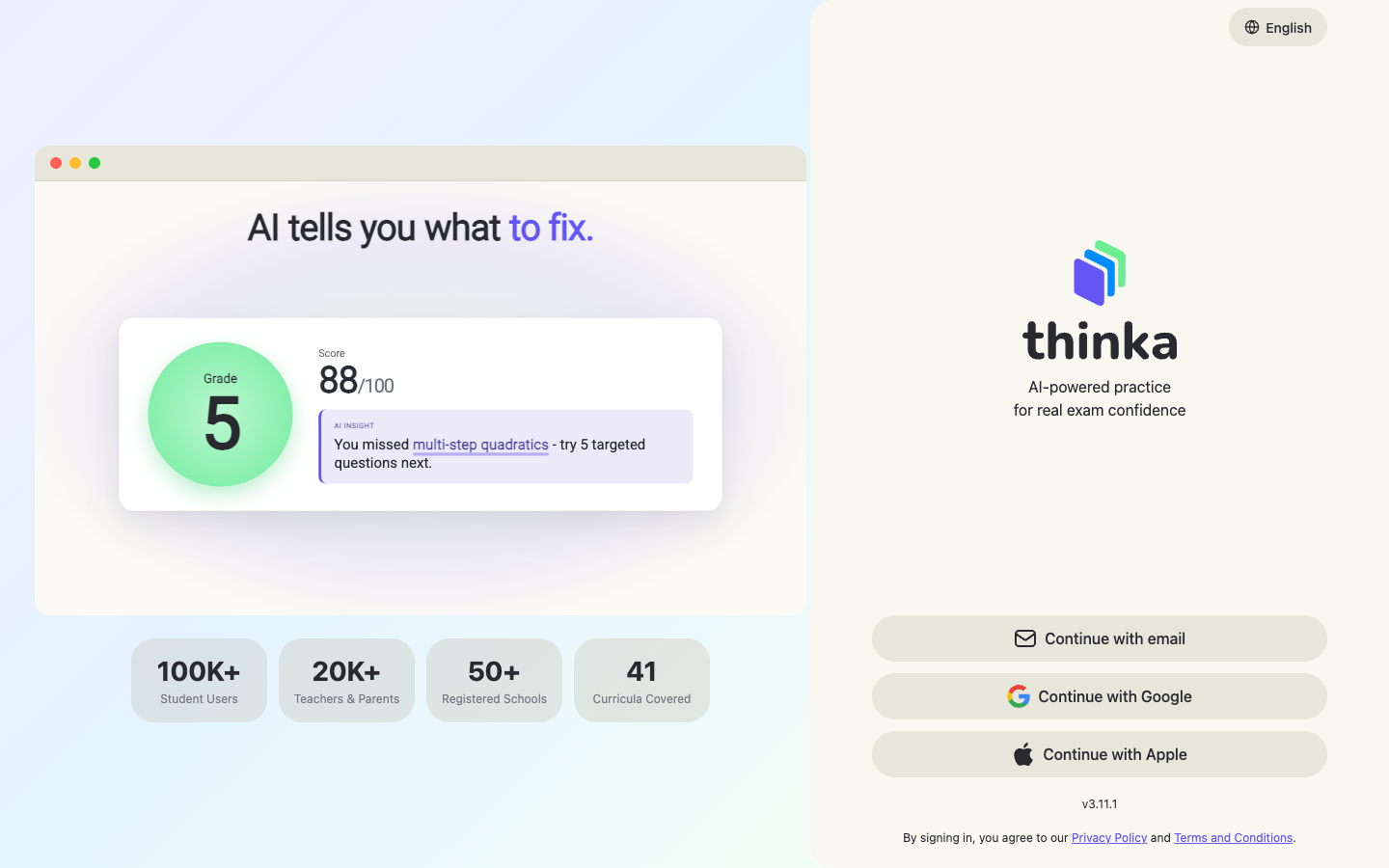
app.thinka.ai 上的標準 thinka 登入頁。
使用電郵繼續
點按 Continue with email(使用電郵繼續),輸入你的學校電郵地址,然後點按 Continue(繼續)。
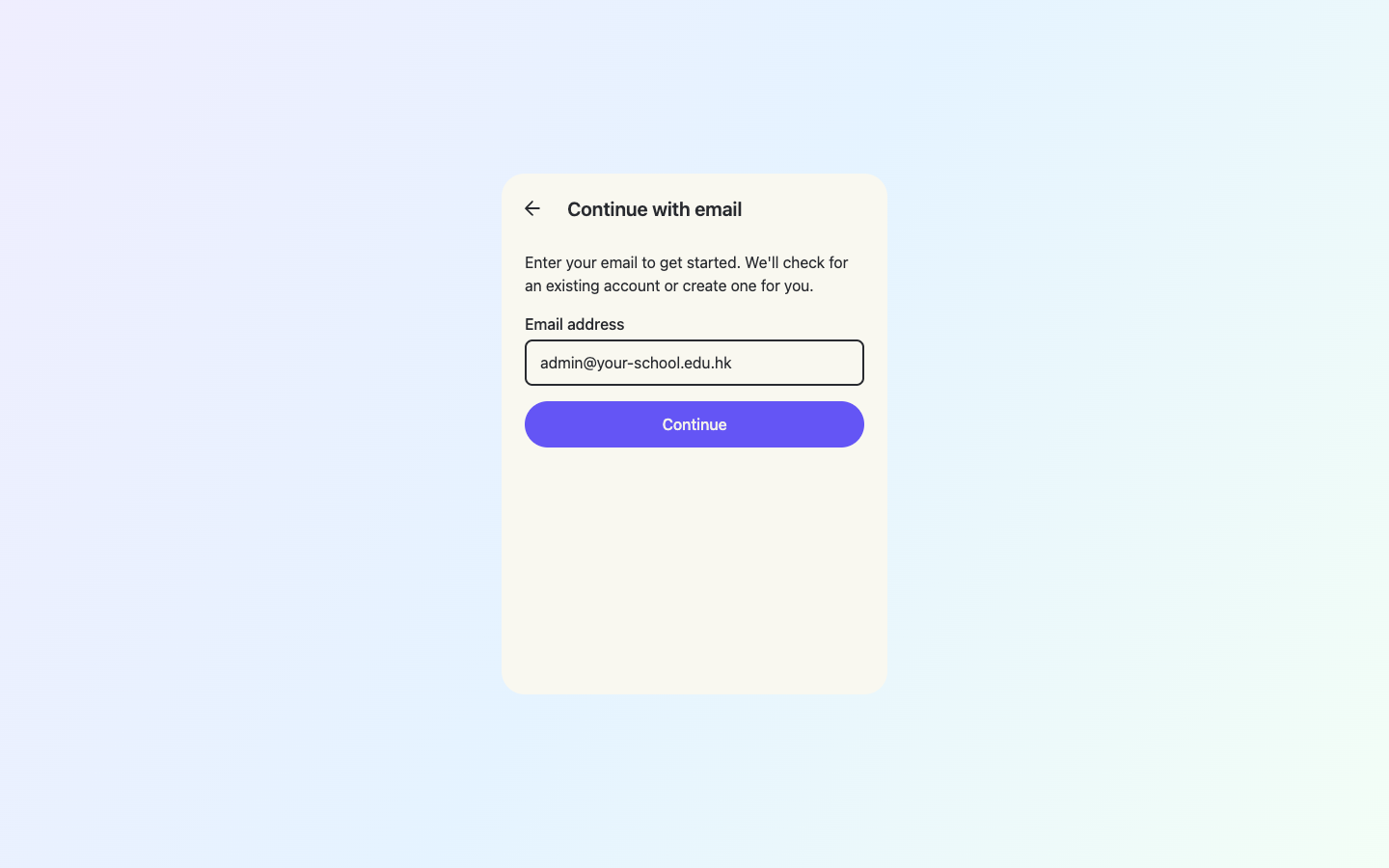
在學校專屬網址上,只有屬於該校的電郵(校長、管理員、老師、學生)才能繼續,其他電郵會顯示「Incorrect email」(電郵錯誤)。
輸入密碼並登入
輸入你帳戶的密碼並點按 Log in(登入)。
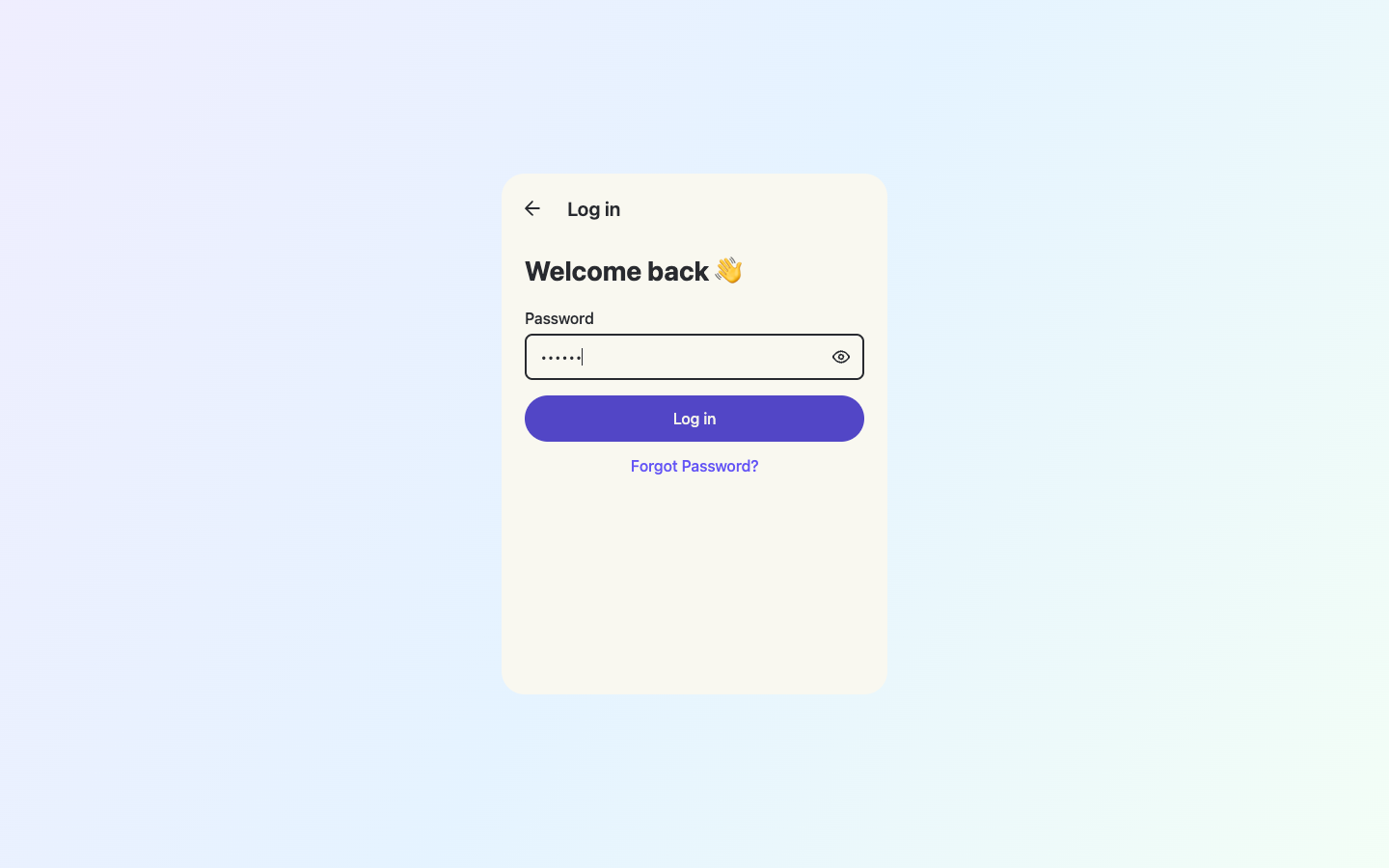
登入後進入教學工作區
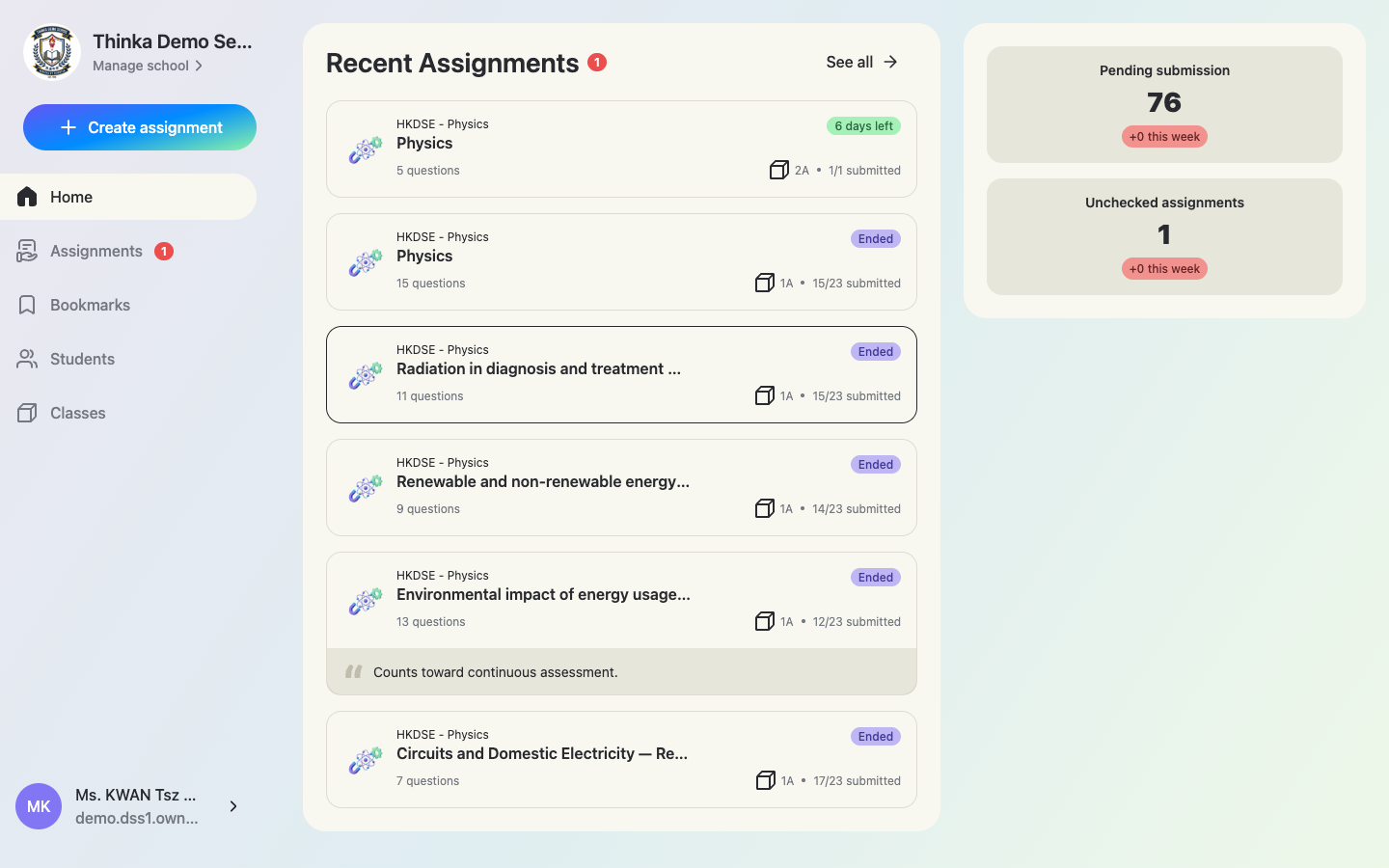
校長和管理員同時也是老師,因此登入後會先進入教學主頁。學校管理功能位於獨立的管理後台(見下一節)。
章節 2
開啟學校管理後台
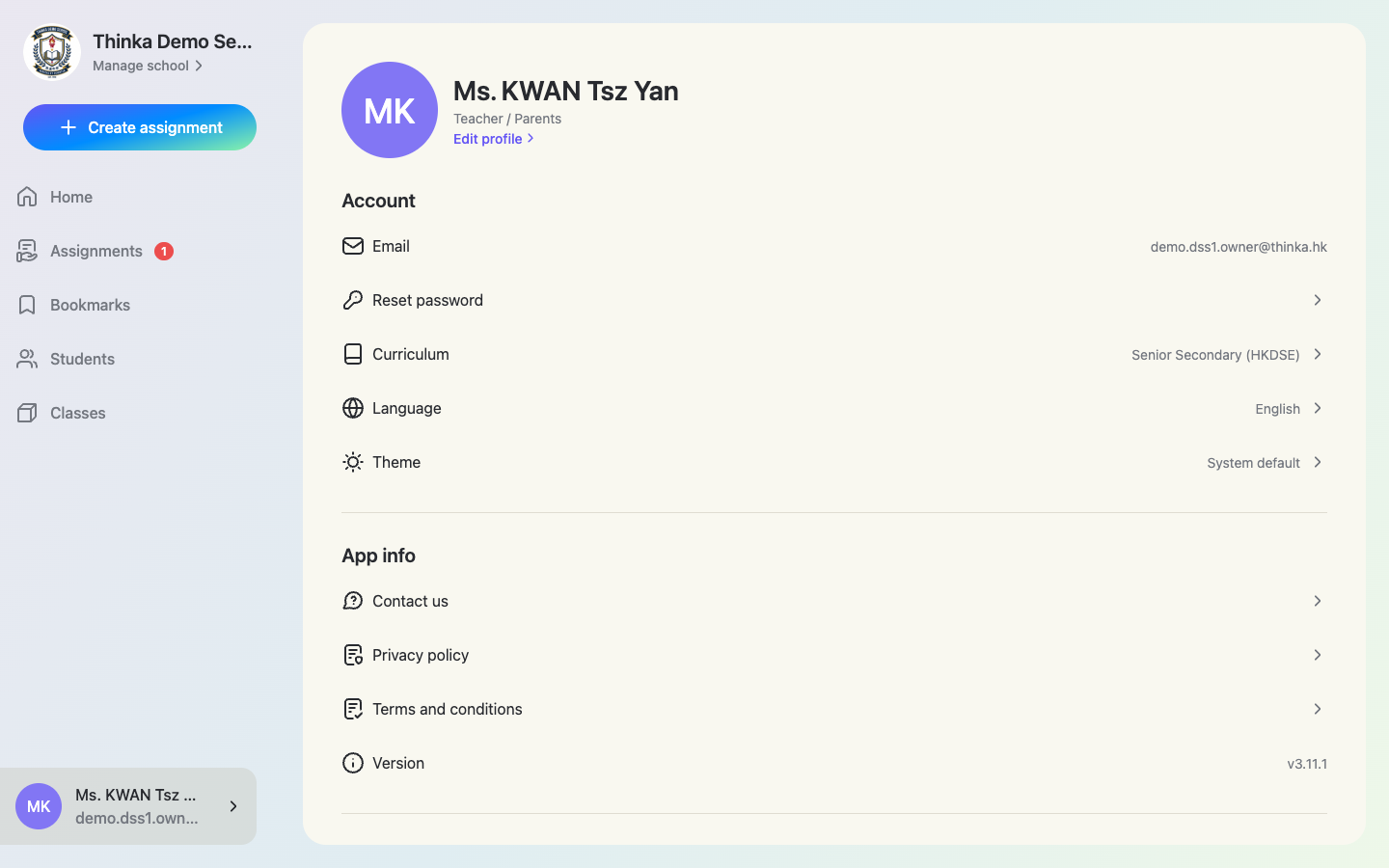
開啟個人頁面,點按「Manage school」
點按側欄底部的姓名開啟個人頁面。校長和管理員會在側欄頂部看到 Manage school(管理學校)入口。
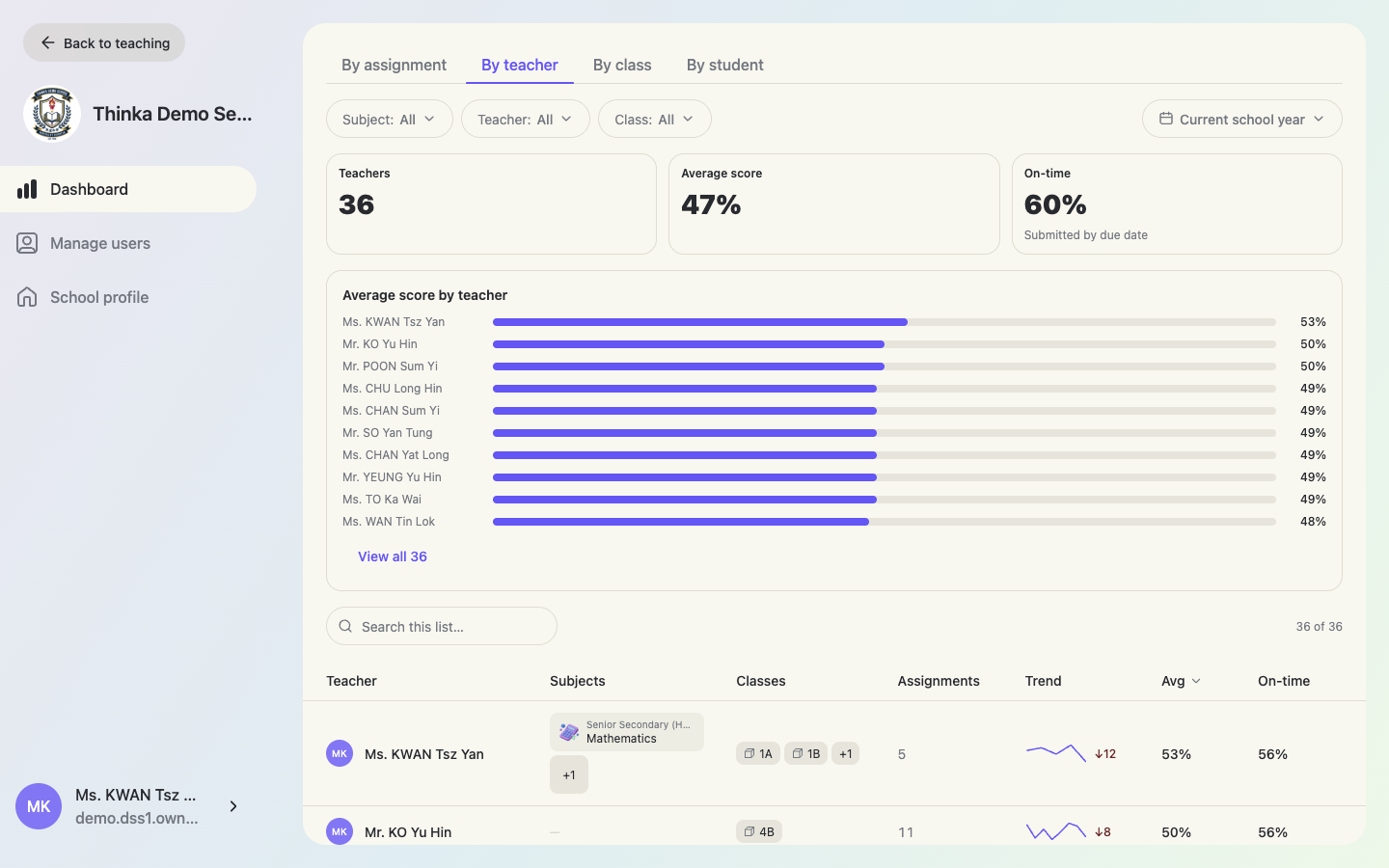
管理後台分為三大區域
Dashboard(儀表板:全校表現)、Manage users(管理用戶:老師/學生/班級)及 School profile(學校檔案:名稱、校徽、學年及學期)。任何時候都可點按左上角 Back to teaching(返回教學)回到一般教學工作區。
章節 3
建立/匯入/管理老師
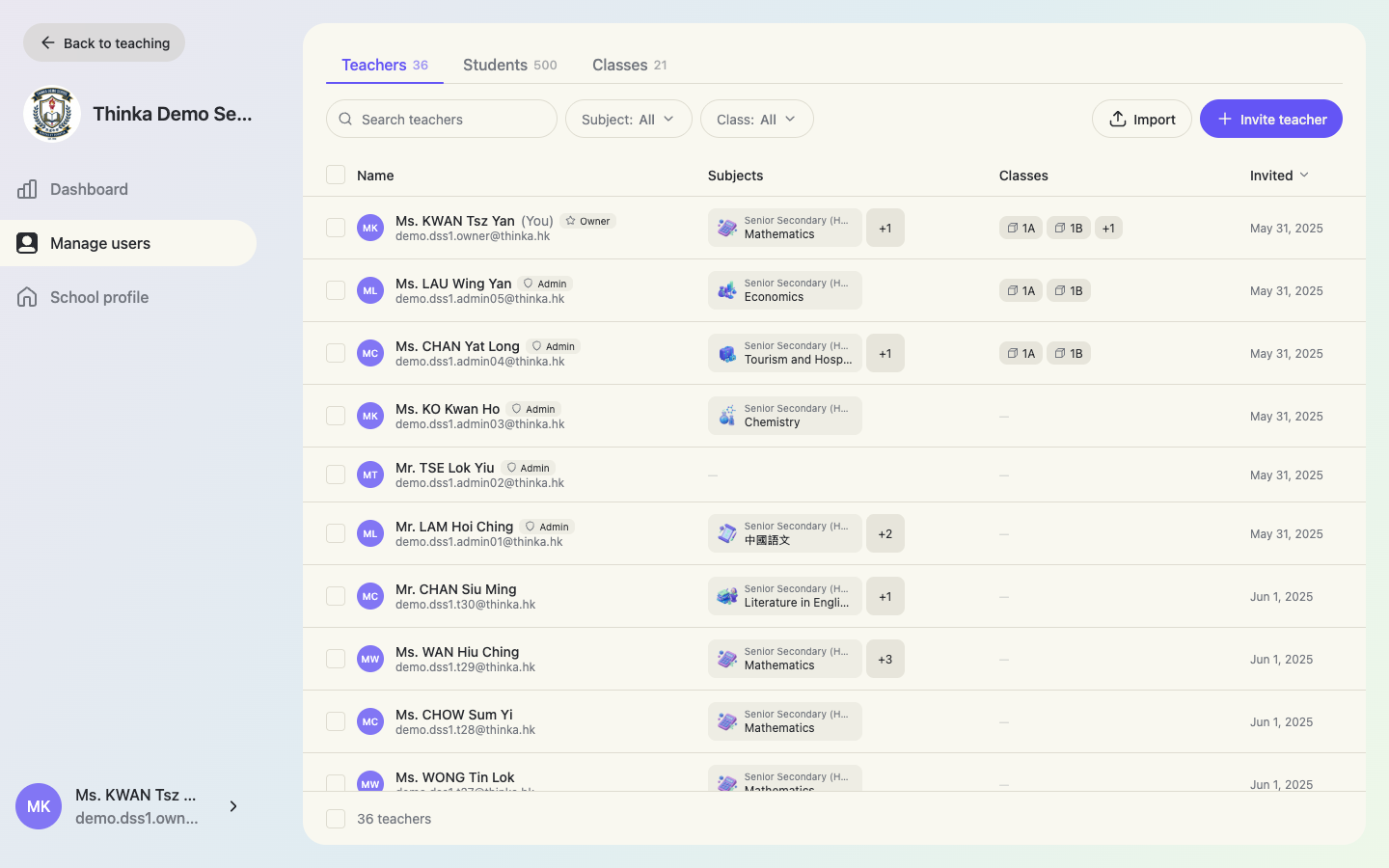
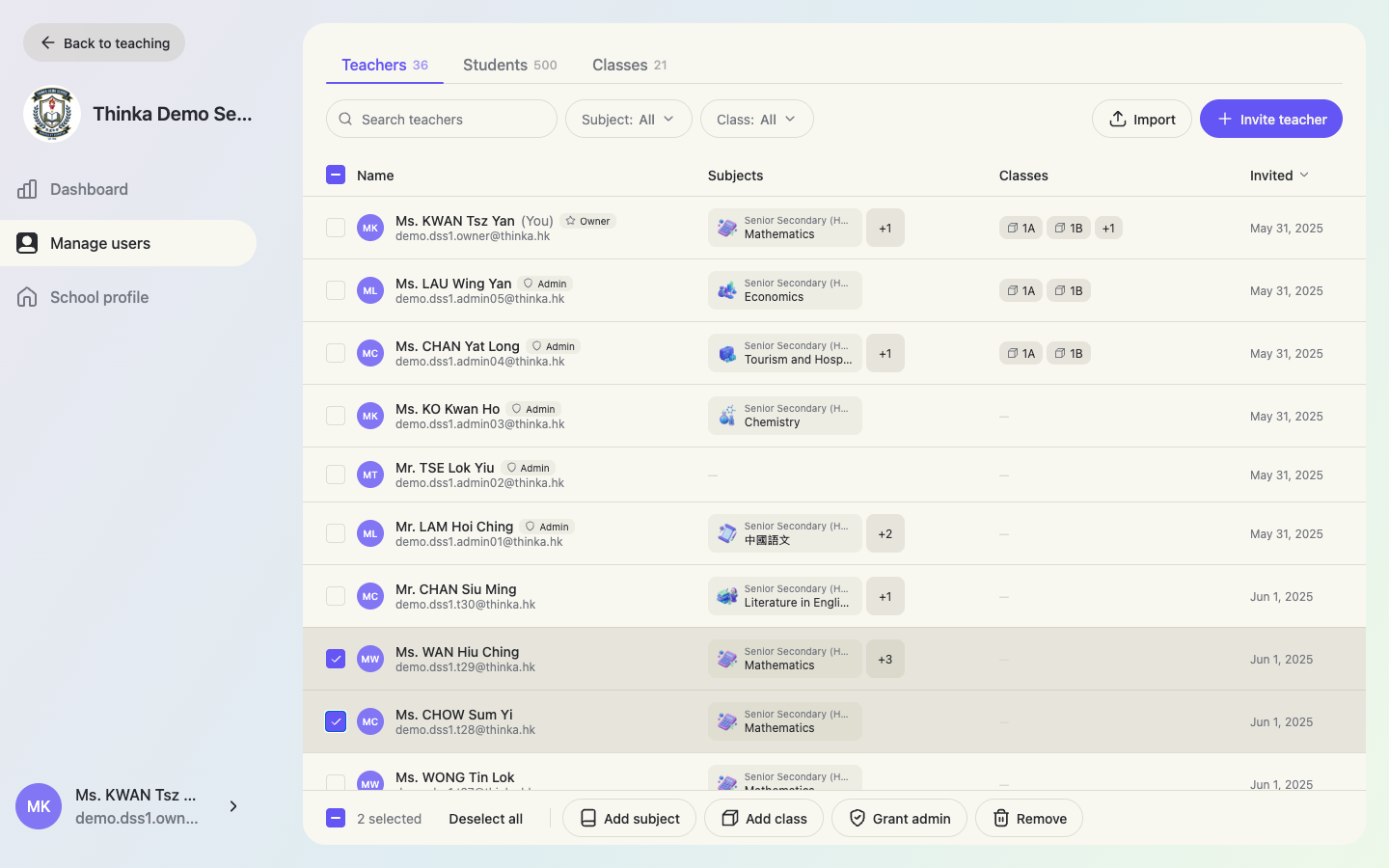
開啟 Manage users → Teachers(管理用戶 → 老師)。表格列出所有老師及其科目、班級、加入日期,並以標籤標示 Owner(校長)和 Admin(管理員)。可使用搜尋欄及 Subject / Class(科目/班級)篩選器縮窄名單,點按欄位標題可排序。
老師分頁
逐一邀請老師
點按 + Invite teacher(邀請老師)。在 Add Manually(手動新增)分頁中,每行輸入一個電郵,需要更多行可點按 + Add Teacher(新增老師)。最後點按 Send Invites(發送邀請)。
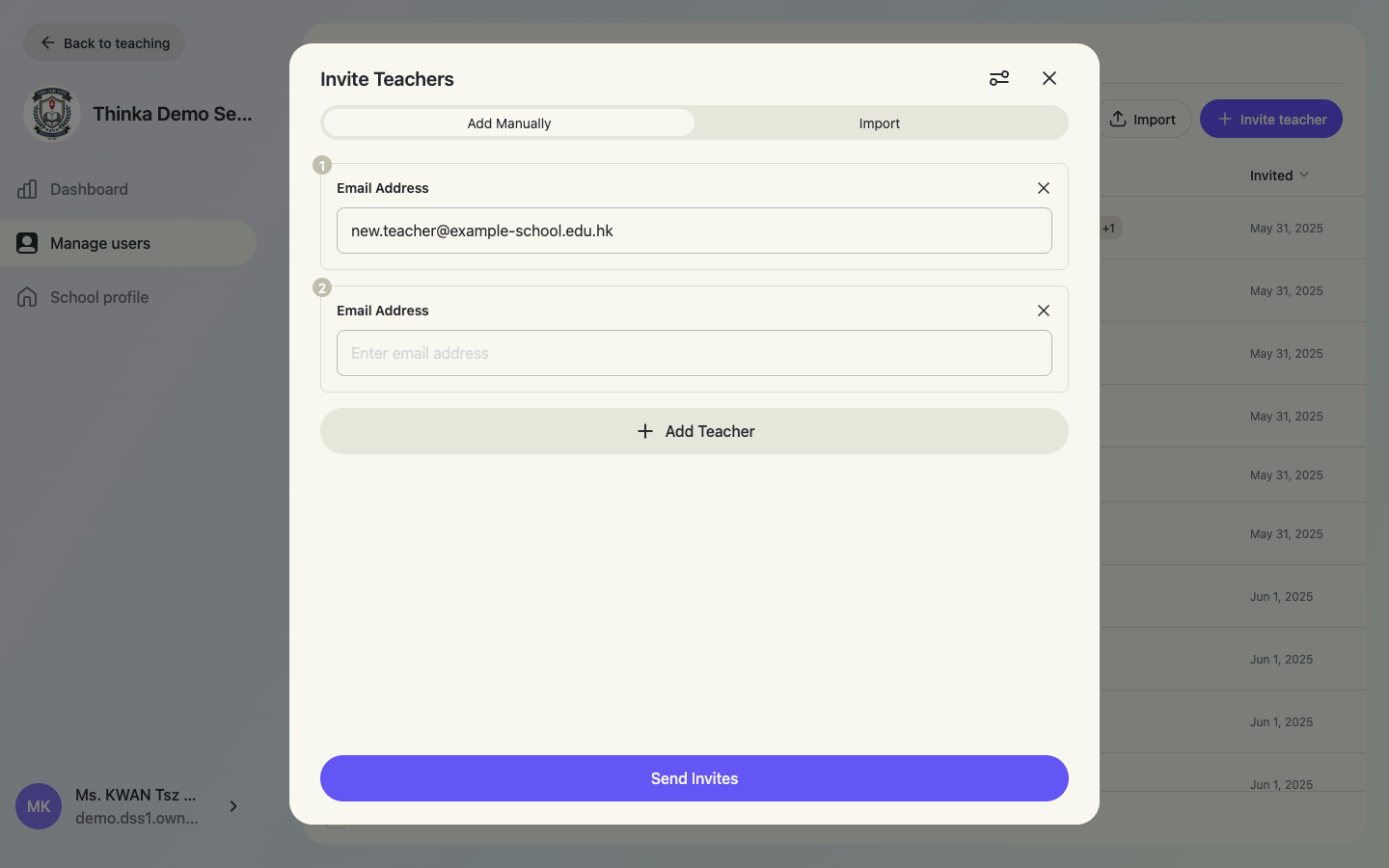
如該電郵已有 thinka 老師帳戶,該帳戶會直接加入學校,並保留其個人工作區。老師可在兩者之間切換(見「其他 → 切換工作區」)。
邀請設定:建立帳戶及預先分配
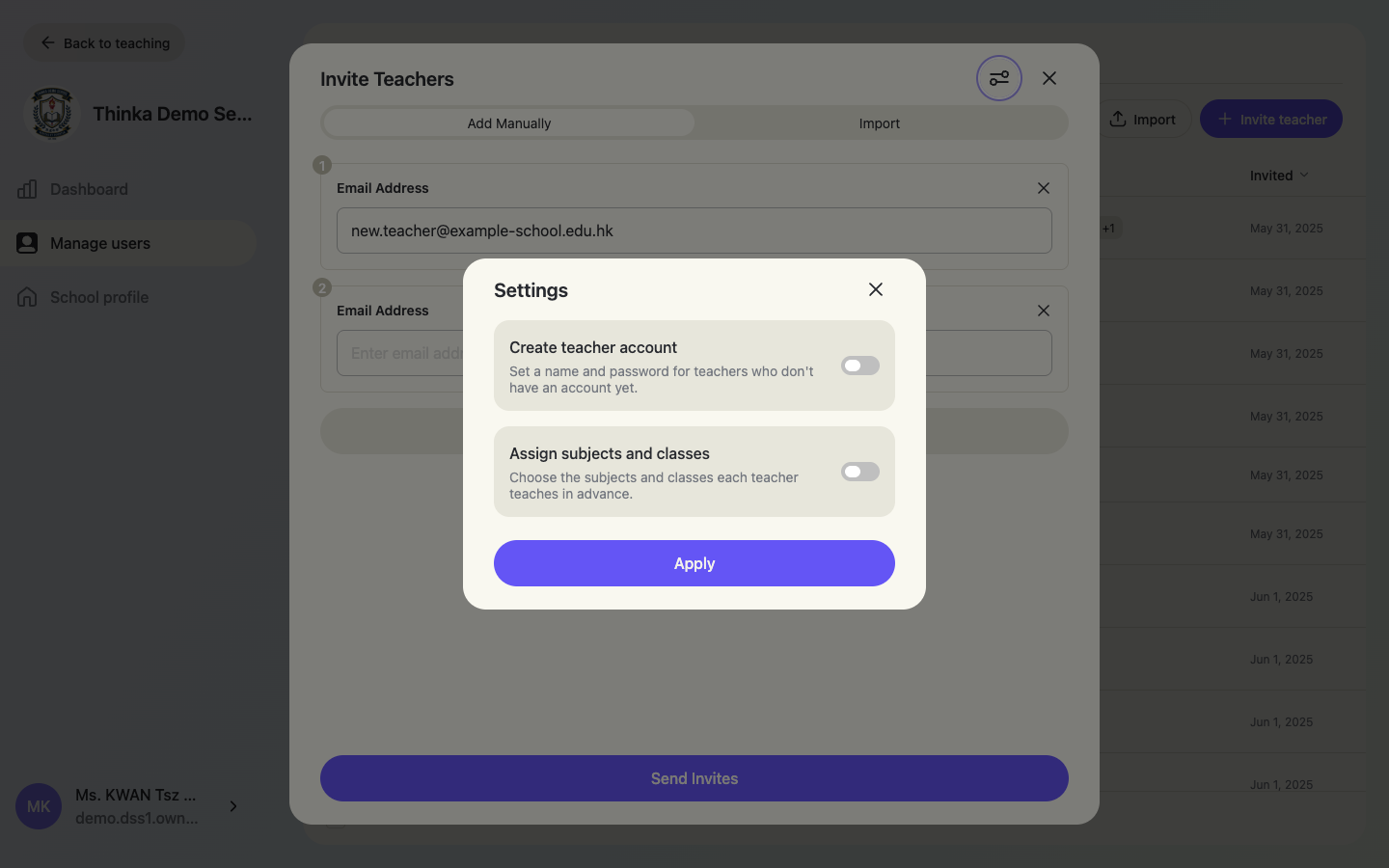
點按邀請視窗右上角的設定圖示。Create teacher account(建立老師帳戶)可為尚未有帳戶的老師設定姓名和密碼——他們可立即登入,無需電郵確認。Assign subjects and classes(預先分配科目和班級)會在每行加入科目/班級選擇器,讓老師第一天就設定妥當。
完整邀請表格
開啟兩項設定後,每行都有姓名/電郵/密碼欄位,以及 Add subject(新增科目)和 Add class(新增班級)按鈕。
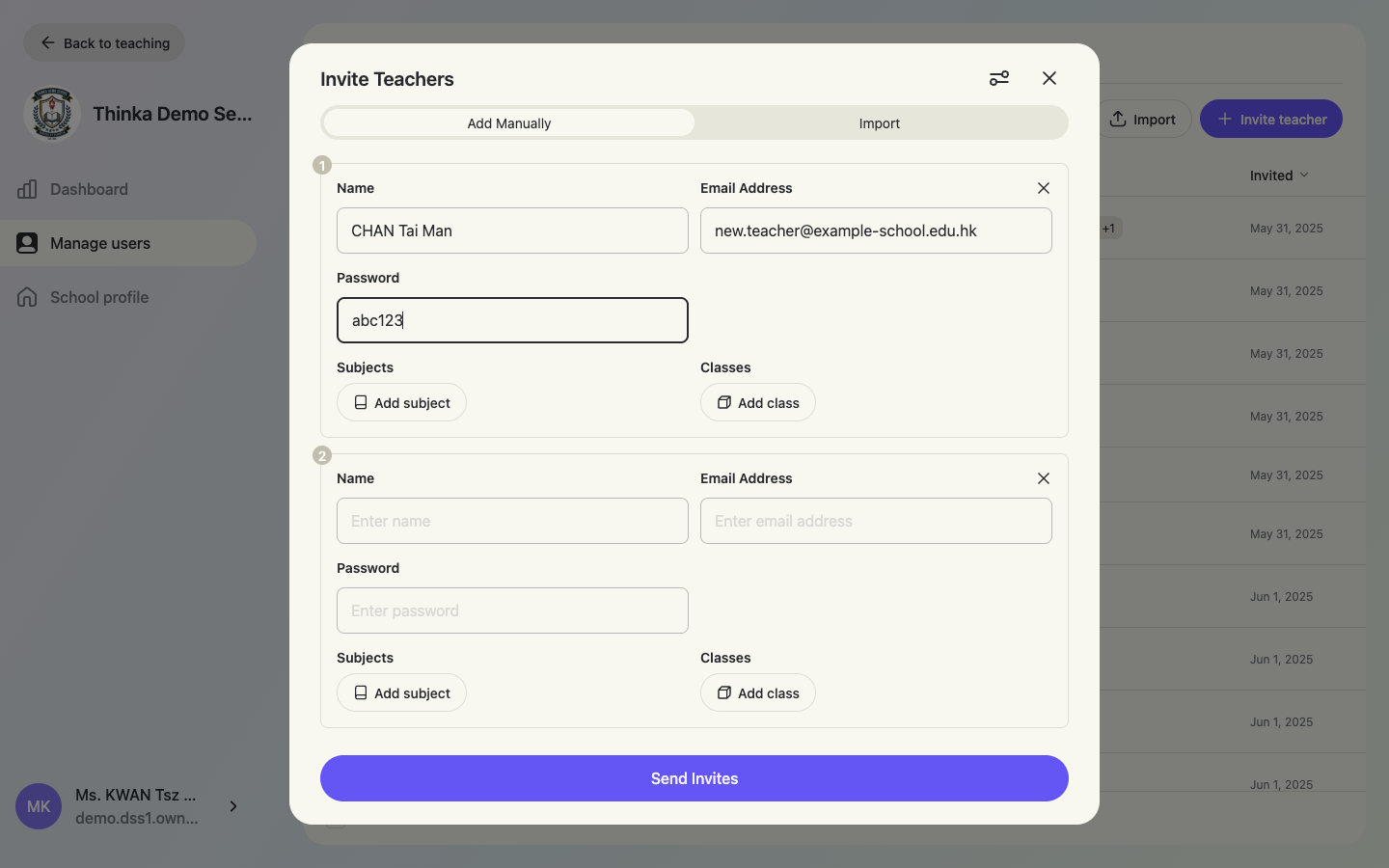
若填寫的班級尚未存在,發送邀請時會自動建立該班級,並將受邀老師分配到該班。
從任何檔案匯入老師(AI)
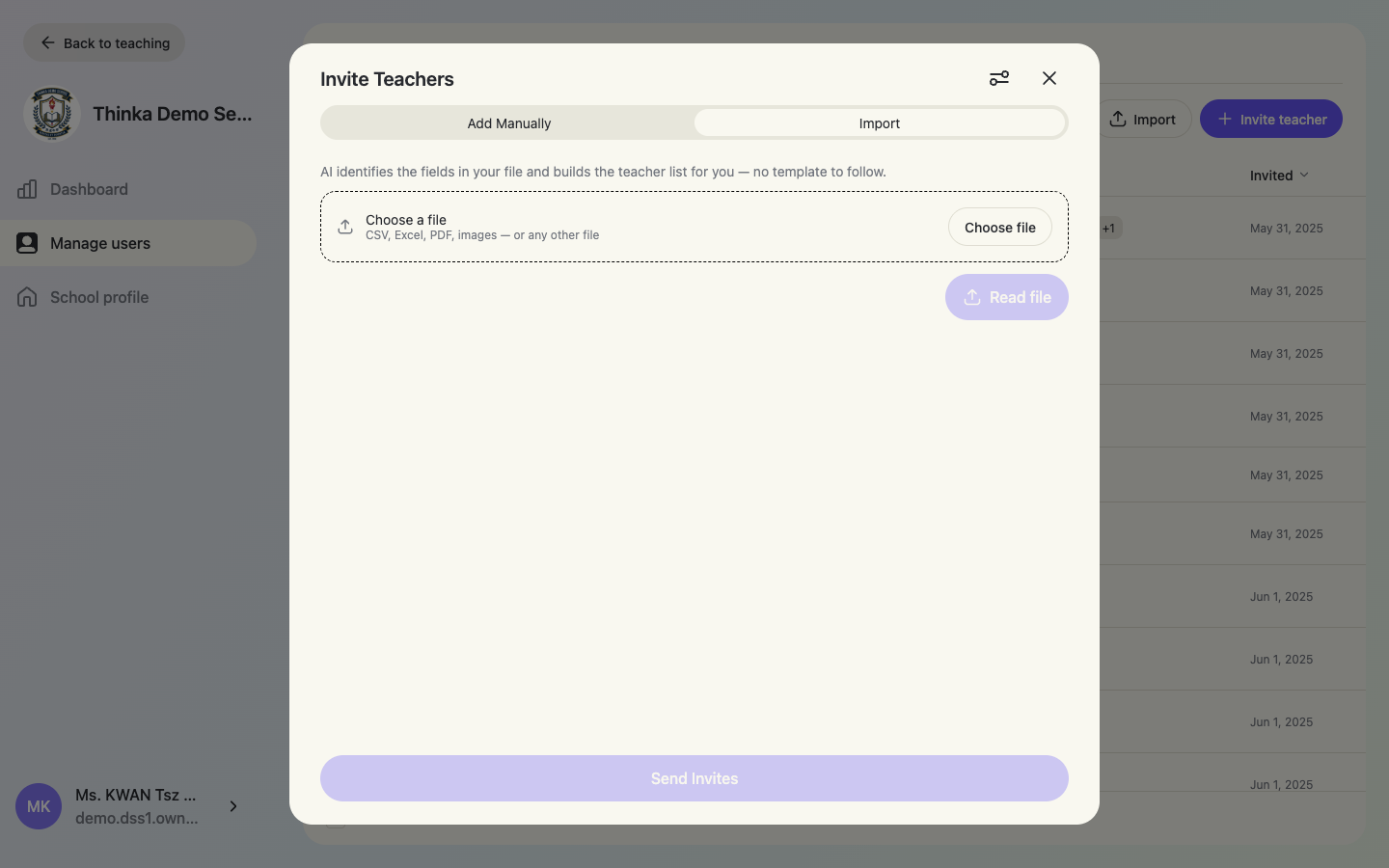
點按 Import(匯入)或邀請視窗內的 Import 分頁。AI 會自動辨識檔案中的欄位並為你建立老師名單——無需跟從任何範本。CSV、Excel、PDF,甚至列印名單的相片都可以。選擇檔案後點按 Read file(讀取檔案)。
發送前檢視解析結果
數秒後,解析出的老師會以可編輯的行列顯示。檔案中提及的科目會自動對應到學校的課程科目。檢查並修改後,點按 Send Invites(發送邀請)。在發送之前不會儲存任何資料。
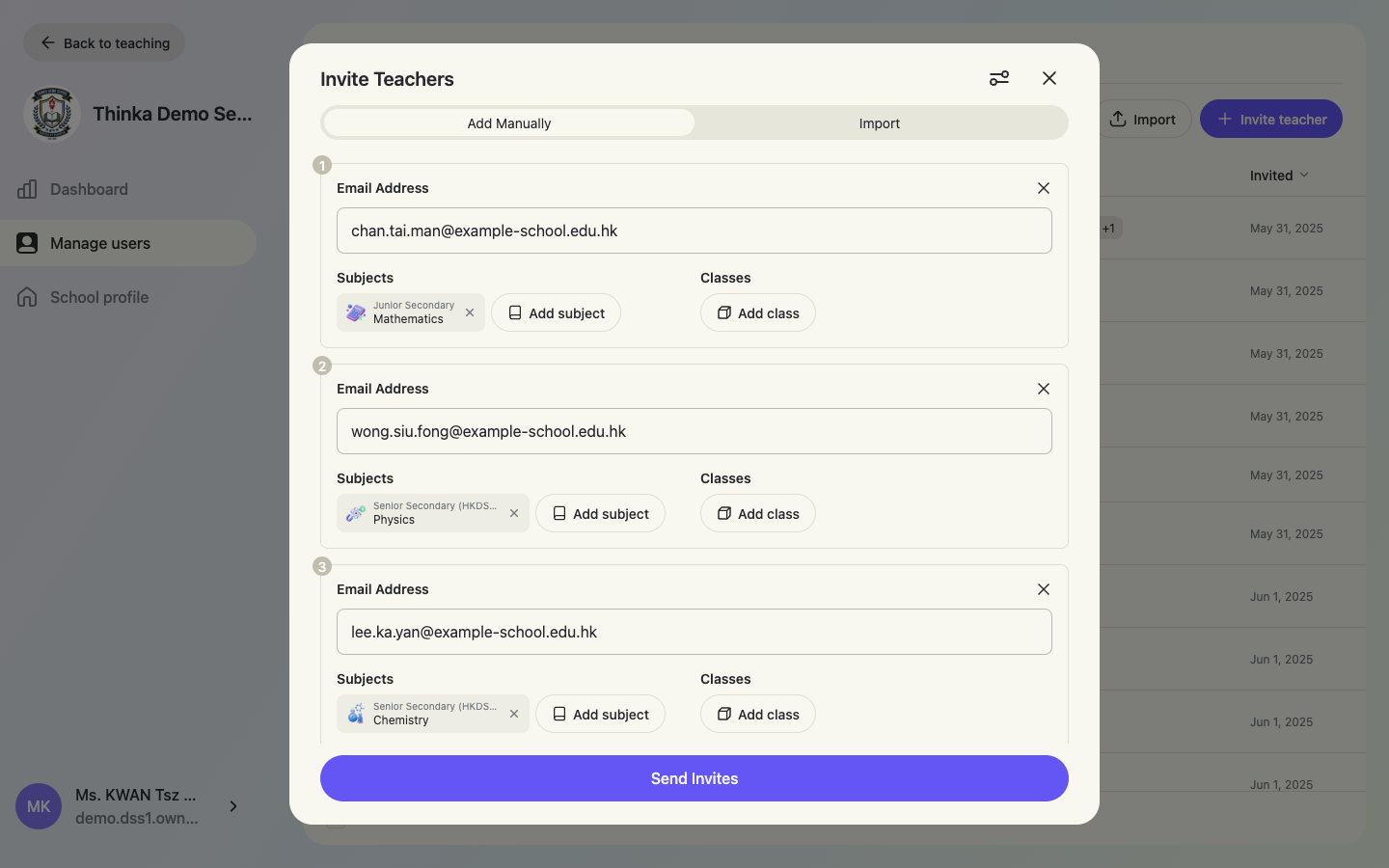
編輯老師
點按任何老師行即可開啟其資料卡:改名(鉛筆圖示)、編輯 Teaching(教學:科目和班級)、切換 Admin access(管理員權限),或使用底部的 Archive from school(從學校封存,詳見下方「封存與還原」一節)。
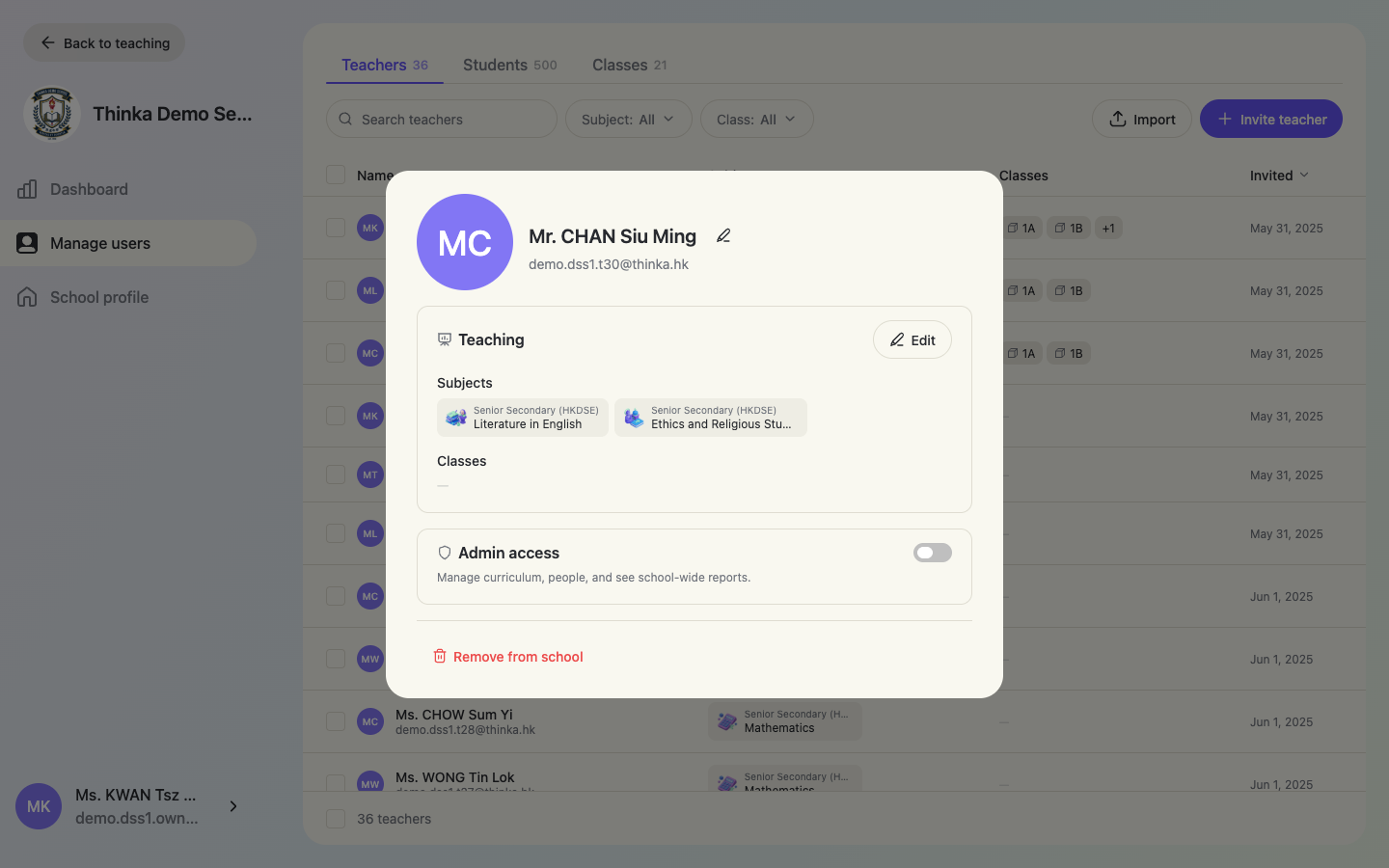
批量操作
勾選表格左側的方格可選取多位老師,底部會出現操作列:Add subject / Add class / Grant admin / Archive(新增科目/新增班級/授予管理員/封存)。在科目/班級選擇器中的每次點選都會套用到所有已選老師,且選擇器保持開啟,方便連續分配。
章節 4
建立/匯入/管理學生
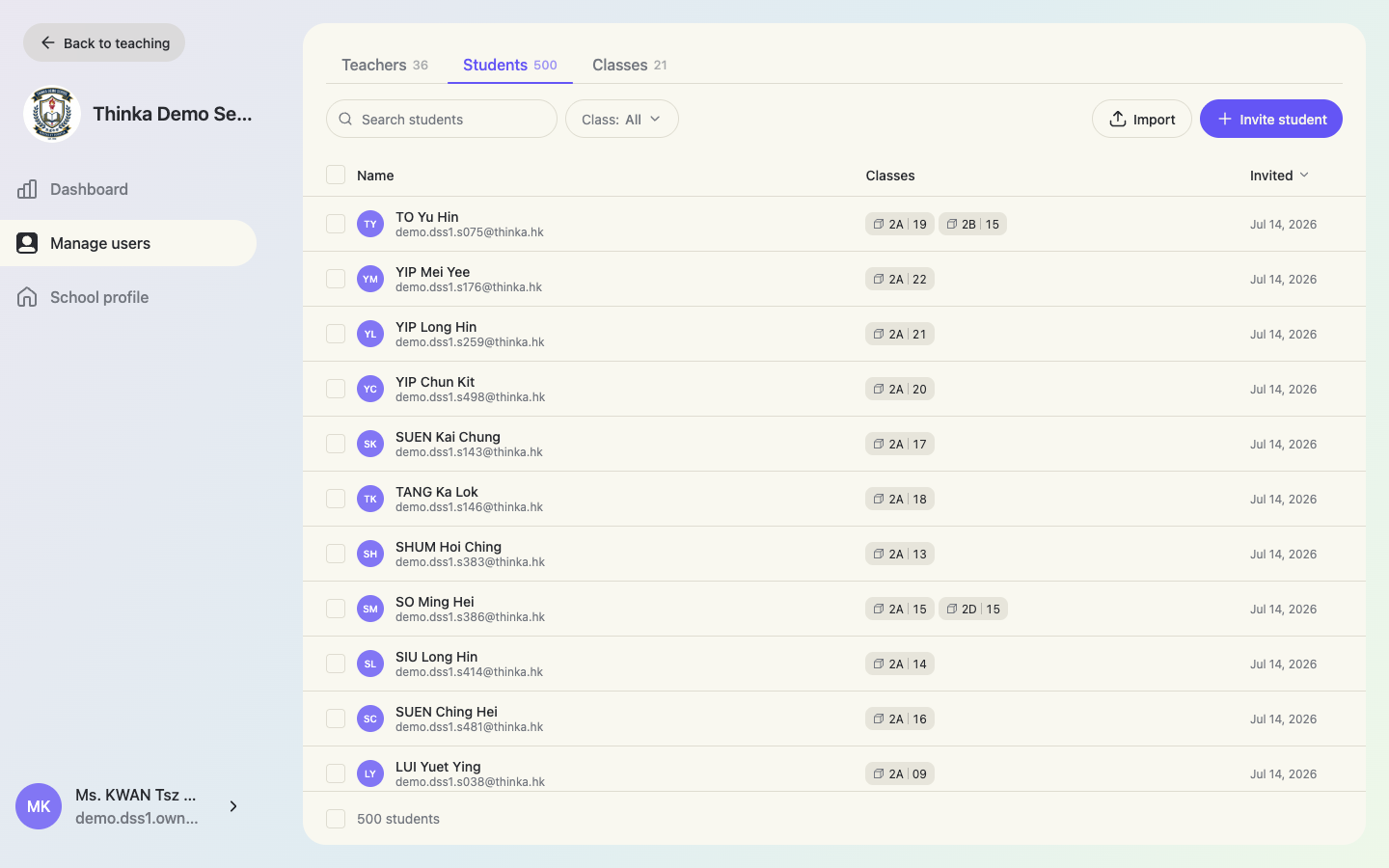
開啟 Manage users → Students(管理用戶 → 學生)。每行以標籤顯示學生所屬班級,分隔線後是班內學號,例如 2A│19。
學生分頁
邀請學生
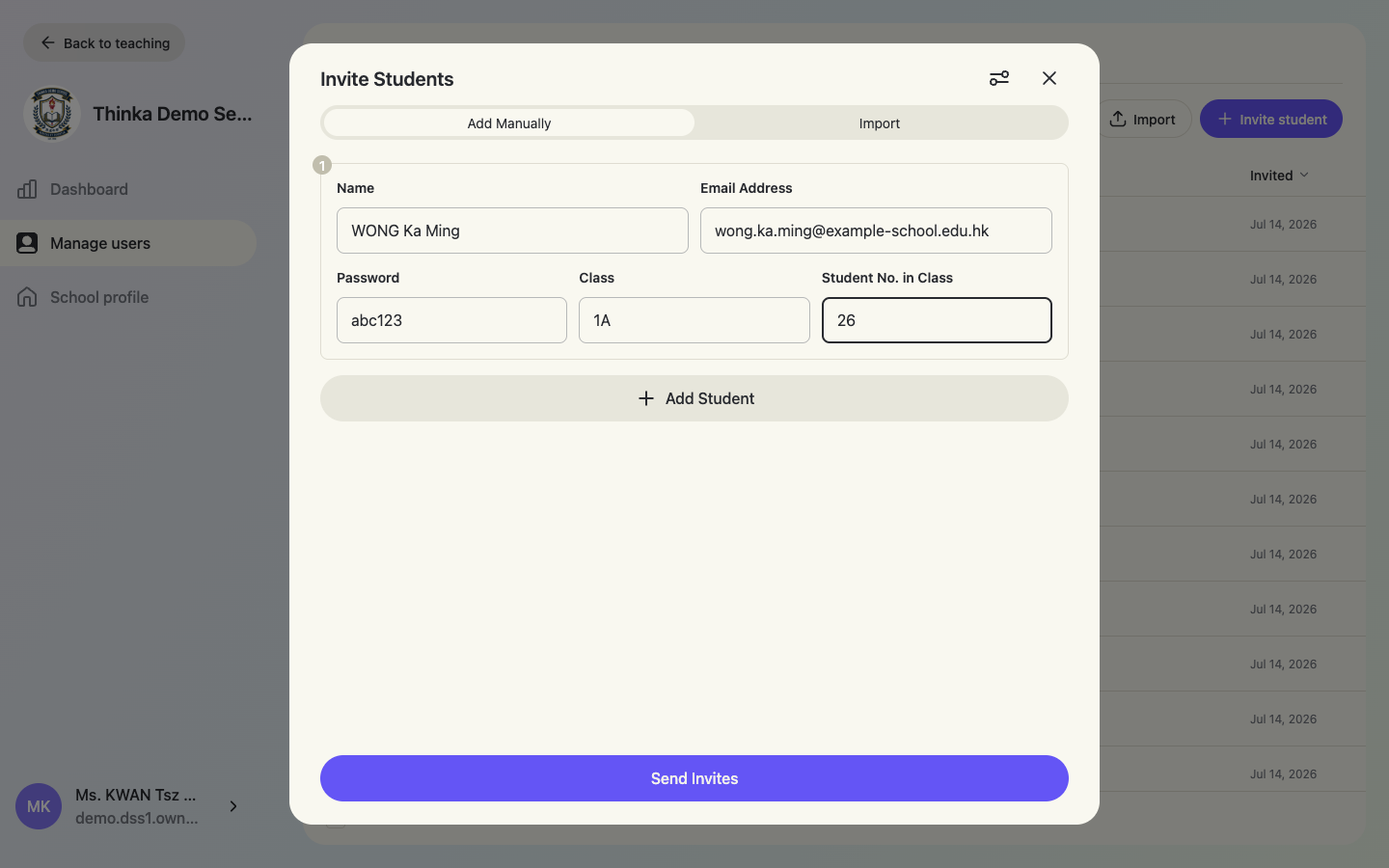
點按 + Invite student(邀請學生)。與老師相同,設定圖示可開啟 Create student account(建立學生帳戶:姓名+密碼)及 Assign to class(分配班級)——為每行加入 Class(班級)和 Student No. in Class(班內學號)欄位。
從名冊檔案匯入學生
Import(匯入)分頁與老師匯入完全相同:上載任何格式的班級名冊(CSV/Excel/PDF/相片),AI 會擷取姓名、電郵、班級和學號,經你檢視後點按 Send Invites(發送邀請)。經匯入建立的帳戶可立即以檔案中的密碼登入——建議在名冊中加入密碼欄,讓每位學生有自己的密碼。
編輯學生
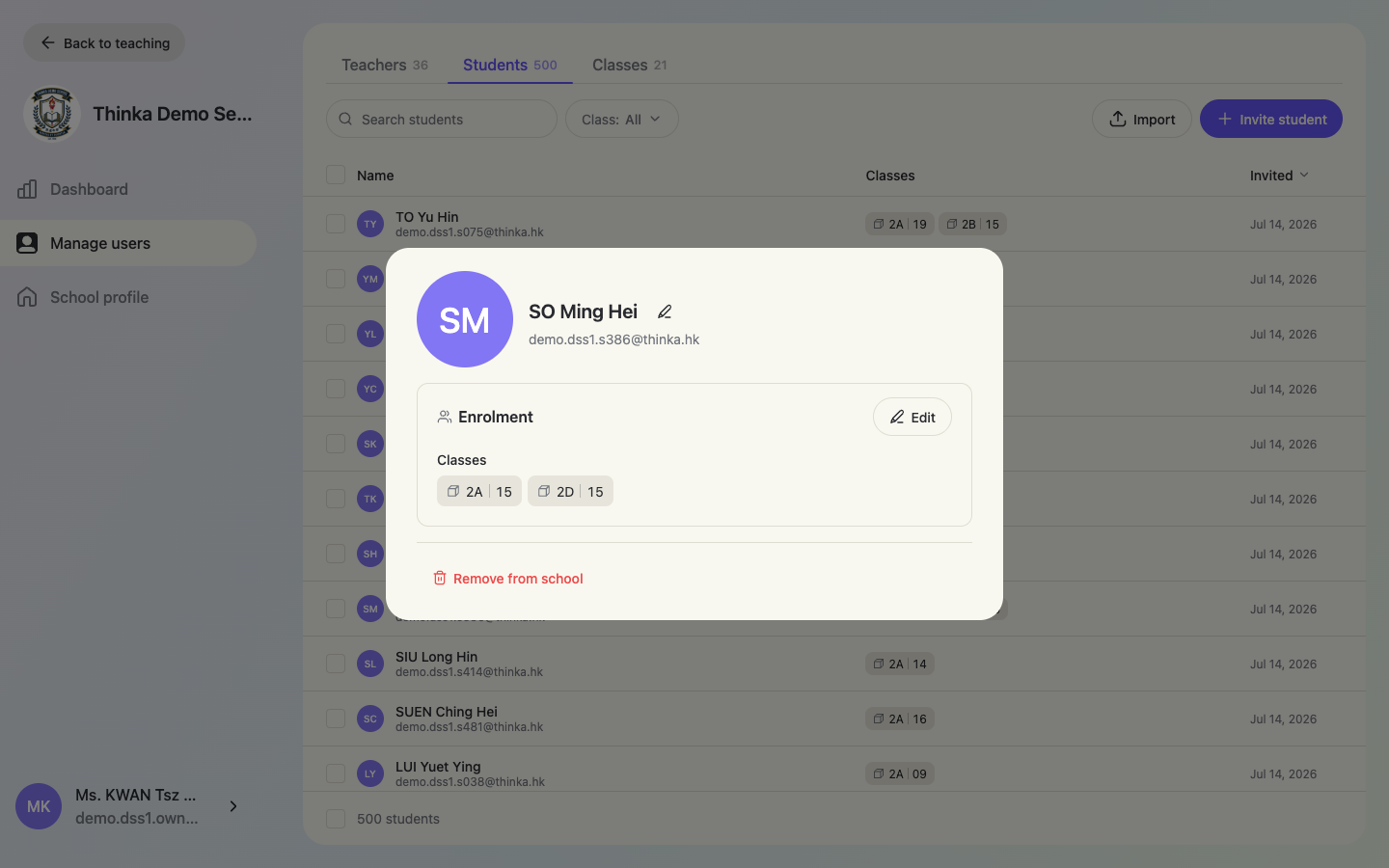
點按學生行可改名、編輯 Enrolment(就讀班級及學號),或 Archive from school(從學校封存)。
以「班級+學號」搜尋
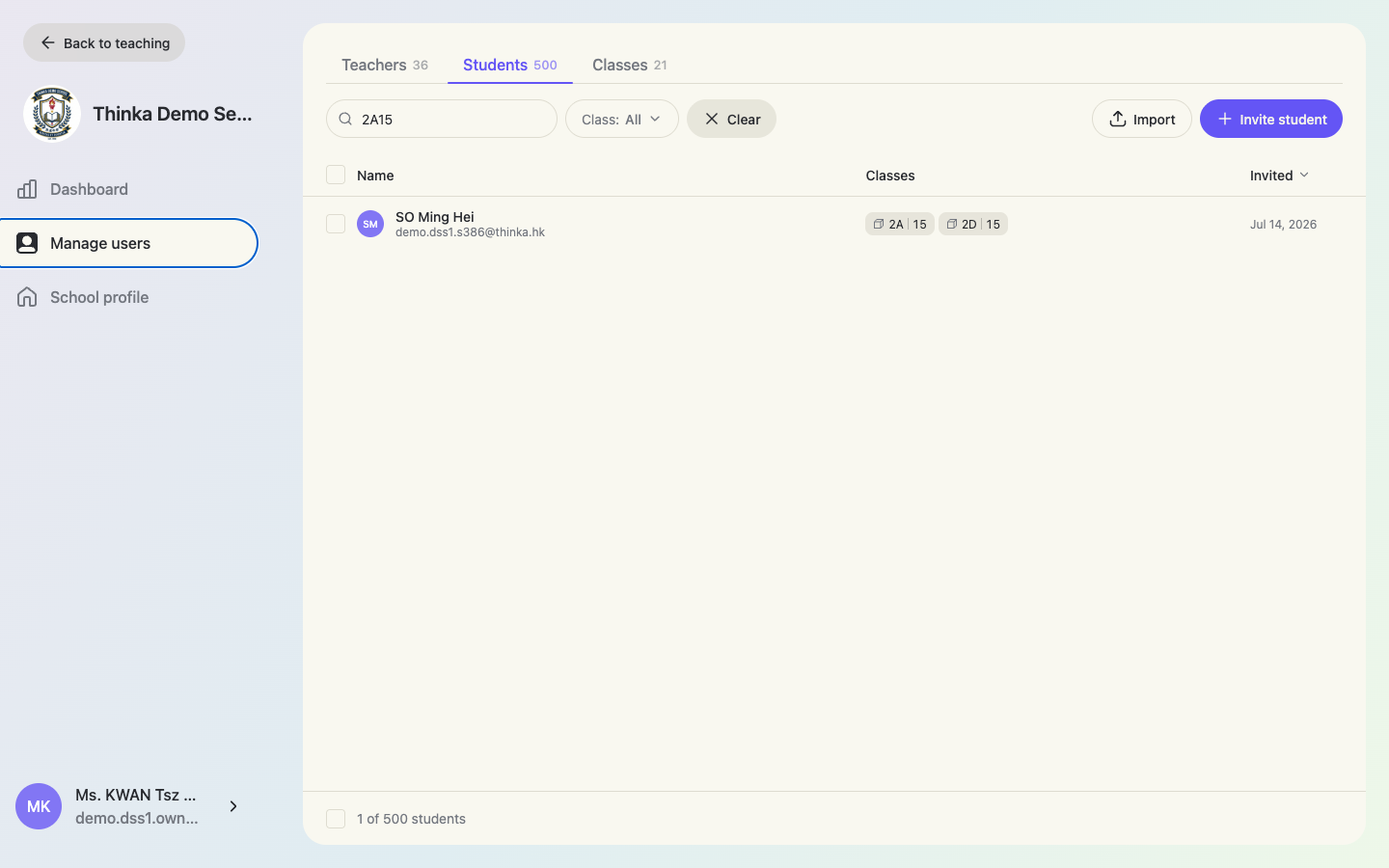
所有學生搜尋都支援「班級+學號」速記:輸入 2A15 即可找到 2A 班 15 號的學生(省去前置零亦可,如 2A1 對應 01 號)。姓名和電郵搜尋照常可用。
章節 5
建立/匯入/管理班級
開啟 Manage users → Classes(管理用戶 → 班級)。左側列出所有班級(另有 No class 收納未分班學生);右側顯示所選班級,分為 Enrolled(就讀學生)和 Teaching(任教老師)兩個分頁。
班級分頁
名冊按學號排序;點按學號儲存格可即場修改。學生的所有班級標籤也會在此顯示。
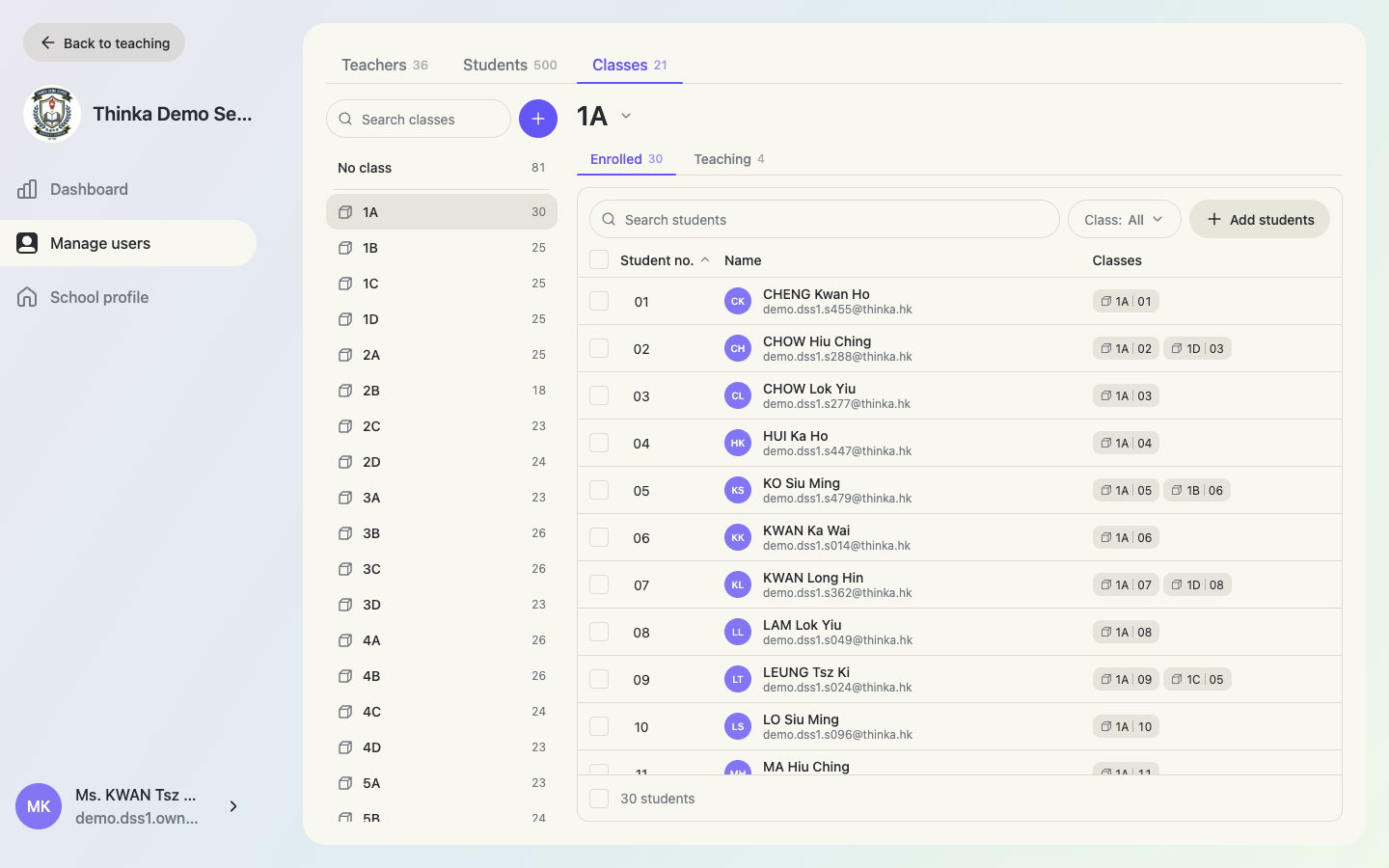
若輸入的學號已屬於另一位學生,thinka 會詢問是否重新分配——學號在班內保持唯一。
建立班級
點按班級搜尋欄旁的圓形 + 按鈕,輸入班級名稱(如 6A),再點按 Create(建立)。
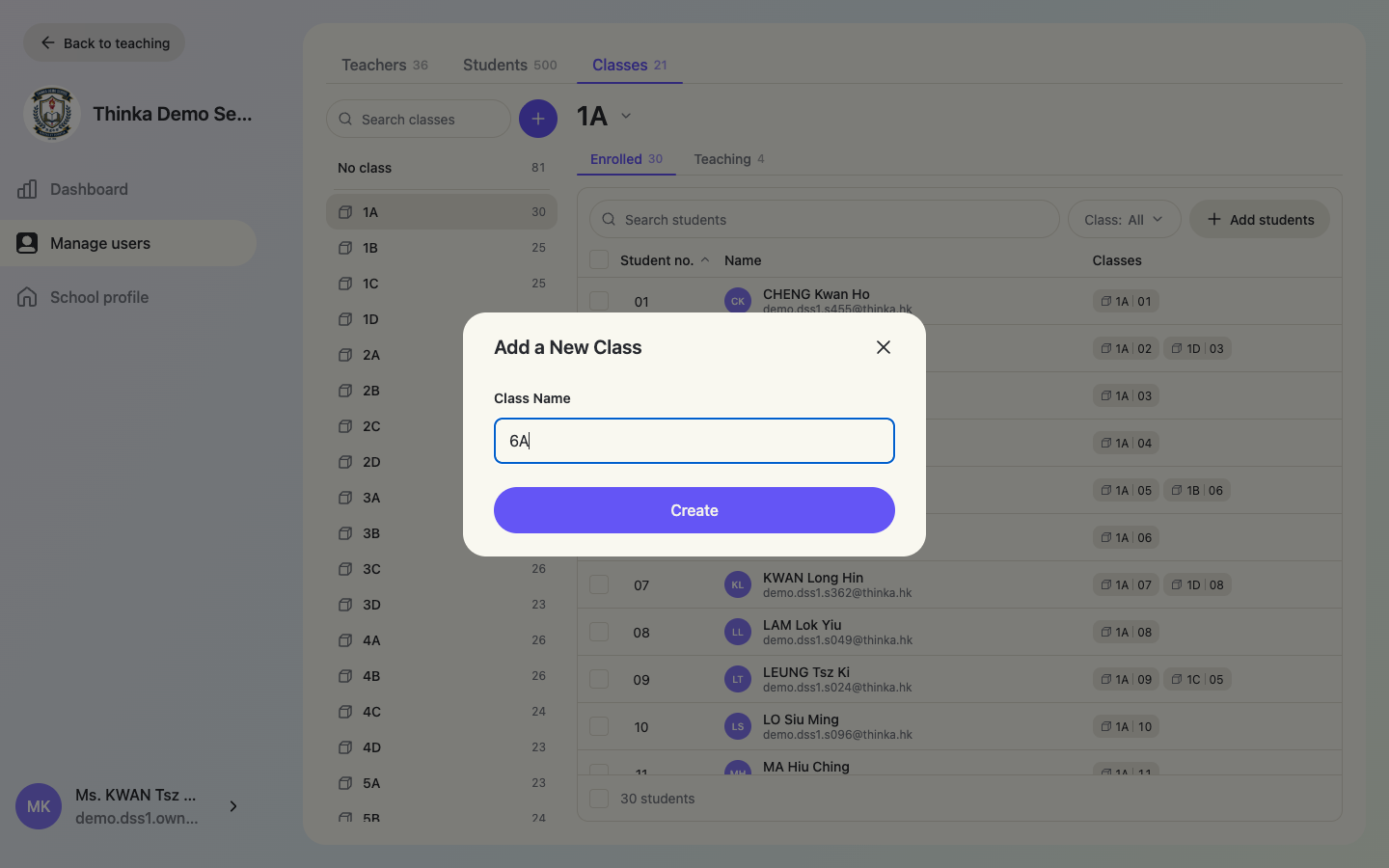
當老師/學生匯入檔案中出現尚未存在的班級時,系統也會自動建立該班級。
重新命名或封存班級
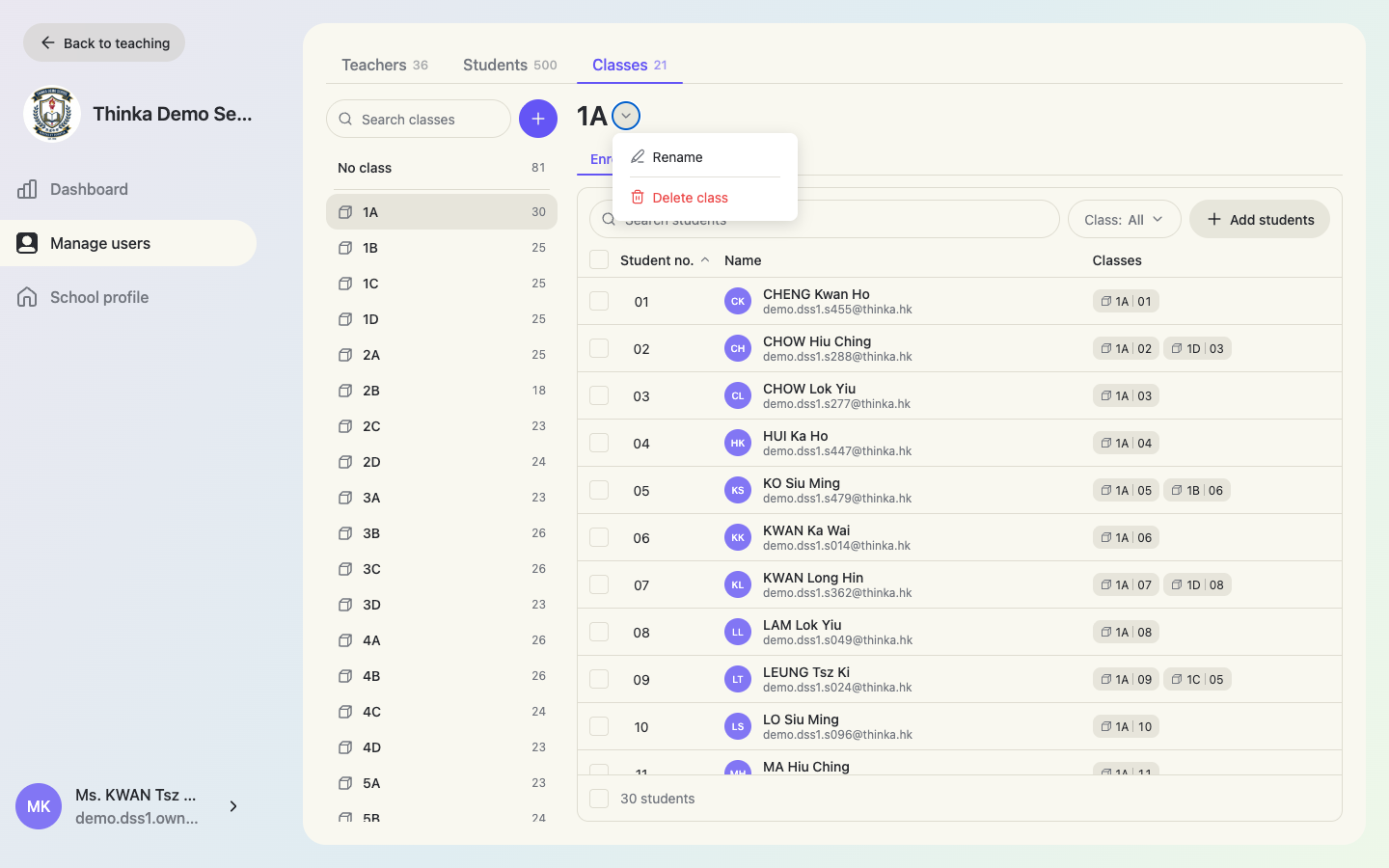
點按班級名稱旁的 ▾ 開啟選單,可 Rename(重新命名)或 Archive class(封存班級)。封存只會隱藏班級,名單、學號及資料全部保留——詳見下方「封存與還原」一節。
把學生加入班級
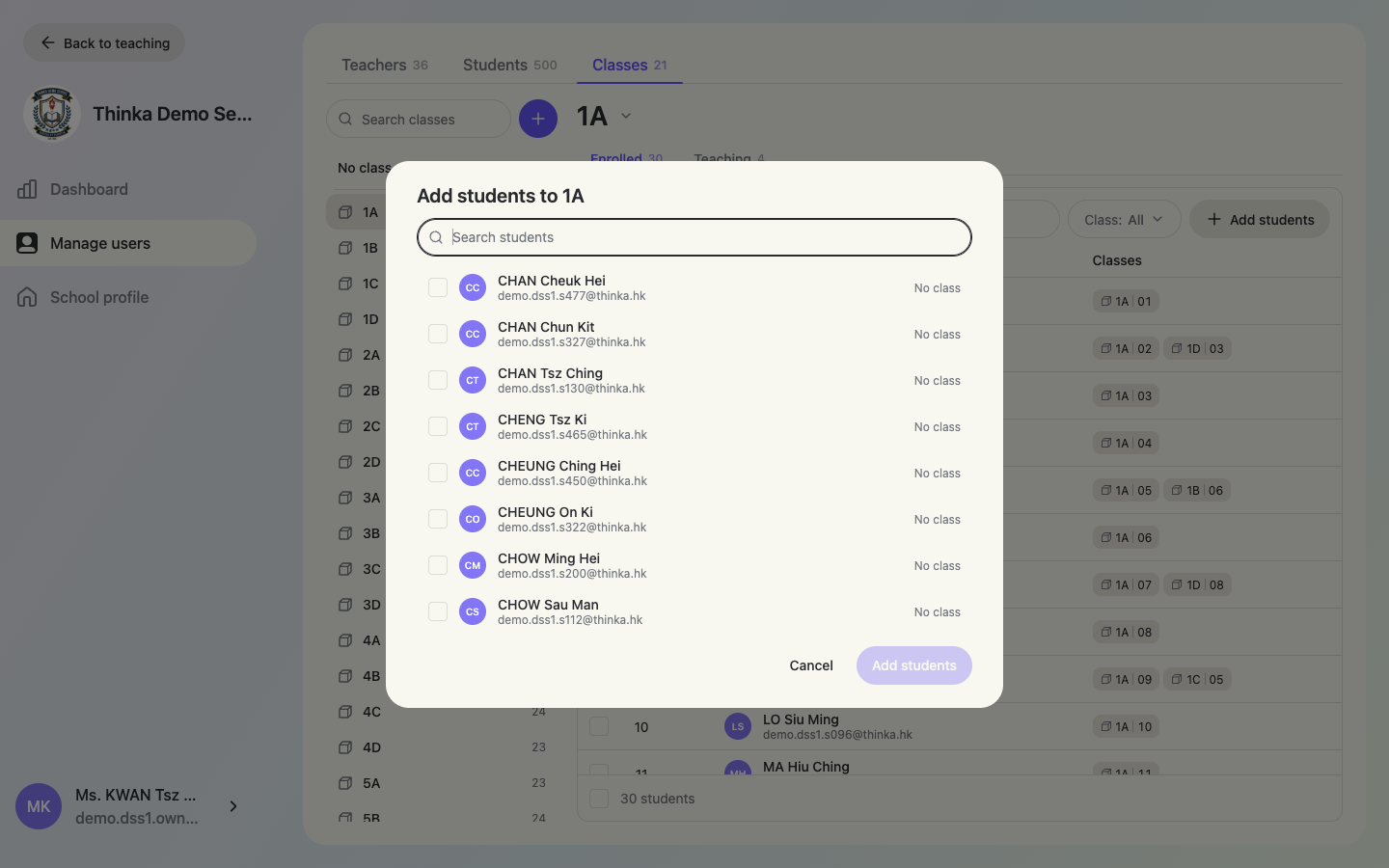
在 Enrolled 分頁點按 + Add students(加入學生)。選擇器列出全校學生——未分班的學生排在最前。新加入的學生會自動獲派下一個未使用的學號。
管理班級的任教老師
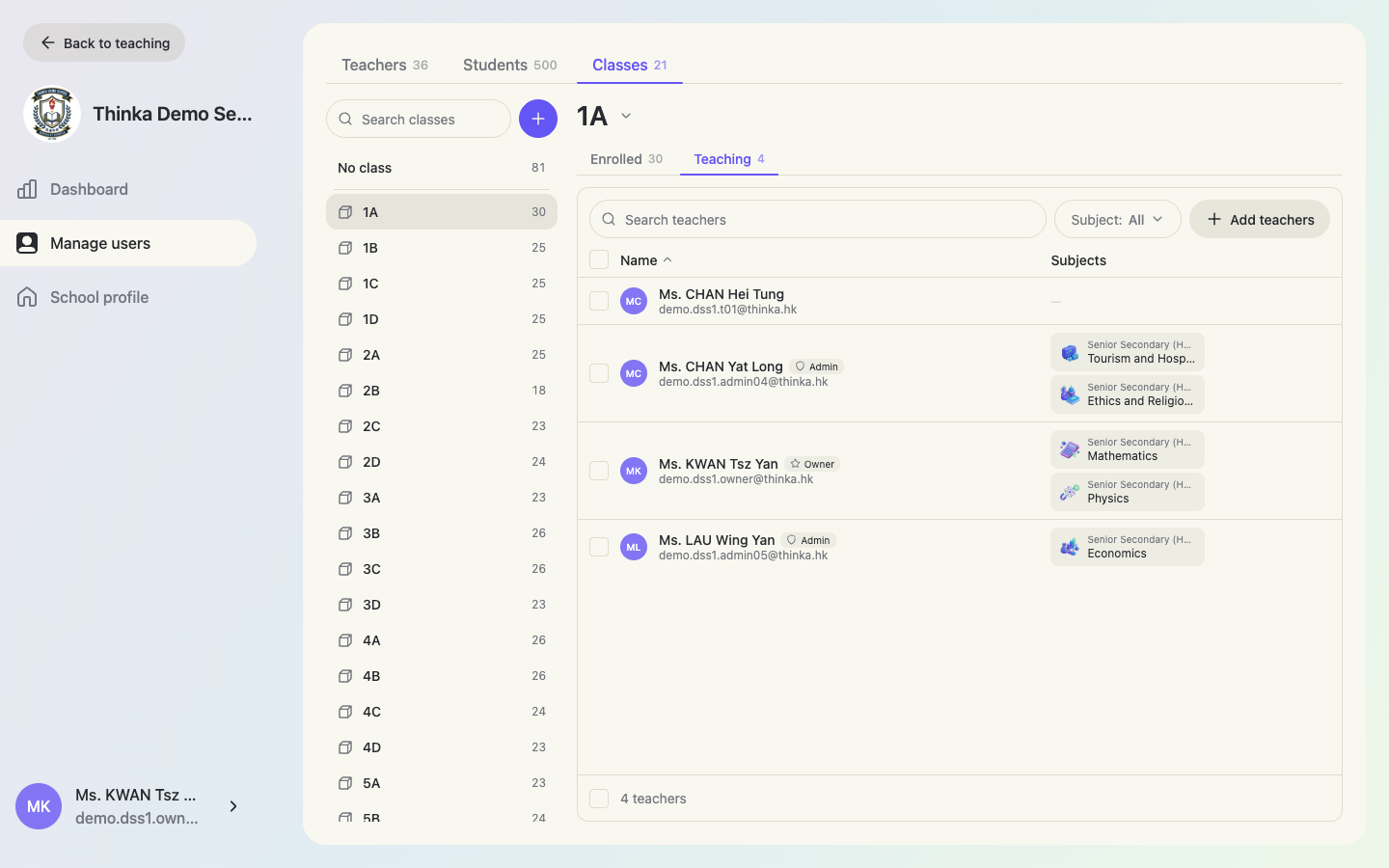
Teaching 分頁列出此班的任教老師及其科目。點按 + Add teachers(加入老師)可分配更多老師。同一班級可由多位老師共同任教。
批量移班/移除
以勾選方格選取學生後,底部會出現操作列:Move to class(移至其他班級——保留在學校內,只變更班級)和 Remove from class(從班級移除)。被移班的學生不會自動獲派學號,請在名冊中補上。
章節 6
封存與還原(用戶與班級)
thinka 不會刪除學校資料。要移走老師、學生或班級時,是以封存代替刪除:已封存的用戶無法再登入學校,也不能再被選為功課對象;已封存的班級會從所有人的畫面中消失——但他們建立的所有資料仍會保留在報告中,用戶的座位也會釋放。所有項目都可以隨時還原。
封存用戶
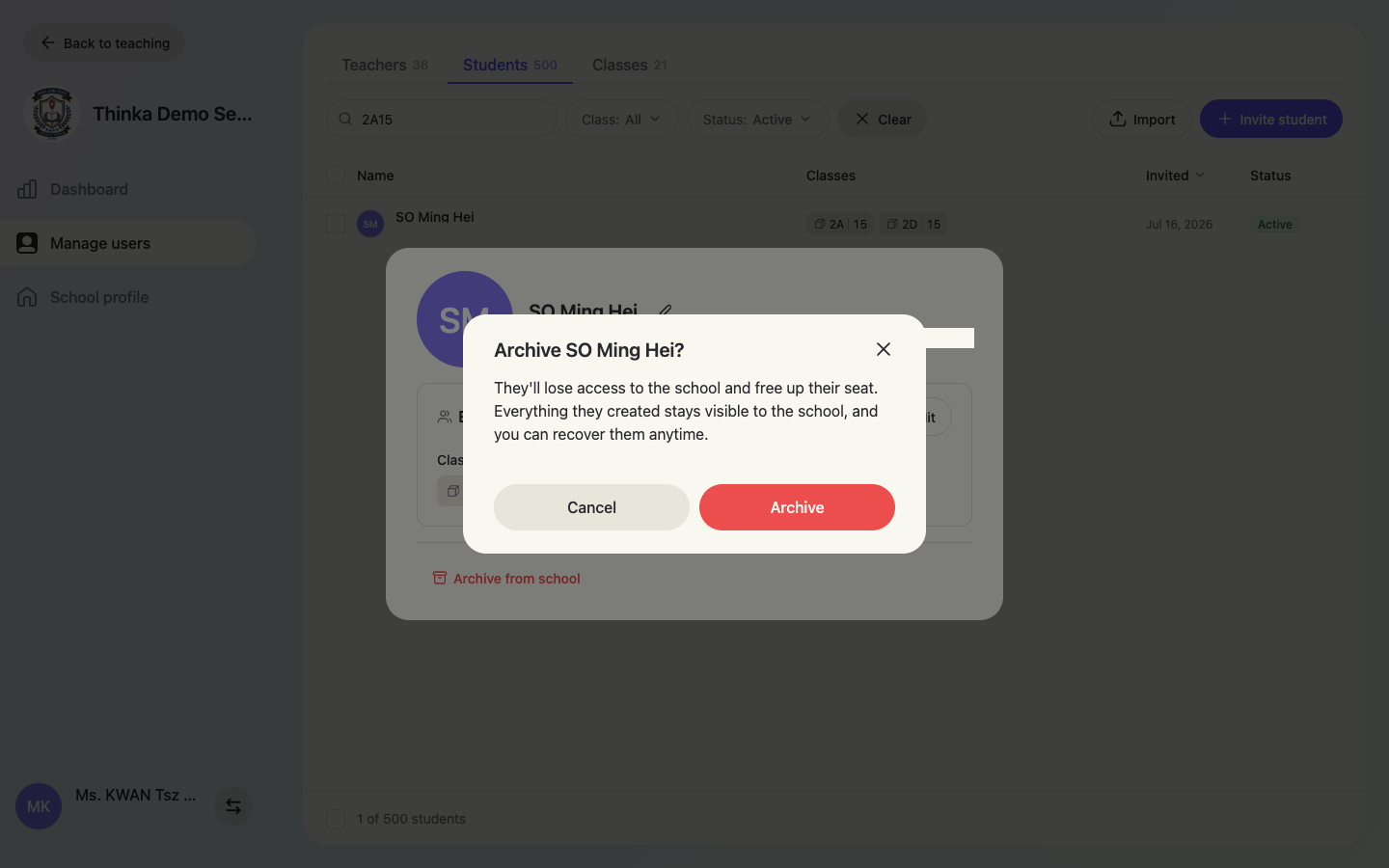
開啟老師或學生的資料卡,點按底部的 Archive from school(從學校封存);也可勾選多行後使用底部操作列的 Archive(封存)。thinka 會先要求確認:該用戶將無法再存取學校,座位隨即釋放,而其建立的所有資料仍對學校保留可見。
以狀態篩選器尋找已封存用戶
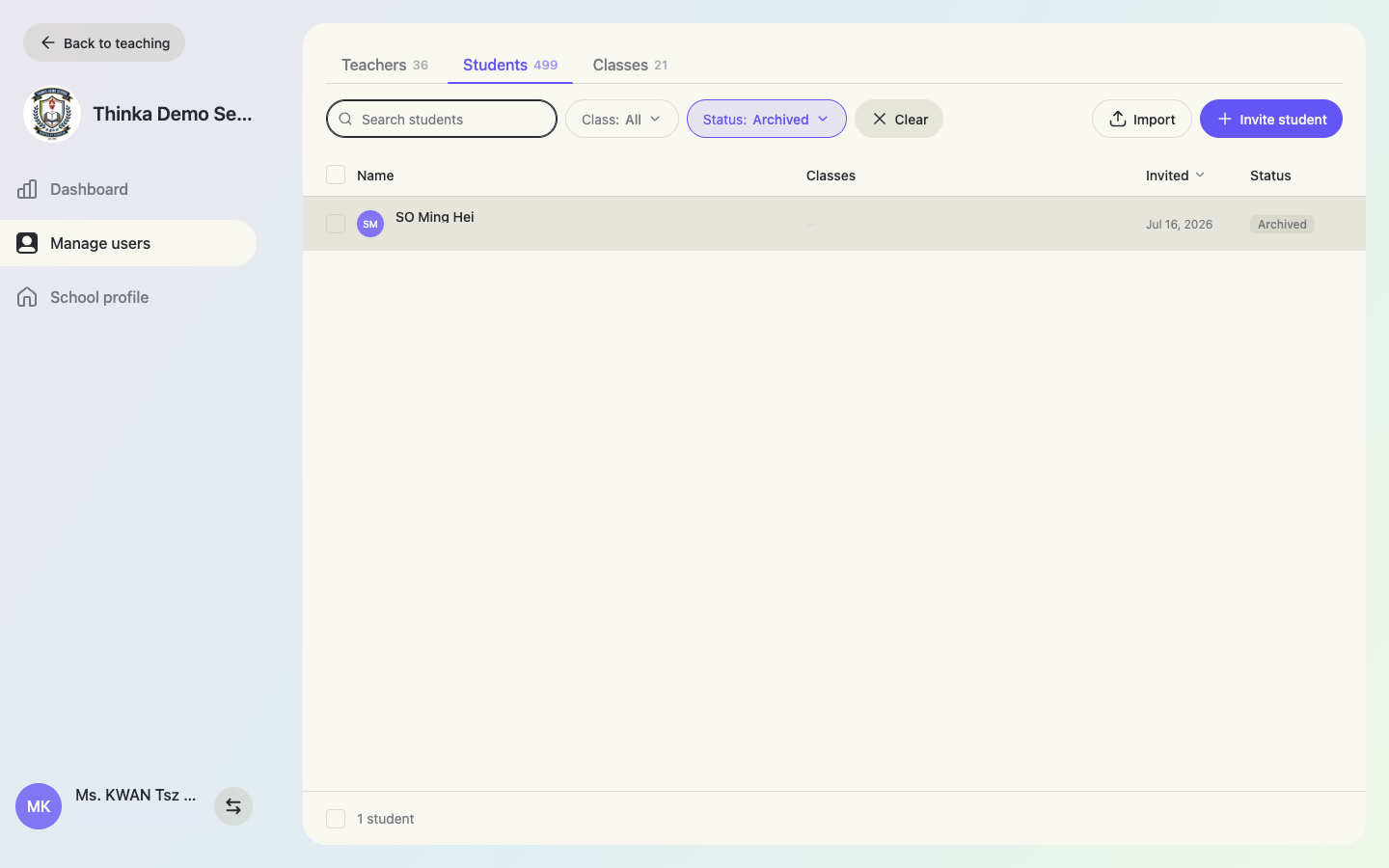
表格上方的 Status(狀態)篩選器可在 Active(使用中,預設)與 Archived(已封存)之間切換。選擇 Archived 即可列出所有已封存的用戶——搜尋和排序照常可用。
還原用戶
點按已封存的用戶開啟其資料卡。卡上會註明此帳戶已封存——點按 Recover(還原)即可讓其重新加入學校,並再次佔用座位。
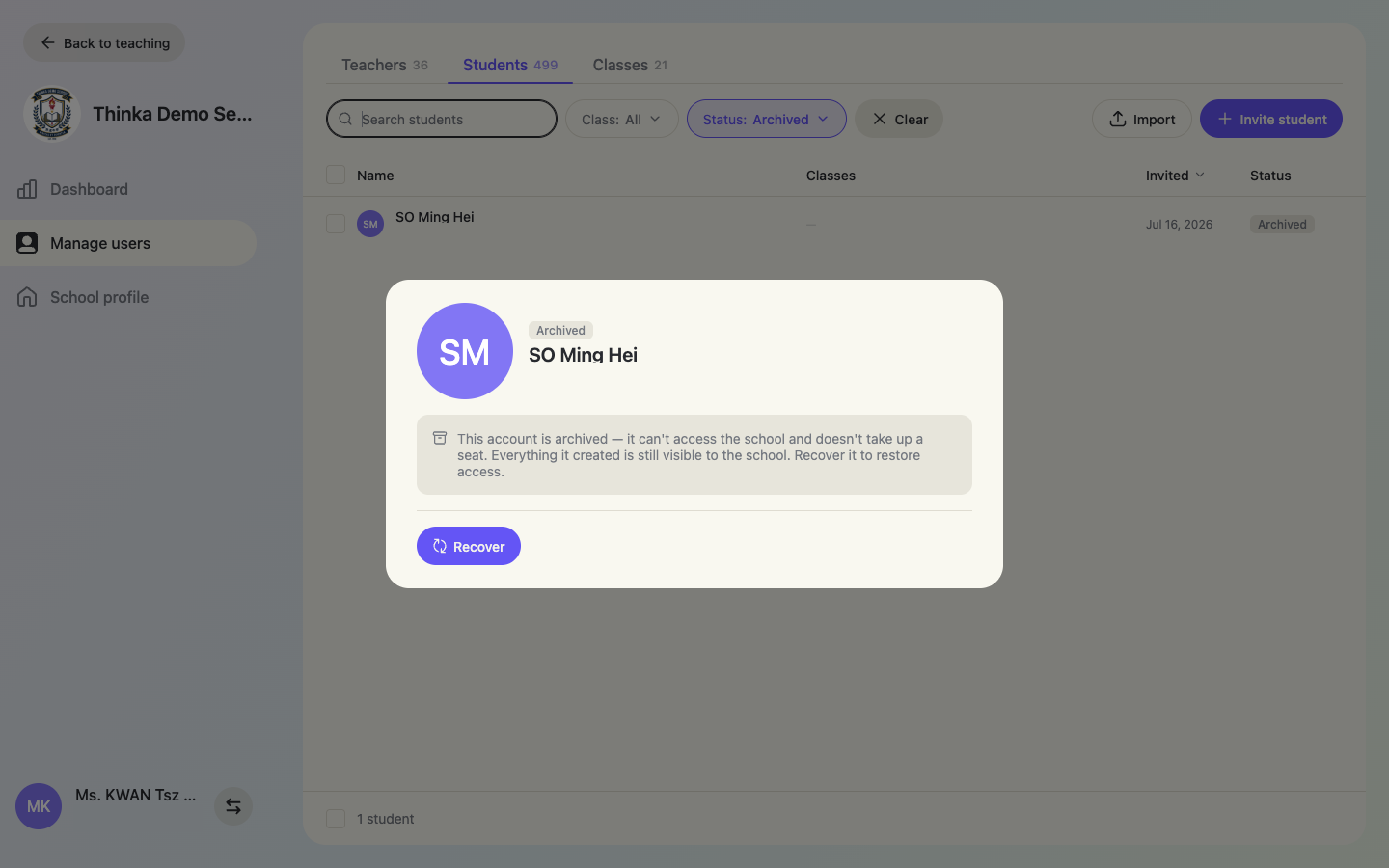
還原時不會恢復班級分配——如有需要,請重新把用戶加入班級。
封存與還原班級
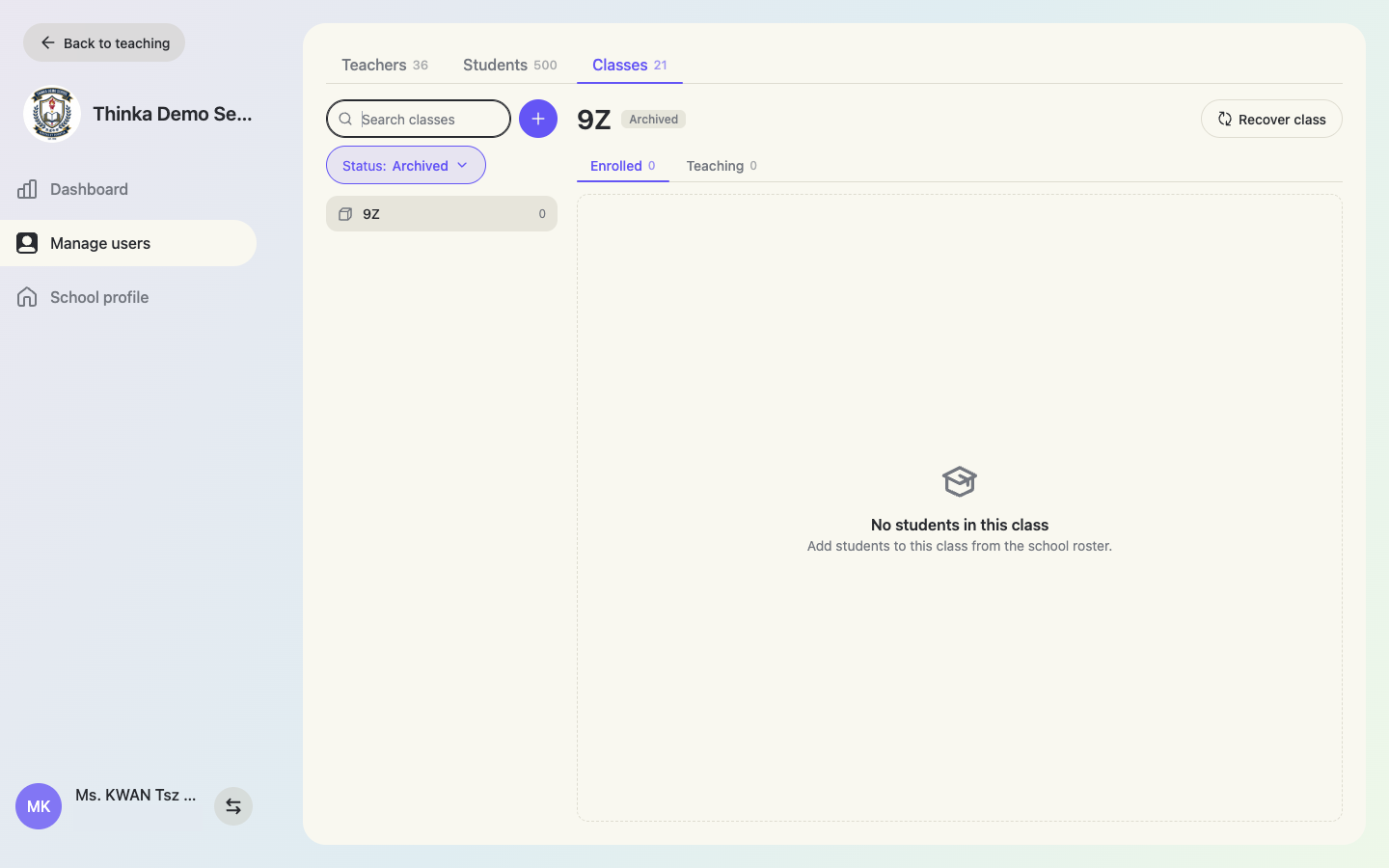
封存班級(班級選單 ▾ → Archive class(封存班級))會把班級從任教老師和學生的畫面中隱藏,名單、學號及資料則全部保留。要還原時,把班級分頁的 Status(狀態)篩選器切換至 Archived(已封存),點按 Recover class(還原班級)——班級會連同名單和任教老師一併重新出現。
章節 7
為老師分配科目和班級
學校工作區內的功課按科目劃分:老師會看到自己建立的功課,加上其獲分配科目內的所有功課。準確地分配科目,能讓每位老師的檢視保持清晰。
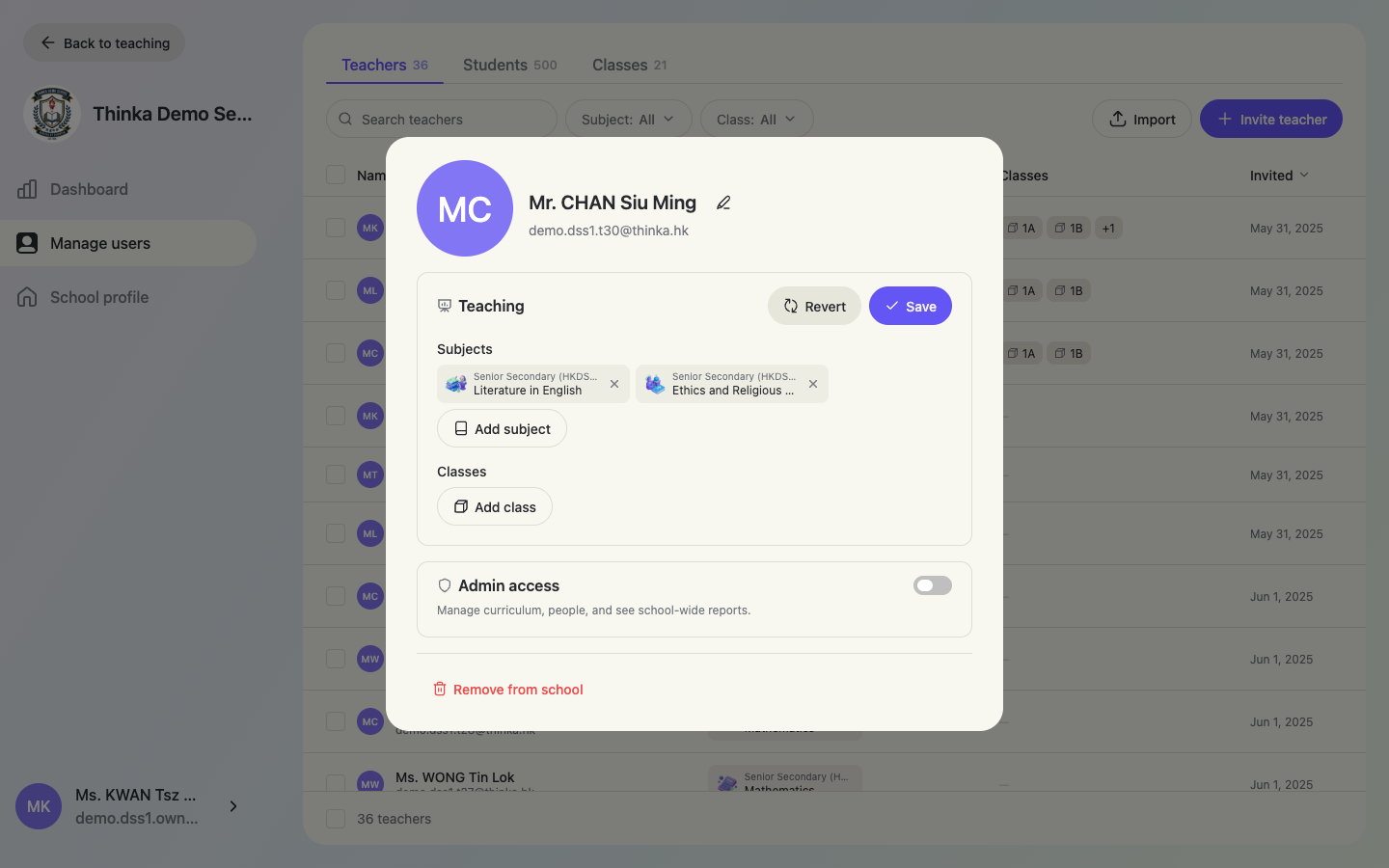
開啟老師資料卡並點按「Edit」
在 Manage users → Teachers 點按老師,再點按 Teaching 區的 Edit(編輯)。Add subject(新增科目)會開啟以學校課程為範圍的科目清單;Add class(新增班級)則開啟班級選擇器。
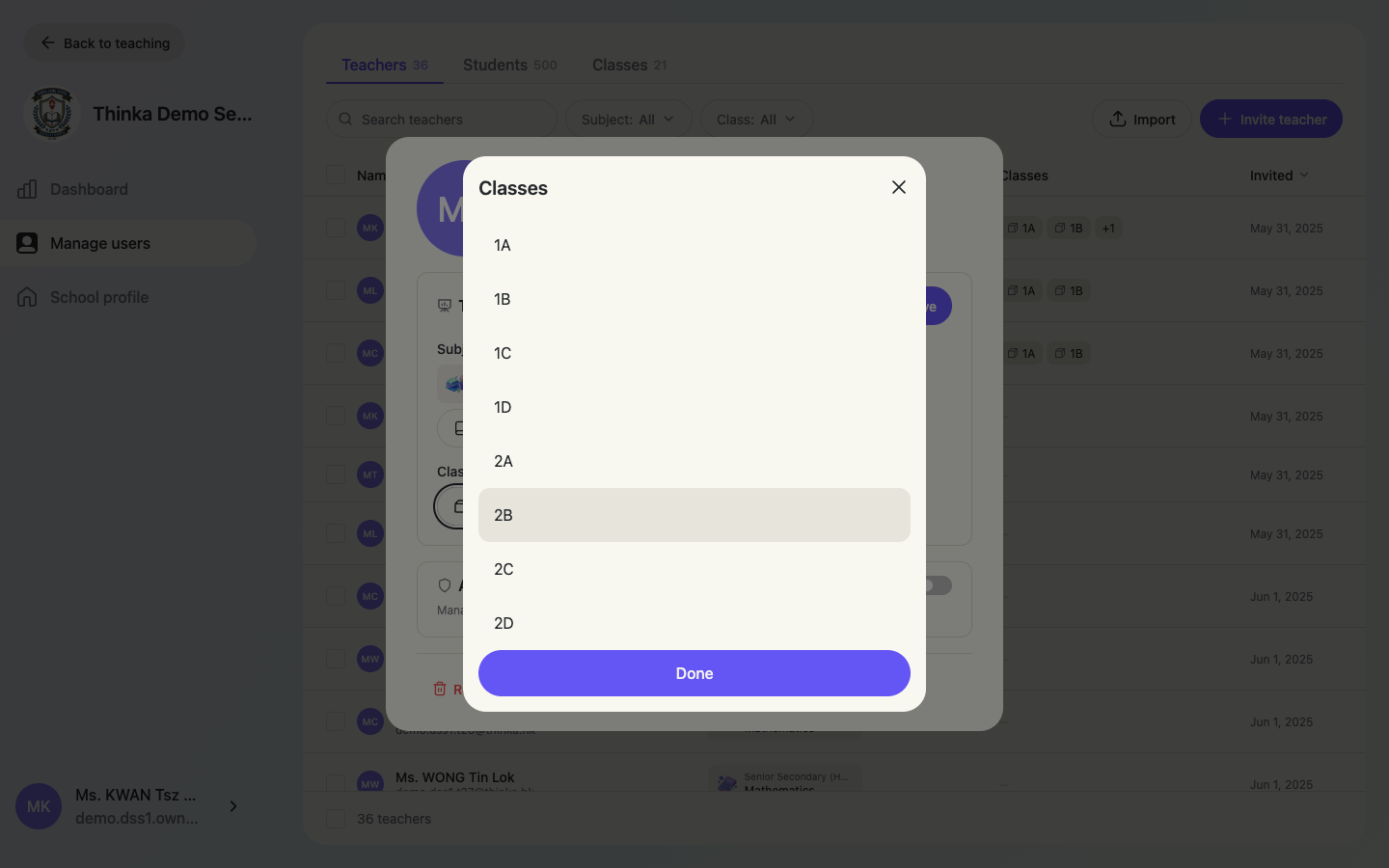
選擇班級
點按班級即可切換選取,完成後按 Done(完成)。記得在資料卡上點按 Save(儲存)——Revert(還原)會放棄修改。
或批量分配
在表格中選取多位老師,使用底部操作列的 Add subject / Add class——最適合開學時使用。你也可以在邀請/匯入時預先分配科目和班級(見「管理老師」)。
章節 8
把老師設為學校管理員
管理員可管理課程、用戶,並查看全校報告——即本指南的所有功能(學校擁有權除外)。Owner(校長)標籤始終屬於學校擁有者帳戶。
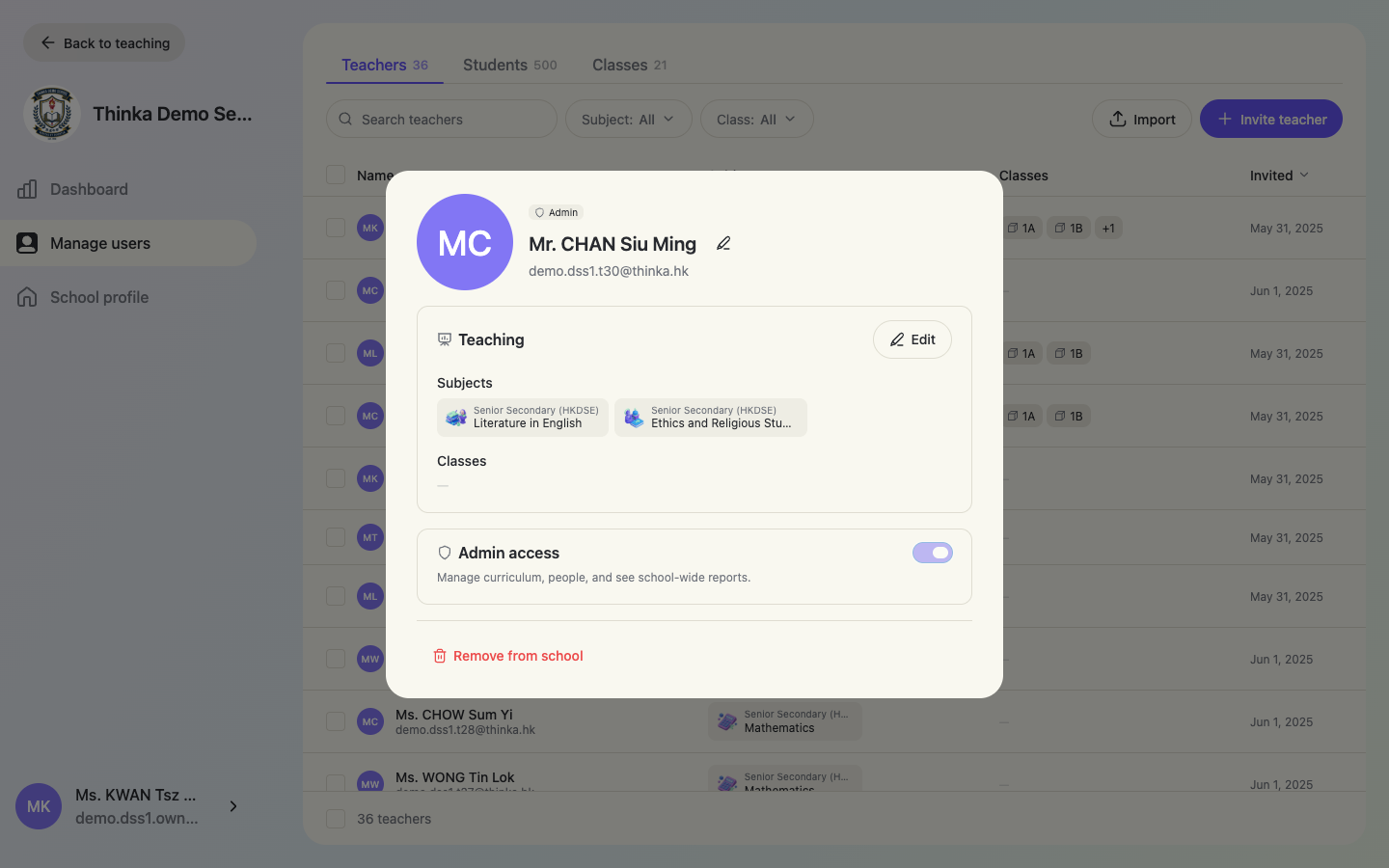
在老師資料卡開啟「Admin access」
開啟老師資料卡並切換 Admin access(管理員權限)。變更即時生效——該老師會獲得 Admin 標籤,下次開啟個人頁面時就會看到 Manage school(管理學校)入口。
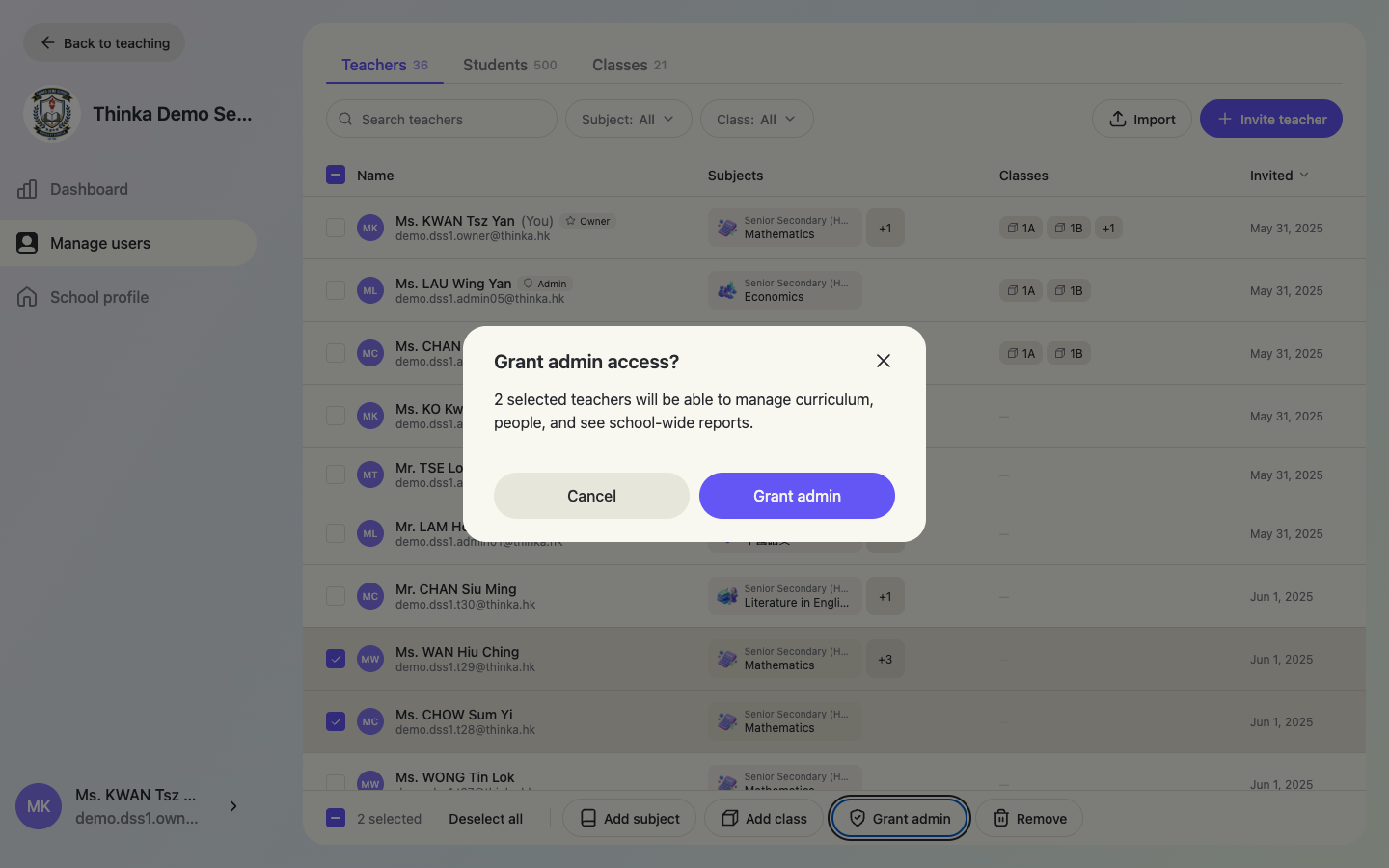
批量授予管理員(附確認)
選取多位老師後點按底部的 Grant admin(授予管理員)。由於管理員權限影響重大,thinka 會先要求確認。
章節 9
管理學校檔案
學校檔案頁
在管理後台側欄開啟 School profile(學校檔案)。你可在此設定校徽(顯示於側欄、品牌化登入頁,以及安裝到手機時的應用程式圖示)、學校名稱、學年,以及一個或多個學期。
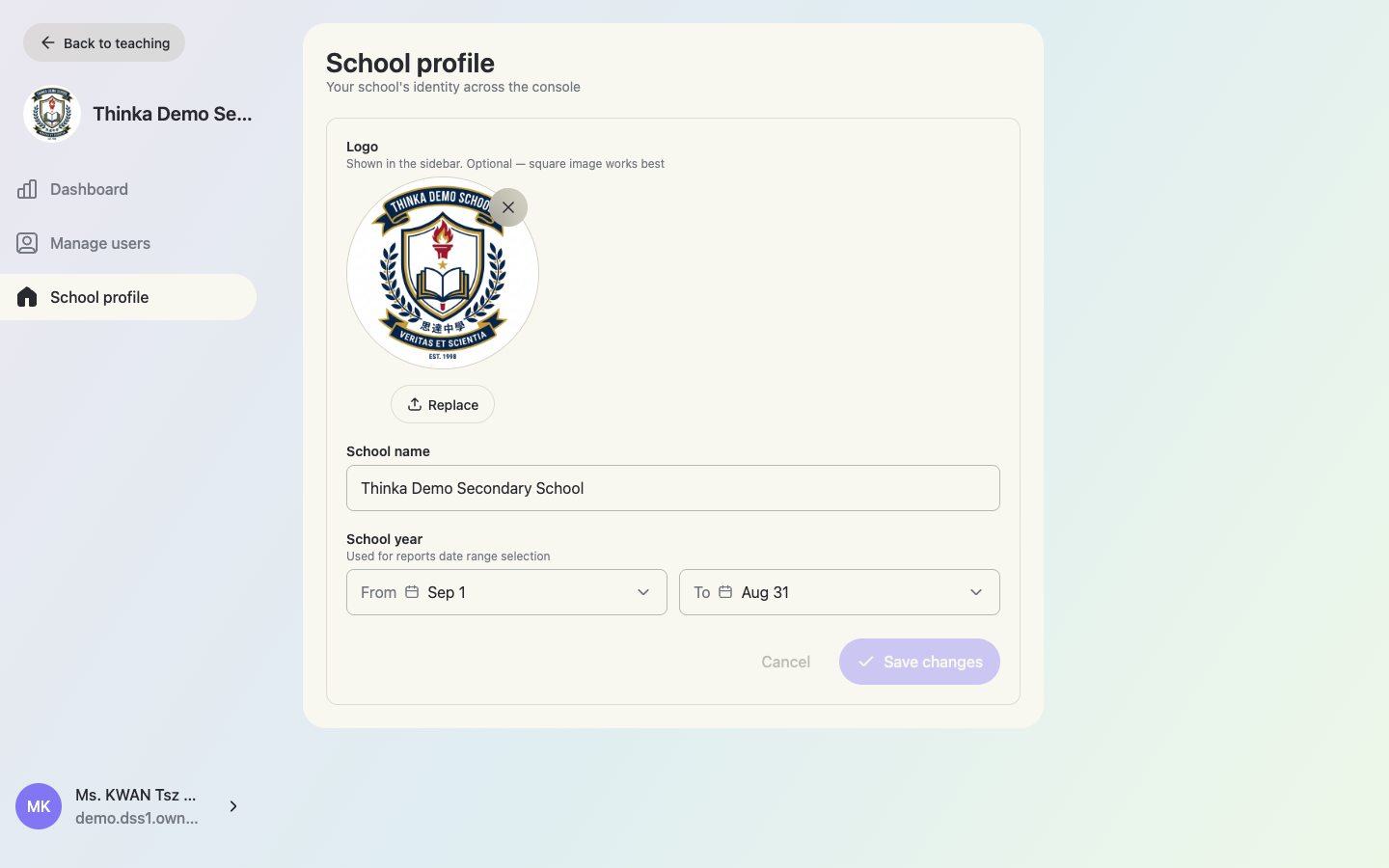
上載校徽時,thinka 會開啟裁剪工具讓你平移/縮放至合適的正方形。建議使用正方形圖片。
學年設定決定報告範圍
School year(學年,From/To,例如 9 月 1 日至 8 月 31 日)定義了儀表板和所有報告使用的 Current school year(本學年)日期範圍。設定一次,所有報告的預設範圍就會正確。
在學年結束日之後建立的功課不在「Current school year」範圍內——把報告範圍切換至「Last 7 days」/「Last 30 days」即可看到。
學期新增更多日期範圍選項
在 School terms(學期)下點按 Add term(新增學期),輸入名稱(例如 First Term)並設定 From / To(由/至)日期。學期每個學年循環一次,而每個學期都會成為儀表板及報告日期範圍的額外選項——一按即可把報告範圍切換至該學期。你可新增多個學期;Remove term(移除學期)可刪除。
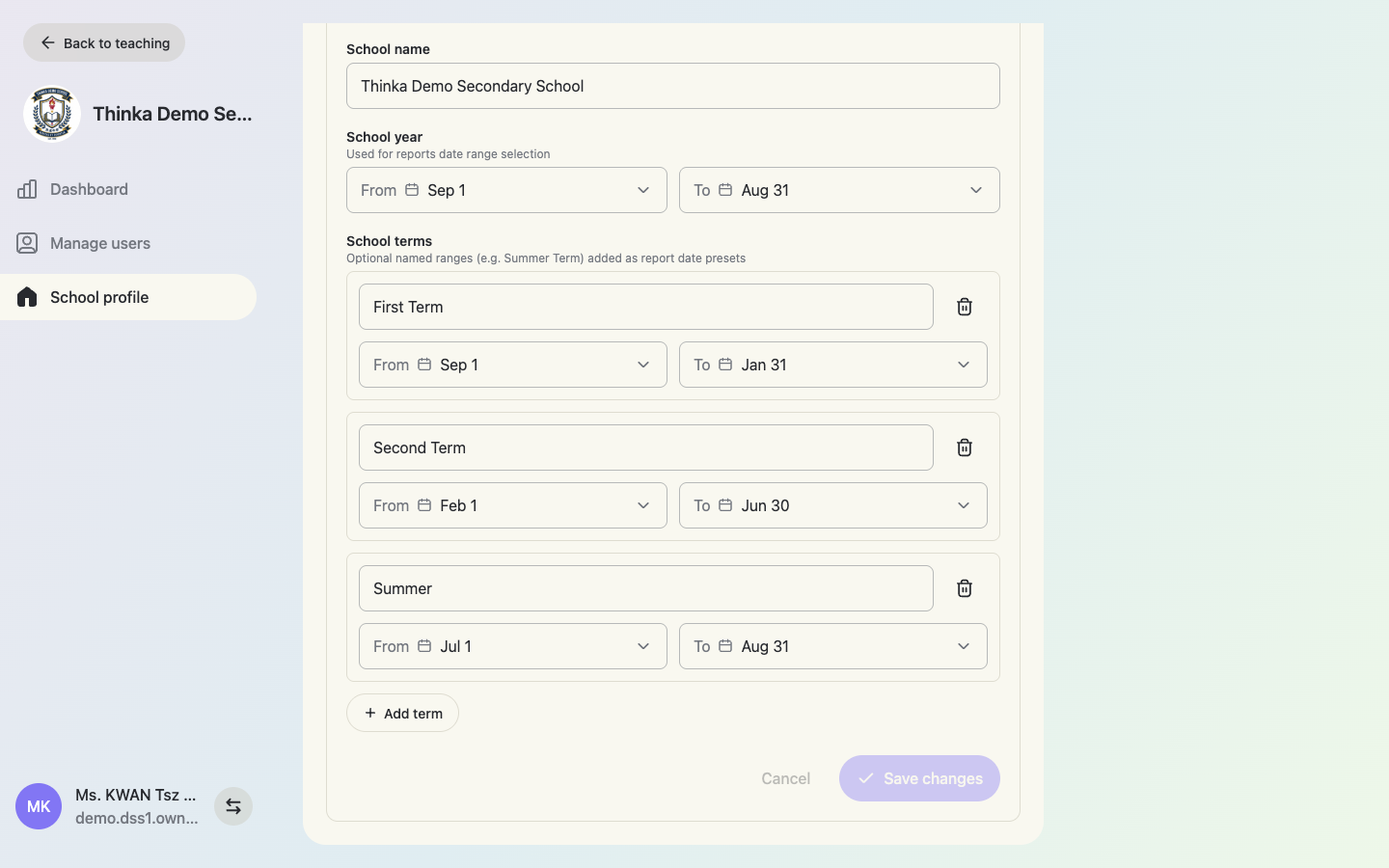
學期為選填。修改後記得點按 Save changes(儲存變更)。
章節 10
全校儀表板
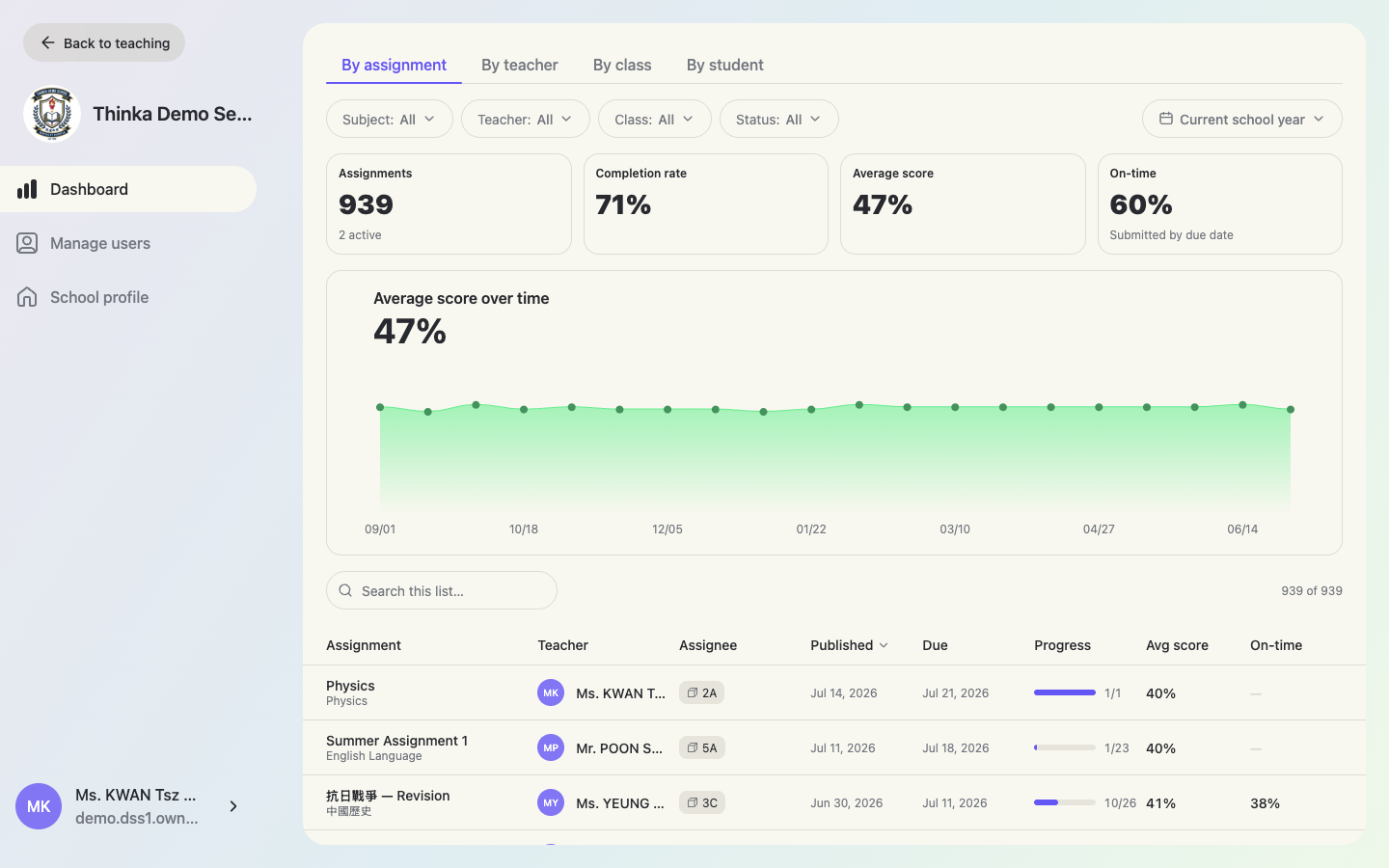
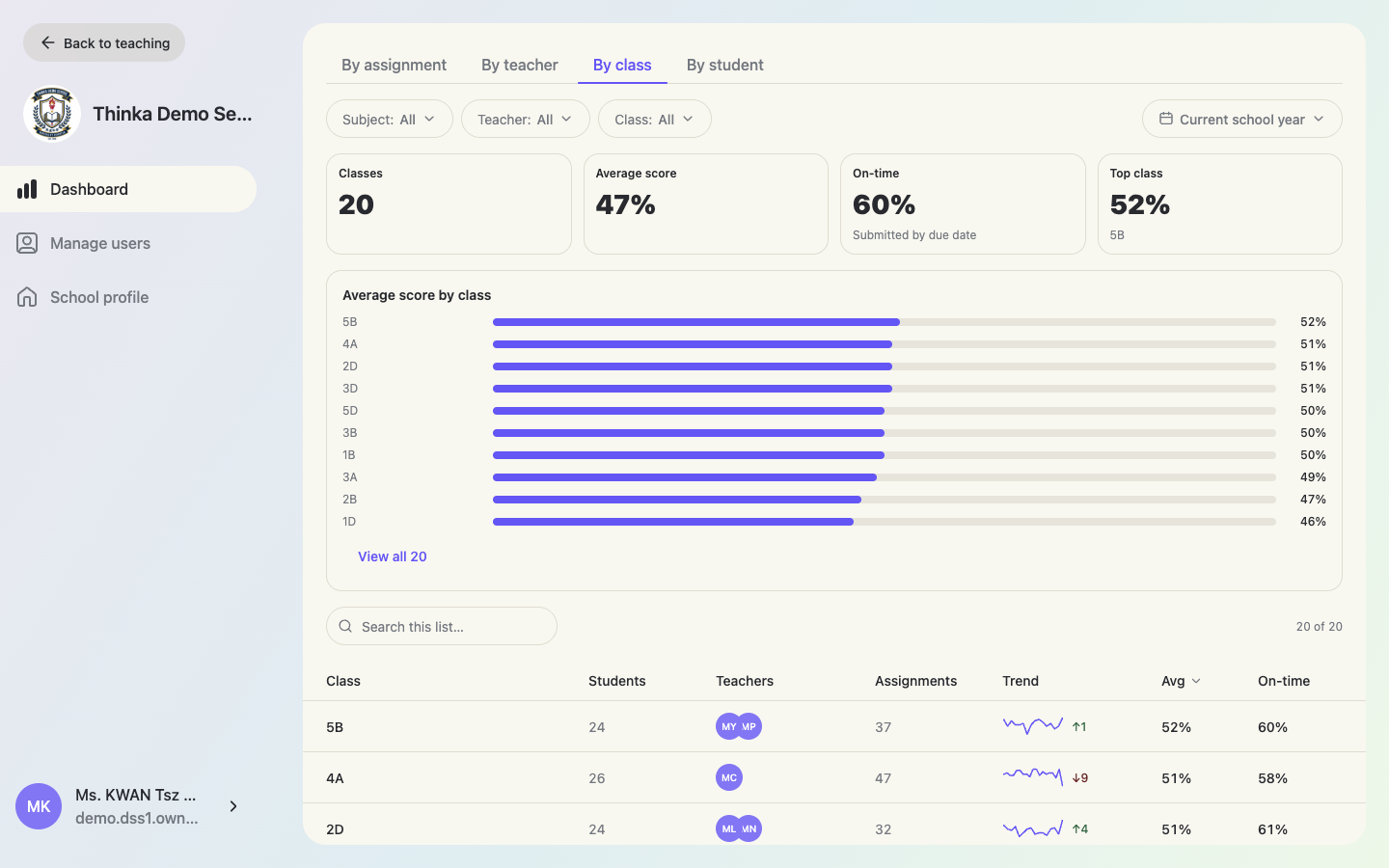
Dashboard(儀表板)匯總全校所有已發佈的功課,並提供四種檢視角度:By assignment(依功課)、By teacher(依老師)、By class(依班級)、By student(依學生)。篩選器、日期範圍和搜尋欄都會套用於當前檢視。
按功課檢視
統計卡顯示 Assignments(功課數量及進行中數目)、Completion rate(完成率)、Average score(平均分)及 On-time(準時提交率),下方是趨勢圖及可排序的表格(老師、對象、發佈/截止日期、進度、平均分、準時率)。
按老師/班級/學生檢視
每個檢視角度都有自己的統計卡、首十名條形圖(View all 可展開全部)及表格,每行附趨勢走勢圖、平均分和準時率。學生檢視同樣支援 1A01 班級+學號搜尋。
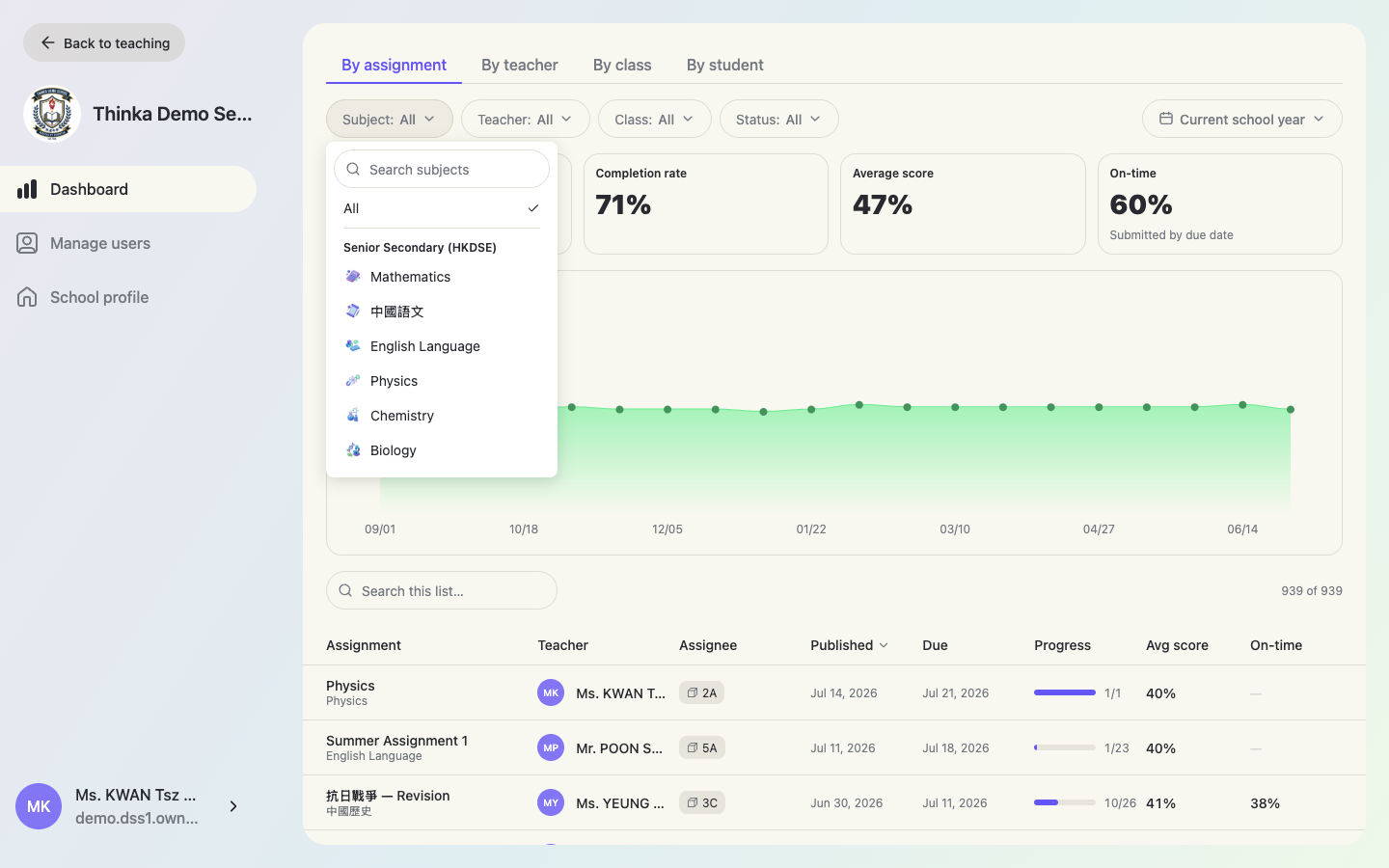
按科目、老師、班級或狀態篩選
篩選器支援多選:可同時點選多個科目(同一篩選器內為「或」,不同篩選器之間為「且」)。「All」會清除該篩選。Status(狀態:進行中/已結束)篩選在按功課檢視時可用。
日期範圍
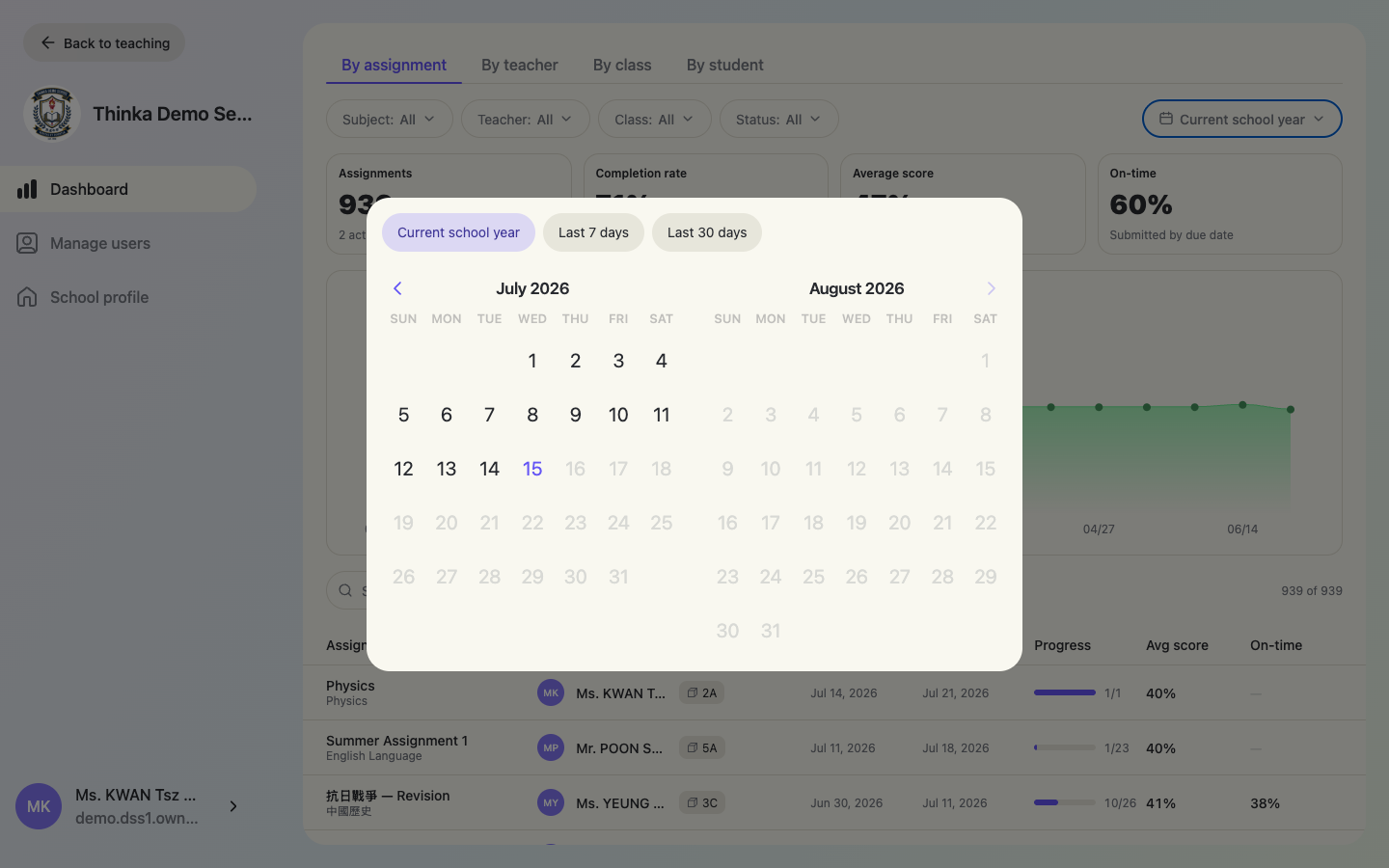
預設為 Current school year(本學年,取自學校檔案設定)。另有 Last 7 / 30 days(過去 7/30 天)預設,以及你設定的每個學期選項,也可在月曆上自訂任何範圍。
點入任何一行查看詳情
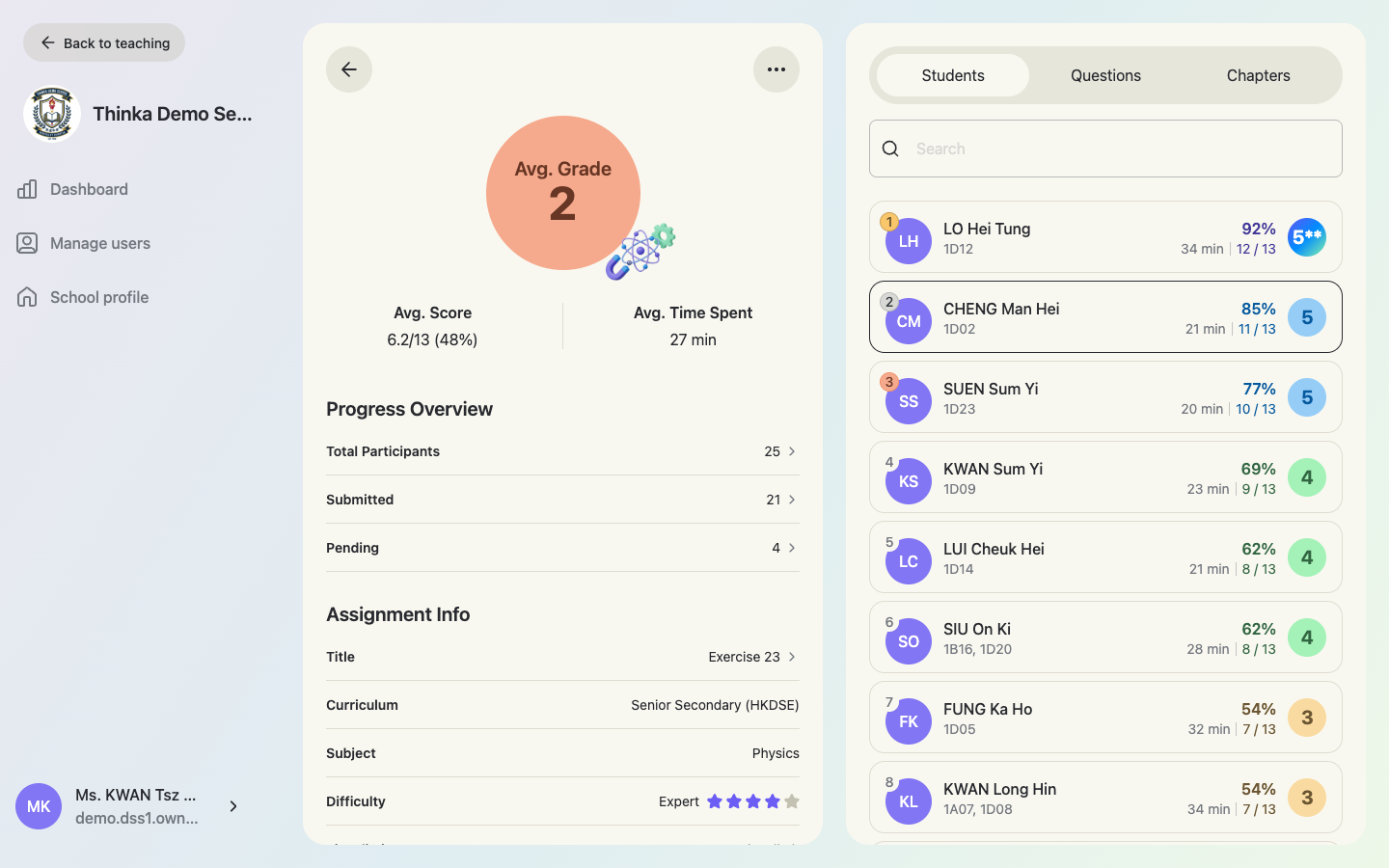
點按功課行即可開啟完整成績檢視——學生排名及等級、逐題分析和章節分佈(與老師看到的畫面相同)。
開啟老師/班級/學生報告
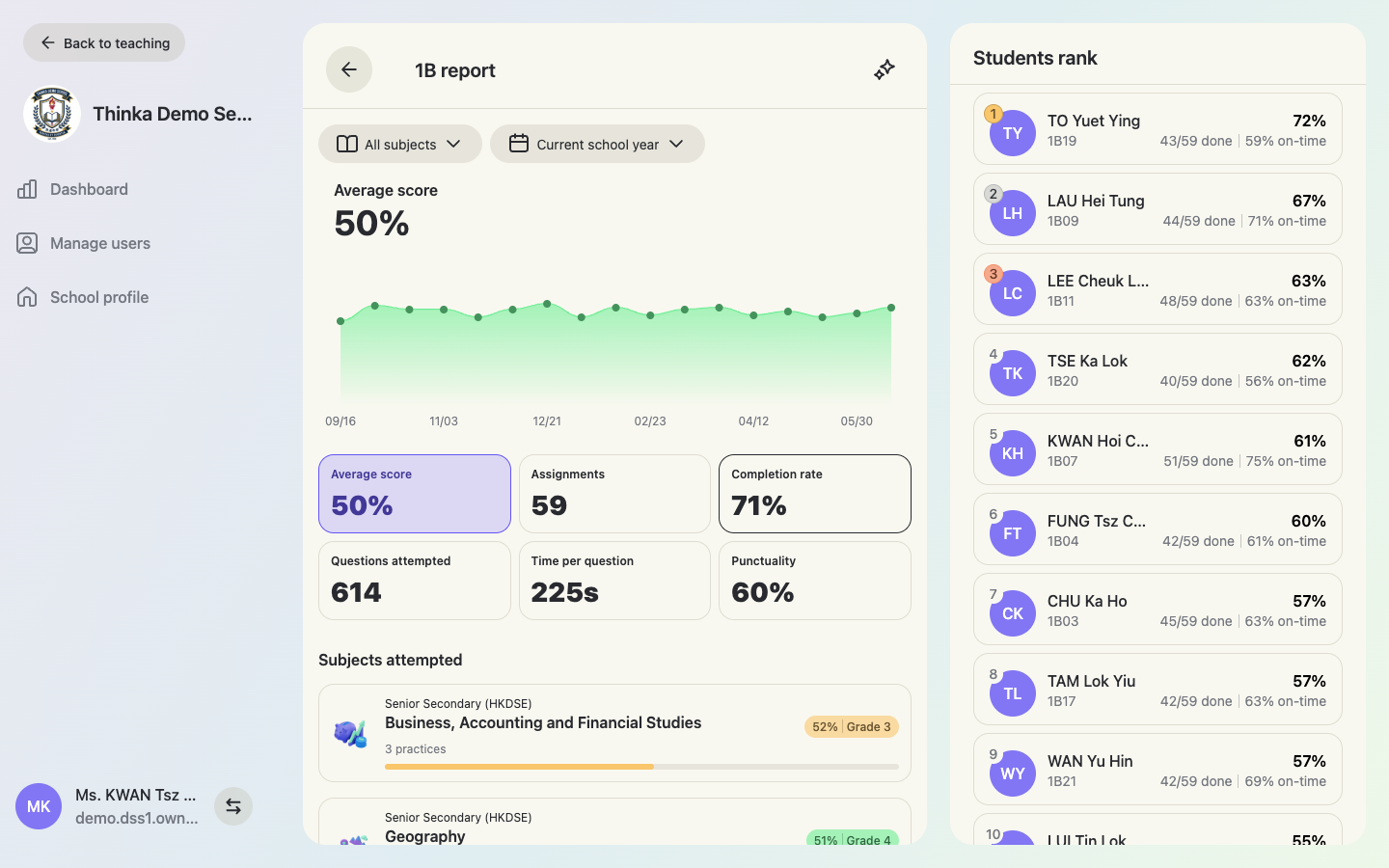
在 By teacher / By class / By student(依老師/依班級/依學生)檢視下,點按任何一行即可開啟該老師、班級或學生的完整報告——版面與老師看到的相同,並會帶入儀表板的日期範圍和科目篩選。
為報告產生 AI 分析
凡是從儀表板開啟的老師、班級及學生報告,頂部都設有 ✨ Generate AI insights(產生 AI 分析)按鈕。點按後,AI 會就當前的日期範圍和科目篩選分析報告,寫出 Insights(分析)卡——強弱項及跟進建議——並附 Generated on(產生於)日期。再次點按 ✨ 並確認後,即可 Regenerate(重新產生)。
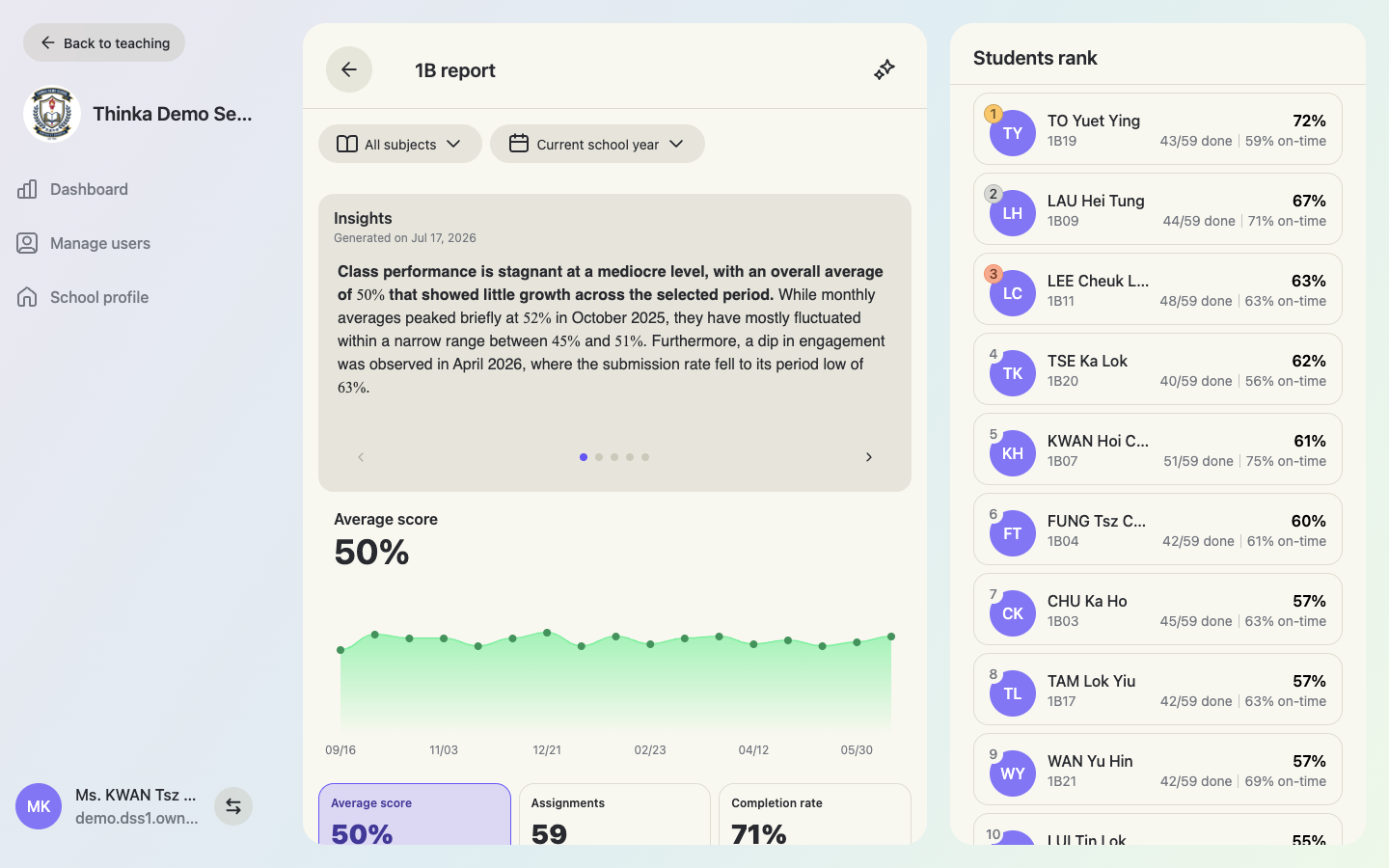
分析結果會隨報告儲存:再次開啟即時顯示,所有管理員看到的內容相同。若所選範圍內沒有任何活動,thinka 會提示沒有可分析的資料。