
工作區、學校網址與手機安裝
在個人與學校工作區之間切換、學校專屬品牌網址、把 thinka 安裝到手機,以及常見問題。
章節 1
切換工作區(個人 ↔ 學校)
老師和學生如在加入學校前已有個人 thinka 帳戶,加入後帳戶會保留。同一組登入資料下有兩個工作區:學校工作區(學校資料和報告)和個人工作區(自己的私人內容)。兩者的資料完全分開,互不影響。
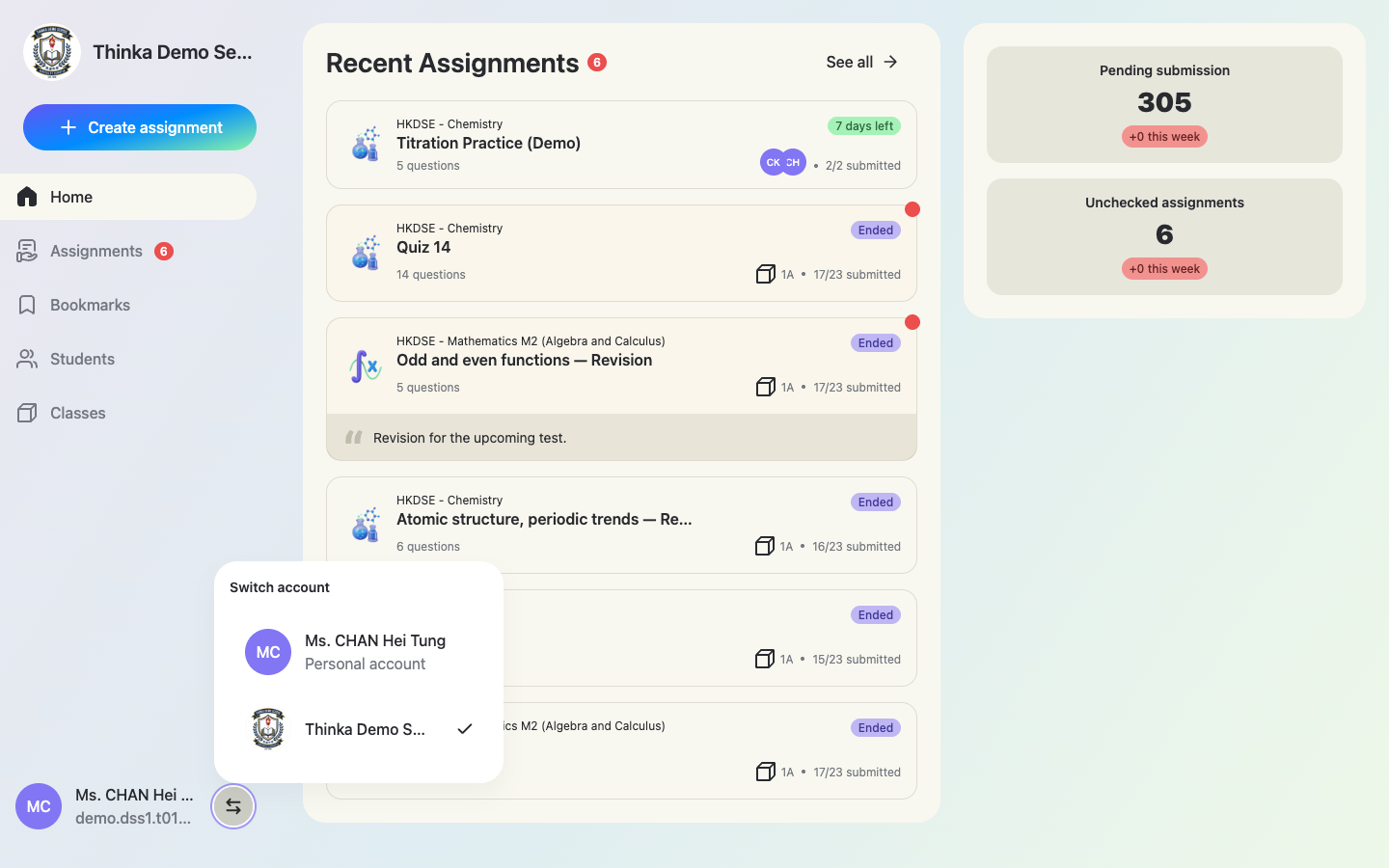
使用側欄底部的「Switch account」
在 app.thinka.ai 點按姓名旁的切換圖示。選單會列出你的個人帳戶及所屬的每一所學校,剔號代表目前所在的工作區。
個人工作區
在個人工作區,側欄顯示 thinka 標誌而非校徽,而且只會看到自己的內容。在此建立的任何內容學校都看不到。
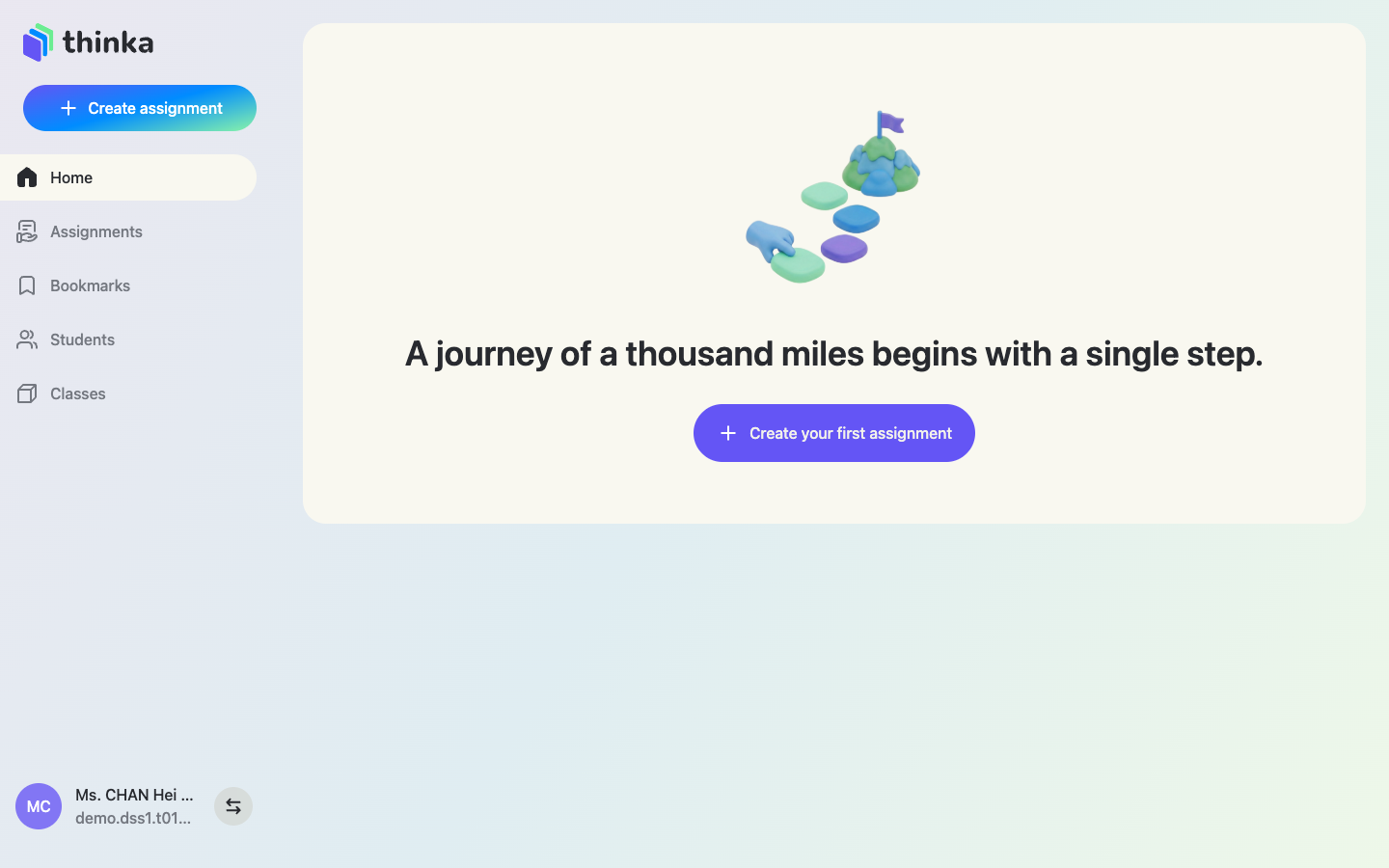
首次登入貼心設計:若你屬於某學校而個人工作區沒有任何內容,thinka 會自動帶你進入學校工作區。
章節 2
學校專屬網址
每所學校都可擁有 <school>.app.thinka.ai 形式的專屬網址(例如 your-school.app.thinka.ai)。管理員、老師和學生都可在此登入。
全面的學校品牌形象
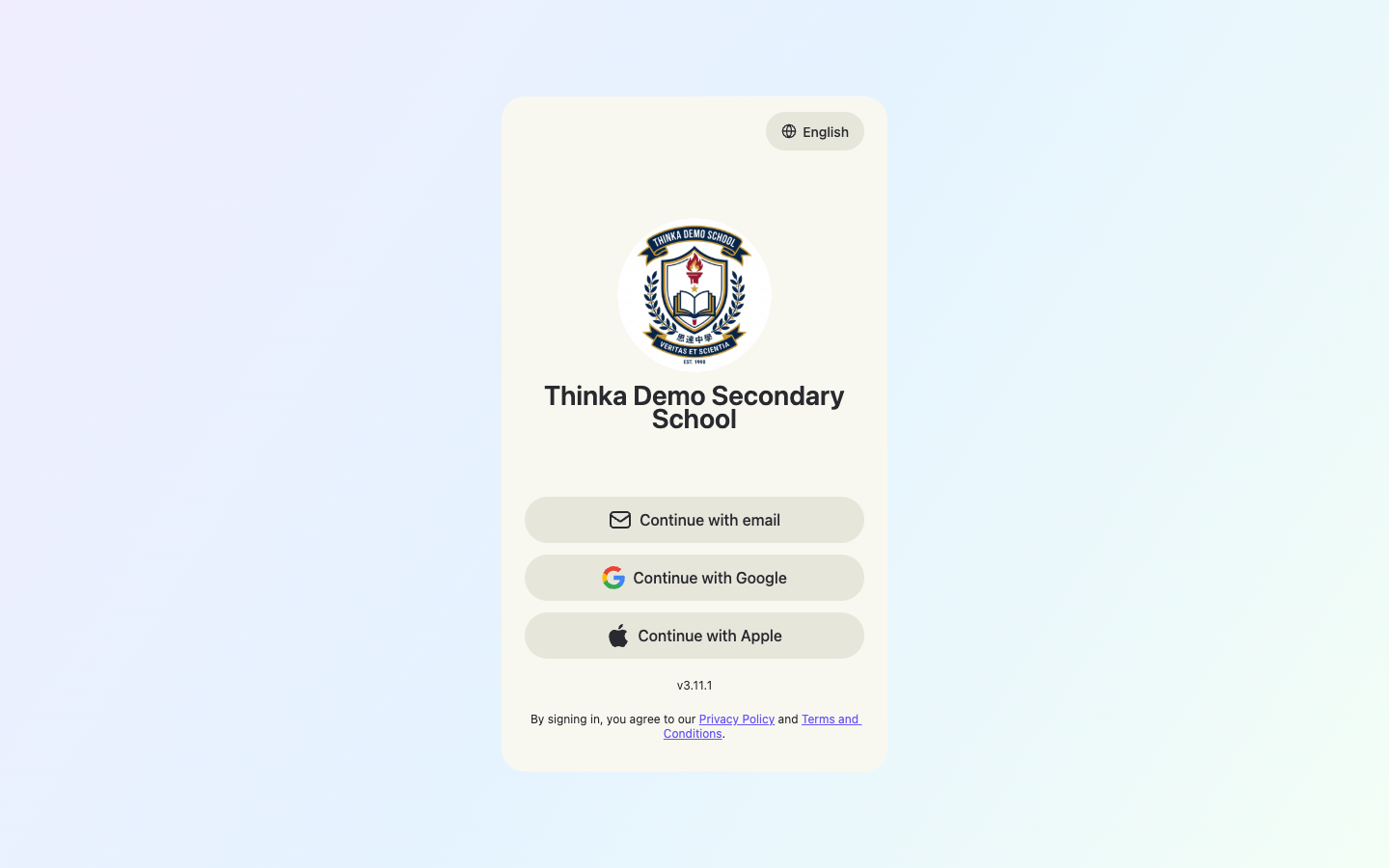
在學校網址上,登入頁、瀏覽器分頁標題和網站圖示都會使用學校的校徽和名稱(來自學校檔案設定)。
鎖定於學校工作區
學校網址固定於該學校:沒有工作區切換器,且只有學校成員能登入,介面乾淨、不受干擾,最適合課堂使用。個人工作區仍可在 app.thinka.ai 使用。
登入狀態按網址獨立:在 app.thinka.ai 登入不會令你在 yourschool.app.thinka.ai 自動登入(反之亦然)。這是瀏覽器的安全機制,在每個會使用的網址各登入一次即可。
章節 3
安裝到手機(iOS/Android)
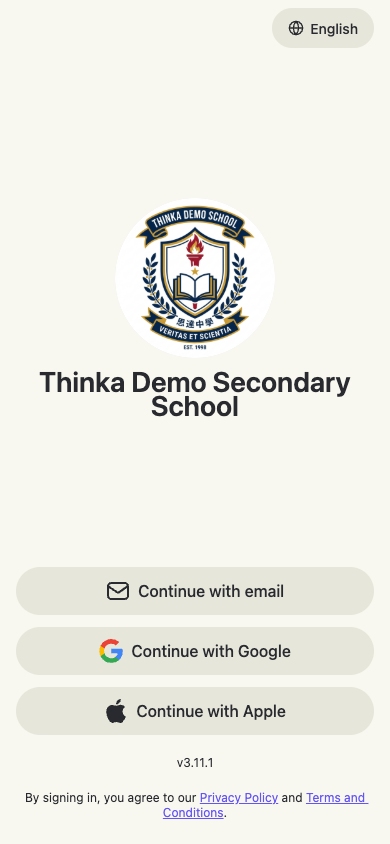
學校網址可以直接加入手機主畫面,無需經 App Store。加入後會以全螢幕開啟,並顯示學校自己的圖示和名稱,如同學校品牌的 App。(個人帳戶可直接下載 thinka App:在 App Store/Google Play 搜尋 thinka,或開啟 https://thinka.ai/download。)
在手機開啟學校網址
在手機瀏覽器前往學校網址,例如 https://your-school.app.thinka.ai,並登入。
iOS(Safari):加入主畫面
1. 點按分享按鈕(帶向上箭嘴的方格)。
2. 向下捲動並點按加入主畫面。
3. 名稱和圖示預設為學校的,點按新增。
Android(Chrome):安裝應用程式
1. 點按右上角的 ⋮ 選單。
2. 點按加入主畫面(或安裝應用程式)。
3. 確認後,學校圖示便會出現在主畫面。
媲美 App 的體驗
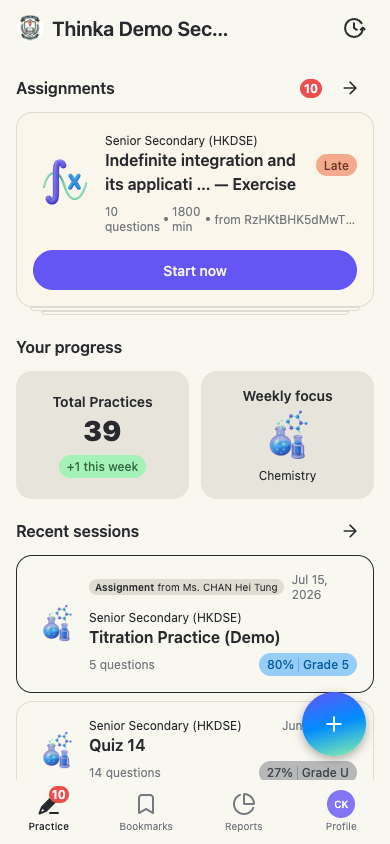
從主畫面開啟後,thinka 以全螢幕執行(沒有瀏覽器欄),並提供專為手機設計的底部分頁導覽。
章節 4
語言與主題
更改語言和主題
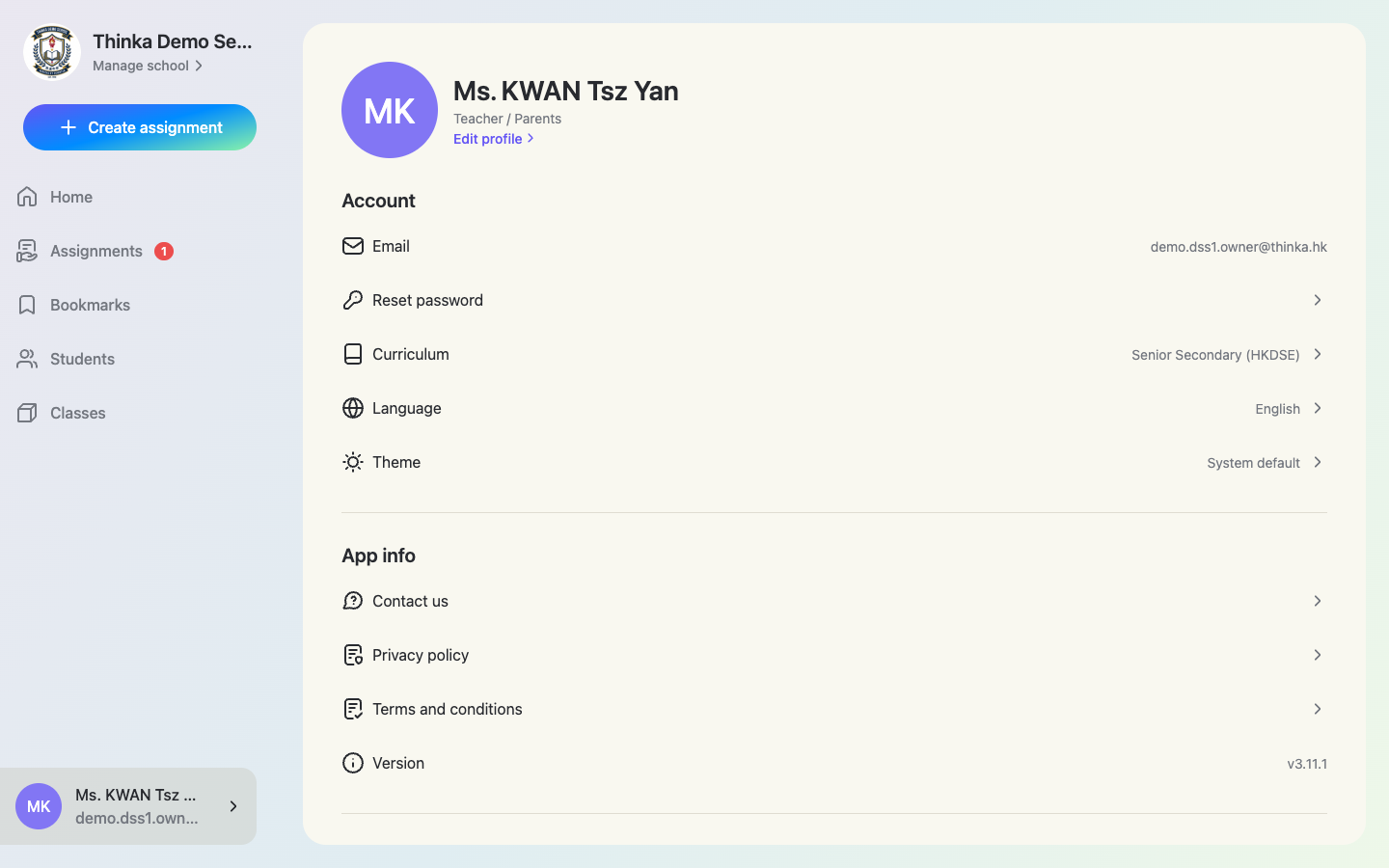
登入前可使用登入頁右上角的語言按鈕。登入後開啟個人頁面即可更改 Language(語言:English/繁體中文/日本語/ไทย)及 Theme(主題:淺色/深色/跟隨系統)。
章節 5
常見問題
學校網址顯示「Incorrect email」
只有學校成員能在學校專屬網址登入。請學校管理員把你的電郵加入學校(管理用戶 → 邀請),或改在 app.thinka.ai 登入。
老師看不到同事的功課
老師只會看到自己建立的功課及其獲分配科目內的功課。請管理員在管理用戶 → 老師檢查該老師的科目分配。
儀表板顯示的項目比預期少
請檢查日期範圍:預設的「Current school year」跟隨學校檔案中的學年日期,範圍以外(例如暑假期間)建立的功課不會顯示。可切換至「Last 7 / 30 days」或自訂範圍。
學生看不到功課
請確認功課已發佈,且該學生在指派名單內。老師可在功課頁使用 + Assign more(新增指派)補加學生。
登入後進入了錯誤的工作區
在 app.thinka.ai 使用側欄底部的 Switch account(切換帳戶)。在學校專屬網址上則固定處於該校的工作區。
忘記密碼
在密碼步驟點按 Forgot Password?(忘記密碼?)以電郵重設,或請學校管理員為學校建立的帳戶重設密碼。