学生指南
用 AI 练习任何科目、完成导师布置的作业、手写作答、用笔记和卡片复习,看着成绩稳步上升。
章节 1
练习主页
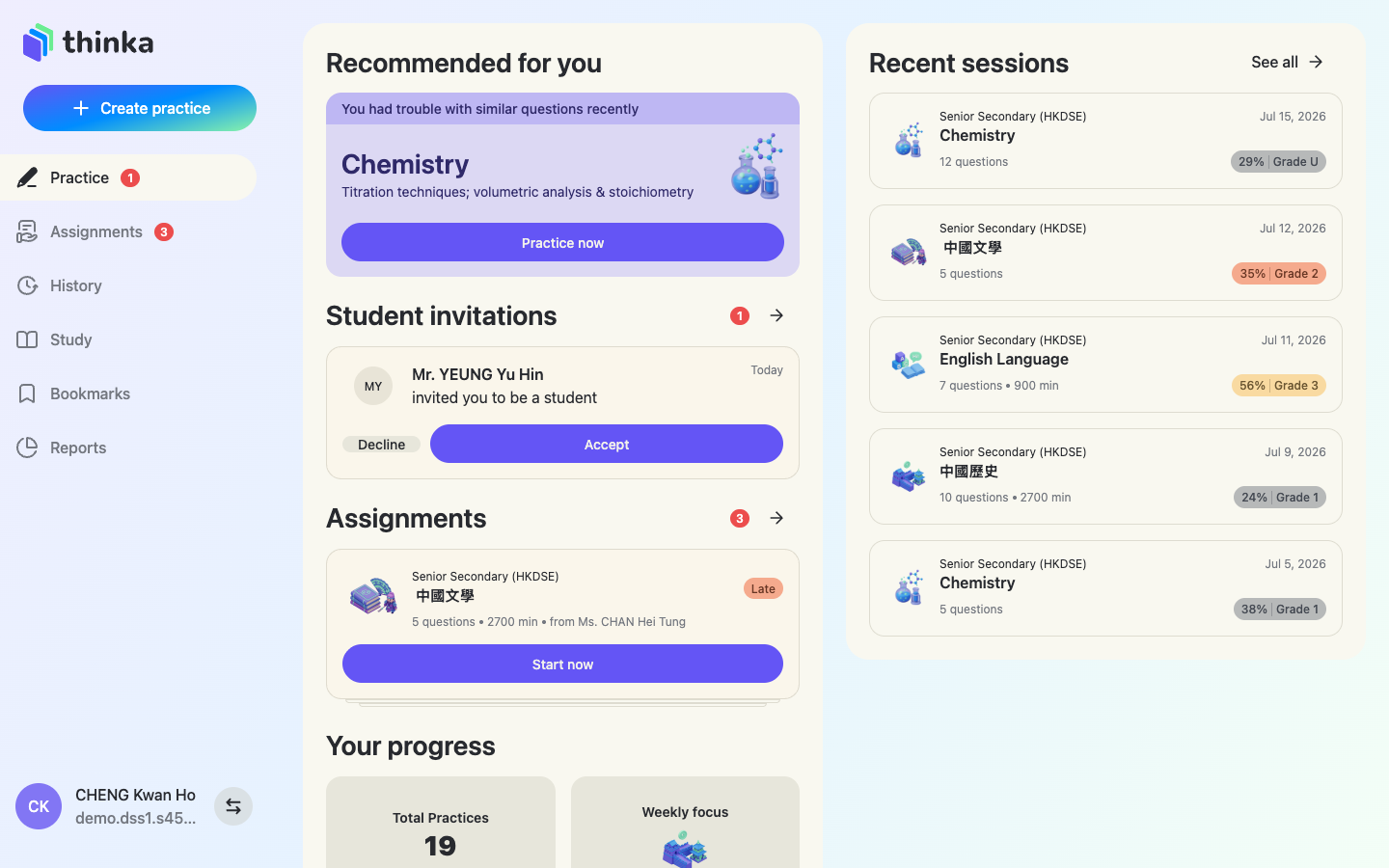
以(免费)学生账户在 app.thinka.ai 登录。主页会集中显示所有需要你留意的事项。
一页看清所有事情
- Recommended for you(为你推荐)——AI 根据你最近答错的题目,建议应练习的科目和章节。
- Student invitations(学生邀请)——接受(Accept)或拒绝(Decline)老师把你加为学生的邀请。
- Assignments(作业)——老师布置的作业,附 Start now(立即开始)按钮。
- Your progress(你的进度)——练习总数和本周重点。
- Recent sessions(最近的练习)——最近完成的练习,连同分数和等级。
侧栏
Practice(练习)主页、Assignments(作业)、History(历史记录)以往所有练习、Study(学习)笔记/摘要/卡片、Bookmarks(书签)收藏的题目,以及 Reports(报告)成绩分析。点击 + Create practice(建立练习)随时开始新练习。
章节 2
老师布置的作业
接受老师的邀请
老师把你加为学生时,主页会出现邀请卡。点击 Accept(接受)之后,老师便可以给你布置作业,并查看你在这些作业中的成绩。
开始作业
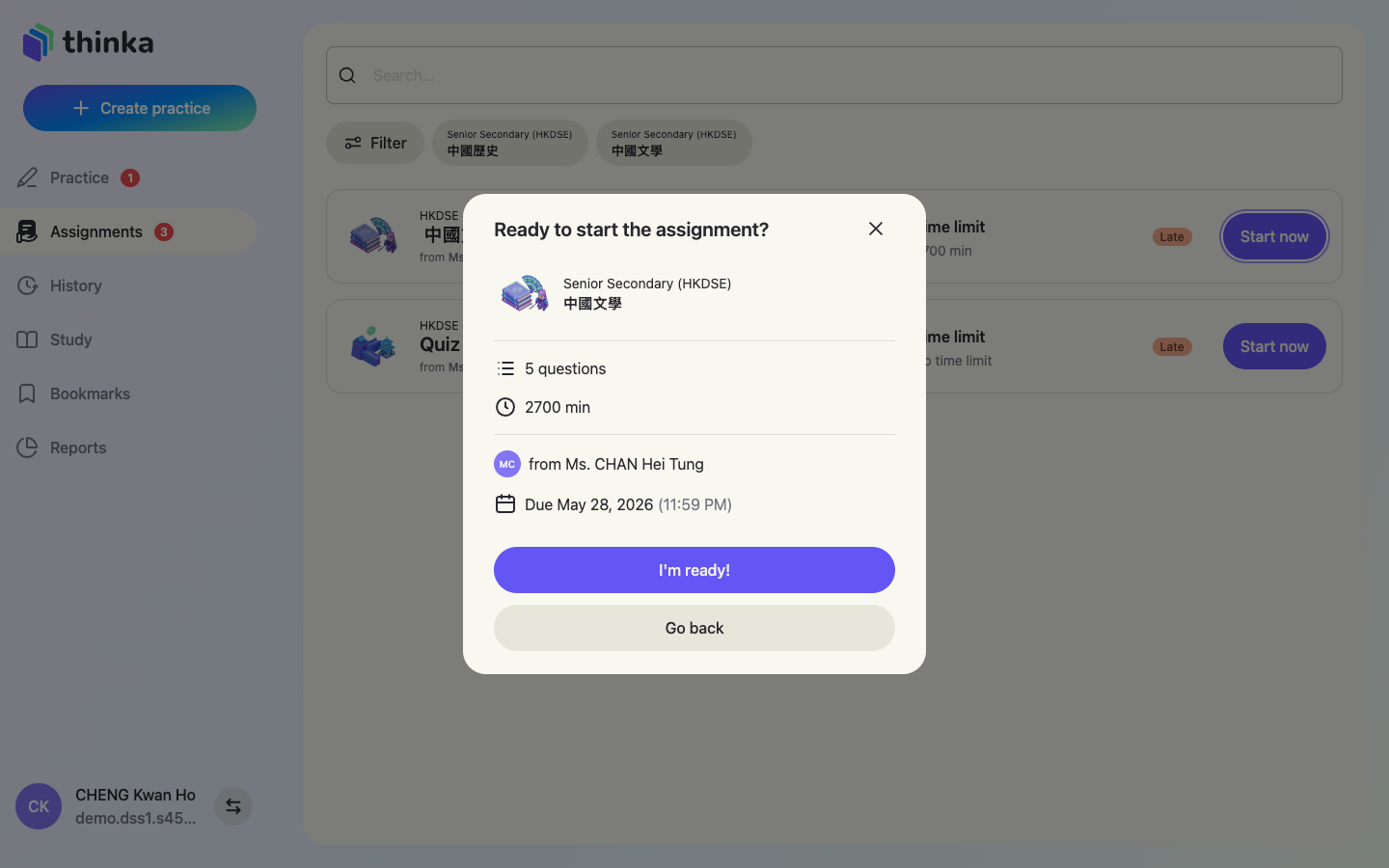
Assignments(作业)页列出所有布置给你的作业,包括题目数量和时间限制(Late(迟交)标签表示已过截止日期)。点击 Start now(立即开始)——摘要窗口会显示科目、题目数量、时间限制、布置老师和截止日期。点击 I'm ready!(我准备好了!)开始作答。
作答作业的方式与自建练习完全相同——请看下一节。
章节 3
创建自己的练习
无需等老师布置作业——点击 + Create practice(建立练习),AI 几秒内就能生成一份为你量身定制的题目。
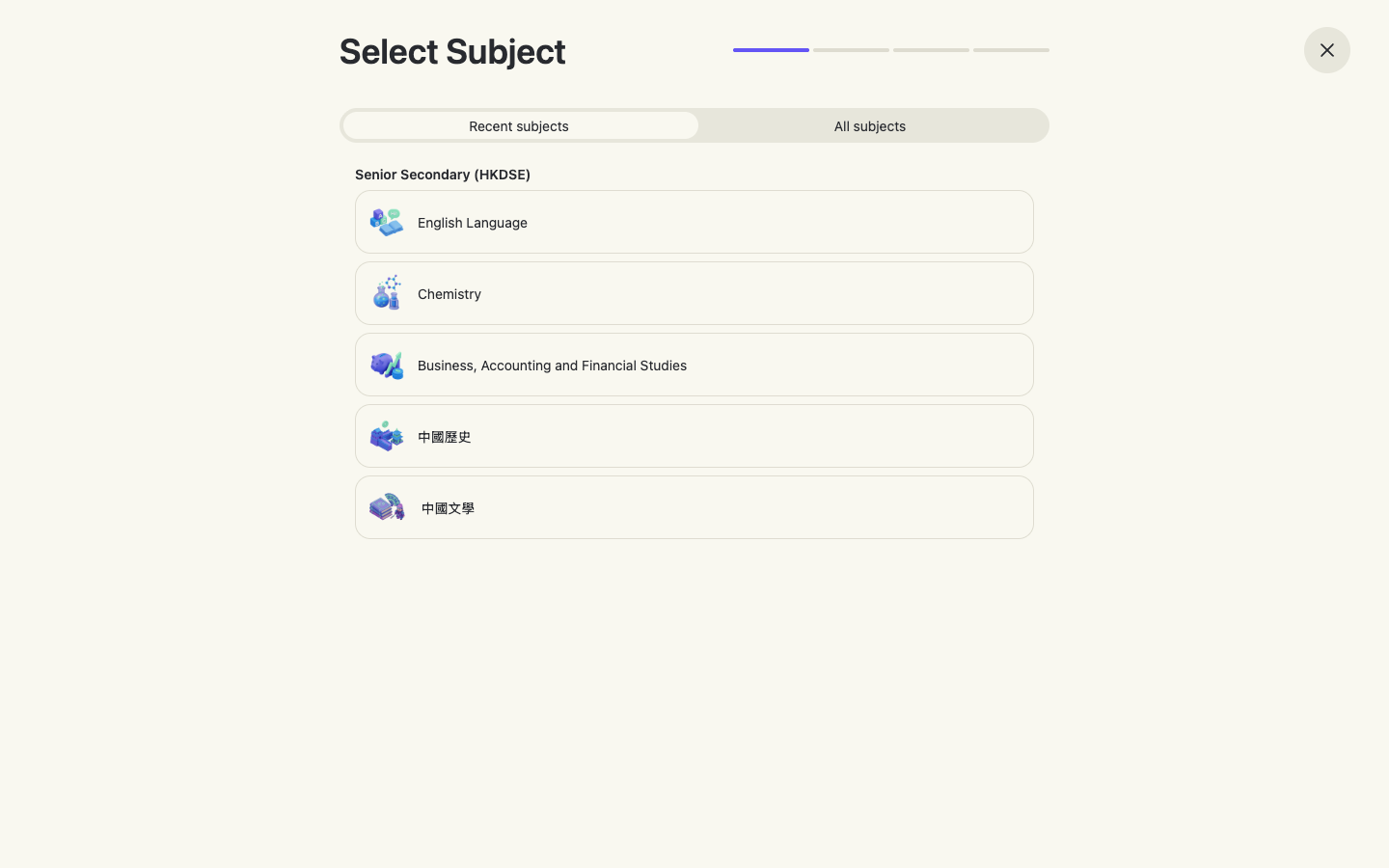
1 · 选择科目
Recent subjects(最近科目)把你常用的科目排在最前;All subjects(所有科目)则列出你所在课程的完整科目表(HKDSE、IGCSE、IB、A-Levels 等)。
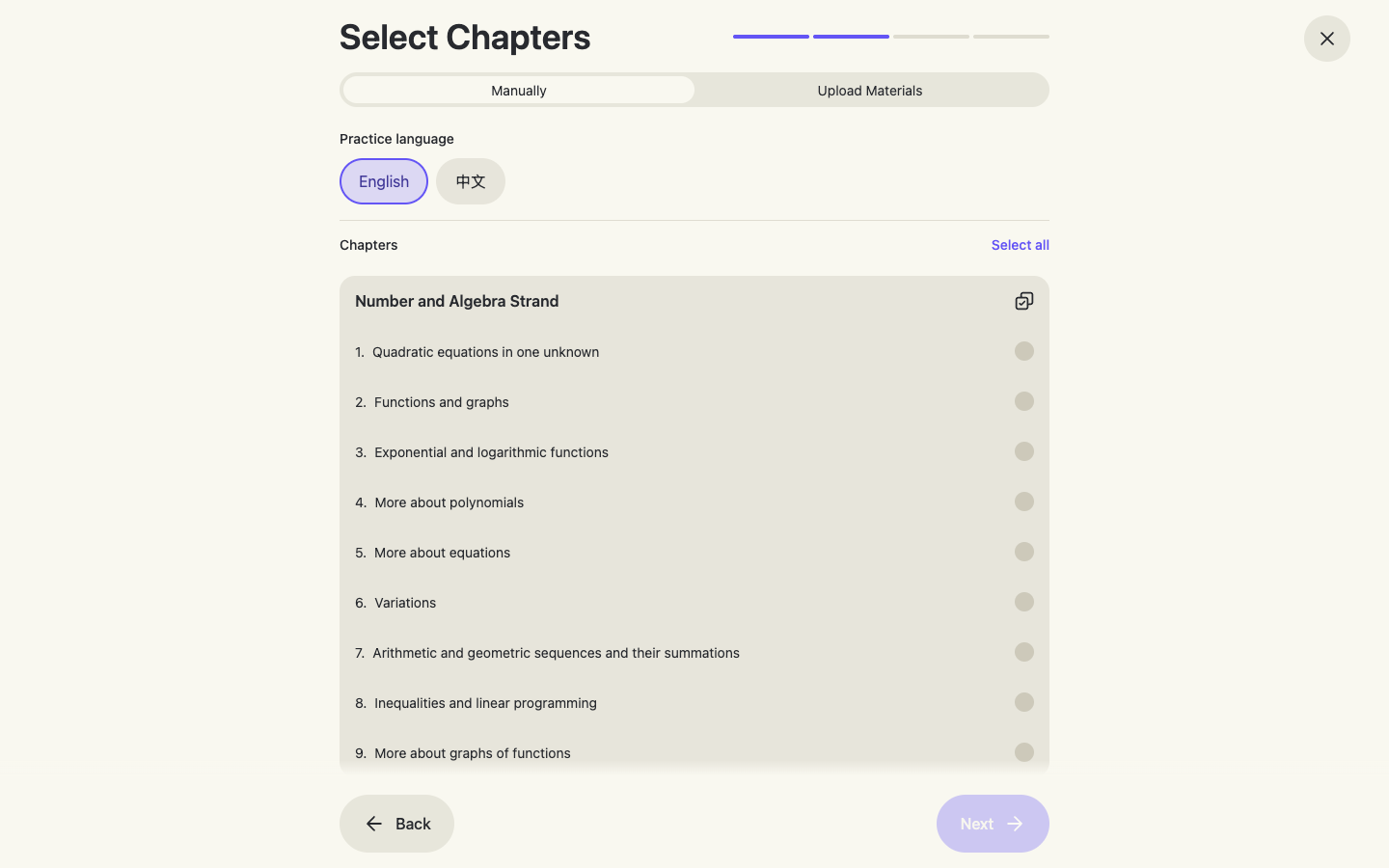
2 · 选择章节——或上传笔记
选好练习语言后,勾选想练习的章节。想用自己的资料练习?Upload Materials(上传资料)标签页可上传笔记、电子书或历年试题,AI 会依照资料的范围、风格和难度出题。
3 · 难度
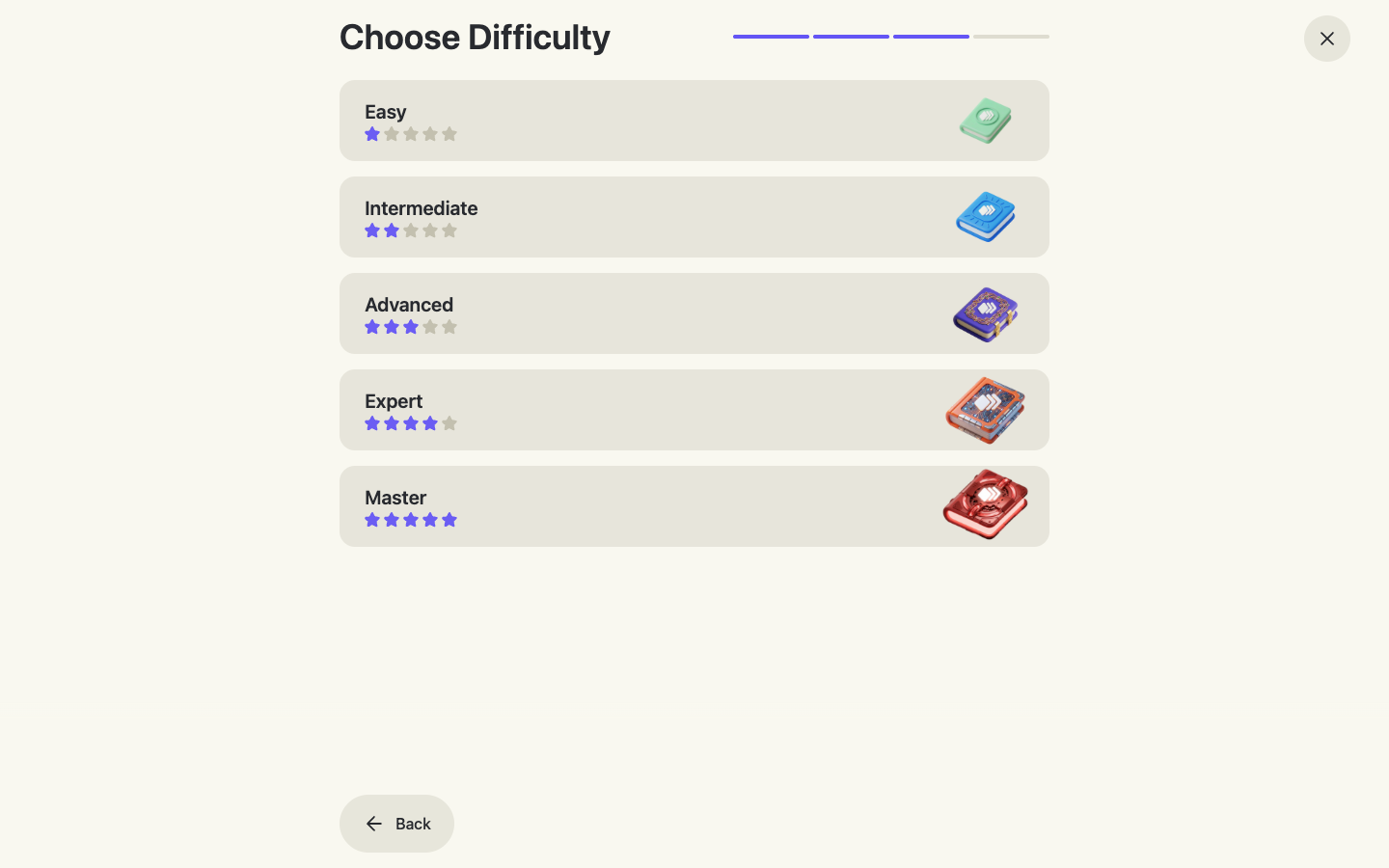
从 Easy(简单)到 Master(大师)共五级。按今天的水平选择——下次随时再挑战更高难度。
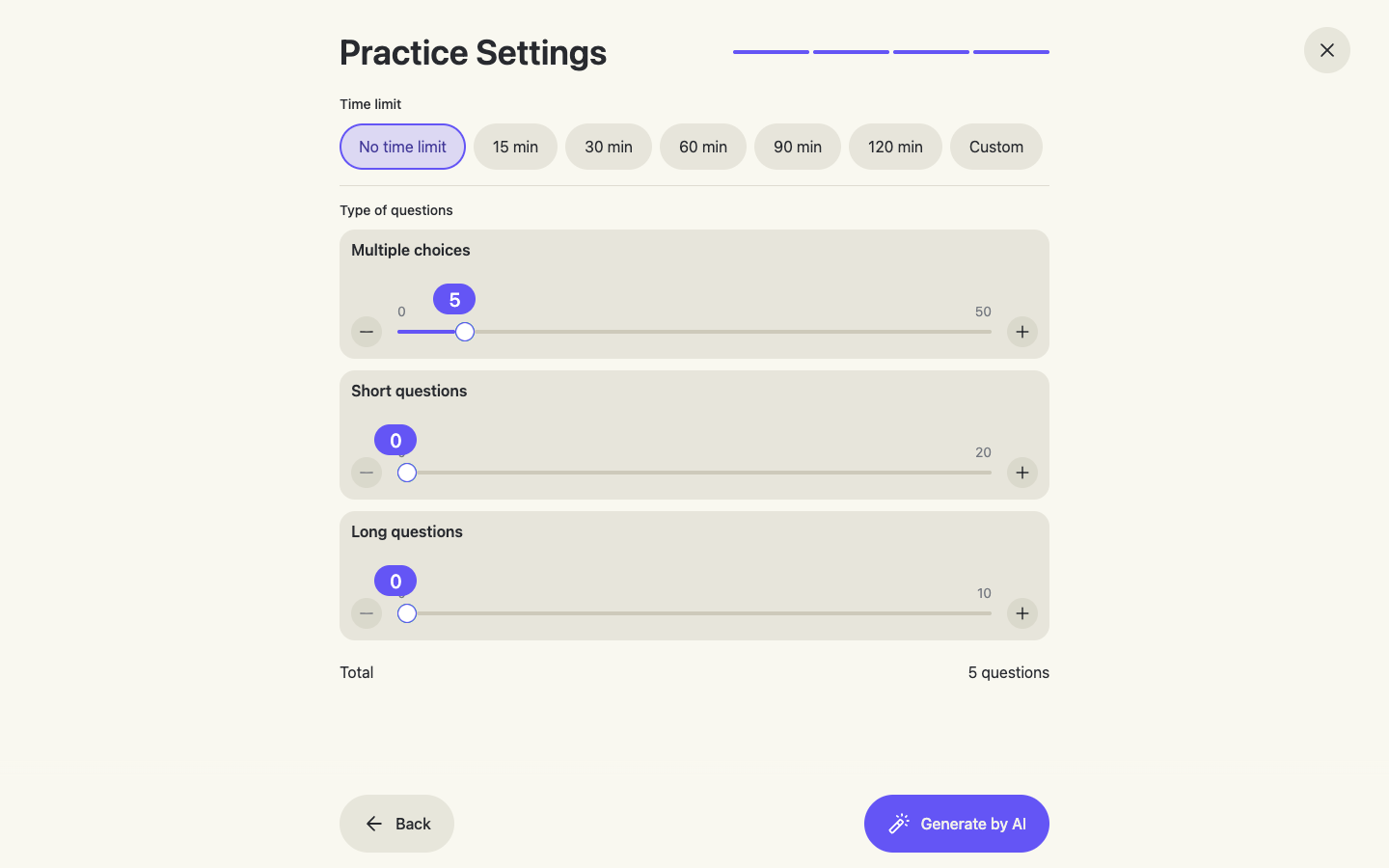
4 · 时间限制与题型组合
可按需要设定时间限制(15–120 分钟),再选择选择题、短答题和长答题的数量,然后点击 Generate by AI(AI 生成)。
章节 4
作答
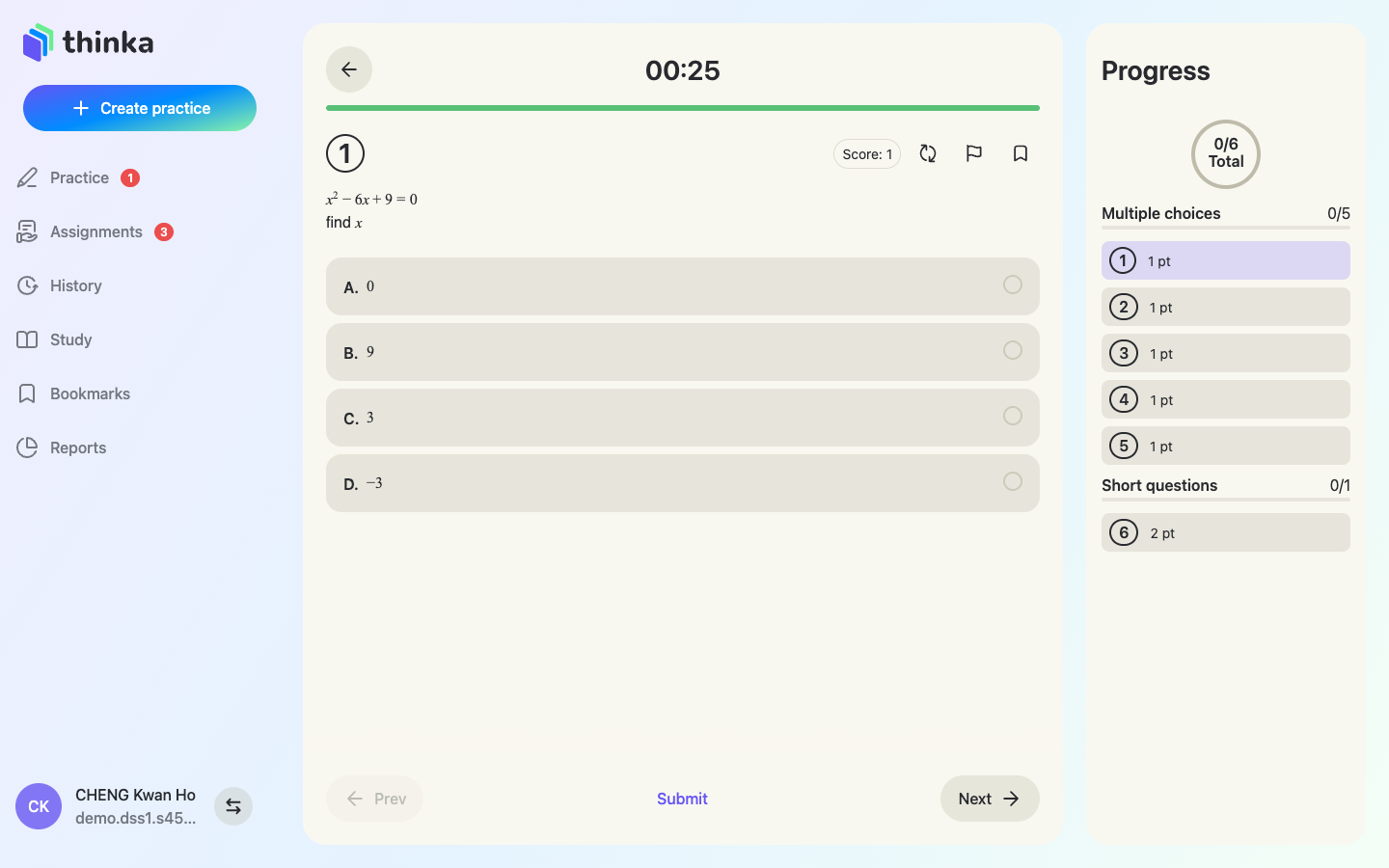
作答界面让你保持专注:一次显示一题,顶部有计时器,右侧的进度栏显示每道题目的状态。
选择题
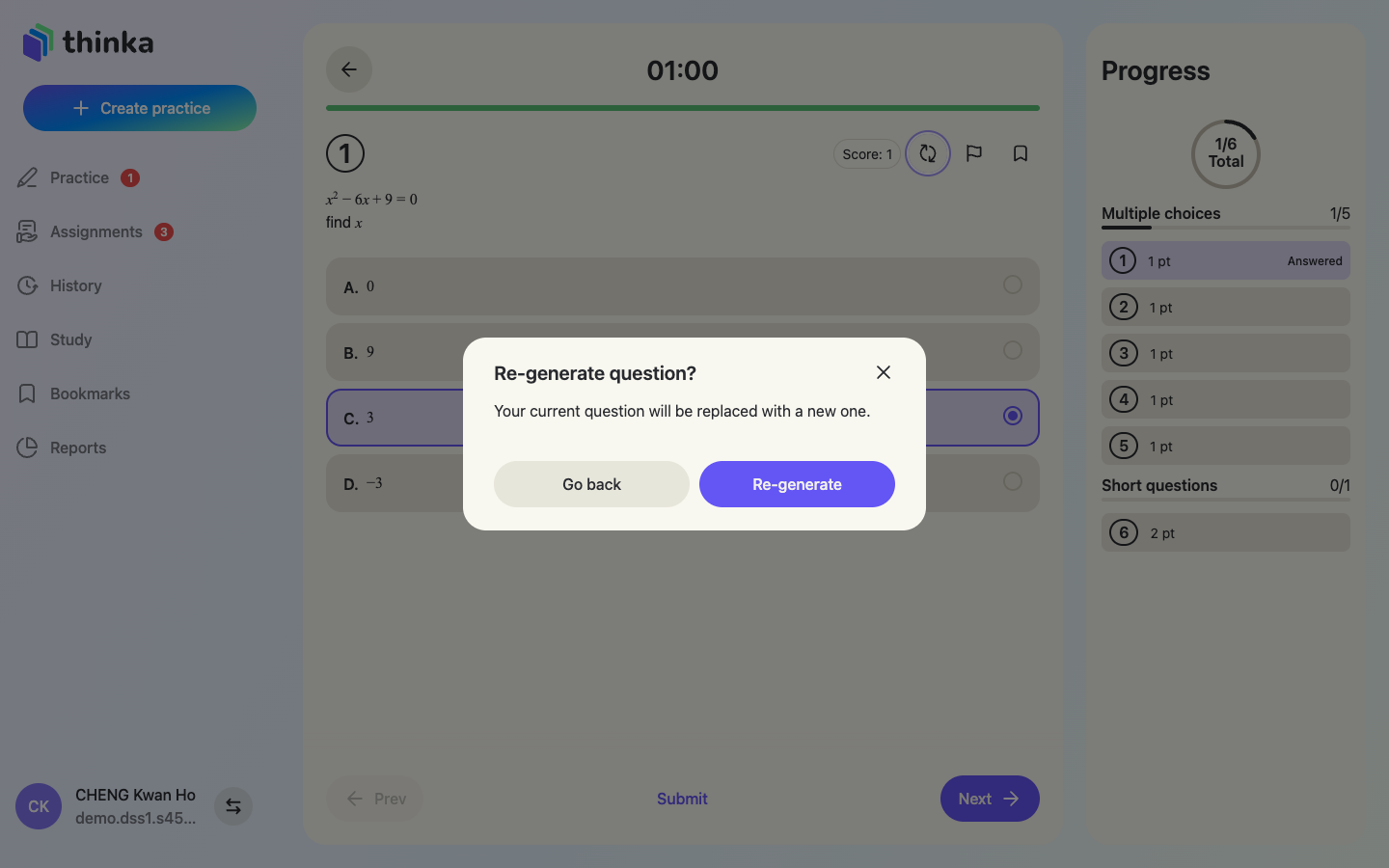
点选选项即完成作答——进度栏会标示 Answered(已作答)。可用上一题/下一题或直接点击进度栏的题号跳转。数学算式(包括方程)都能完整显示。
更换题目
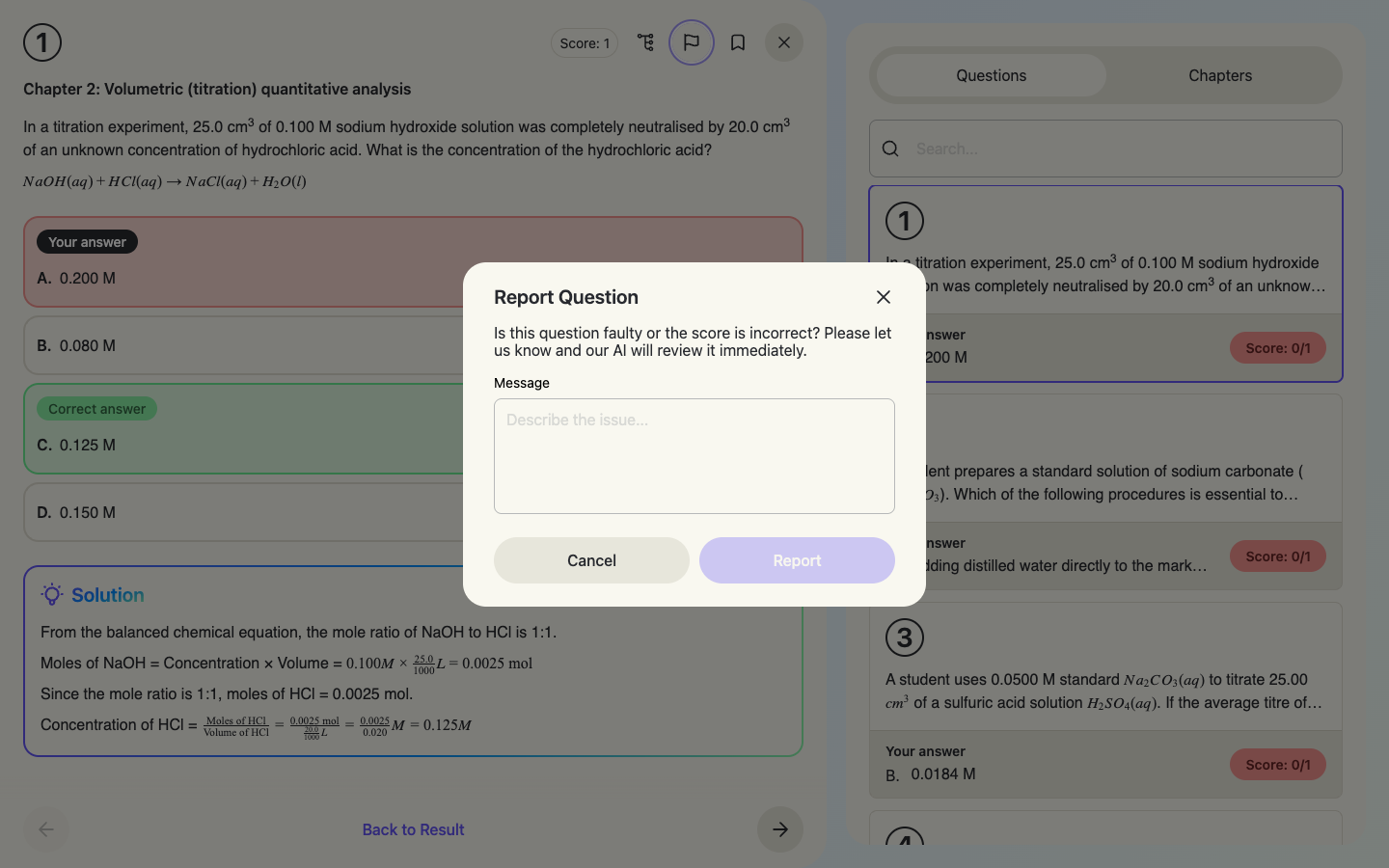
🔄 Change Question(更换题目)图标会重新生成当前题目——AI 会用同一章节的新题目替换。🚩 图标则可举报有问题的题目,AI 会立即修正。
文字题:打字、拍照或手写
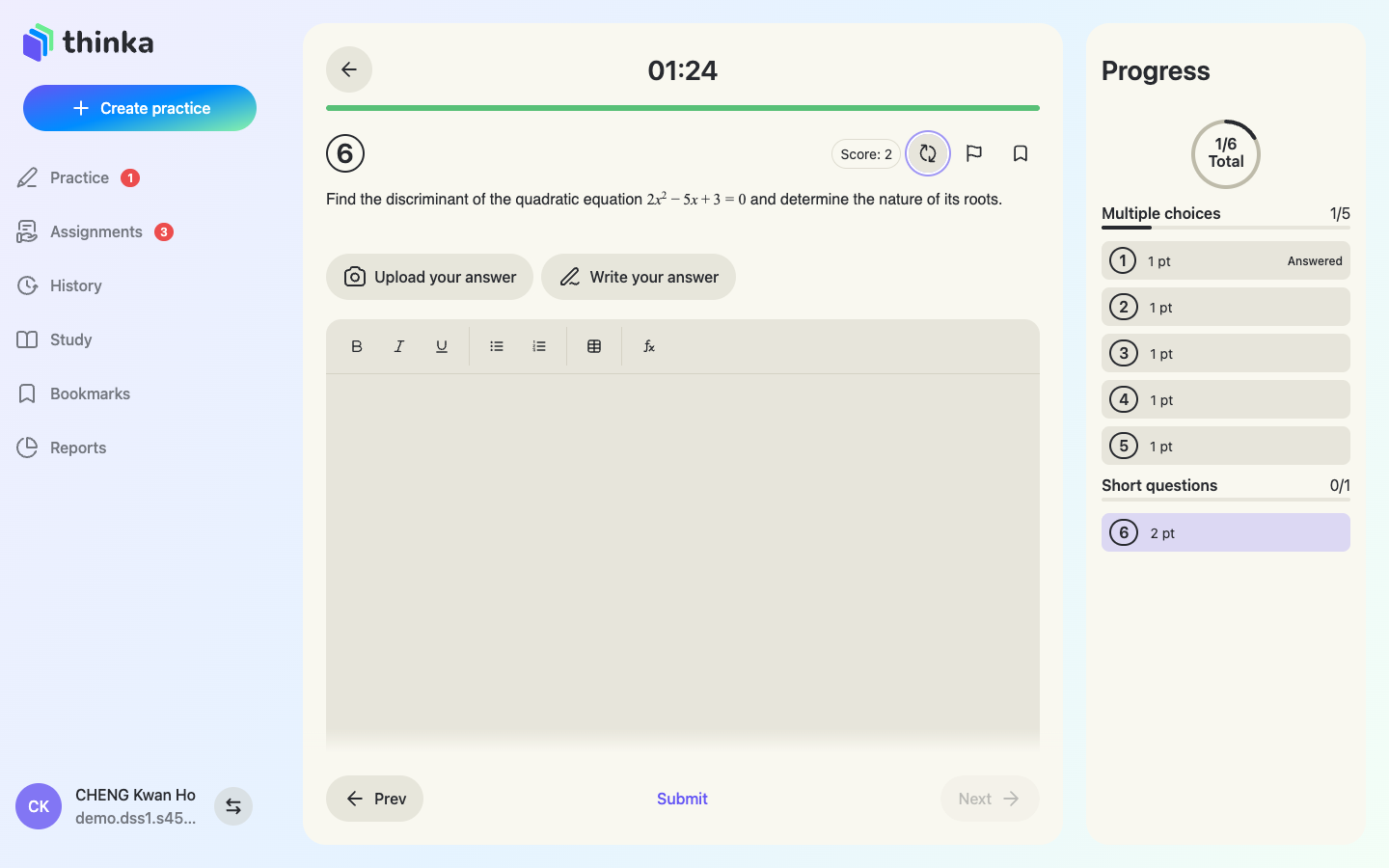
短答题和长答题有三种作答方式:
- 在富文本编辑器里直接输入(附数学公式工具)。
- Upload your answer(上传你的答案)——把纸上的作答拍照上传,系统会自动识别。
- Write your answer(写下你的答案)——打开手写板,用手指、触控笔或鼠标书写。
手写板
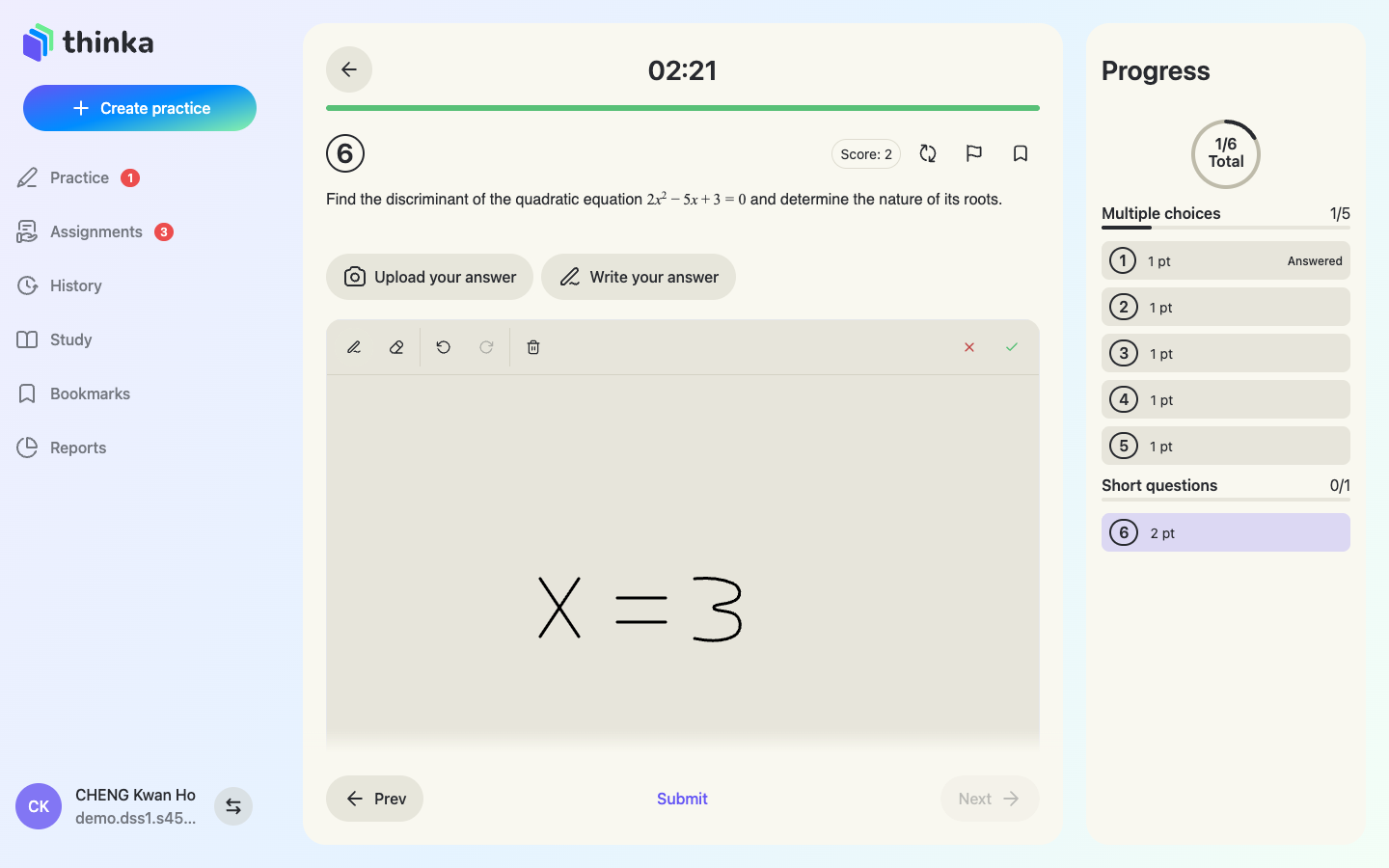
像平时一样书写即可——工具栏有笔、橡皮擦、撤销和重做。方程式也照写无妨。
手写自动转为可编辑文字
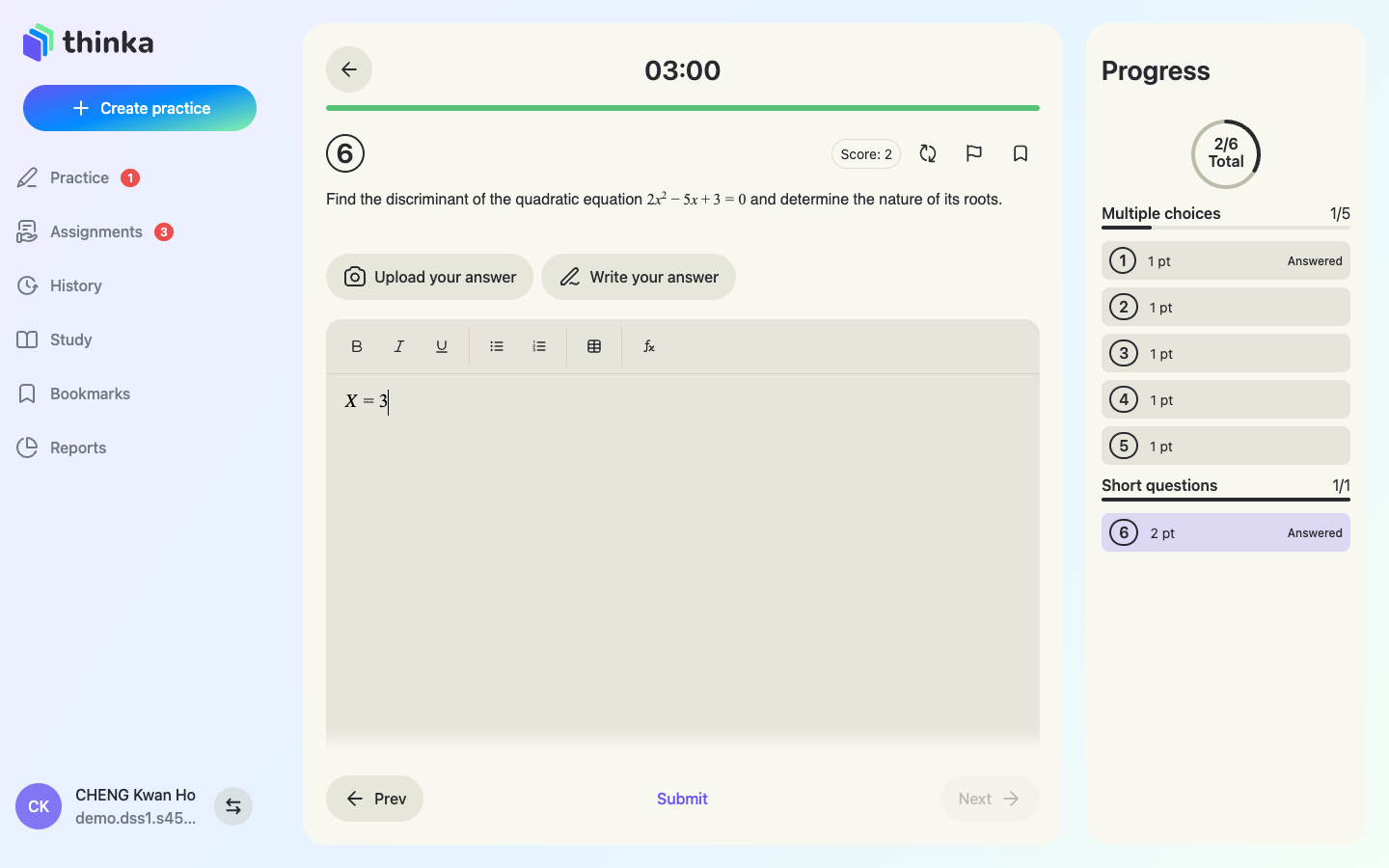
点击 ✓ 对勾后,OCR 会把手写内容(连方程式)转换成答案框内可编辑的文字。提交前,点击方程式仍可再作修改。
提交
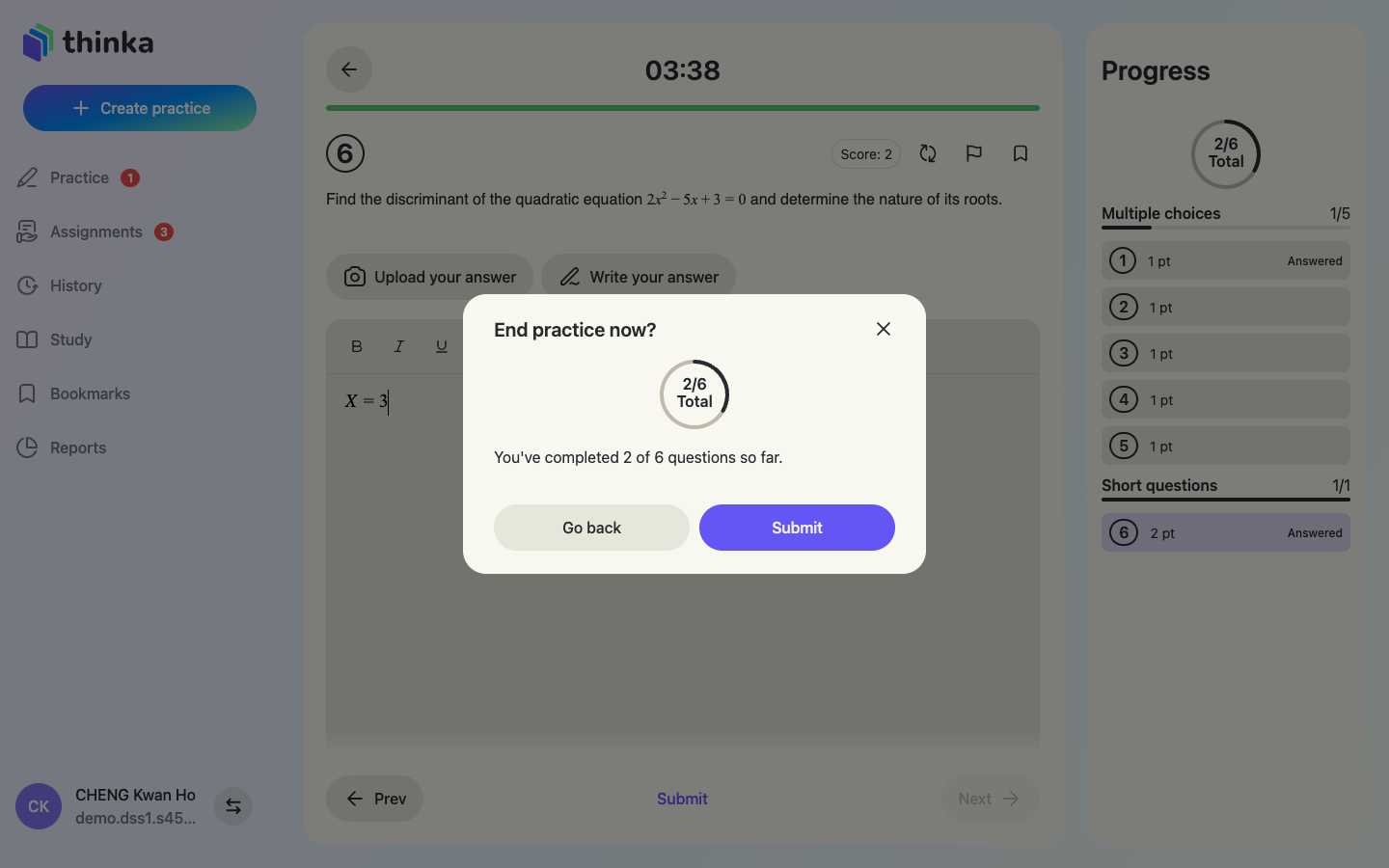
点击 Submit(提交)——确认窗口会显示你已完成的题目数量。确认后,AI 会一次性批改所有题目:选择题即时对答案,文字题则对照标准解答评分,并附上文字评语。
章节 5
成绩、解答与 AI 分析
每份完成的练习或作业都有完整报告——不只是一个分数。
你的等级与 AI 分析
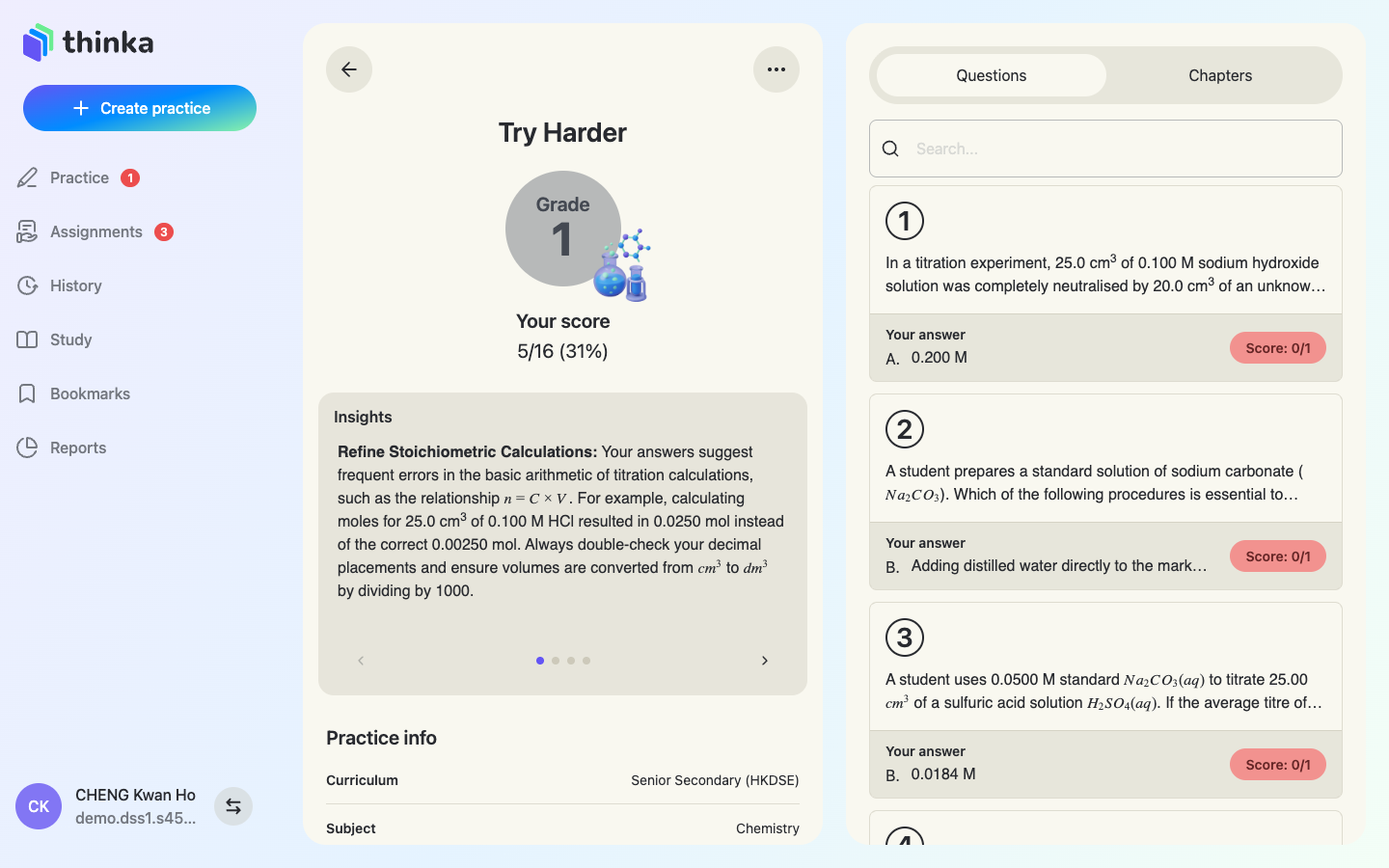
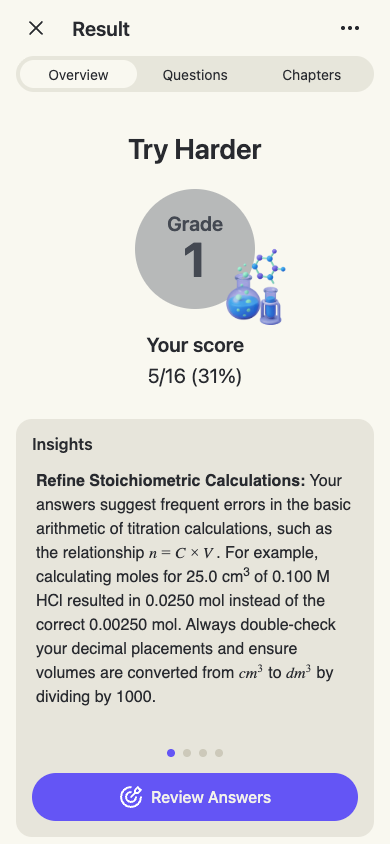
成绩页会显示你的等级(按你所在课程的等级换算,例如 HKDSE 1–5)和分数,下方的 Insights(分析)是 AI 撰写的强弱项分析,清楚指出下一步应改善的地方。左右滑动可查看更多。
每道题目都有详细解说
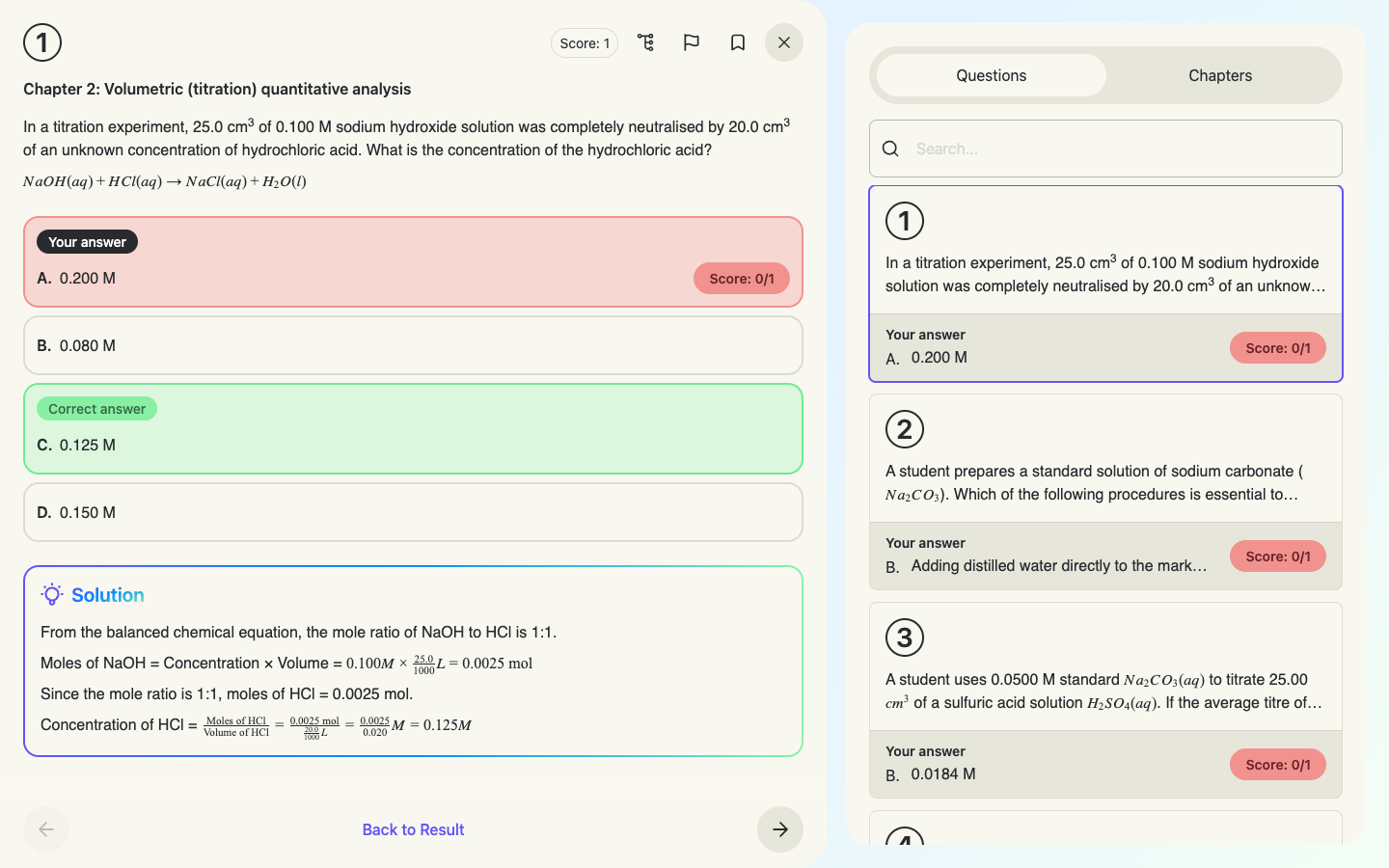
打开任何题目,都能看到你的答案、正确答案和逐步的 Solution(解题步骤)。文字题还附有 AI Comment(评语),点出你做得好和可以改进的地方。
按章节查看表现
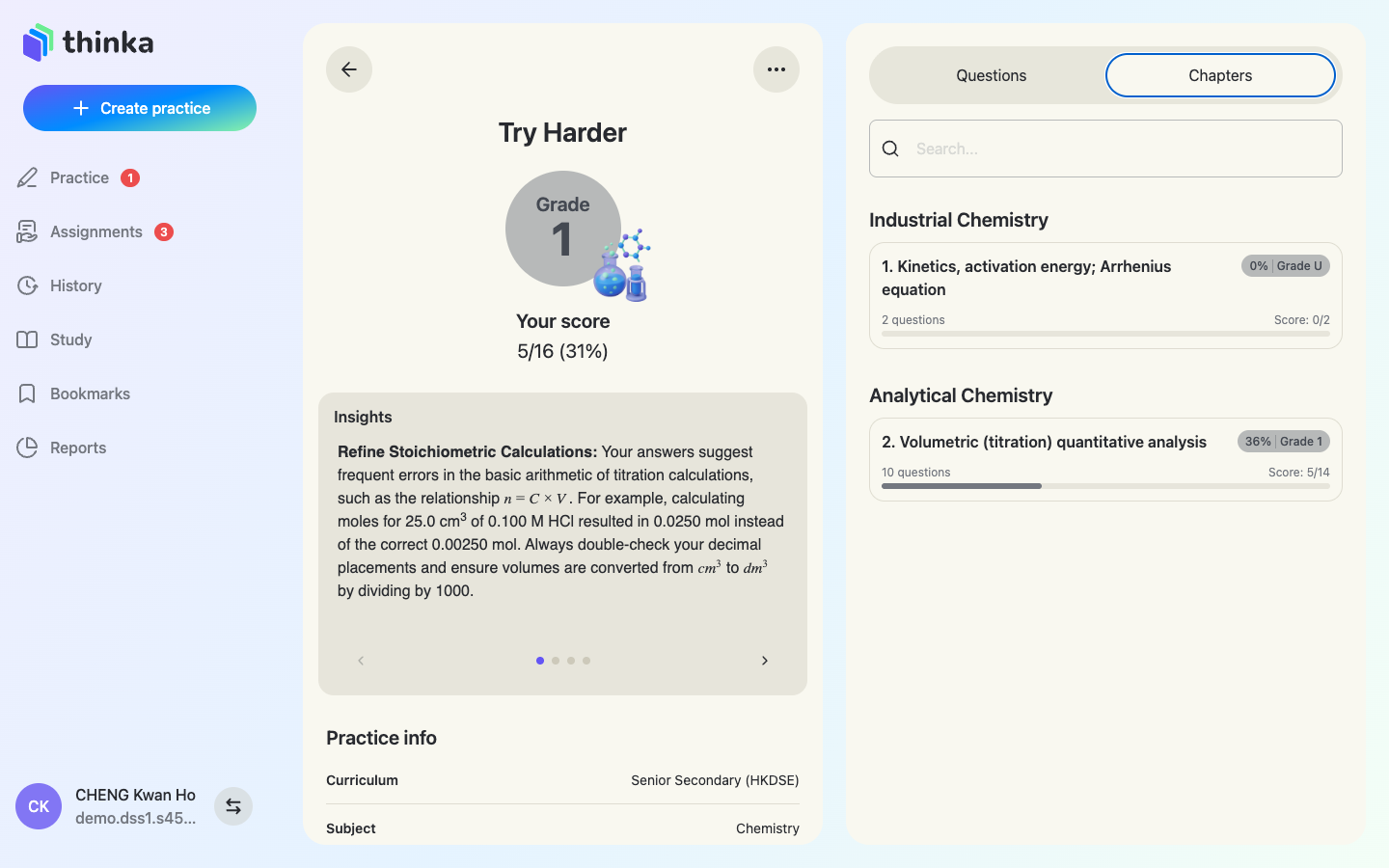
Chapters(章节)标签页把得分按章节归纳,哪些章节拖累了成绩,一看便知。
练习类似题目
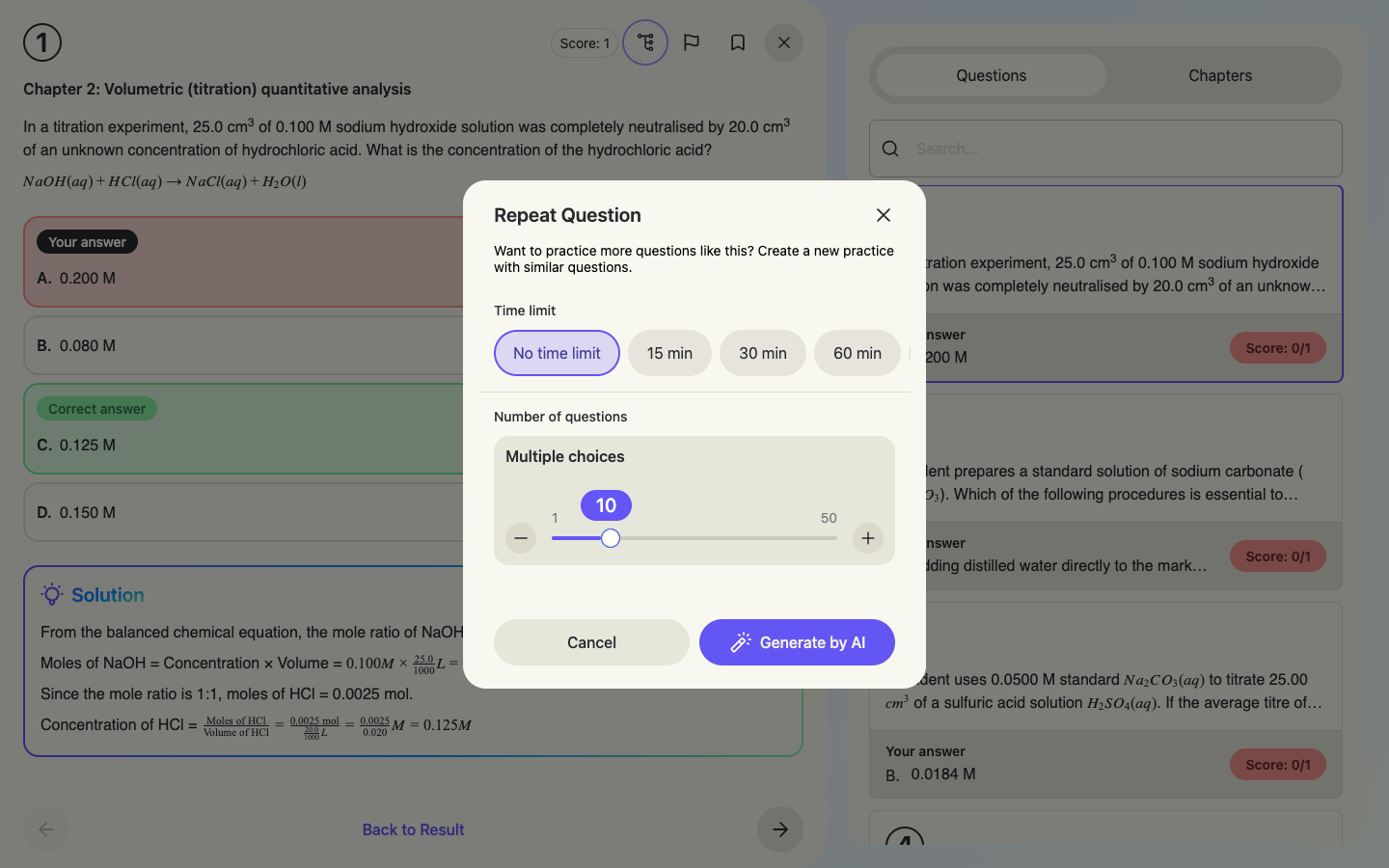
某道题目做得不顺?点击 🔁 Repeat Question(重复练习题目)即可生成一份满是类似题目的新练习——选好题目数量和时间限制,点击 Generate by AI(AI 生成)即可。
举报题目
觉得题目有错,或者评分不公?点击 🚩 Report Question(举报题目)并描述问题,AI 会立即复核——可以修正答案、重新评分或改进解答。
打印、重做或删除
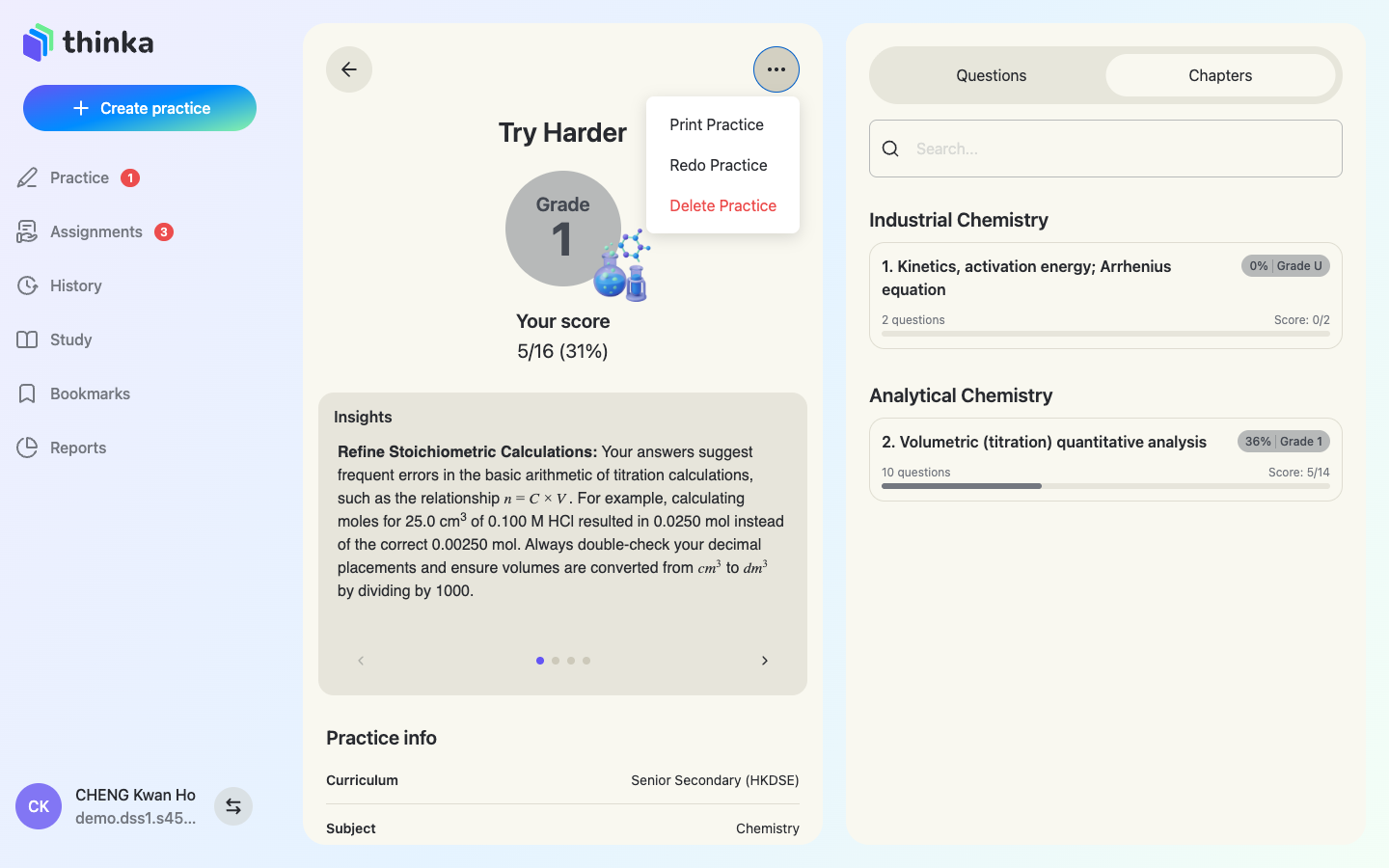
⋯ 菜单提供 Print Practice(打印练习)(可选择是否包含解答——适合离线复习)、Redo Practice(重做练习)(用同一批题目再做一次)和 Delete Practice(删除练习)。
完整历史记录
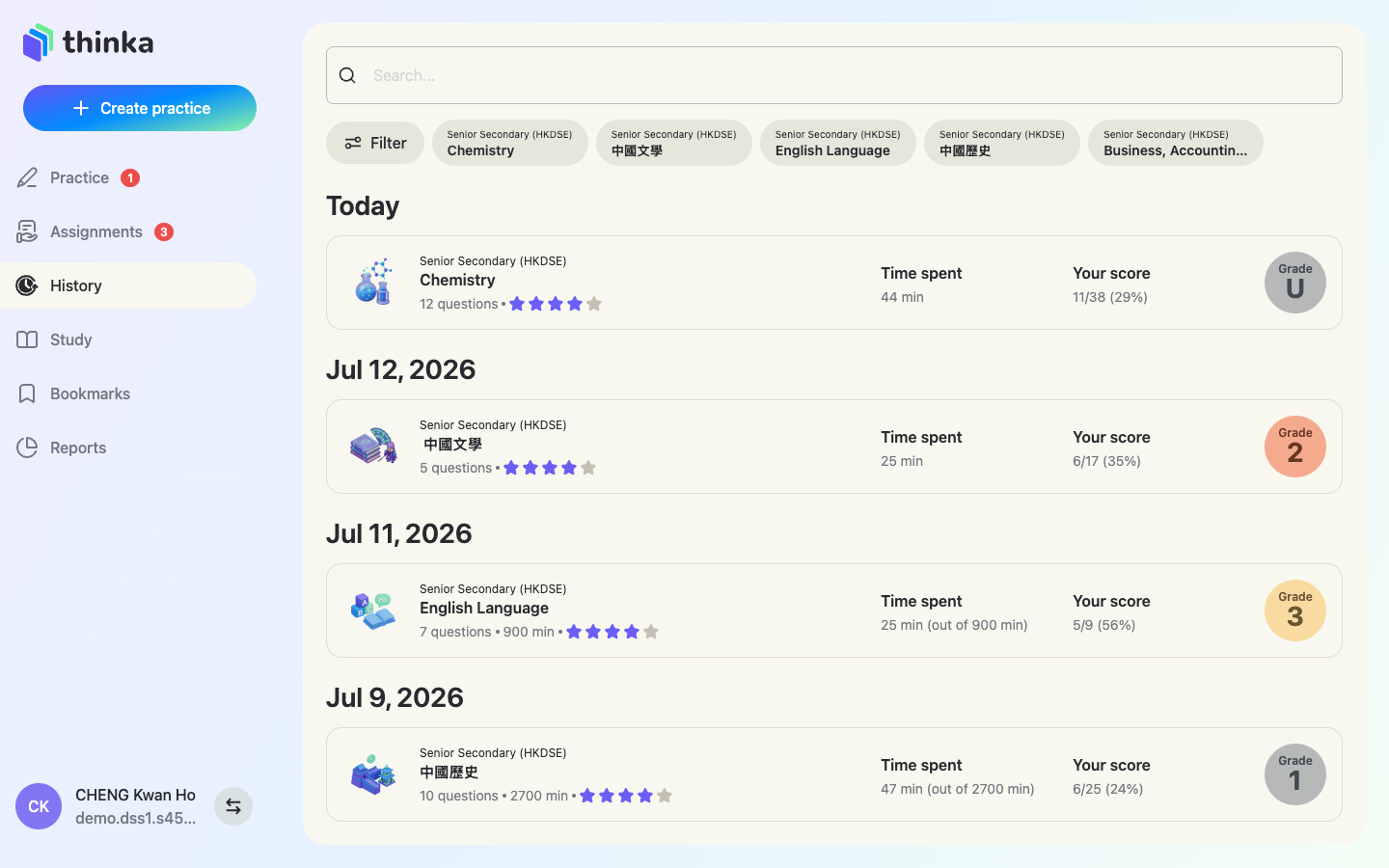
History(历史记录)保存你做过的每一份作业和练习,按日期排列,并附分数和等级。点击任何一项,即可重看成绩、答案和解答。
章节 6
学习:笔记、摘要与卡片
Study(学习)标签页是涵盖你所在课程所有科目的复习资料库——不做练习也能使用。
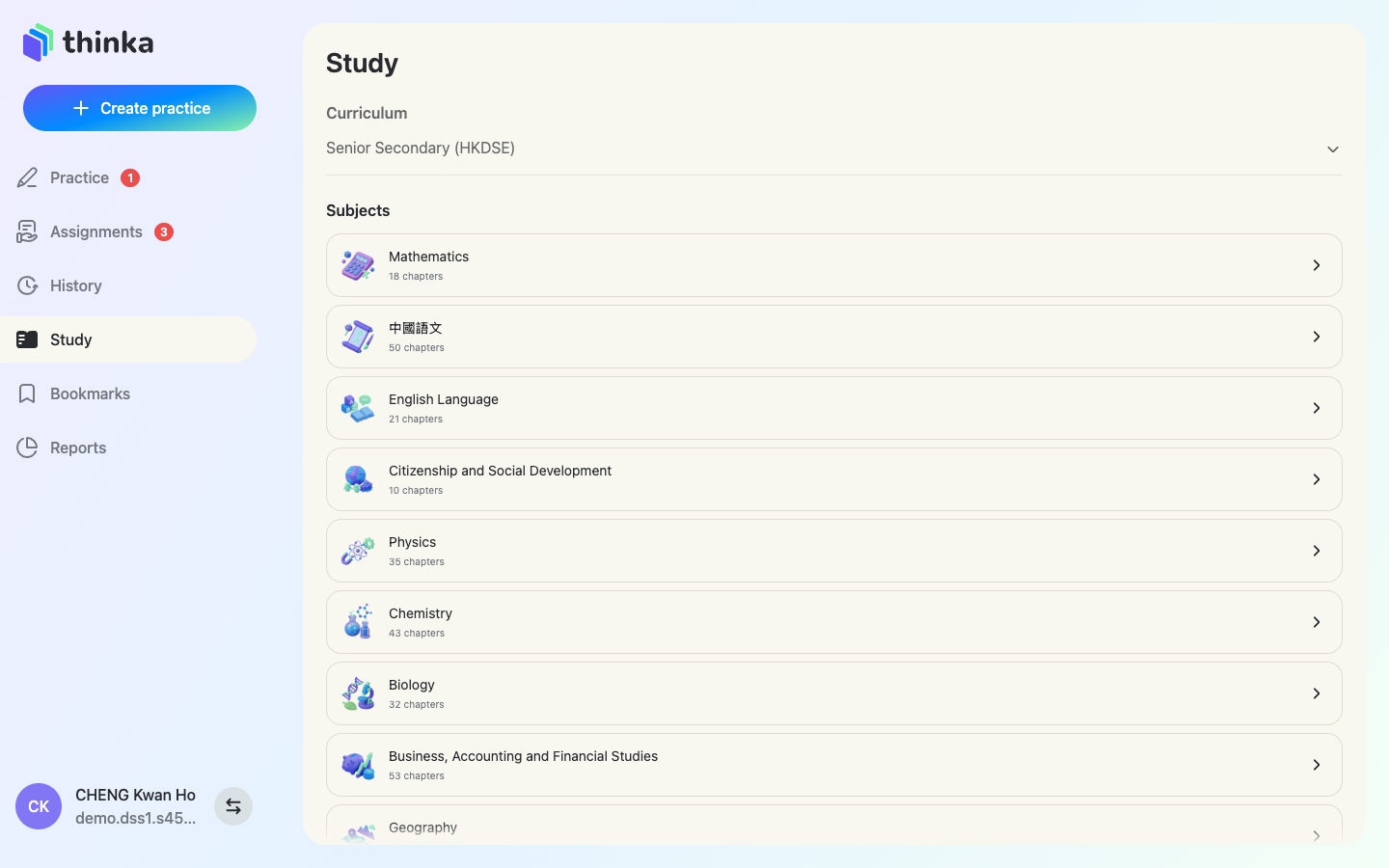
浏览科目和章节
选定课程后,所有科目连同完整章节列表随即显示。Recent chapters(最近章节)和 Recent subjects(最近科目)会排在最前,方便快速重温。
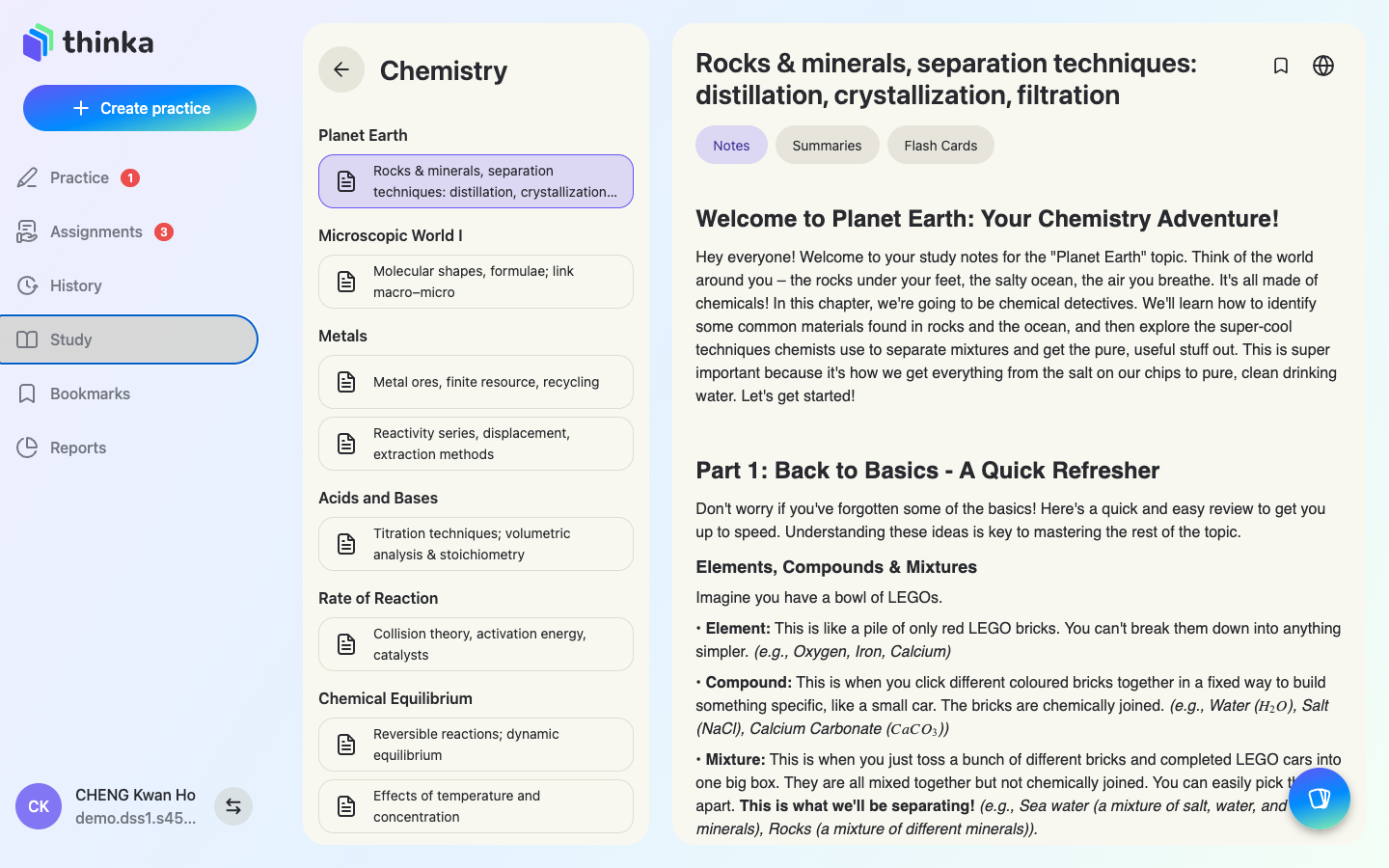
章节笔记
每个章节都有为自学而写、深入浅出的 Notes(笔记)——概念、例题和记忆口诀,数学算式完整显示。点击 🌐 可切换笔记语言。
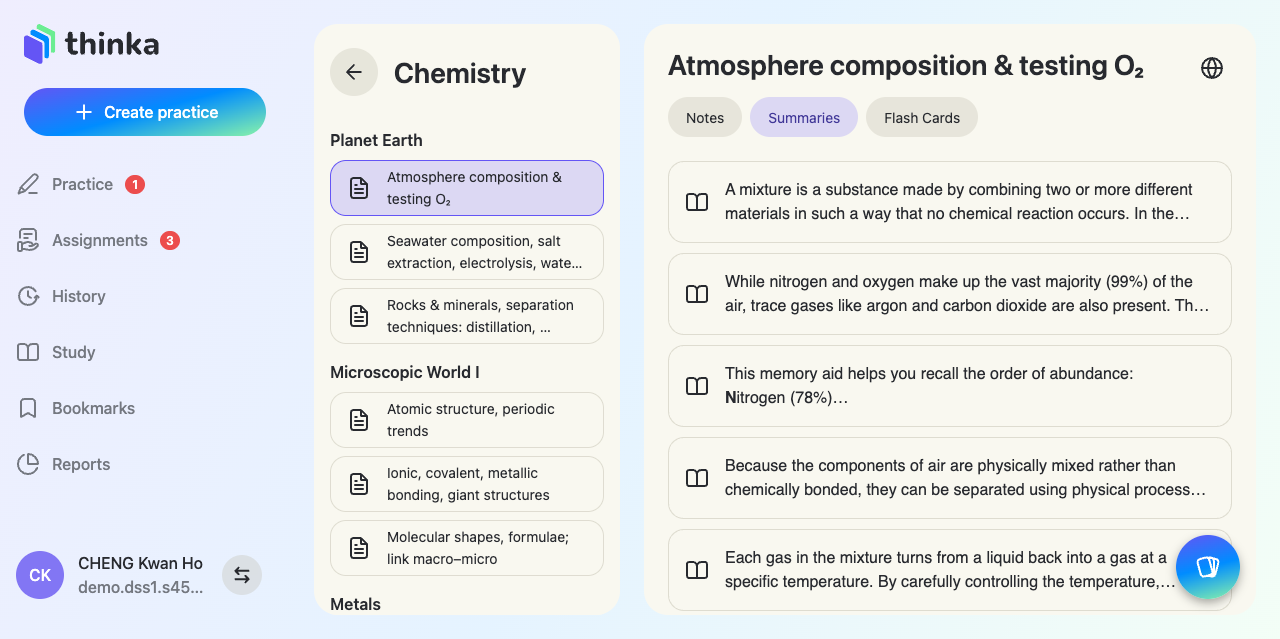
摘要极速复习
Summaries(摘要)标签页把整个章节浓缩成重点——考试前复习最合适。
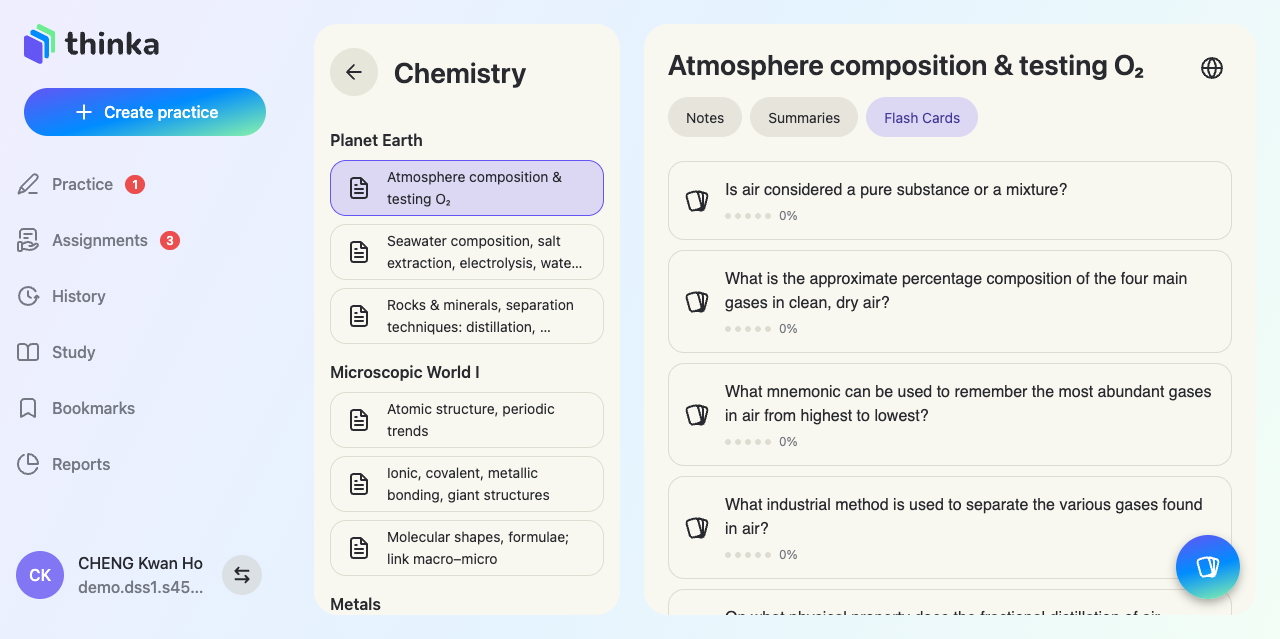
卡片
Flash Cards(卡片)标签页列出章节的问答式卡片,并记录你对每张卡的掌握程度。点击浮动的卡片按钮即可开始复习。
开始复习
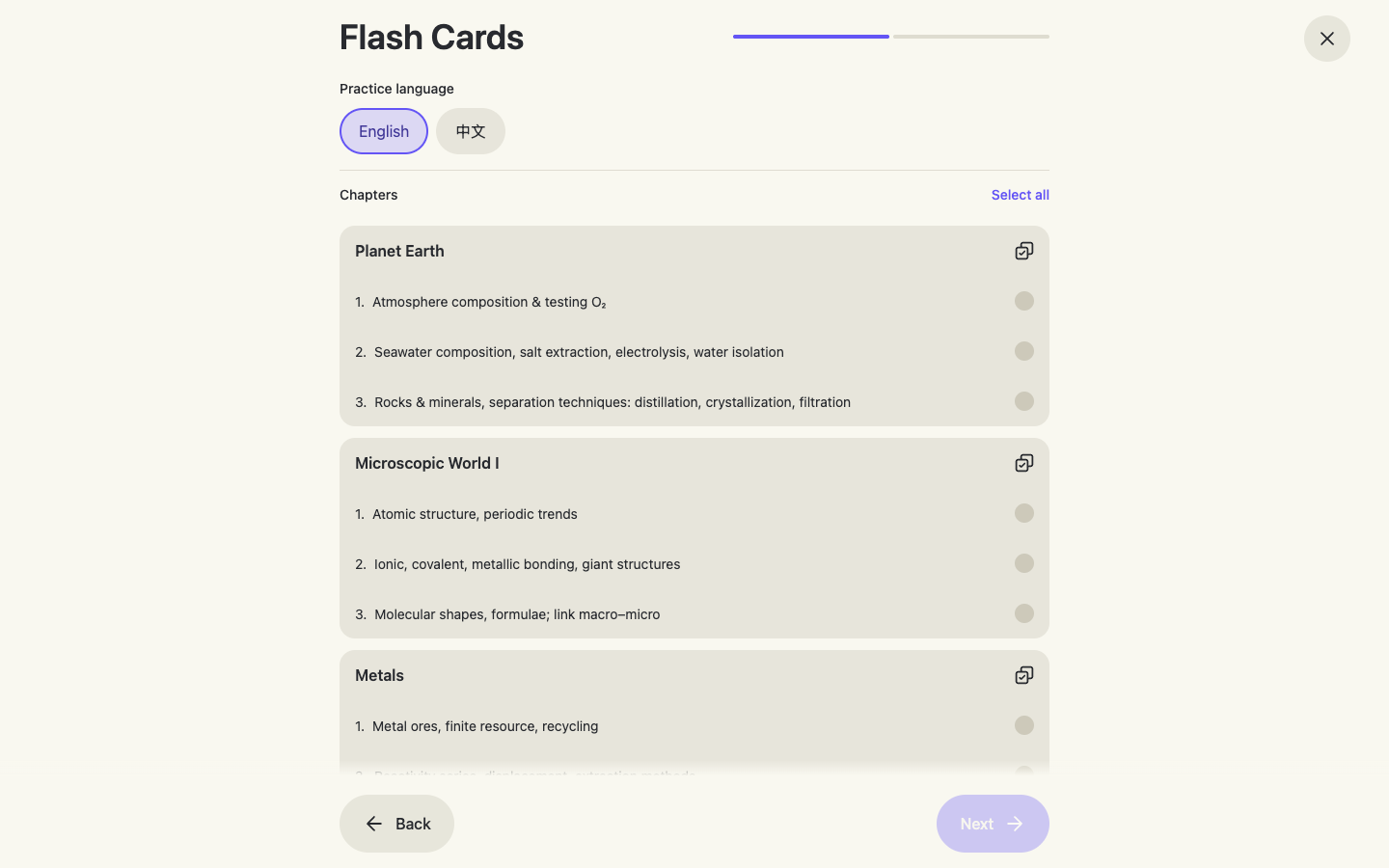
浮动卡片按钮会打开复习设置——选择练习语言和任意章节组合(或点击 Select all(全选)),再点击 Next(下一步)建立你的卡片组。
用卡片自我测试
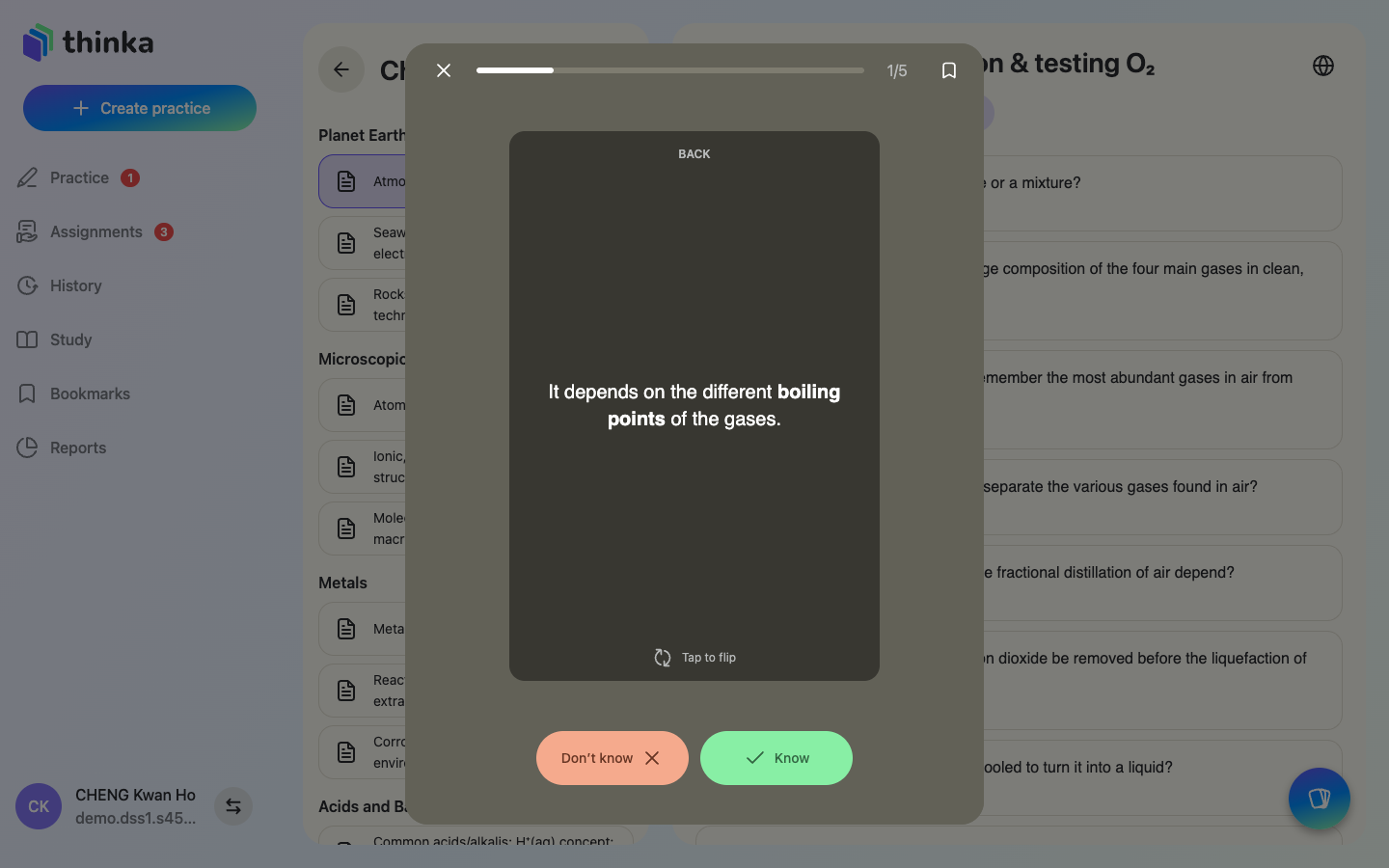
先看正面,心里作答,再 Tap to flip(点击翻转)。诚实地选 Know(知道)或 Don't know(不知道)——完成后的总结会提示你何时再复习,用间隔重复的方式巩固记忆。
完成复习
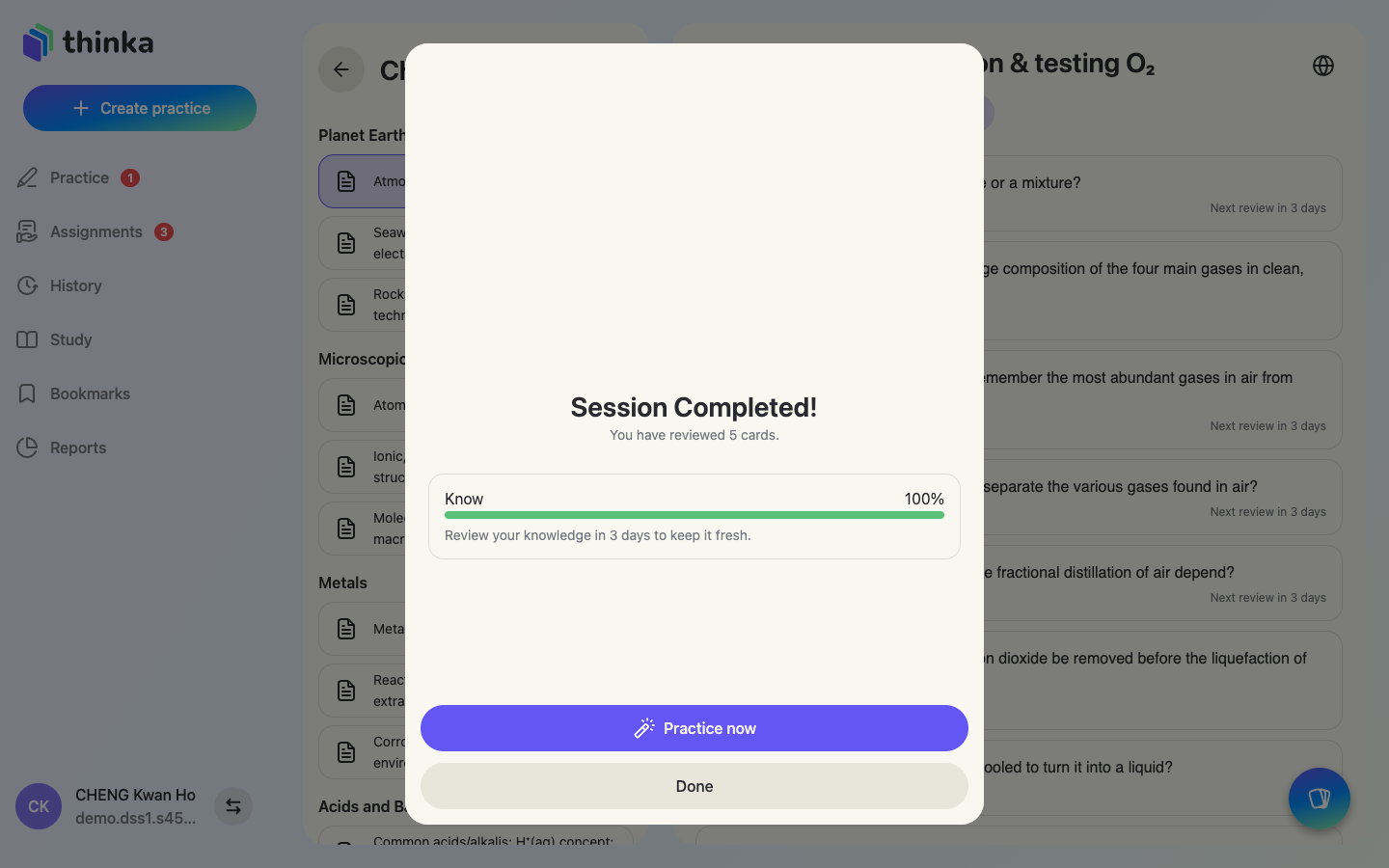
复习完整副卡片后会显示本节统计。点击 Practice now(立即练习)可随即把同一章节变成完整的 AI 练习。
章节 7
报告:追踪你的进步
总览
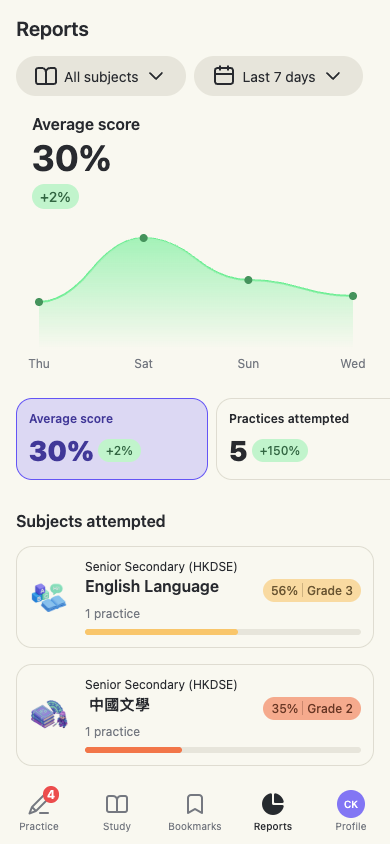
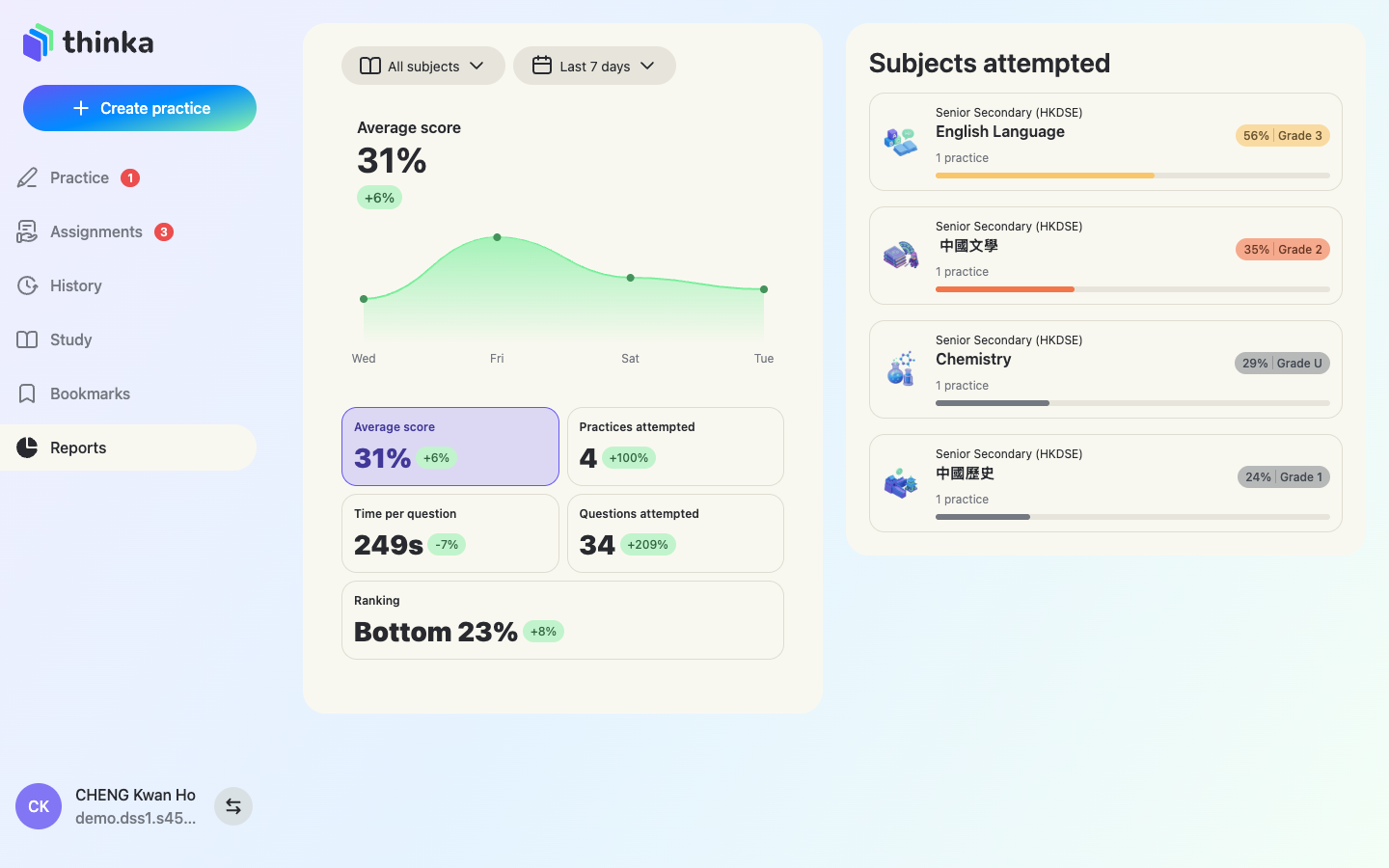
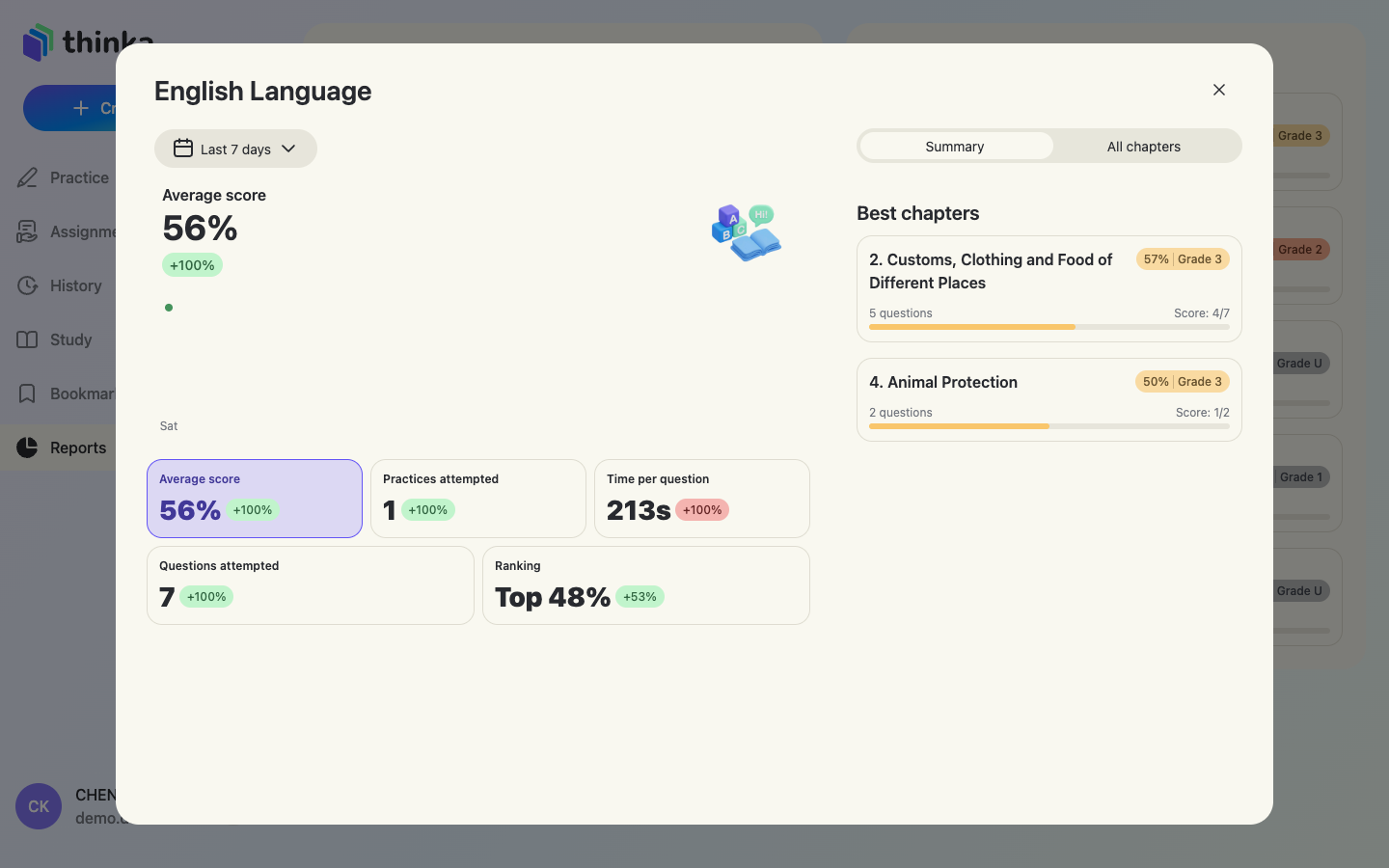
Reports(报告)以图表显示平均分数的走势,并列出练习次数、每题时间、题目总数,以及你在 thinka 学生之中的排名。可按科目和时段(最近 7/30 天、自定义)筛选。
深入查看单一科目
在 Subjects attempted(练习科目)点击任何科目,即可打开该科的报告:分数走势、各项指标,以及最佳课题和最弱课题——下一次练习应该主攻哪里,一目了然。
章节 8
在手机上使用
下载 thinka 手机 App:在 App Store 或 Google Play 搜索 thinka,或在手机打开 https://thinka.ai/download。所有功能随身可用——乘车时做练习,睡前用字卡复习。
整个 App 随身携带
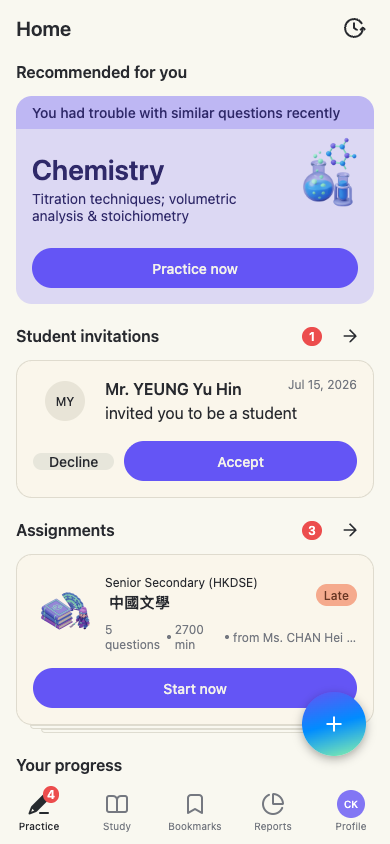
手机主页与电脑版一致:推荐、老师邀请、作业和进度——底部设有 Practice(练习)、Study(学习)、Bookmarks(书签)、Reports(报告)和 Profile(个人)标签页。
在手机上作答
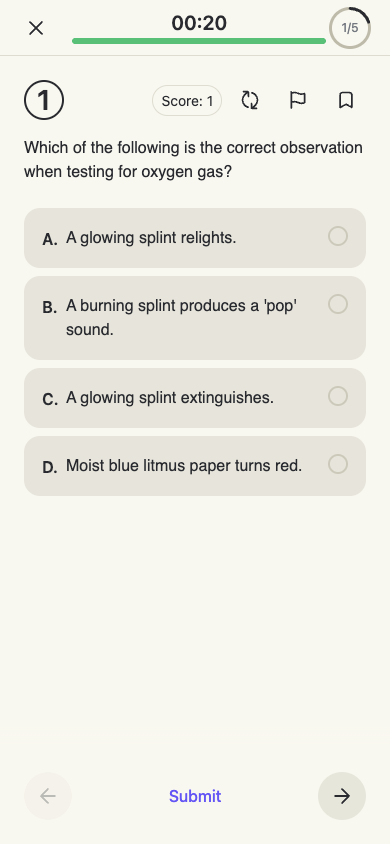
作答画面完全适配手机——顶部是计时器,一次显示一题,进度随手可查,完成后按 Submit(提交)。文字题更可直接用手指手写作答。
手机上的成绩与分析
等级、AI 分析和完整解答,在手机屏幕上同样清楚易读。
手机上的学习与报告
学习资料库和进度报告都在一个标签页之内,随时随地打开。