
工作区、学校网址与手机安装
在个人与学校工作区之间切换、学校专属品牌网址、把 thinka 安装到手机,以及常见问题。
章节 1
切换工作区(个人 ↔ 学校)
老师和学生如果在加入学校前已有个人 thinka 账户,加入后账户会保留。同一组登录信息下有两个工作区:学校工作区(学校数据和报告)和个人工作区(自己的私人内容)。两者的数据完全分开,互不影响。
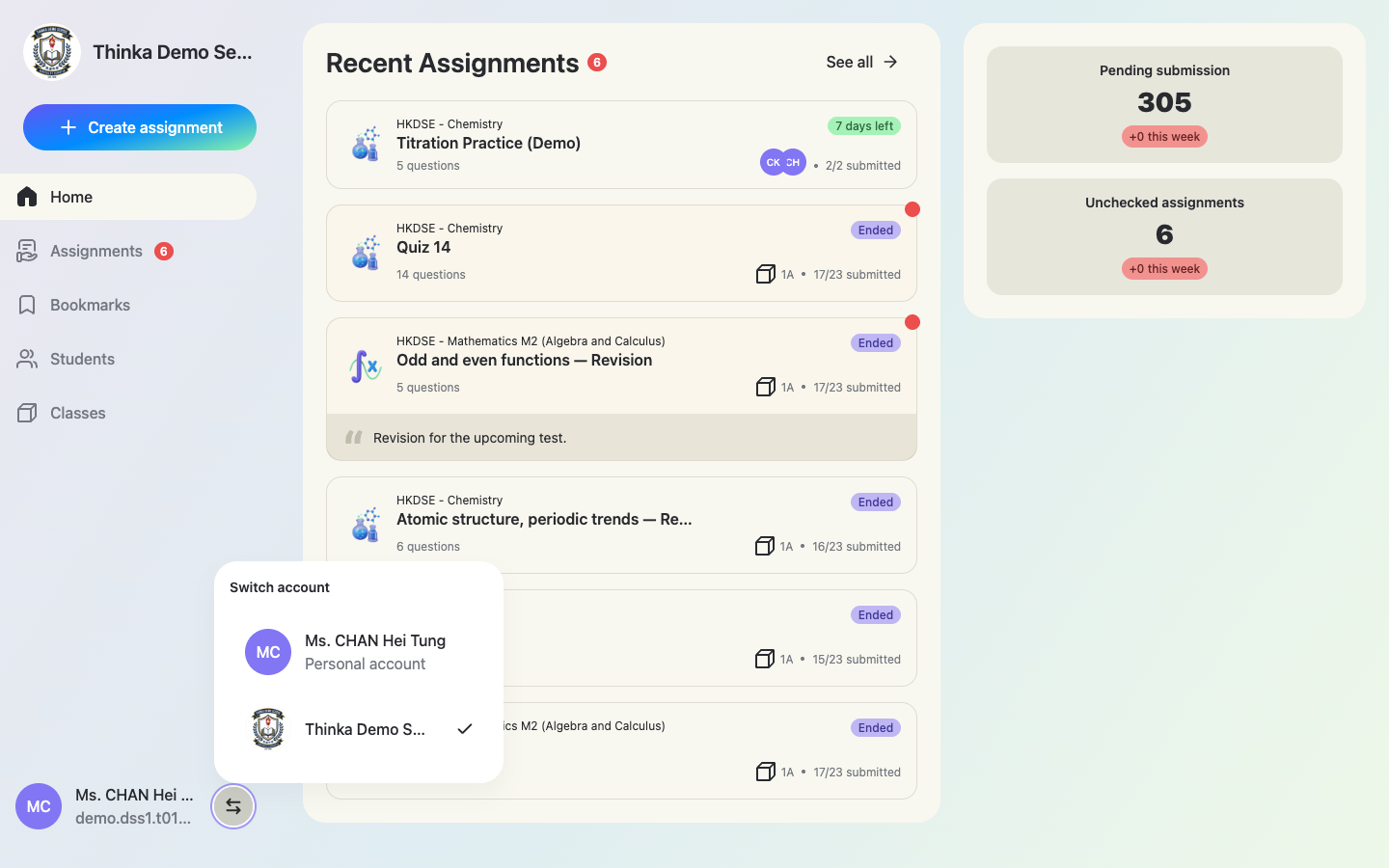
使用侧栏底部的“Switch account”
在 app.thinka.ai 点击姓名旁的切换图标。菜单会列出你的个人账户以及你所属的每一所学校,勾选标记表示当前所在的工作区。
个人工作区
在个人工作区,侧栏显示 thinka 标志而非校徽,而且只会看到自己的内容。在这里创建的任何内容,学校都看不到。
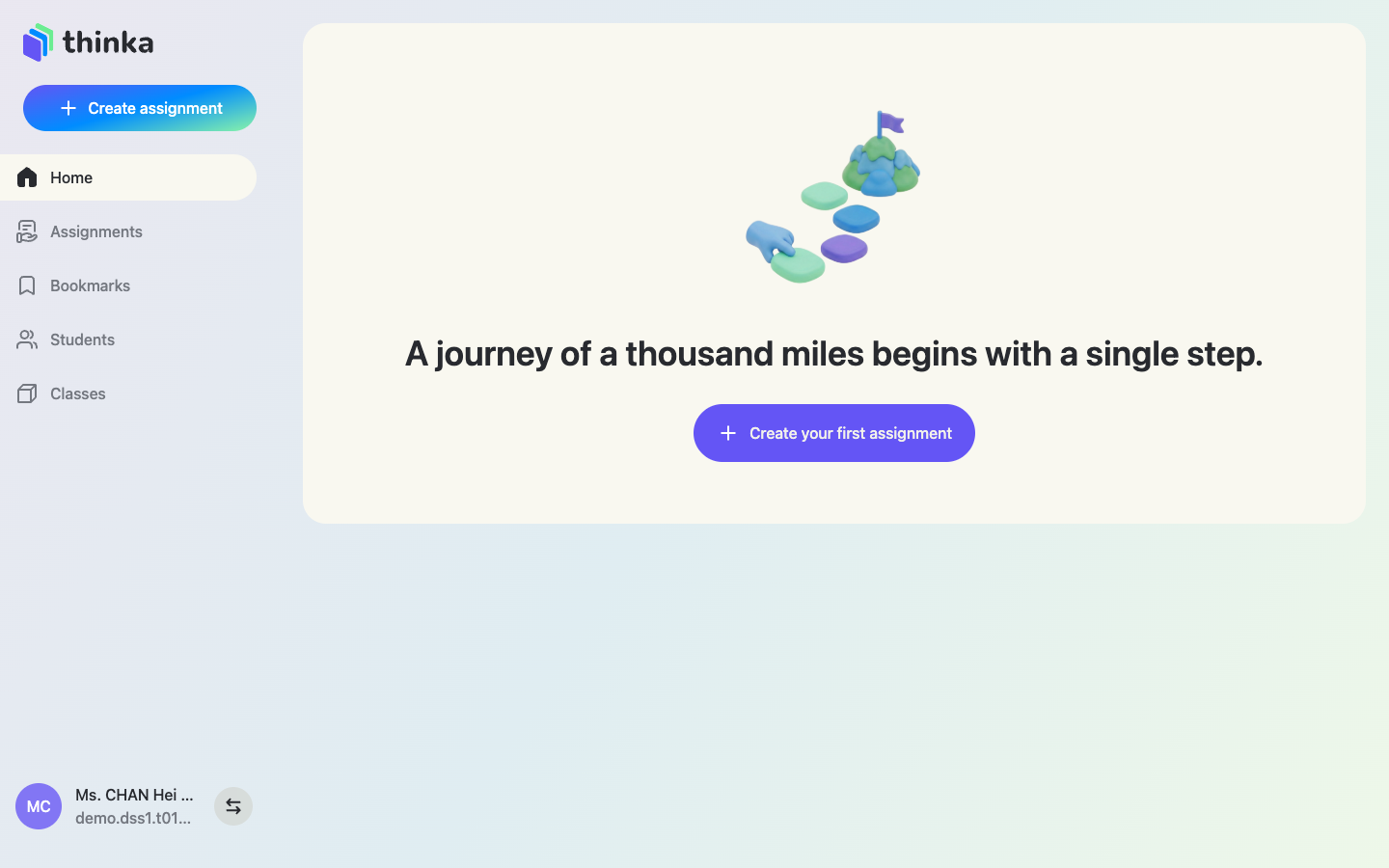
首次登录贴心设计:如果你属于某所学校,而个人工作区没有任何内容,thinka 会自动带你进入学校工作区。
章节 2
学校专属网址
每所学校都可以拥有 <school>.app.thinka.ai 形式的专属网址(例如 your-school.app.thinka.ai)。管理员、老师和学生都可以在此登录。
全面的学校品牌形象
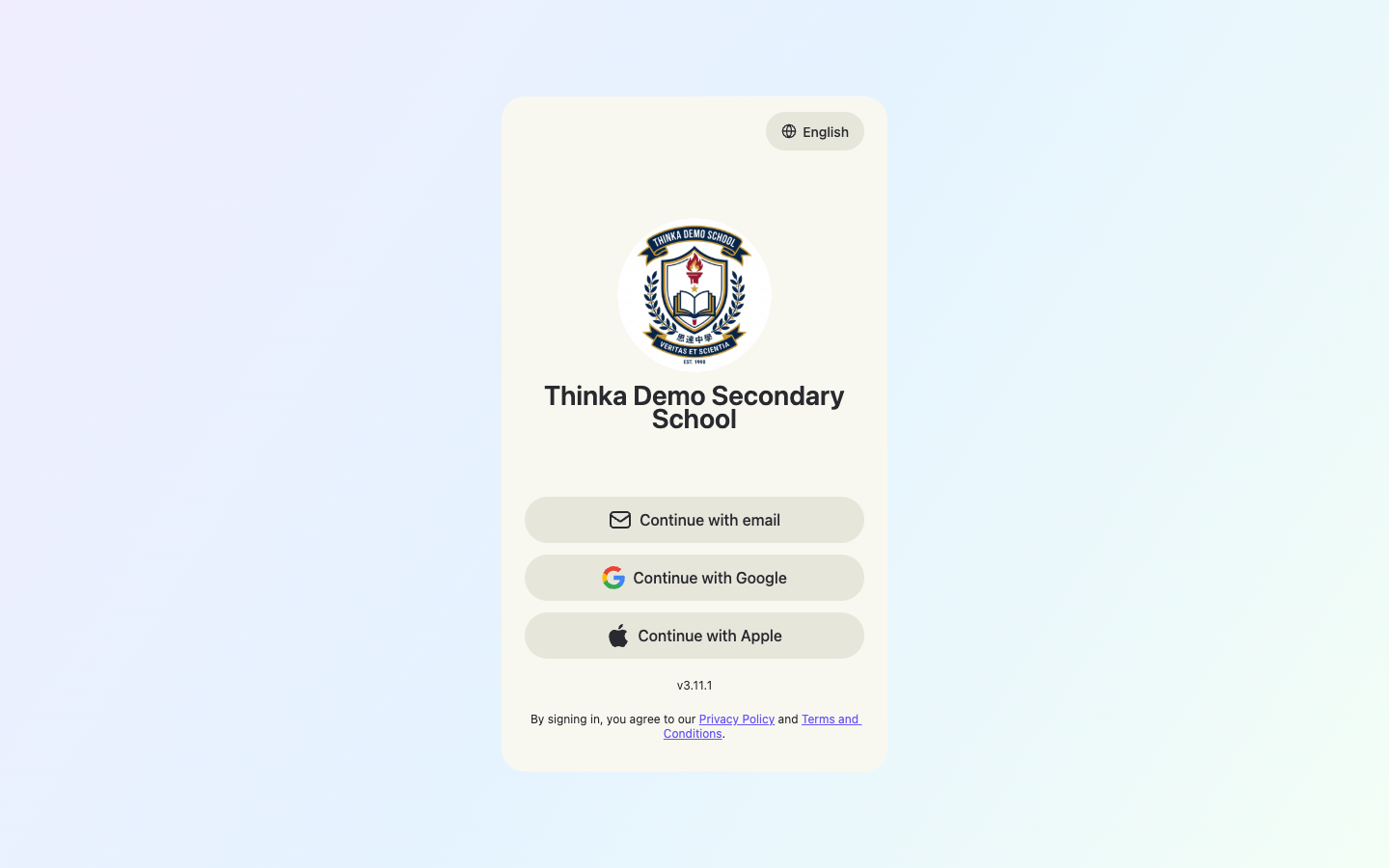
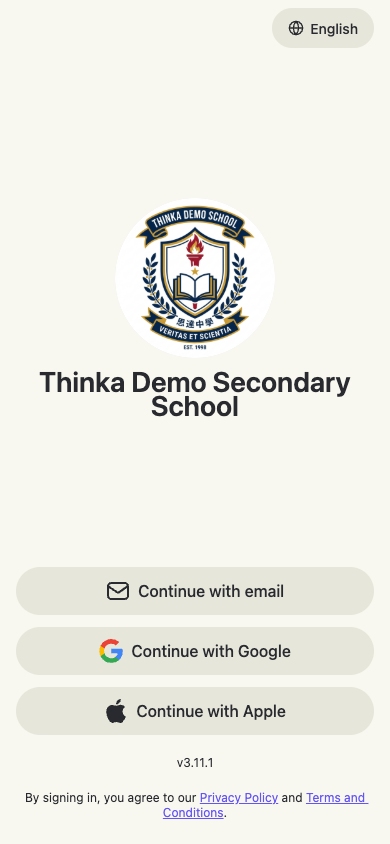
在学校网址上,登录页、浏览器标签页标题和网站图标都会使用学校的校徽和名称(来自学校档案设置)。
锁定于学校工作区
学校网址固定于该学校:没有工作区切换器,且只有学校成员才能登录,界面干净、不受干扰,最适合课堂使用。个人工作区仍可在 app.thinka.ai 使用。
登录状态按网址独立:在 app.thinka.ai 登录不会让你在 yourschool.app.thinka.ai 自动登录(反之亦然)。这是浏览器的安全机制,在每个会用到的网址各登录一次即可。
章节 3
安装到手机(iOS/Android)
学校网址可以直接添加到手机主屏幕,无需经过 App Store。添加后会以全屏打开,并显示学校自己的图标和名称,如同学校品牌的 App。(个人账户可直接下载 thinka App:在 App Store/Google Play 搜索 thinka,或打开 https://thinka.ai/download。)
在手机打开学校网址
在手机浏览器中前往学校网址,例如 https://your-school.app.thinka.ai,并登录。
iOS(Safari):添加到主屏幕
1. 点按分享按钮(带向上箭头的方框)。
2. 向下滚动并点按添加到主屏幕。
3. 名称和图标默认为学校的,点按添加。
Android(Chrome):安装应用
1. 点按右上角的 ⋮ 菜单。
2. 点按添加到主屏幕(或安装应用)。
3. 确认后,学校图标便会出现在主屏幕上。
媲美 App 的体验
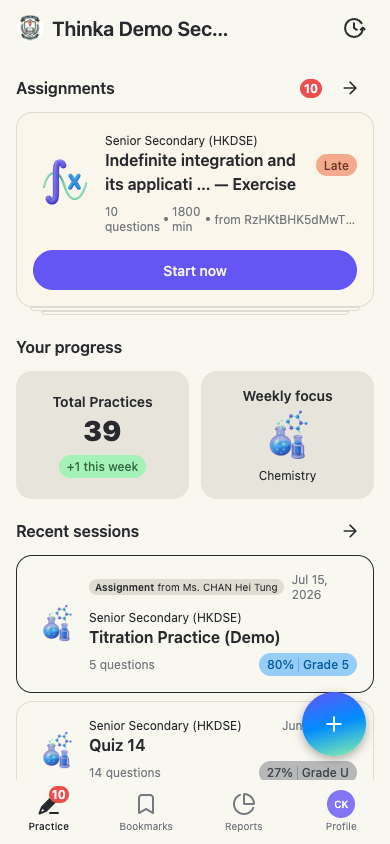
从主屏幕打开后,thinka 以全屏运行(没有浏览器栏),并提供专为手机设计的底部标签导航。
章节 4
语言与主题
更改语言和主题
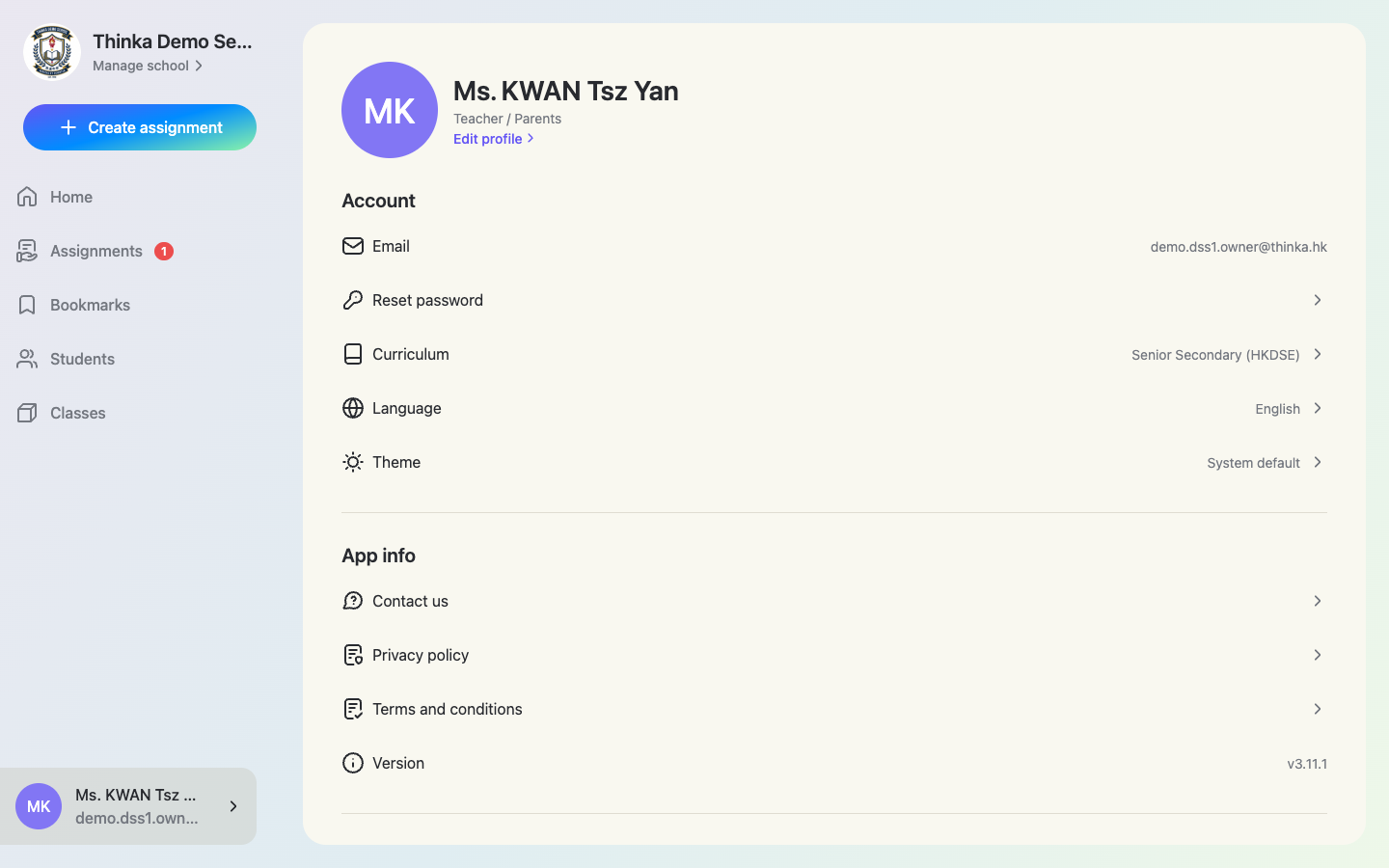
登录前可使用登录页右上角的语言按钮。登录后打开个人页面即可更改 Language(语言:English/繁體中文/日本語/ไทย)及 Theme(主题:浅色/深色/跟随系统)。
章节 5
常见问题
学校网址显示“Incorrect email”
只有学校成员才能在学校专属网址登录。请学校管理员把你的邮箱加入学校(管理用户 → 邀请),或改在 app.thinka.ai 登录。
老师看不到同事的作业
老师只会看到自己创建的作业以及其所分配科目内的作业。请管理员在管理用户 → 老师中检查该老师的科目分配。
仪表盘显示的项目比预期少
请检查日期范围:默认的“Current school year”跟随学校档案中的学年日期,因此在该范围以外(例如暑假期间)创建的作业不会显示。可切换到“Last 7 / 30 days”或自定义范围。
学生看不到作业
请确认作业已发布,且该学生在指派名单内。老师可在作业页使用 + Assign more(新增指派)补加学生。
登录后进入了错误的工作区
在 app.thinka.ai 使用侧栏底部的 Switch account(切换账户)。在学校专属网址上则固定处于该校的工作区。
忘记密码
在密码步骤点按 Forgot Password?(忘记密码?)通过邮件重设,或请学校管理员为学校创建的账户重设密码。