學生指南
用 AI 練習任何科目、完成導師指派的功課、手寫作答、以筆記和字卡溫習,看著成績穩步上升。
章節 1
練習主頁
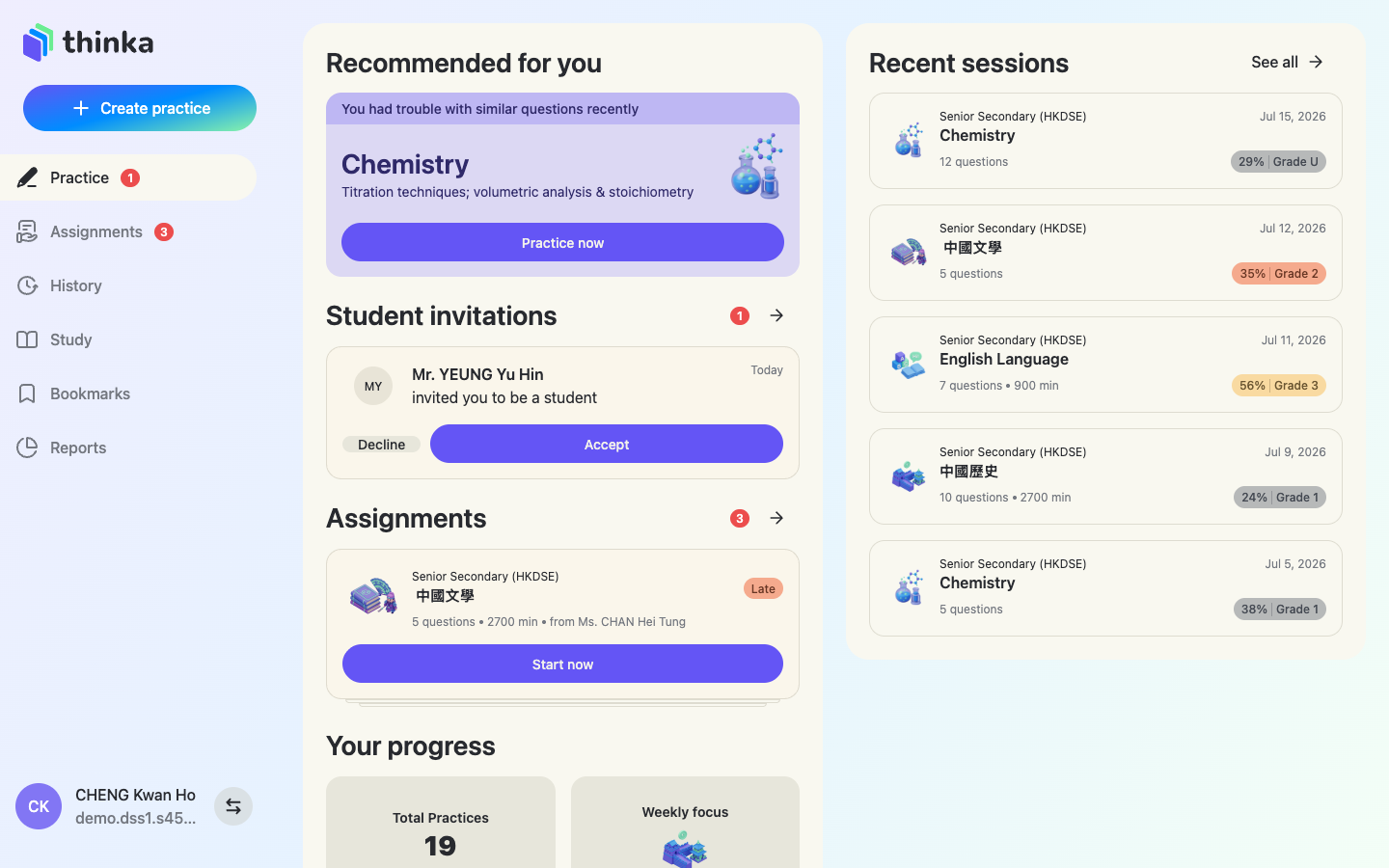
以(免費)學生帳戶在 app.thinka.ai 登入。主頁集齊所有需要你留意的事項。
一頁看清所有事情
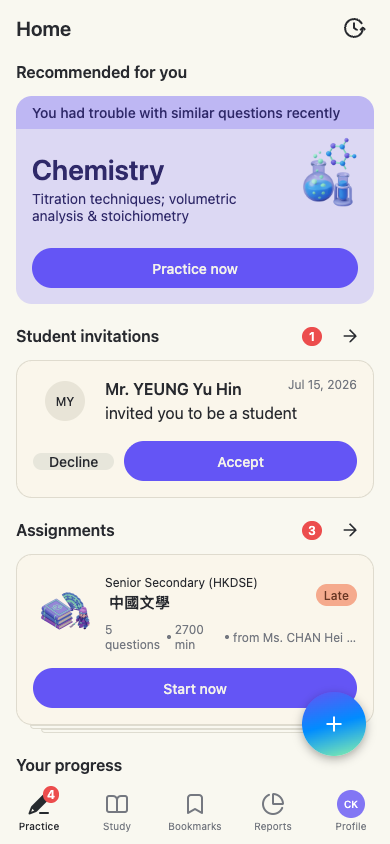
- Recommended for you(為你推薦)——AI 根據你最近答錯的題目,建議應操練的科目和課題。
- Student invitations(學生邀請)——接受(Accept)或拒絕(Decline)老師把你加為學生的邀請。
- Assignments(功課)——老師指派的功課,附 Start now(立即開始)按鈕。
- Your progress(你的進度)——練習總數和本週重點。
- Recent sessions(最近的練習)——最近完成的練習,連同分數和等級。
側欄
Practice(練習)主頁、Assignments(功課)、History(歷史記錄)過往所有練習、Study(學習)筆記/摘要/字卡、Bookmarks(書籤)收藏的題目,以及 Reports(報告)成績分析。按 + Create practice(建立練習)隨時開始新練習。
章節 2
老師指派的功課
接受老師的邀請
老師把你加為學生時,主頁會出現邀請卡。按 Accept(接受)之後,老師便可以指派功課給你,並查看你在這些功課的成績。
開始功課
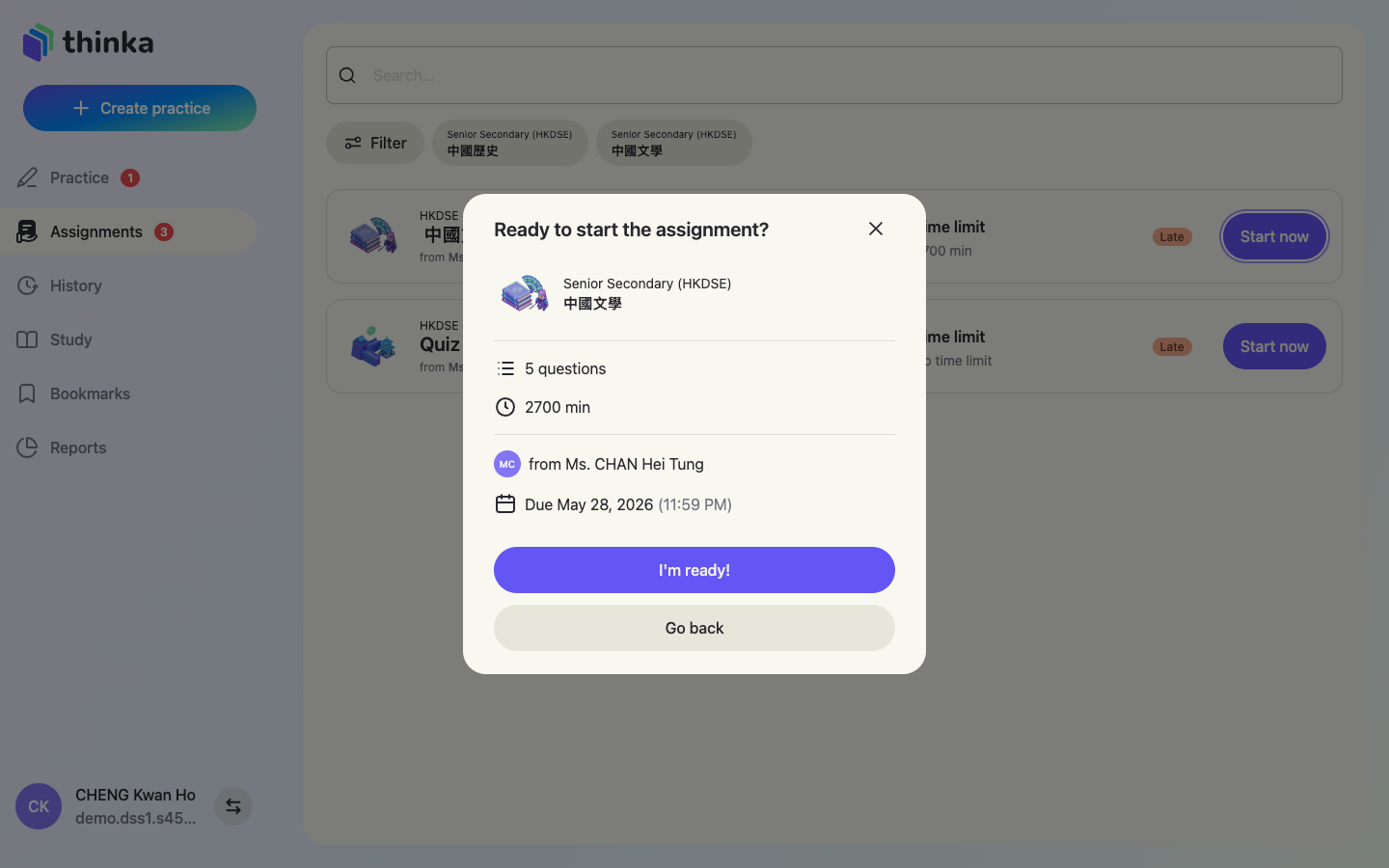
Assignments(功課)頁列出所有指派給你的功課,包括題目數量和時間限制(Late(遲交)標籤代表已過截止日期)。按 Start now(立即開始)——摘要視窗會顯示科目、題目數量、時間限制、指派老師和截止日期。按 I'm ready!(我準備好了!)開始作答。
作答功課的方式與自建練習完全相同——請看下一節。
章節 3
建立自己的練習
毋須等老師派功課——按 + Create practice(建立練習),AI 幾秒內就能生成一份為你度身訂造的題目。
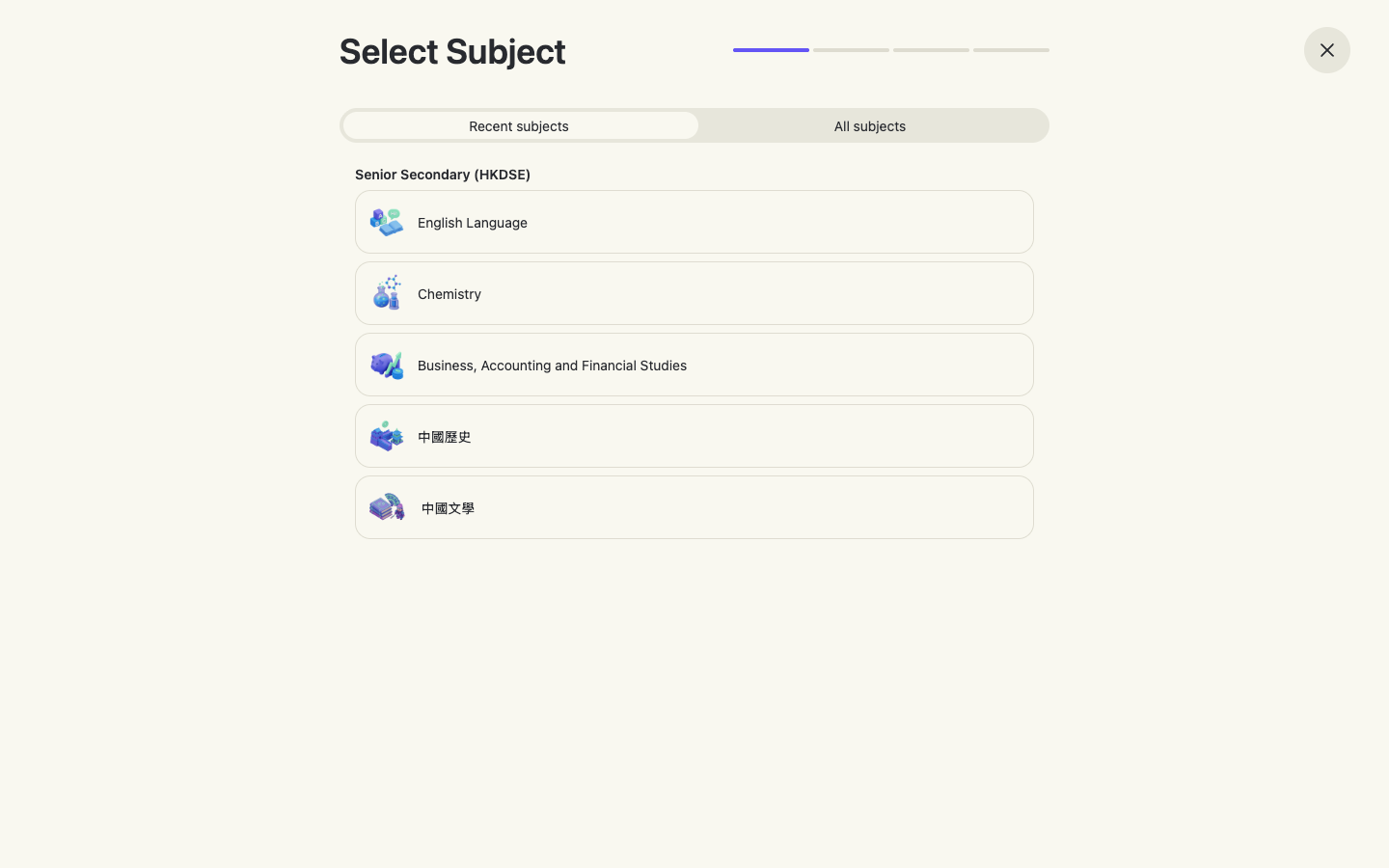
1 · 選擇科目
Recent subjects(最近科目)把你常用的科目排在最前;All subjects(所有科目)則列出你課程的完整科目表(HKDSE、IGCSE、IB、A-Levels 等)。
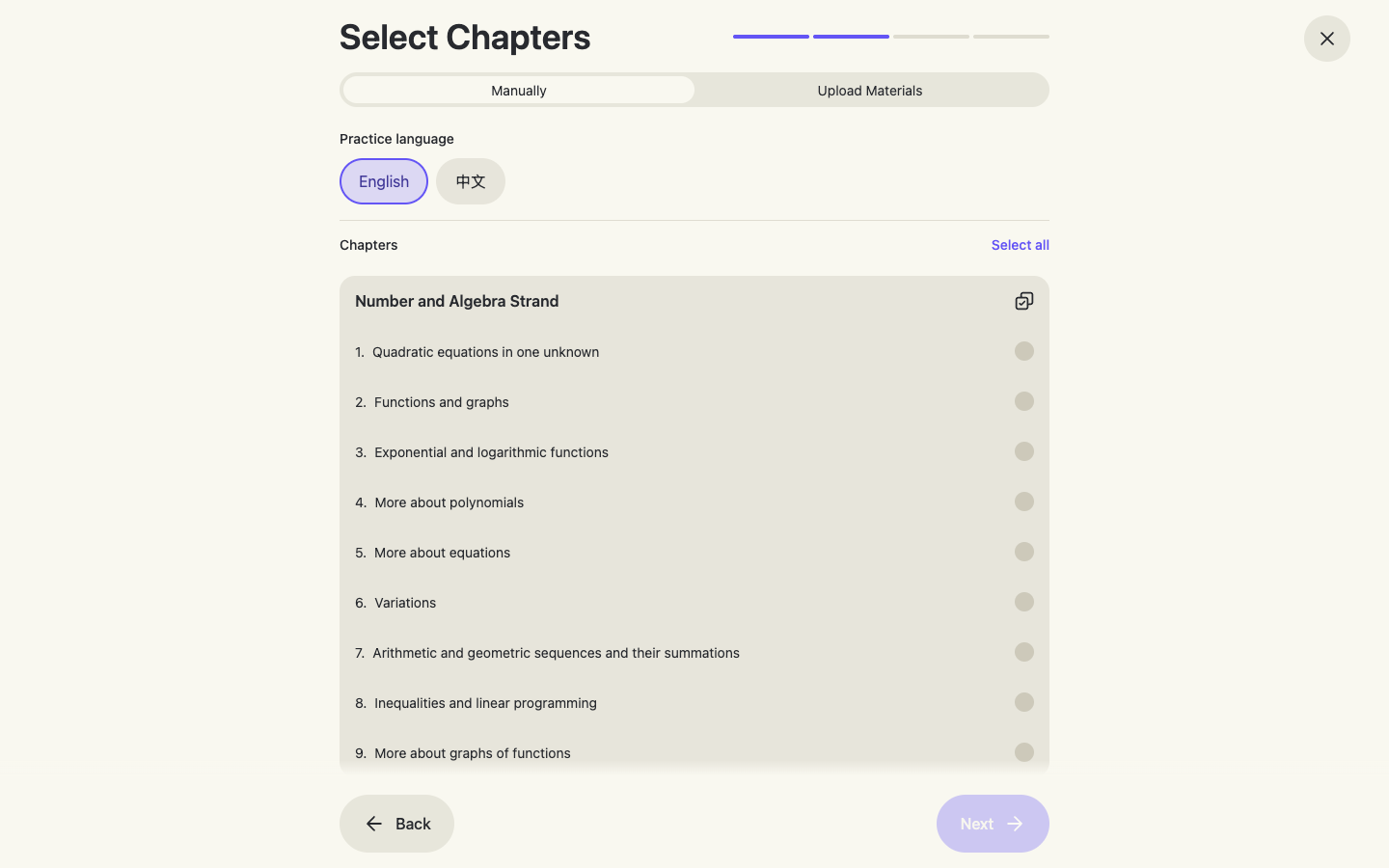
2 · 選擇課題——或上傳筆記
選好練習語言後,剔選想操練的課題。想按自己的資料練習?Upload Materials(上傳資料)分頁可上傳筆記、電子書或歷屆試題,AI 會依照資料的範圍、風格和深淺出題。
3 · 難度
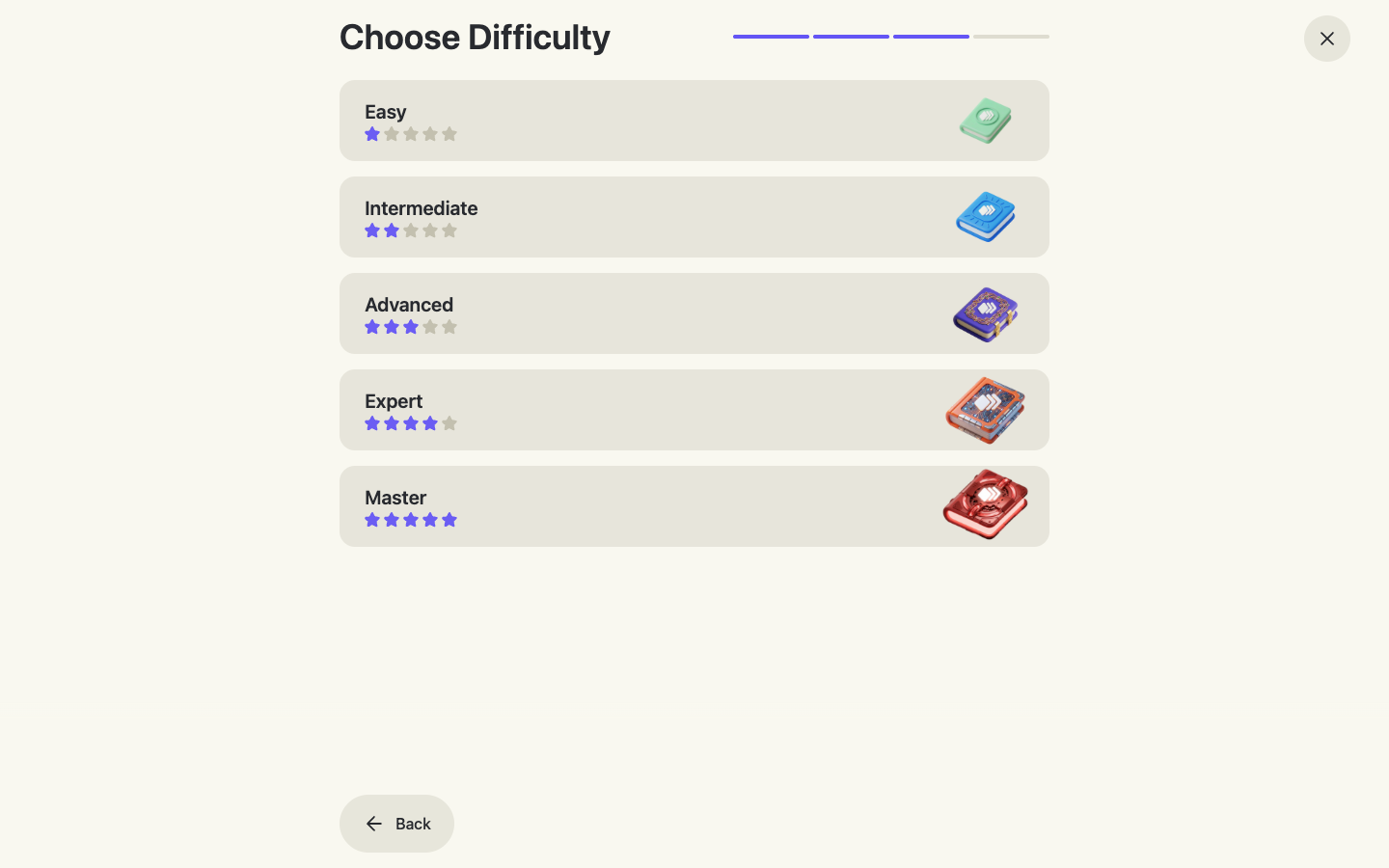
由 Easy(簡單)到 Master(大師)共五級。按今日的水平選擇——下次隨時再挑戰更高難度。
4 · 時間限制與題型組合
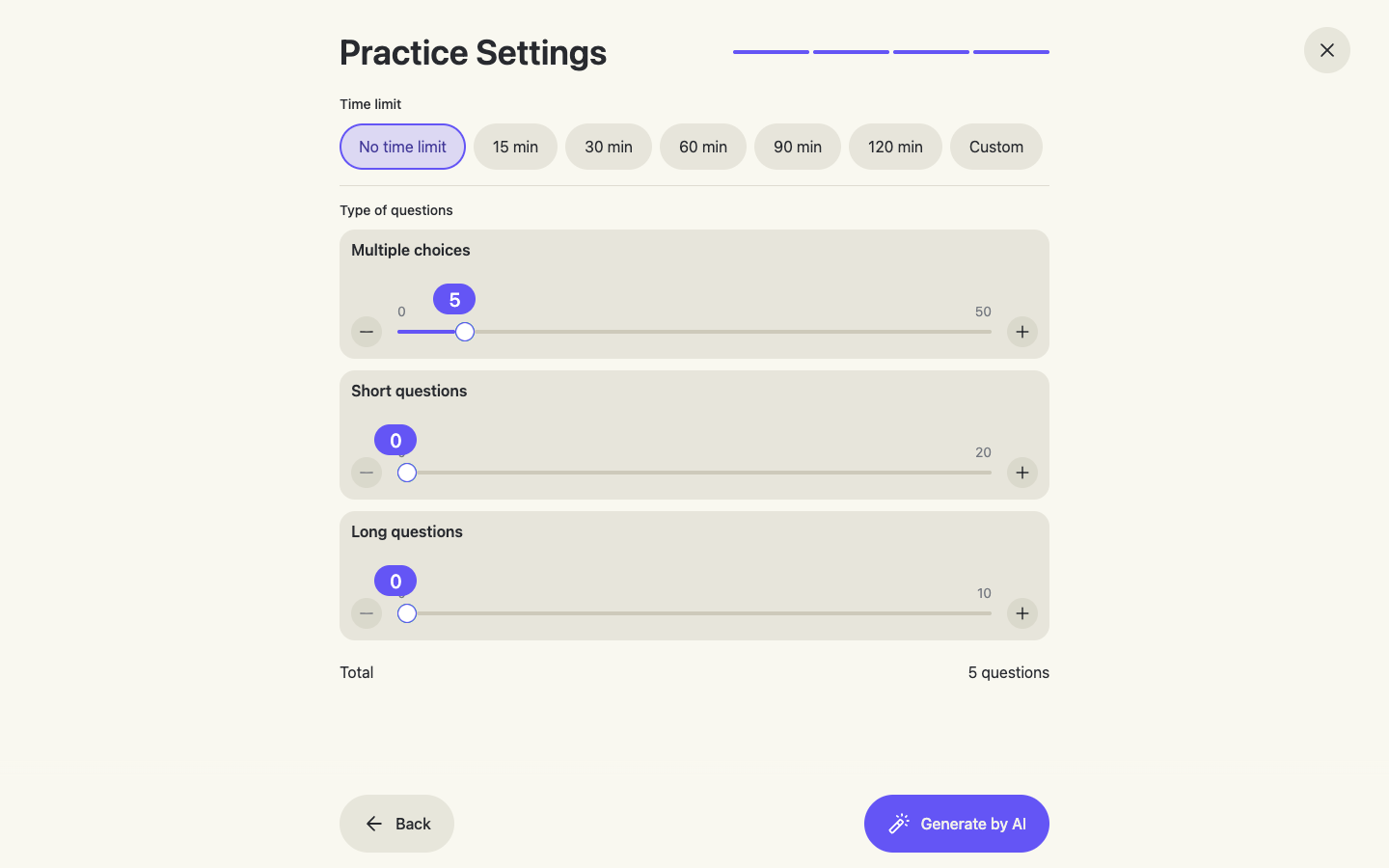
可按需要設定時間限制(15–120 分鐘),再選擇選擇題、短答題和長答題的數量,然後按 Generate by AI(AI 生成)。
章節 4
作答
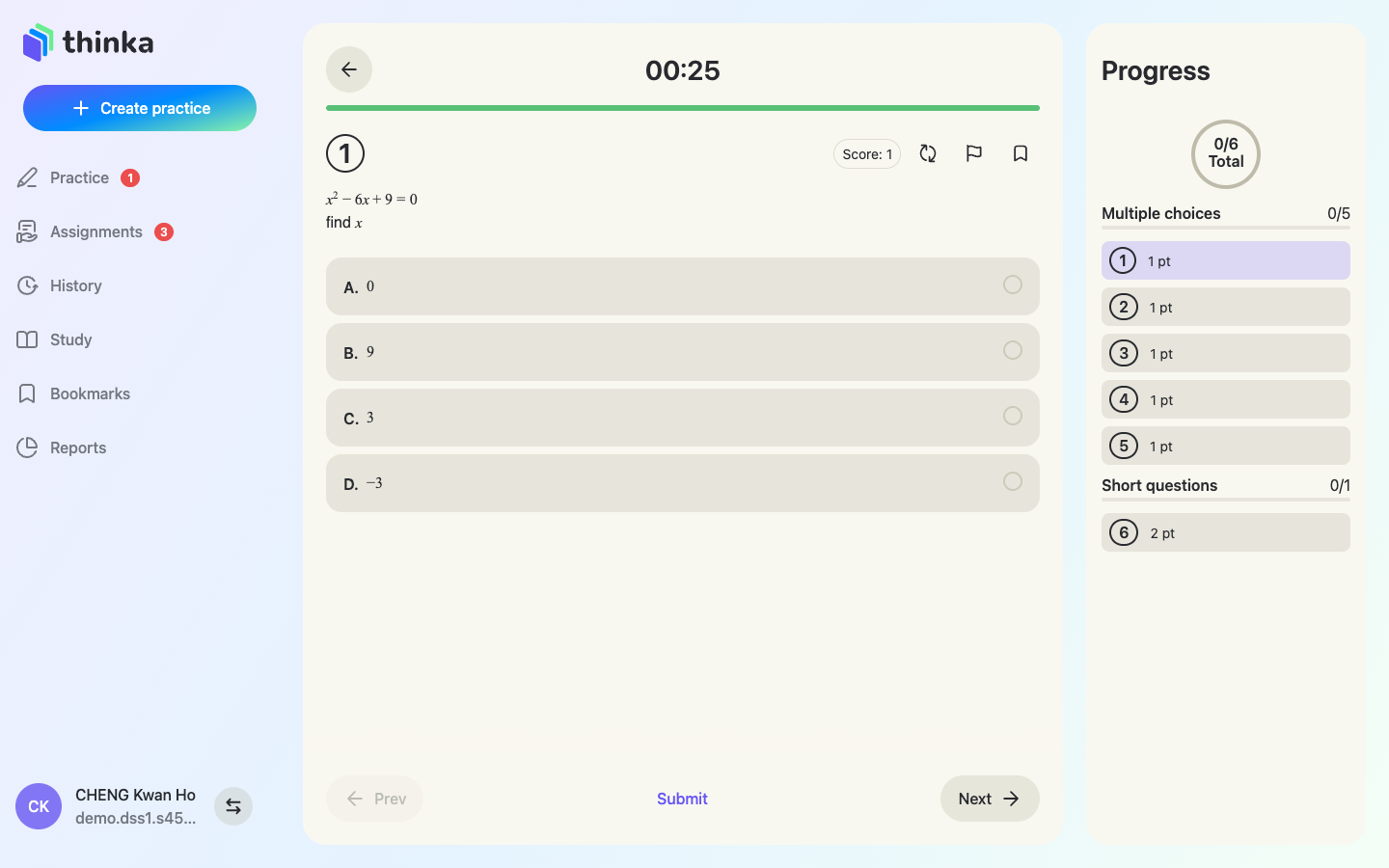
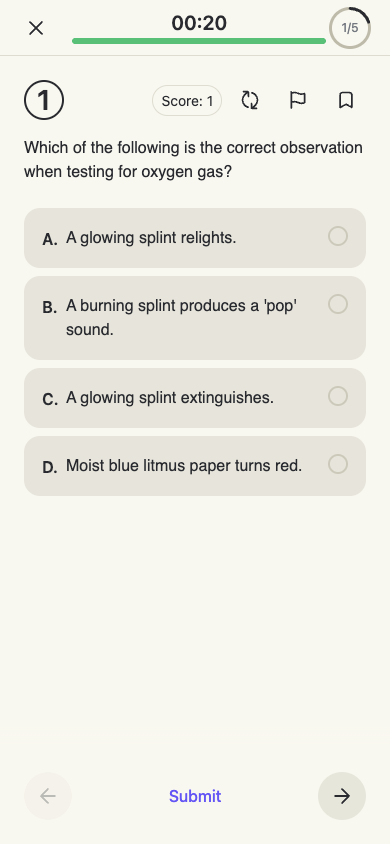
作答畫面讓你保持專注:一次顯示一題,頂部有計時器,右側的進度欄顯示每條題目的狀態。
選擇題
點選選項即完成作答——進度欄會標示 Answered(已作答)。可用上一題/下一題或直接點按進度欄的題號跳轉。數學算式(包括方程)都能完整顯示。
更換題目
🔄 Change Question(更換題目)圖示會重新生成當前題目——AI 會以同一課題的新題目取代。🚩 圖示則可舉報有問題的題目,AI 會即時修正。
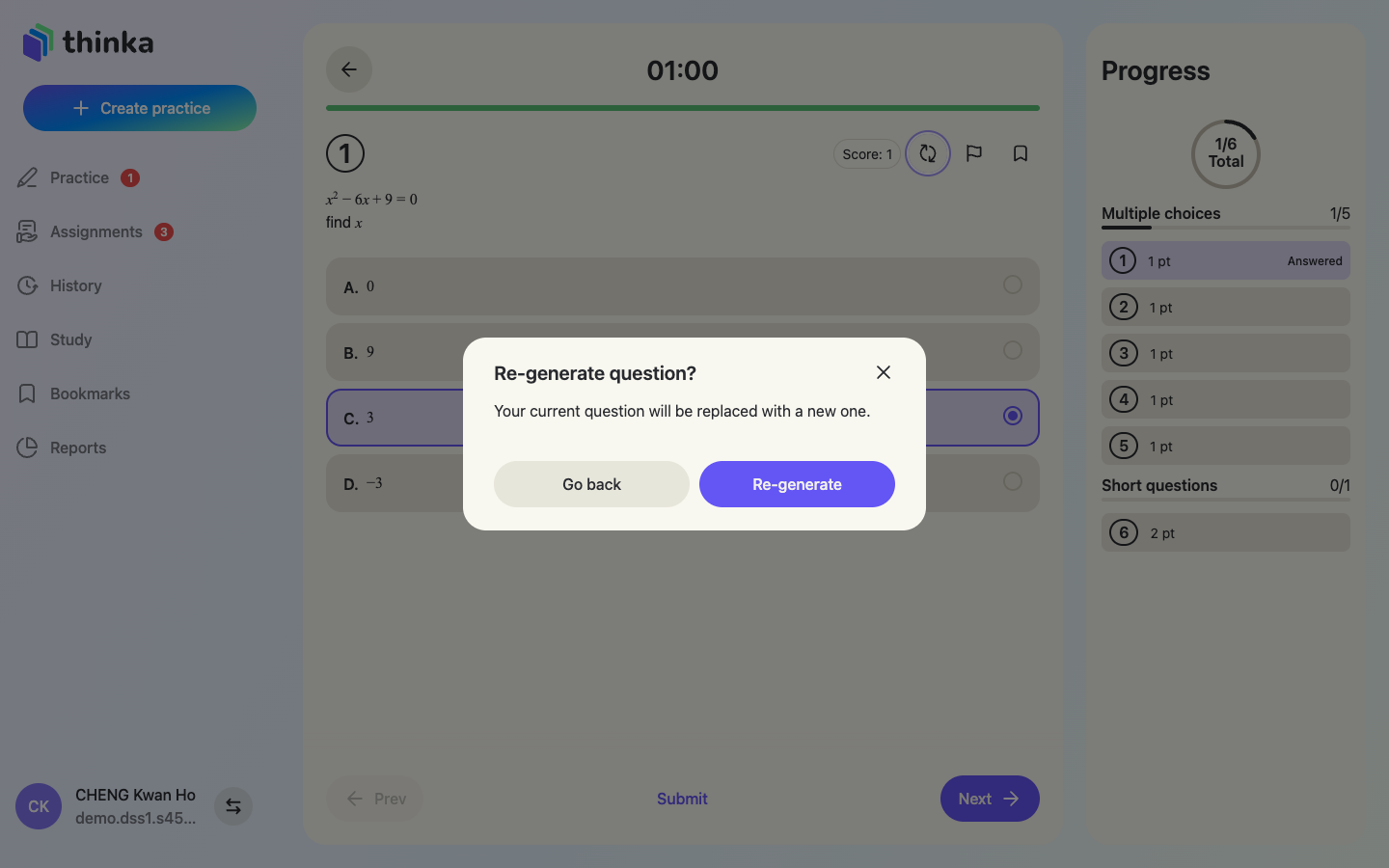
文字題:打字、影相或手寫
短答題和長答題有三種作答方式:
- 在文字編輯器直接輸入(附數學公式工具)。
- Upload your answer(上載你的答案)——把紙上的作答拍照上傳,系統會自動辨認。
- Write your answer(寫下你的答案)——開啟手寫板,用手指、觸控筆或滑鼠書寫。
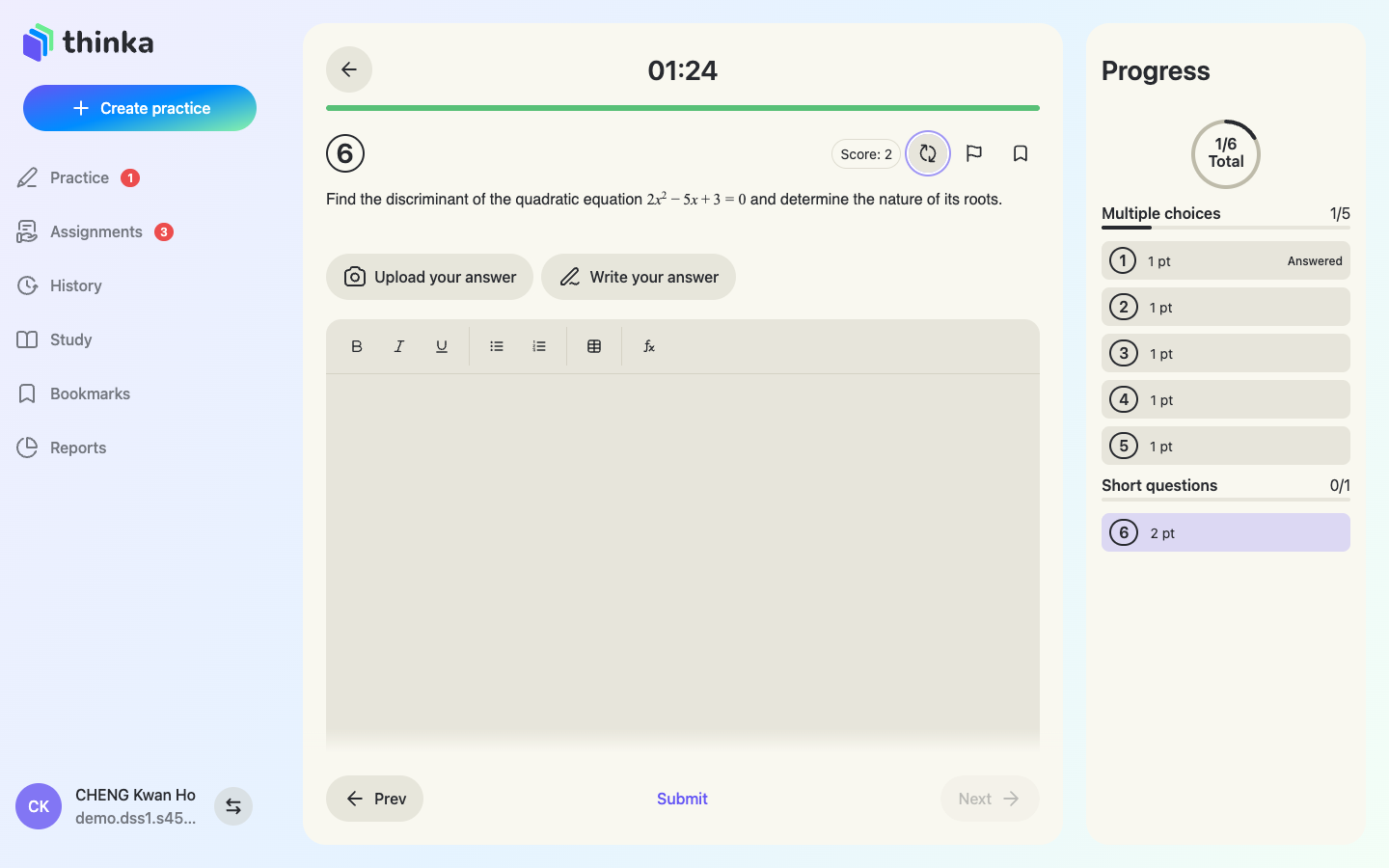
手寫板
如常書寫即可——工具列有筆、擦膠、復原和重做。方程式也照寫無妨。
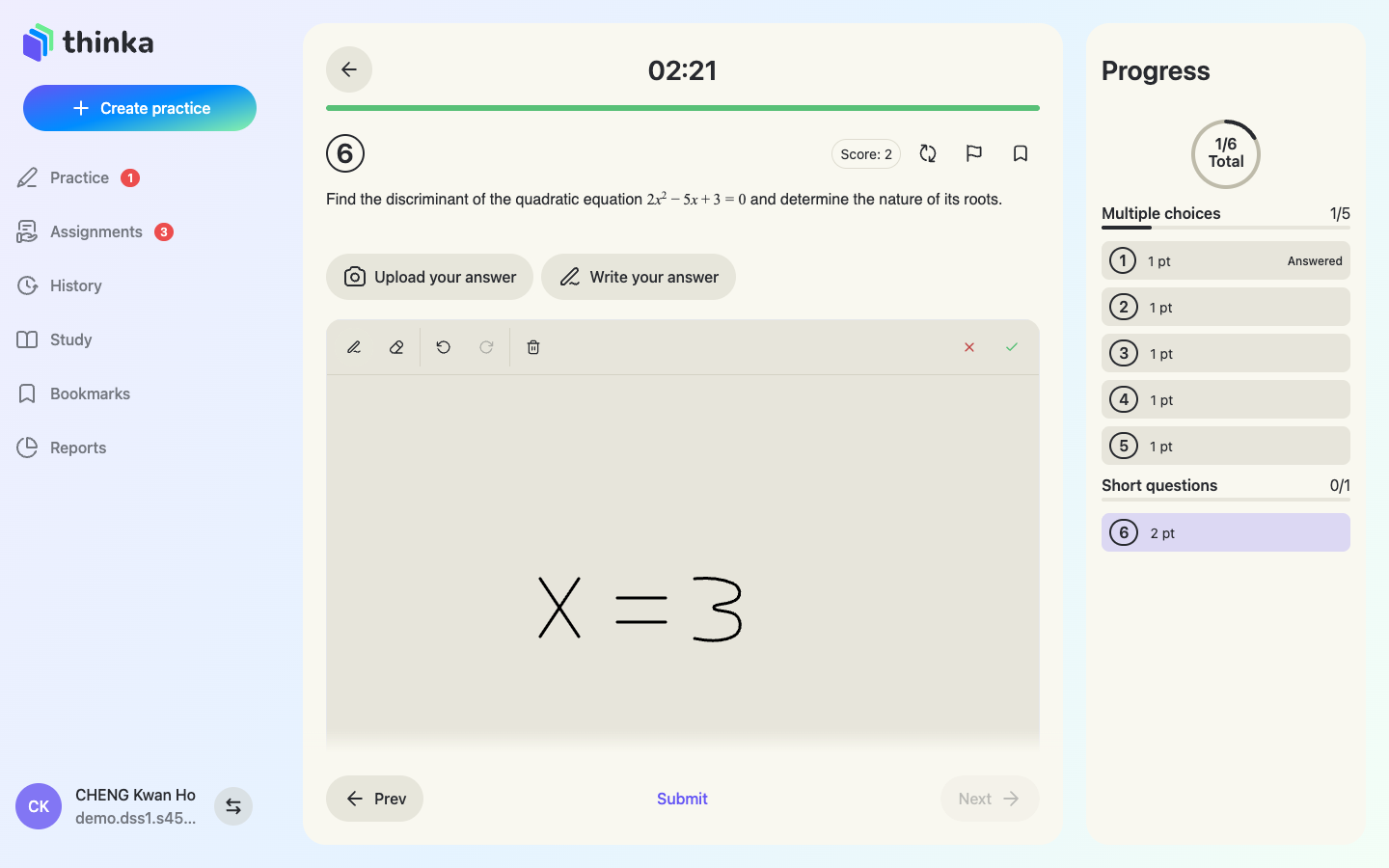
手寫自動轉為可編輯文字
按 ✓ 剔號後,OCR 會把手寫內容(連方程式)轉換成答案欄內可編輯的文字。提交前,點按方程式仍可再作修改。
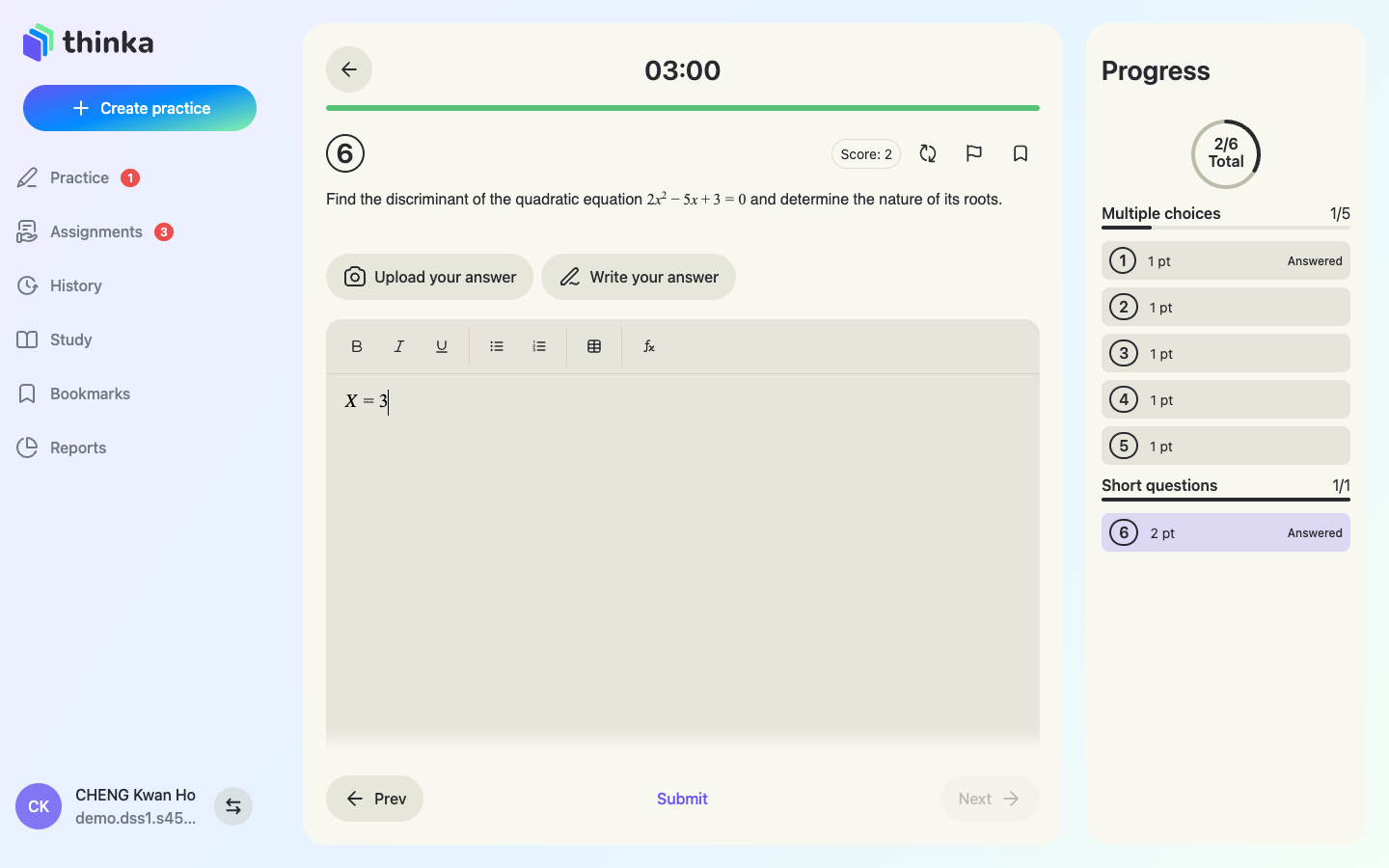
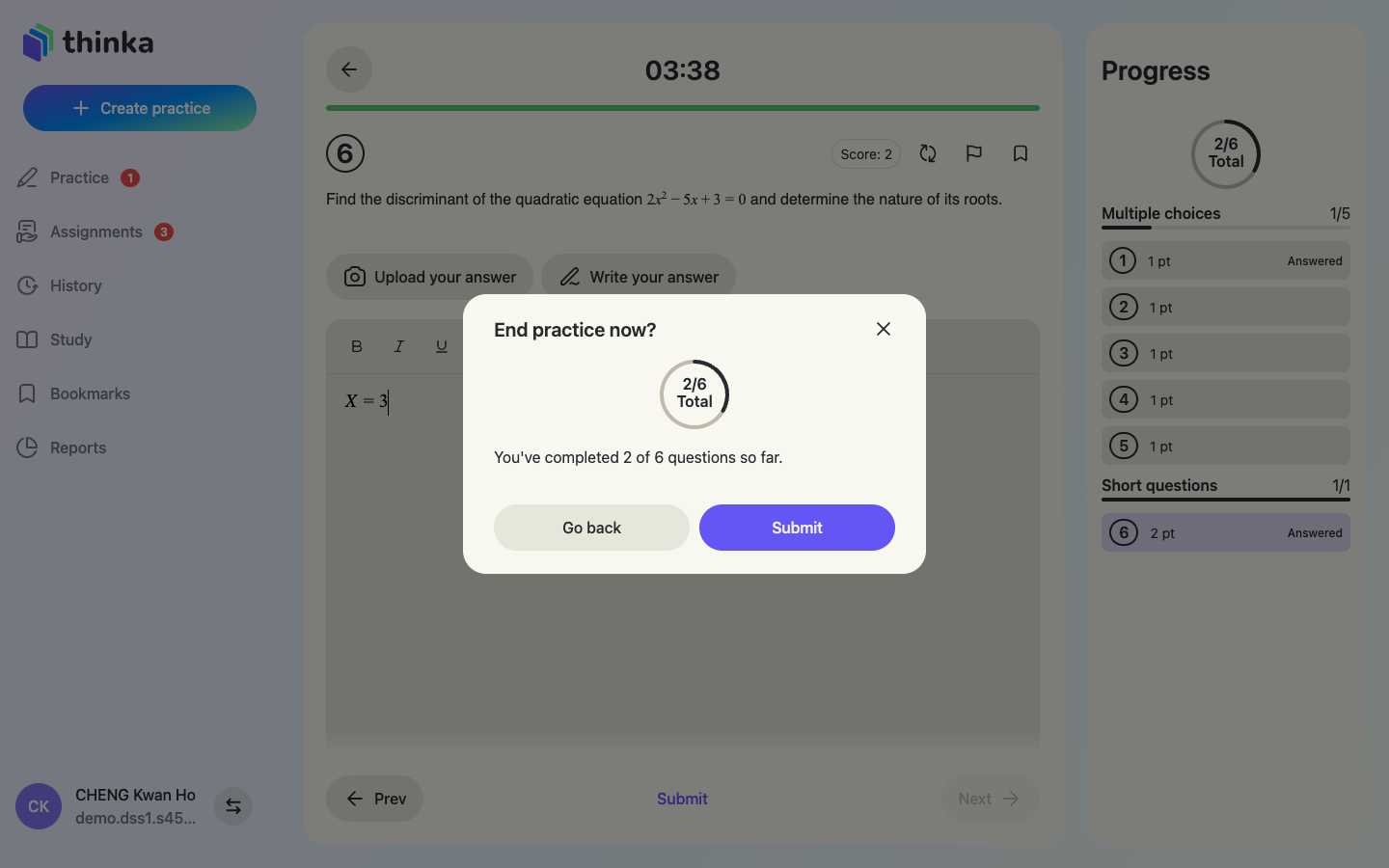
提交
按 Submit(提交)——確認視窗會顯示你已完成的題目數量。確認後,AI 會一次過批改所有題目:選擇題即時對答案,文字題則對照標準解答評分,並附上文字評語。
章節 5
成績、解答與 AI 分析
每份完成的練習或功課都有完整報告——不只是一個分數。
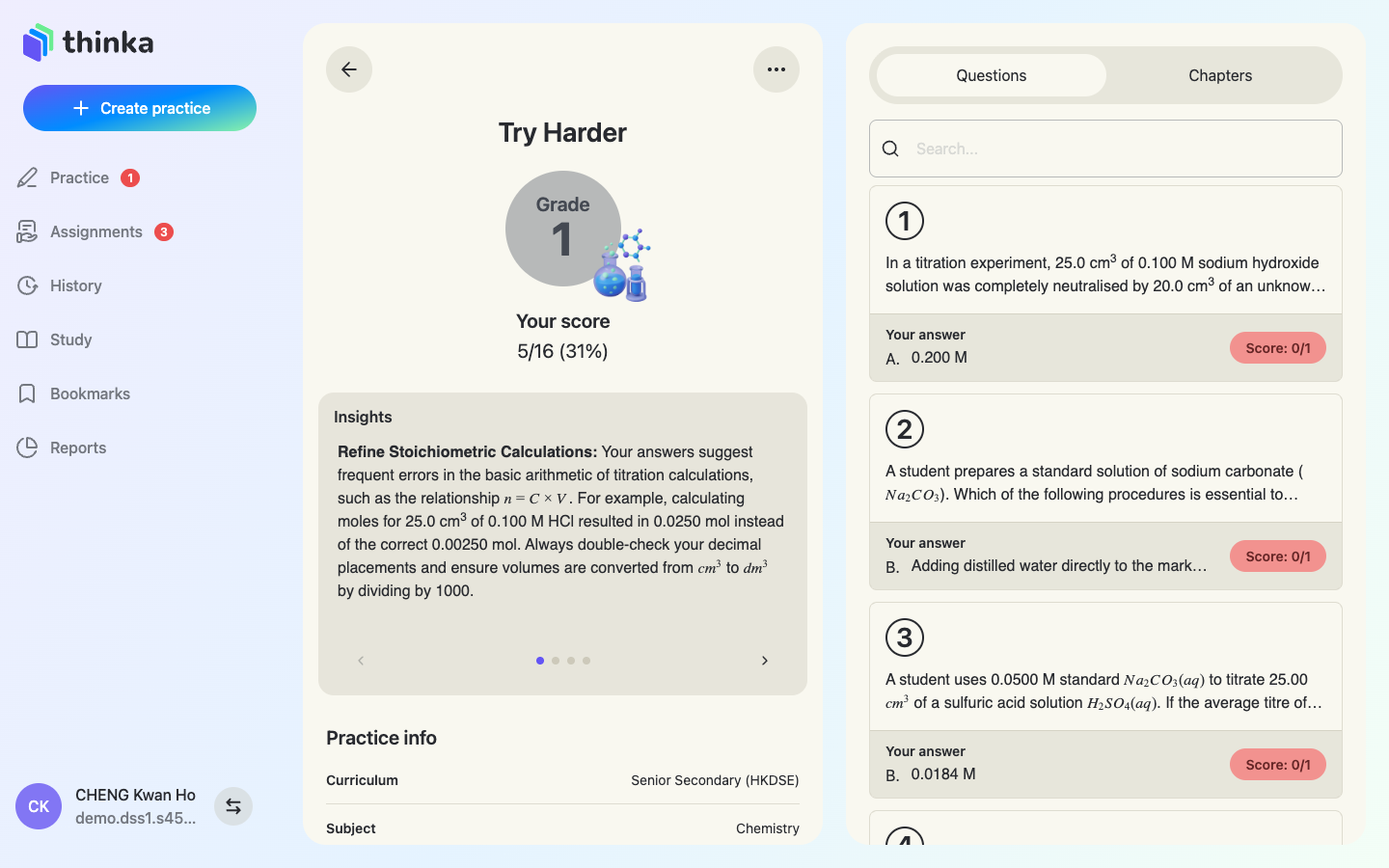
你的等級與 AI 分析
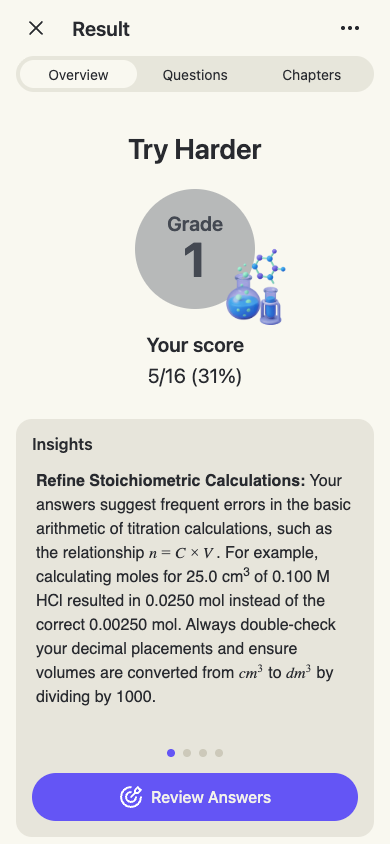
成績頁會顯示你的等級(按你課程的等級換算,例如 HKDSE 1–5)和分數,下方的 Insights(分析)是 AI 撰寫的強弱項分析,清楚指出下一步應改善的地方。左右滑動可查看更多。
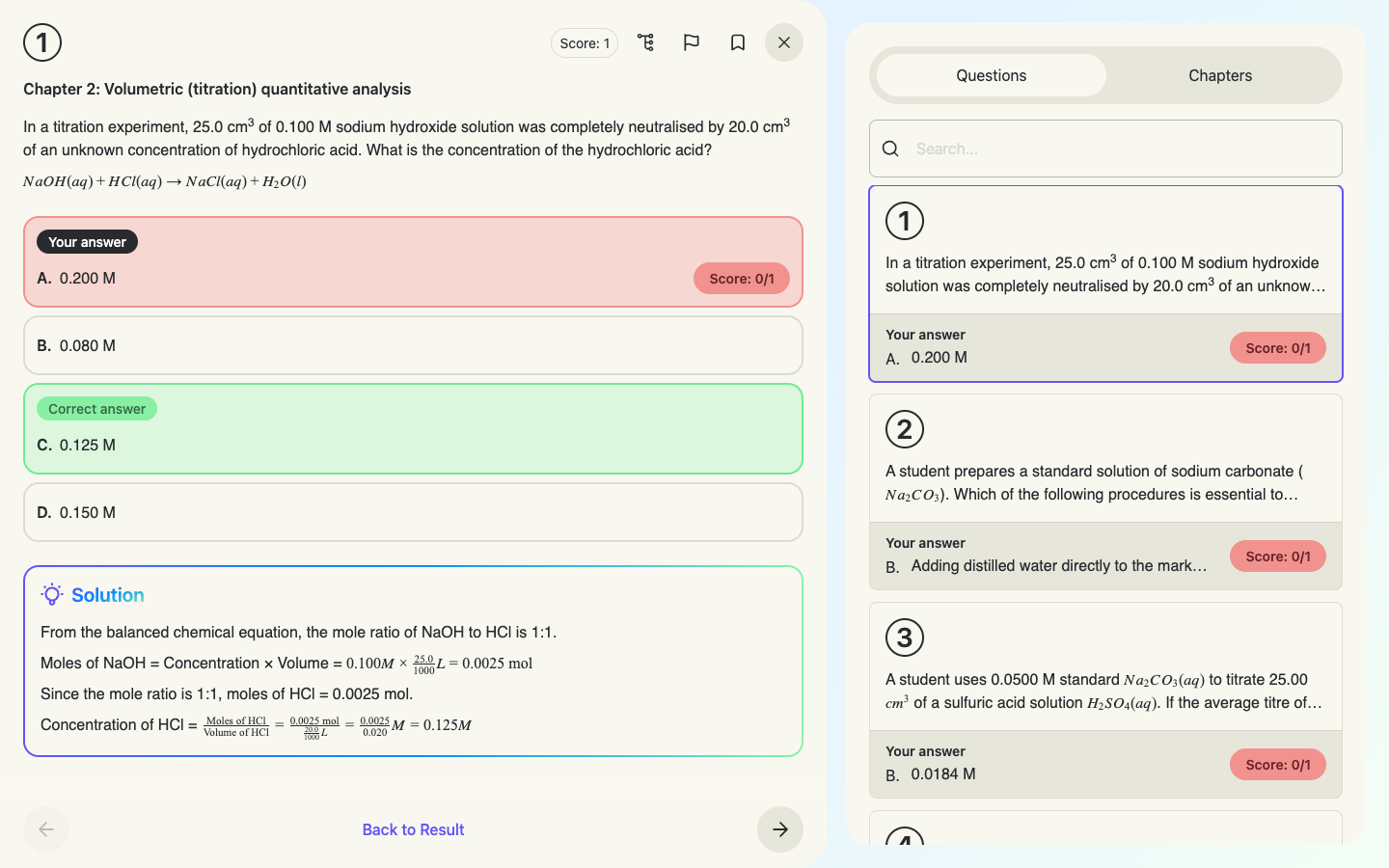
每條題目都有詳細解說
開啟任何題目,可看到你的答案、正確答案和逐步的 Solution(解題步驟)。文字題更附有 AI Comment(評語),點出你做得好和可以改進的地方。
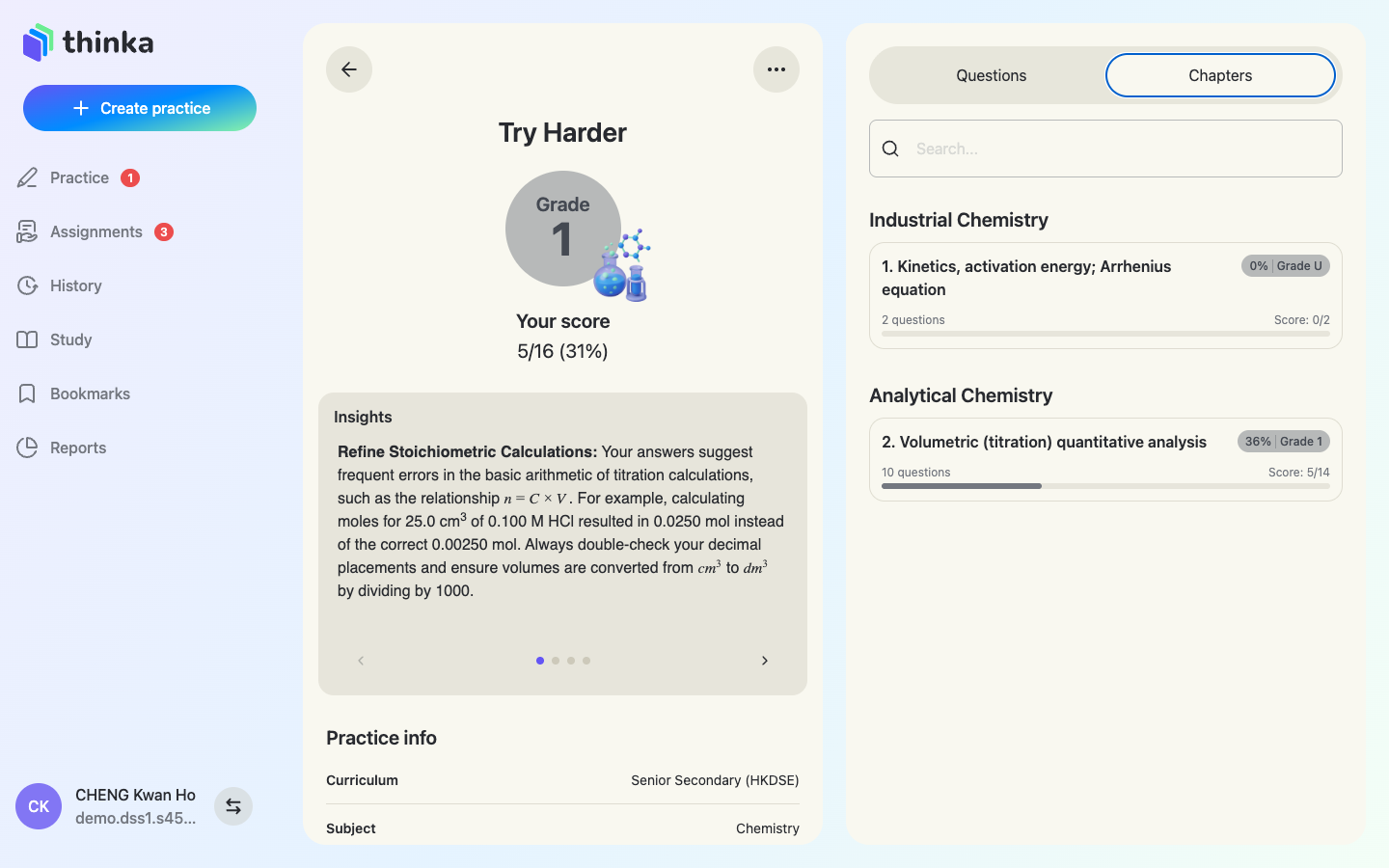
按課題查看表現
Chapters(課題)分頁把得分按課題歸納,哪些課題拖累了成績,一看便知。
操練類似題目
某條題目做得不順?按 🔁 Repeat Question(重複練習題目)即可生成一份滿是類似題目的新練習——選好題目數量和時間限制,按 Generate by AI(AI 生成)即成。
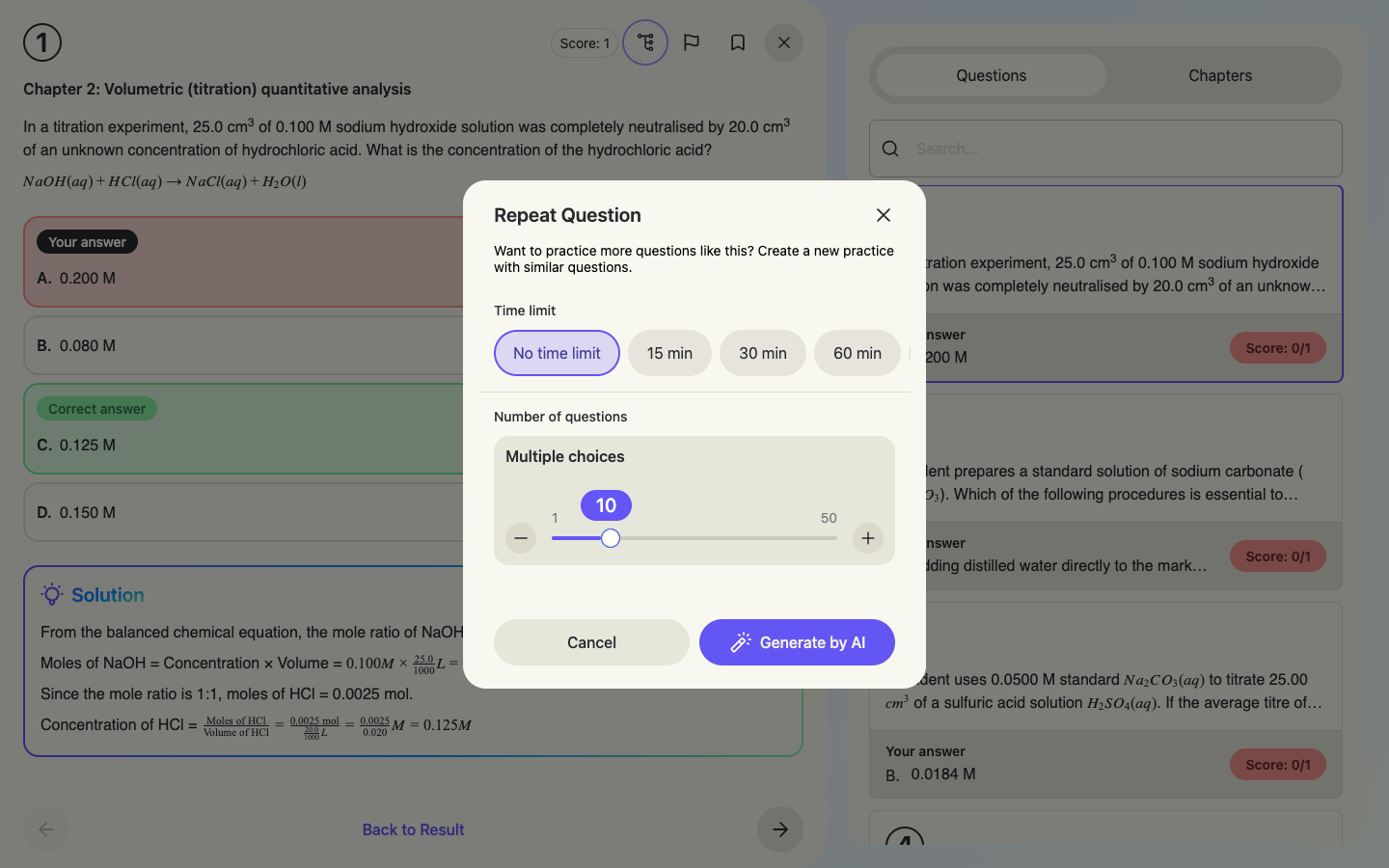
舉報題目
覺得題目有錯,或者評分不公道?按 🚩 Report Question(舉報題目)並描述問題,AI 會即時覆核——可以修正答案、重新評分或改良解答。
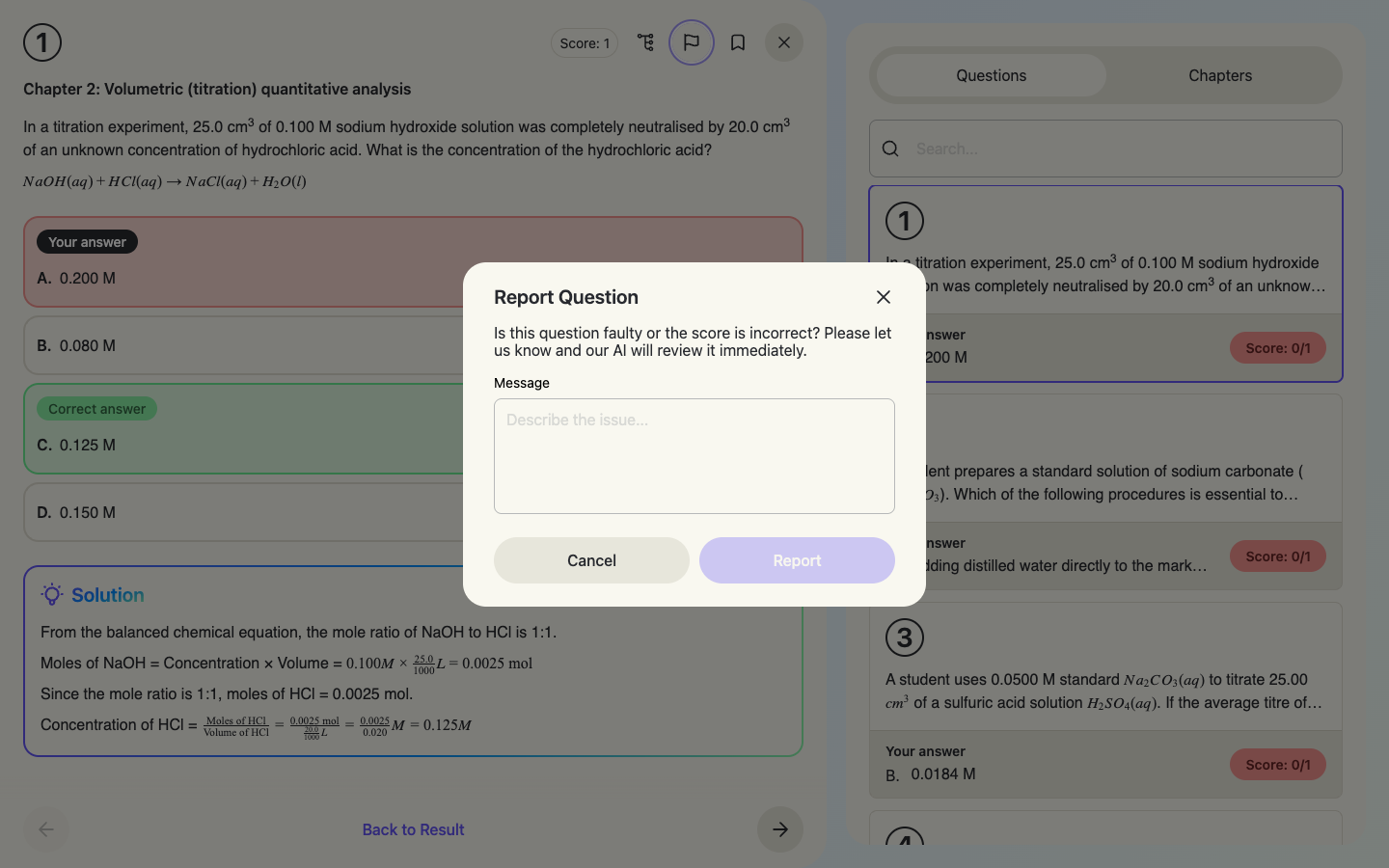
列印、重做或刪除
⋯ 選單提供 Print Practice(列印練習)(可選擇是否包含解答——適合離線溫習)、Redo Practice(重做練習)(用同一批題目再做一次)和 Delete Practice(刪除練習)。
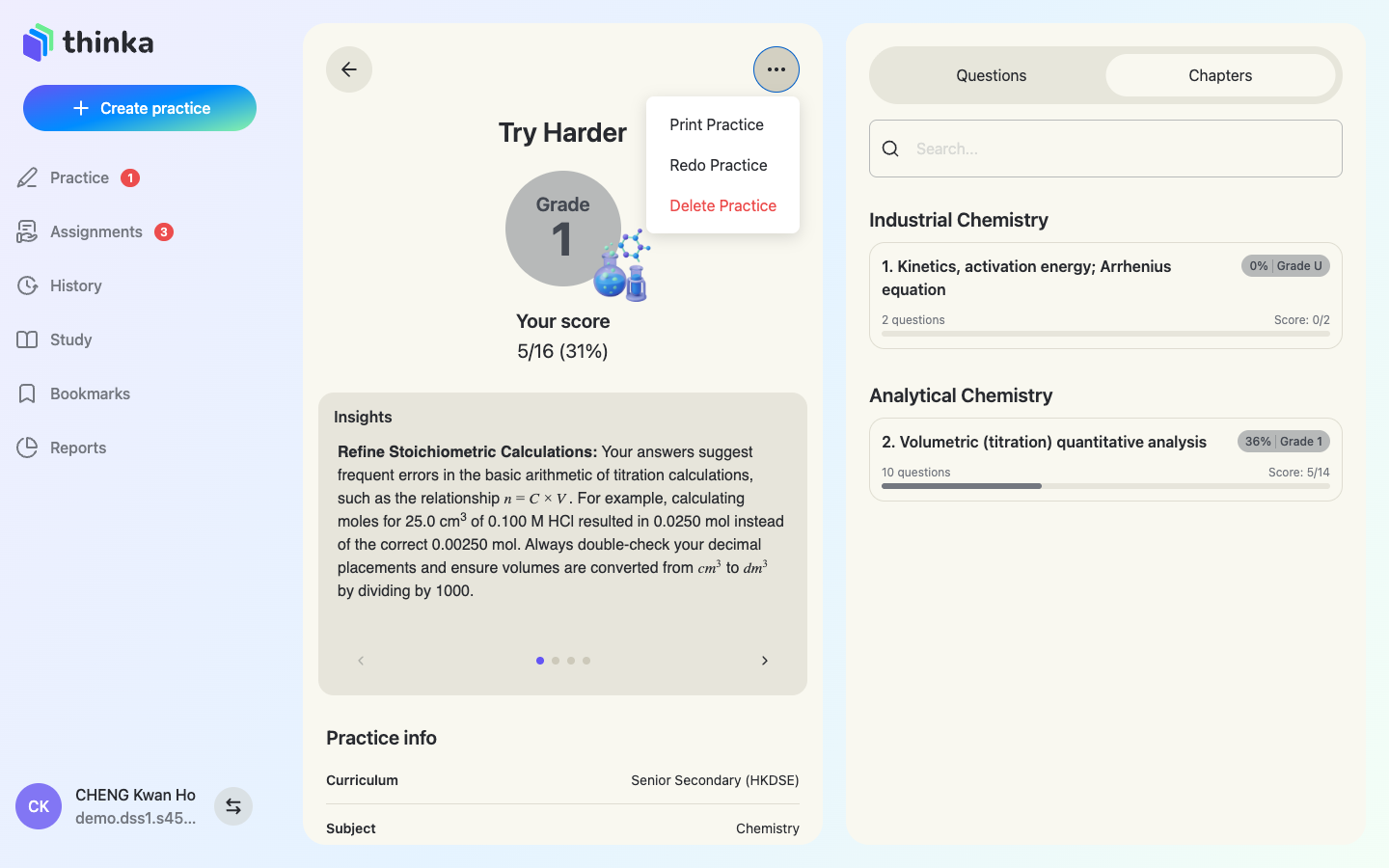
完整歷史記錄
History(歷史記錄)保存你做過的每一份功課和練習,按日期排列,並附分數和等級。點按任何一項,即可重看成績、答案和解答。
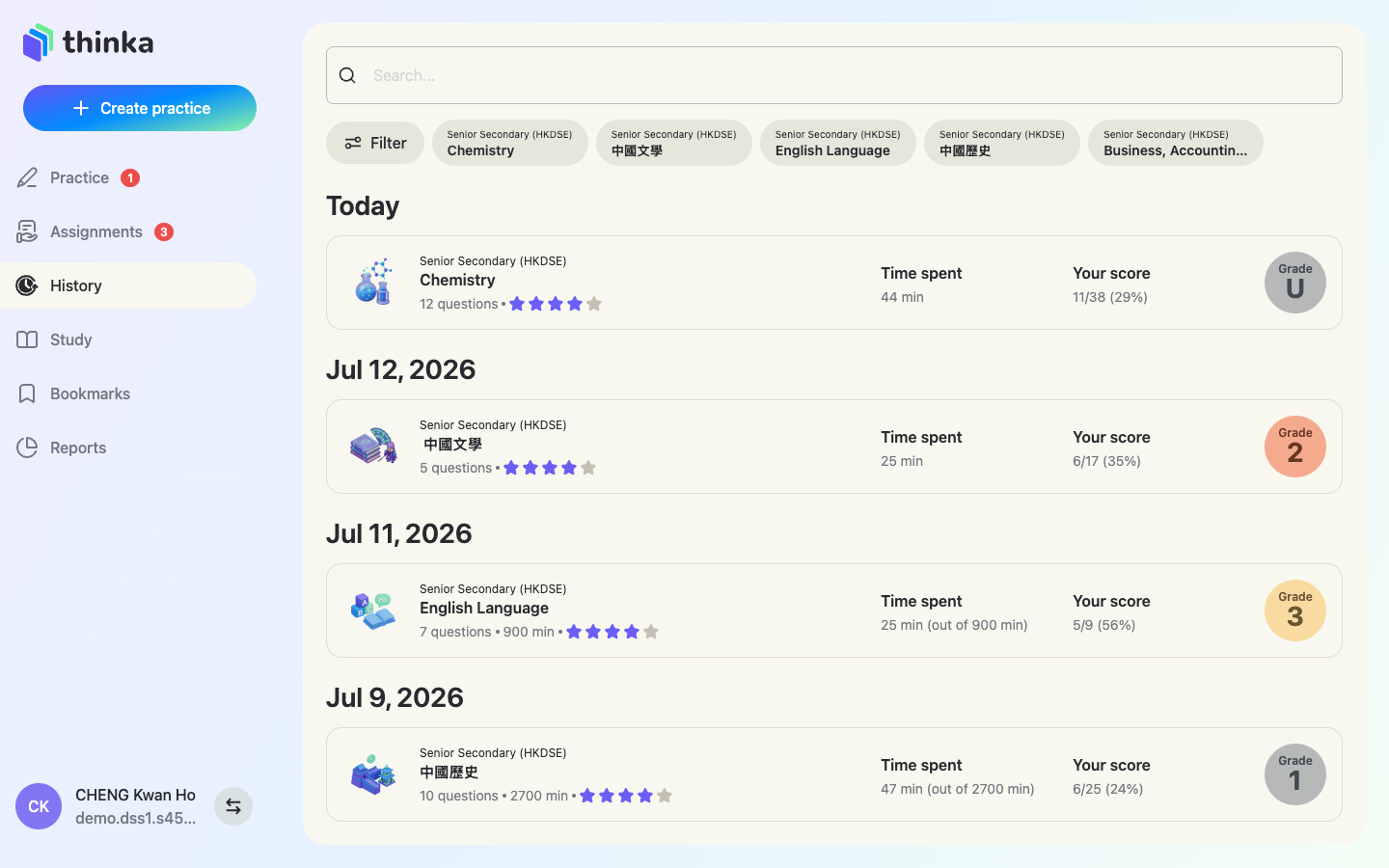
章節 6
學習:筆記、摘要與字卡
Study(學習)分頁是涵蓋你課程所有科目的溫習資料庫——不做練習也可以使用。
瀏覽科目和課題
選定課程後,所有科目連同完整課題列表隨即顯示。Recent chapters(最近章節)和 Recent subjects(最近科目)會排在最前,方便快速重溫。
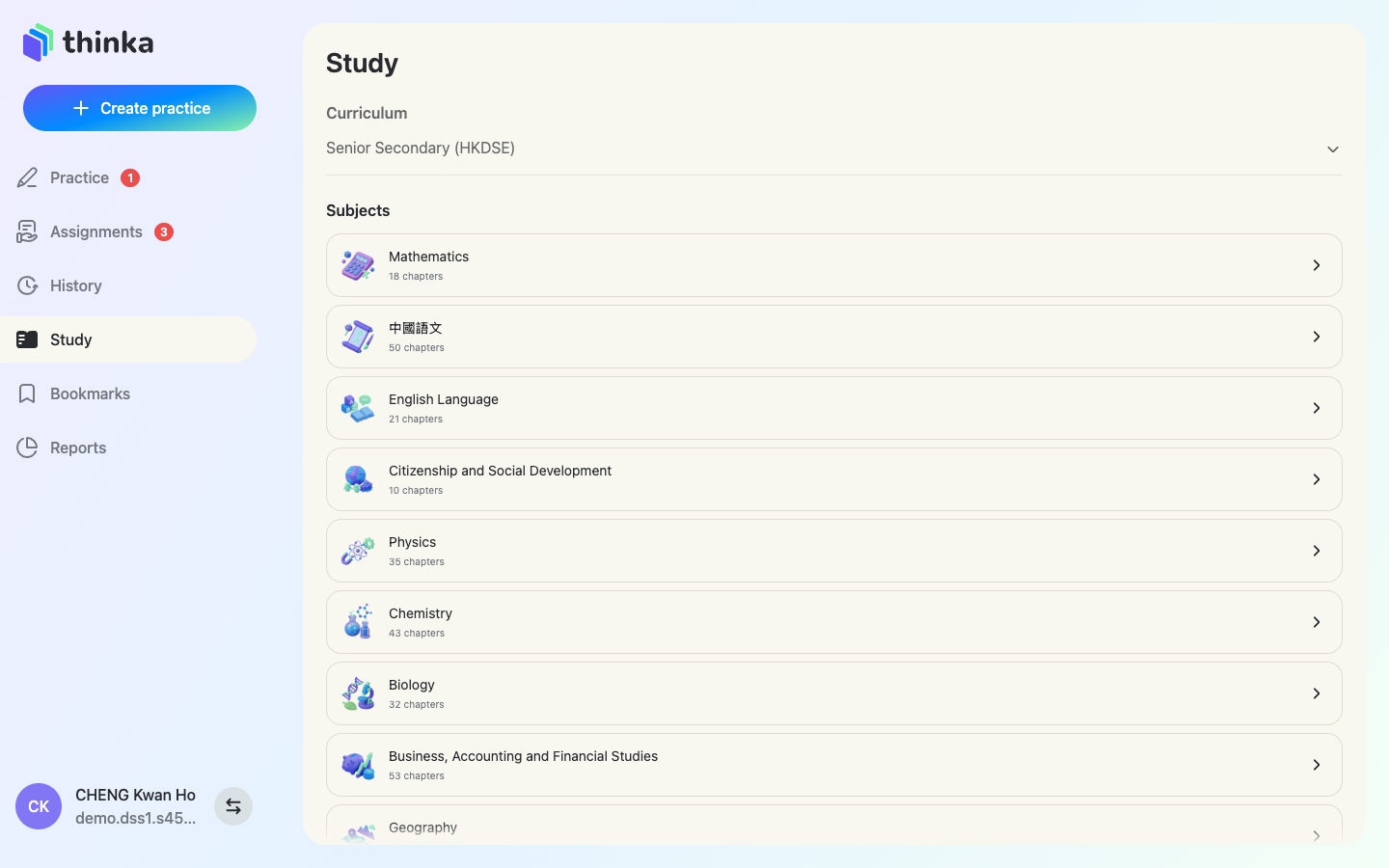
課題筆記
每個課題都有為自學而寫、深入淺出的 Notes(筆記)——概念、例題和記憶口訣,數學算式完整顯示。按 🌐 可切換筆記語言。
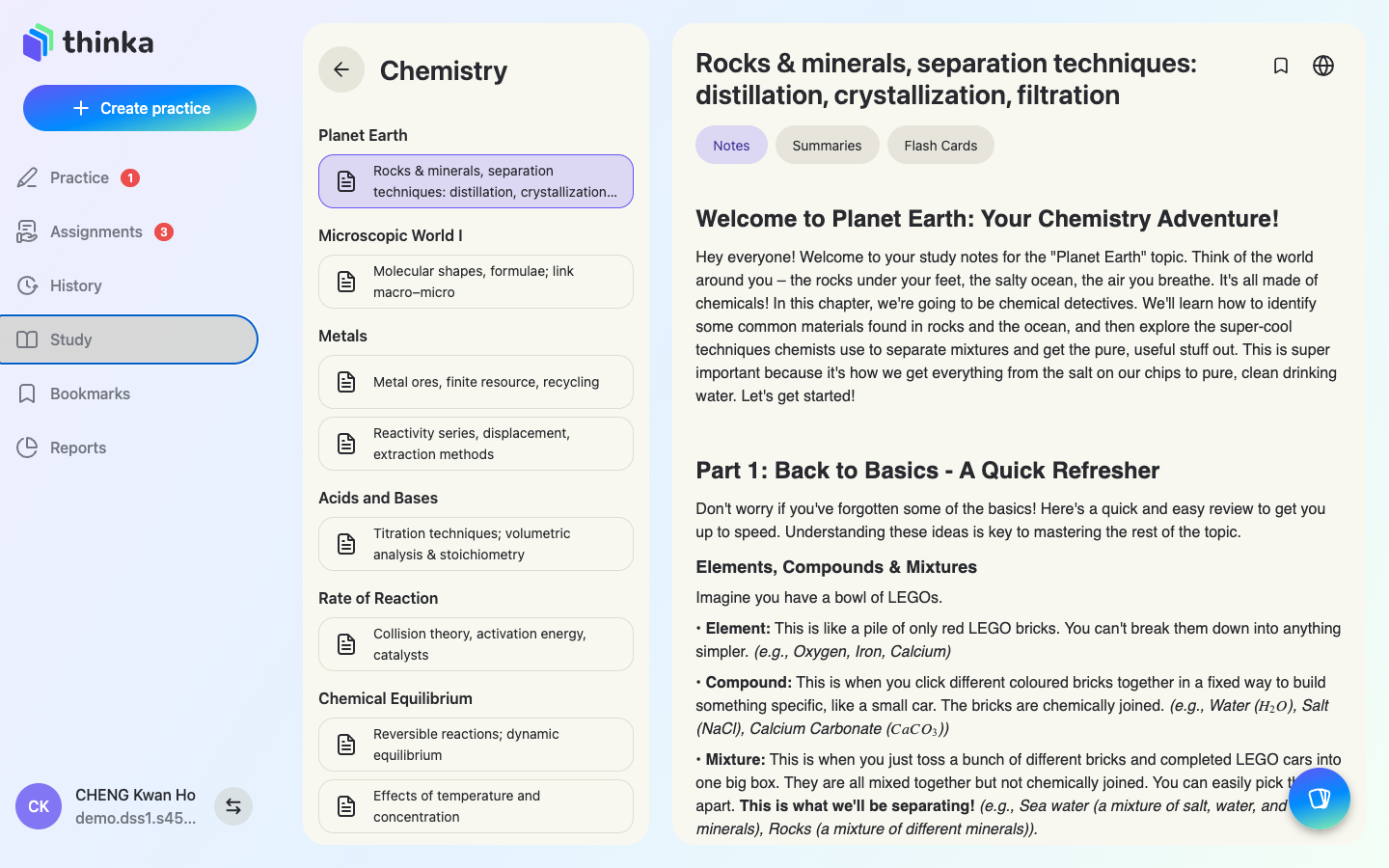
摘要極速溫習
Summaries(摘要)分頁把整個課題濃縮成重點——測驗前溫習最適合。
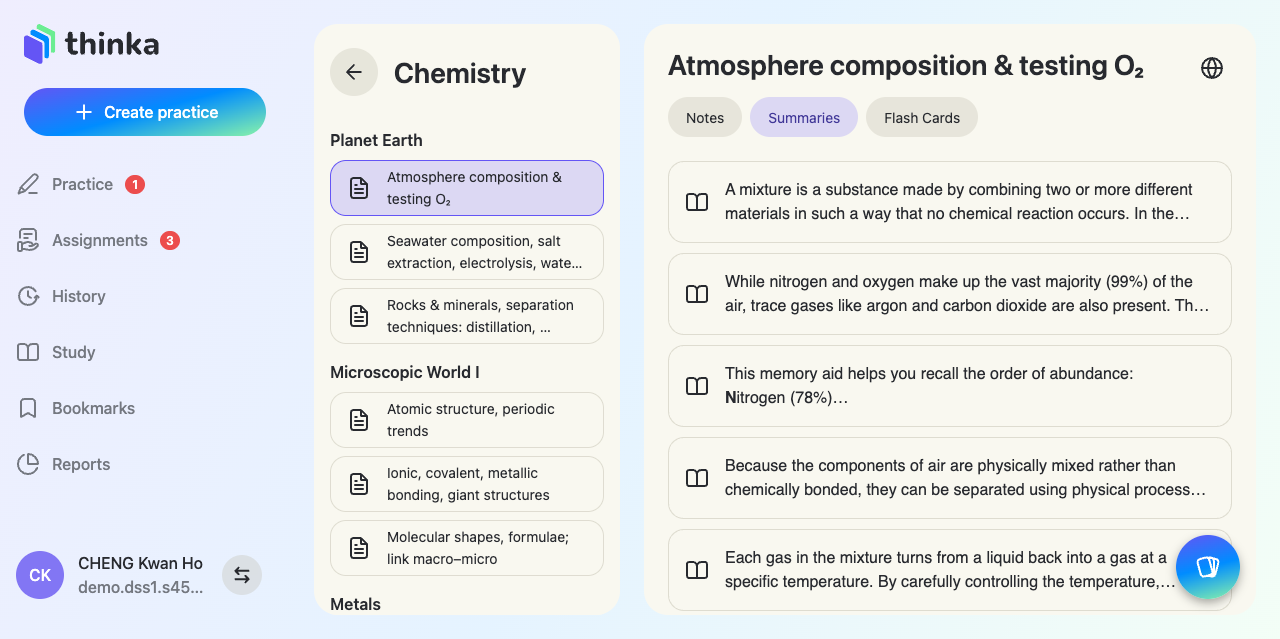
字卡
Flash Cards(字卡)分頁列出課題的問答式卡片,並記錄你對每張卡的掌握程度。按浮動的卡片按鈕即可開始溫習。
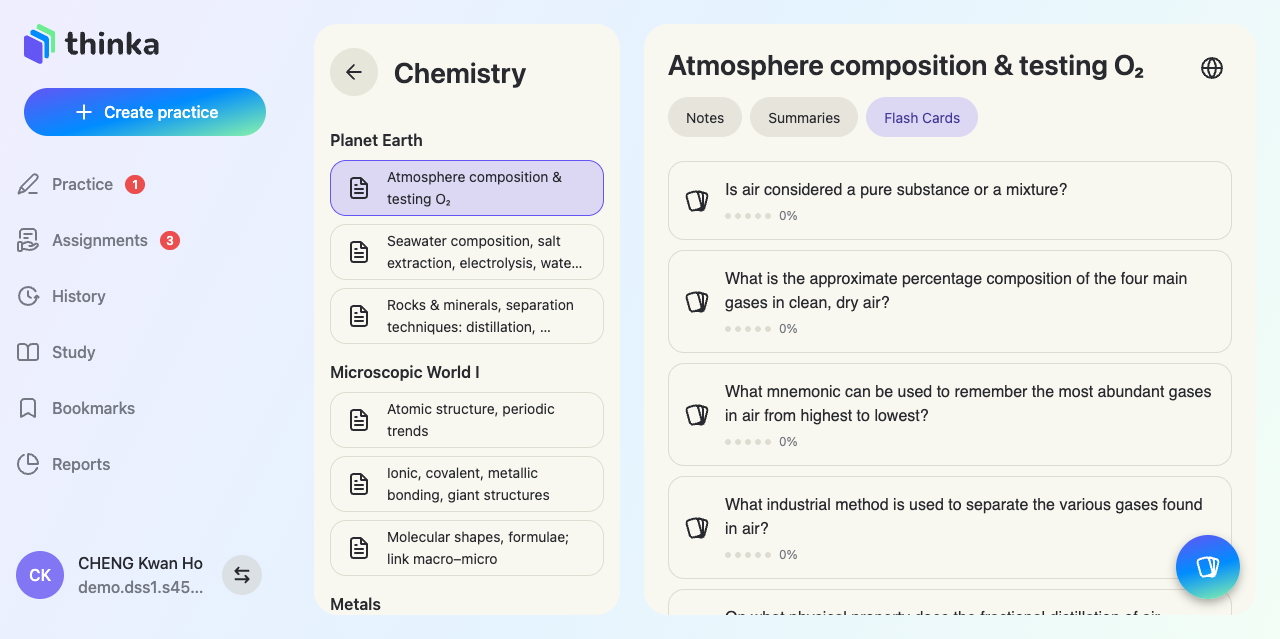
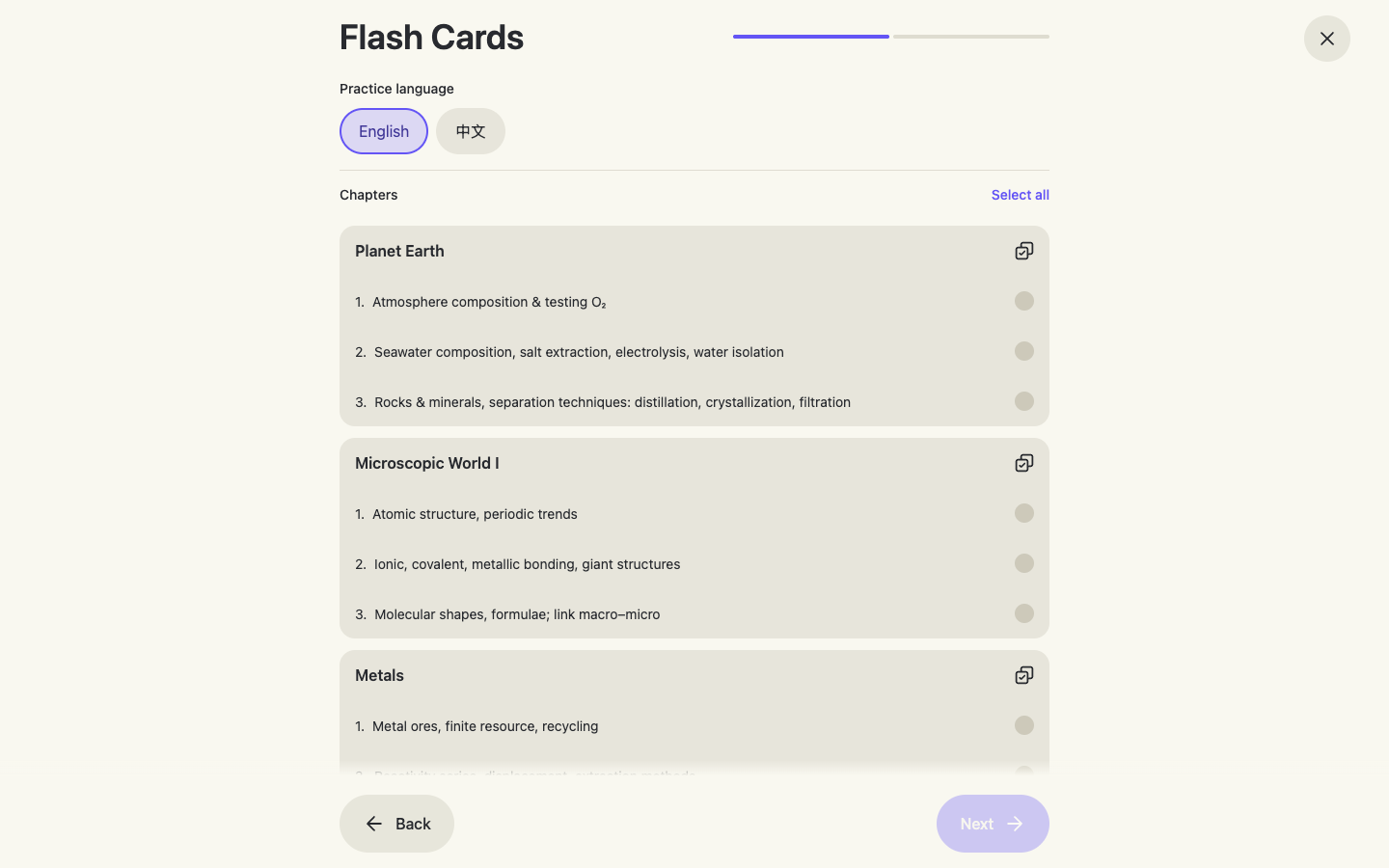
開始溫習
浮動卡片按鈕會開啟溫習設定——選擇練習語言和任意課題組合(或按 Select all(全選)),再按 Next(下一步)建立你的字卡組。
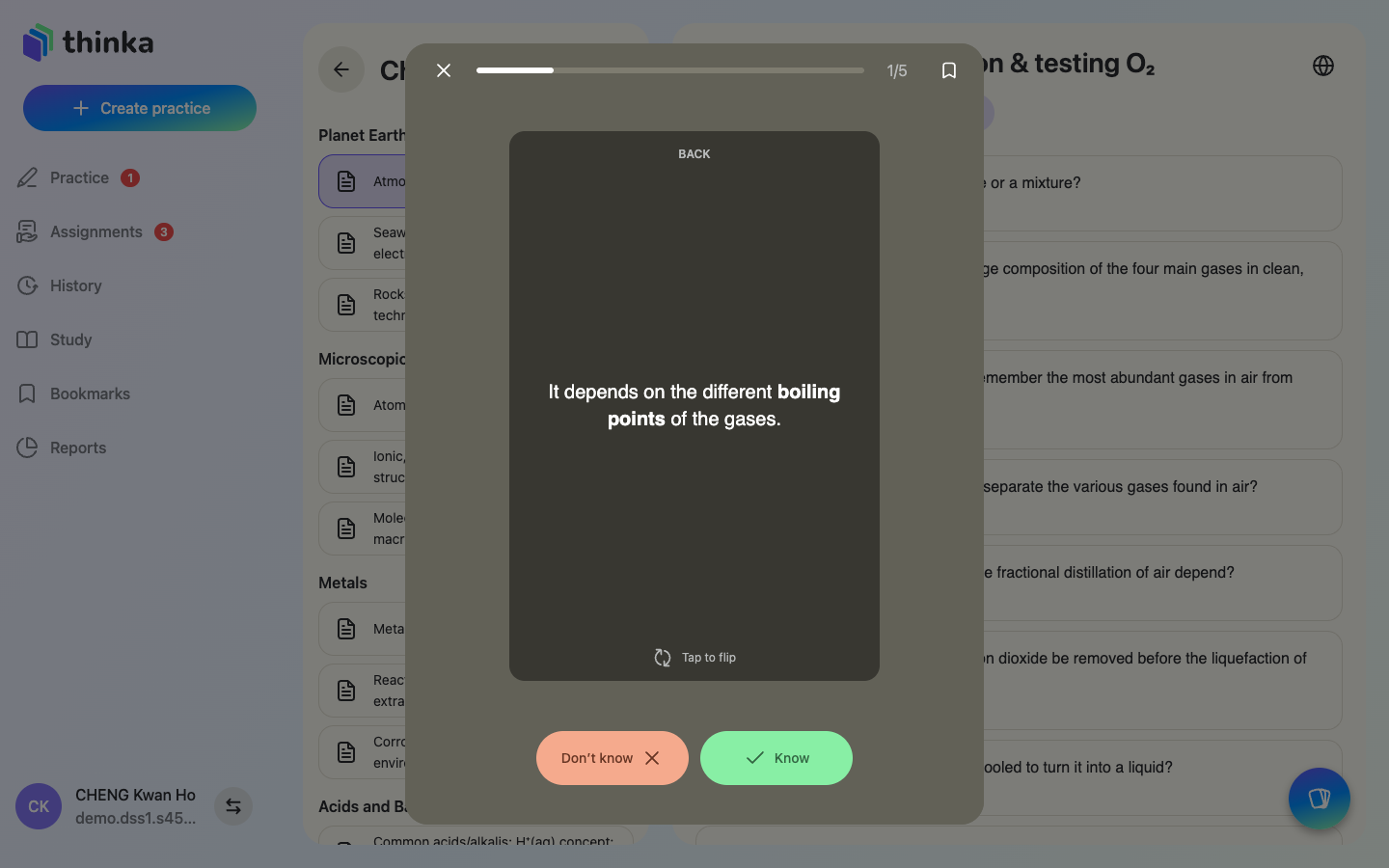
用字卡自我測試
先看正面,心裏作答,再 Tap to flip(點擊翻轉)。誠實地選 Know(知道)或 Don't know(不知道)——完成後的總結會提示你何時再溫習,用間隔重溫的方式鞏固記憶。
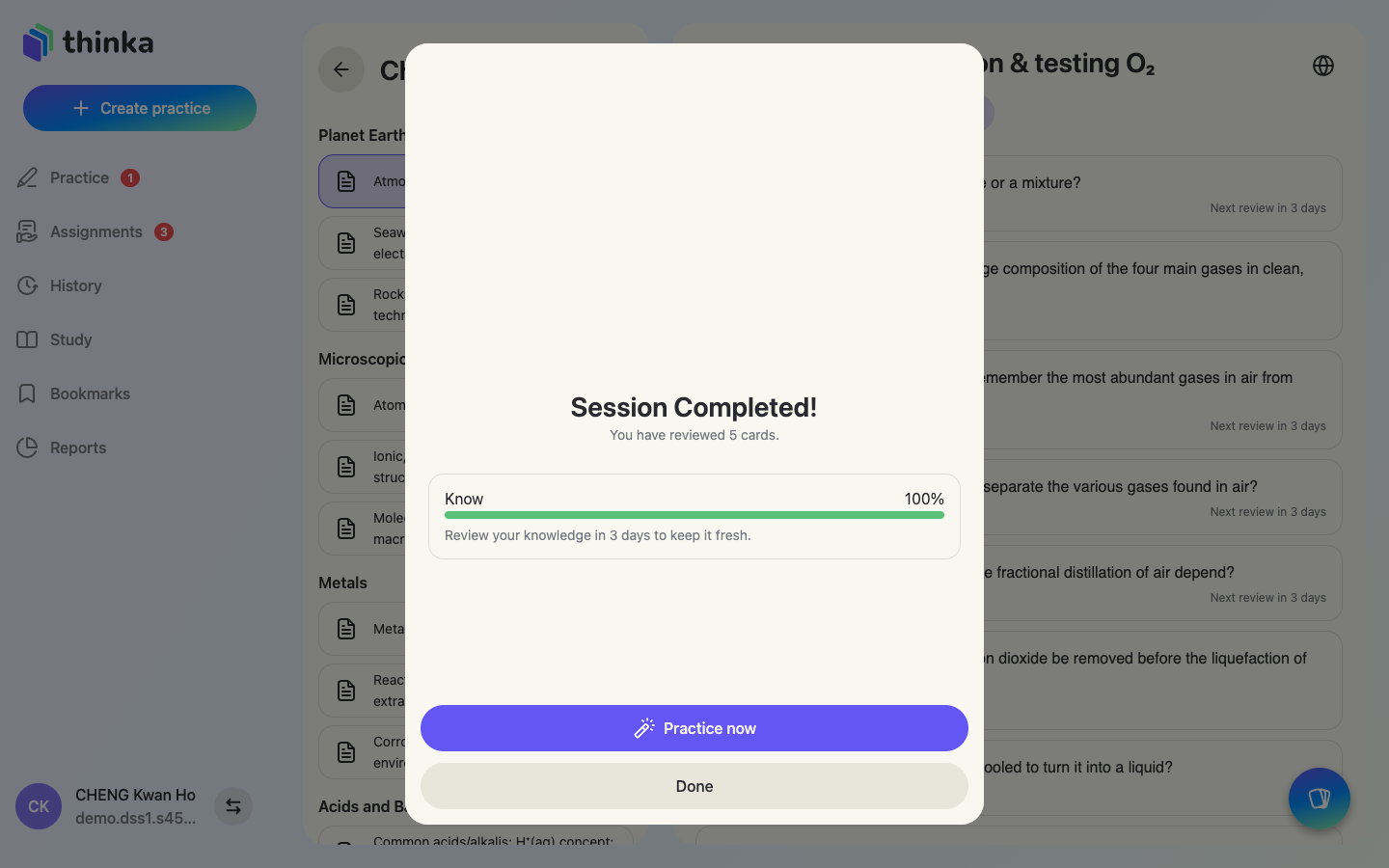
完成溫習
溫習完整副字卡後會顯示本節統計。按 Practice now(立即練習)可隨即把同一課題變成完整的 AI 練習。
章節 7
報告:追蹤你的進步
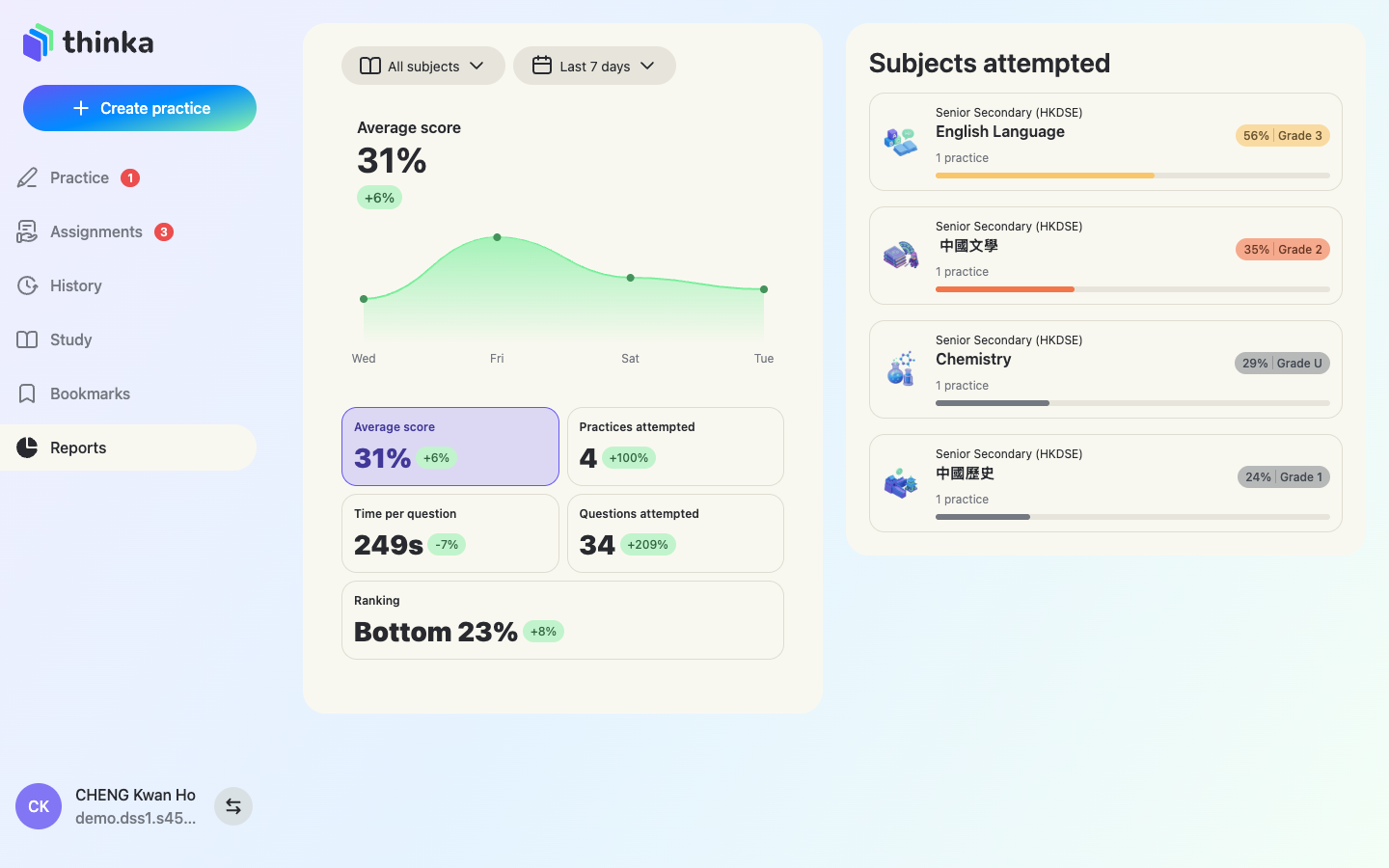
總覽
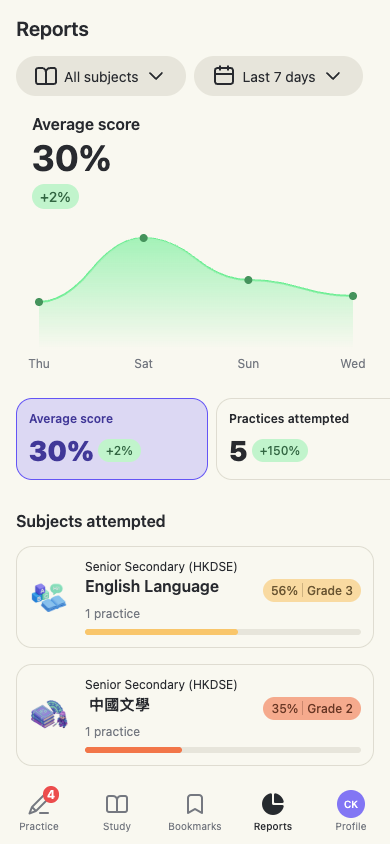
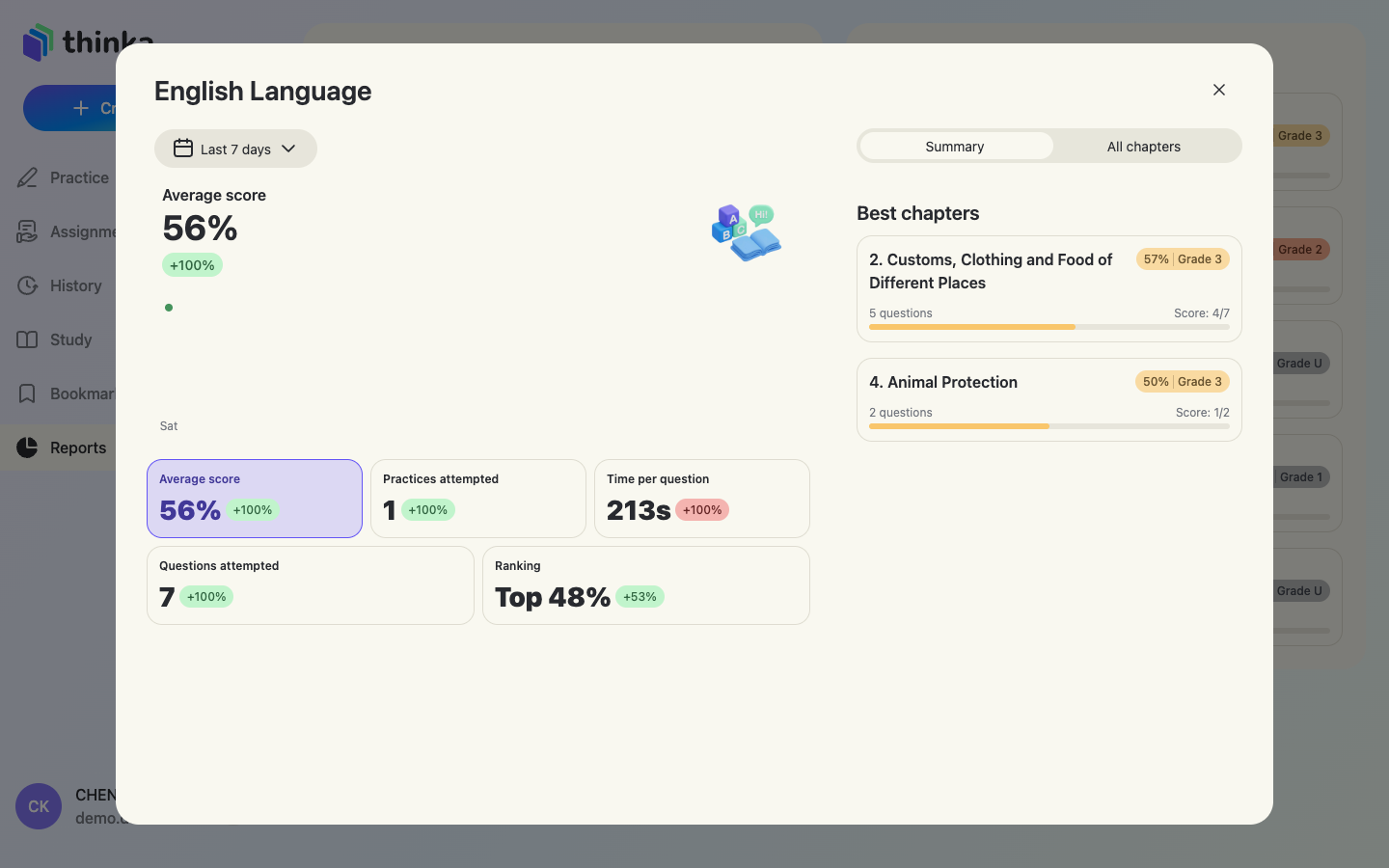
Reports(報告)以圖表顯示平均分數的走勢,並列出練習次數、每題時間、題目總數,以及你在 thinka 學生之中的排名。可按科目和時段(最近 7/30 天、自訂)篩選。
深入查看單一科目
在 Subjects attempted(練習科目)點按任何科目,即可開啟該科的報告:分數走勢、各項指標,以及最佳課題和最弱課題——下一次練習應該主攻哪裏,一目了然。
章節 8
在手機上使用
下載 thinka 手機 App:在 App Store 或 Google Play 搜尋 thinka,或在手機開啟 https://thinka.ai/download。所有功能隨身可用——乘車時做練習,睡前用字卡溫習。
整個 App 隨身攜帶
手機主頁與電腦版一致:推薦、老師邀請、功課和進度——底部設有 Practice(練習)、Study(學習)、Bookmarks(書籤)、Reports(報告)和 Profile(個人)分頁。
在手機上作答
作答畫面完全切合手機——頂部是計時器,一次顯示一題,進度隨手可查,完成後按 Submit(提交)。文字題更可直接用手指手寫作答。
手機上的成績與分析
等級、AI 分析和完整解答,在手機螢幕上同樣清楚易讀。
手機上的學習與報告
學習資料庫和進度報告都在一個分頁之內,隨時隨地打開。